制作のヒント
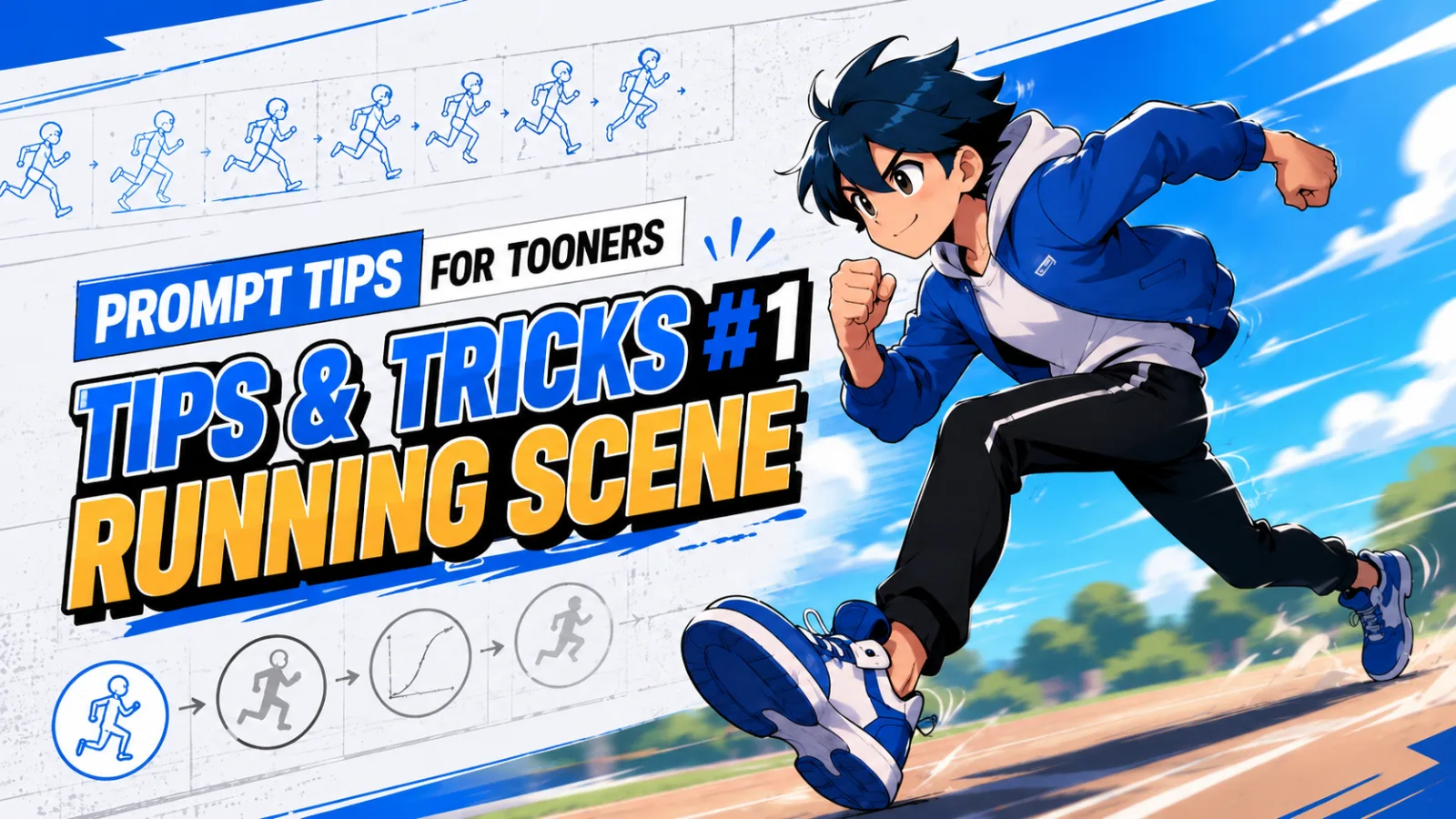
Tooners向けプロンプトのコツ #1 - 走るシーン
 Team Toonkit閲覧数 —


Jamesが走る動画を作って。
Jamesが速く走る動画を作って。

カメラは低い位置(Low-angle)からJamesを追いかけるように撮影して、走り出す瞬間に画面を少し揺らし、スピード感が伝わるようにして。
Jamesが爆発的な加速とともに全力で駆け出す。

カメラは地面すれすれ(Low-angle)から始まり、Jamesを追って勢いよく前進する。

最初の一歩を踏み出した瞬間に強いCamera ShakeとMotion Blurをかけ、風を切る効果とともに周囲の背景が一気に流れていく。

カメラはJamesを追い続け、映画のようなアクションシーンを演出する。
結果の違い、わかりますか?
3つのプロンプトはどれも「Jamesが走るシーン」を求めていますが、AIが受け取る情報量はまったく違います。
1つ目のプロンプトが伝えているのは、何をするか(Action)だけです。
2つ目のプロンプトは、カメラの構図(Camera Angle)とスピード感(Motion)を加えて、シーンをより具体的に描いています。
3つ目のプロンプトはさらに、カメラの動き(Camera Movement)、演出効果(Effects)、シーンの雰囲気(Direction)まで伝えることで、AIがあなたの意図をより正確に理解できるようにしています。
キャラクターだけでなく、カメラも演出してみましょう
多くの人は、AIにキャラクターの行動だけを説明しがちです。
でも、映像はキャラクターだけでできているわけではありません。
実際の映画でも、監督は俳優だけでなく、カメラの位置や動き、レンズ、照明まで演出しています。
AI動画も同じです。
たとえば、次の2つの文を比べてみてください。
❌ Jamesが走る。
✅ Jamesが走る。カメラは低い位置から並走しながら人物を追う。
たった1文加えるだけで、ぐっとダイナミックで没入感のあるシーンになります。
🎥 Tooners向けのコツ #1:カメラを動かしてみましょう
映像のクオリティをいちばん手軽に上げる方法は、カメラを動かすことです。
次のキーワードを覚えておくだけでも、さまざまな演出ができます。
| 目的 | おすすめキーワード |
|---|---|
| 低い視点 | Low-angle |
| 高い視点 | High-angle |
| 人物を追う | Tracking Shot |
| 前へ寄る | Dolly In |
| 後ろへ引く | Dolly Out |
| 周りを回る | Orbit Shot |
| 拡大 | Zoom In |
| 縮小 | Zoom Out |
💡 おすすめの組み合わせ
- Low-angle + Tracking Shot → 躍動感のあるアクションシーン
- Orbit Shot → キャラクターの紹介シーン
- Dolly In → 緊張感のある演出
- Zoom Out → スケールの大きなシーン
✨ Tooners向けのコツ #2:動きも一緒に説明してみましょう
AIは「走る」だけでも理解できますが、次のように動きの特徴を書き添えると、仕上がりがぐっと自然になります。
- 爆発的な加速
- 大きな歩幅で疾走
- 髪が風になびく
- 服の裾が激しくはためく
- 周囲の背景が一気に流れていく
- Motion Blur
- Camera Shake
- Speed Lines
こうした表現が、スピード感と没入感を大きく高めてくれます。
💡 Tooners向けのコツ #3:監督のようにAIに指示してみましょう
AI動画を作るとき、よいプロンプトとは「何を作るか」を説明するだけのものではありません。
監督のように、AIに演出を指示することが鍵です。
次に動画を生成するときは、この4つを書き添えてみてください。
- 何をしているか?(Action)
- カメラはどこにあるか?(Camera Angle)
- カメラはどう動くか?(Camera Movement)
- どんな雰囲気で見せるか?(Direction)
この4つを書くだけで、仕上がりの完成度がもう一段上がるはずです。
✨ ボーナスTip!Magic Wandを使ってみましょう
プロンプトを書くのがまだ難しい、もっと自然でディテールのある結果がほしい――そんなときはMagic Wandを使ってみてください。
Magic Wandは、Toonkitで無料で使えるAIプロンプト強化機能です。
書いたプロンプトを分析して、カメラワーク、動き、演出、シーン描写などを自動で補い、より完成度の高いプロンプトに仕上げてくれます。
Magic Wand使用前/使用後
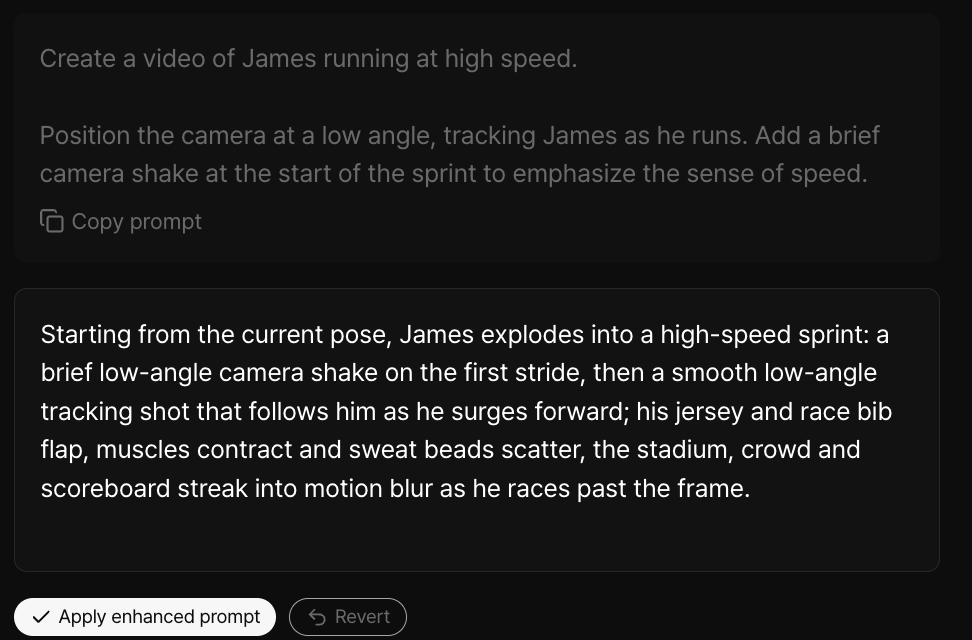
Magic Wandは、あなたの意図はそのままに、AIがより豊かで具体的なプロンプトへ自動でブラッシュアップしてくれる機能です。
たとえば、
Jamesが速く走る動画を作って。

カメラは低い位置(Low-angle)からJamesを追いかけるように撮影して、走り出す瞬間に画面を少し揺らし、スピード感が伝わるようにして。
というプロンプトを入力して、✨ Magic Wandをクリックすると、
- 人物の動き
- カメラワーク
- モーションとスピード感
- 周囲の環境の変化
- シーンの自然な流れ
などをAIが自動で補い、より完成度の高いプロンプトに変換してくれます。
特に「作りたいシーンは浮かんでいるのに、どう表現すればいいかわからない」というときに、とても役立ちます。
💡 Tooners Tip
最初から完璧なプロンプトを書こうとしなくても大丈夫です。
まずは核となるアイデアだけを入力して、無料のMagic Wandで仕上げてみてください。
クリック一つで、誰でもより豊かで完成度の高いプロンプトを作れます。
次回予告
Tooners向けプロンプトのコツ #2
⚔️ 戦闘シーンをもっと迫力あるものにするプロンプトの書き方
次回は、剣術アクション、打撃感、スローモーション、爆発演出など、アクションシーンですぐに使えるプロンプトを紹介します。
この記事は役に立ちましたか?
皆さまの反応が、次の記事を書く原動力になります。
あわせて読みたい
すべて見る›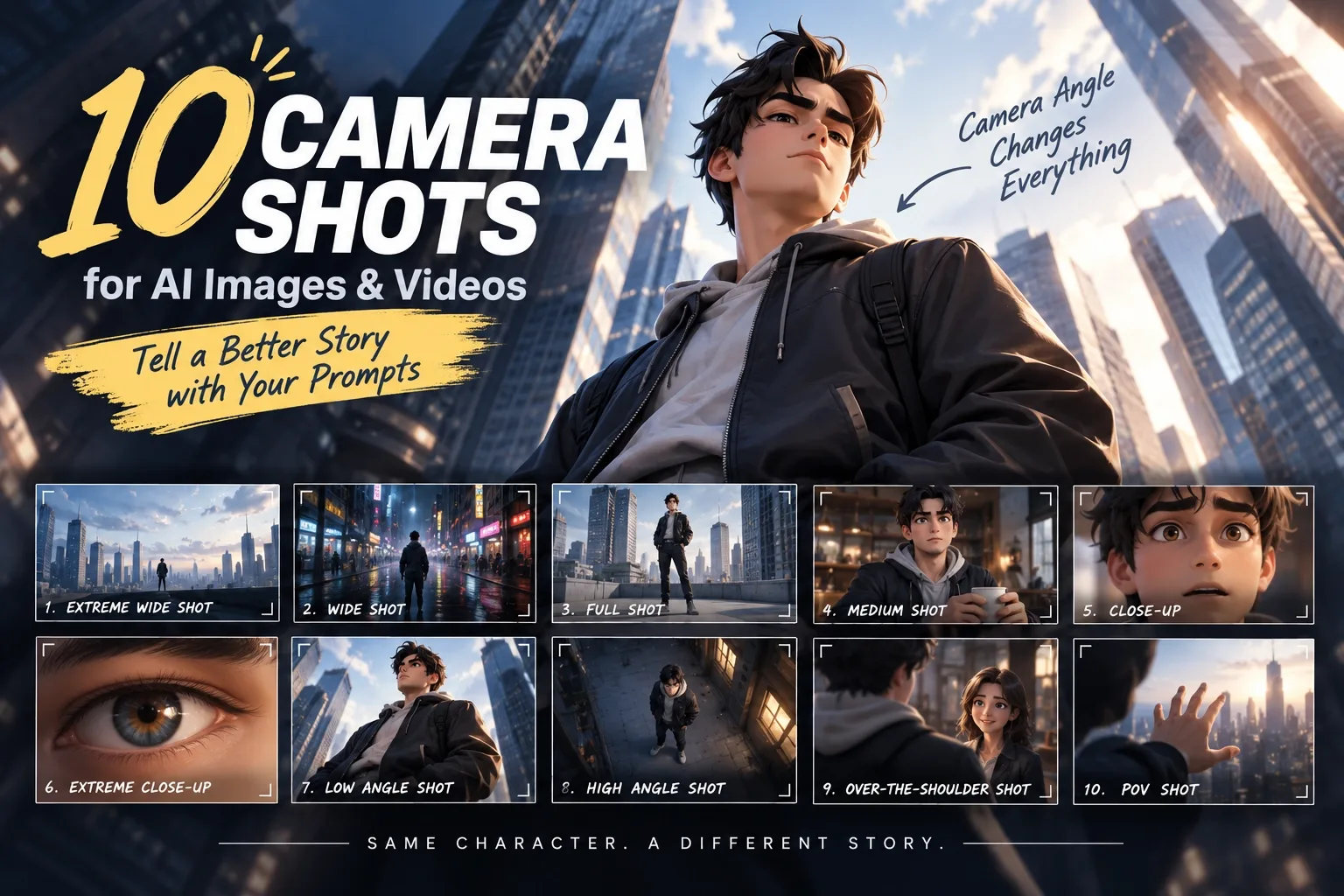
Tooners向けプロンプトのコツ #3 - カメラ構図10選
同じシーンでも、カメラ構図次第で印象はまったく変わります。Extreme Wide ShotからPOV Shotまで、AI画像・動画のプロンプトにそのまま使える10種類のカメラ構図を、例とあわせて紹介します。
Team Toonkit
Tooners向けプロンプトのコツ #2 - 戦闘シーン
AIアニメーションで戦闘シーンを作るとき、攻撃・回避・反撃からカメラ演出まで盛り込んで打撃感を引き出すプロンプトの書き方を、3つの例と無料機能Magic Wandの活用法とあわせて紹介します。
Team Toonkit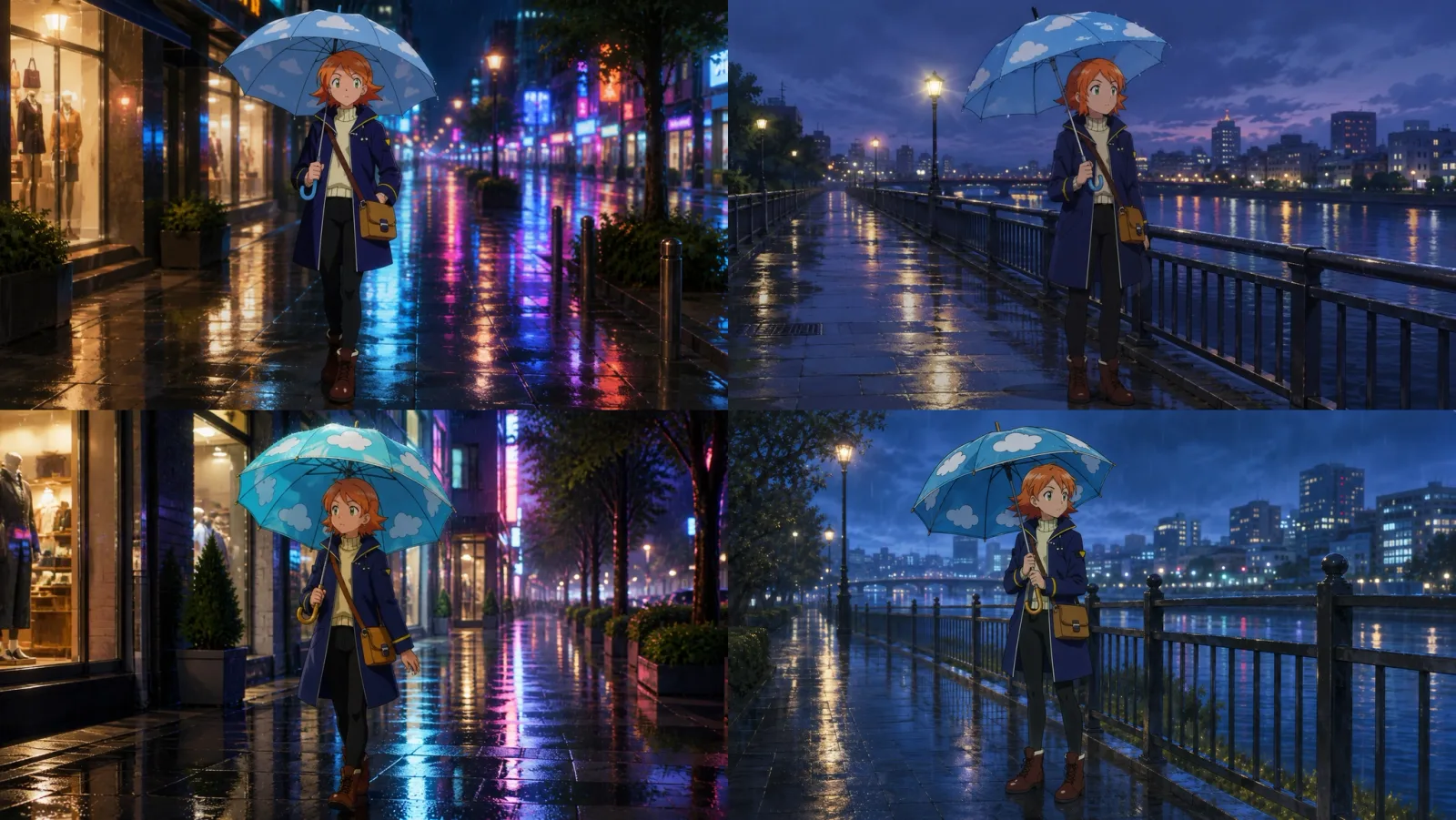
同じ傘なのに、なぜ毎回変わるの?小道具参照の指定前後を比較
プロンプトで小道具を説明するのと、実際の小道具画像を参照としてつなぐのとでは、どれくらい違うのでしょうか?同じ傘を2つの異なるシーンに登場させて、実際に比べてみました。
Team Toonkit