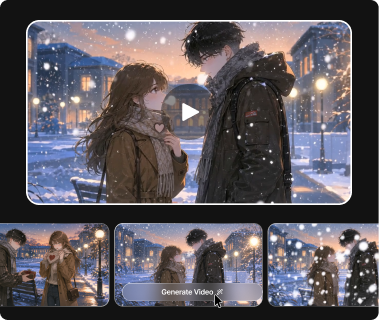
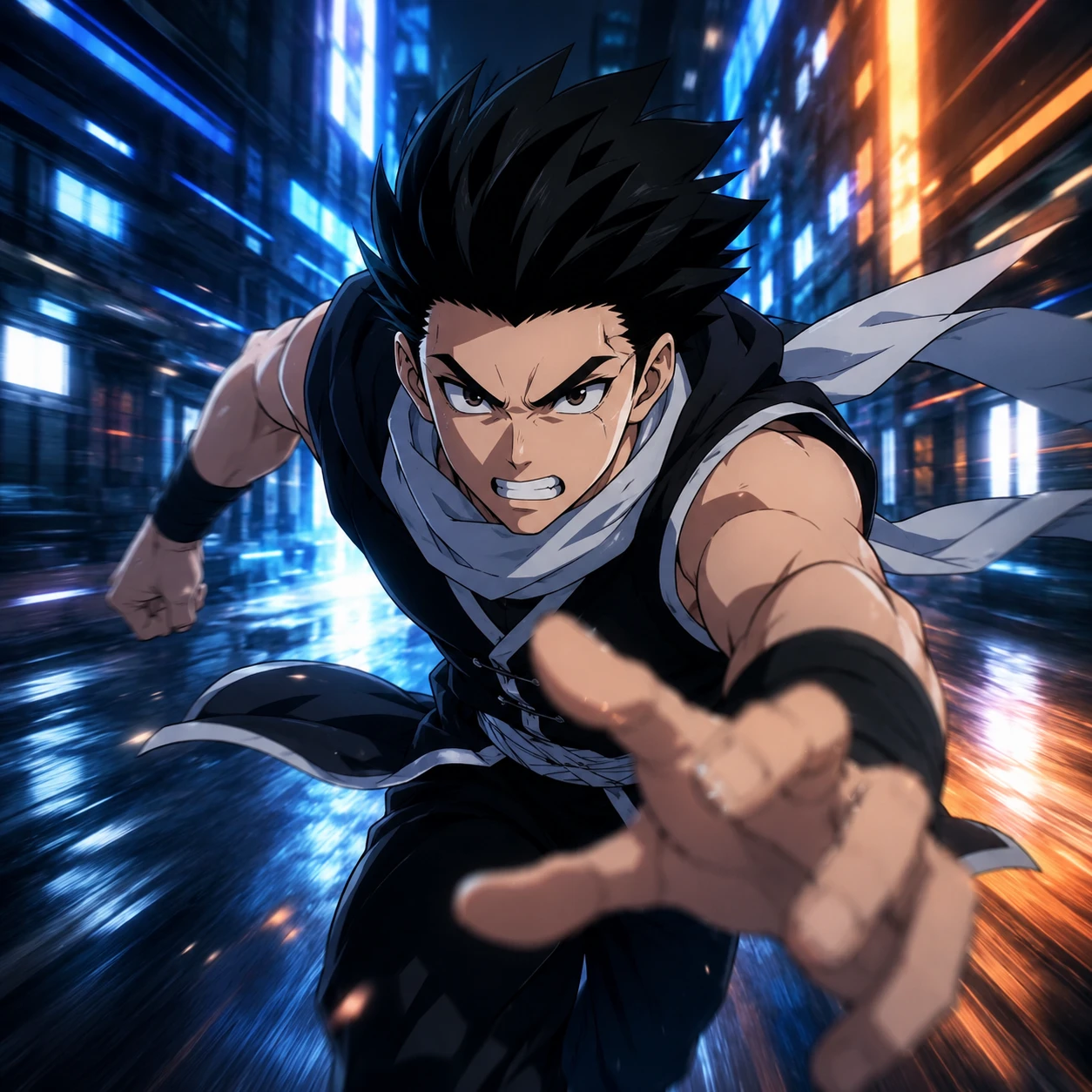
キッズ教育AIマンガ
複雑な概念も子供たちが理解しやすいAI教育マンガを制作してみましょう。授業資料、学習コンテンツ、安全教育、科学実験、歴史教育、語学学習など多様な教育用マンガコンテンツを素早く作れます。同じキャラクターと絵柄を維持しながら複数話のシリーズを制作でき、AIアニメーションに発展させたり、AIキャラクター作成を活用して教育用キャラクターを先に制作したりすることもできます。

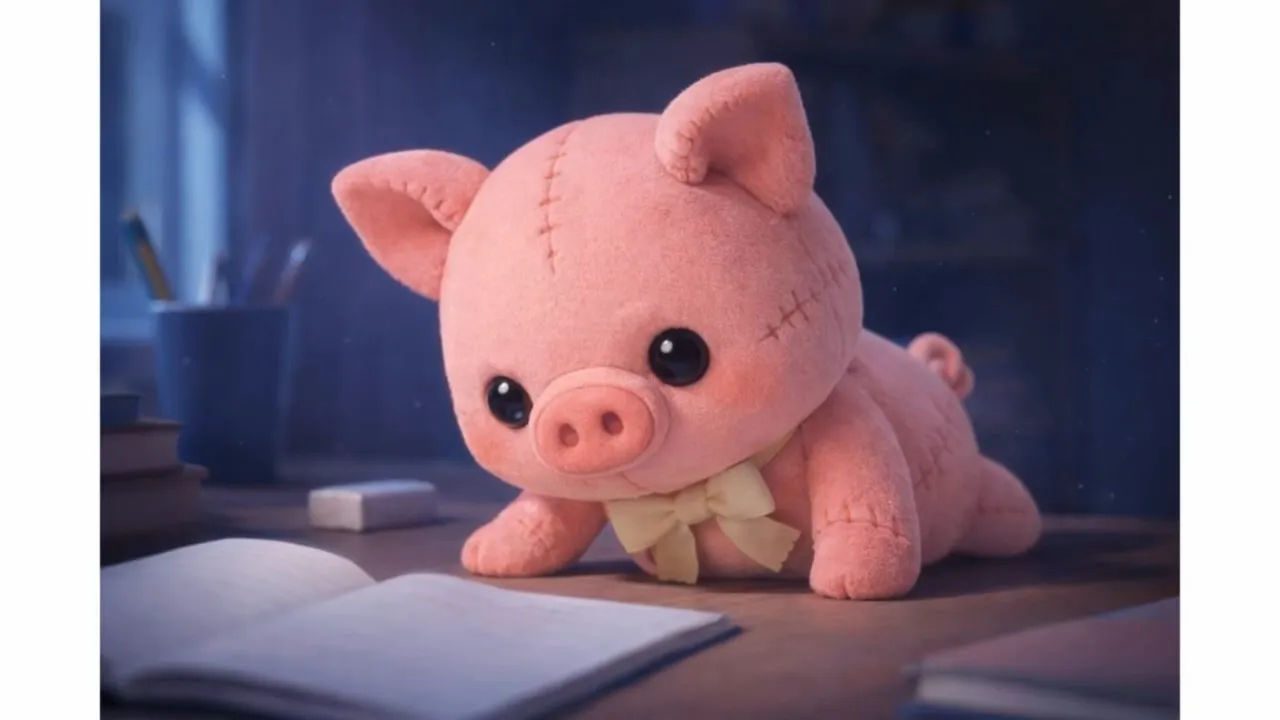
ブランドのマスコット、学習用の物語、短いコメディなど、題材をカートゥーン風の映像にしましょう。キャラクターと画風を決めて場面を生成し、カットの順番や字幕を整えて伝えたい物語を仕上げられます。
画像または動画をアップロードすることで、Toonkitの利用規約およびプライバシーポリシーに同意し、18歳以上であることを確認したものとします。
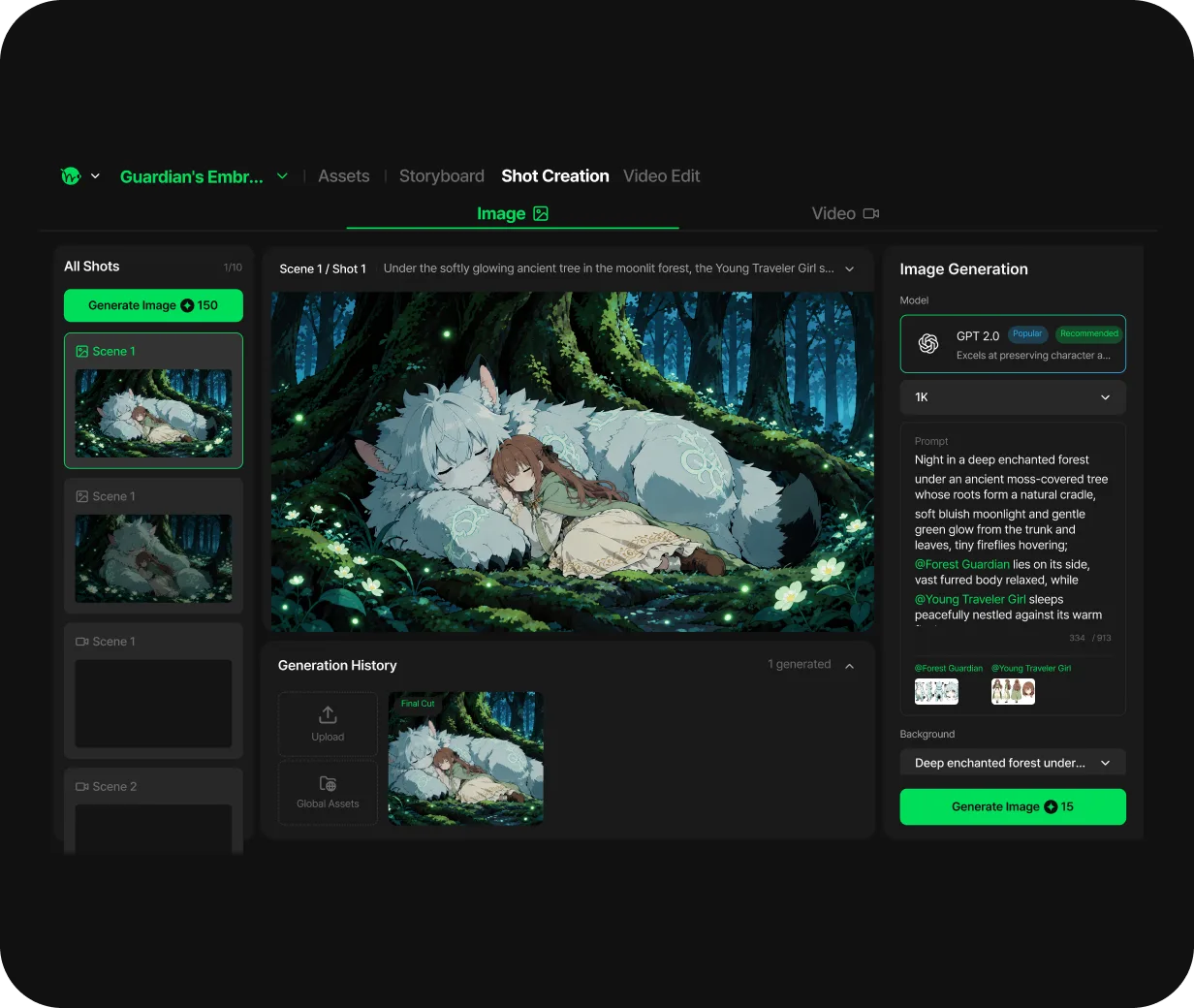
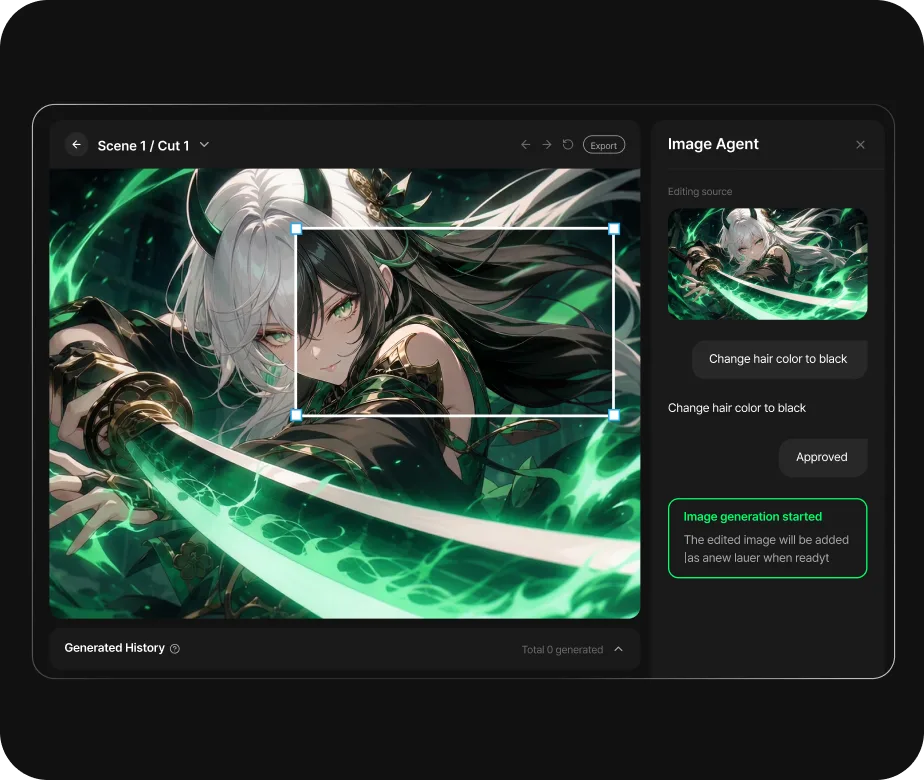
マンガの登場人物、背景、あらすじ、絵柄をテキストで書けばOKです。すでに気に入った画像があれば、それをアップロードしても構いません。独自のAIモデルが登場人物の動きや背景などのマンガシーンを生成します。領域編集、レイヤー分離、スタイル変換で思い通りに修正・編集した後、書き出せば完成です。 Toonkit Canvasでテキスト・参照画像・生成ノードをつなぎ、Toonkit MCPに接続したAIツールとの対話で制作を進めましょう。
複雑な概念も子供たちが理解しやすいAI教育マンガを制作してみましょう。授業資料、学習コンテンツ、安全教育、科学実験、歴史教育、語学学習など多様な教育用マンガコンテンツを素早く作れます。同じキャラクターと絵柄を維持しながら複数話のシリーズを制作でき、AIアニメーションに発展させたり、AIキャラクター作成を活用して教育用キャラクターを先に制作したりすることもできます。
インスタグラムやTikTokに投稿する短いマンガ映像が必要なのに、毎回描くのが大変でしたか?ストーリーを入れるだけで1〜4コマのカートゥーンカットがすぐに作れます。日常トゥーン、共感トゥーン、情報トゥーンなどSNSで反応の良いフォーマットを素早く作れます。スタイル変更モードで様々な絵柄を試すことができ、コマ内の要素も領域編集で細かく調整できます。アニメ風ショートはAIアニメ映像、短いクリップはAIショートも活用してみてください。
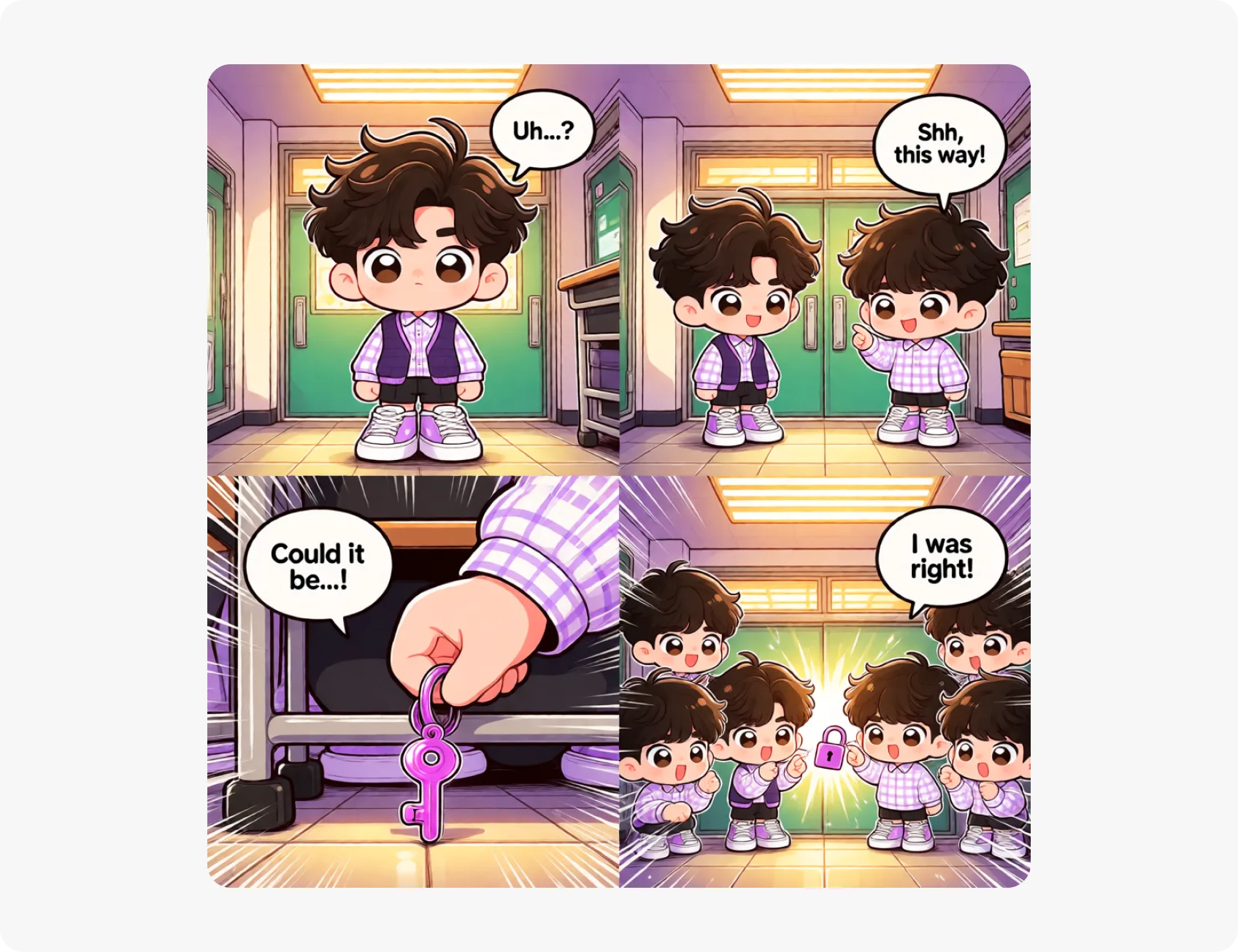
テキストを入力するだけで、製品紹介、サービスガイド、使い方、オンボーディング、FAQなど多様なAIチュートリアルマンガを制作できます。ブランドキャラクターと同じ絵柄を維持して製品説明、機能紹介、カスタマーサポートコンテンツまで一貫して制作でき、その後AI動画作成やAIアニメーション作成機能を活用して動くコンテンツへ発展させることもできます。
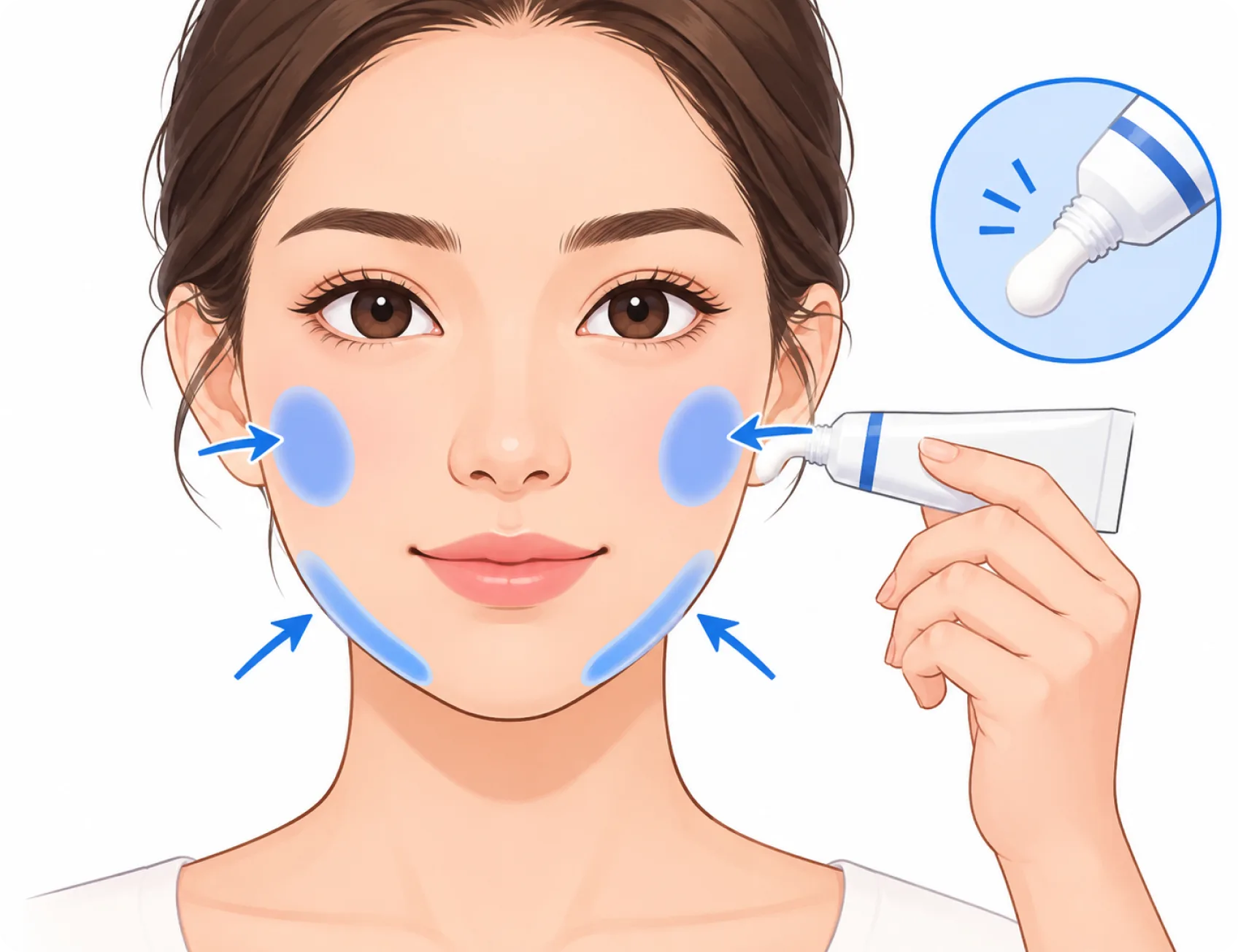
同じコンテンツを2D、3D、手描き、カートゥーンなど多様なマンガスタイルに変換できます。関連する制作方法は、画像から動画・AIキャラクター作成でも確認できます。
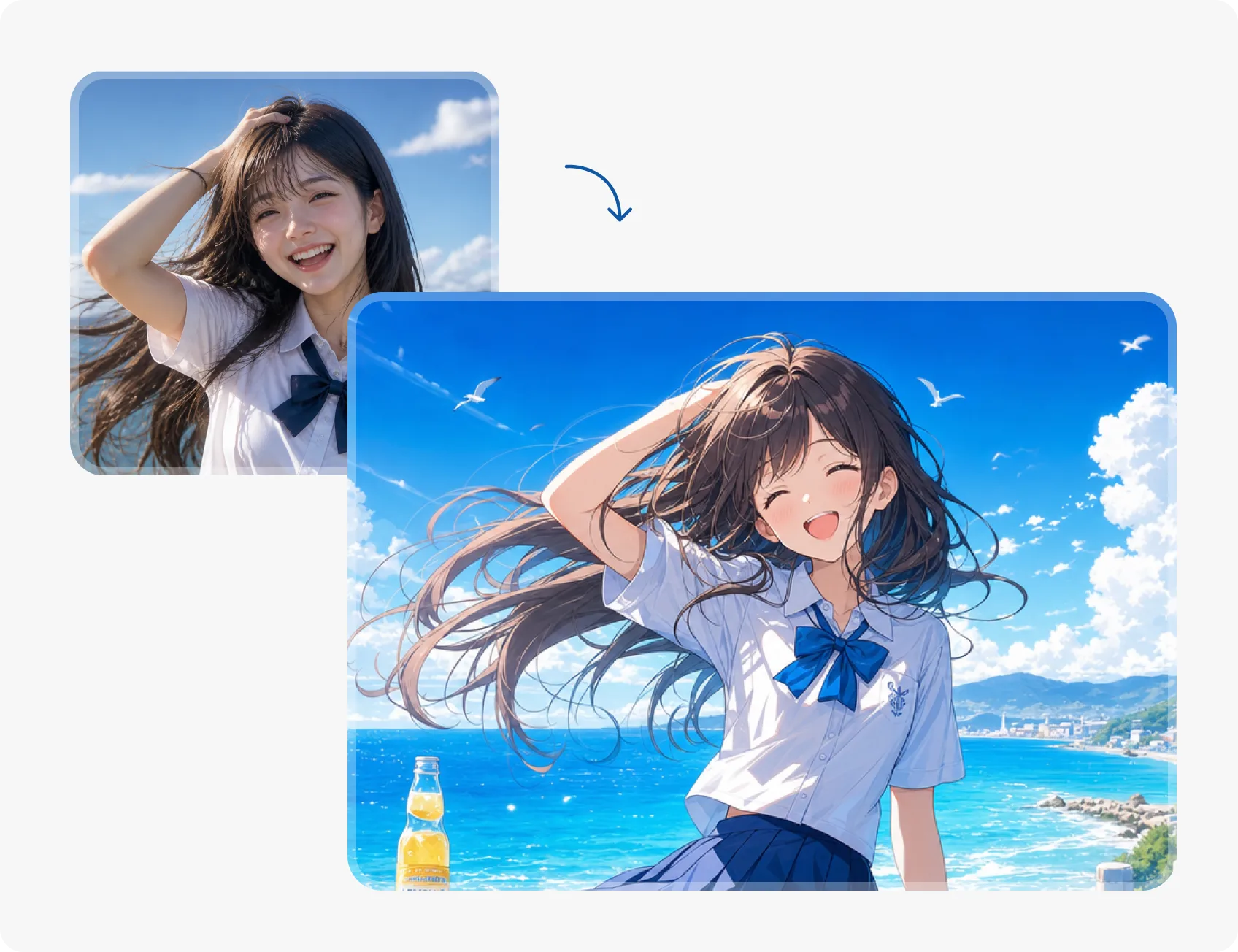
作りたいストーリーや台本を入力すると、AIがシーン構成を分析します。関連する制作方法は、AIストーリーボード・テキストから動画でも確認できます。
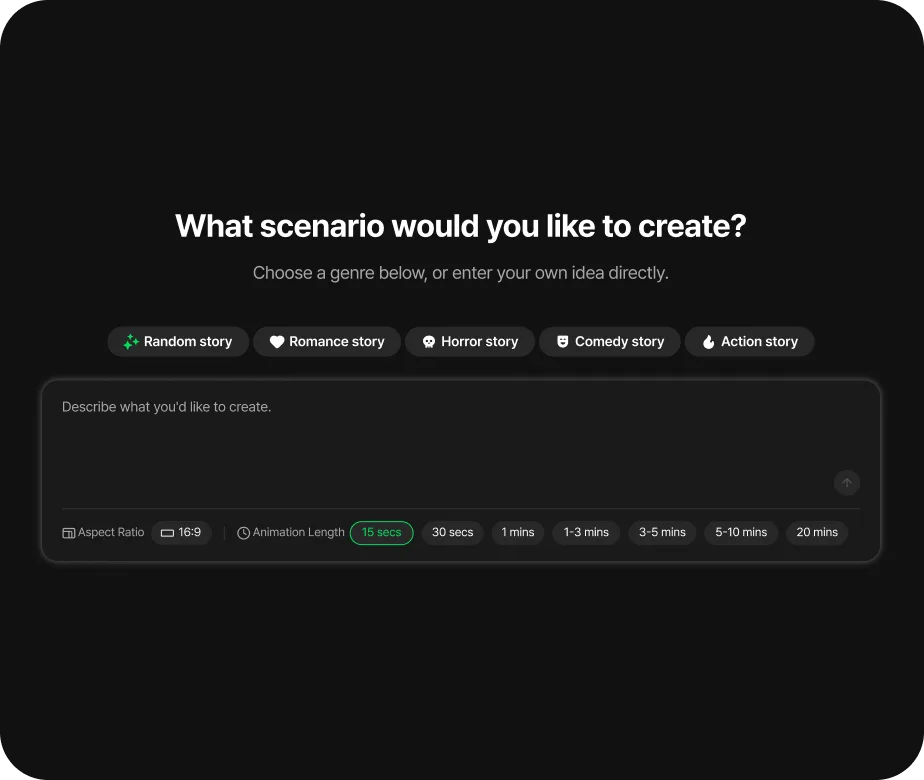
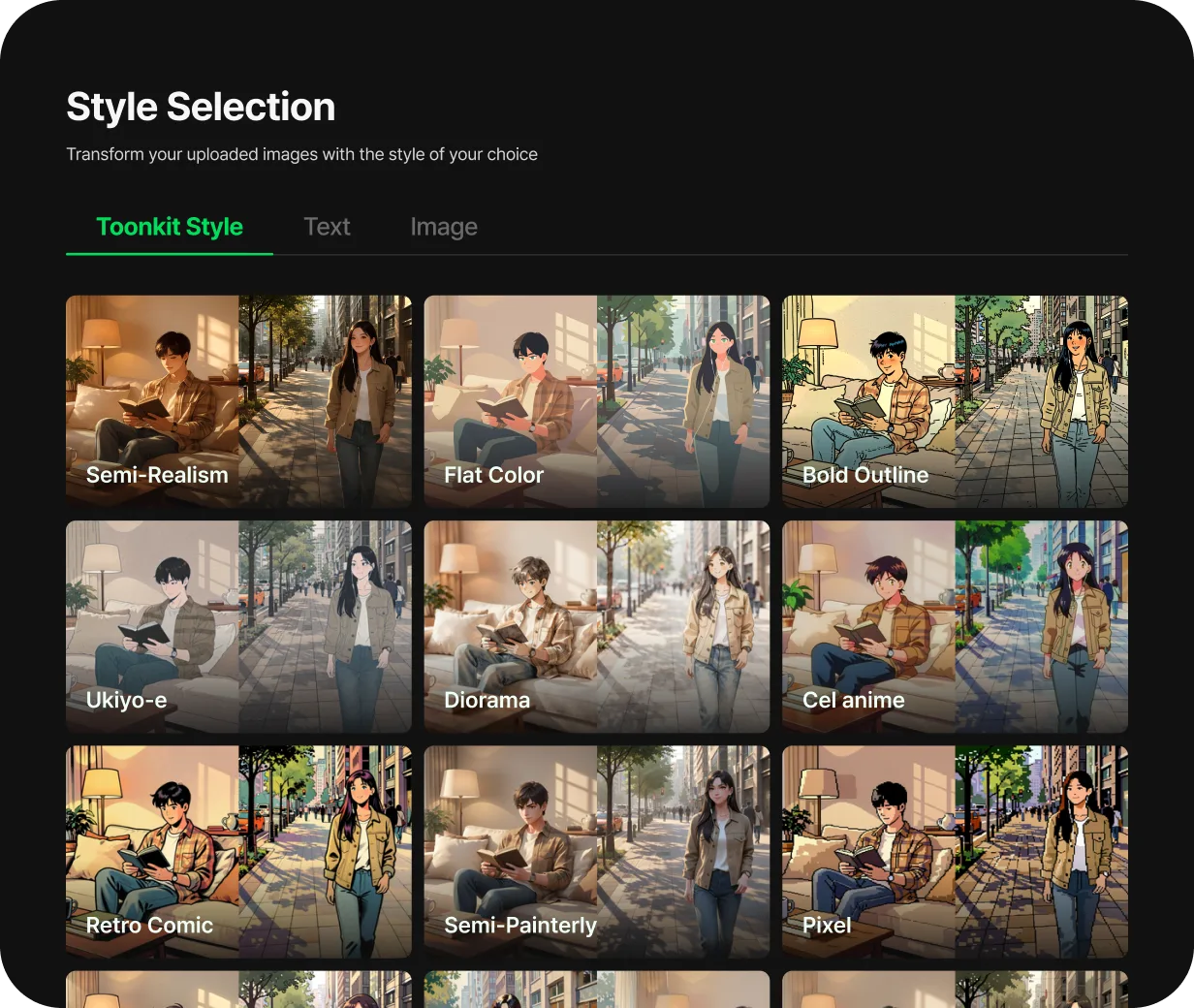
2D、3D、手描きなど好みのマンガスタイルとキャラクターを選択します。
表情、字幕、構図、小物などを思い通りに編集し、必要なカットだけを再生成します。関連する制作方法は、画像から動画・AIキャラクター作成でも確認できます。
YouTube、Instagram、TikTokなど希望のプラットフォームに合った形式ですぐに書き出せます。関連する制作方法は、画像から動画・AIキャラクター作成でも確認できます。
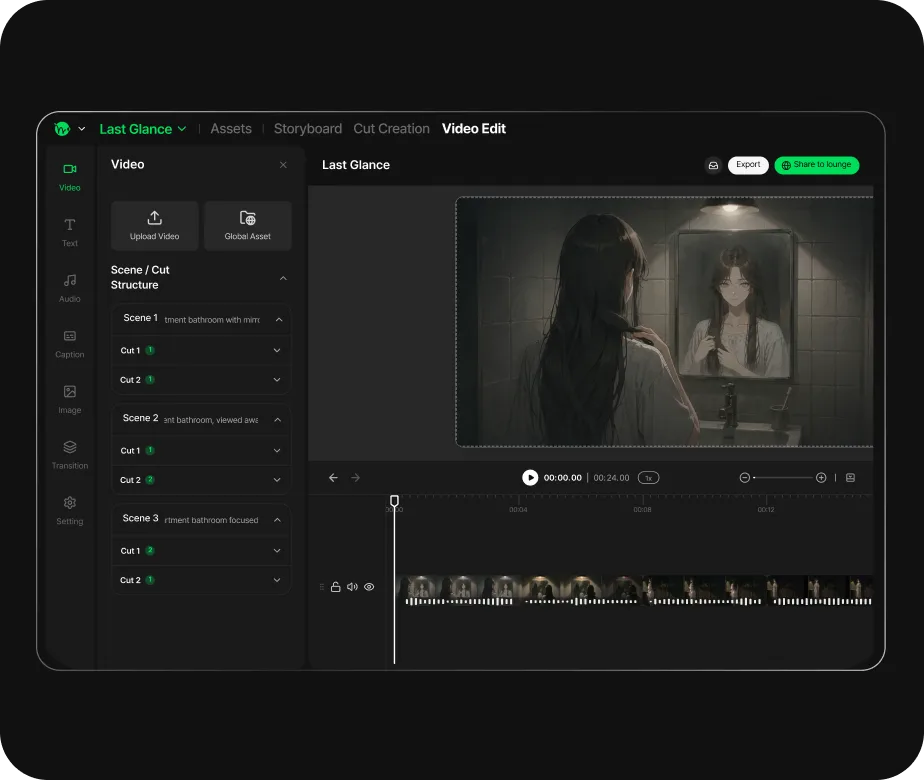
カートゥーンの魅力は、分かりやすいキャラクターと明確な物語から始まります。画風、場面のつながり、字幕を個別に確認し、視聴者が追いやすい映像に整えましょう。
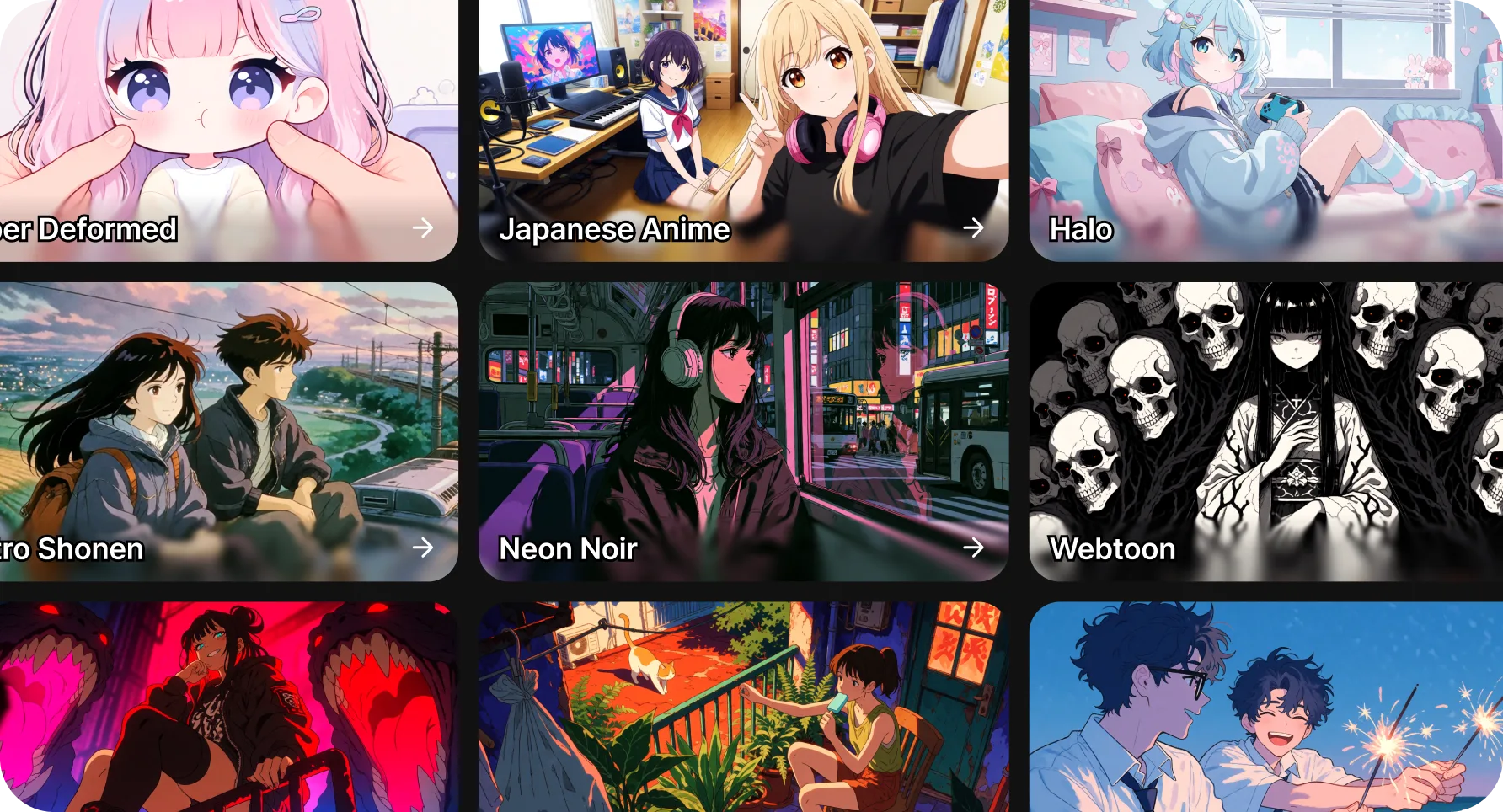
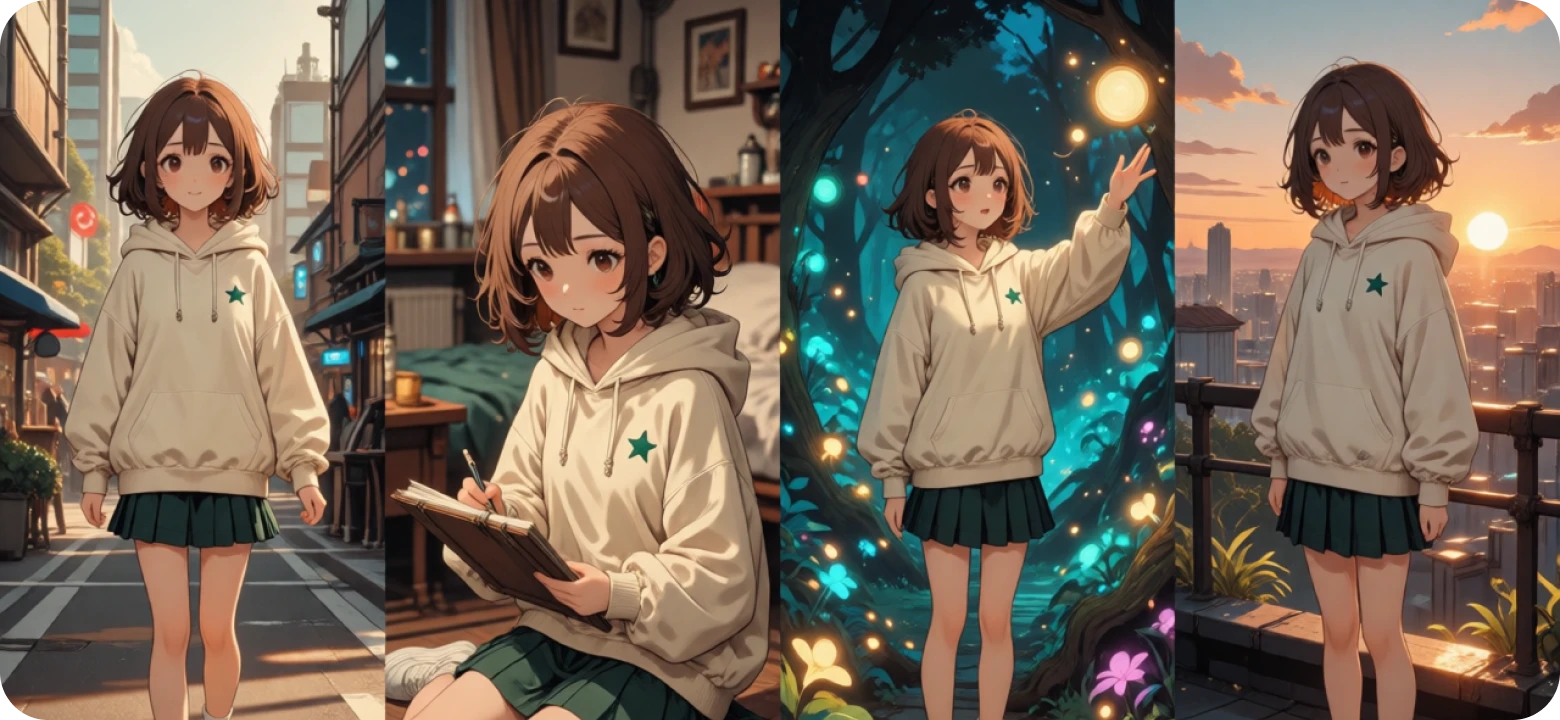
複数の場面に登場するキャラクターは、顔・衣装・主な色を基準に比較しましょう。同じ資料を参照して結果を並べると、物語のつながりを損なう違いを見つけやすくなります。
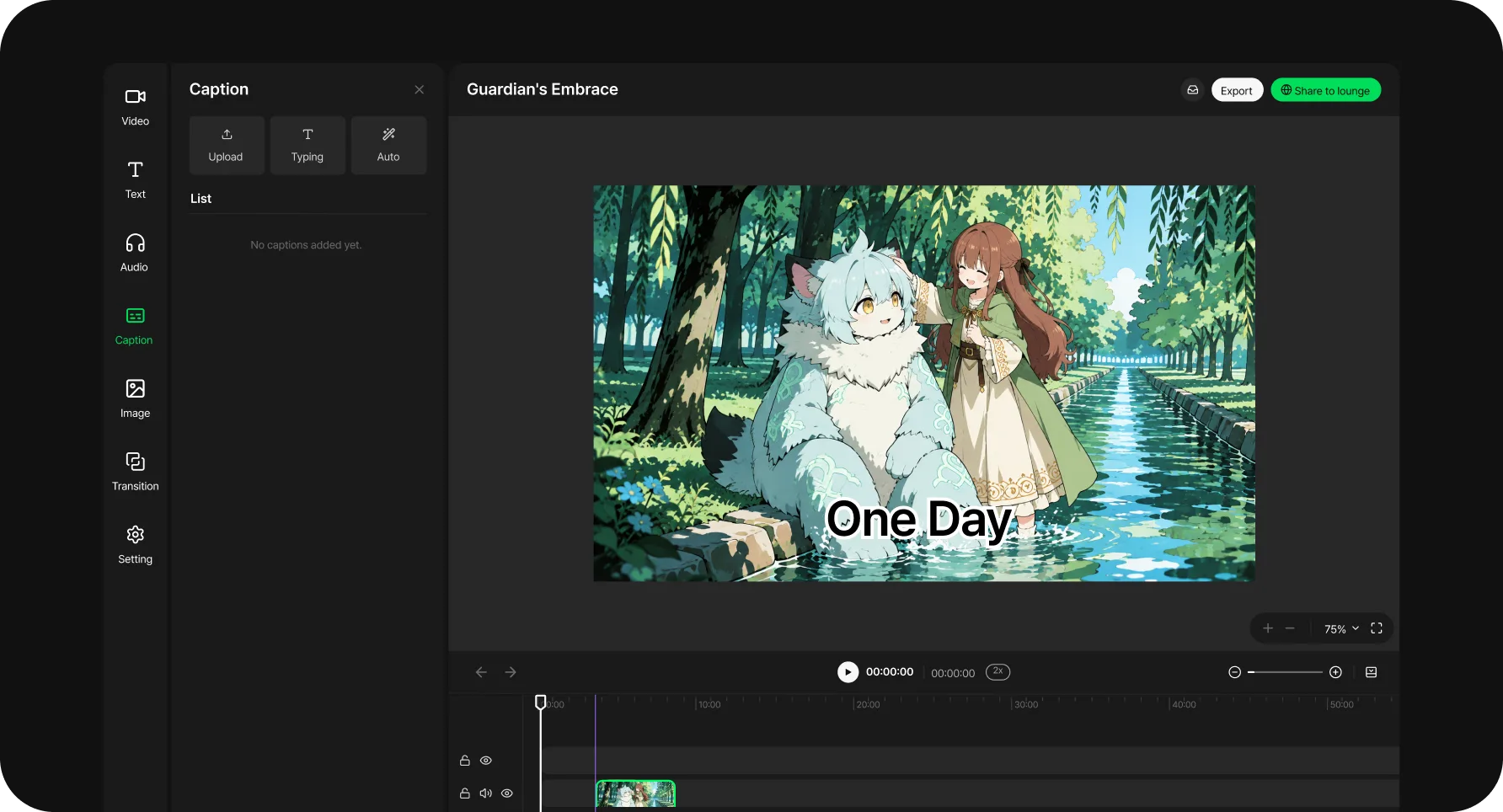
場面の生成後、編集で字幕の位置や表示時間を整えましょう。画面内の動きと読む速さを一緒に考えることで、解説動画や短い物語を伝えやすくできます。関連する制作方法は、AIストーリーボード・テキストから動画でも確認できます。
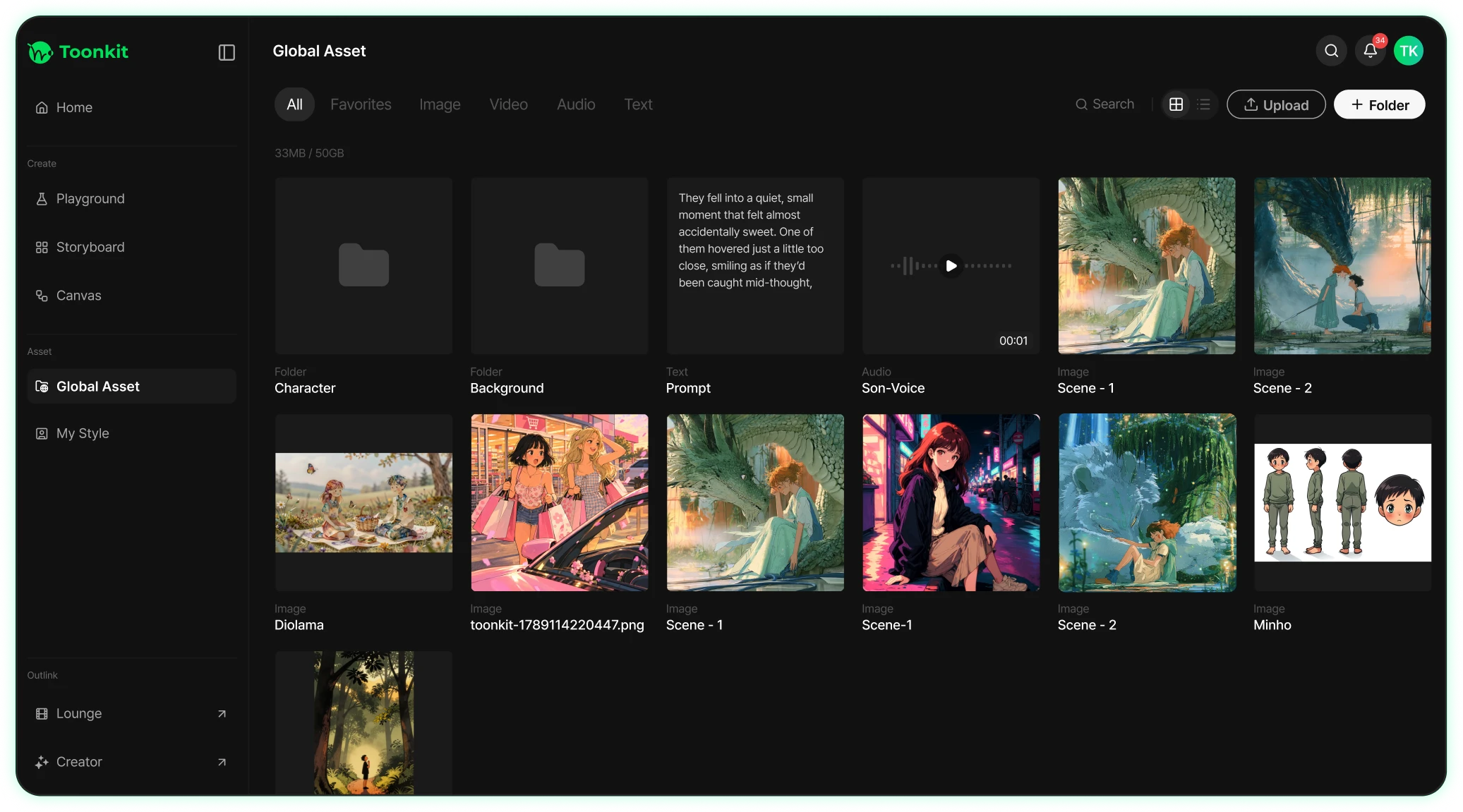
採用したキャラクターや背景をアセット一覧にまとめ、次のコンテンツの出発点にしましょう。繰り返し登場する人物や場所を管理すると、シリーズ制作で使う参考資料が明確になります。
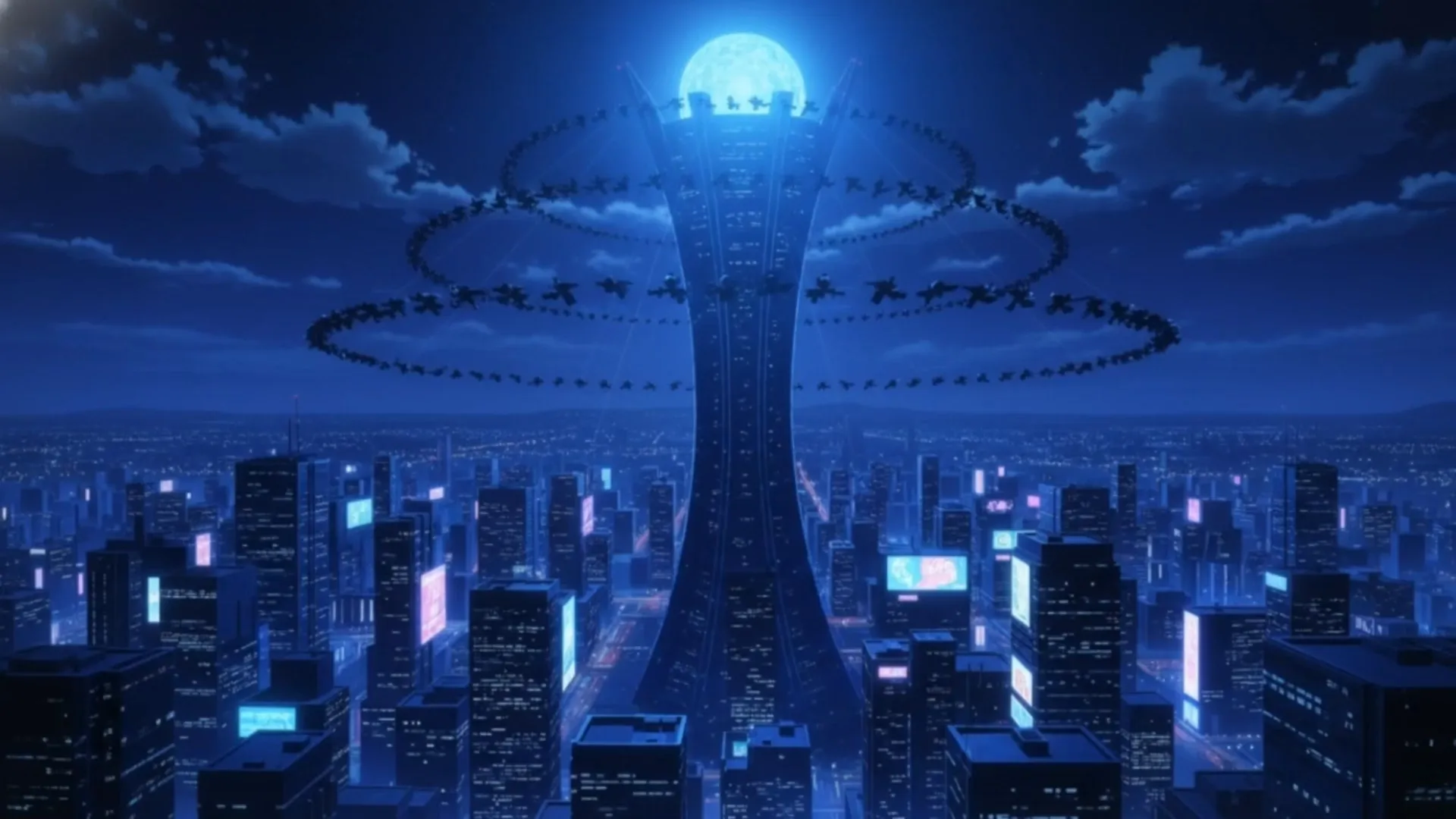
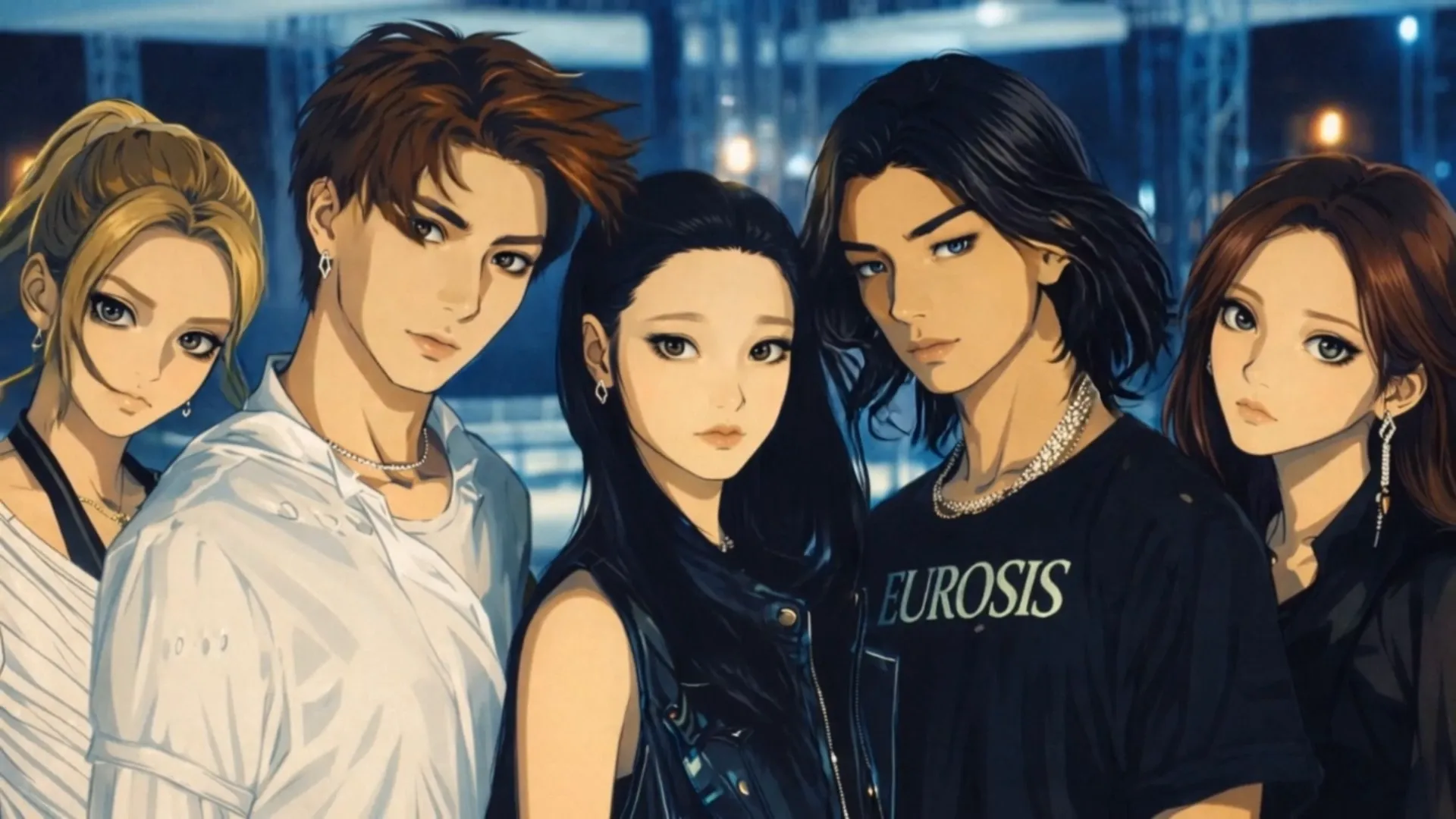
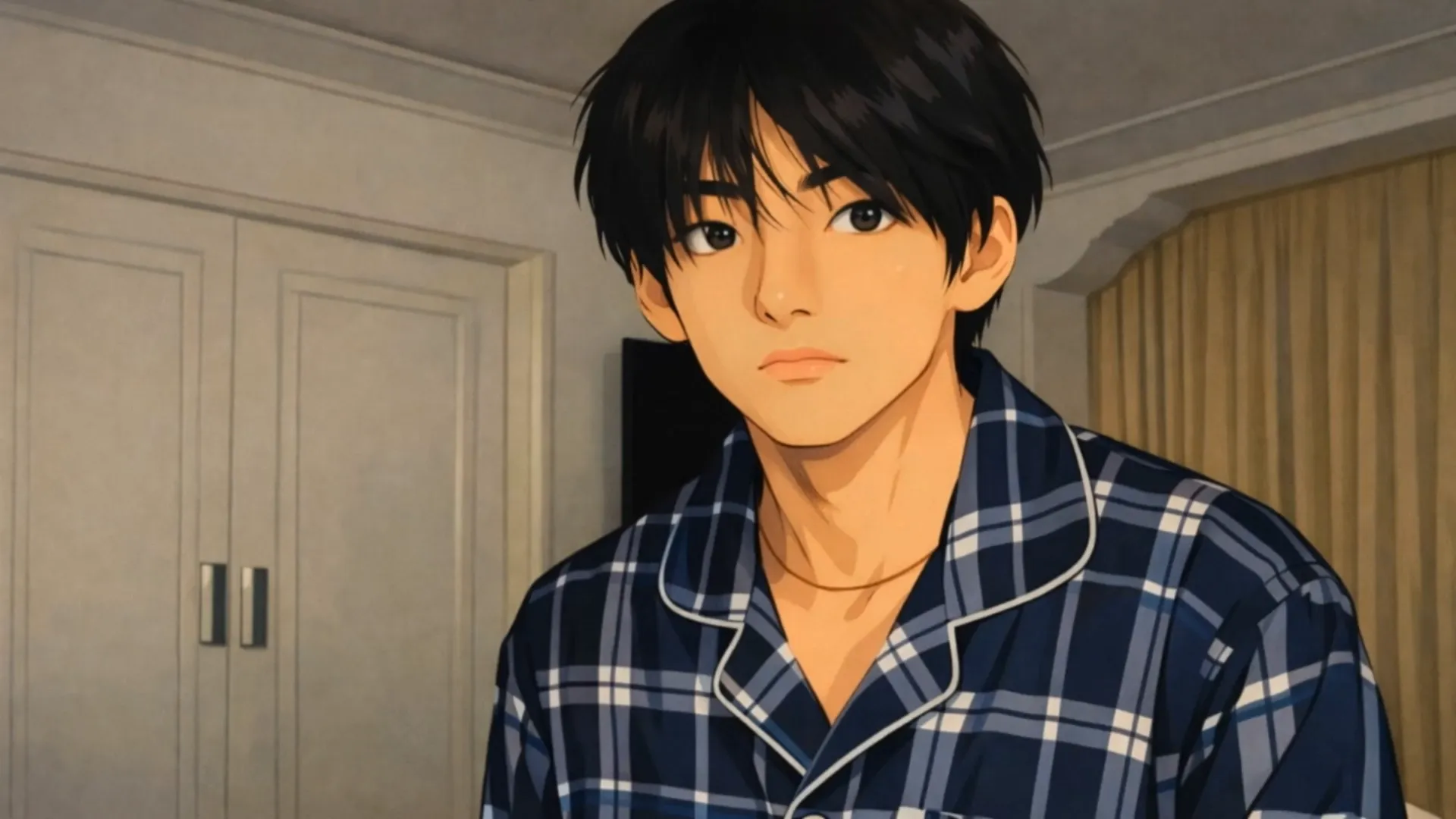
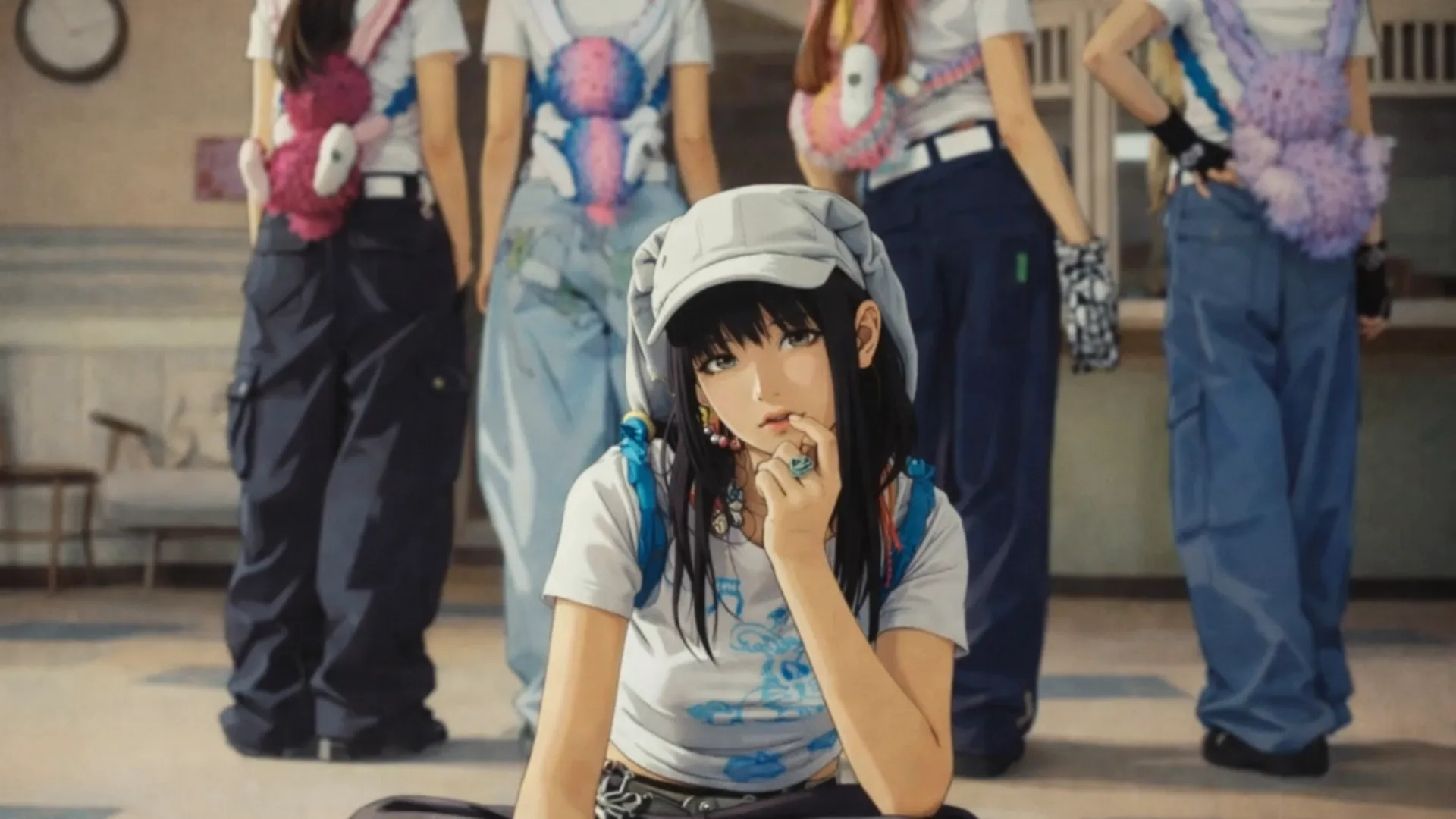
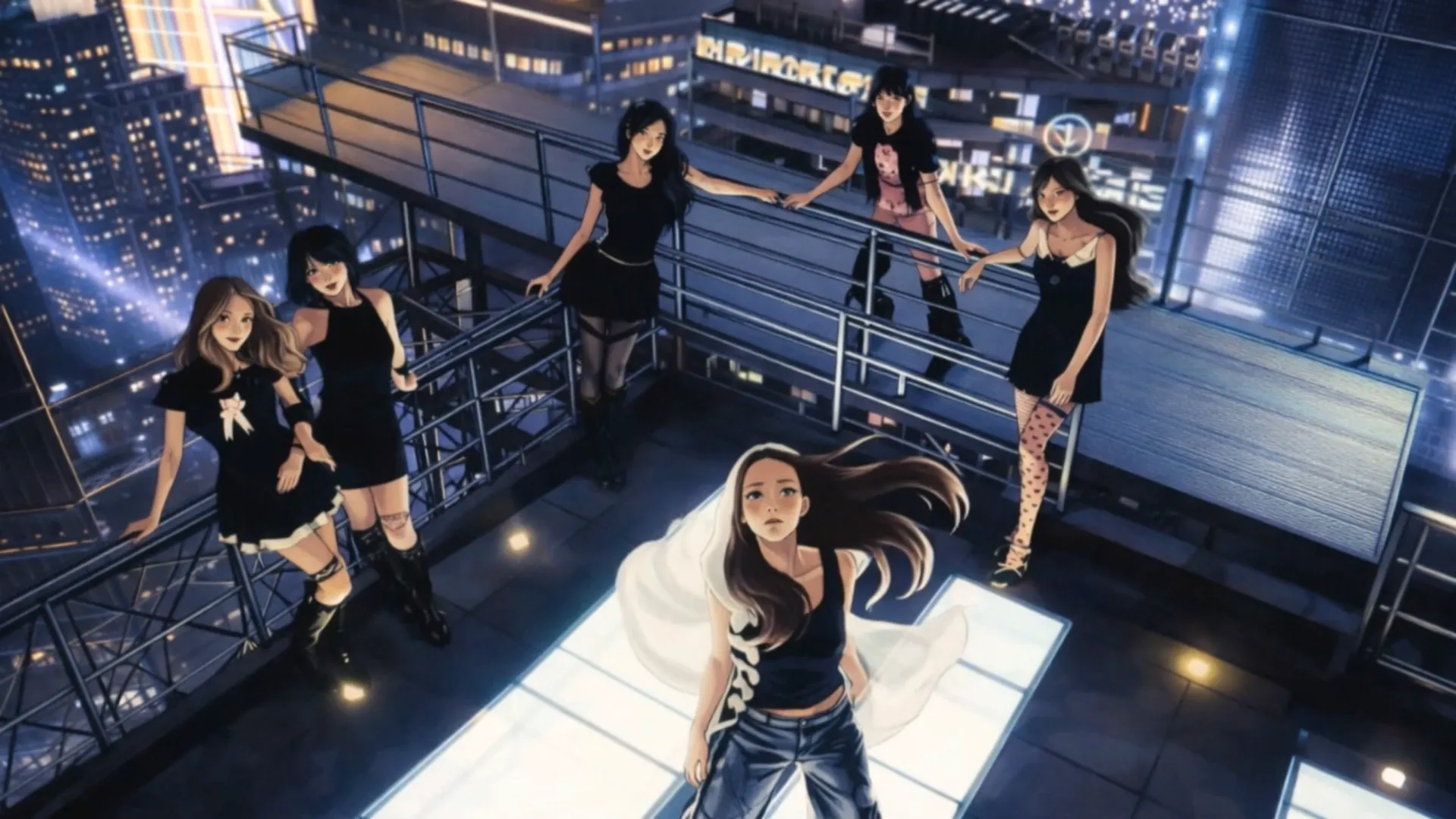
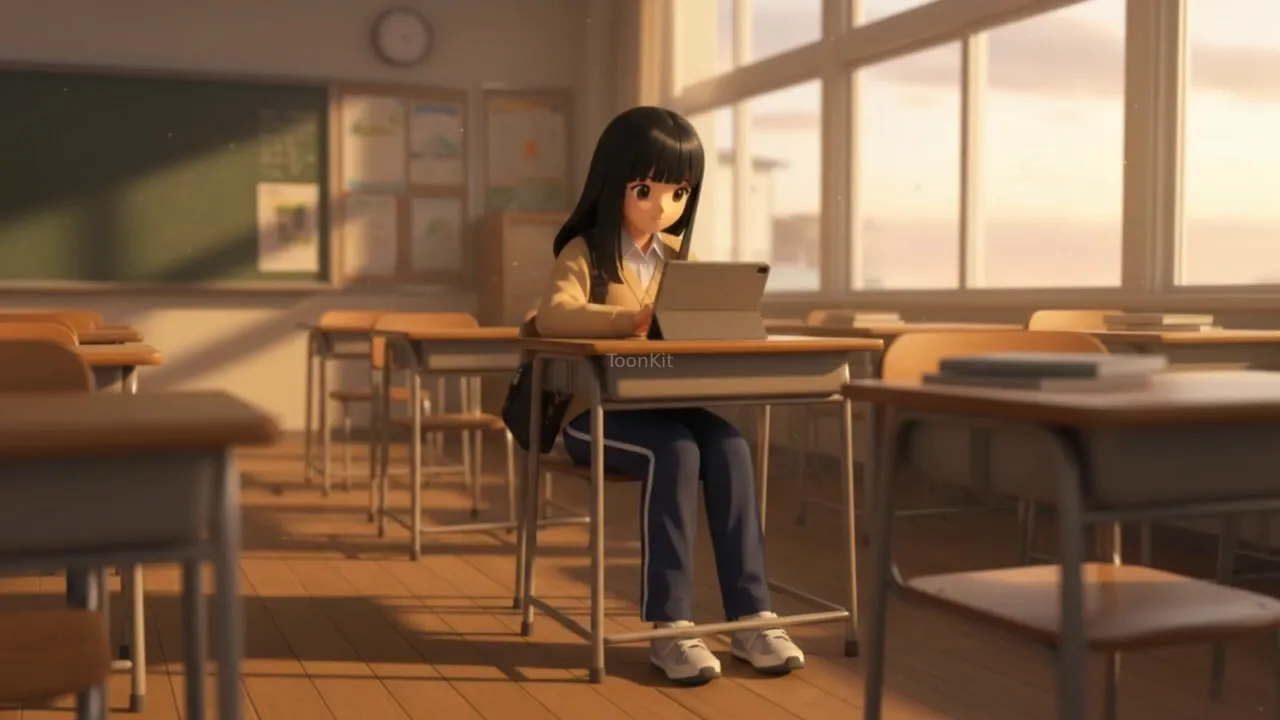
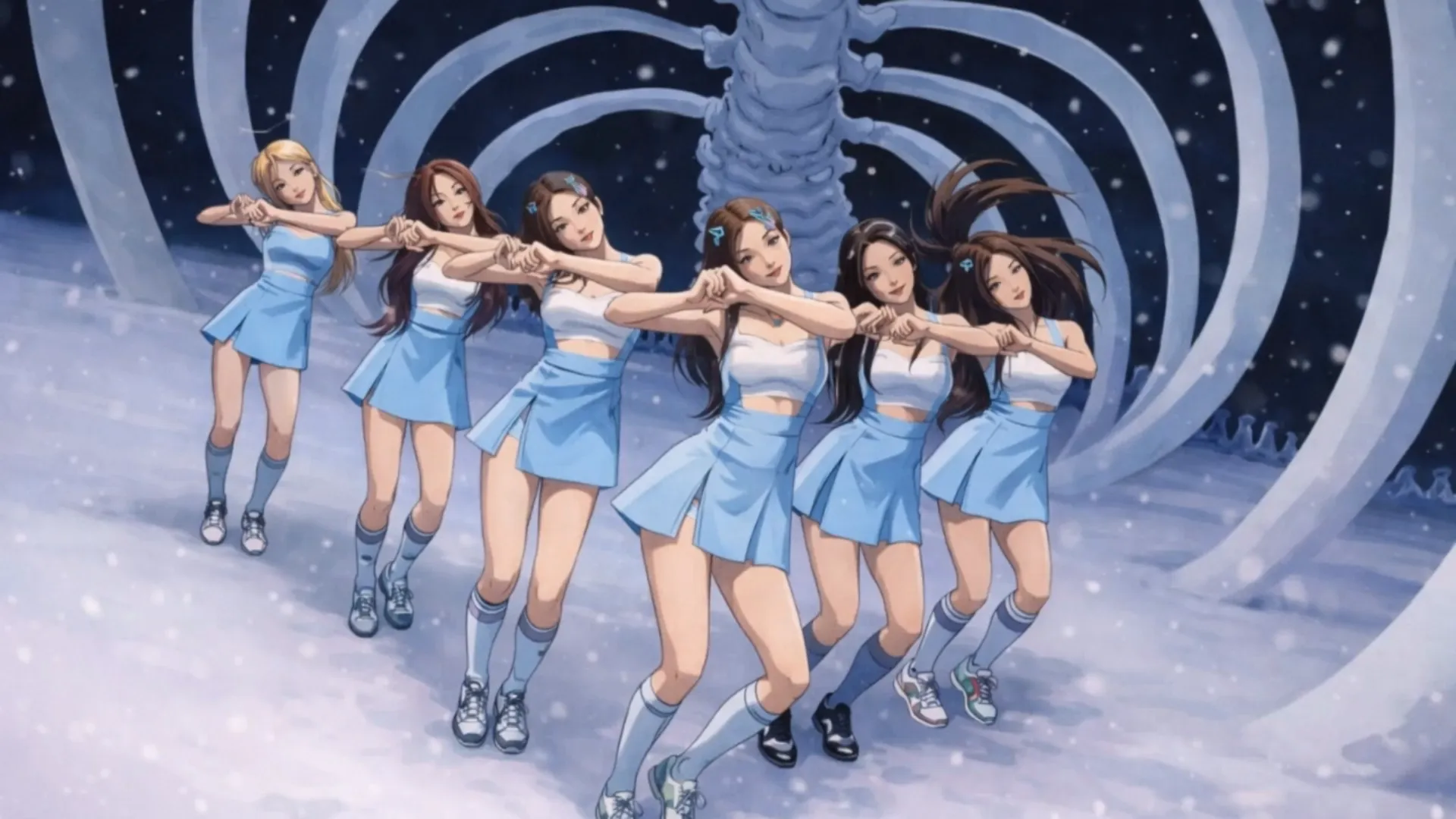
AIマンガ生成ツールは、テキストやアイデアを入力するとAIがキャラクター、背景、シーンを自動生成してマンガコンテンツを制作するツールです。Toonkitでは、シーン生成だけでなくキャラクターの一貫性維持、スタイル変更、領域編集、字幕追加まで一つのワークフローで進められます。
AIマンガはコマ単位の静的なマンガコンテンツを作ることに焦点を当てており、AIアニメは複数のシーンを自然につなげて動く映像コンテンツを制作します。Toonkitでは、同じキャラクターとアセットを活用してAIマンガを作った後、AIアニメーションに発展させることもできます。
可能です。生成したマンガにセリフや説明を字幕として追加し、位置・スタイル・タイミングなどを思いどおりに編集できます。教育コンテンツやSNSコンテンツ制作にも活用しやすいです。関連する制作方法は、画像から動画・AIキャラクター作成でも確認できます。
はい。一度作成したキャラクターと背景を保存して複数のプロジェクトで再利用できるため、シリーズ形式のマンガを制作しやすいです。同じ顔、衣装、絵柄を維持しながら複数話を続けて制作できます。
生成したコンテンツの利用範囲は、ご利用中のプランと利用規約によって異なる場合があります。ブランドコンテンツ、マーケティング、教育資料など商業利用をご検討の場合は、最新の利用規約とライセンスポリシーもあわせてご確認いただくことをおすすめします。関連する制作方法は、画像から動画・AIキャラクター作成でも確認できます。
2Dマンガ、3Dカートゥーン、手描きスタイル、ウェブトゥーンスタイルなど多様なスタイルに対応しています。同じコンテンツを複数の絵柄に変換して、どの雰囲気が好みか比較してみることもできます。関連する制作方法は、画像から動画・AIキャラクター作成でも確認できます。
Toonkitは生成したキャラクターを保存し、プロジェクト全体で再利用できるようサポートします。同じキャラクター情報をもとに、複数のシーンでも顔、衣装、比率、絵柄ができる限り一貫して維持されるよう制作できます。
完成したコンテンツは様々なプラットフォームに合わせて書き出せます。対応する解像度や出力オプションは利用する機能やプランによって異なる場合があり、YouTube・Instagram・TikTokなど多様なチャンネルに合わせて活用できます。関連する制作方法は、画像から動画・AIキャラクター作成でも確認できます。