AIアニメーションシリーズ
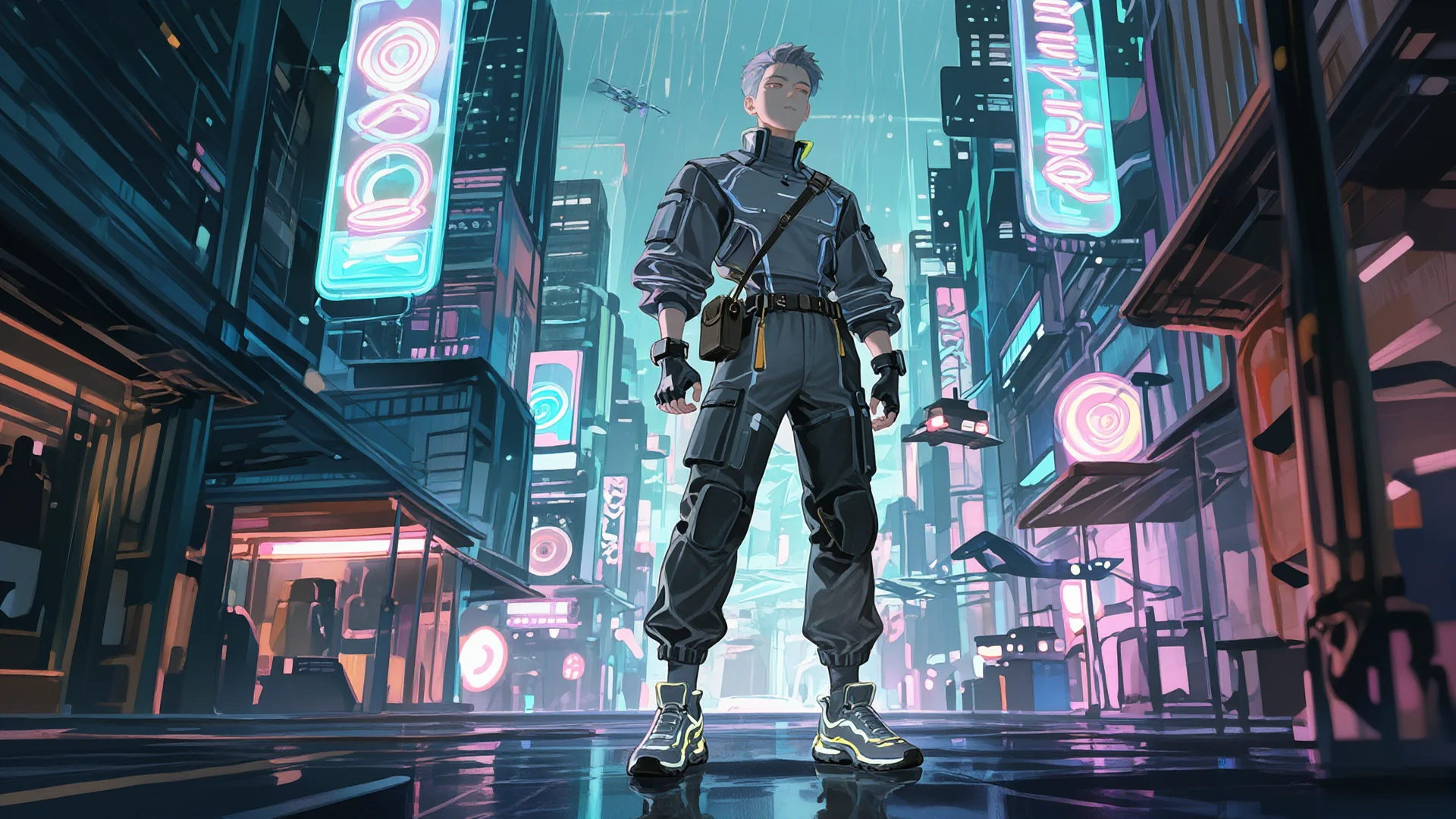
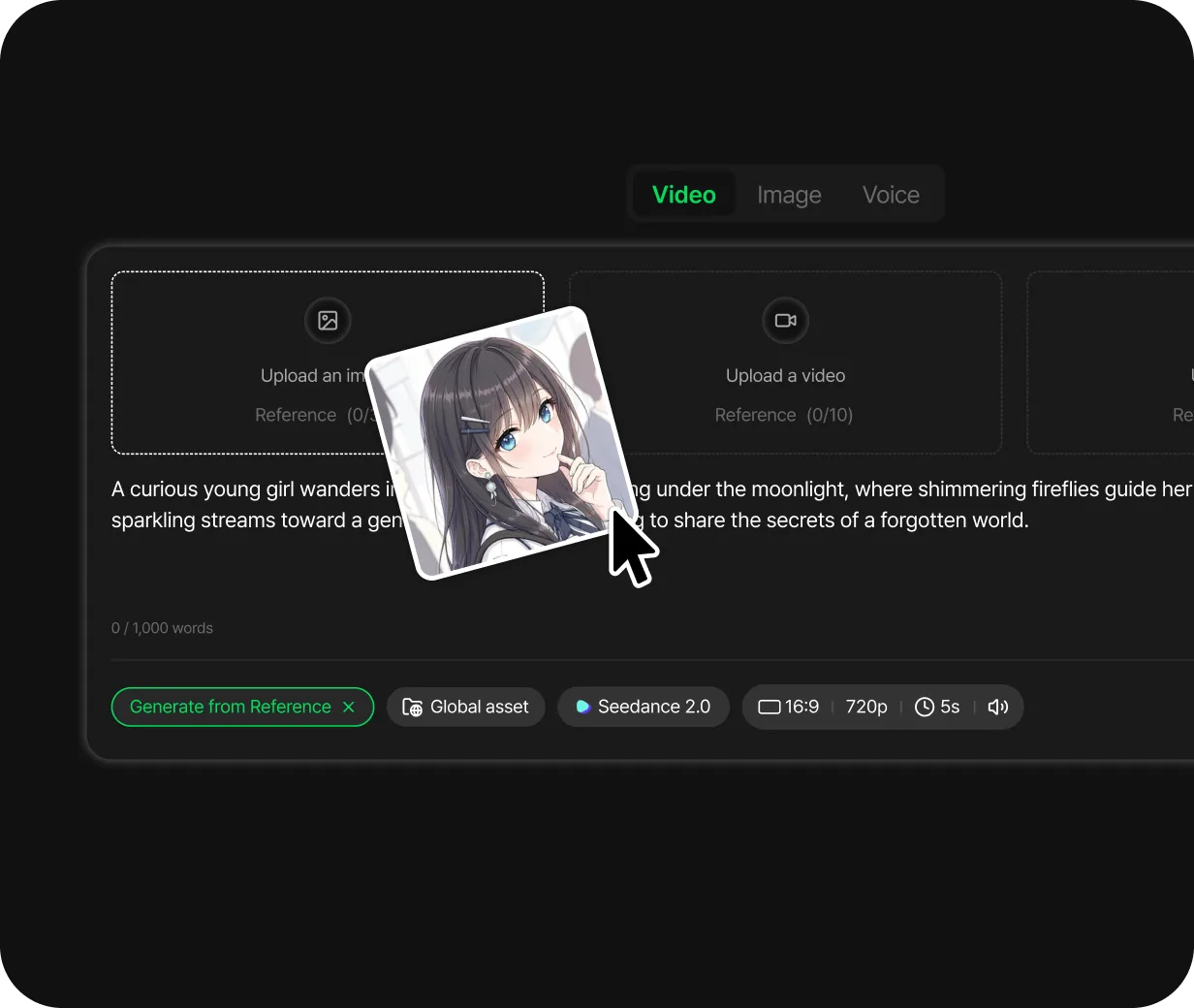
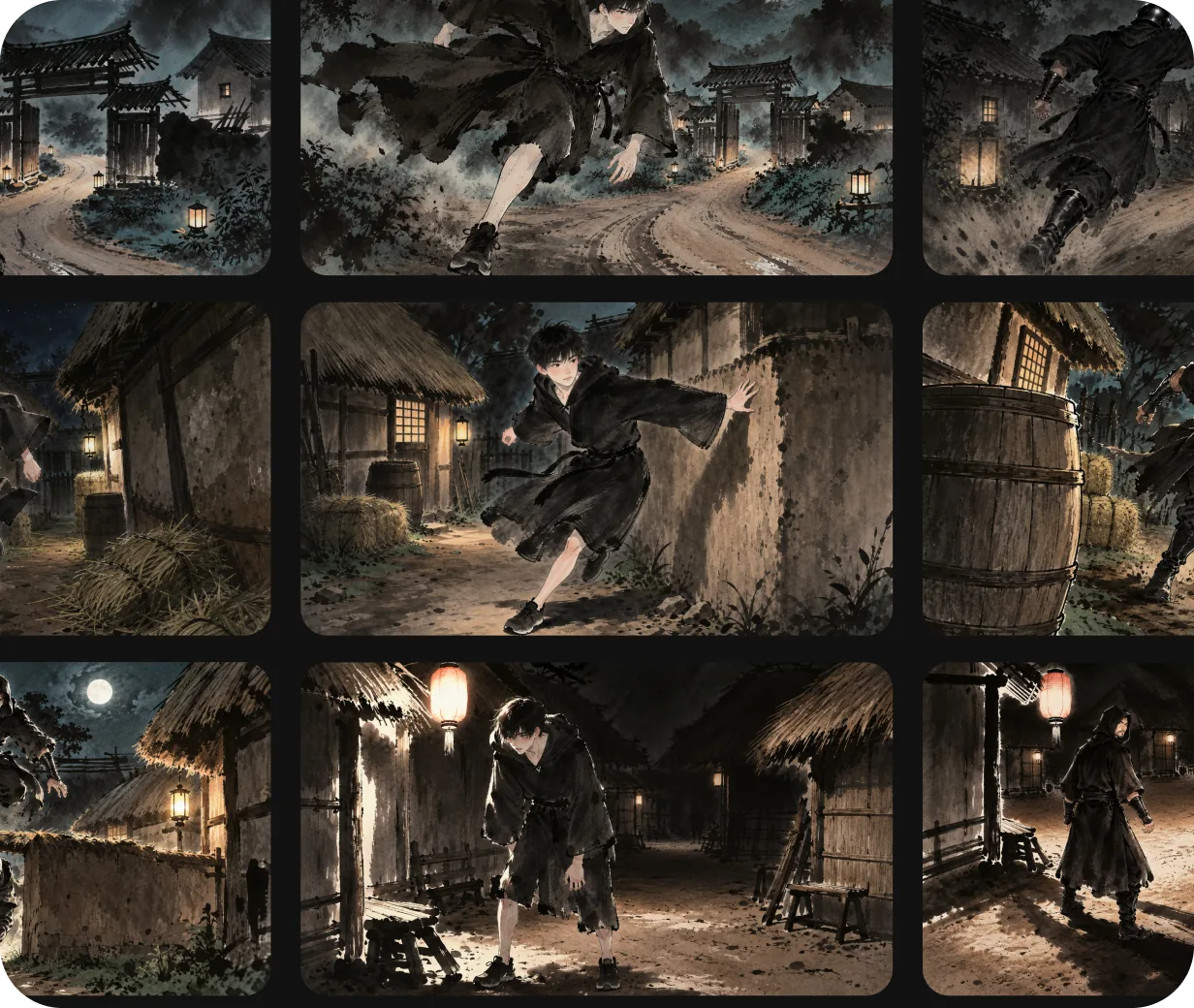
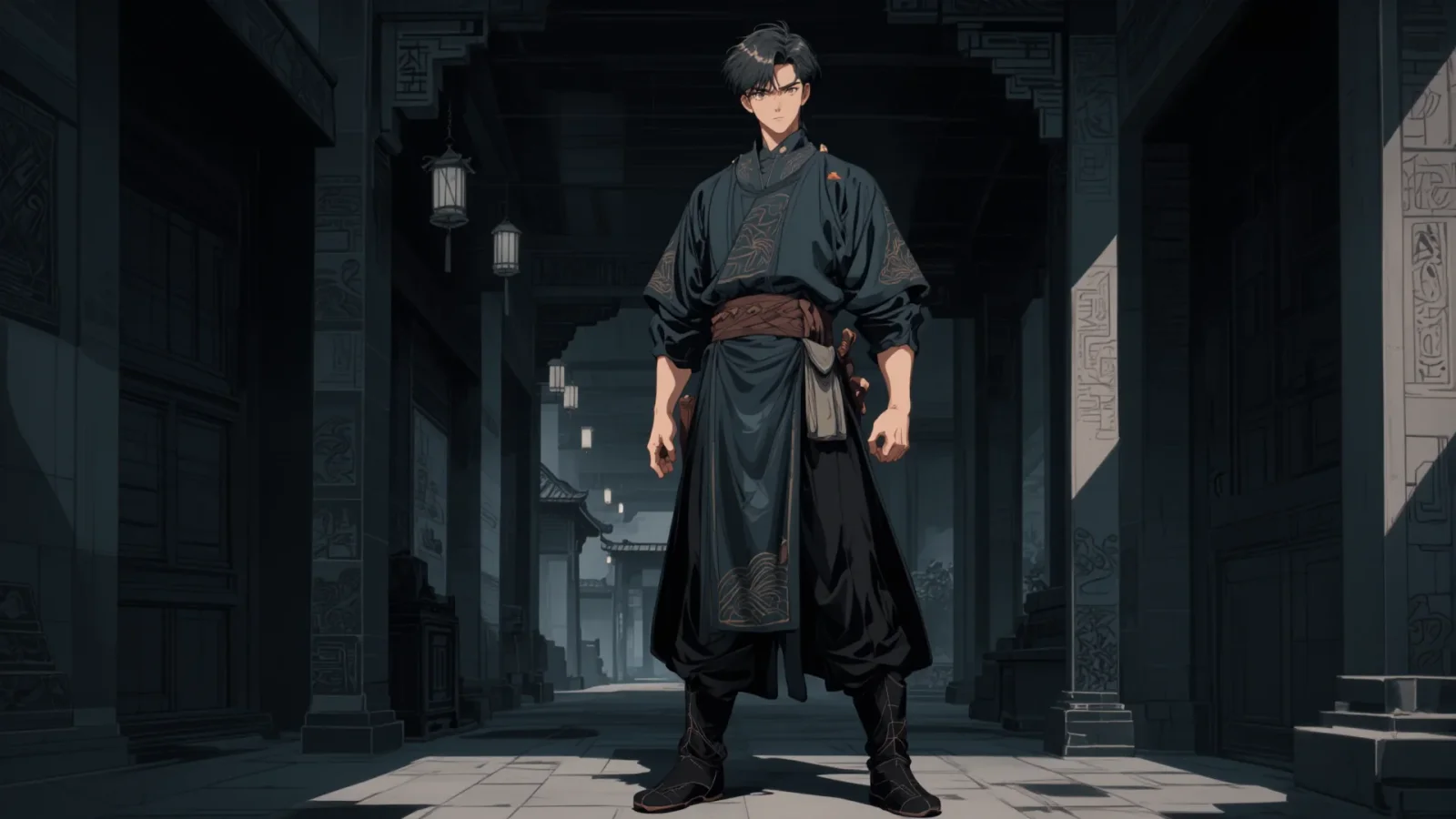
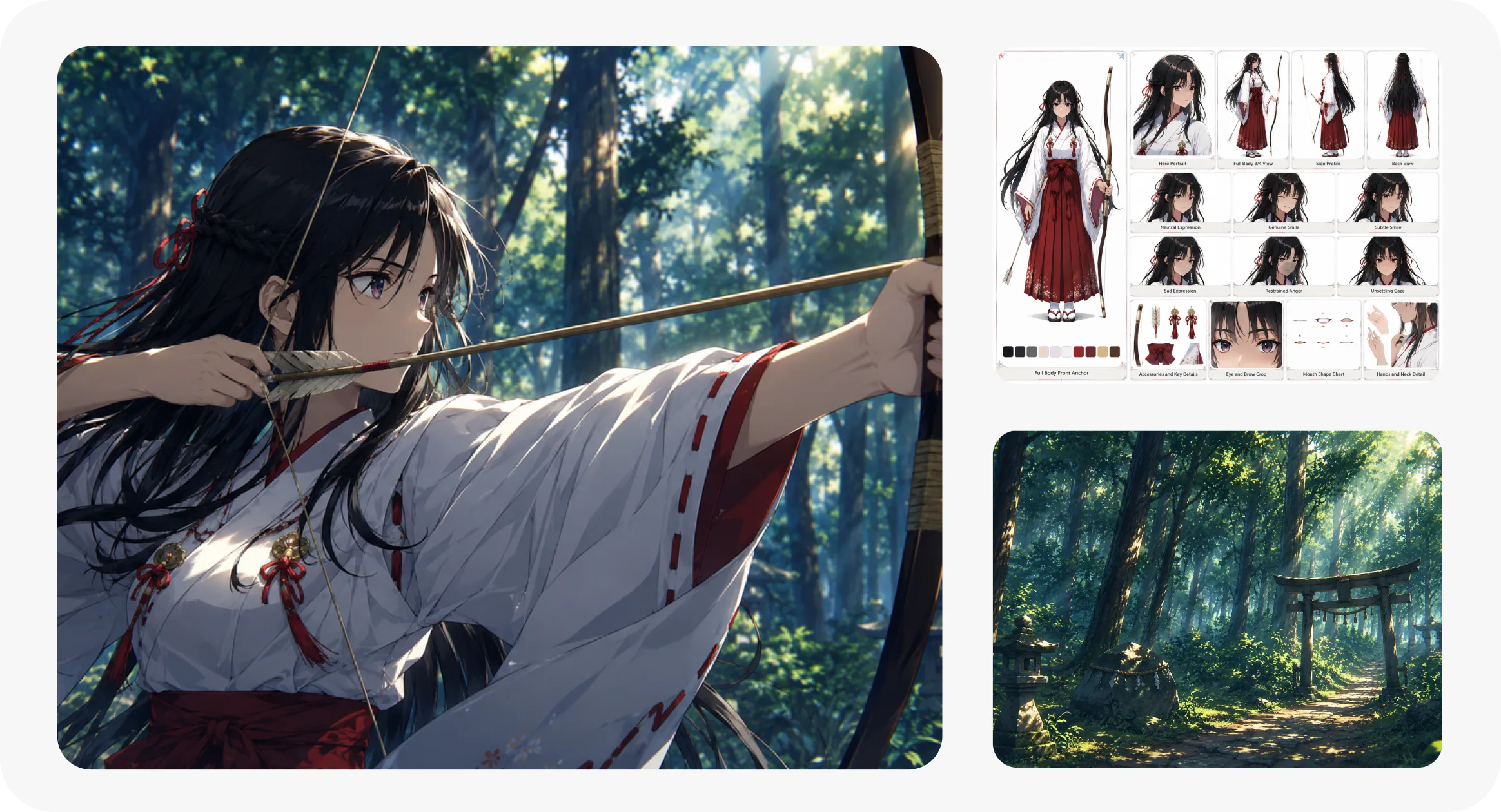
キャラクターシートと背景を決め、複数の場面で再利用しましょう。同じ参照を使い、動作やカメラ演出を変えてAIアニメーションシリーズを制作できます。結果を比較して一貫性を確認してください。
Seedance 2.0はテキスト・画像・動画・オーディオ入力に対応するByteDanceの映像・オーディオ共同生成モデルです。Toonkitでは4–15秒、720pで生成でき、画像9枚・動画3本・オーディオ3本まで参照できます。 ByteDance公式モデル情報
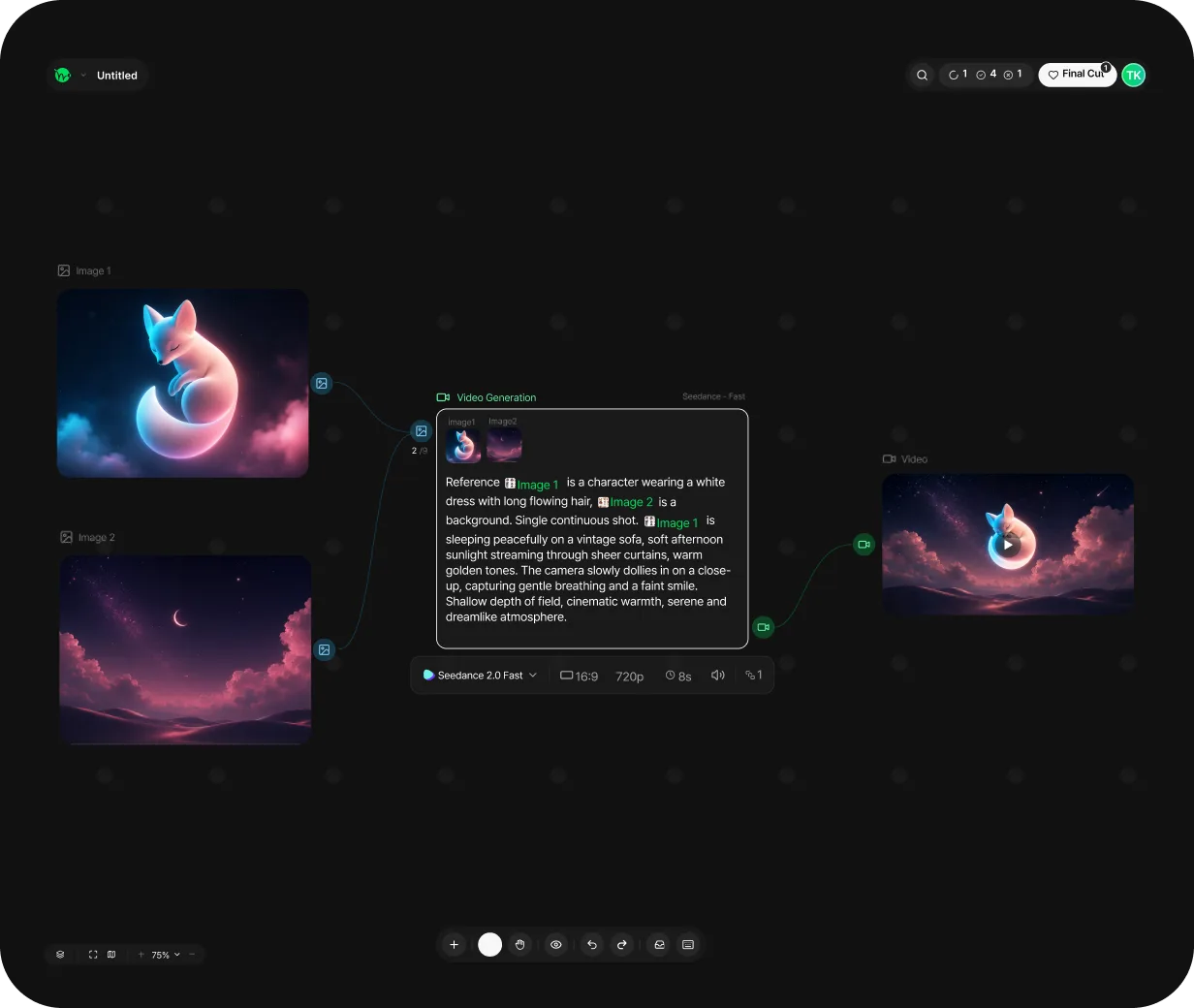
プレイグラウンドでText to video、Image to video、開始・終了フレーム、参照ベースの生成を選べます。モデルと入力方法に応じた設定を確認し、生成したカットをストーリーボードやキャンバスで活用しましょう。 Toonkit Canvasでテキスト・参照画像・生成ノードをつなぎ、Toonkit MCPに接続したAIツールとの対話で制作を進めましょう。
キャラクターシートと背景を決め、複数の場面で再利用しましょう。同じ参照を使い、動作やカメラ演出を変えてAIアニメーションシリーズを制作できます。結果を比較して一貫性を確認してください。
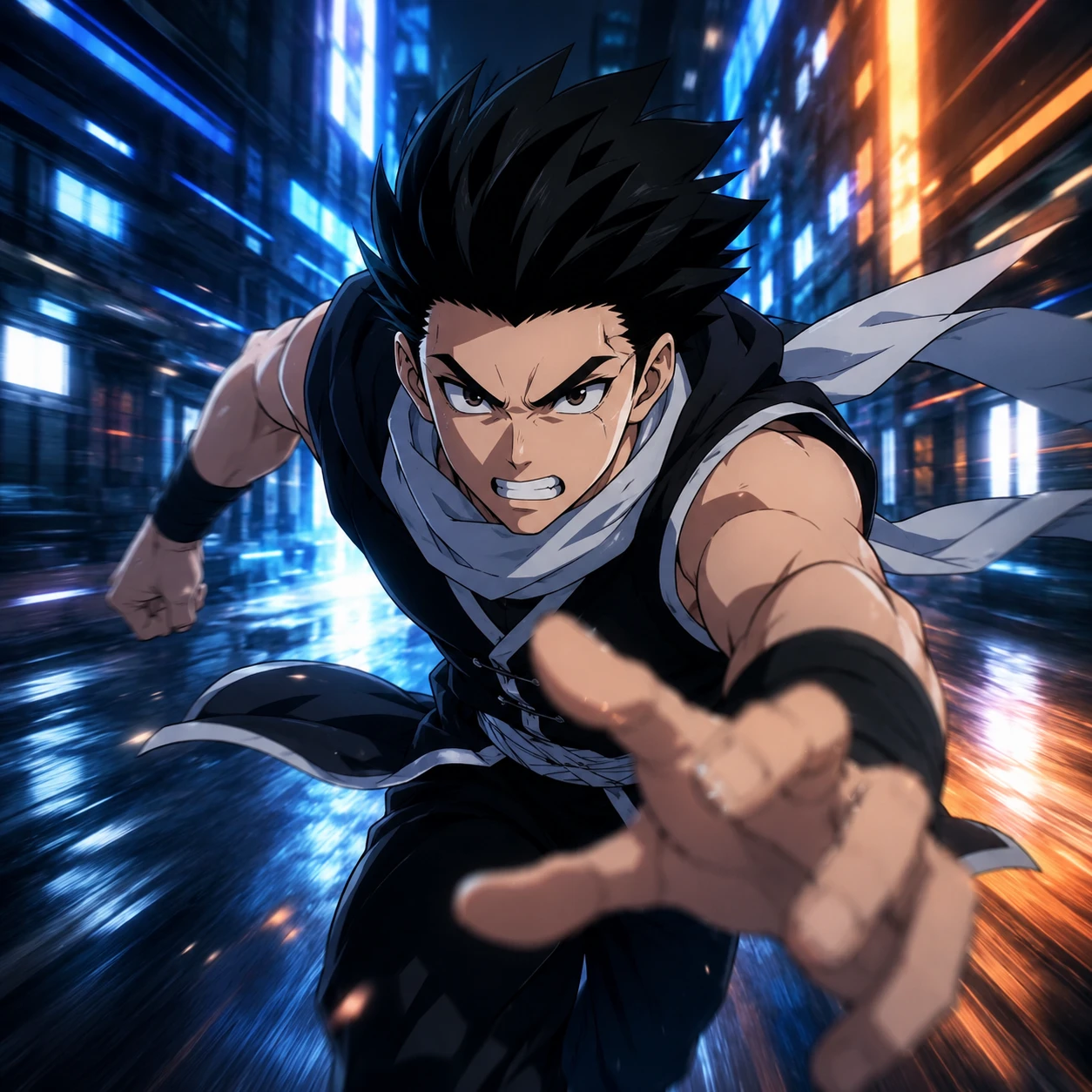
動作の始まりと終わり、移動方向、カメラの動きを具体的に記述してアクションを試します。動画参照や3D Dummyのプリビズも活用できます。複雑な動作は短いカットに分けると修正点を確認しやすくなります。関連する制作方法は、画像から動画・AIキャラクター作成でも確認できます。
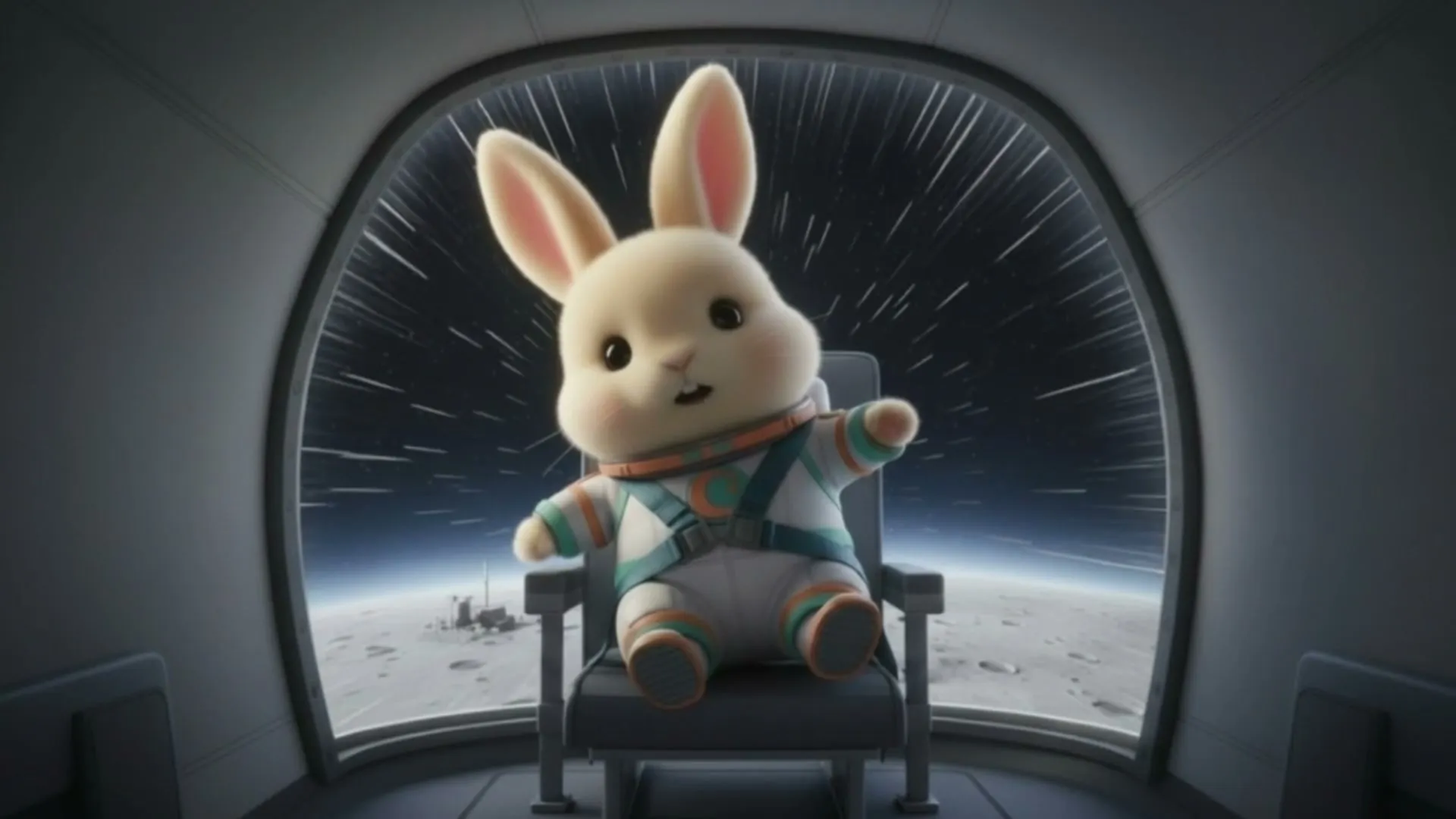
商品画像やブランドの画風を参照にして短尺動画や広告を制作します。配信先の画面比率を選び、プロンプトを変えて演出を比較できます。台詞・音楽・効果音は結果を確認して編集で仕上げましょう。
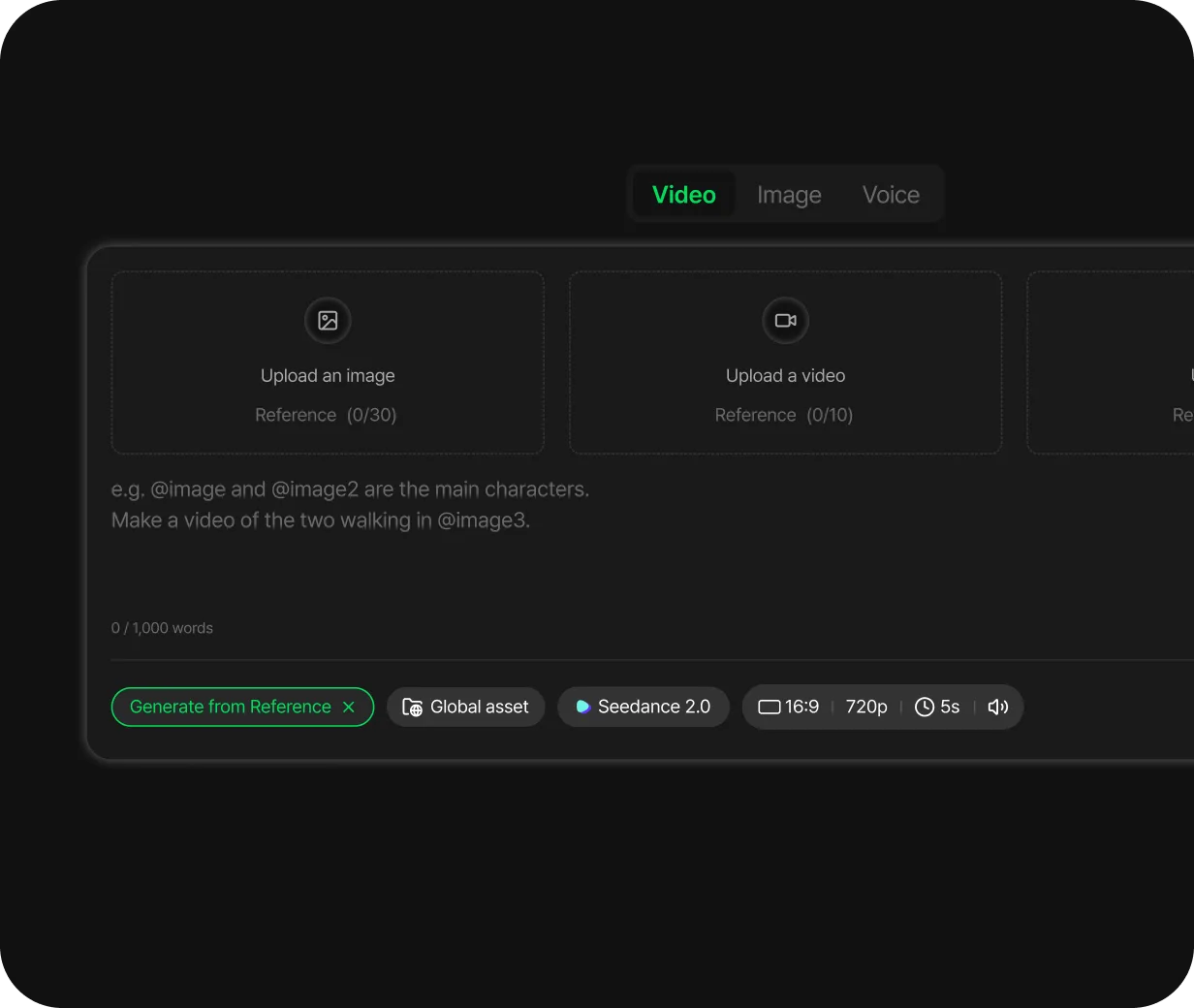
画像でキャラクターと画風、動画で動きとカメラ、オーディオでサウンドの方向を示します。各参照の役割をプロンプトに書きましょう。ファイル単位と合計時間の制限はアップロード画面で確認できます。 画像9枚、動画3本、オーディオ3本まで対応します。動画・オーディオは各2–15秒で、動画合計とオーディオ合計はそれぞれ最大15秒です。選択モデルのアップロード画面で確認してください。
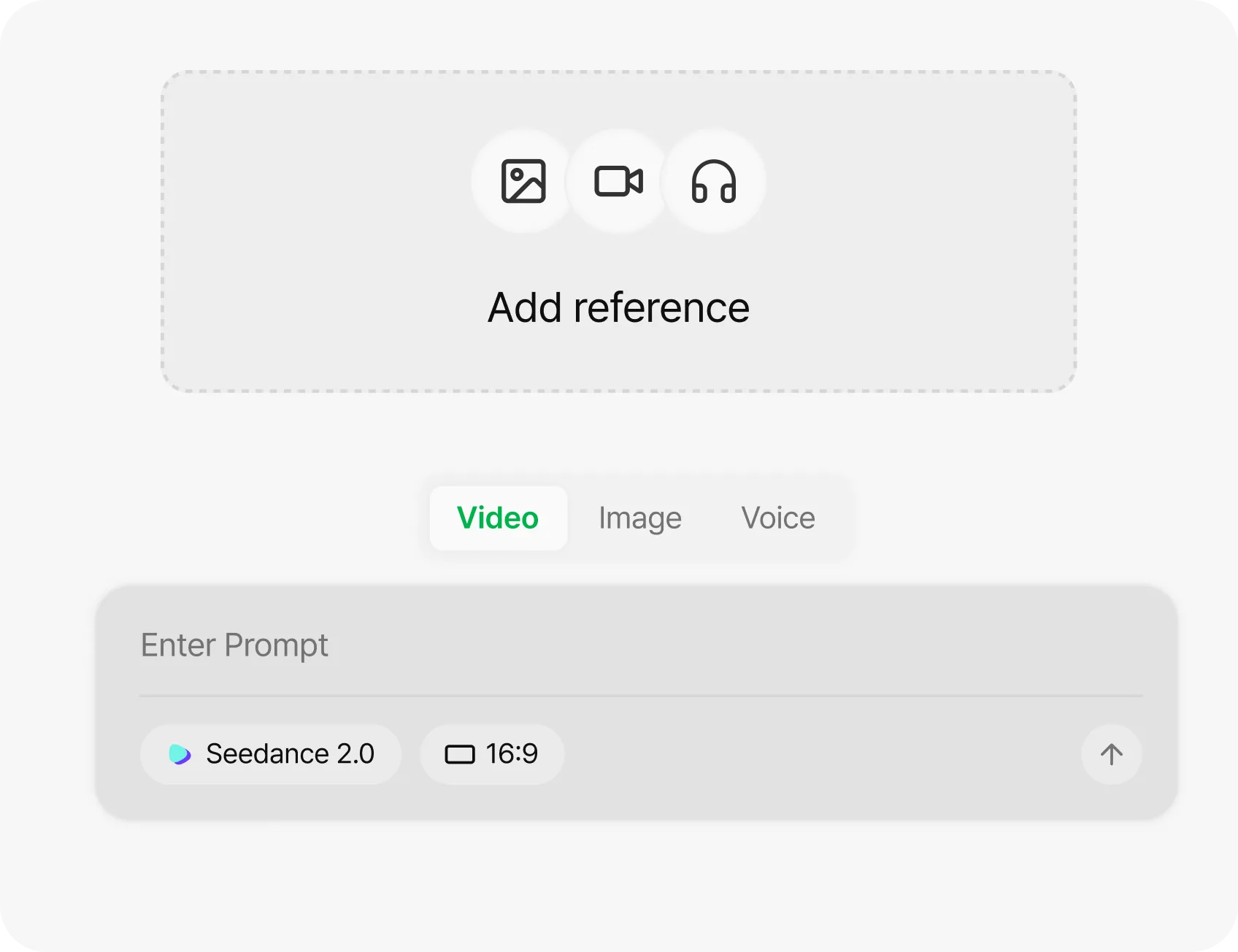
キャラクター準備から生成、比較、編集までつなげます。プレイグラウンドで試し、ストーリーボードとキャンバスで複数の場面を一つの作業として進められます。
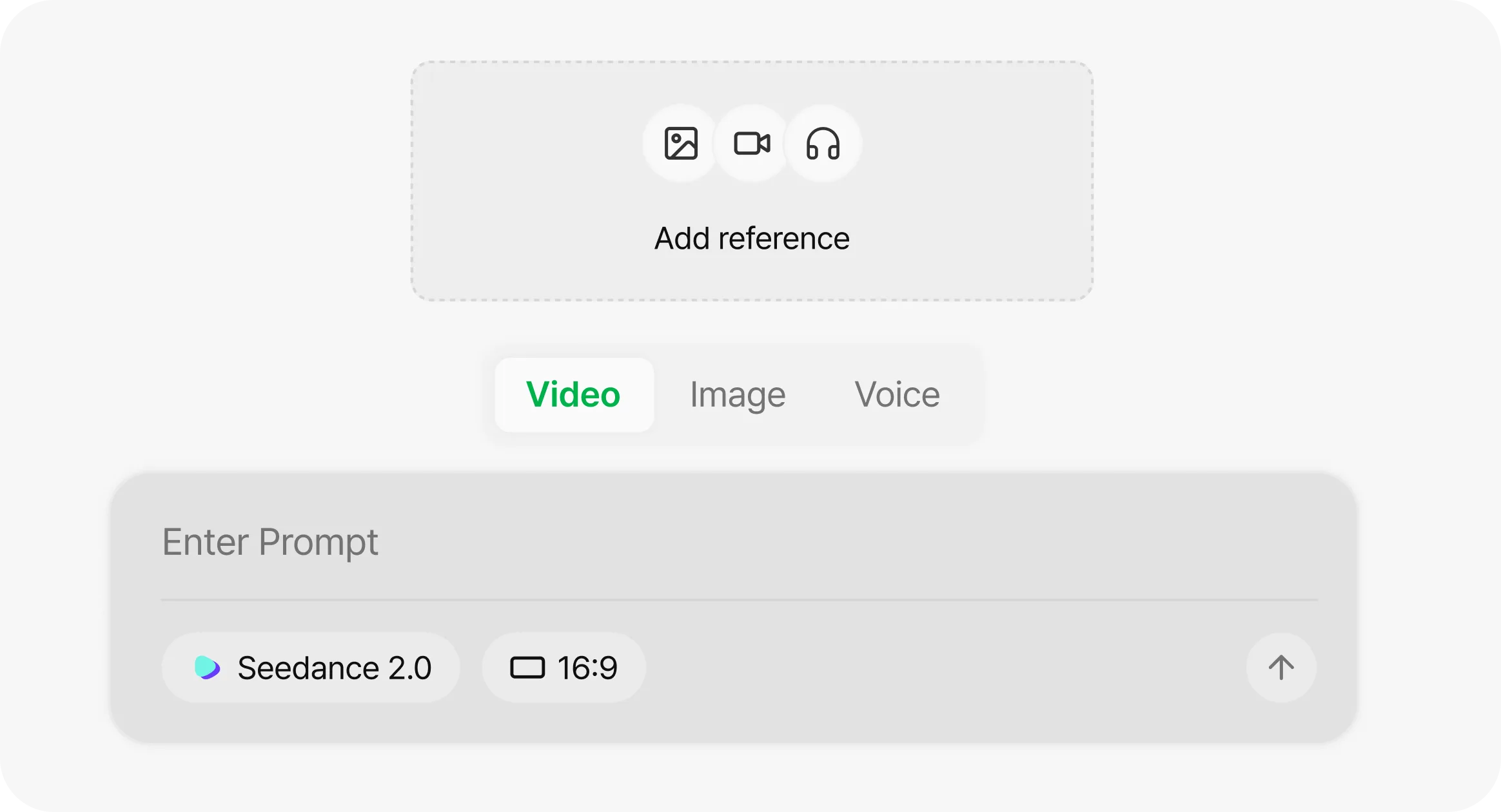
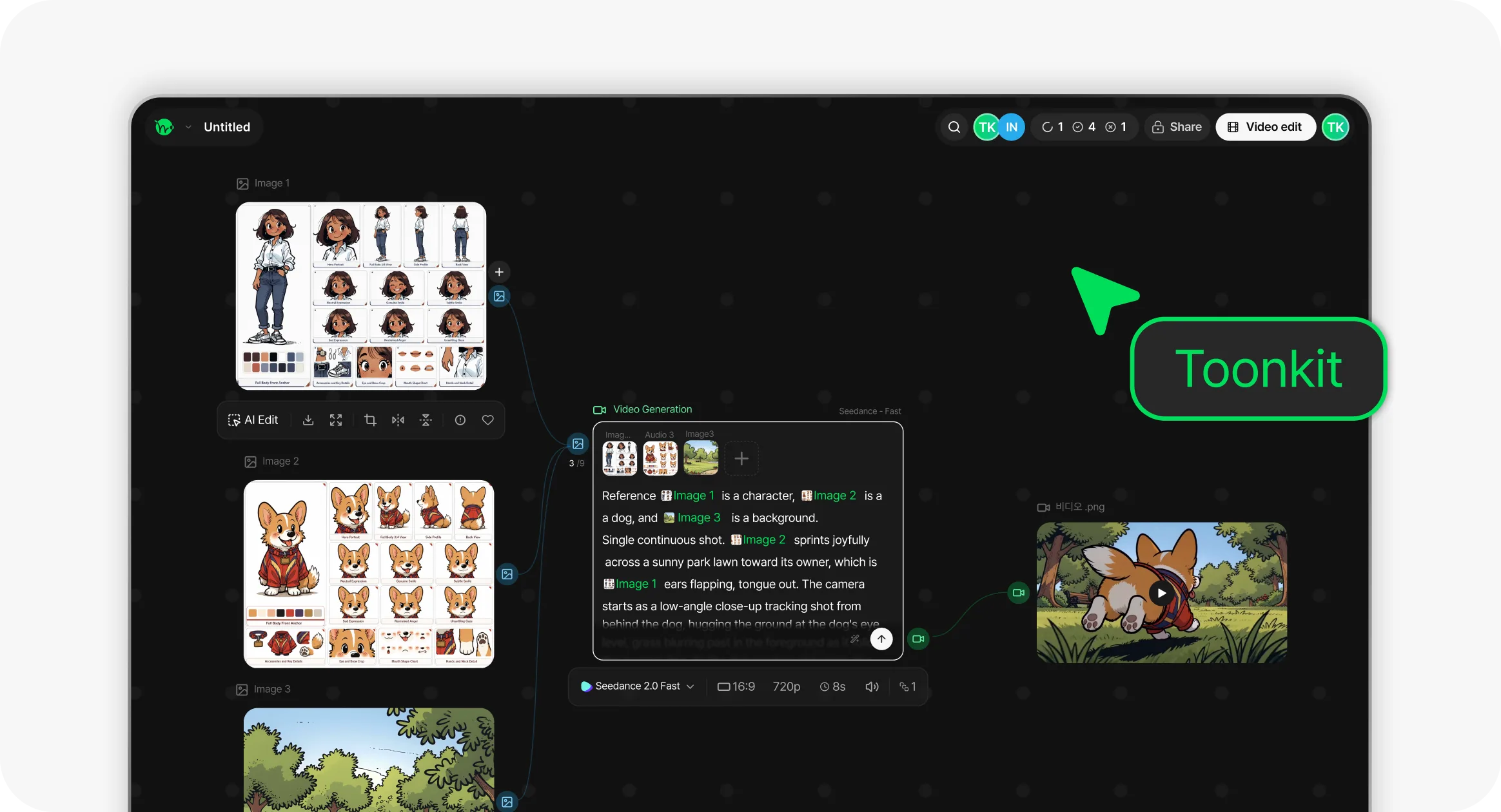
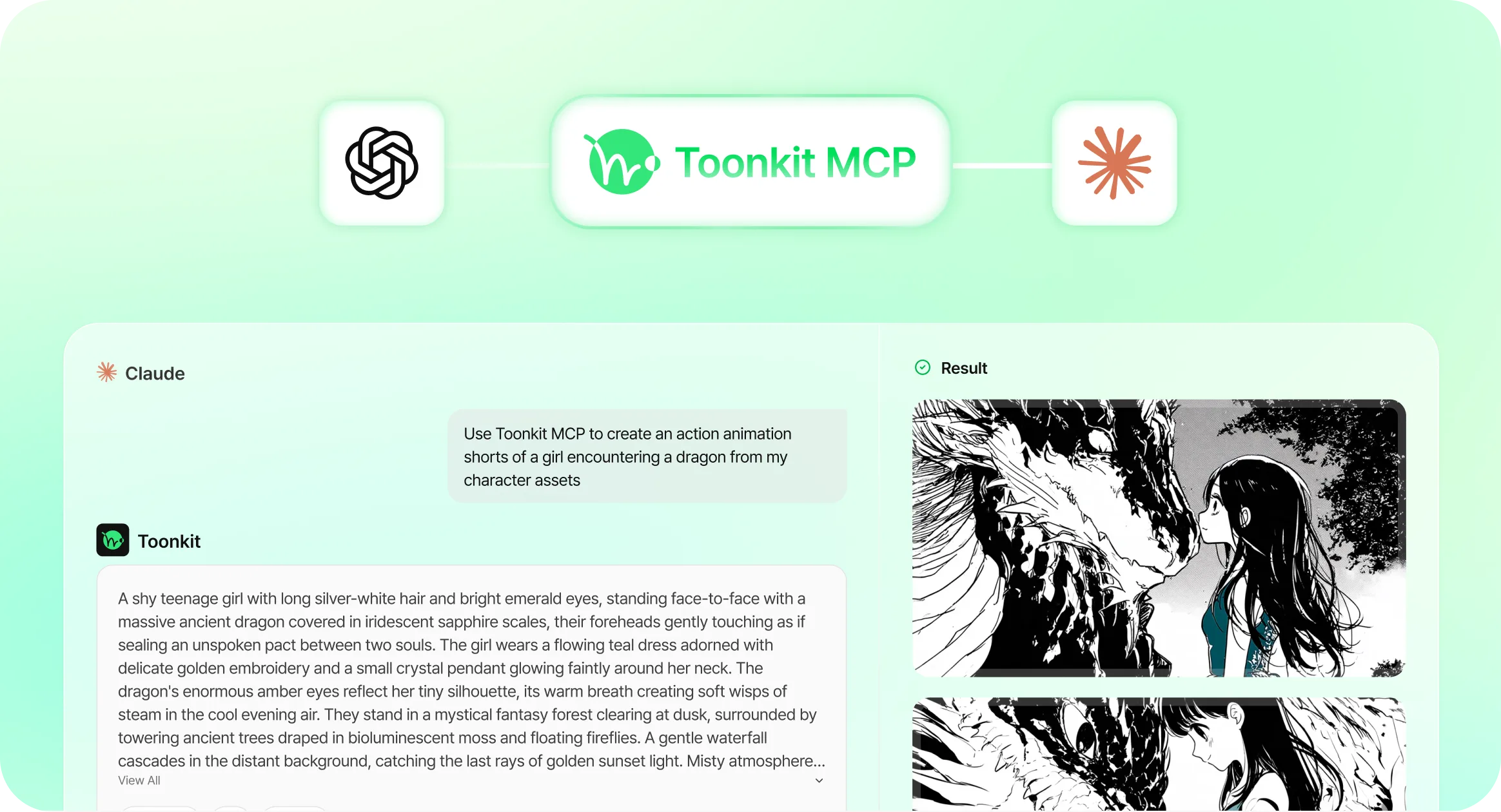
接続したAIエージェントに参照と生成ノードの配置を依頼できます。MCPで入力条件とクレジットを確認し、Seedance 2.0用の参照を接続してカットを準備しましょう。 Toonkit MCPの接続方法
はい。現在Toonkitのプレイグラウンド、キャンバス、カット作成で選べます。
Seedance 2.0はテキスト・画像・動画・オーディオ入力に対応するByteDanceの映像・オーディオ共同生成モデルです。Toonkitでは4–15秒、720pで生成でき、画像9枚・動画3本・オーディオ3本まで参照できます。
現在のSeedance 2.0は4–15秒、720pです。テキスト・参照生成では16:9、4:3、1:1、3:4、9:16、21:9に対応し、画像・開始/終了フレームでは入力画像に従います。生成前に選択画面を確認してください。
画像9枚、動画3本、オーディオ3本まで対応します。動画・オーディオは各2–15秒で、動画合計とオーディオ合計はそれぞれ最大15秒です。選択モデルのアップロード画面で確認してください。
Toonkitでは2.0は4–15秒・720p、2.5は4–30秒・480p/720p/1080pです。参照上限は画像9枚・動画3本・オーディオ3本から30枚・10本・10本に増えます。長さ・参照数・クレジットを比較して選びましょう。
必要クレジットはモデル・解像度・長さ・参照動画の有無で変わります。固定の秒単価や無制限を前提にせず、生成ボタンの見積もりを確認してください。関連する制作方法は、画像から動画・AIキャラクター作成でも確認できます。
公式モデルの能力とToonkitの提供メニューは異なります。現在表示される生成モードと参照入力を使ってください。3D Dummyの画像・動画出力は参照にできますが、3D原本の直接入力や専用の区間編集・自動延長メニューを意味しません。