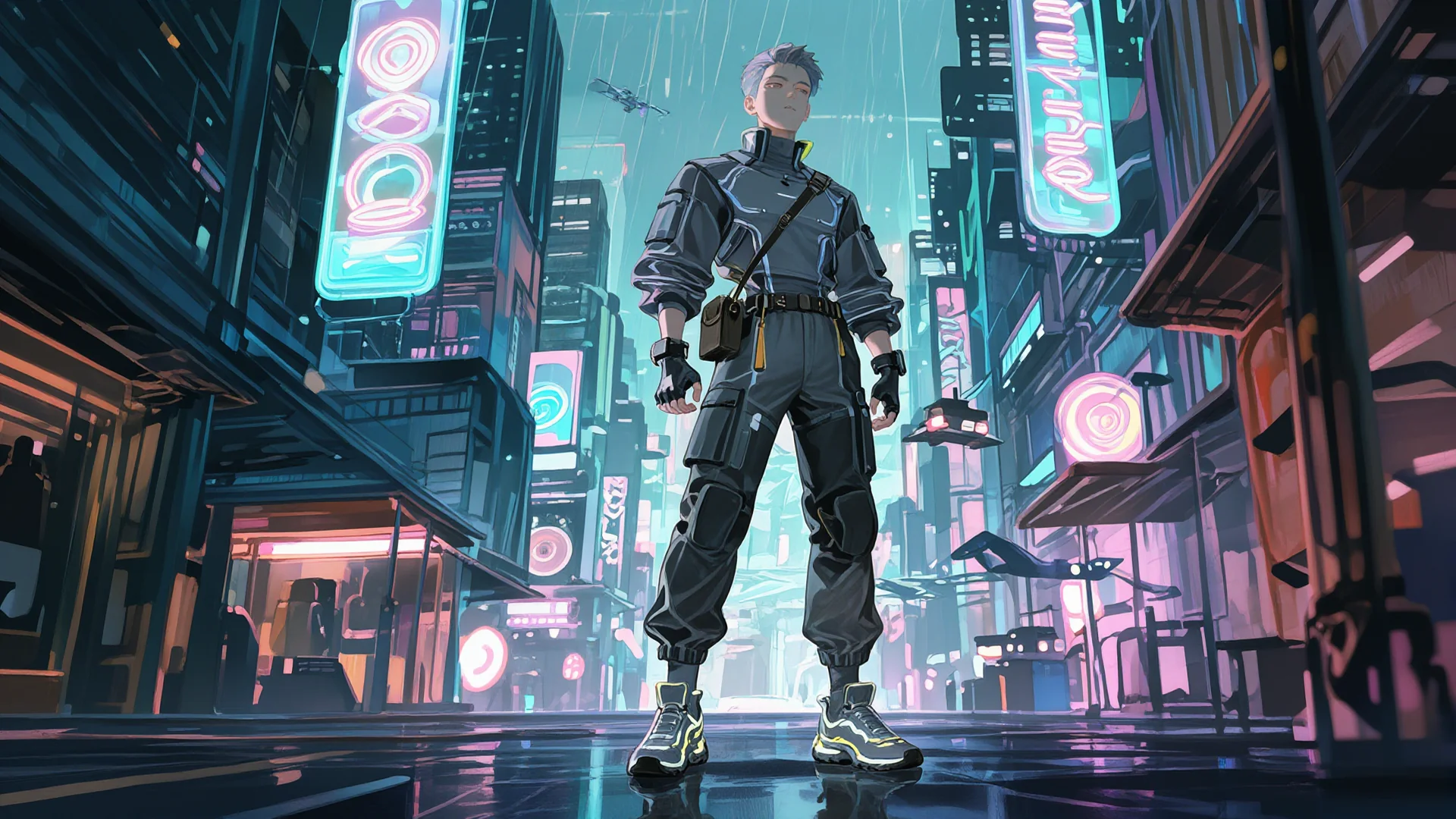
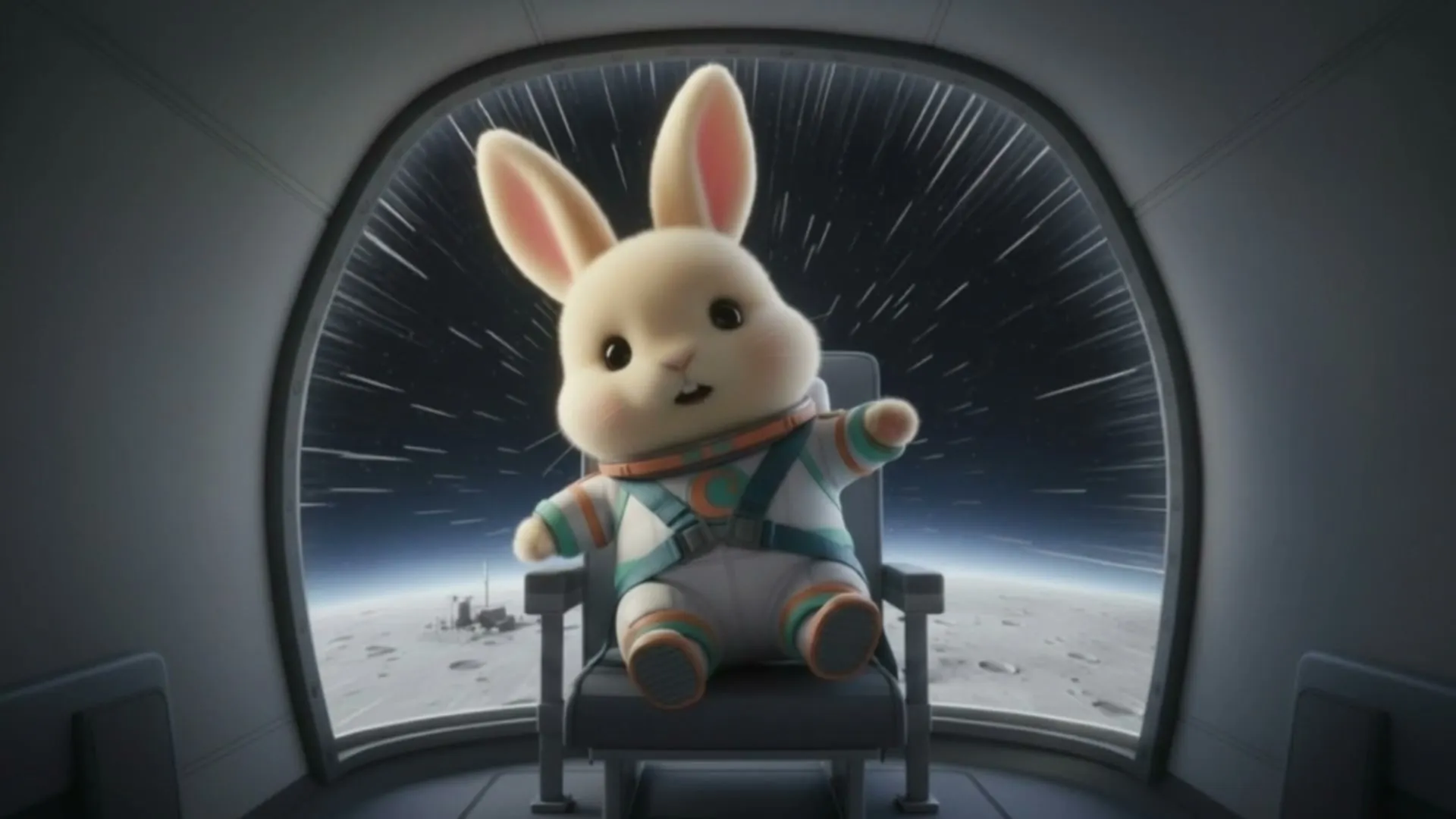
テキストと参照をノードで接続
場面説明と人物・背景参照を一画面で準備します。生成ノードに入力をつなぎ、使用素材を確認できます。参照の種類と数はモデルによって異なります。 関連する制作方法は、AIストーリーボード・テキストから動画でも確認できます。
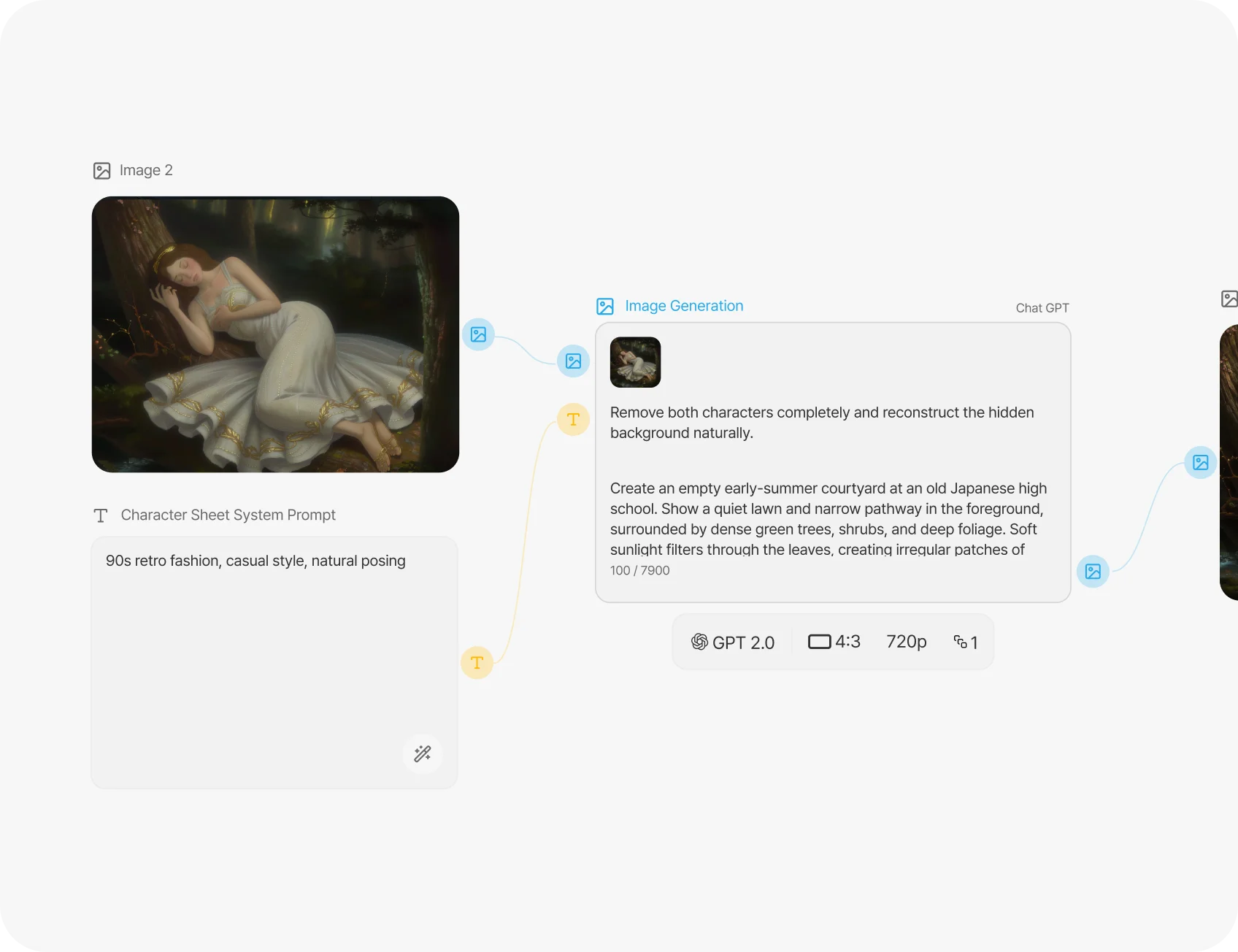
Toonkitキャンバスは入力と生成結果をノードとして配置・接続する制作空間です。テキストに場面を書き、選択モデルに対応する画像・動画・音声参照を接続します。
参照と結果が同じ画面に残るため、候補の比較と再利用が容易です。画像から動画へ進めたり、場面ごとにノードをまとめて制作手順を構成できます。 Toonkit Canvasでテキスト・参照画像・生成ノードをつなぎ、Toonkit MCPに接続したAIツールとの対話で制作を進めましょう。
場面説明と人物・背景参照を一画面で準備します。生成ノードに入力をつなぎ、使用素材を確認できます。参照の種類と数はモデルによって異なります。 関連する制作方法は、AIストーリーボード・テキストから動画でも確認できます。
気に入った画像を次の動画生成の参照につなぎます。残す人物と背景を指定し、動作とカメラを説明します。画像・動画・音声ごとにモデルと設定を選べます。
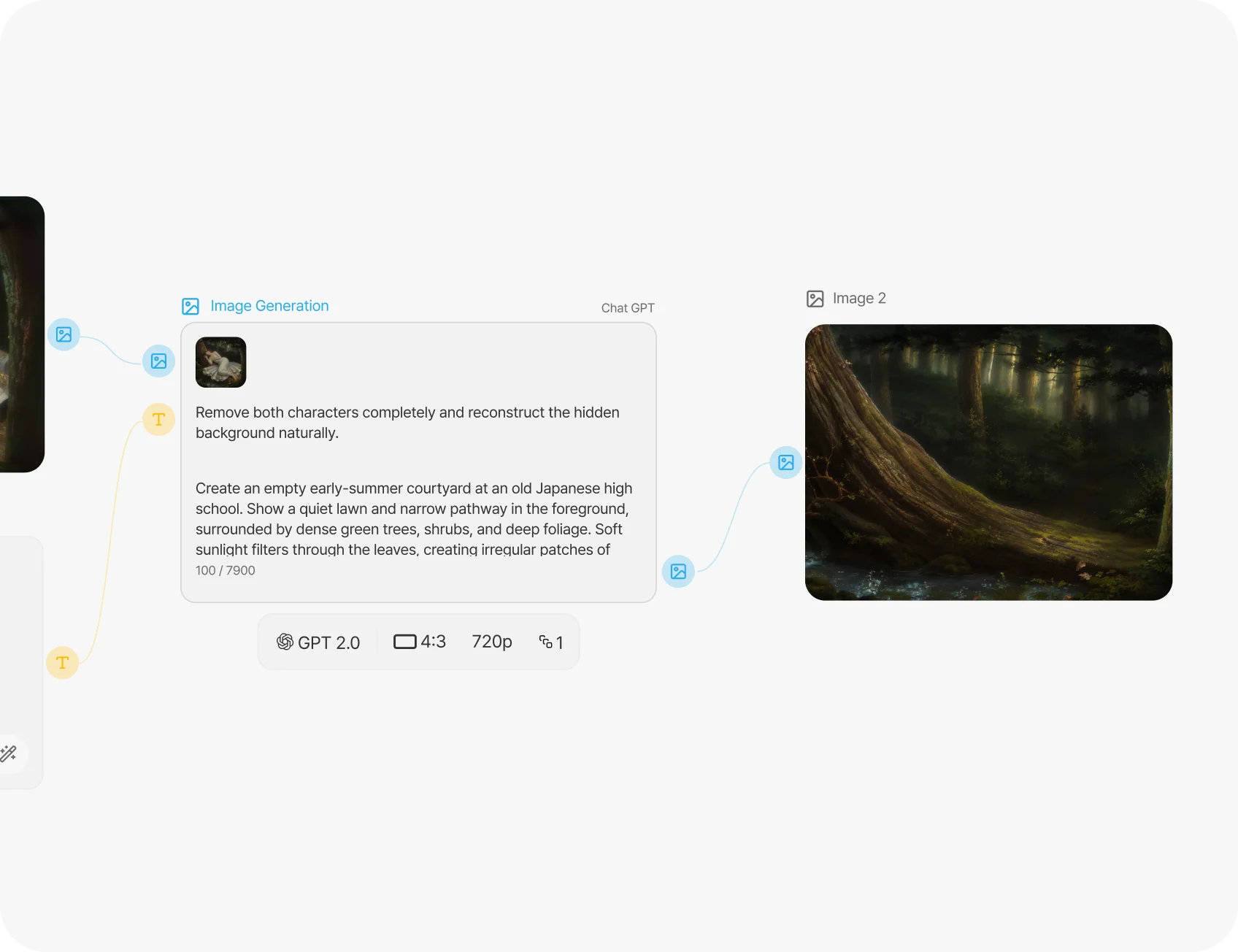
プロンプトや参照を変えた候補を並べて比較します。関連ノードをまとめ、場面の入力と結果を整理できます。次のカットでも必要な参照をつないで制作の流れを保ちましょう。
3D Referenceノードで人物・物体・カメラを配置します。ポーズと空間関係を確認して画像・動画を書き出し、生成に利用できます。複雑な動線や構図を参照として伝えましょう。
ログインし、キャンバス一覧で新規作業か既存プロジェクトを開きます。 関連する制作方法は、画像から動画・AIキャラクター作成でも確認できます。
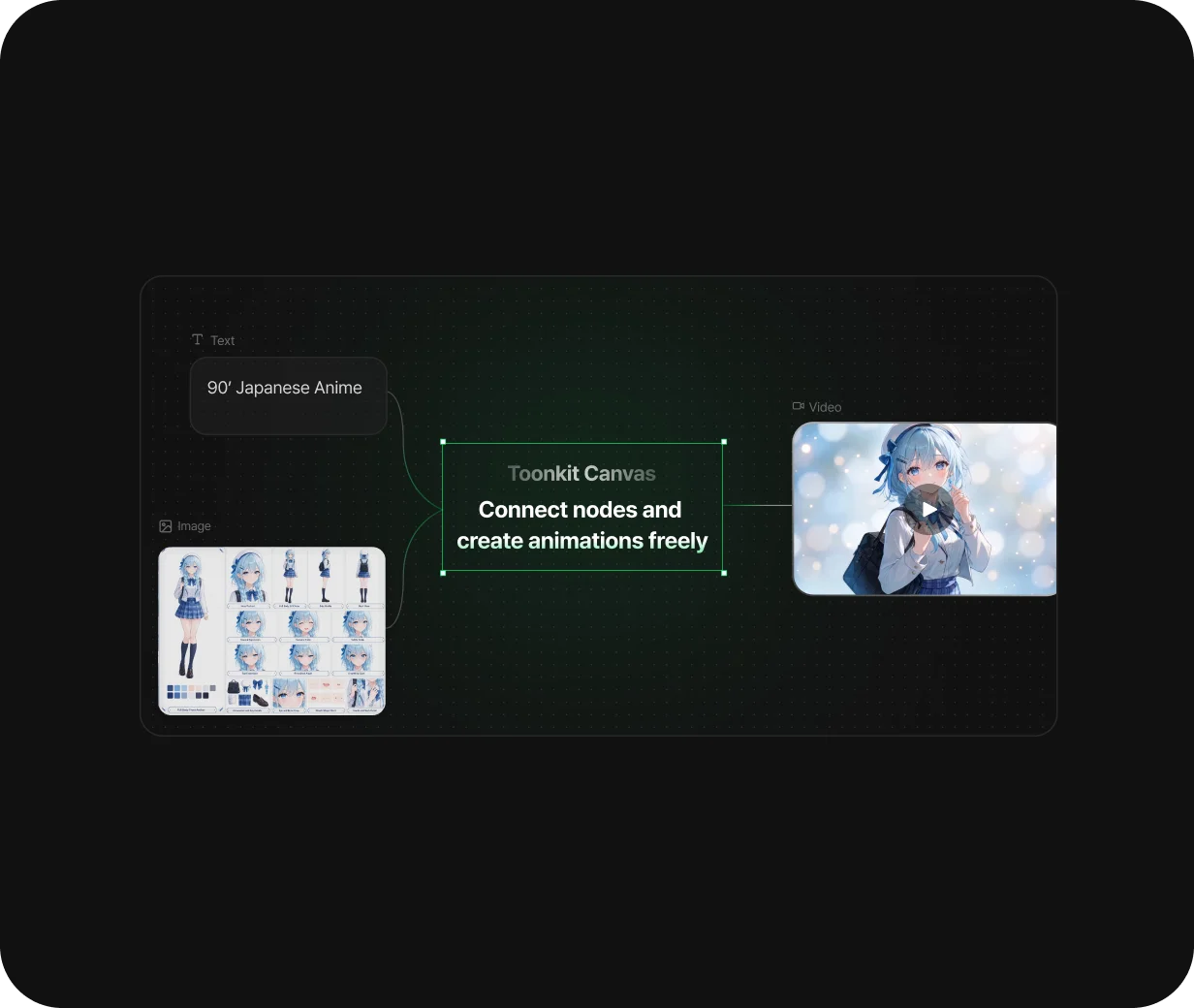
場面説明と画像・動画・音声を配置します。構図が重要なら3D Referenceも準備します。
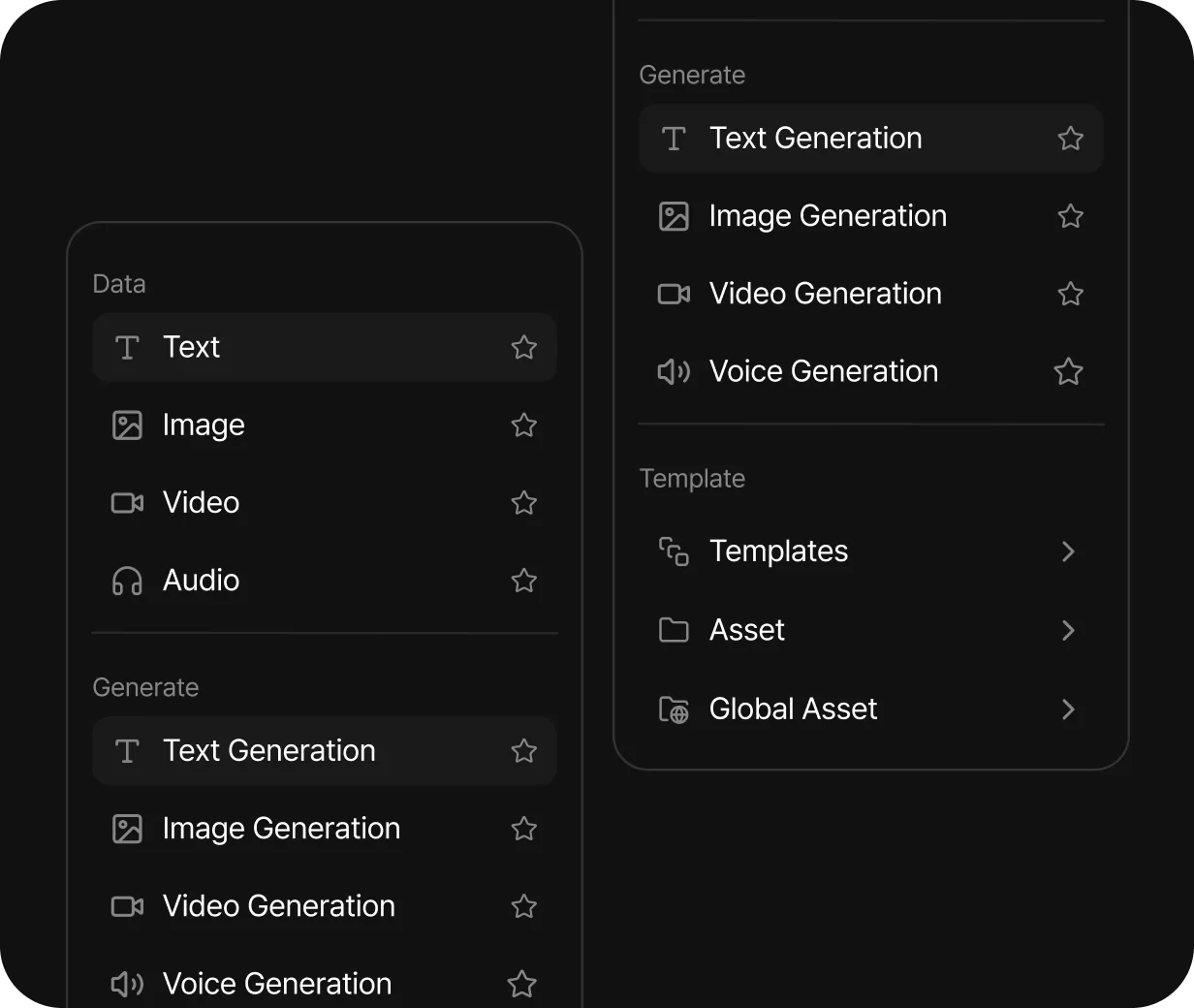
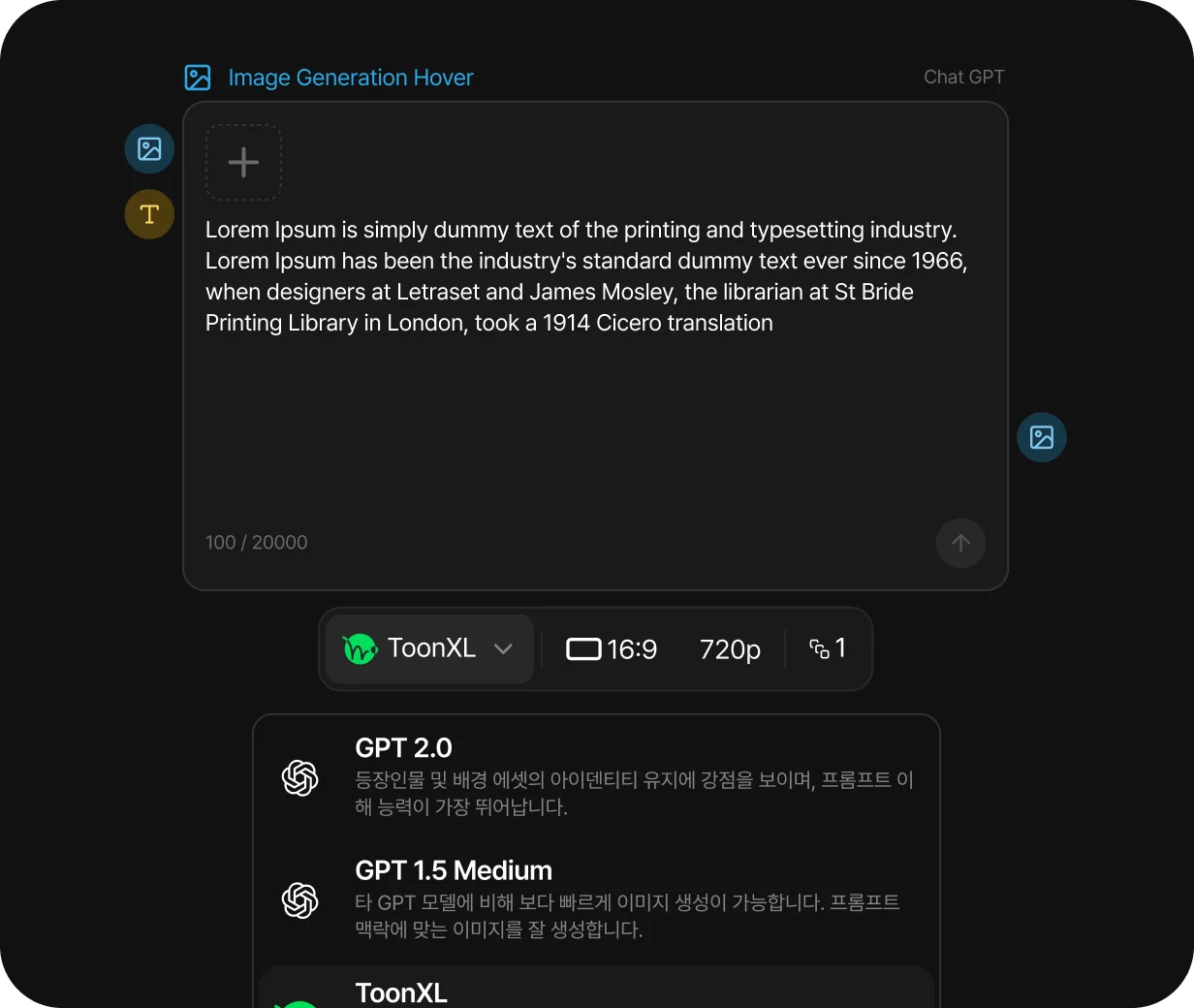
対応する入力をつなぎ、長さ・解像度などの設定と見積クレジットを確認して生成します。 関連する制作方法は、画像から動画・AIキャラクター作成でも確認できます。
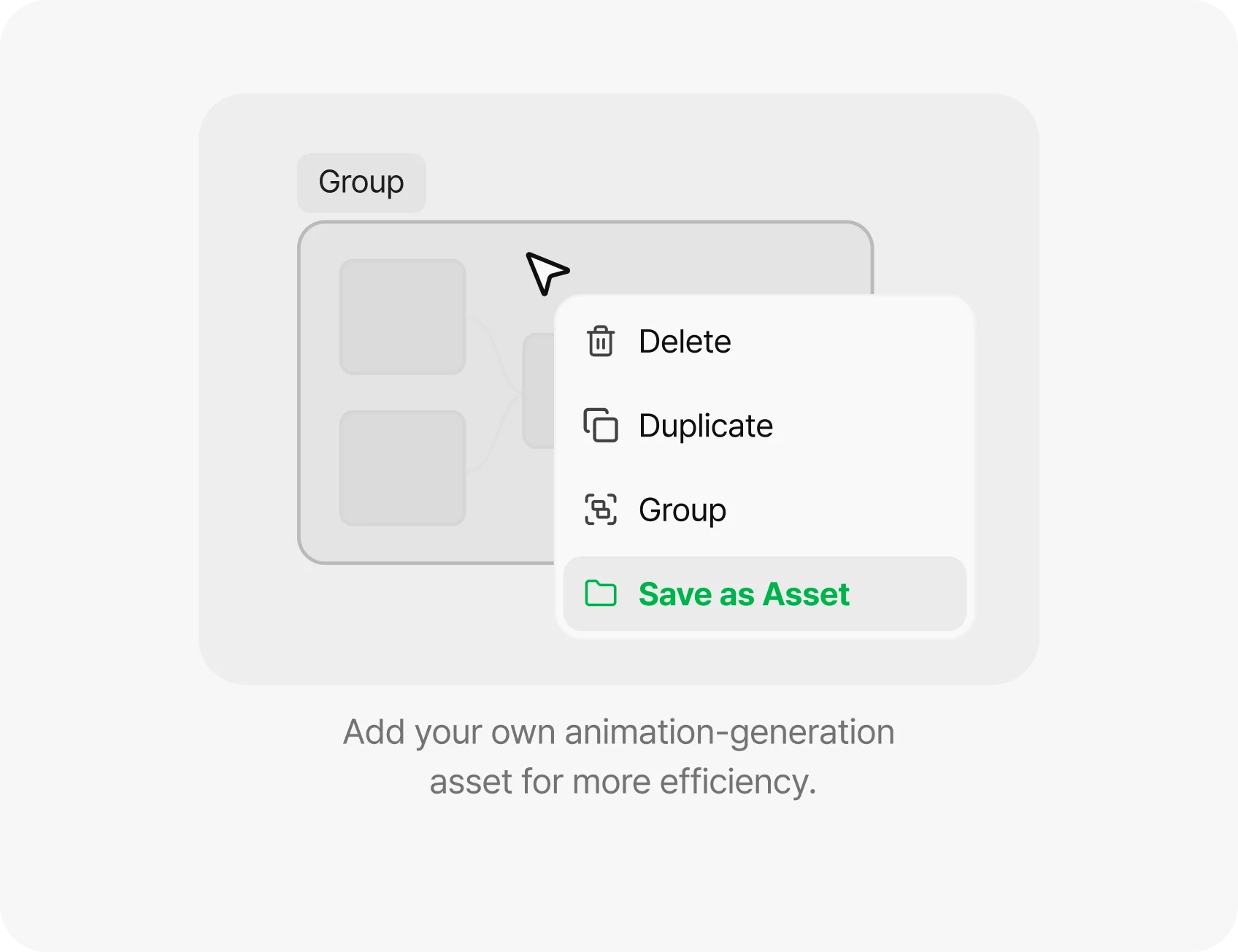
結果を比較し、選んだ出力を次のノードの参照につなぎます。関連ノードを場面ごとにまとめます。 関連する制作方法は、AIストーリーボード・テキストから動画でも確認できます。
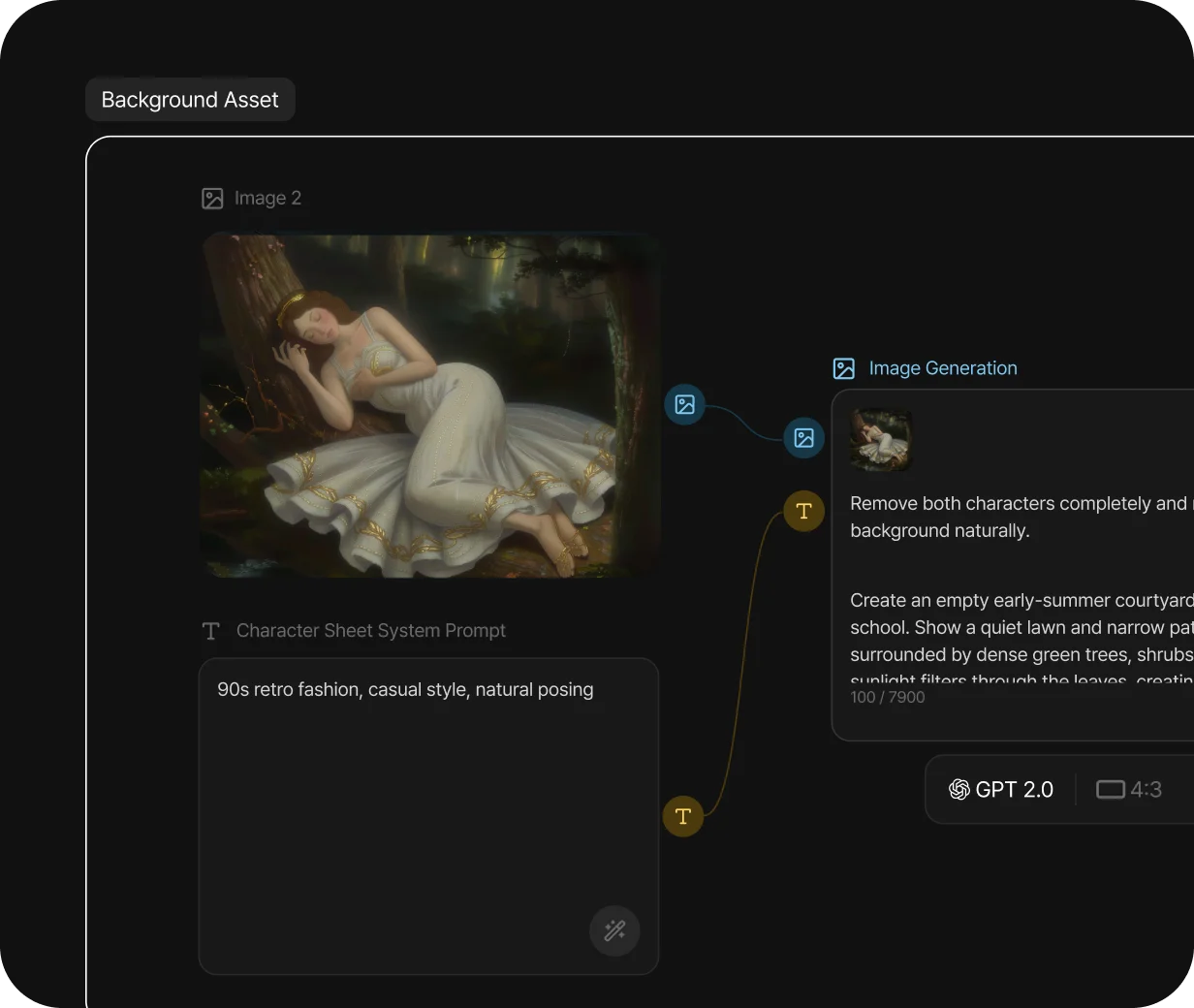
キャンバスでは場面説明と参照がどの生成につながるかを確認できます。候補を並べて比較し、場面ごとに整理して、生成前に3D構図も準備できます。 関連する制作方法は、AIストーリーボード・テキストから動画でも確認できます。
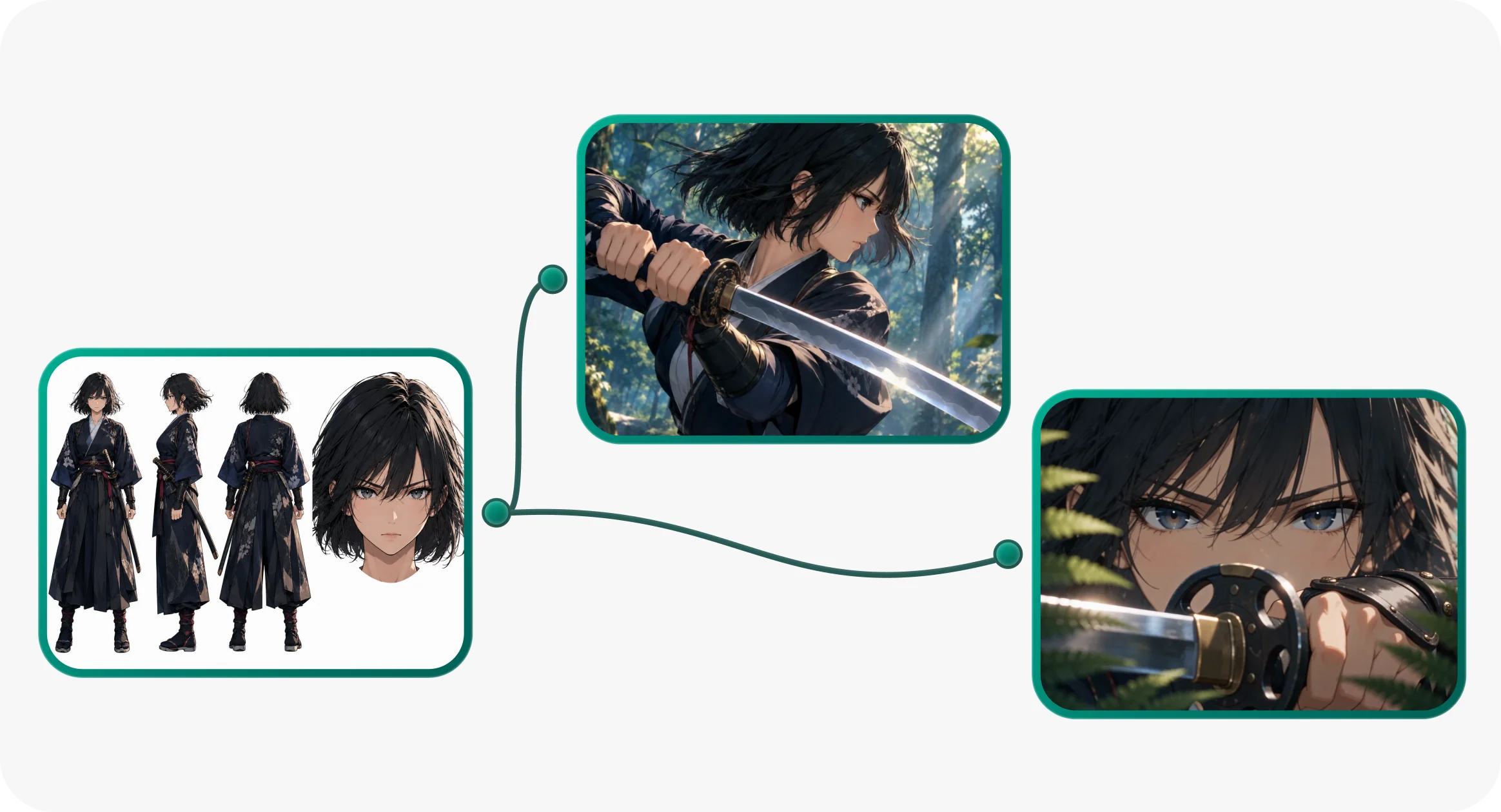
ノードと接続線で、どのプロンプトと参照が結果につながったかを確認できます。会話履歴やファイル一覧をたどらず、作業画面で生成の文脈を把握し、次に変える入力を判断できます。
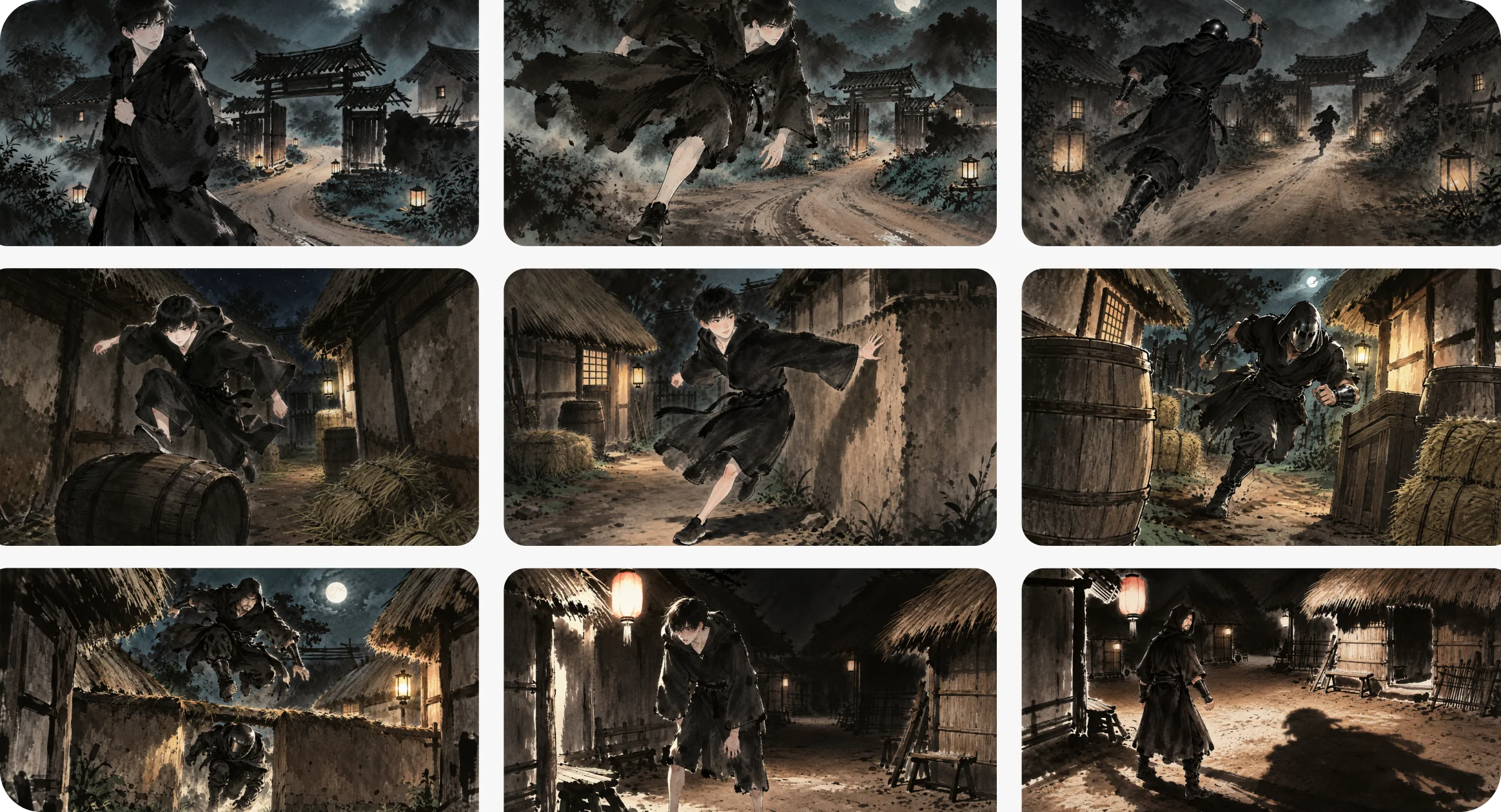
表情・背景・カメラを変えた結果を並べます。関連ノードを場面ごとにまとめれば、候補が増えても比較対象を整理できます。選んだ結果を次の生成ノードにつなぎ、演出を発展させましょう。 関連する制作方法は、AIストーリーボード・テキストから動画でも確認できます。
言葉で伝えにくい距離や位置はキャンバスの3D Referenceで確認します。人物・物体・カメラを配置し、画像や動画に書き出して参照へ接続できます。空間構成を目で確認してからAI場面制作へ進めます。
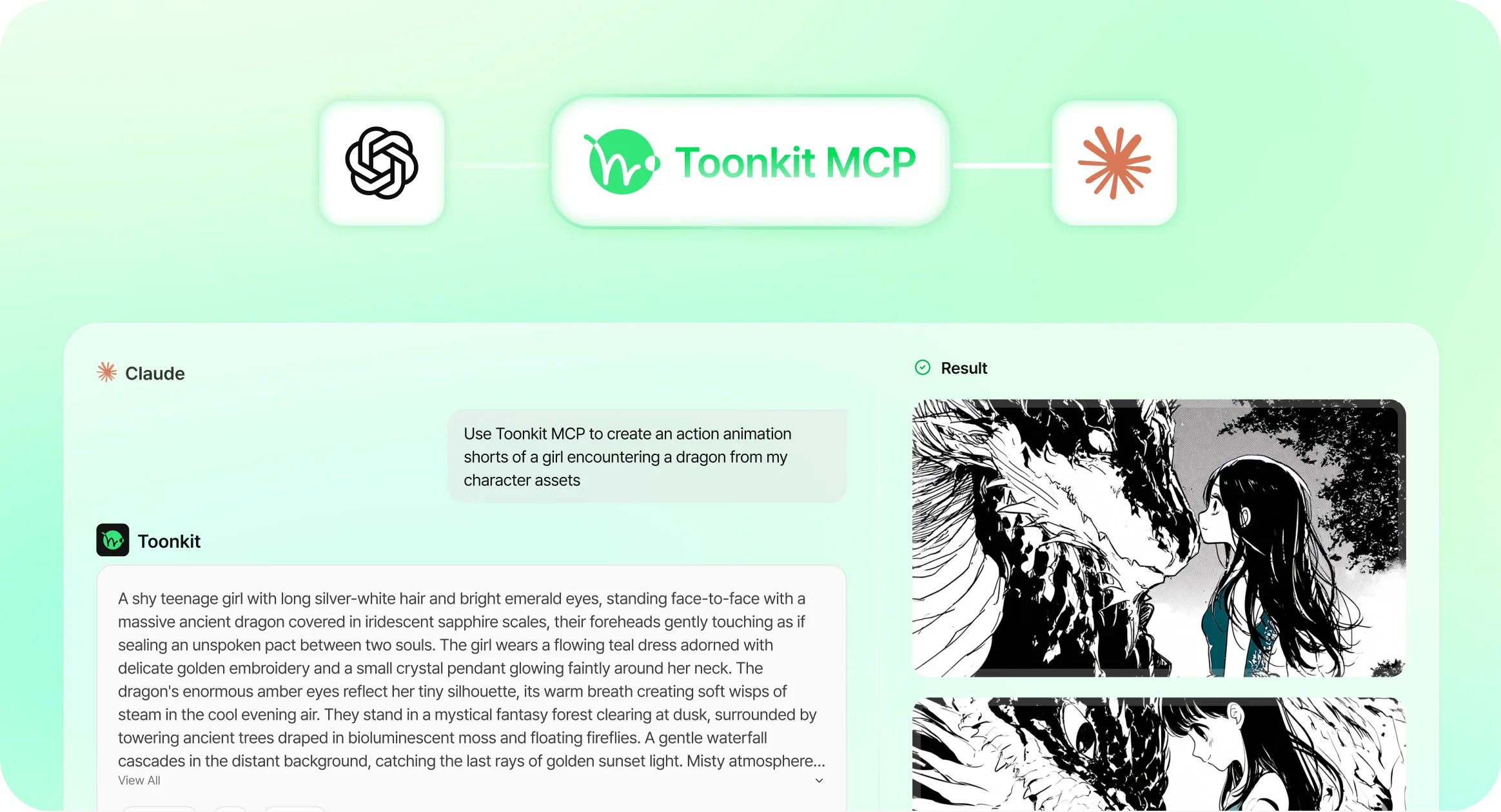
キャンバスを開いたまま、接続したMCPエージェントにテキスト・参照・生成ノードの配置と接続を依頼できます。反映された構成を画面で確認し、直接調整して作業を続けましょう。会話のアイデアを見える制作フローに変え、必要な部分を手で仕上げられます。
Toonkitキャンバスは入力と生成結果をノードとして配置・接続する制作空間です。テキストに場面を書き、選択モデルに対応する画像・動画・音声参照を接続します。 参照と結果が同じ画面に残るため、候補の比較と再利用が容易です。画像から動画へ進めたり、場面ごとにノードをまとめて制作手順を構成できます。
いいえ。画像・動画・音声への対応、数、長さ、解像度はモデルで異なります。条件を確認して接続してください。
生成にはToonkitクレジットを使い、必要量はモデルと設定によって変わります。MCPも既存アカウントのクレジットを使用します。
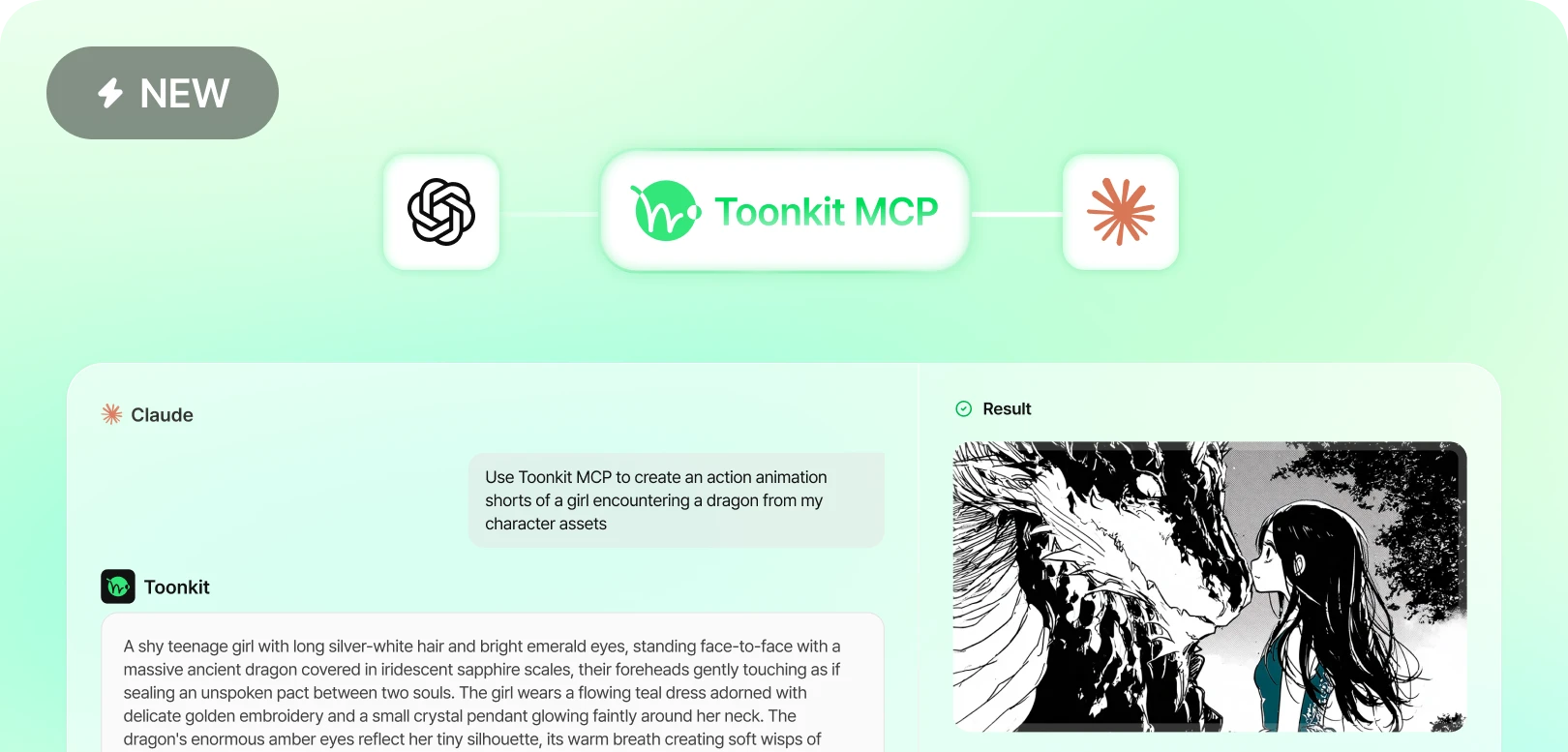
CodexやClaude Codeで作りたい場面を説明。Toonkit MCPでキャラクター画像・動画を生成し、既存素材をつなぎ、キャンバスと3D Referenceで演出を準備できます。
詳しく見る