Toonkit Plugin:会話でAI画像と動画を作成

作りたいキャラクターやシーンを言葉で伝えて、Toonkit PluginでAI画像や動画にしてみましょう。CodexやClaude CodeにToonkitを接続すれば、会話の中で画像を生成し、既存の素材を参照しながら次の動画シーンへ広げられます。アイデアを具体化するところから結果を確認してToonkitで仕上げるところまで、会話を通じて制作を進めましょう。

主な特長

会話から始める制作

キャラクターや背景、構図、動きを言葉で説明しましょう。接続したAIエージェントがToonkitの生成ツールを使い、アイデアを画像や動画にします。
自分の素材を次のシーンへ

Toonkitに保存したキャラクターや画像を探して参照に使えます。残したい特徴と変更したい部分を伝えながら、既存の結果から新しいシーンへ制作を続けましょう。

Toonkitのクレジットを利用

別途MCP利用料なしで、保有するToonkitクレジットを使用できます。生成に必要なクレジットはモデルや設定によって異なるため、条件を確認しながら進めましょう。

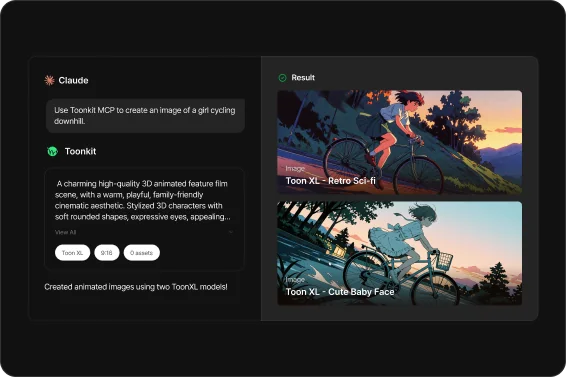
言葉で説明したシーンを画像に

キャラクターの外見、背景の雰囲気、希望する構図を会話で伝えてみましょう。Toonkit Pluginで画像を生成し、結果を見ながら残す要素や直したい部分を具体的に説明できます。キャラクターデザインからウェブトゥーンのコマ、コンセプト画像まで、アイデアを見える形にしていきましょう。
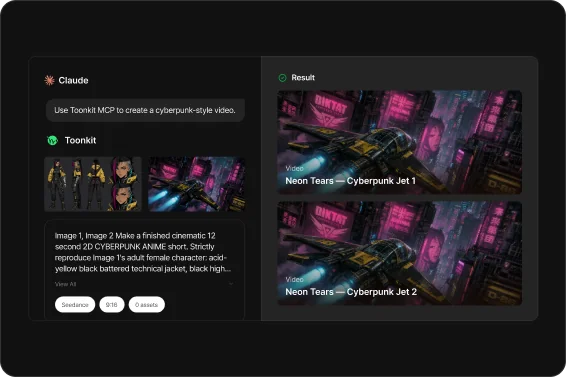
サイバーパンクのキャラクター制作例

用意した画像から次の動画シーンへ

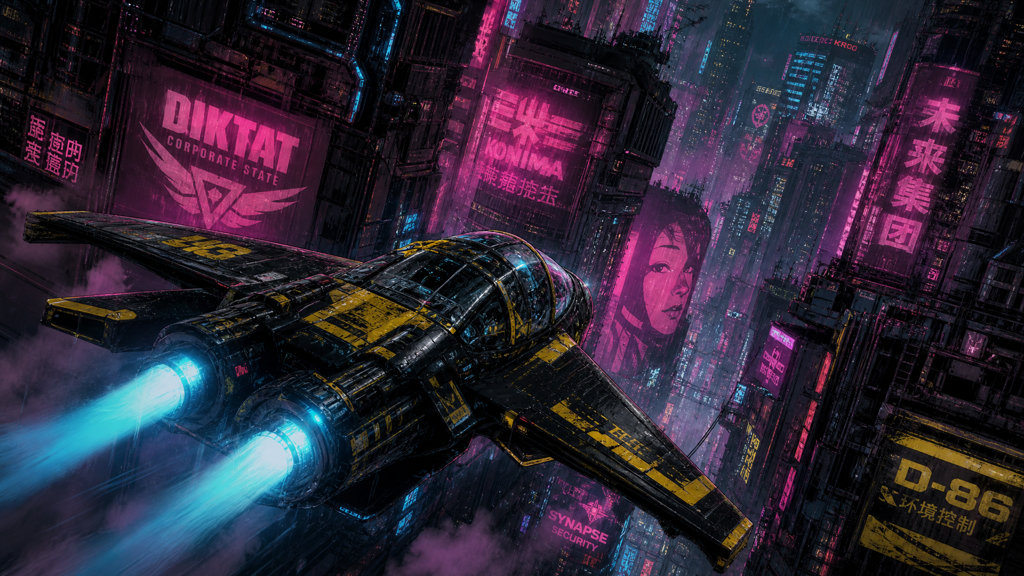
自分で用意した画像やToonkitの保存済み素材を参照してAI動画を作ってみましょう。動作やカメラ構図、雰囲気を伝え、選んだモデルが対応する入力と生成設定を利用できます。結果を比較しながら、キャラクター紹介や短いアニメ、作品のティザーに使うカットを整えましょう。

ToonkitのレトロSF風画像の例

会話で作った結果をToonkitで編集

Toonkit Pluginは画像や動画の生成に加え、Canvasで作業を続けるためのツールも提供します。会話で作業を依頼して結果を確認した後、生成した素材をToonkitで活用し、シーン構成や編集を続けられます。一枚のコンセプトから複数カットの物語へ、会話と制作画面を行き来しながら仕上げましょう。
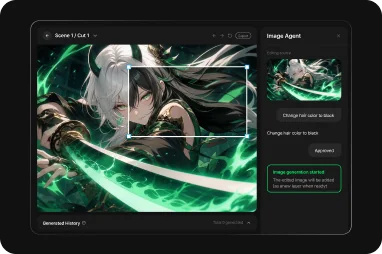
Toonkitの動画編集画面

3ステップで始めるToonkit Plugin

  1. Toonkitと接続先AIツールのロゴ
    01

    プラグインをインストール

    接続ガイドでCodexかClaude Codeを選び、記載されたインストールコマンドを実行します。
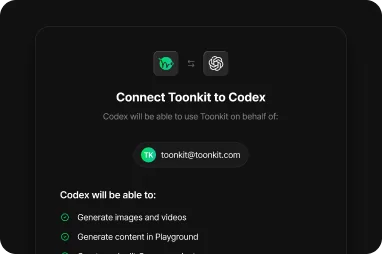
  2. Pluginのアカウント接続とアクセス許可画面
    02

    Toonkitアカウントを接続

    使用するツールの認証案内に従い、ブラウザーでToonkitにログインしてアクセスを許可します。
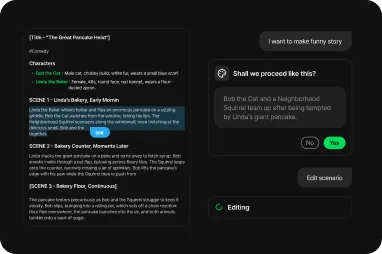
  3. 会話で制作するキャラクターやシーンの例
    03

    会話で作って確認

    シーンと参照素材を説明し、生成結果を確認しながら次の作業を進めます。

よくある質問

Toonkit Pluginとは何ですか?
CodexやClaude Codeから会話でToonkitの制作機能を利用するためのプラグインです。MCPを通じてAIエージェントが画像・動画生成、素材の検索、Canvas作業などのツールを利用できます。
どのAIツールで使えますか?
現在の接続ガイドはCodexとClaude Codeに対応しています。ツールに合うコマンドでインストールし、Toonkitアカウントを接続してください。詳しい手順と認証方法は接続ガイドで確認できます。
別のAPIキーは必要ですか?
別途APIキーを入力する必要はありません。プラグインをインストール後、認証案内に従ってブラウザーでToonkitにログインし、アクセスを許可してください。
利用料金はどうなりますか?
別途MCP利用料なしで、既存のToonkitクレジットを使用します。画像・動画生成にはモデルや設定に応じたクレジットが必要です。接続先AIサービスの料金や条件は、そのサービスで別途確認してください。
既存のキャラクターや画像を再利用できますか?
Toonkitの保存済み素材を検索し、対応する画像を生成の参照に使えます。維持する特徴と変更する背景や動作を伝えてください。参照の種類や数はモデルによって異なります。
Toonkitで編集を続けられますか?
はい。結果を確認した後、Toonkitで素材を利用して編集を続けられます。会話でCanvas作業を依頼することもできます。利用できるツールは接続権限や作業環境によって異なります。

アイデアを伝えて、Toonkitで形に。

CodexかClaude Codeを接続し、最初の画像や動画から始めましょう。