場面を伝えて画像・動画を生成
外見・表情・背景・カメラを会話で伝えます。エージェントはモデルの入力条件を確認して制作を進められます。結果を見て変更を依頼し、アイデアを具体化しましょう。 関連する制作方法は、画像から動画・AIキャラクター作成でも確認できます。
Toonkit MCPを接続CodexやClaude Codeで作りたい場面を説明。Toonkit MCPでキャラクター画像・動画を生成し、既存素材をつなぎ、キャンバスと3D Referenceで演出を準備できます。
Toonkit MCPを接続MCPはAIエージェントと外部ツールを接続する標準です。Toonkit MCPでは、接続アカウントの画像・動画・音声生成やキャンバス機能を会話から利用できます。
キャラクターの残したい特徴や変更点を伝え、参照と生成ノードの接続を依頼しましょう。結果はToonkitで確認・編集できます。インストールと認証手順は接続ガイドで案内します。 Toonkit Canvasでテキスト・参照画像・生成ノードをつなぎ、Toonkit MCPに接続したAIツールとの対話で制作を進めましょう。
外見・表情・背景・カメラを会話で伝えます。エージェントはモデルの入力条件を確認して制作を進められます。結果を見て変更を依頼し、アイデアを具体化しましょう。 関連する制作方法は、画像から動画・AIキャラクター作成でも確認できます。
Toonkit MCPを接続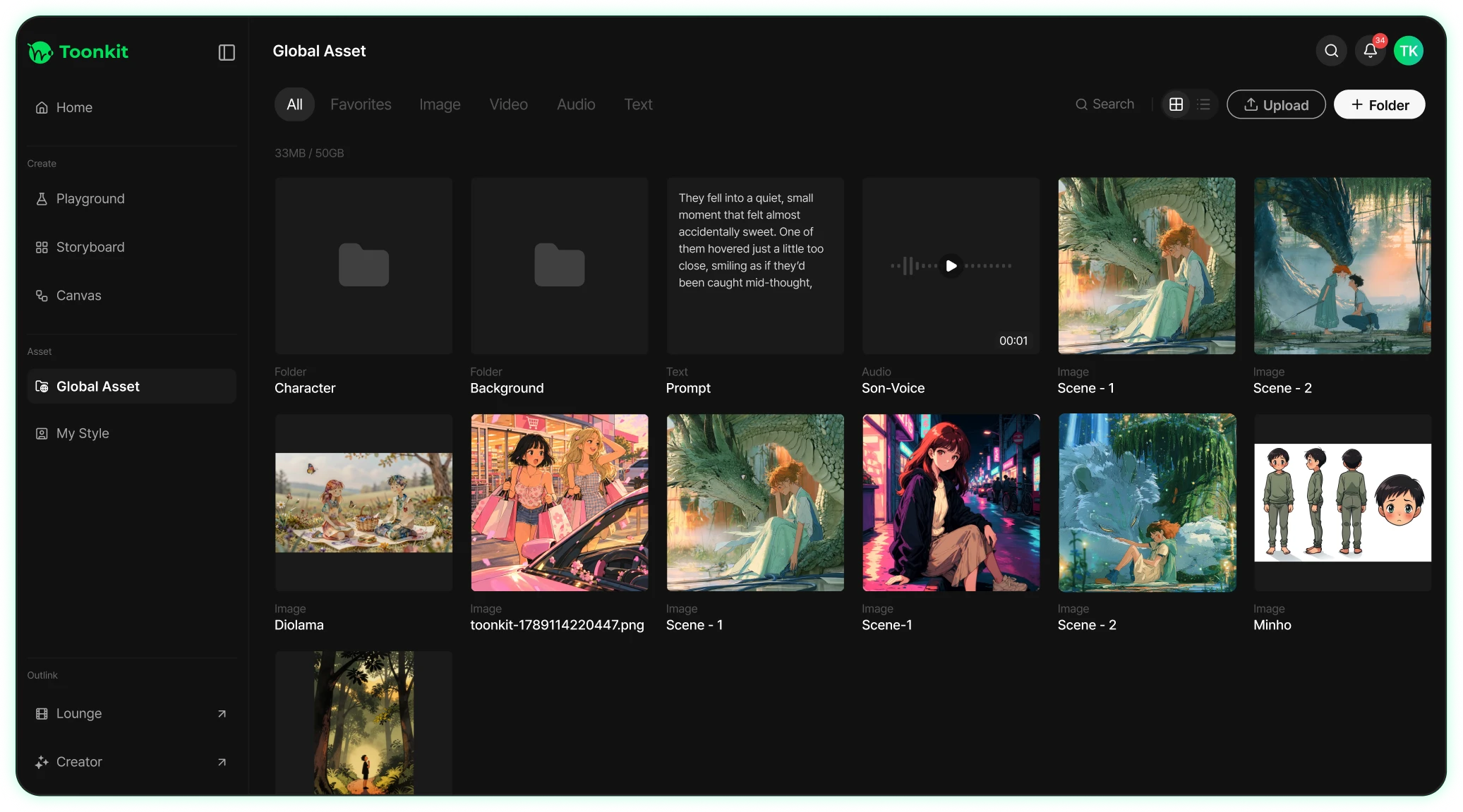
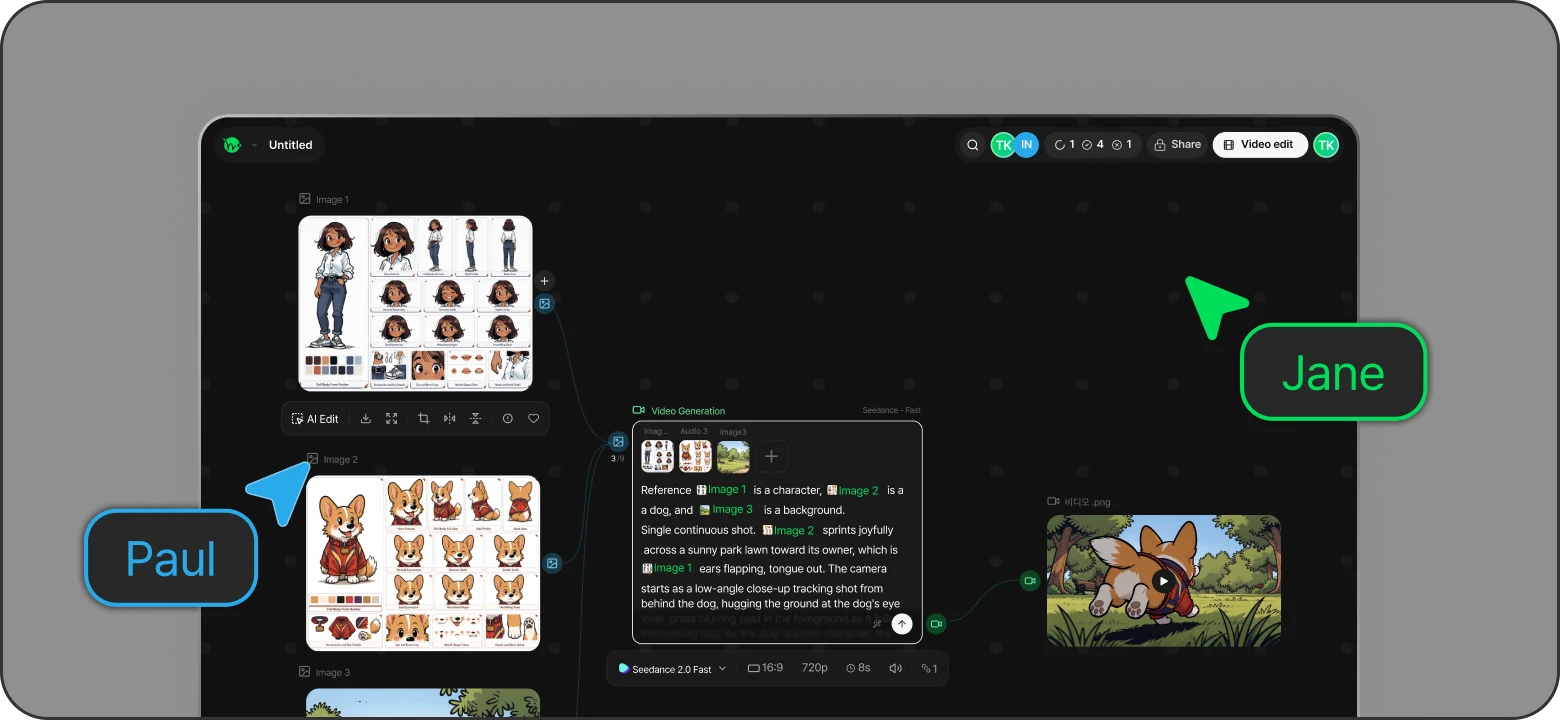
テキスト、参照、生成ノードの配置と接続を依頼します。入力と結果の関係を画面で確認し、関連ノードをグループに整理できます。Toonkitキャンバスで続けて作業できます。
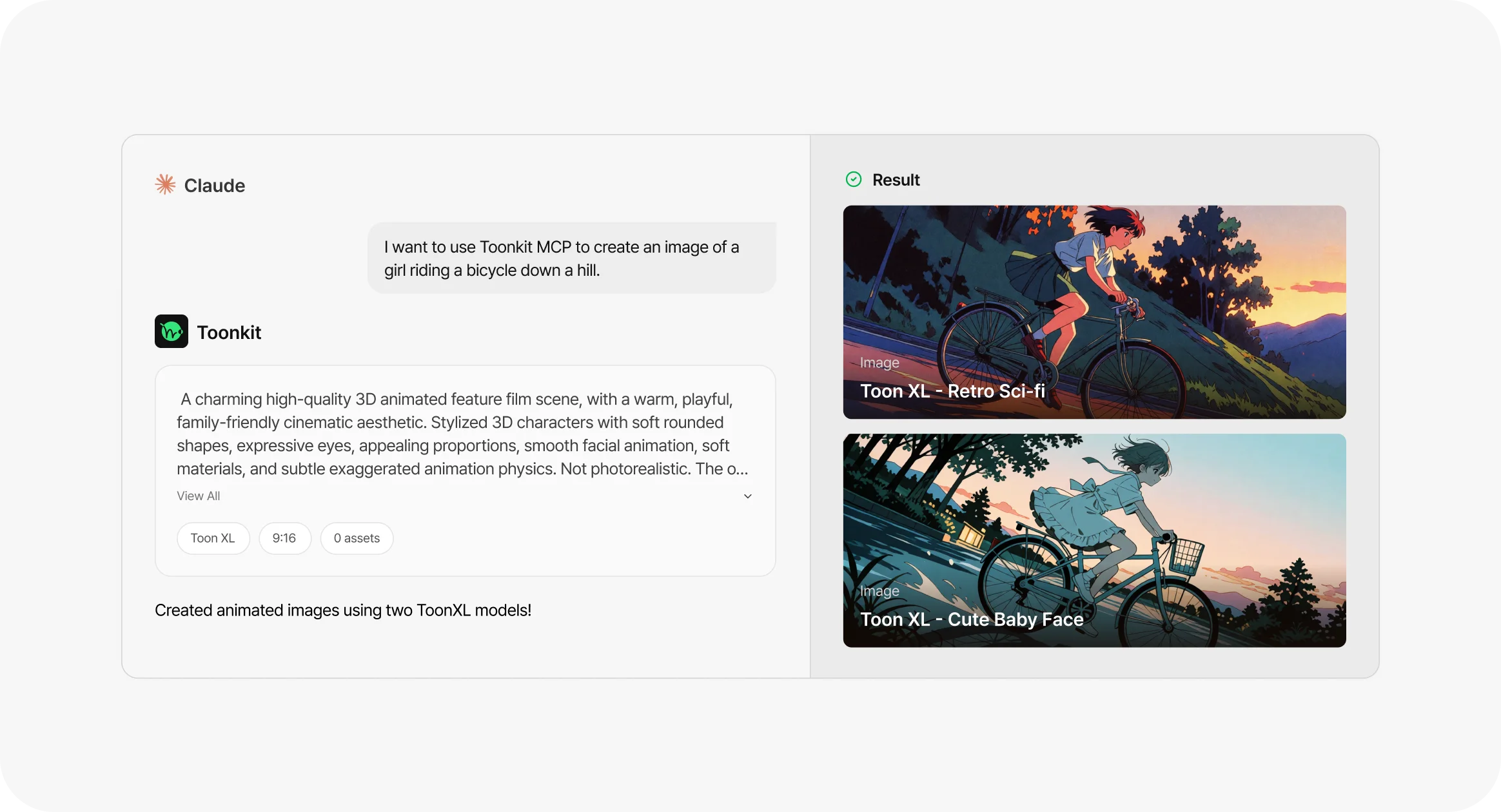
Toonkit MCPを接続 Claude
 Toonkit
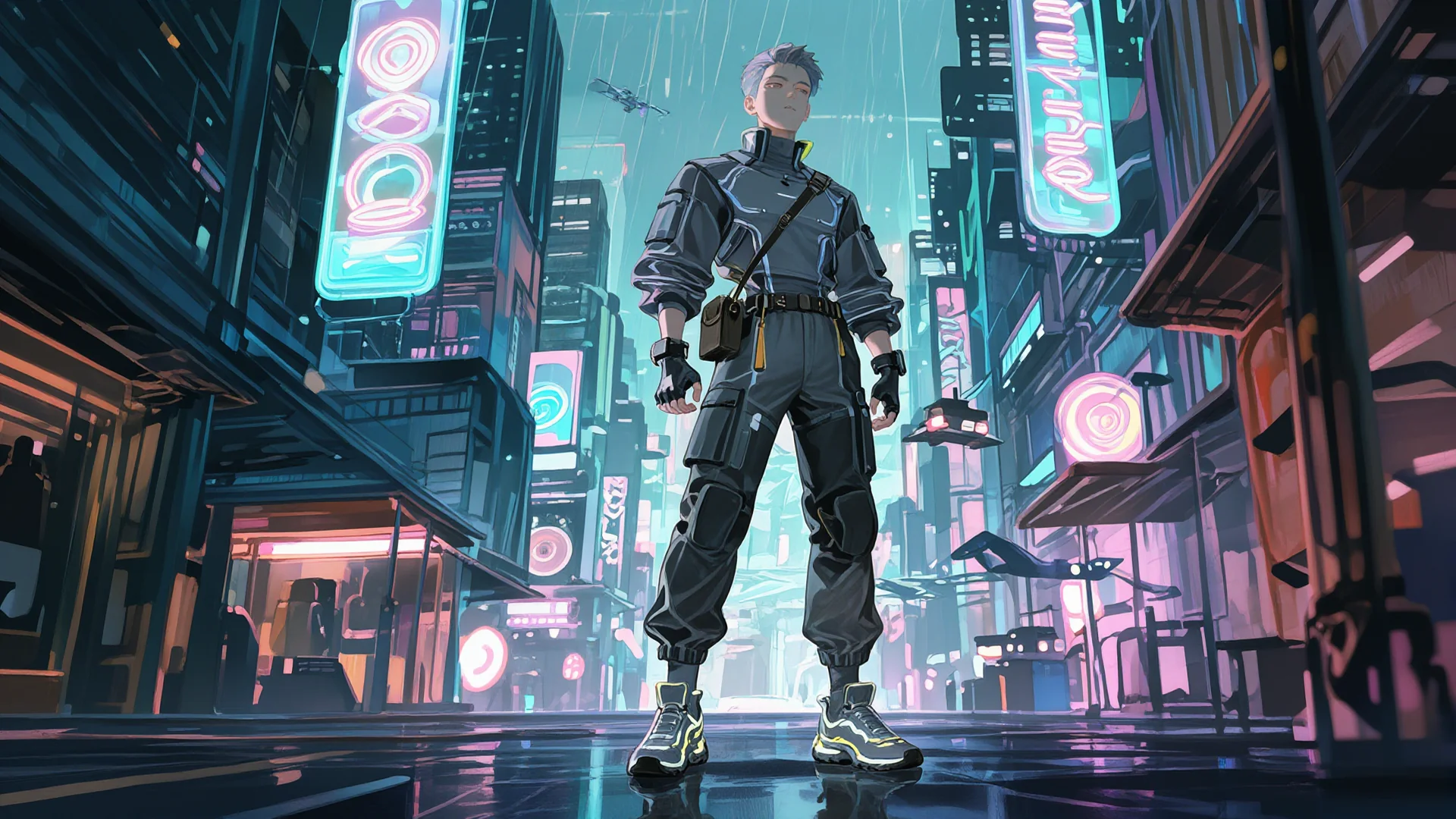
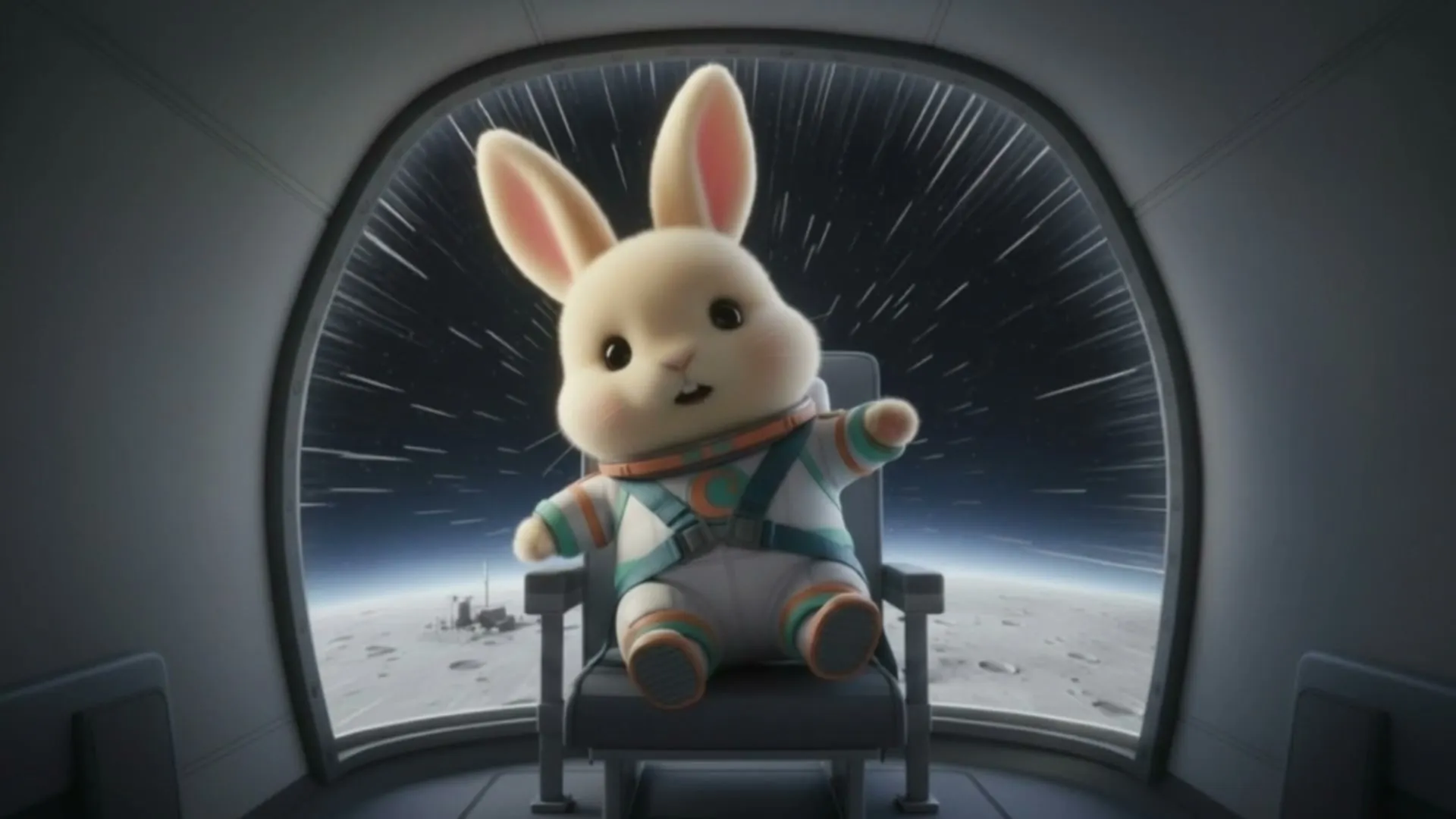
Created animated images using two ToonXL models!
会話例を準備しています。
会話を始めると結果がここに表示されます。
キャンバスと3D Referenceエディターを開き、人物配置・ポーズ・カメラ変更を依頼します。場面を確認して画像・動画を書き出し、生成の参照に使います。空間関係を視覚的に準備できます。
Toonkit MCPを接続接続ガイドでCodexかClaude Codeを選び、インストールコマンドを確認します。 関連する制作方法は、画像から動画・AIキャラクター作成でも確認できます。
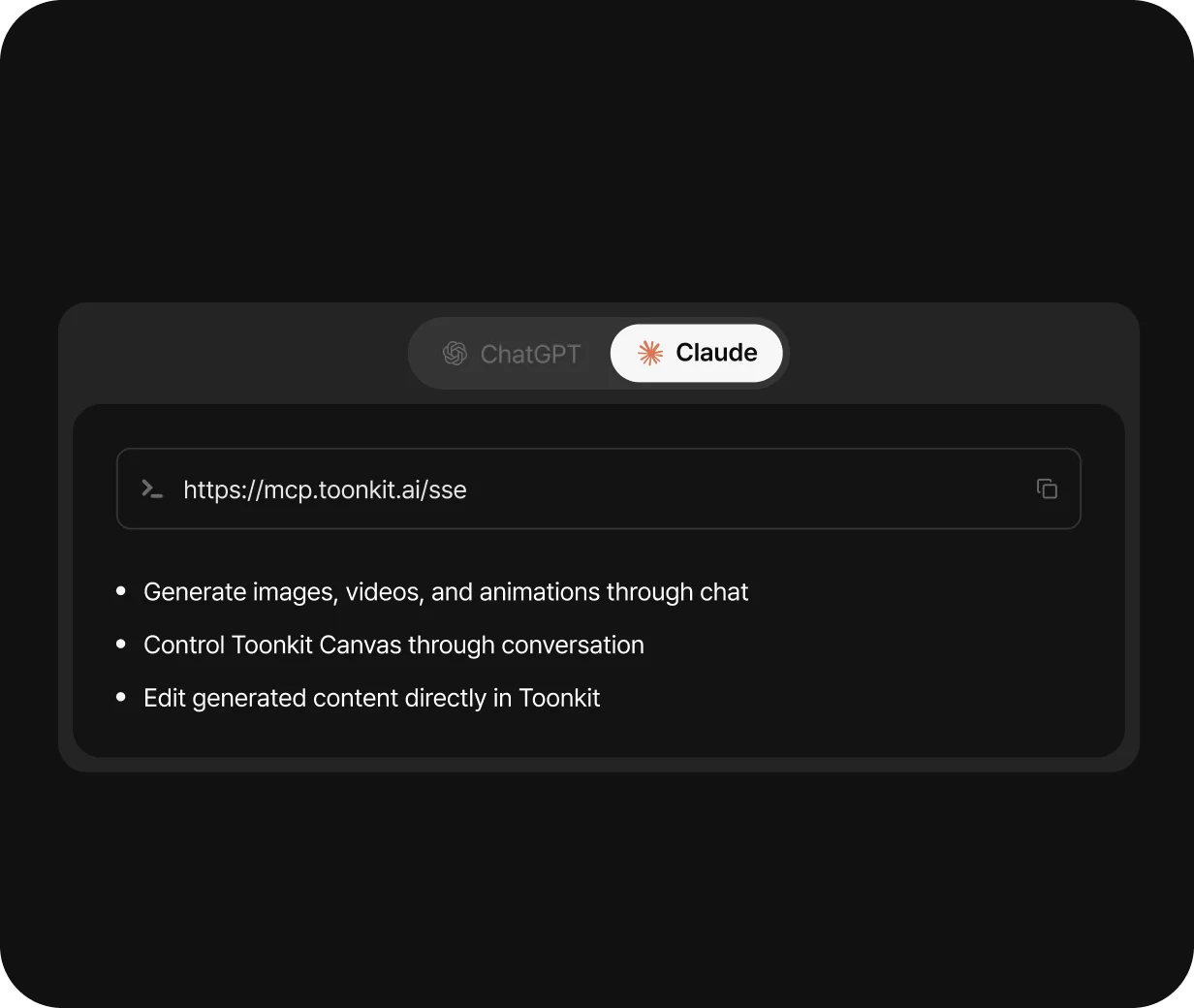
ツールの案内に従い導入後、Toonkitへログインしてアクセスを承認します。別のAPIキー入力は不要です。 関連する制作方法は、画像から動画・AIキャラクター作成でも確認できます。
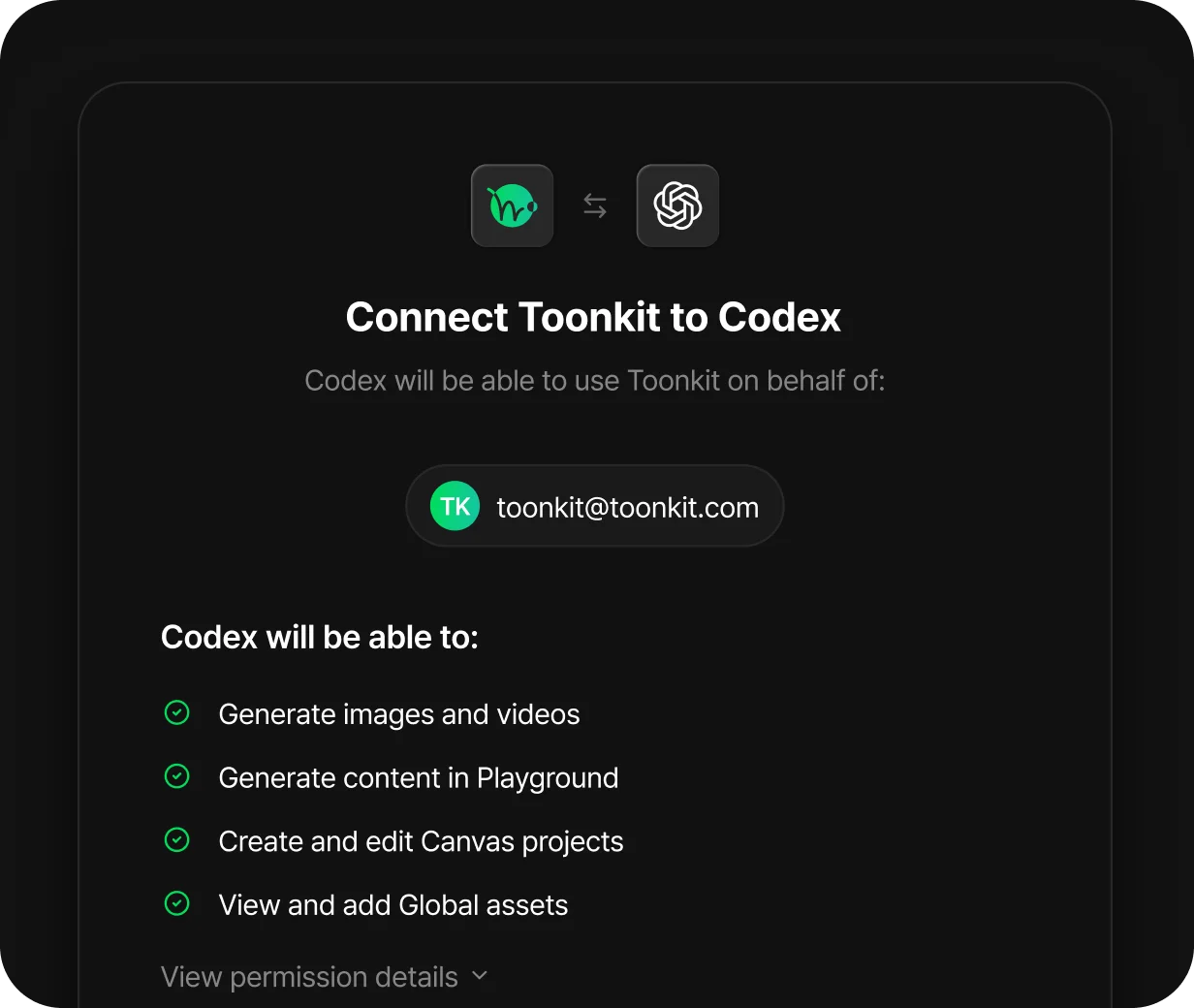
場面と素材を説明し、対応入力・生成設定・クレジットを確認して制作を依頼します。 関連する制作方法は、AIストーリーボード・テキストから動画でも確認できます。
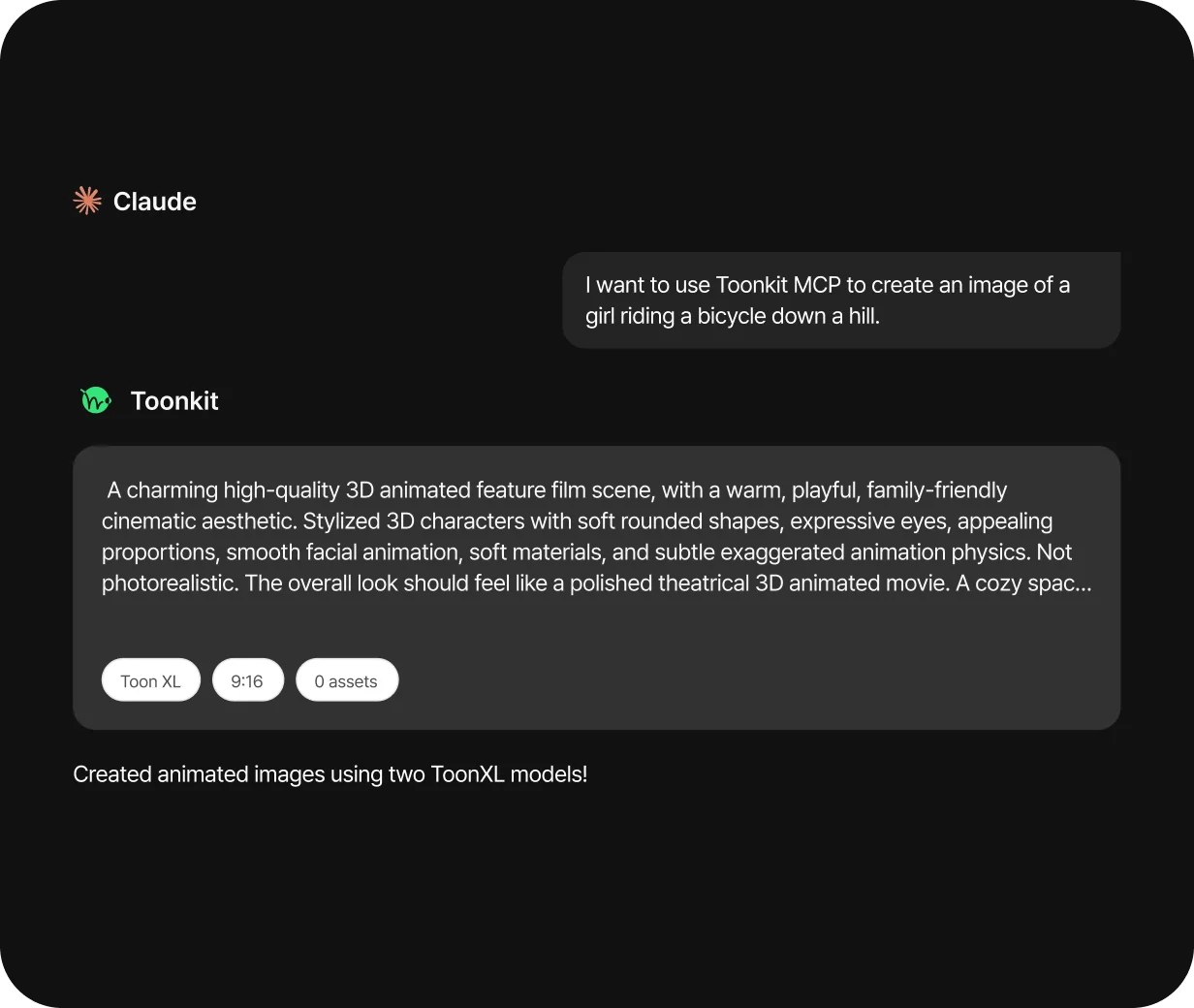
Toonkit MCPはツール接続にAIアニメーション制作のノウハウを持つスキルを組み合わせます。制作順序、モデル選択、効率的な情報取得、結果確認まで作品づくりに合わせて設計しています。
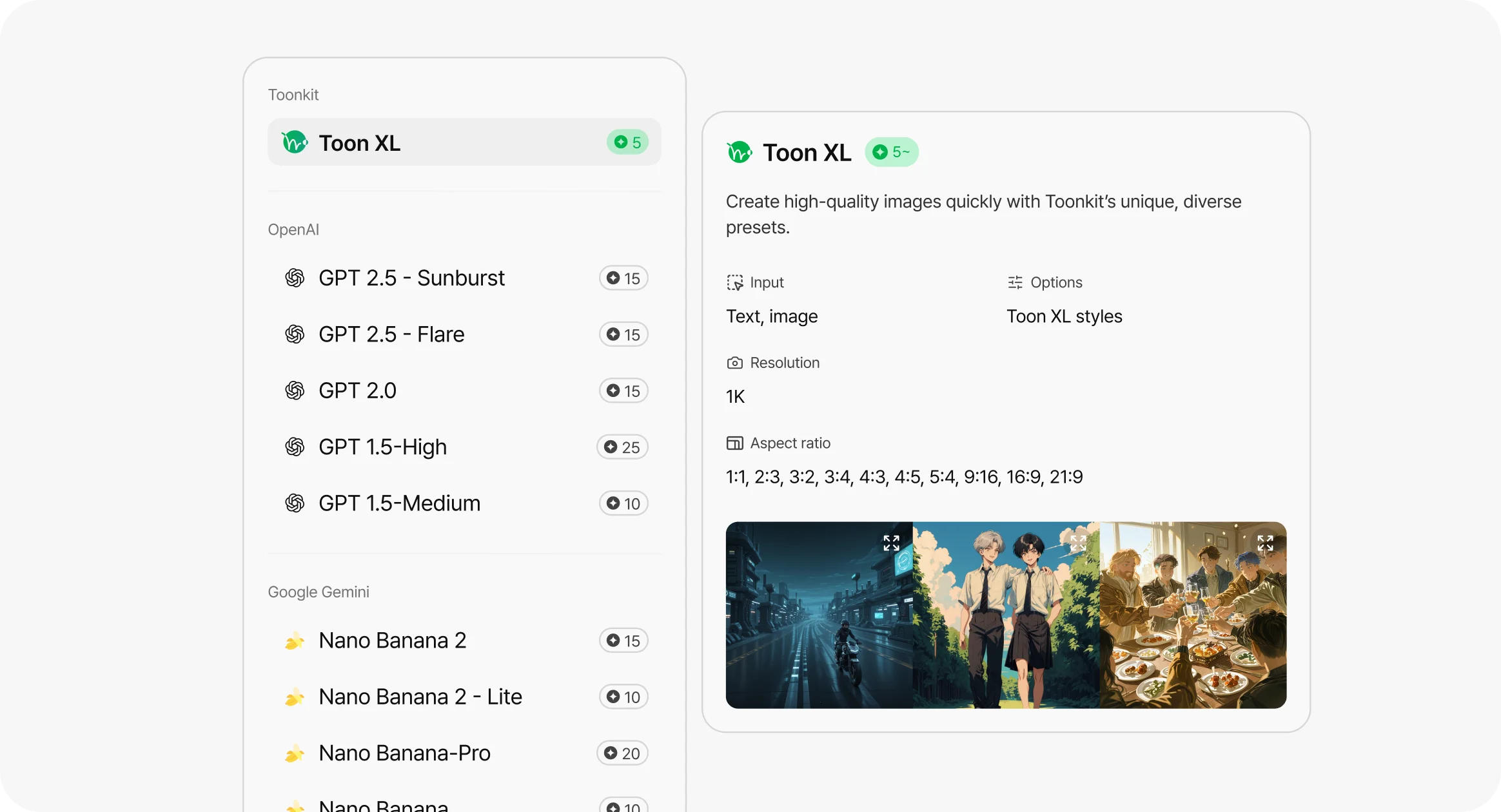
専用スキルは演出と参照に合わせてモデル・解像度・設定を選び、理由を説明するよう設計されています。必要な候補モデル情報だけを取得し、結果確認の範囲も絞ることで不要なコンテキストと繰り返し確認を削減。エージェントのトークン効率と生成クレジットは分けて扱います。 関連する制作方法は、画像から動画・AIキャラクター作成でも確認できます。
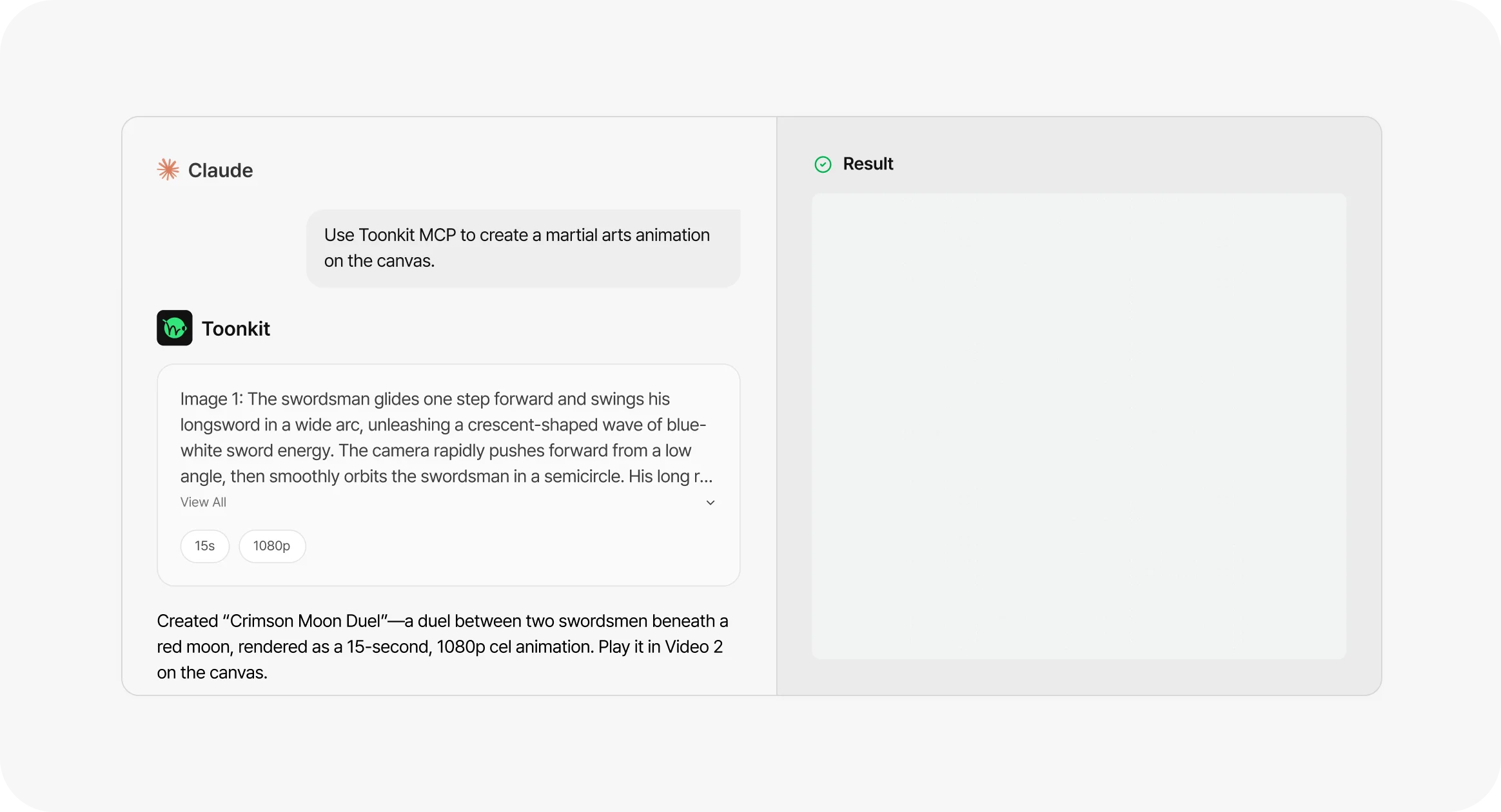
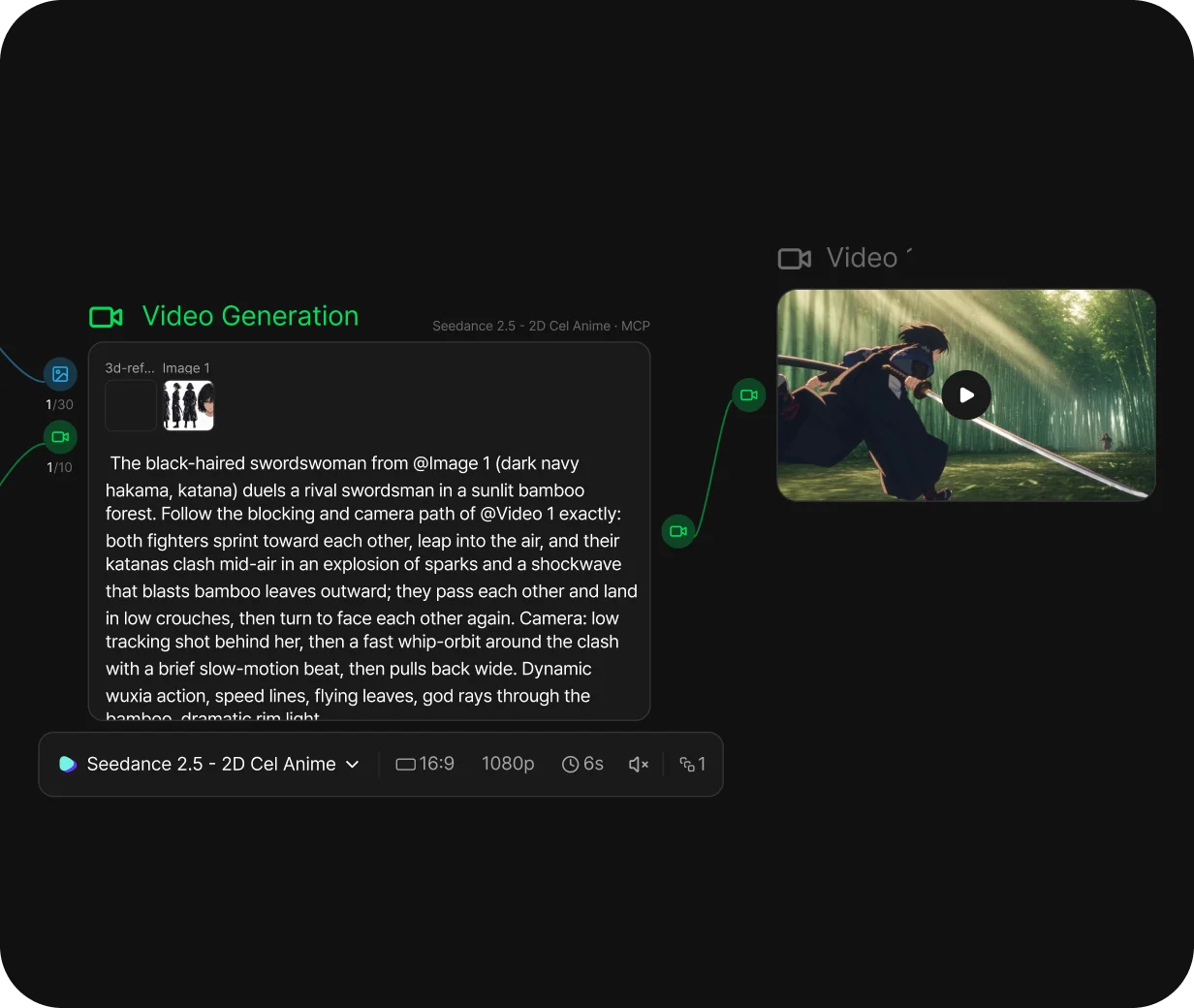
MCPで構成を依頼し、キャンバスで結果を確認します。入力と出力がつながった画面で次の修正を判断できます。
MCPはAIエージェントと外部ツールを接続する標準です。Toonkit MCPでは、接続アカウントの画像・動画・音声生成やキャンバス機能を会話から利用できます。 キャラクターの残したい特徴や変更点を伝え、参照と生成ノードの接続を依頼しましょう。結果はToonkitで確認・編集できます。インストールと認証手順は接続ガイドで案内します。
接続ガイドはCodexとClaude Codeのプラグイン導入と認証に対応しています。各コマンドはMCP接続ページで確認できます。 関連する制作方法は、画像から動画・AIキャラクター作成でも確認できます。
いいえ。画像・動画・音声への対応、数、長さ、解像度はモデルで異なります。条件を確認して接続してください。
生成にはToonkitクレジットを使い、必要量はモデルと設定によって変わります。MCPも既存アカウントのクレジットを使用します。 関連する制作方法は、画像から動画・AIキャラクター作成でも確認できます。