3Dプリビズ → AIアニメーション変換
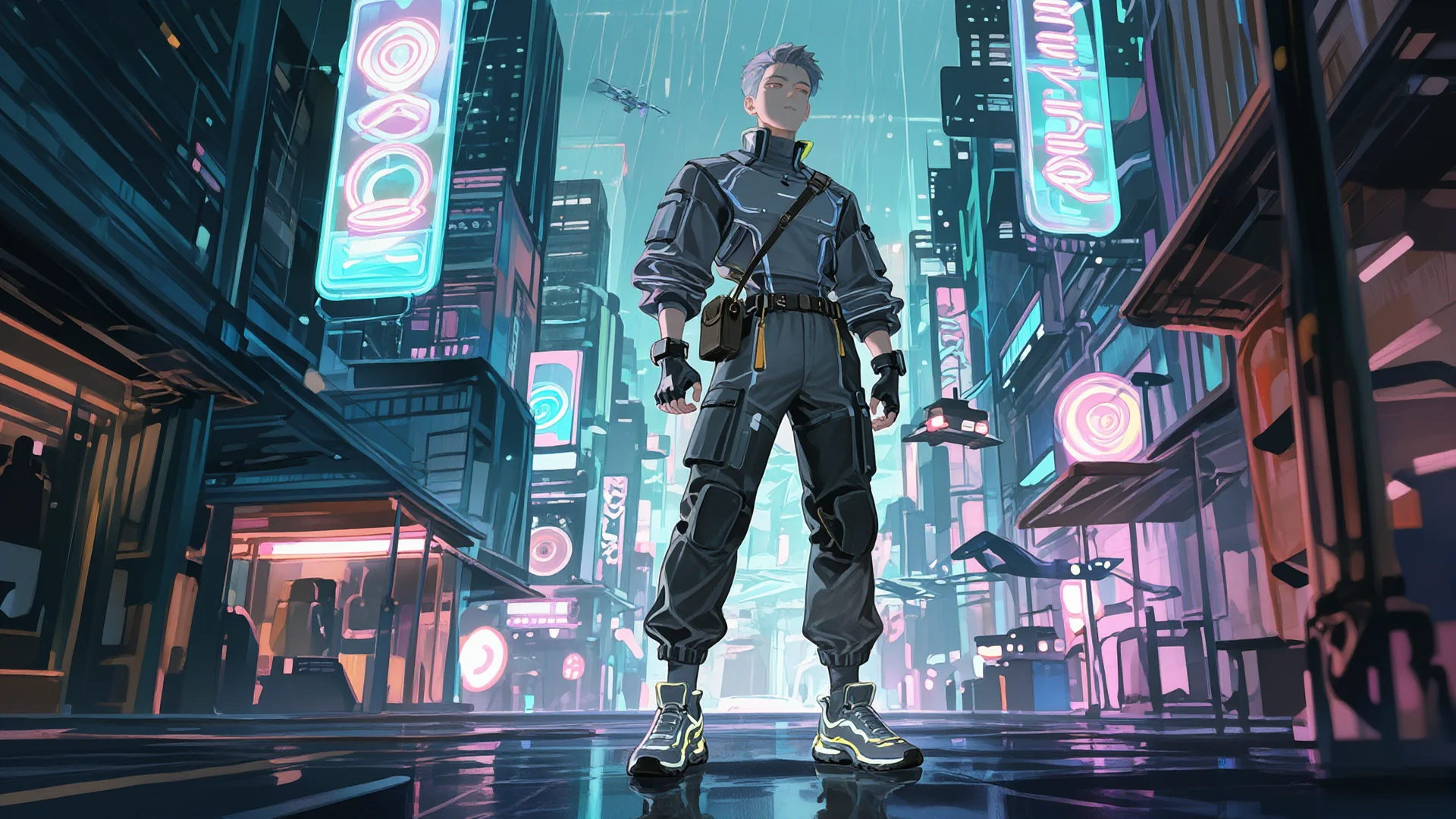
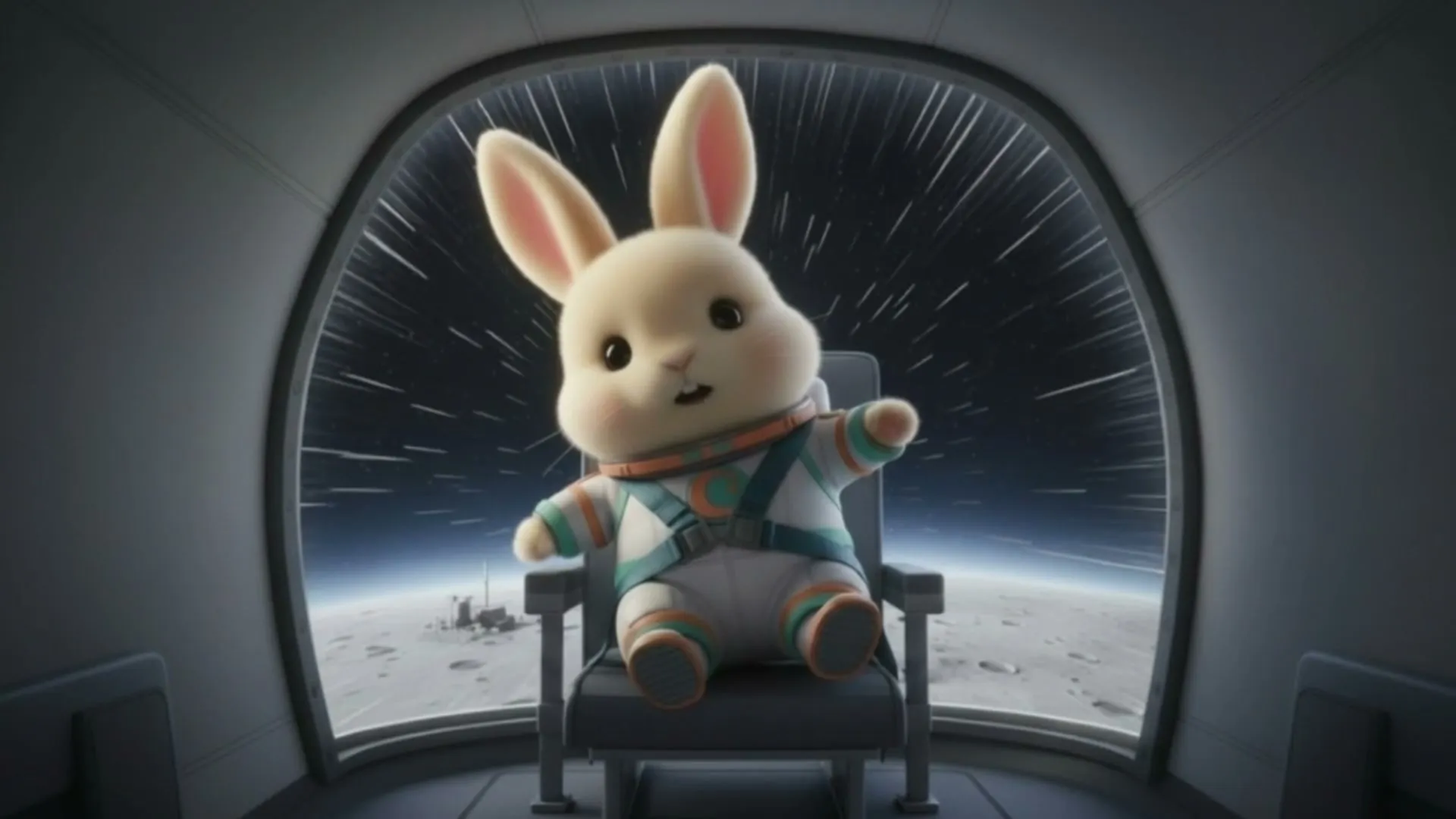
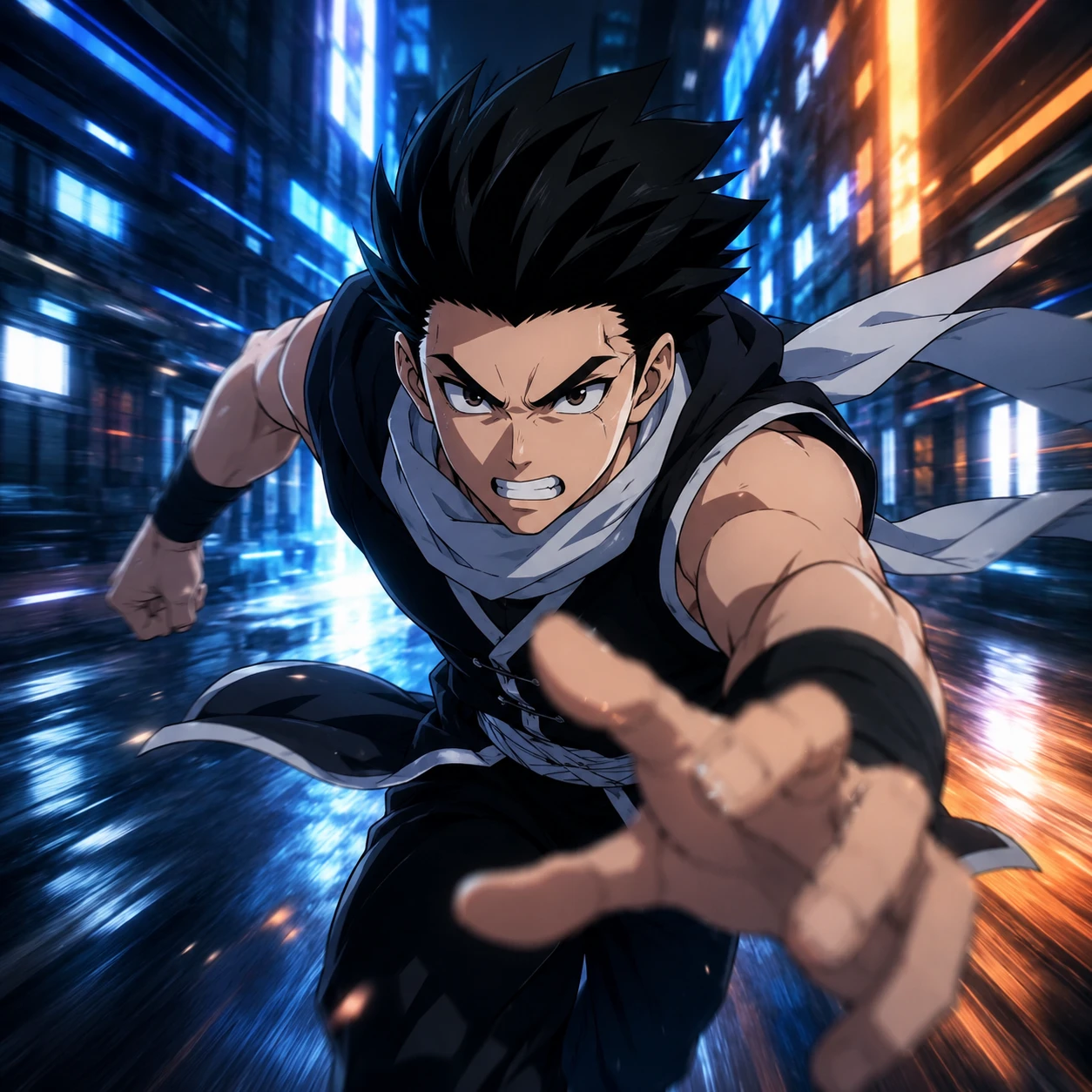
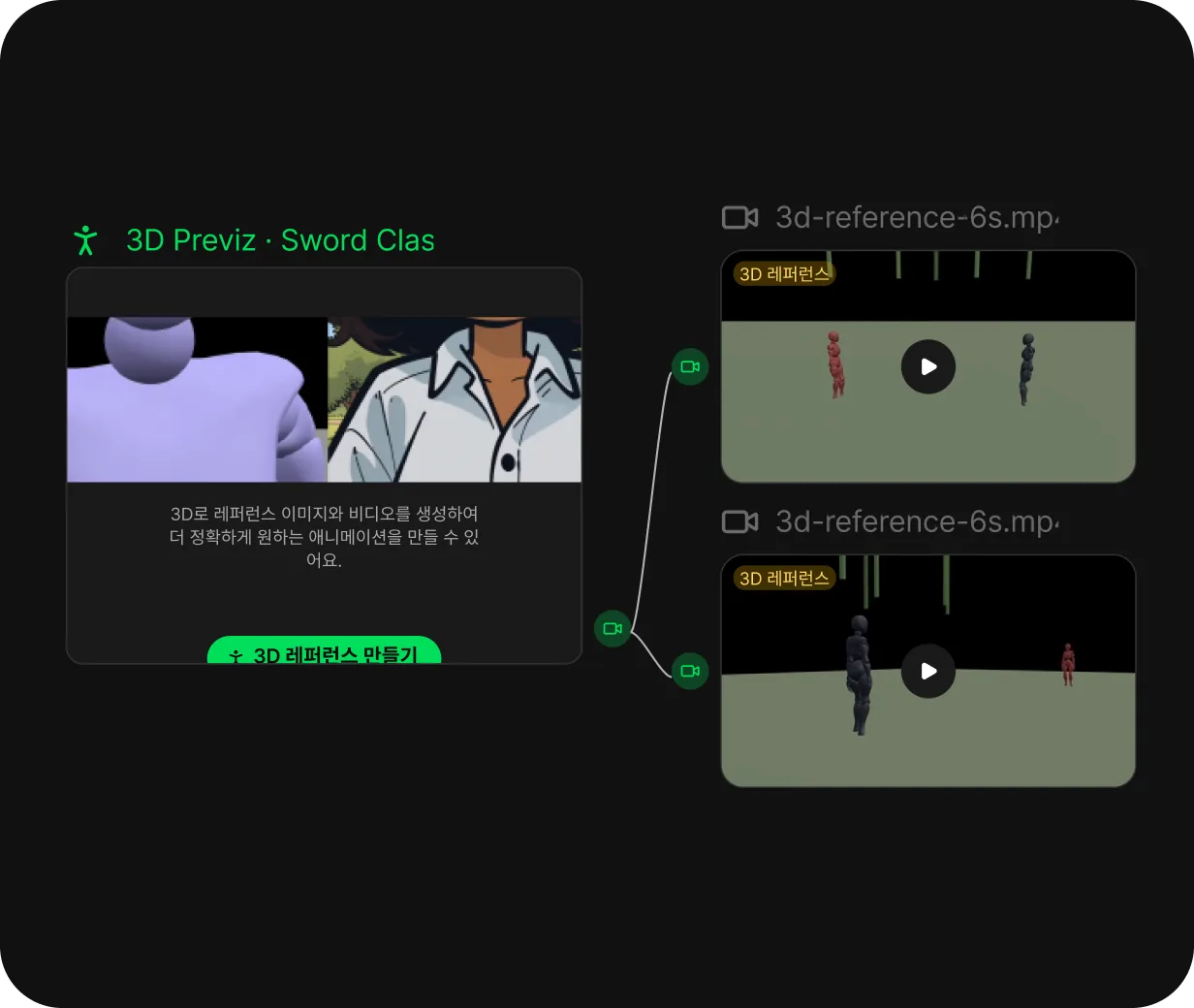
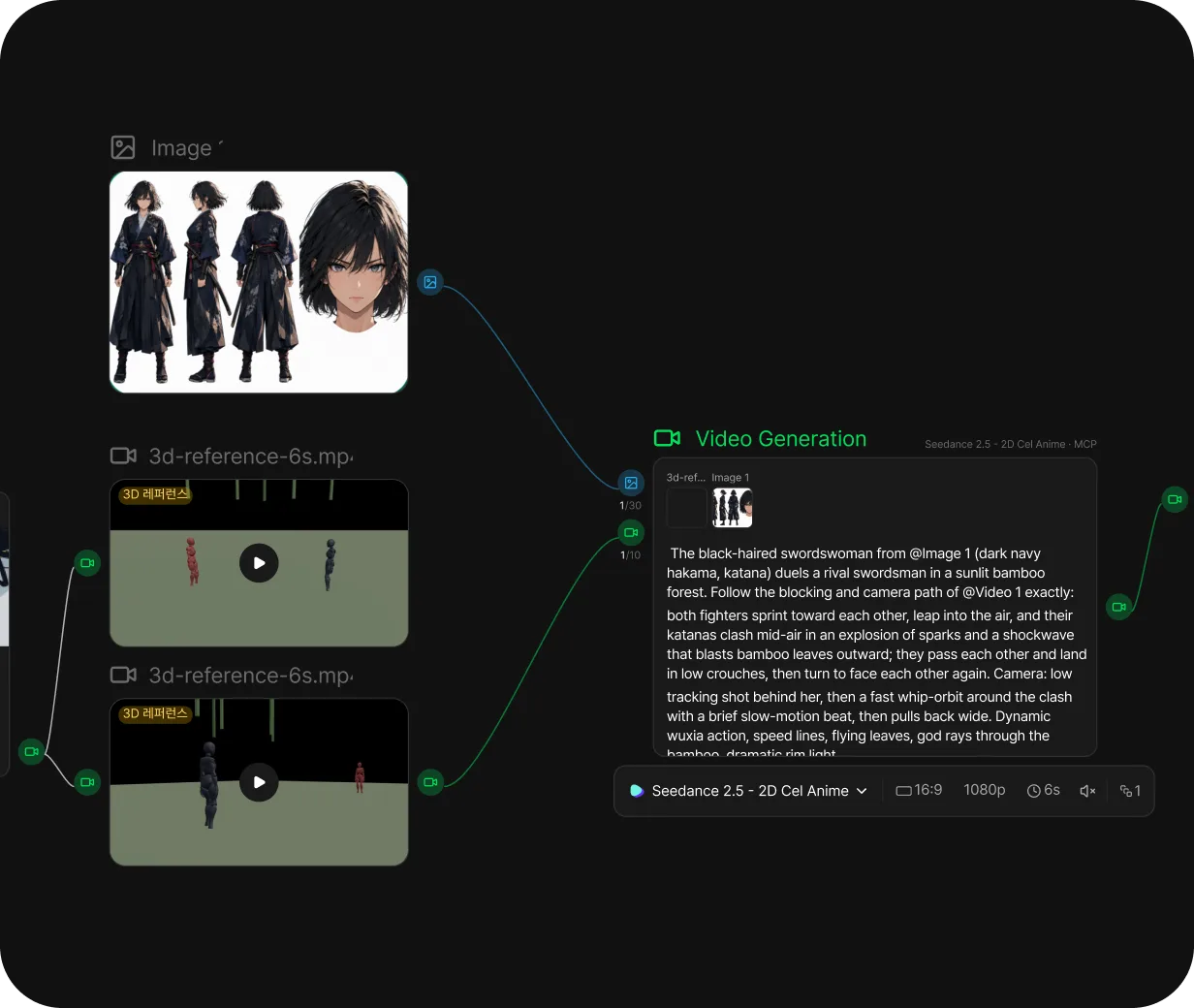
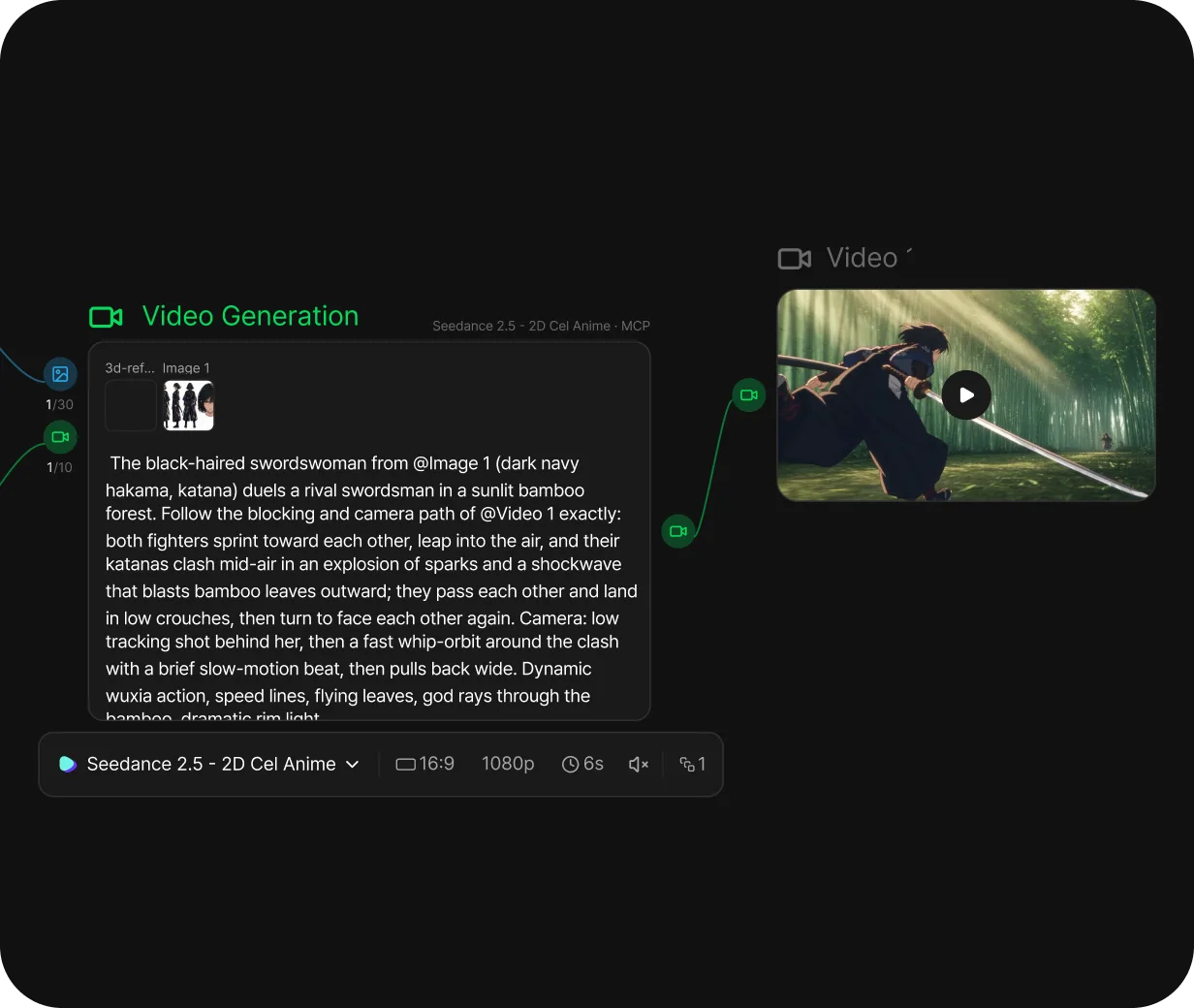
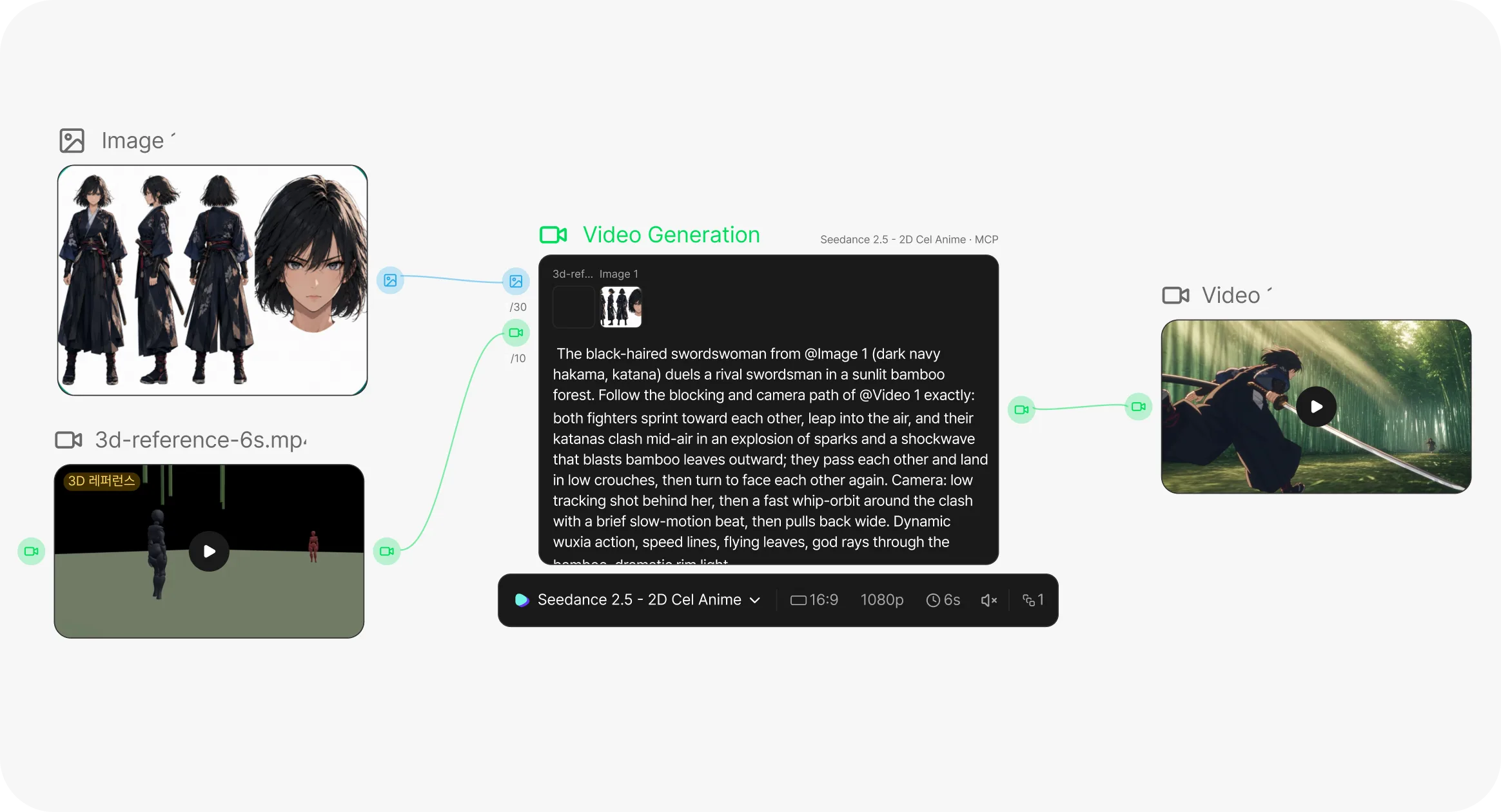
空間と人物の位置を決め、ブロックアウト動画をAIアニメーションの参照に使います。キャラクターシートと画風の画像を添え、構図と外見を分けて説明できます。動画は既存のBlenderプリビズ例です。
3Dブロックアウトは、人物や物体の位置、構図、動きを単純な形で設計する工程です。参照画像や動画にして、キャラクター・背景・画風を説明すればAI動画生成の演出指針にできます。元の動線をフレーム単位で完全に再現するものではないため、短い場面から比較しましょう。
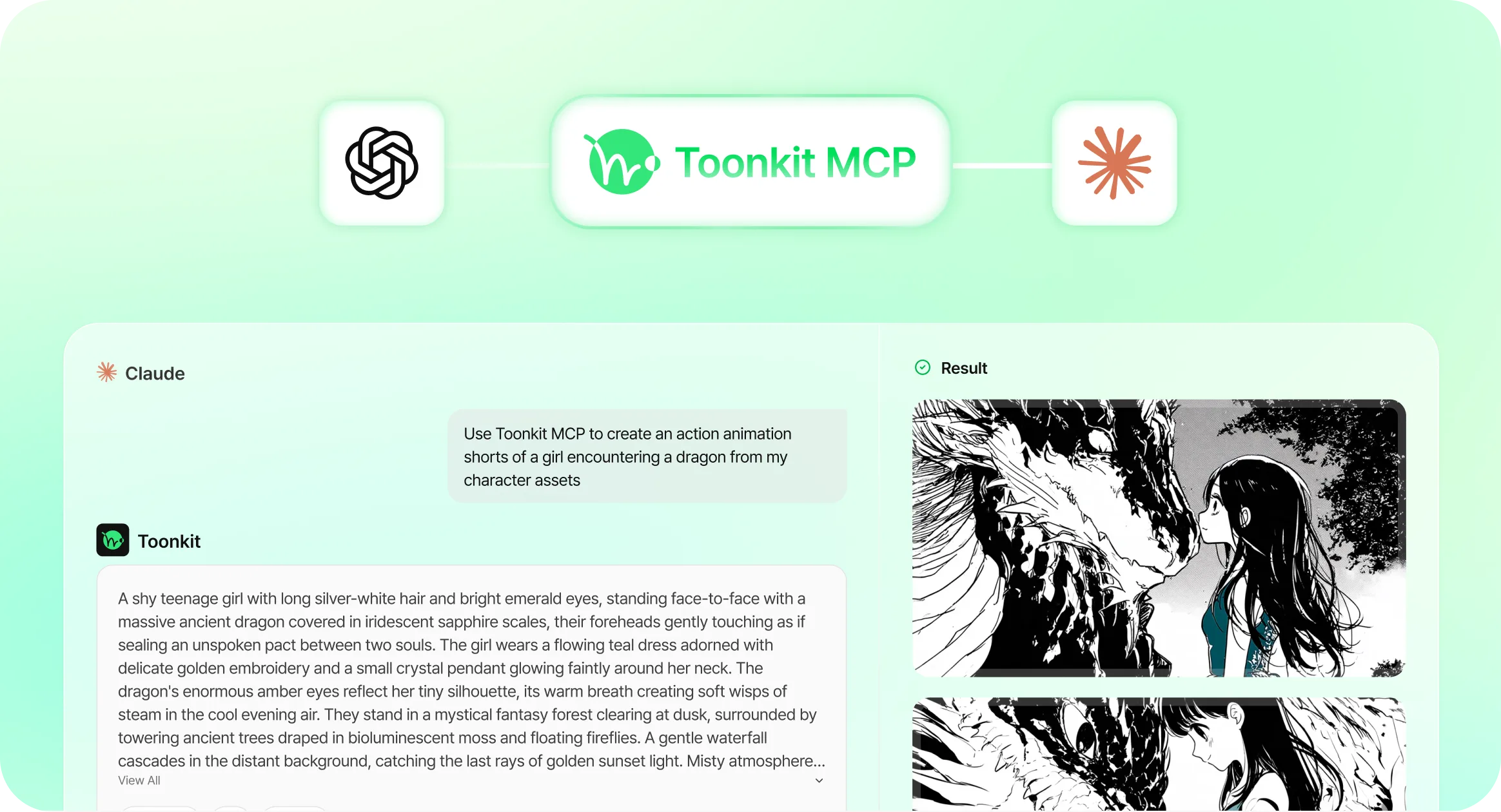
Toonkitキャンバスの3D Reference(Dummy)では、基本図形や人体を配置し、ポーズ・カメラ・キーフレームを調整できます。画像のキャプチャや動画の書き出しを生成ノードの参照につなげましょう。簡単な構図や動きはBlenderを行き来せずToonkit内で準備できます。 Toonkit Canvasでテキスト・参照画像・生成ノードをつなぎ、Toonkit MCPに接続したAIツールとの対話で制作を進めましょう。
空間と人物の位置を決め、ブロックアウト動画をAIアニメーションの参照に使います。キャラクターシートと画風の画像を添え、構図と外見を分けて説明できます。動画は既存のBlenderプリビズ例です。
カメラの開始位置・終了位置・被写体との距離を先に設計します。BlenderのカメラAIアニメーションやToonkit 3D Referenceのカメラ・キーフレームで構図を準備し、生成後に移動方向と画面構成を比較できます。
アクションでは人物の位置と移動方向を先に決めると説明が具体的になります。Toonkit 3D Dummyのポーズ・動作プリセット・パスで参照を準備し、複数人物の複雑な場面は短いカットに分けて確認しましょう。関連する制作方法は、AIストーリーボード・テキストから動画でも確認できます。
Toonkitキャンバスの3D Reference(Dummy)では、基本図形や人体を配置し、ポーズ・カメラ・キーフレームを調整できます。画像のキャプチャや動画の書き出しを生成ノードの参照につなげましょう。簡単な構図や動きはBlenderを行き来せずToonkit内で準備できます。
Blenderでブロックアウトを作るか、Toonkitキャンバスに3D Referenceノードを追加します。基本図形や人体を配置して空間を決めましょう。
Toonkitではポーズ・動作プリセット、カメラ、パス、タイムラインのキーフレームで演出を準備できます。BlenderではカメラAIアニメーションを設定します。短い動線から構図を確認しましょう。
レンダーした映像とキャラクターシート、必要なら背景画像も一緒にアップロードし、各図形が何を意味するかを指定する文章を記入します。
カメラ軌跡はよく追えているが細かな演出が足りない場合は、ディテール表現を強める修飾を加えます。関連する制作方法は、画像から動画・AIキャラクター作成でも確認できます。
次のシーンとの自然な連結が必要な場合は、最後のフレームか制作した映像を参照として使い、自然につなげます。関連する制作方法は、画像から動画・AIキャラクター作成でも確認できます。
3D Referenceによる構図作りからキャラクター参照、動画生成、編集までつなげます。BlenderのプリビズとToonkit内のDummyを作業に合わせて選べます。
図形・人体・ポーズ・カメラを調整し、画像キャプチャや動画書き出しで生成用の参照を準備できます。
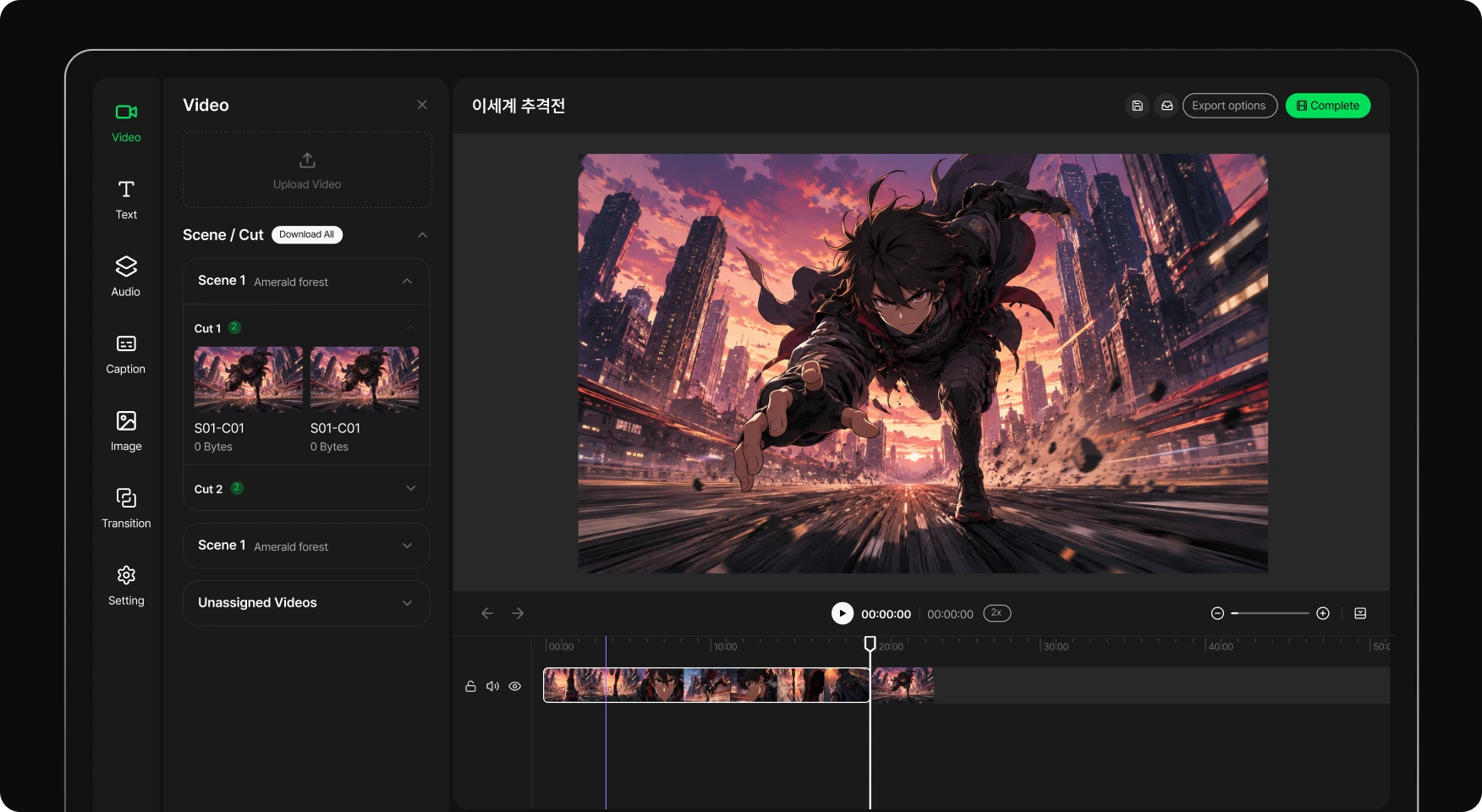
結果を比較してカットを選び、順番と長さを編集します。必要な場面を再生成しながらシーケンスを完成できます。関連する制作方法は、AIストーリーボード・テキストから動画でも確認できます。
Toonkitキャンバスと3D Referenceエディターを開き、接続したAIエージェントに人物配置・ポーズ・カメラの変更を依頼できます。場面を確認し、画像や動画を書き出してSeedance生成の参照に使いましょう。Toonkit MCPの接続方法を見る
いいえ。ByteDanceがリリースしたBlender専用バージョンは存在しません。Blenderで作った3Dブロックアウトを参照として活用する制作方法を、クリエイターがそう呼んでいるだけです。関連する制作方法は、画像から動画・AIキャラクター作成でも確認できます。
Toonkitキャンバスの3D Reference(Dummy)では、基本図形や人体を配置し、ポーズ・カメラ・キーフレームを調整できます。画像のキャプチャや動画の書き出しを生成ノードの参照につなげましょう。簡単な構図や動きはBlenderを行き来せずToonkit内で準備できます。
ブロックアウトのシーンを短い動画ファイルにレンダーして参照動画としてアップロードし、キャラクターシートと必要なら背景画像も一緒にアップロードします。低容量・低画質のレンダーでも十分です。
軌跡はよく追えますが、フレーム単位でまったく同じにコピーされるわけではありません。3〜5秒の短く単純な移動が最も安定して再現され、長い動線や非常に複雑な動線は複数回の生成に分けるほうが良いです。関連する制作方法は、画像から動画・AIキャラクター作成でも確認できます。
選択したSeedanceモデルの参照対応を確認します。キャプチャは画像参照、書き出した動画は動画参照対応モデルに使います。形式・長さ・画面比率は現在のモデル選択画面の設定に従ってください。
可能です。3DプリビズをAIアニメーションスタイルに変えつつカメラの動きとモーションを維持することが、このワークフローの最も一般的な用途です。望む画風はスタイル参照画像で固定してください。
Toonkitキャンバスの3D Reference(Dummy)では、基本図形や人体を配置し、ポーズ・カメラ・キーフレームを調整できます。画像のキャプチャや動画の書き出しを生成ノードの参照につなげましょう。簡単な構図や動きはBlenderを行き来せずToonkit内で準備できます。 選択したSeedanceモデルの参照対応を確認します。キャプチャは画像参照、書き出した動画は動画参照対応モデルに使います。形式・長さ・画面比率は現在のモデル選択画面の設定に従ってください。
3D Dummyや簡単な人体メッシュで十分です。ブロックアウトにDummyのポーズと動きが含まれるため、AIが人物の位置と動線をより安定して理解します。既存のモーションキャプチャやFBXデータがあれば、Blenderに読み込んでクレイパスでレンダーすればリアルな軌跡が得られます。関連する制作方法は、画像から動画・AIキャラクター作成でも確認できます。