

具体的なプロンプト
構図、カメラの動き、人物の動作を分けて説明します。 何をどの距離から見せるかを決め、方向と速度を記載します。人物の動作とカメラの動きを分けることで、結果を比較する基準が明確になります。
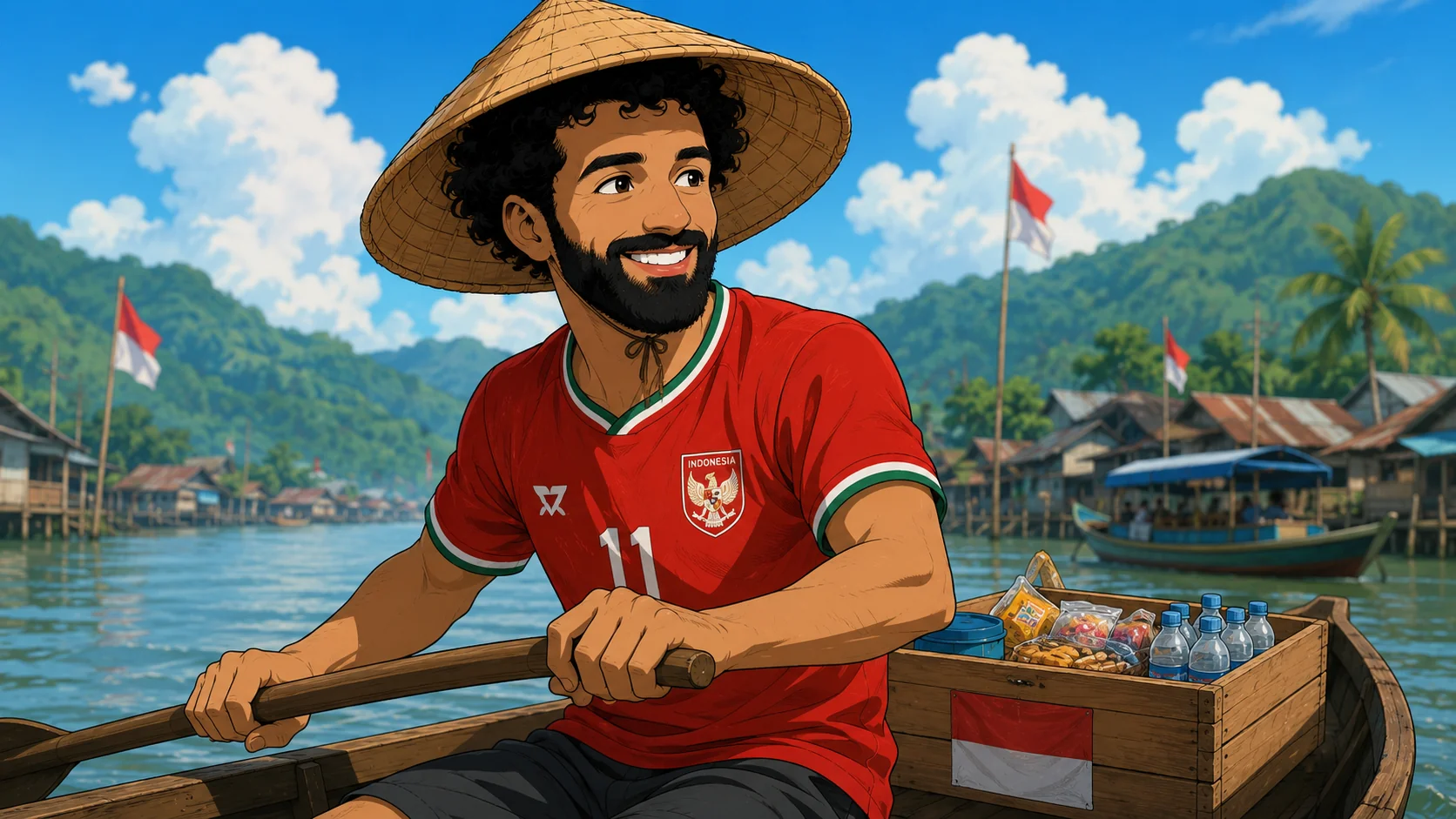
構図、カメラの動き、人物の動作を分けて説明します。 何をどの距離から見せるかを決め、方向と速度を記載します。人物の動作とカメラの動きを分けることで、結果を比較する基準が明確になります。

一つの動きから始め、結果を比較しやすくします。 同じ画像からパンと前進移動を別々に試し、結果の差を確認しましょう。モデル設定と観察した内容を記録すると、次のカットを調整しやすくなります。

文章だけで難しい場合は対応する参考入力を使います。 動画参照に対応するモデルなら、意図する移動を見せる短い資料を用意します。参照は演出の手がかりであり、生成された構図と被写体は確認が必要です。
回転方向と速さを指定します。例:『夕暮れの村のワイドショット。ゆっくり右へパン、安定した水平線、人物は静止。』出発点として試し、結果を確認しましょう。 パンはカメラの位置を移すより、その場で回転する演出として背景が見える方向を指定します。生成後に水平線と人物の位置を比較し、速すぎる場合は速度の説明を調整しましょう。
画像が必要です
同じ背景をゆっくり右へパンする開始画面と終了画面。
被写体との位置関係を示します。例:『横からのミディアムショット。歩く人物と一定距離を保ち、ゆっくり追うカメラ。背景が流れる。』回転やズームを同時に足さず始めましょう。 横から追うか後ろから追うかを決め、画面内での人物の大きさを説明します。移動速度や身体の変形を確認してから、動画で使用する区間を選びましょう。
画像が必要です
歩くキャラクターを横から追うトラッキングの3つの位置。
固定する要素と近づく対象を示します。例:『顔へ緩やかに前進。視線は固定、穏やかな表情、衣装は変化なし。』顔が大きくなるにつれて特徴を確認してください。 前進移動はカメラが被写体に近づく演出として、単なるズームとの違いを説明します。最初の結果を再生し、顔と背景の変化が意図に合っているか確認しましょう。
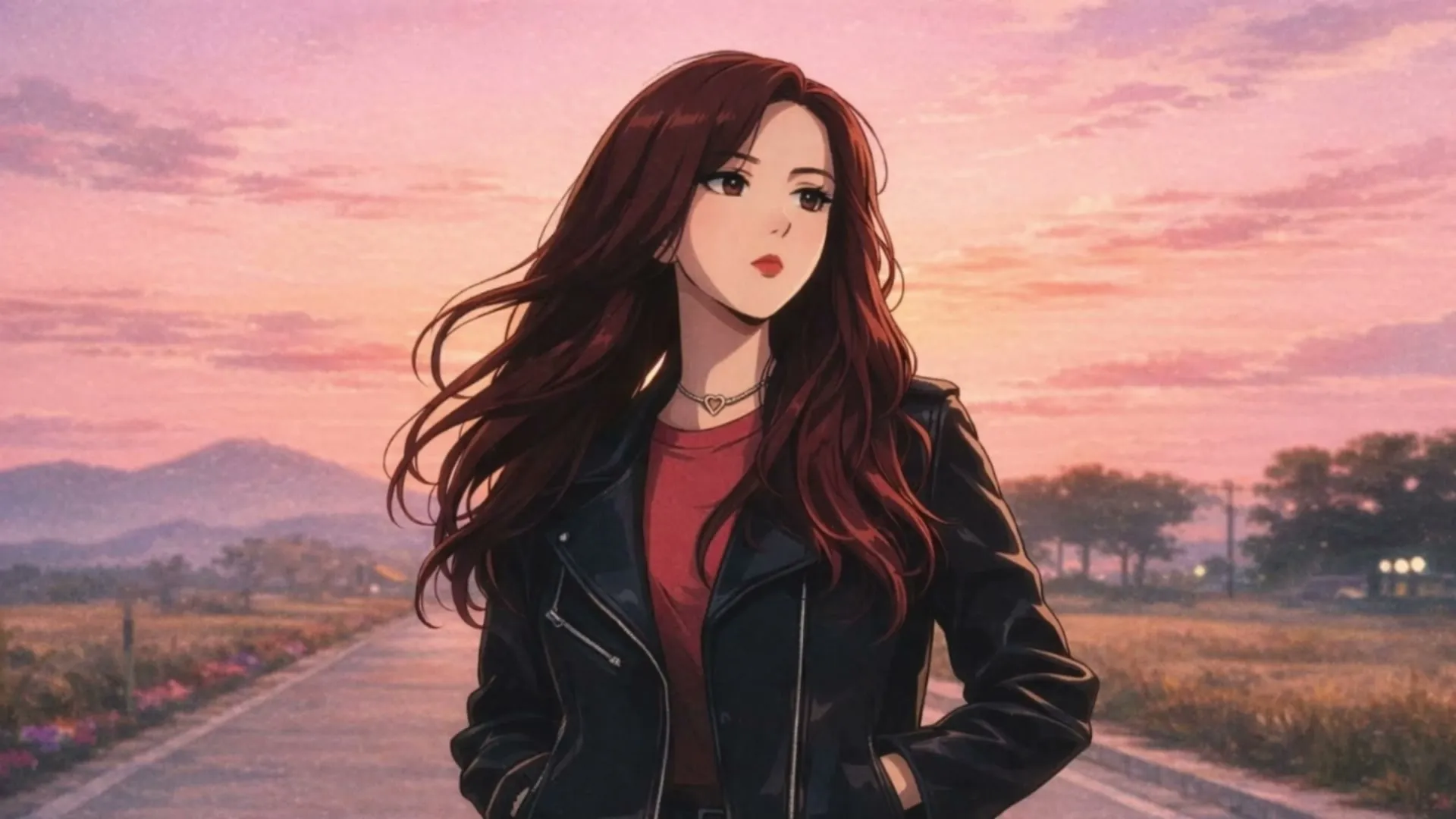
動画参照に対応するモデルなら、単純なカメラ軌道を準備します。3Dプレビューで構図を伝えられますが、生成結果の確認と調整は必要です。 入力できる参照の種類と長さは、選んだモデルの画面で確認します。Blender + Seedanceのガイドで経路を準備し、生成結果との比較で演出を調整できます。
Blender + Seedanceの制作方法を見る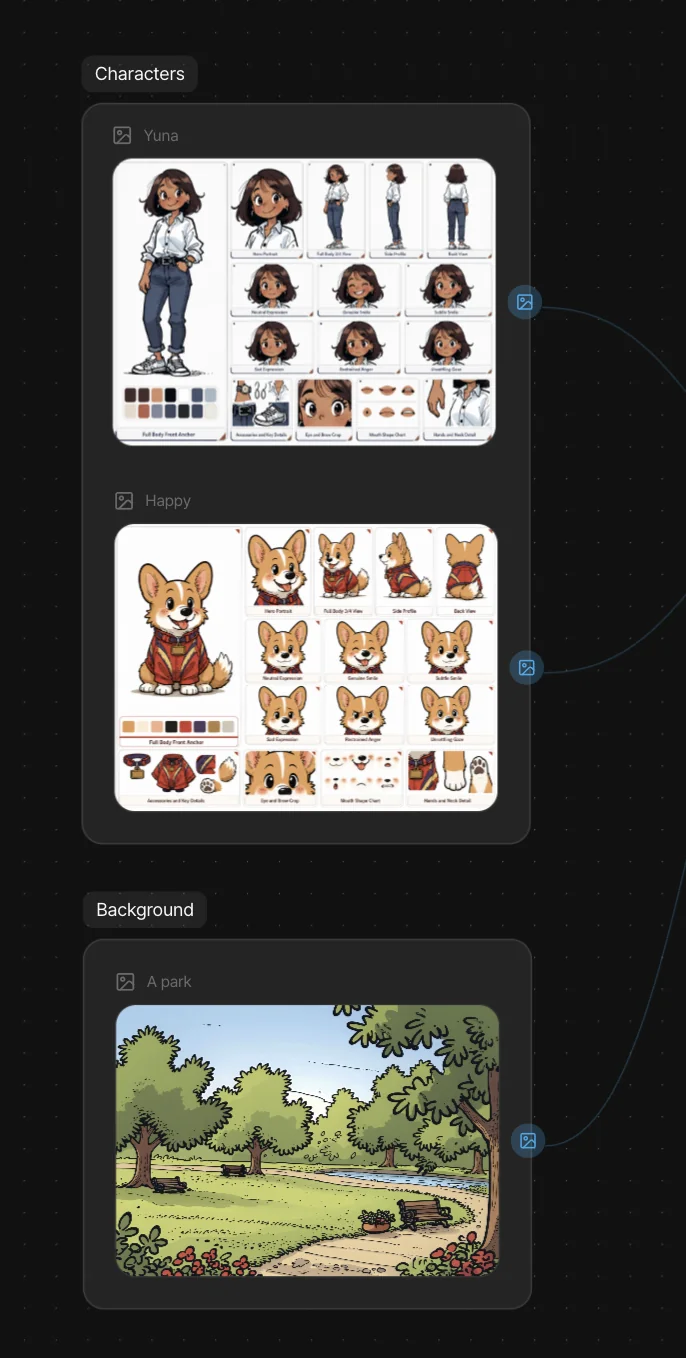
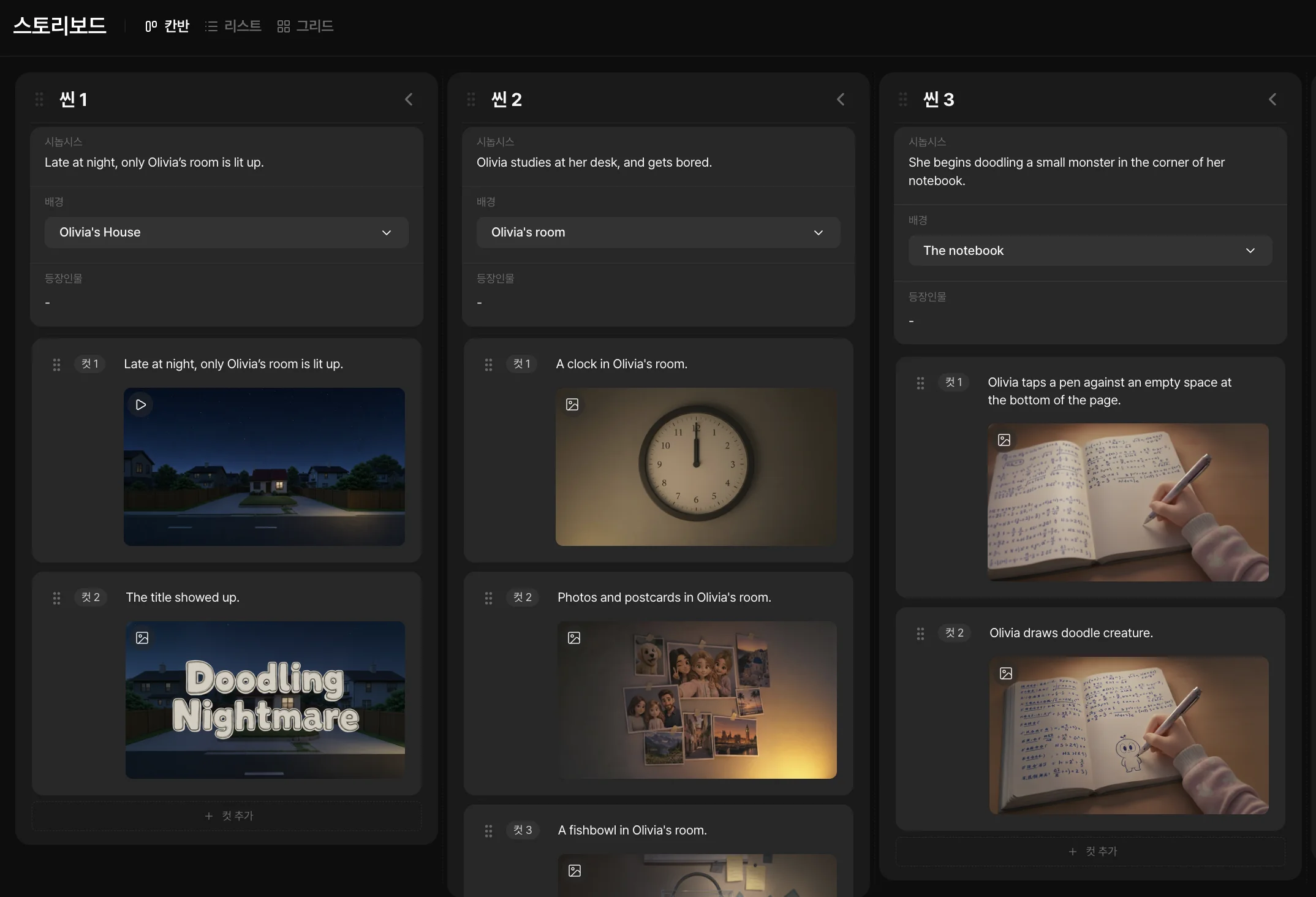
被写体、画面内の位置、主要なカメラの動きを決めます。 開始時の構図と被写体を決め、パンやトラッキングなど主な演出を一つ選びます。人物の動作とカメラの方向を別々に説明しましょう。
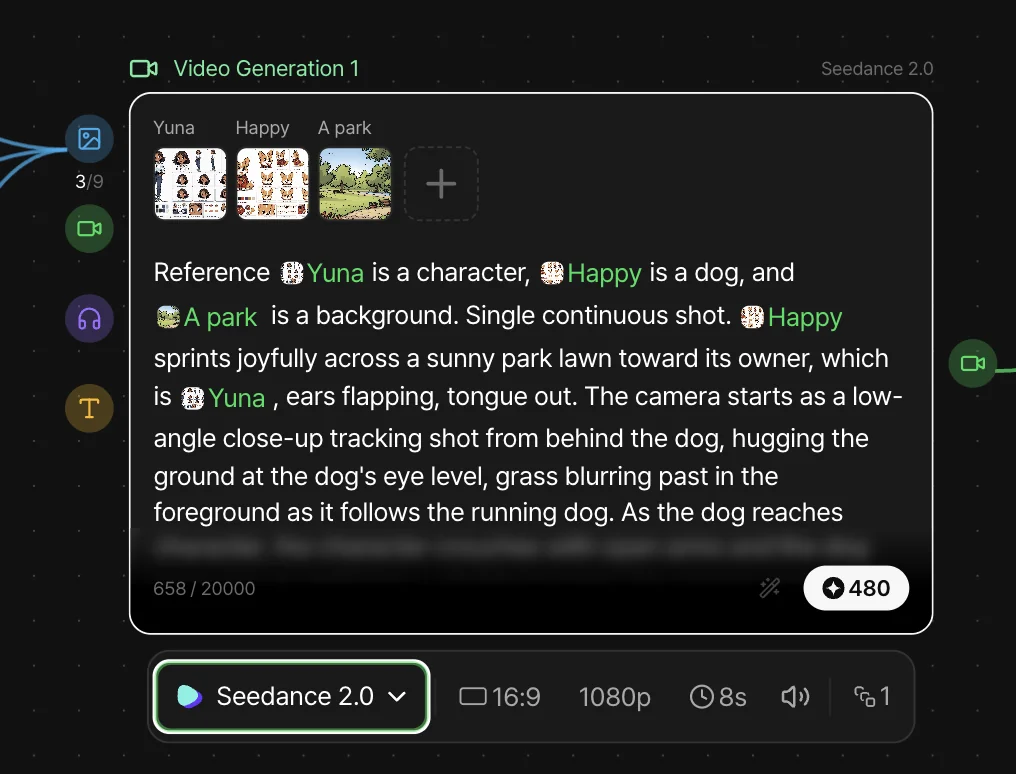
元画像と具体的な説明を用意し、モデル設定を確認します。 対応するカメラ設定や参照を選び、動画の長さと表示コストを確認します。複数の動きを組み合わせる前に、代表的なカットで効果を試しましょう。
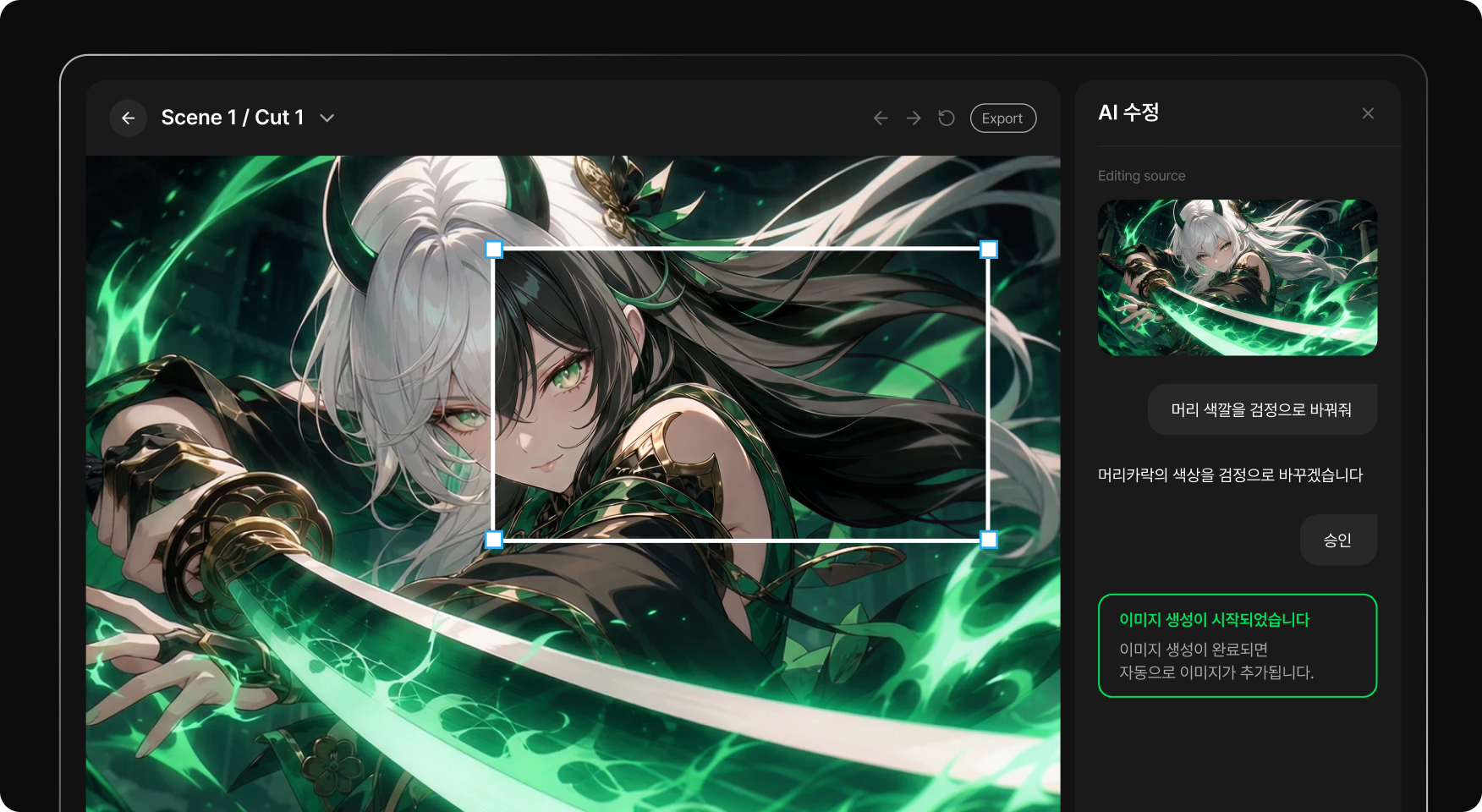
構図、顔、背景を確認し、説明や参考資料を直します。 最初と最後の画面で顔、水平線、被写体の位置を比較します。指示を修正して必要な動画を再生成し、編集で使う区間を選びましょう。
被写体、構図、一つの簡単な動きから始めましょう。