

自分の絵から始める
漫画やウェブトゥーンのコマを使ってカットを準備します。 ページ全体より動かす場面を個別画像にすると、構図を指定しやすくなります。Toonkitにコマを追加し、どの部分を動かすかをプロンプトで説明しましょう。
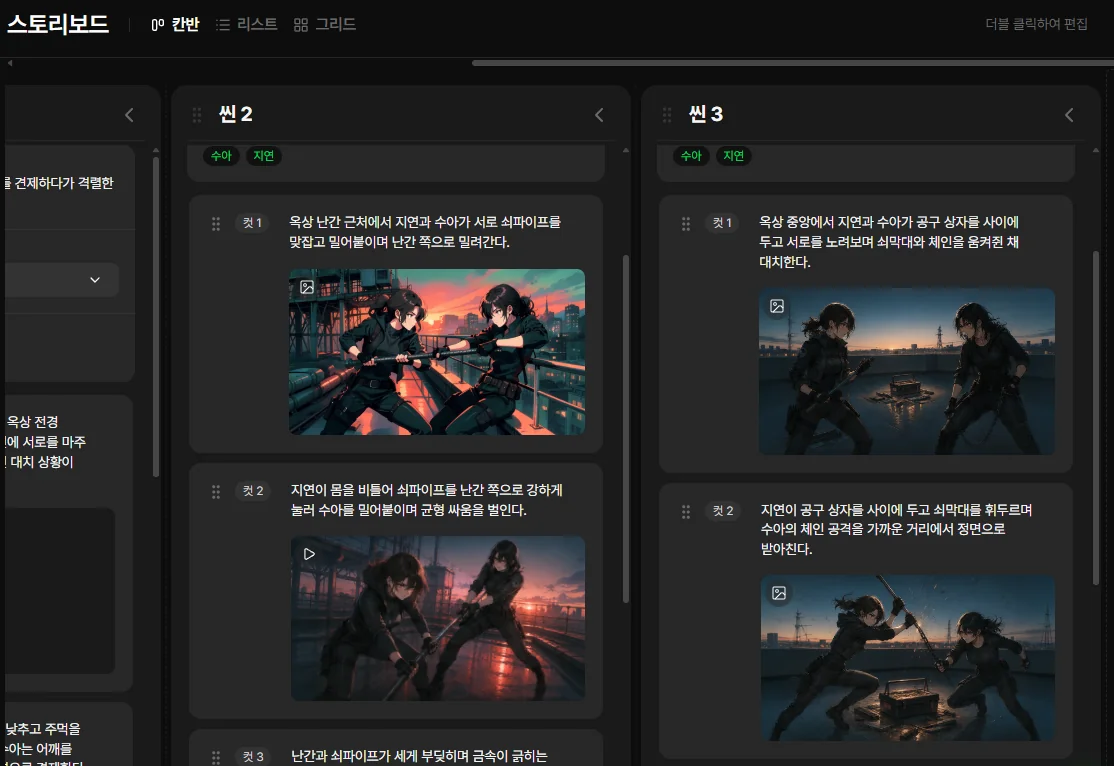
漫画やウェブトゥーンのコマを使ってカットを準備します。 ページ全体より動かす場面を個別画像にすると、構図を指定しやすくなります。Toonkitにコマを追加し、どの部分を動かすかをプロンプトで説明しましょう。

動かす部分と固定する部分を分け、絵の伝わりやすさを保ちます。 視線の移動や風に揺れる髪など、一つの動作を中心に生成します。原作の表情とシルエットを確認しながら、シーケンスに使う動画を選べます。

カットの順序と長さを調整して物語のリズムを作ります。 各動画の使用区間を選び、エディターで音声を追加しましょう。会話の場面と余韻を残す場面の長さを変え、原作の読むリズムを映像に置き換えられます。
絵を個別に書き出すか切り抜きます。文字を入れない映像にしたい場合は、生成前に吹き出しや説明文を整理した画像を準備してください。 原作の余白や構図が予定する動画の比率に合うかも確認しましょう。コマの分割や吹き出しの除去は事前準備であり、漫画ファイルの自動分割機能ではありません。
画像が必要です
利用可能な原稿と、動画生成用に分けた3つのコマ。
コマをアップロードし、視線、髪を揺らす風、緩やかなカメラ移動などを具体的に説明します。複雑なアクションの前に簡単な動きから試しましょう。 モデルが対応する比率と長さを確認して、短い場面から生成します。最初と最後のフレームを比べ、線や顔をよく保っている結果を選びましょう。
画像から動画を作る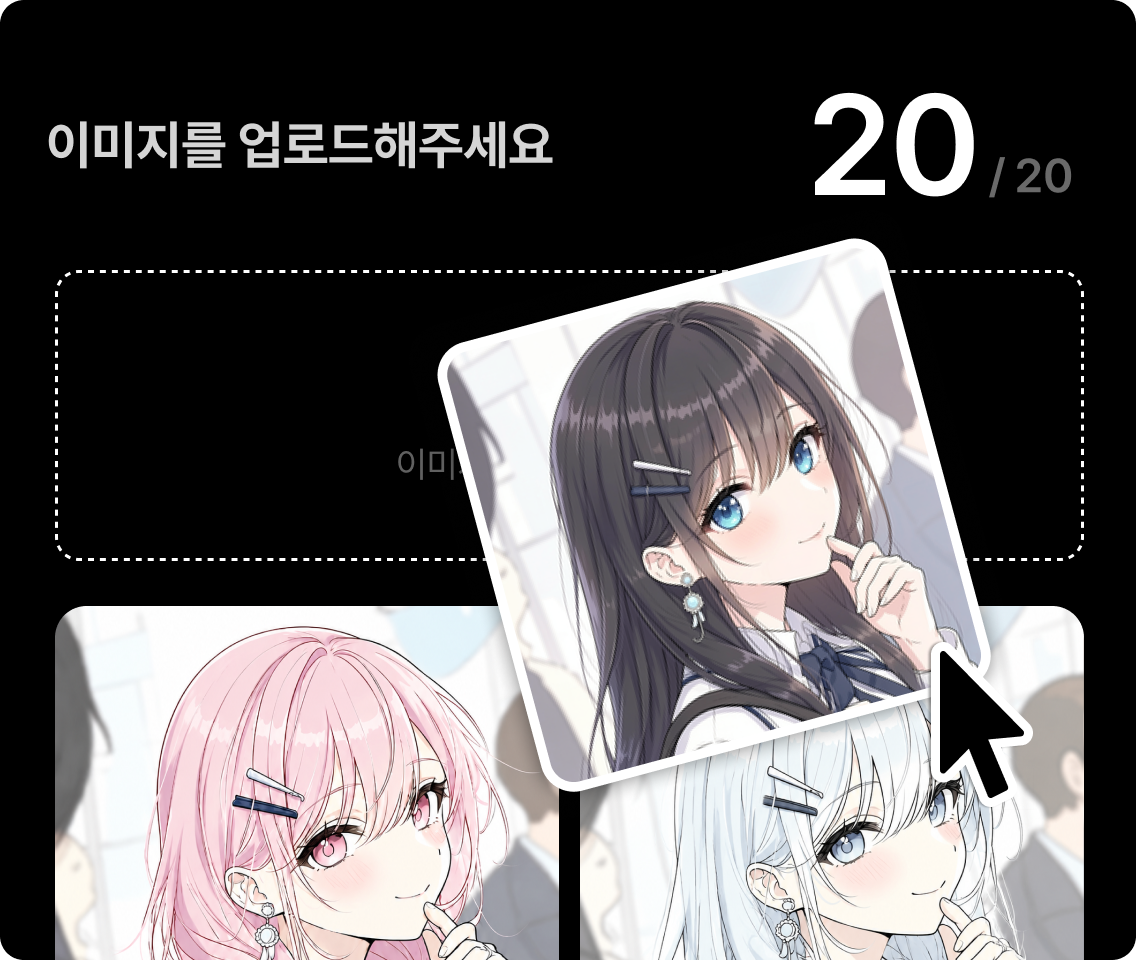
キャラクターと場所の参考資料を集めます。モデルの対応範囲で再利用し、カットごとに顔、小物、背景の連続性を確認しましょう。 同じ場所を別の角度で見せる場合も、照明や小物のつながりを確認します。参照から動画を作る場合は、選んだモデルの画像入力条件を確かめましょう。
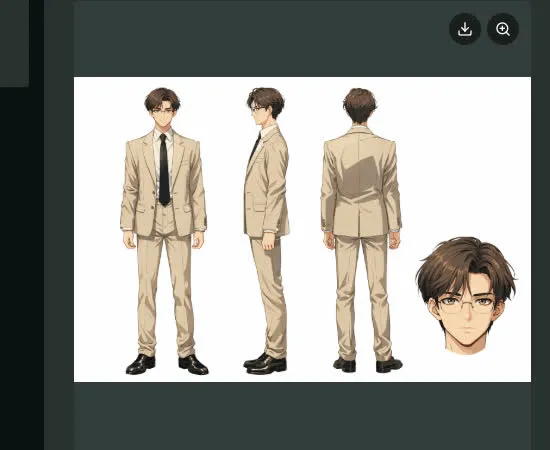
絵コンテにカットを並べ、編集画面で長さを調整します。音声を追加し、切り替わりが元の漫画の意図を伝えているか確認しましょう。 動画と音声をタイムラインに配置し、各クリップの始まりと終わりを調整できます。再生して原作の重要な表情や場面転換が十分に伝わるかを確認しましょう。
画像から絵コンテを始める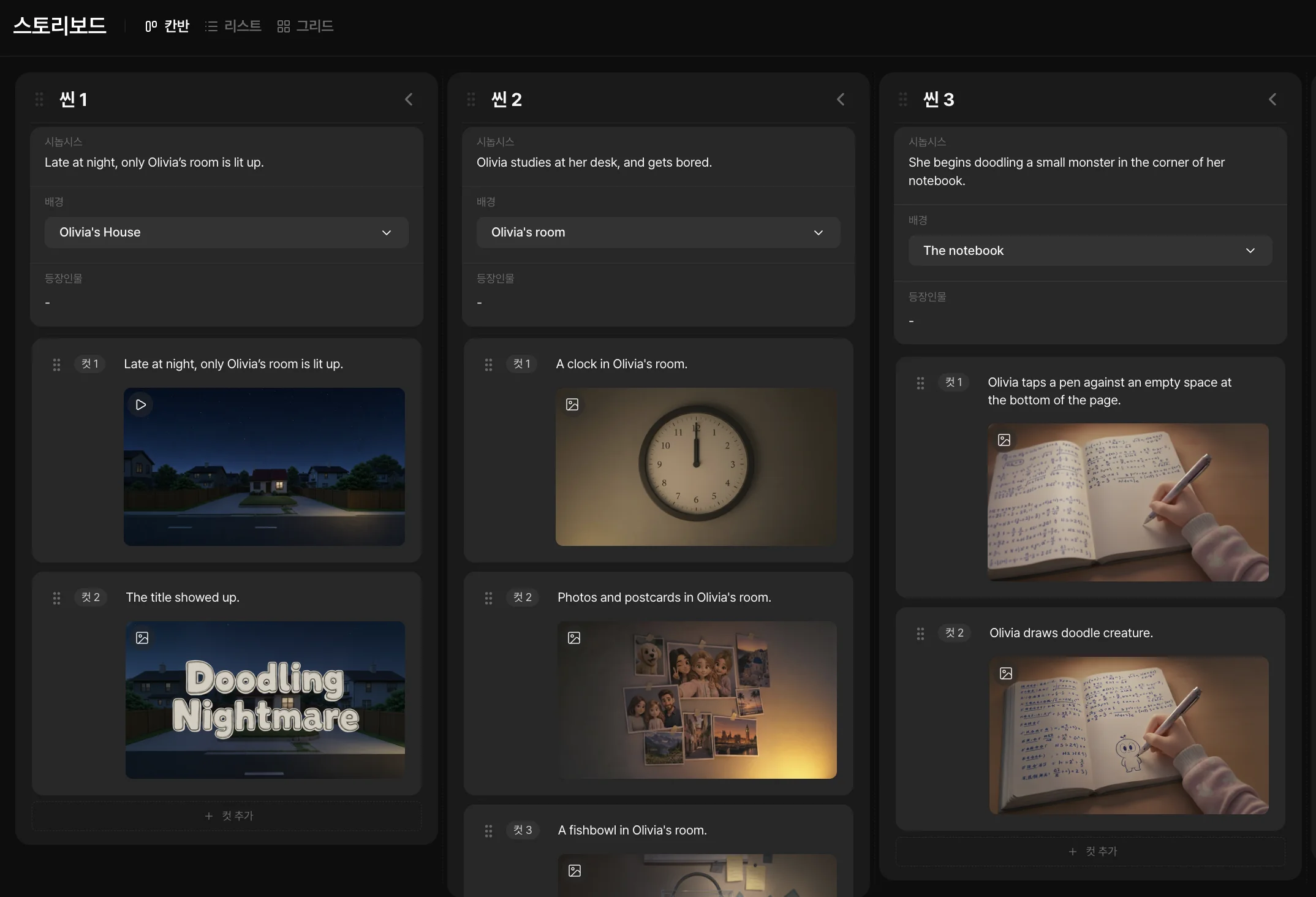
利用できる画像で、始まりと終わりが明確な数コマを準備します。 動かすコマを個別画像にし、各場面の主な動作を一文でまとめます。繰り返し登場するキャラクターと背景の参照も準備しましょう。

各コマの動きを説明し、絵をよく保った結果を選びます。 画像から動画を作る機能にコマを追加し、動作とカメラの動きを説明します。モデルの長さと比率を確認し、原作の顔や構図に合う結果を選びましょう。
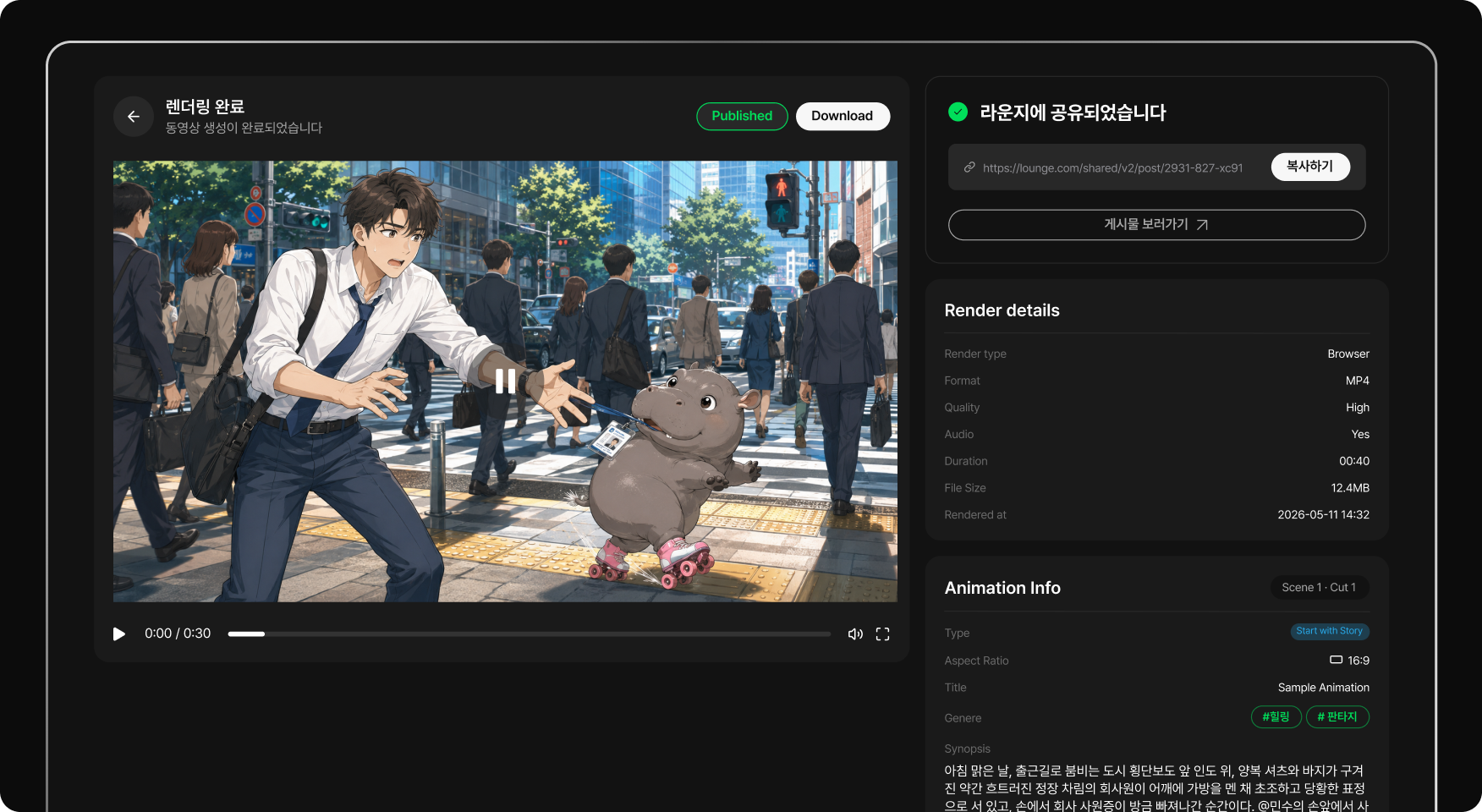
長さ、音楽、切り替えを調整して書き出します。 エディターで前後のカットを再生して使用区間を調整し、必要な音声を追加します。公開する画面比率で人物と主要情報が見えるか確認して書き出しましょう。
数コマと動きのアイデアから始められます。