
ストーリーボード - 自分の画像から作成
撮影した写真や描いたイラストを、そのままアニメーションにできます。
シーンごとに用意した画像をアップロードすると、Toonkitがお好みのアニメーションスタイルに変換し、各画像がカットになります。
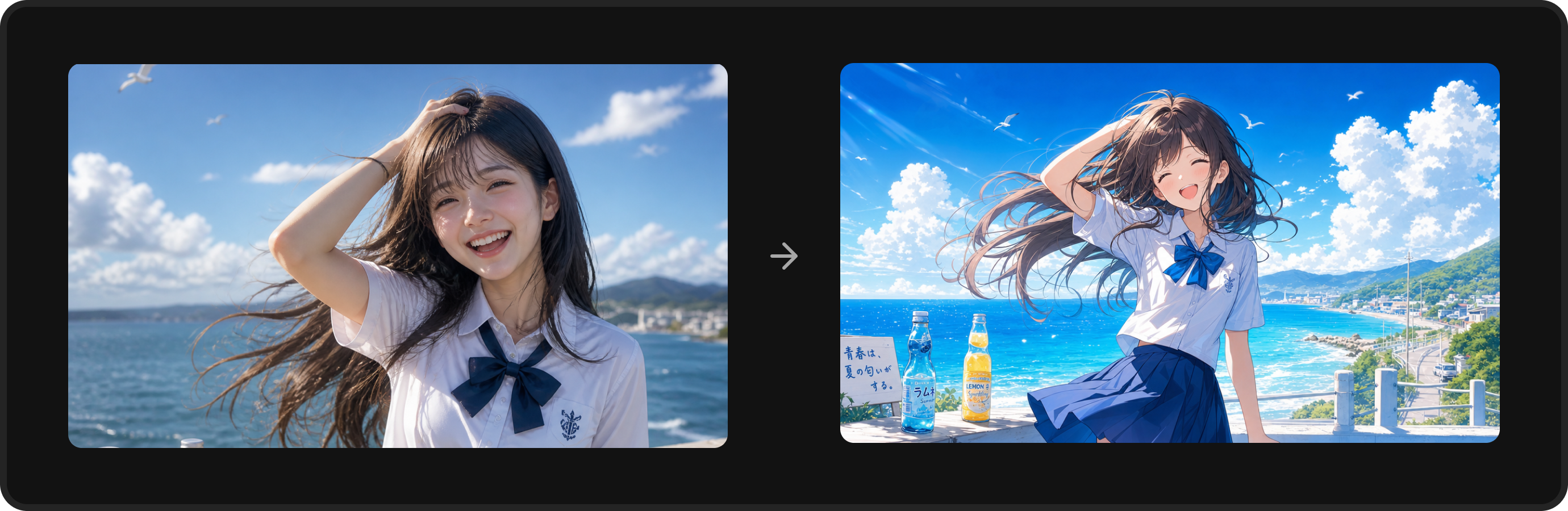
アップロードできるのは画像ファイルのみです。動画ファイルはアップロードできません。
アイデアから作成との違いは?
2つの機能の出発点と作業方法を比較してみましょう。
| アイデアから作成との違いは? | アイデアから作成 | 自分の画像から作成 |
|---|---|---|
| 最初に用意するもの | テキストのアイデア | 手持ちの画像(写真・スケッチなど) |
| シナリオ | AIと対話しながらストーリーを作成 | なし(画像がシナリオの役割を担います) |
| 登場人物・背景の素材 | ストーリーボード内で直接生成 | なし(アップロード画像がカットの素材になります) |
| カット構成 | シナリオから自動で分割 | 画像1枚がストーリーボードの1カットに対応 |
始める前に
スムーズに作業できるよう、必要なものと画像の条件を確認してください。
| 必要なもの | Toonkitアカウントと変換したい元画像(1回につき最大10枚) |
|---|---|
| 画像の条件 | 縦横それぞれ300px以上、最大4K(4096×4096)以下を推奨、1ファイル30MB以下(JPG、PNG) |
ステップ別ガイド
制作の目的に合わせて、手順に沿って進めてみましょう。
テンプレートとアスペクト比を選ぶ
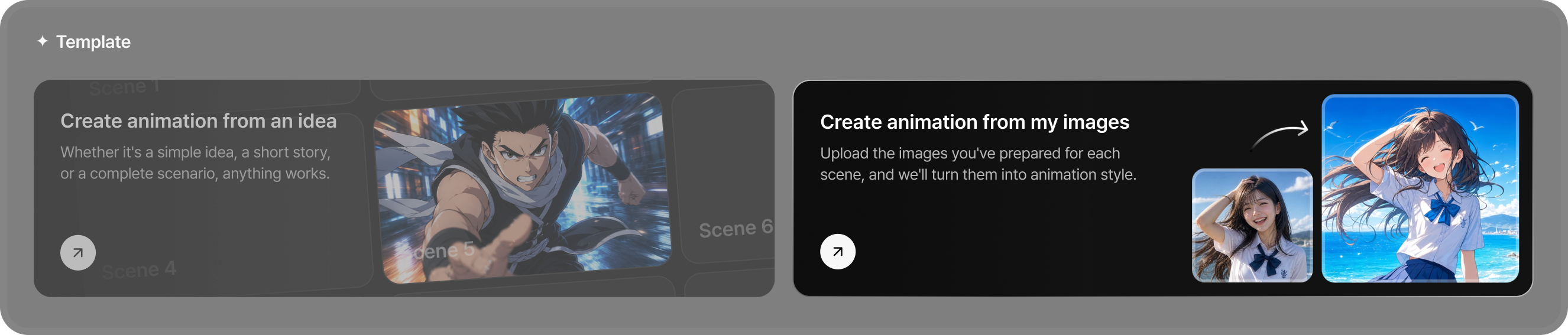
ストーリーボード作成画面で「自分の画像から作成」テンプレートを選びます。
縦型ショート動画なら9:16、横長の動画なら16:9など、目的に合わせてプロジェクトのアスペクト比を設定してください。
画像をアップロードする
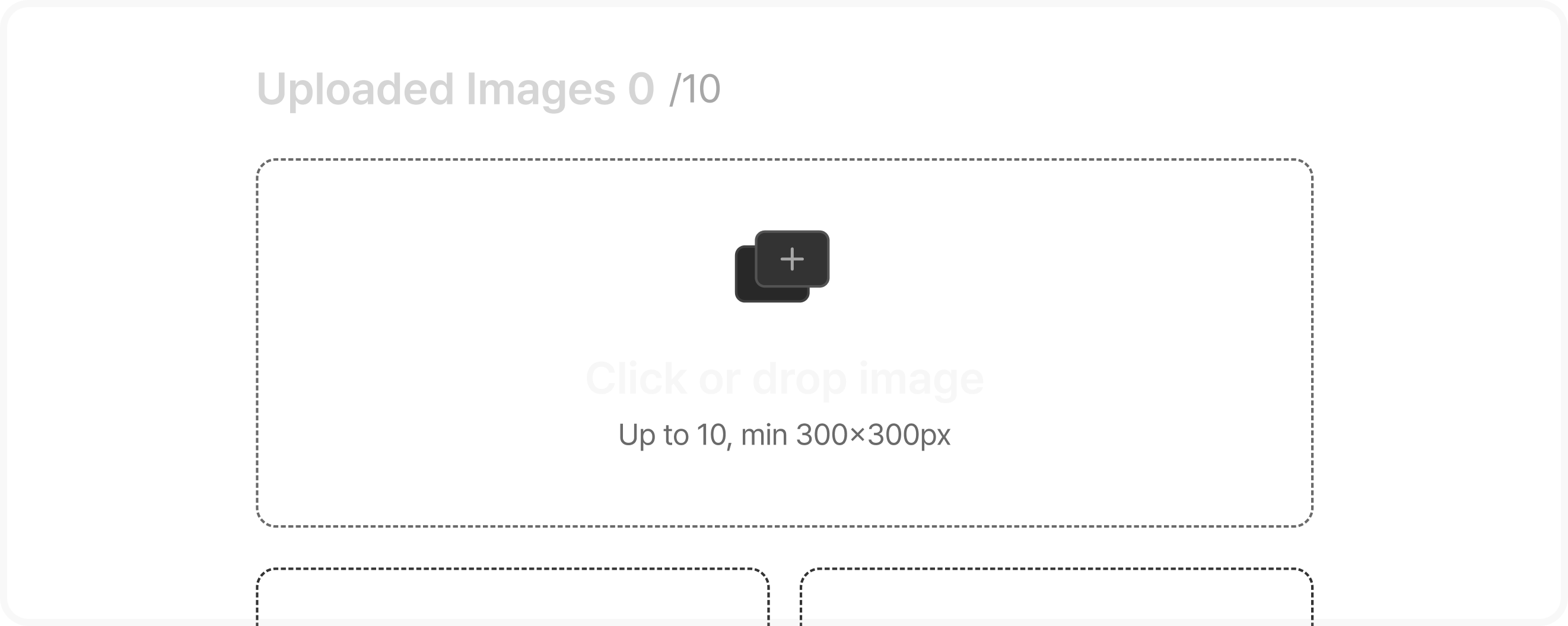
左側のアップロード領域に画像をドラッグするか、「画像をクリックまたはドロップ」から選択してください。
1回につき最大10枚までアップロードでき、「アップロードした画像 n/10」で進捗を確認できます。
失敗した画像は「再試行」でアップロードし直せます。
* 選択したアスペクト比と元画像の比率が異なる場合、余白が生じることがあります。余白はAIのオートフィル(Auto-fill)で自然に補完されます。
スタイルを選ぶ
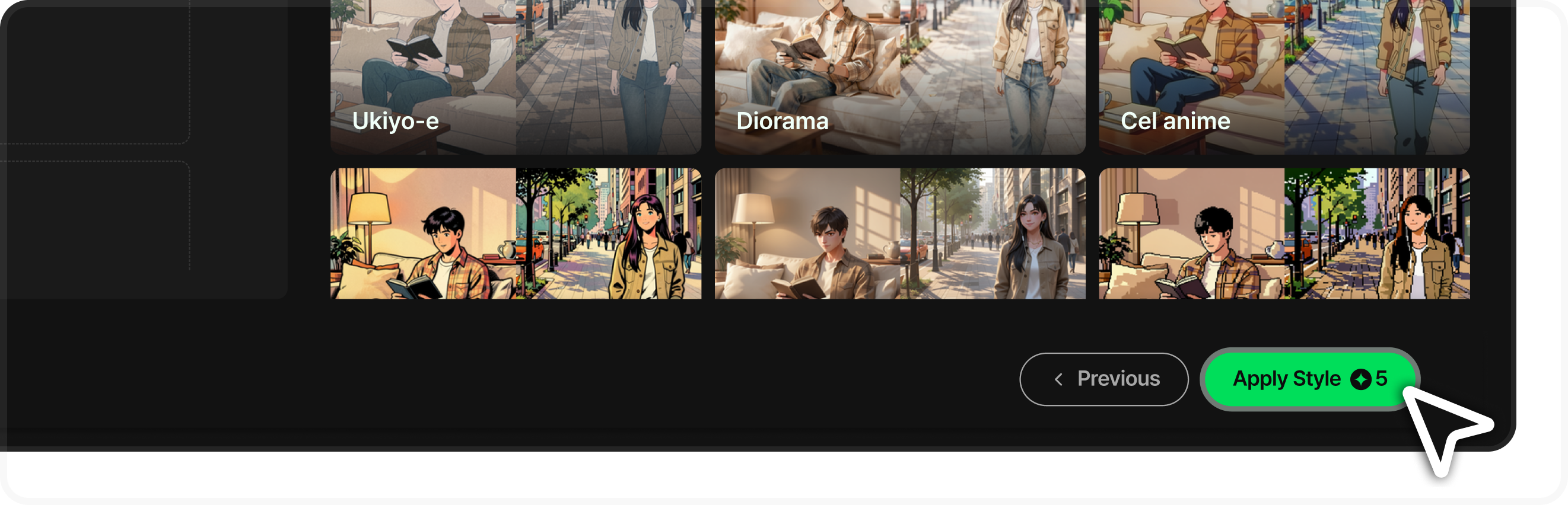
アップロードした画像をどのような画風に変換するか、3つの方法から指定できます。
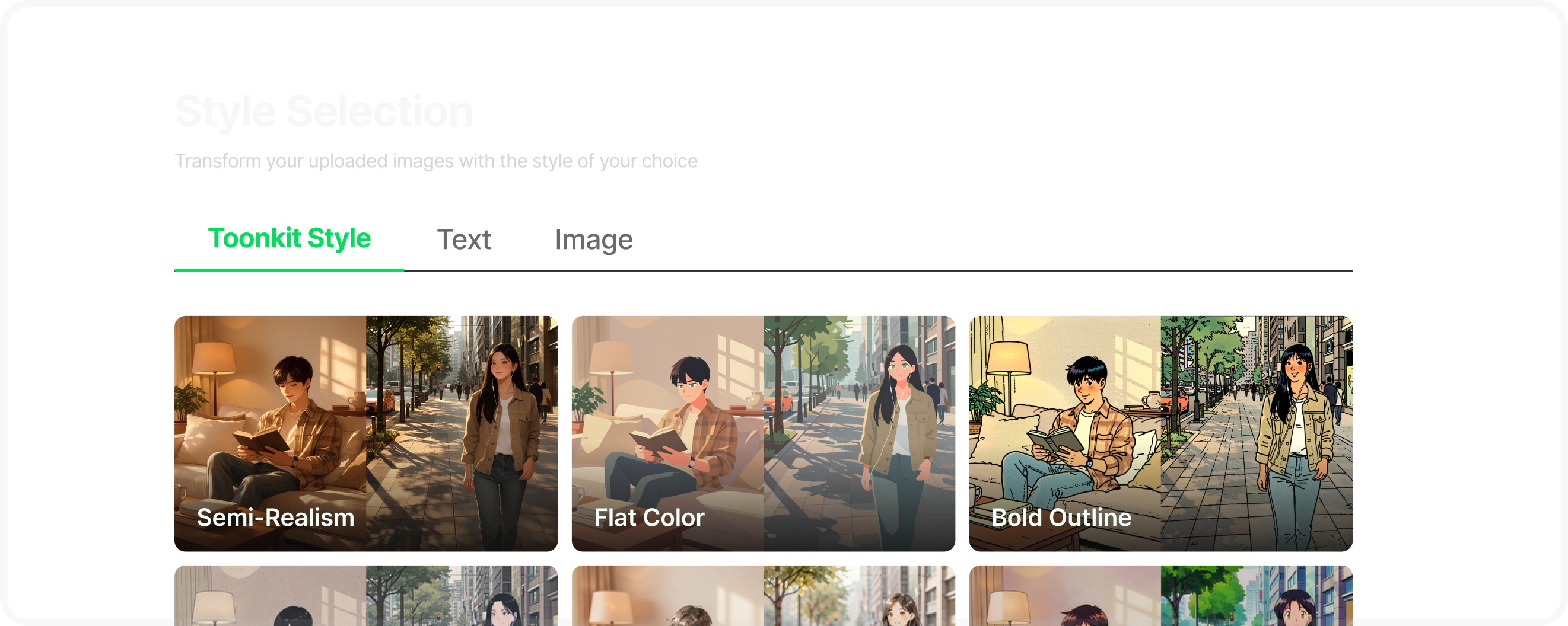
Toonkitスタイル(ToonXL)
人気90年代セルアニメ風、Web小説イラスト風、シンプルな線画など、公式プリセットをワンクリックで選べます。
テキストで指定
自由度「水彩画風に彩色」「柔らかく温かい夕焼けの色調」など、希望のスタイルを具体的に入力します。
参照画像で指定
再現性再現したい画風の参照画像をインベントリから選ぶか、直接アップロードします。
スタイルを適用する
「スタイルを適用」ボタンには、モデルのコスト × アップロード枚数で計算したクレジットがリアルタイムで表示されます。
ボタンを押すと変換が始まり、ストーリーボードでは画像が順番にカットになって変換される様子を確認できます。
スタイルはプロジェクトごとに固定されます。後から追加した画像にも、最初に選んだスタイルが自動で適用されます。
カットを追加して動画を作る
ストーリーボード完成後も、次の作業を続けられます。
追加カットをアップロード
シーンパネルの「画像アップロード」で、いつでもカットを追加できます。追加画像は500px以上が必要です。
動画を生成
「動画生成」タブでモデル・解像度・長さを選び、カットを動画にします。「オーディオ付きで生成」をオンにすると、音も一緒に生成されます。
カットごとにスタイルを変更
特定のカットだけ雰囲気を変えるには、カットを開いて「カット作成」画面の「スタイルを変更」を使います。
制作のヒント
色味と明るさをそろえる
画像間の人物のコントラストや照明が均一なほど、AIのスタイル変換で同じ作家が描いたような一貫性のあるカットに仕上がります。
高解像度の元画像がおすすめ
幅500px以上の、鮮明でノイズの少ない画像を用意してください。 顔の特徴を認識しやすくなり、より精密に変換できます。
具体的な描写で一貫性を保つ
基本の変換では、カットごとに少量の基本クレジットが必要です。4秒・8秒の動画の動きを追加した場合のみ、長さに応じたクレジットが追加で必要になります。