キャンバス(Canvas)
決まった順序に縛られず、自分のやり方で作りたいときに。
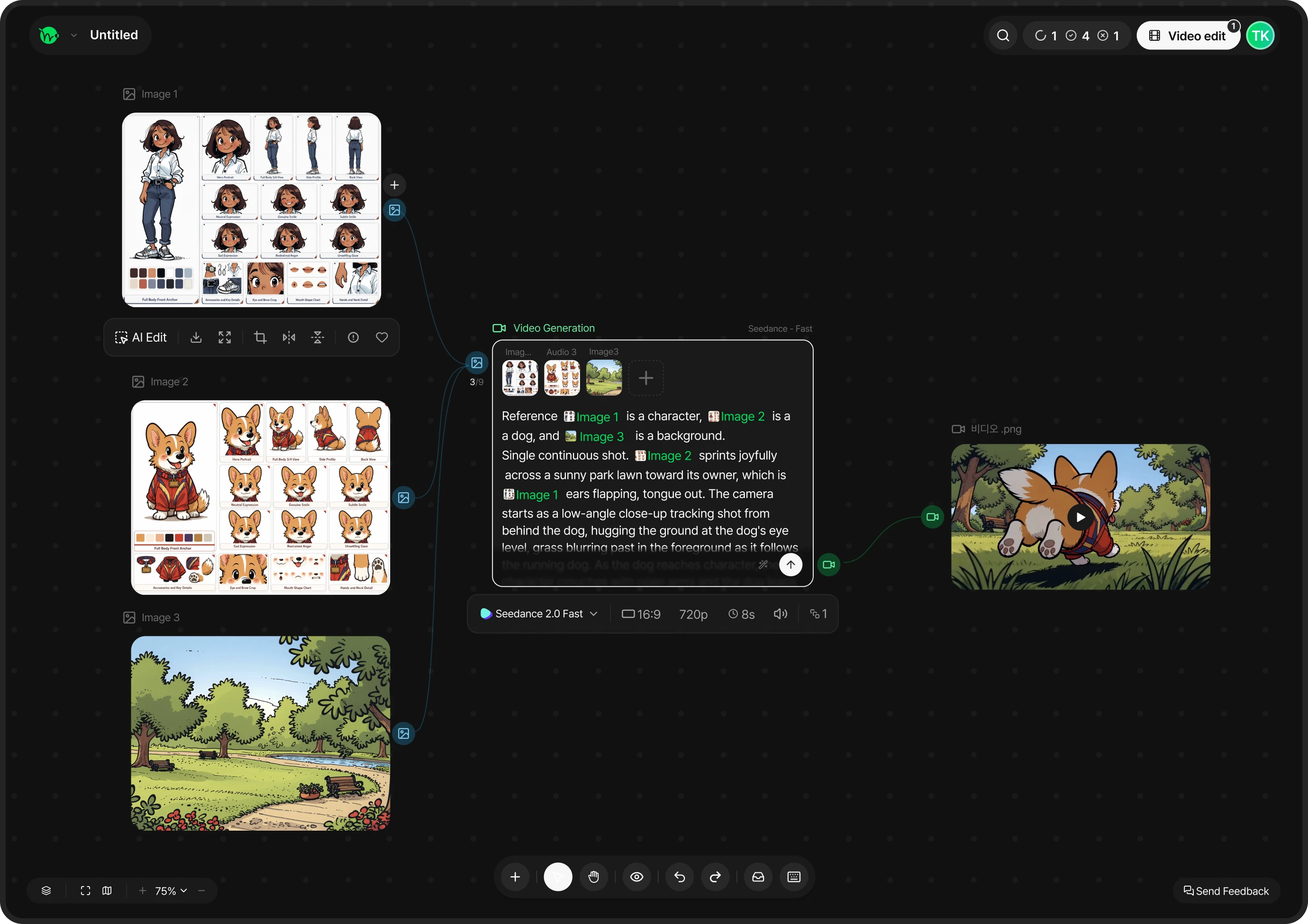
キャンバスは、テキスト・画像・動画・オーディオをノードとして配置し、つなげて自分だけの生成パイプラインを組み立てる場所です。
シナリオなしで画像1枚から始めても、生成結果をつなぎながら作品を完成させてもかまいません。
始める前に
| 対応環境 | PC版Chrome専用(モバイル・タブレットでは対応画面の案内が表示されます) |
|---|
初めての方は下部ツールバーの卒業帽ボタンからチュートリアルを試してください。8ステップで基本を学べ、クレジットは消費されません。
基本概念:データノードと生成ノード
データノード(Data Node)
生成の出発点や結果となる
メディアファイルのノードです。
生成ノード(Generator Node)
入力を加工したり新たなメディアを作ったりする
AI処理のノードです。
基本的な生成パイプライン
[データノード(入力)] ➔ [生成ノード(AI処理)] ➔ [新しいデータノード(結果)]。結果をつなげて、ワークフローを自由に拡張できます。
ステップ別ガイド
プロジェクトを作り、最初のノードを置く
サイドバーのキャンバスで新しいプロジェクトを作ると、空のキャンバスが開きます。好きな方法でノードを追加してください。
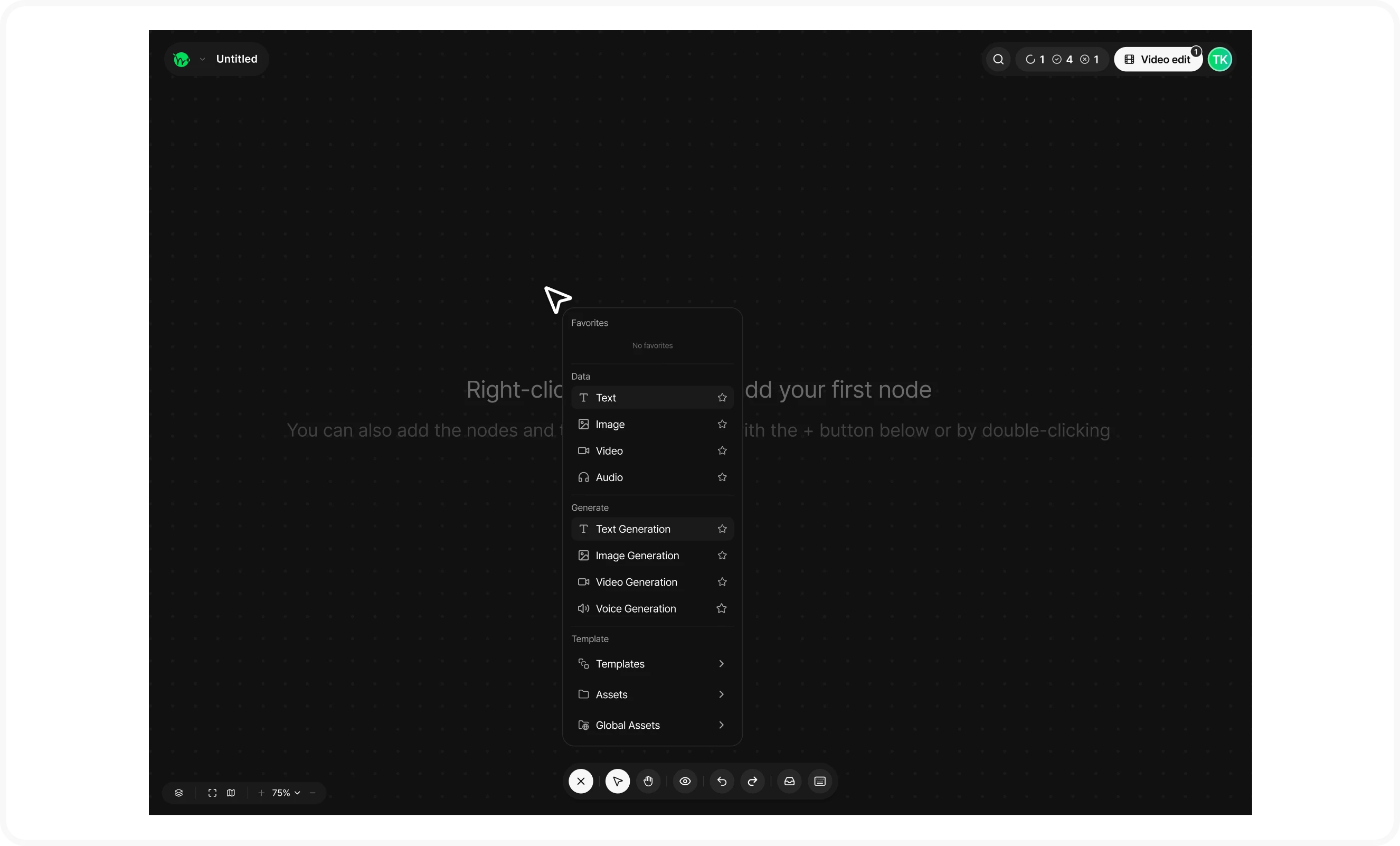
- 下部ツールバーの+ボタン、空白部分の右クリック、またはダブルクリック。
- ショートカット:Q(テキスト)、W(画像)、E(動画)、R(オーディオ)。
- ファイルをドラッグ&ドロップ、または貼り付け(1回に最大10個)。
- グローバルアセットから保存済みの素材を読み込む。
ノードをつないで生成する
データノードの端にある点を、生成ノードの入力へドラッグします。接続には簡単なルールがあります。
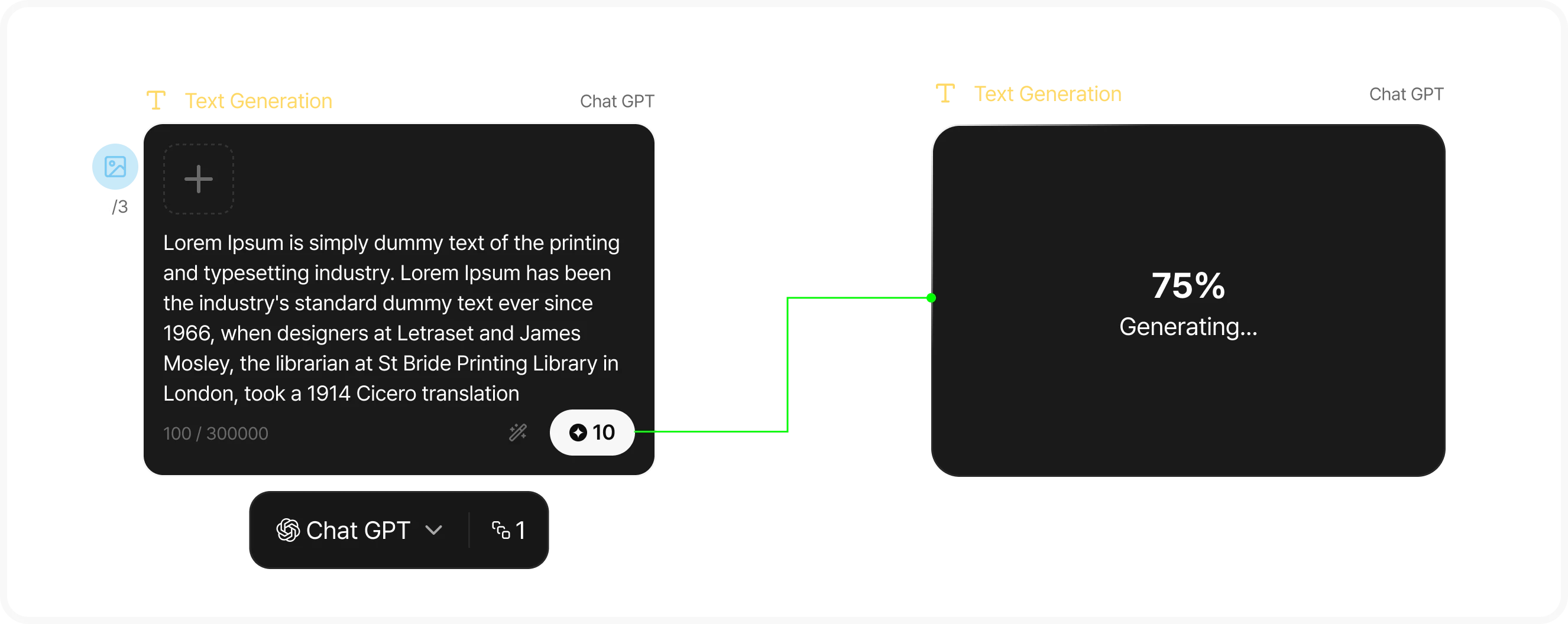
- 同じ種類の入力につなぎます。テキストはプロンプト入力、画像は画像参照へ。
- 接続方向は常にデータノード → 生成ノードです。結果は新しいノードとして自動追加されます。
- 接続できない場合は、種類の不一致や接続数の上限など、理由が通知されます。
モデル・アスペクト比・解像度・生成数(1~4)を選ぶと、予想クレジット数が表示されます。
生成を押すと進捗が表示され、結果は右側の新しいノードと生成履歴に追加されます。
4種類の生成ノードを使う
目的に合わせて4種類の生成ノードを使い分けましょう。
| 生成ノードの種類 | 説明 |
|---|---|
| テキスト生成 | シナリオやプロンプトの下書きに使います。参照画像を最大9枚添付できます。 |
| 画像生成 | GPT系モデルとToonXLに対応しています。 ToonXLではベーススタイル・共有スタイル・マイスタイルを選べます。 「プロンプトを改善」ボタンで内容を調整できます。 |
| 動画生成 | Seedance系モデルで最大30秒の動画を作れます。画像・動画・オーディオを参照として接続できます(Seedance 2.5では最大50個)。 例:「[00-03]: ミンスが道を歩き、スジに会って驚く。」 時間帯ごとの指示でシーンの流れを制御できます。 |
| ボイス生成 | テキストノードをつなぎ、ボイスを選びます。 [緊張]、[ごくり]などの感情タグで演技の調子も調整できます(最大5,000文字)。 |
高度なツールを使う
| 高度なツール | 説明 |
|---|---|
| 3Dリファレンス | 3D空間でポーズ・小道具・カメラの構図を配置します。 画像・動画ノードとして書き出し、生成の参照に使えます。構図が重要なカットに便利です。 クレジットは不要です(.fbx/.gltf/.glb、最大200MB)。 |
| AI編集 | 画像全体、またはブラシで塗った領域を選び、プロンプトを入力すると、その部分を修正できます。 |
| シナリオ生成テンプレート | 対話形式でシナリオを作り、テキストノードとして配置します。 |
| キャラクターシート・ターン3生成 | これらのテンプレートも+メニューのユーティリティにあります。 |
| ショートカット | ?キーでいつでもショートカット一覧を開けます。 |
保存はお任せください
キャンバスは自動保存されます。保存ボタンがないのは正常です。元に戻す・やり直すで操作を取り消せます。
よく使うノードの組み合わせは、選択して右クリック → [アセットとして保存]。次回から+メニューのアセットでまとめて読み込めます。
生成結果をグローバルアセットに保存すると、ストーリーボードやプレイグラウンドでも再利用できます。
共同作業:一緒にキャンバスを編集
共同編集者を招待し、同じキャンバスを一緒に編集できます。
動画エディターを開けるのはプロジェクトの所有者だけです。
共有:作業中のキャンバスも共有
ウェブに共有を使うと、作業中でも読み取り専用リンクを共有できます。
必要に応じてプロンプトを非表示にできます。
完成:ファイナルカットから最終動画へ
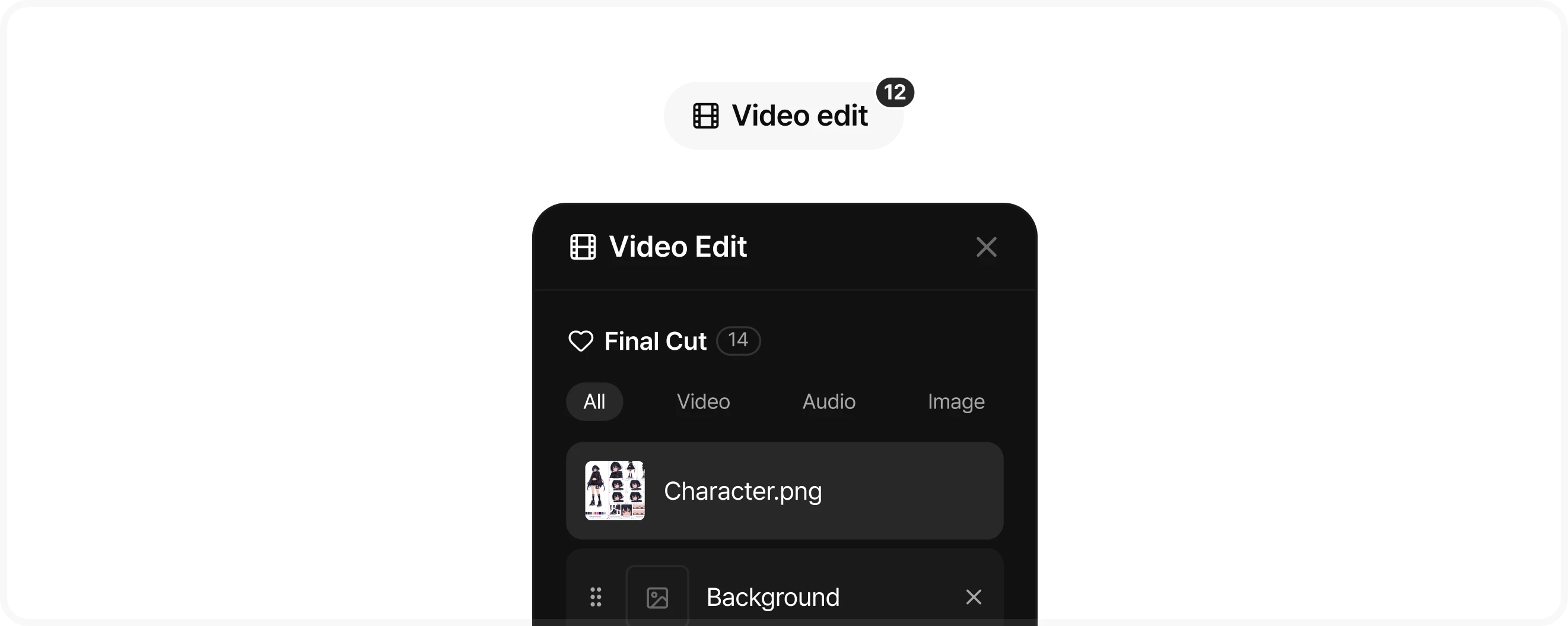
気に入った結果ノードの♥を押してファイナルカットに追加し、
動画編集に送って字幕やサウンドを加え、最終動画をレンダリングできます。
完成した動画は「ラウンジに共有」から公開できます。