
ストーリーボード - アイデアから作成
頭に浮かんだ一行のアイデア。それだけで十分です。
AIと対話しながらシナリオを完成させると、Toonkitがカットや登場人物、背景の制作までサポートします。
初めての方には、この方法から始めるのがおすすめです。
ステップ別ガイド
作りたい作品に合わせて、各ステップの使い方を順番に試してみましょう。
テンプレートとアスペクト比を選ぶ
Toonkitスタジオのサイドバーでストーリーボードを開き、上部のテンプレートから「アイデアからアニメーションを作成」を選んでください。 ホーム画面のアニメーションスタジオにあるストーリーボードカードからも始められます。

アイデアを入力する
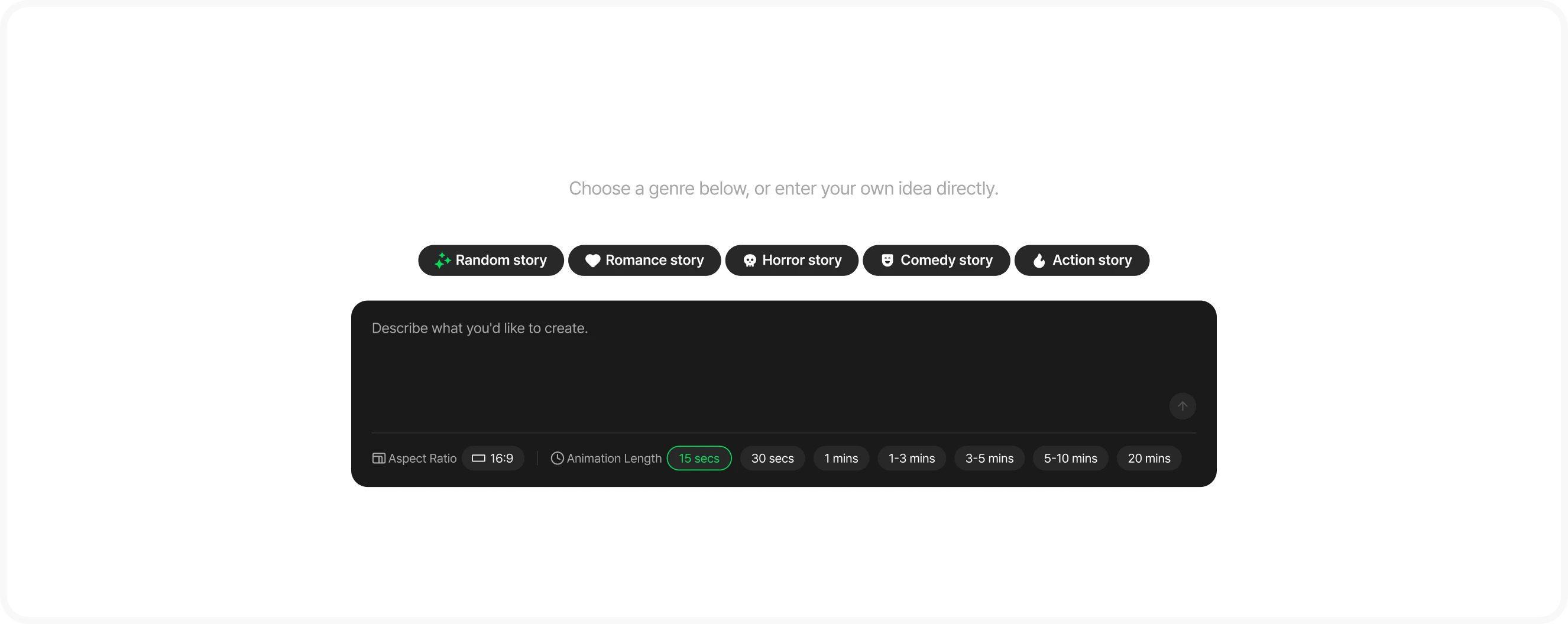
「どんなシナリオを作成しますか?」という画面が開きます。始め方は2つあります。
ジャンルから始める
- ランダムストーリーや恋愛ストーリーなどのチップを選ぶと、すぐにシナリオ作成が始まります。
自分で入力する
- 作りたい内容を自由に入力してください。
- 「雨の日に一本の傘を分け合う二人」のような一行でも十分です。用意したシナリオを丸ごと貼り付けても構いません。
入力欄の下でアニメーションの長さを選べます。 15秒から20分までの7段階があり、初期設定は15秒です。短い作品ほどカット数が少なく、初めてでも気軽に試せます。
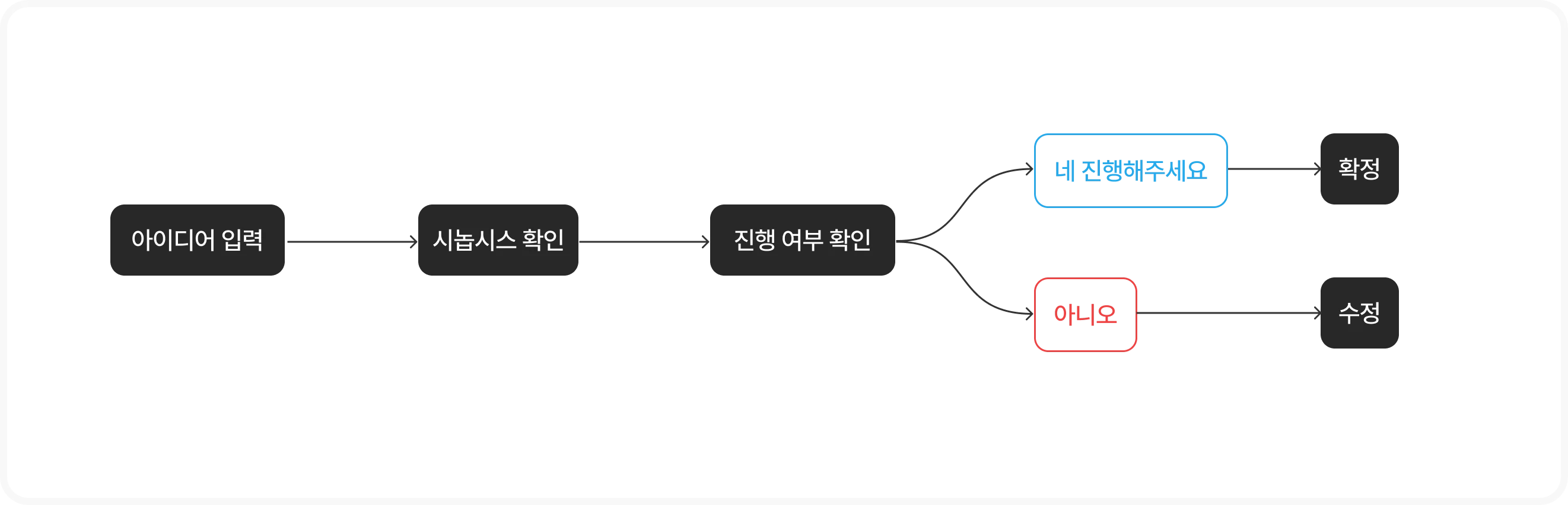
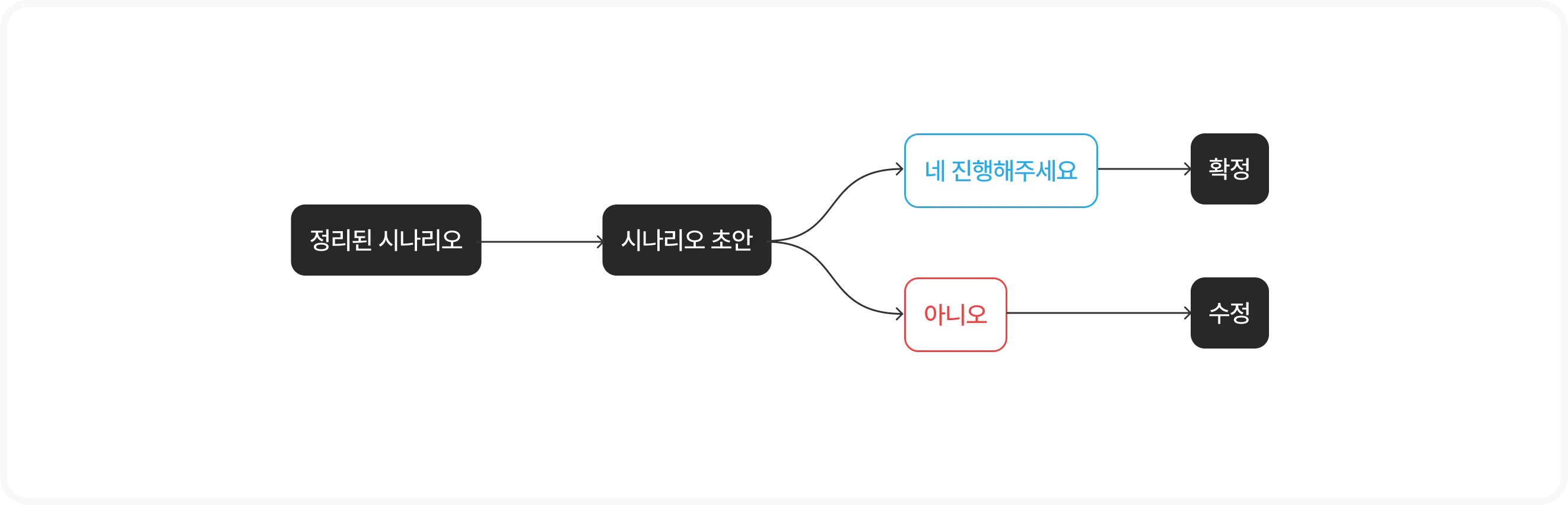
AIと対話してシナリオを確定する
入力内容がどれくらい具体的かによって、その後の進め方が少し変わります。
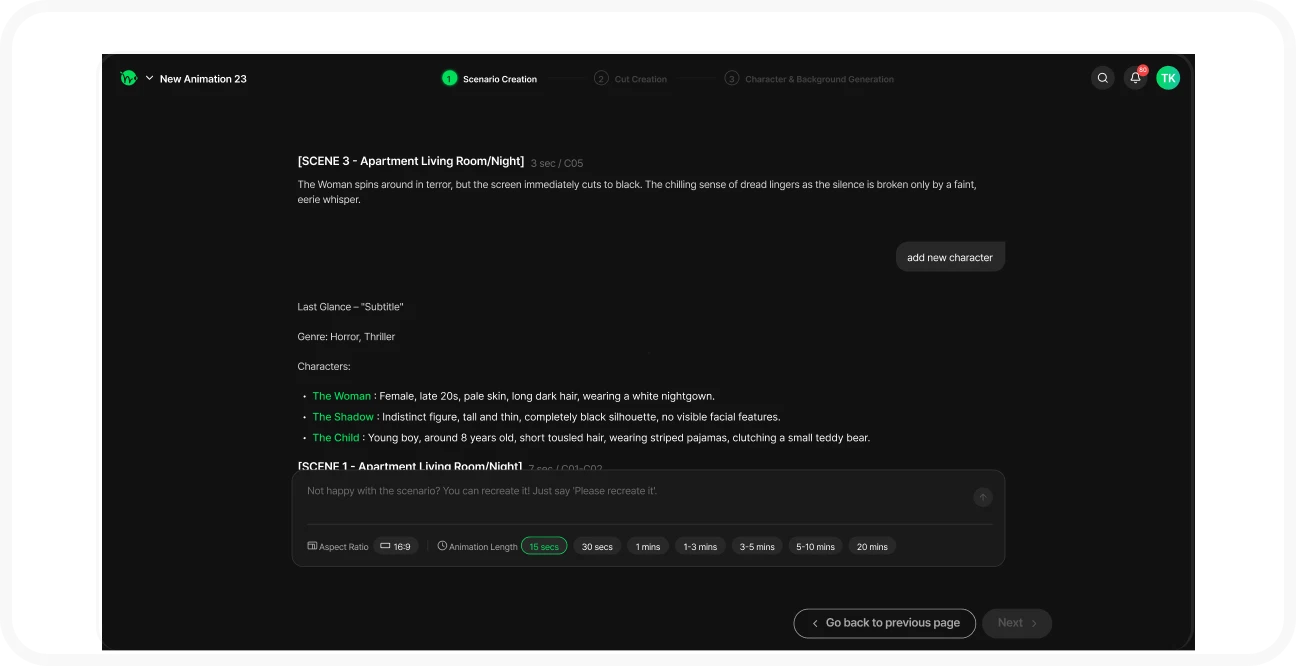
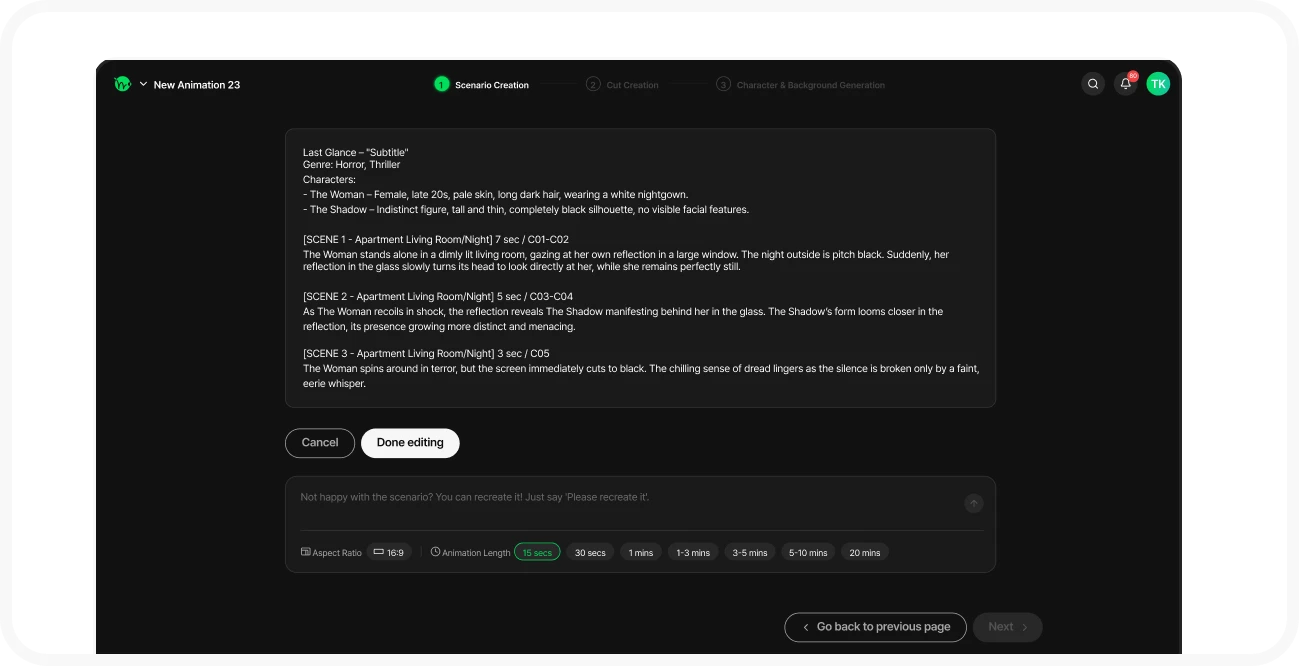
シナリオの構成を確認する
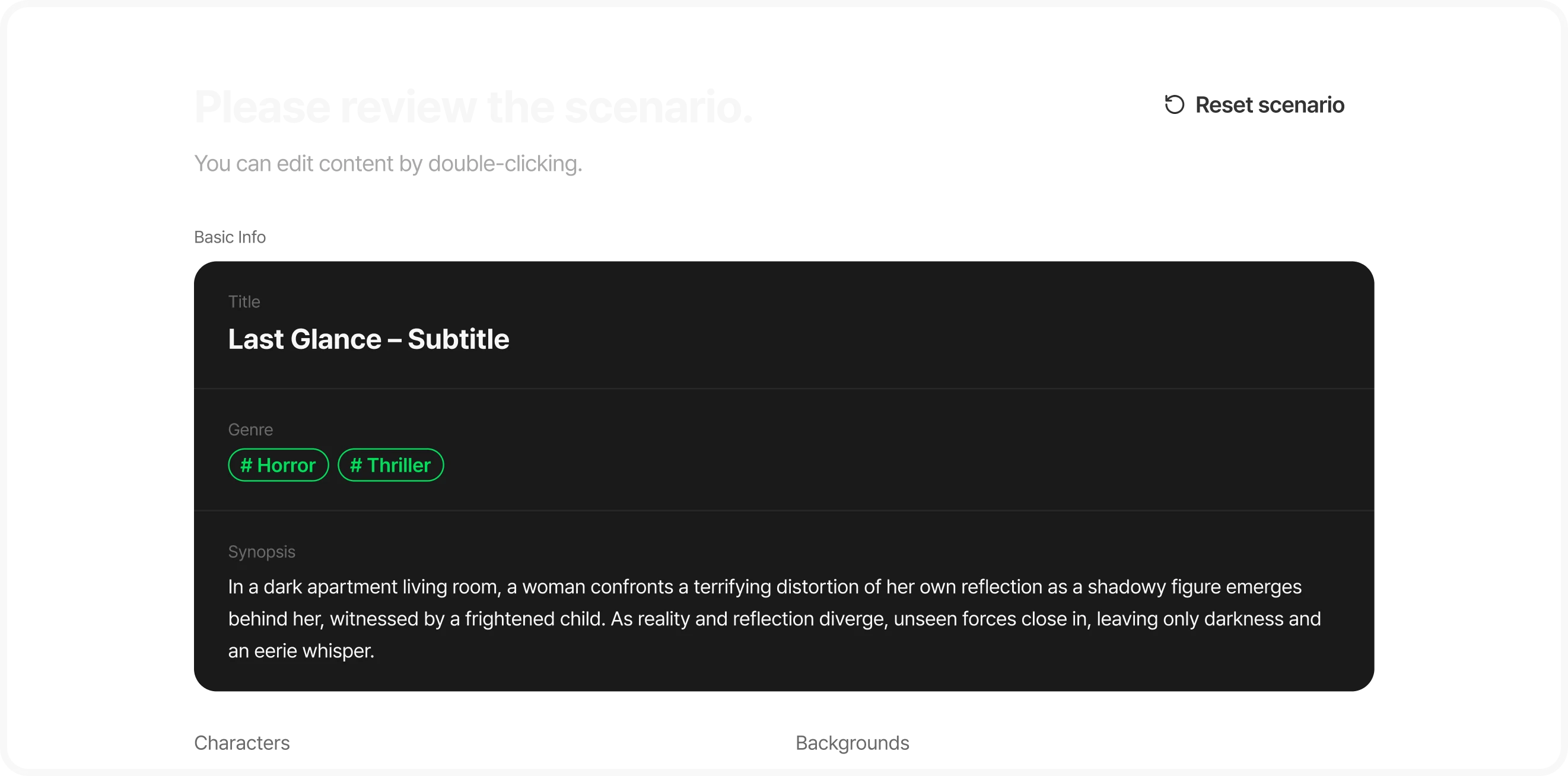
確定すると、AIがシナリオを分析し、タイトル・ジャンル・あらすじ・登場人物・背景・シーン一覧に整理します。 各項目はダブルクリックですぐに編集できます。 登場人物の追加やシーンの並べ替えも、この画面で行えます。
「別のシナリオ」を選ぶと、現在のシナリオが削除され、復元できなくなります。
カットの説明を確認する
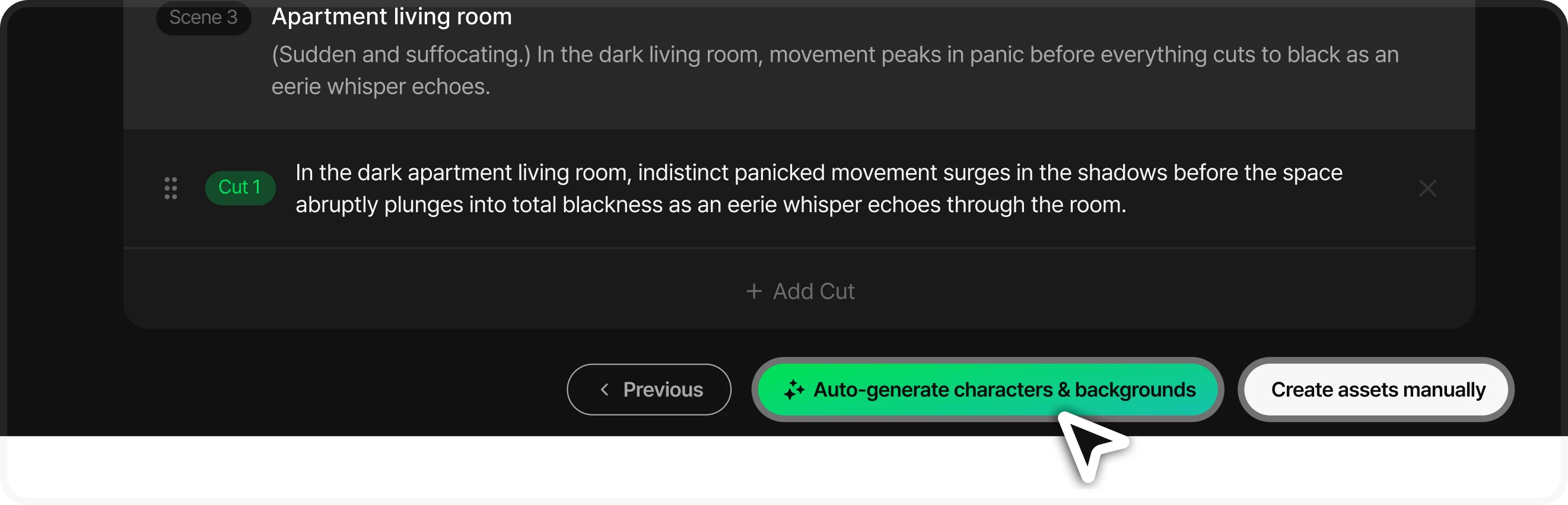
各シーンのカット説明が自動で作成されます。 ダブルクリックで説明を整え、必要に応じてカットを追加したり、ドラッグで順番を変えたりしてください。 ここでカットの内容を整理しておくと、次のステップでより良い画像が生成されやすくなります。 画面下部で、2つの進め方から1つを選べます。
キャラクターと背景を自動生成
すぐに始めるまずストーリーボードを試してみたい方や、
アセットを用意せずに素早く制作したい方に。
アセットを自分で作成
アセットを用意済みの方へキャラクター・背景・スタイルをすでに用意している方や、
アセットを細部まで自分で作り込みたい方に。
登場人物・背景・小道具を作る(アセットを自分で作成する場合)
登場人物・背景・小道具の3つのタブで、アニメーションに必要なアセットを準備します。
登場人物
シナリオに登場する人物ごとにキャラクターシートを作成します。
「すべて生成」でまとめて作成できます。
背景
任意の項目です。
作成しなくても、カット生成時にシーンに合った背景が自動で作られます。
小道具
アニメーションや登場人物に必要な物があれば追加してみましょう。
「カット画像を自動生成」ボタンは、すべての登場人物の画像がそろうと使えるようになります。ボタンの横には全カットの合計クレジット数が表示されます。
ストーリーボードで仕上げる
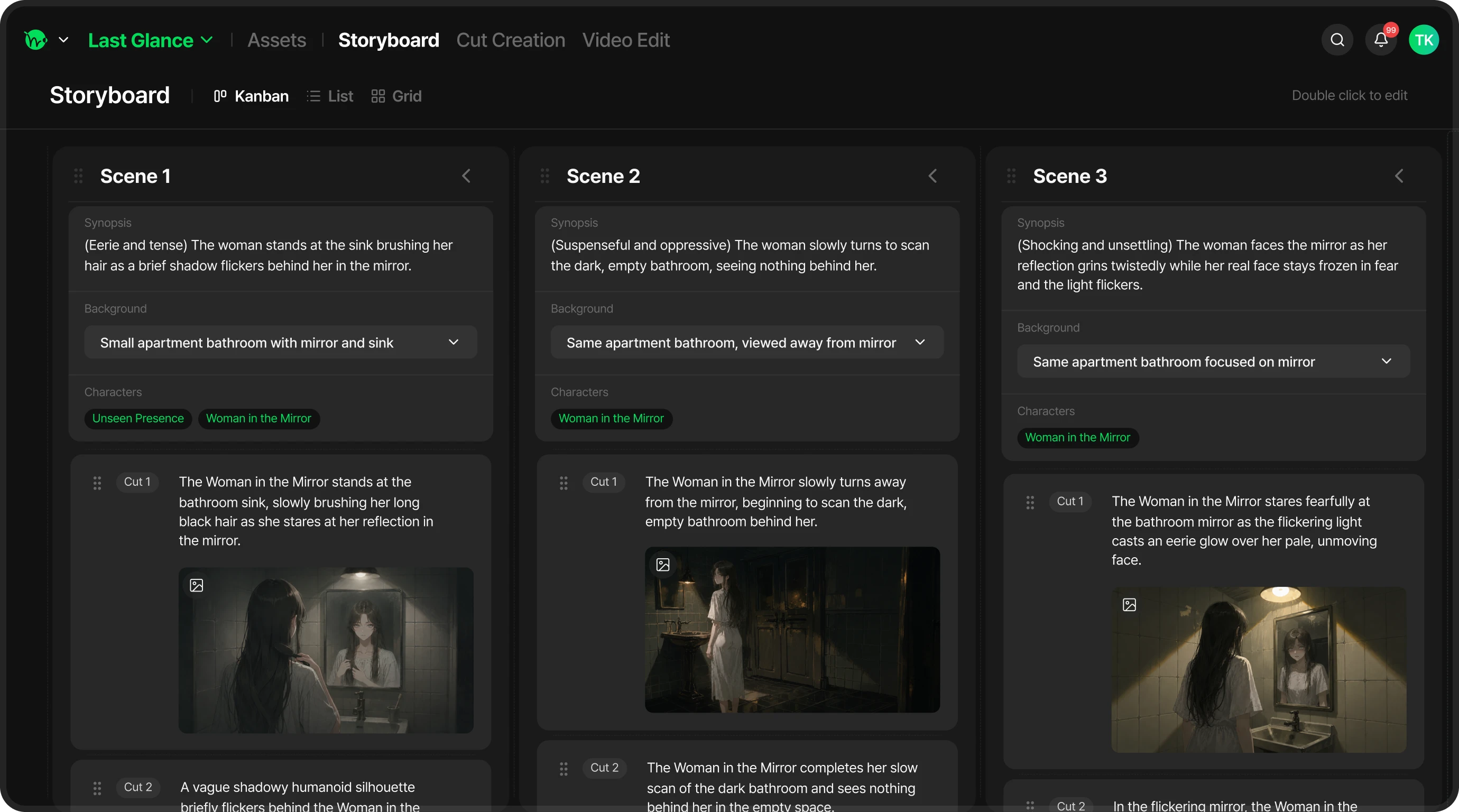
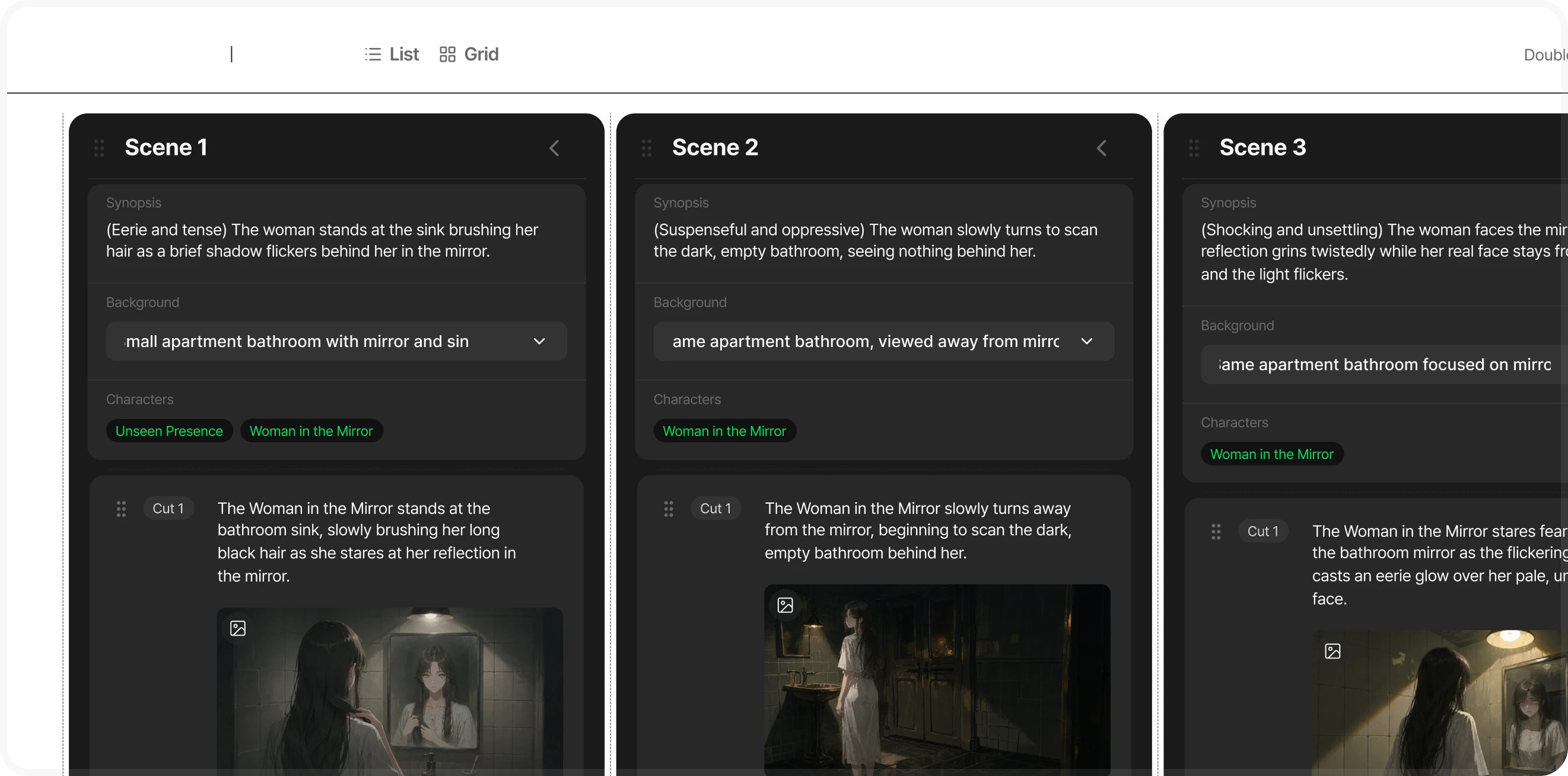
アセットが完成すると、プロジェクトのストーリーボードに移動します。カンバン・リスト・グリッドの3つの表示で全体の流れを確認し、 「カット作成」の「画像生成」「動画生成」で各カットを作っていきましょう。
動画を編集して完成させる
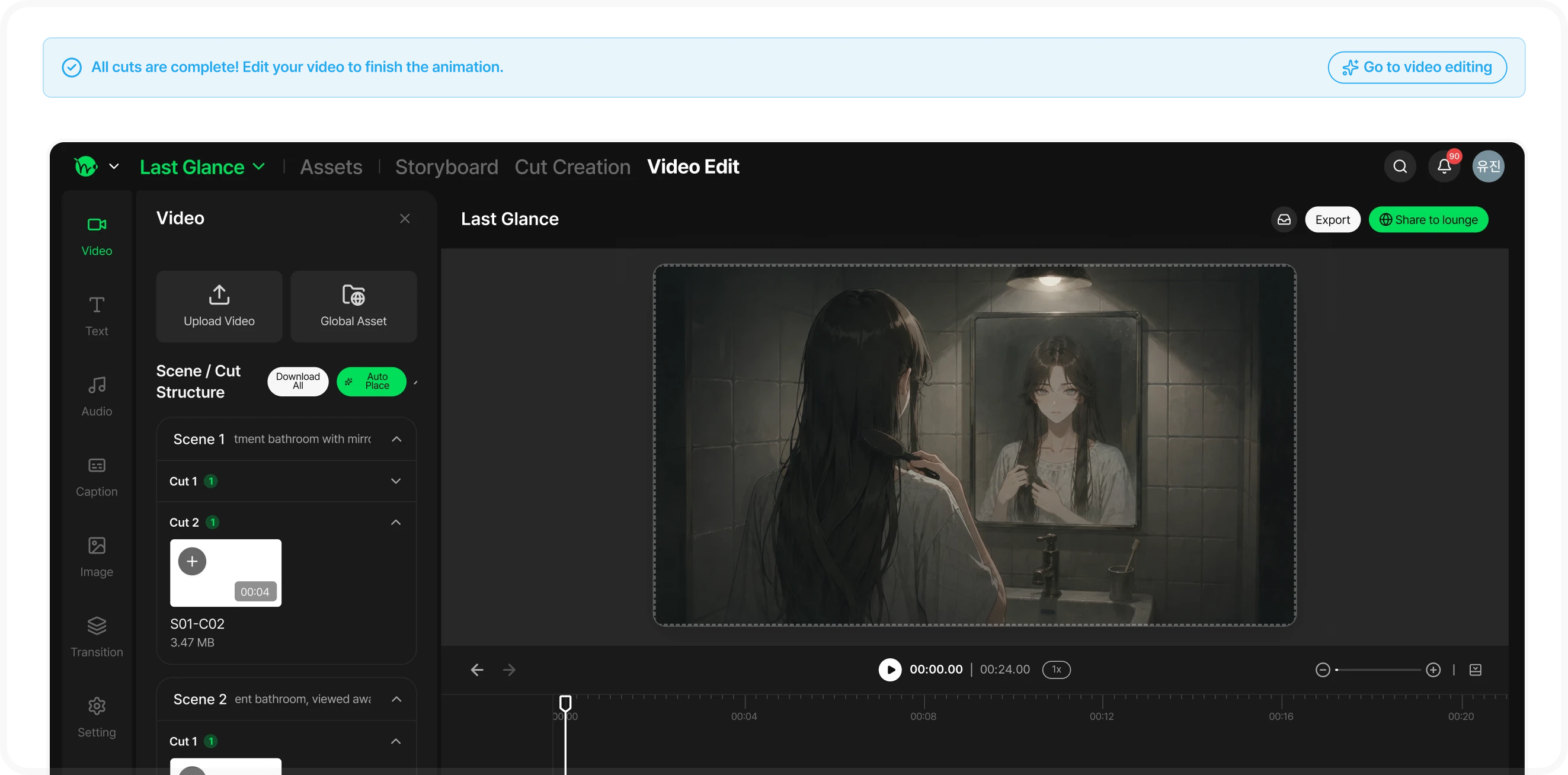
すべてのカットの動画が完成すると、「すべてのカットが完成しました!」というバナーが表示されます。 「動画編集へ移動」を選び、タイムラインで字幕やサウンドを追加してレンダリングすれば、アニメーションの完成です。 完成した作品はダウンロードしたり、「ラウンジに共有」からほかのクリエイターに見せたりできます。
制作のヒント
シナリオ作成はクレジット不要
AIと対話してストーリーを構想・編集する間は、クレジットは消費されません。納得のいくシナリオになるまで、気軽に試してみてください。
いつでも作業を再開できる
アセットやシナリオの会話履歴はプロジェクトに保存されます。途中でブラウザーを閉じても、同じプロジェクトを開いて続きを進められます。
具体的な描写で一貫性を保つ
「黒縁の眼鏡をかけ、オレンジ色のパーカーを着た20歳の男性」のように、特徴的な装飾品や外見を具体的に記述すると、複数のカットでキャラクターの一貫性を保ちやすくなります。