AIアニメーション
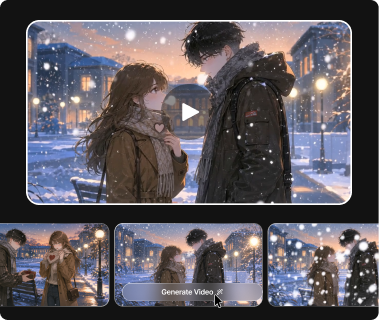
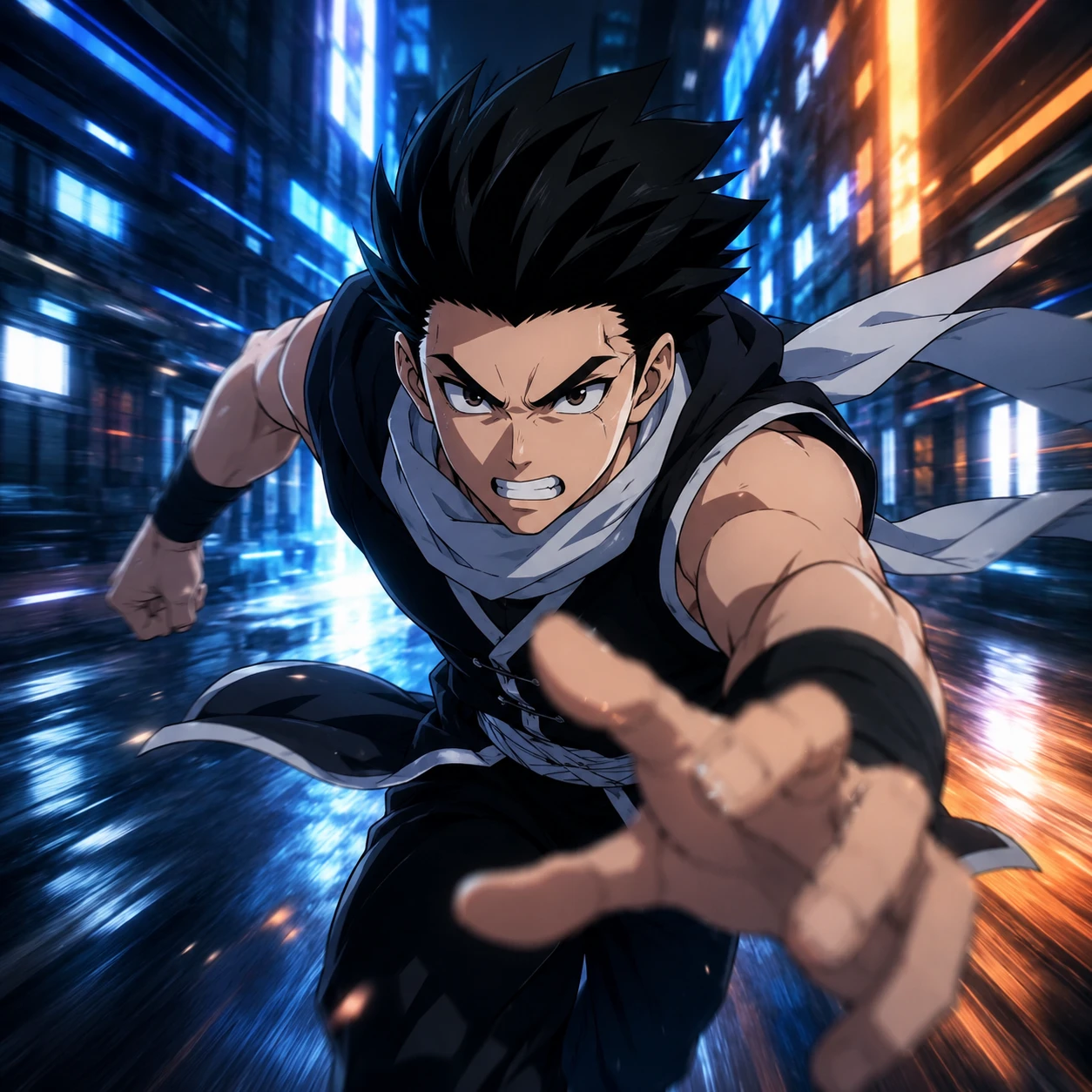
好きなキャラクター、アイデア、シナリオを文章で書けばOKです。登場人物の動きや自然な背景などをAIが自動で構成してくれます。専門的なソフトがなくても、短編AIアニメーションやシリーズ作品レベルの結果が得られます。既存の絵に動きを加えたいなら画像から動画機能を、シーン構成から固めたいならAIストーリーボードをまず試してみてください。
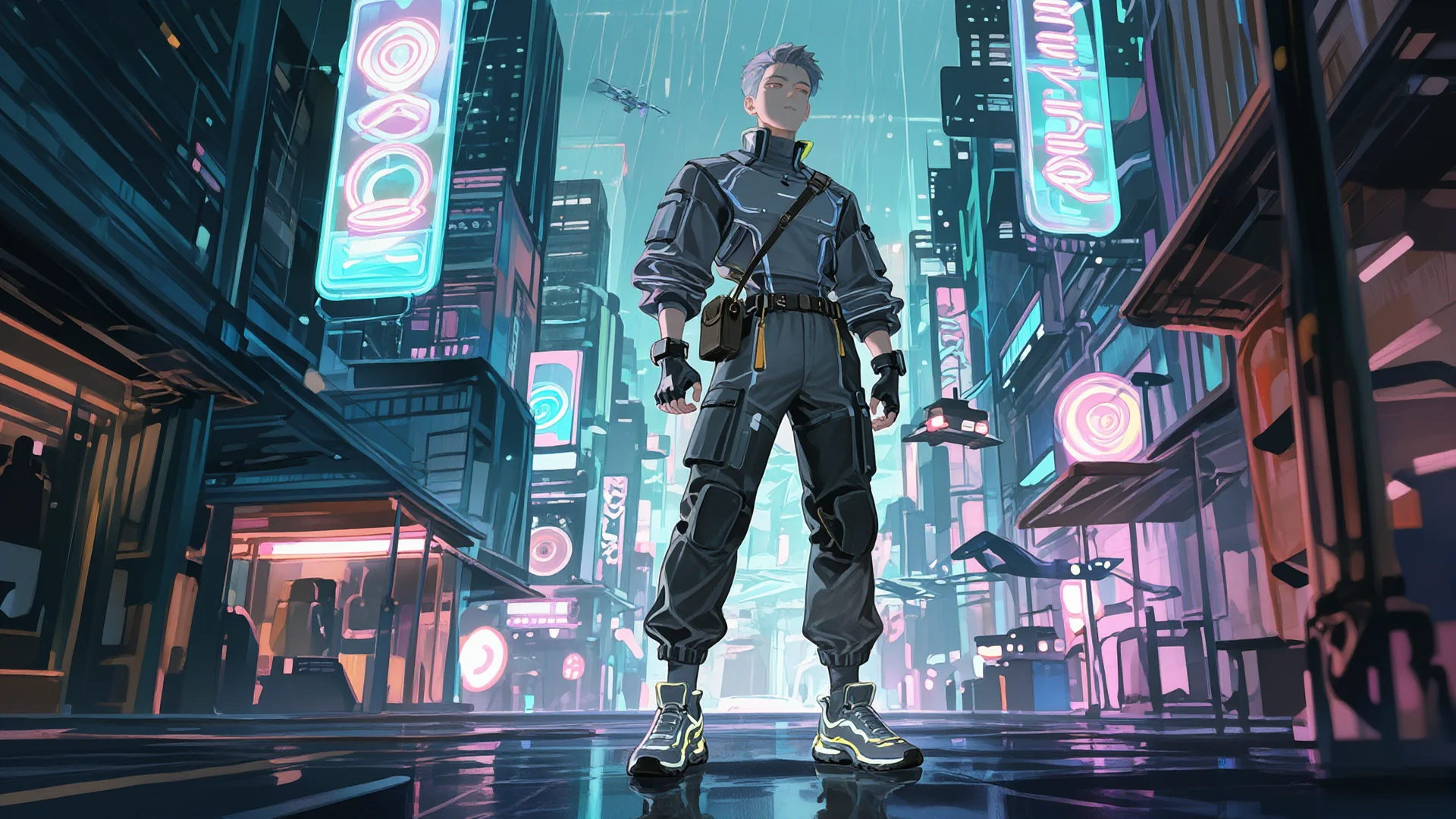
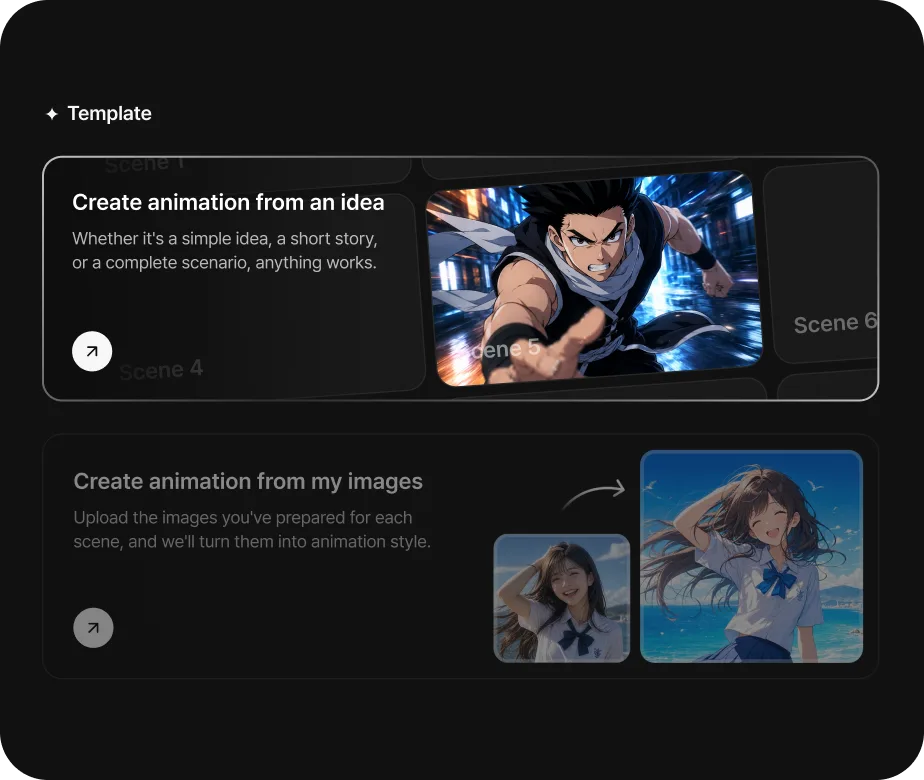
アイデアを文章にするか、用意した画像を使って動画制作を始めましょう。Toonkitで目的に合う生成モデルを選び、各カットの動きや構図を確認して編集でつなげ、作品紹介・広告・物語の映像を作れます。
画像または動画をアップロードすることで、Toonkitの利用規約およびプライバシーポリシーに同意し、18歳以上であることを確認したものとします。
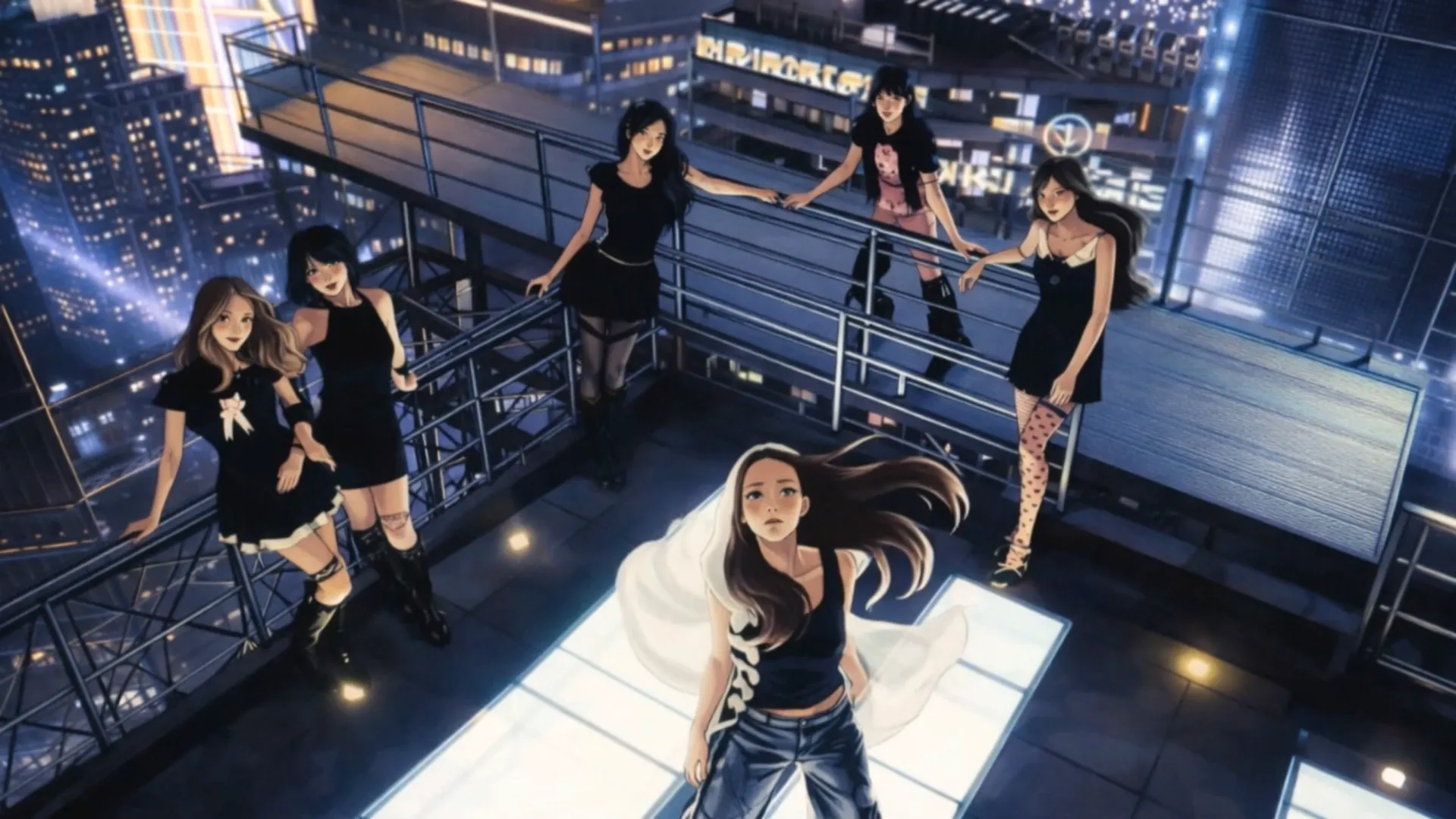
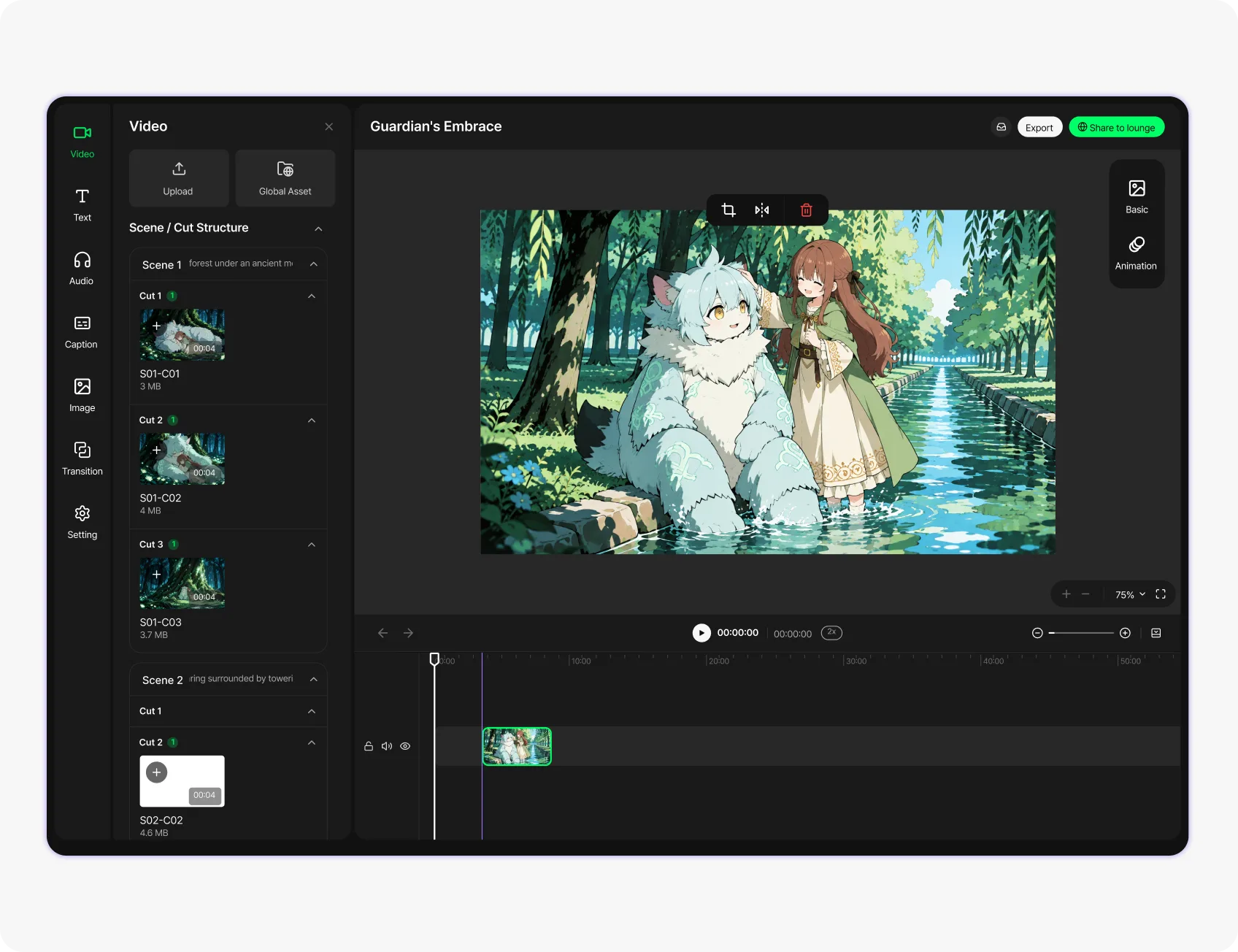
AI映像を作るには、テキスト、画像、ストーリーボードなど希望の入力方式を選んだ後、目的に合ったAI生成モデルでシーンを生成し、これを一つの映像として完成させる過程を経ます。生成された映像はシーンごとに修正したりスタイルを変更したり、字幕やBGMを追加して思いどおりのコンテンツに仕上げることができます。
Toonkitはテキスト、画像、ストーリーボードなど多様な方法でプロジェクトを開始でき、映像生成からシーン編集、スタイル変更、書き出しまでを一つのワークフローで提供します。一つのプラットフォームでAIアニメーション、広告映像、ショート、ミュージックビデオ、教育コンテンツなど多様なAI映像を制作できます。 Toonkit Canvasでテキスト・参照画像・生成ノードをつなぎ、Toonkit MCPに接続したAIツールとの対話で制作を進めましょう。
好きなキャラクター、アイデア、シナリオを文章で書けばOKです。登場人物の動きや自然な背景などをAIが自動で構成してくれます。専門的なソフトがなくても、短編AIアニメーションやシリーズ作品レベルの結果が得られます。既存の絵に動きを加えたいなら画像から動画機能を、シーン構成から固めたいならAIストーリーボードをまず試してみてください。
マーケティング映像を制作会社に任せると数週間かかり、費用もばかになりません。Toonkitを使えば、製品デモ、SNS広告、ブランドストーリーまで撮影チームなしで直接作れます。チャンネルごとのフォーマットに合わせたコンテンツが数分で完成します。テキストから動画作成でキャンペーン案を素早く試し、AIマンガでフィードで目を引くカートゥーン広告も作ってみましょう。

短編映画、ミュージックビデオ、AIアニメーションストーリーまで、頭の中のシーンを実際の映像にしてみましょう。すべてのシーンで登場人物のデザインと背景が一貫して維持されるため、エピソード形式のシリーズ制作にもぴったりです。AIストーリーボードでシーンを先に設計し、長編の物語はAI映画で完成させましょう。制作前にAIキャラクターでキャストをデザインしてみてください。

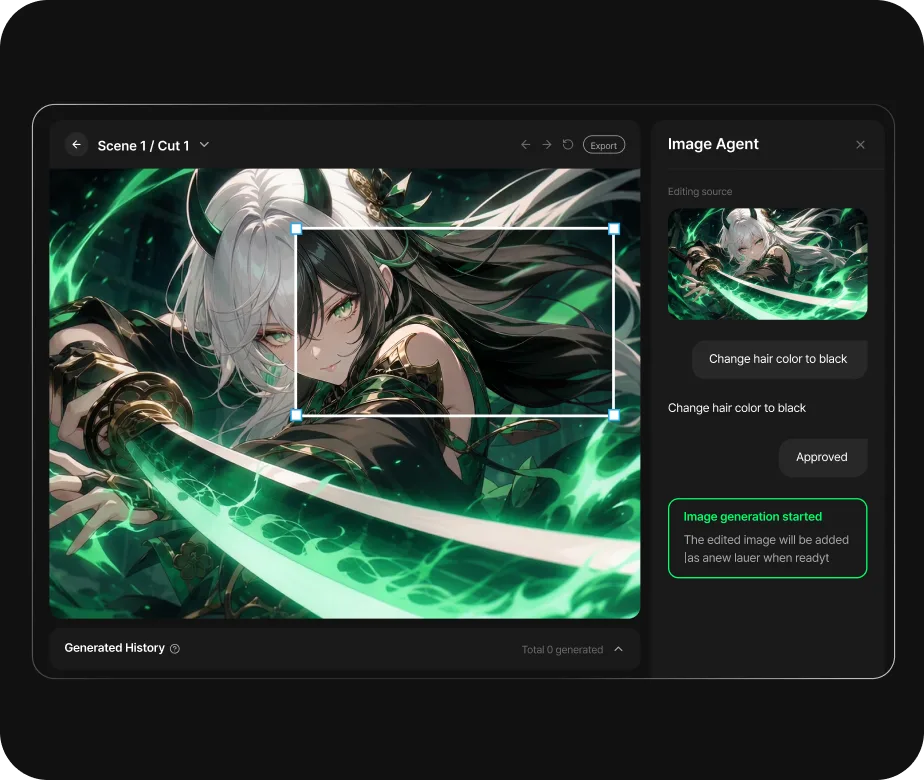
必要なシーンだけを修正・再生成し、映像全体を最初から作り直さなくても完成度を高められます。関連する制作方法は、画像から動画・AIキャラクター作成でも確認できます。
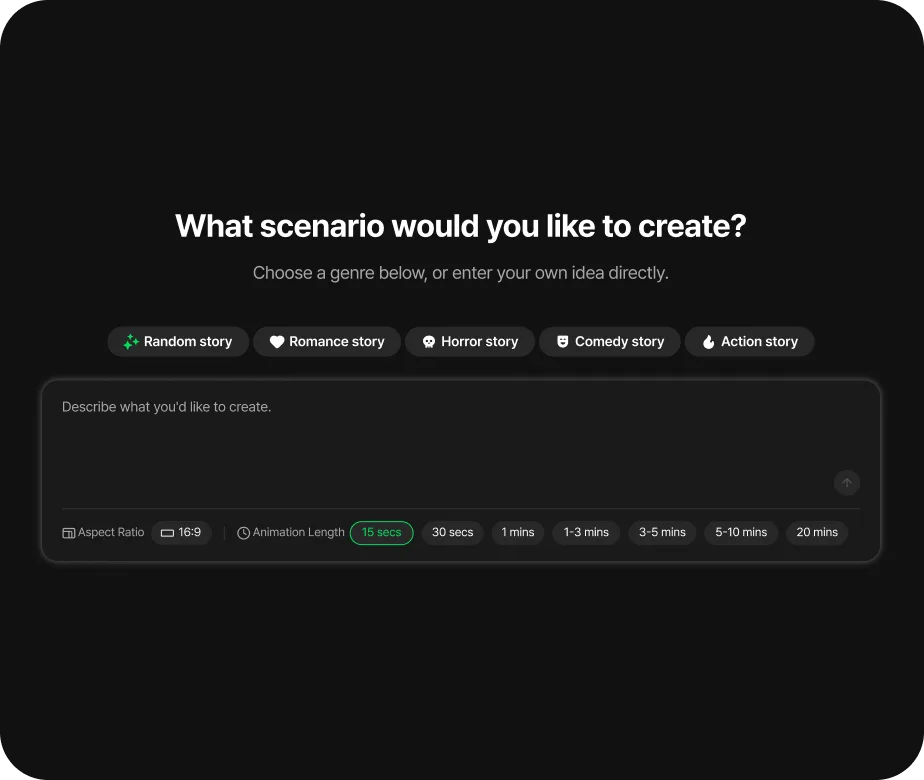
アイデアを書くか、台本をそのまま貼り付ければOKです。「少女が森を歩く」の一行だけでも十分です。簡単に書いてもAIが自動で整え、シーン構成、登場人物、動き、セリフまで自動的に把握します。テキストAIアニメーション変換ですぐに始めてみましょう。
Toonkitは背景、登場人物の自然な動き、効果音、カメラ構図などを考慮して一度に映像を作ってくれます。クイック生成ですぐにドラフトを確認しましょう。登場人物はすべてのシーンで同じ姿で登場し、背景や照明も一貫して保たれます。関連する制作方法は、画像から動画・AIキャラクター作成でも確認できます。
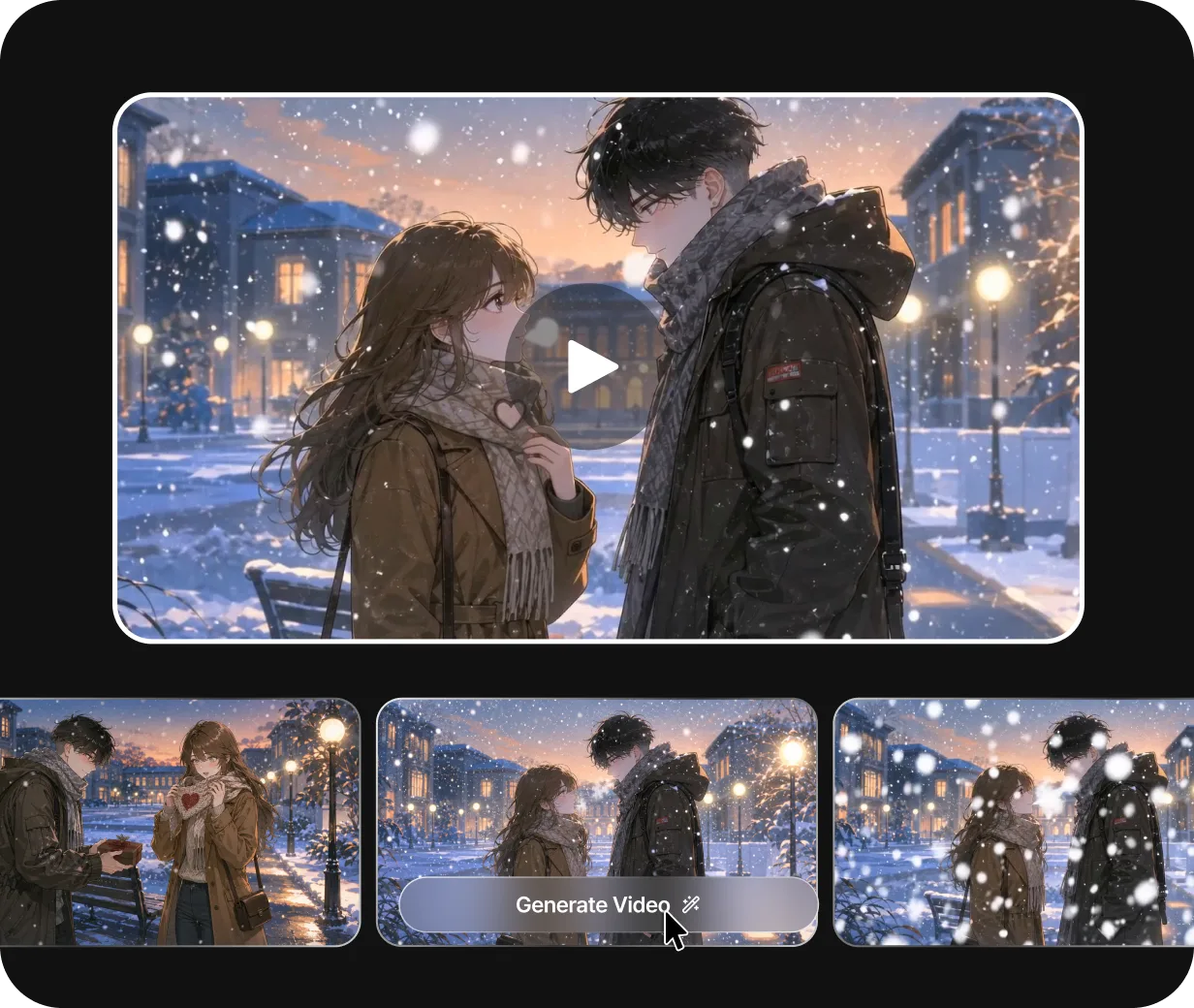
映像をダウンロードして、そのままYouTube、TikTok、Instagramに共有できます。プラットフォームごとの比率に対応しており、作品をコミュニティギャラリーに投稿することもできます。有料プランならウォーターマークなしできれいに書き出せます。関連する制作方法は、画像から動画・AIキャラクター作成でも確認できます。
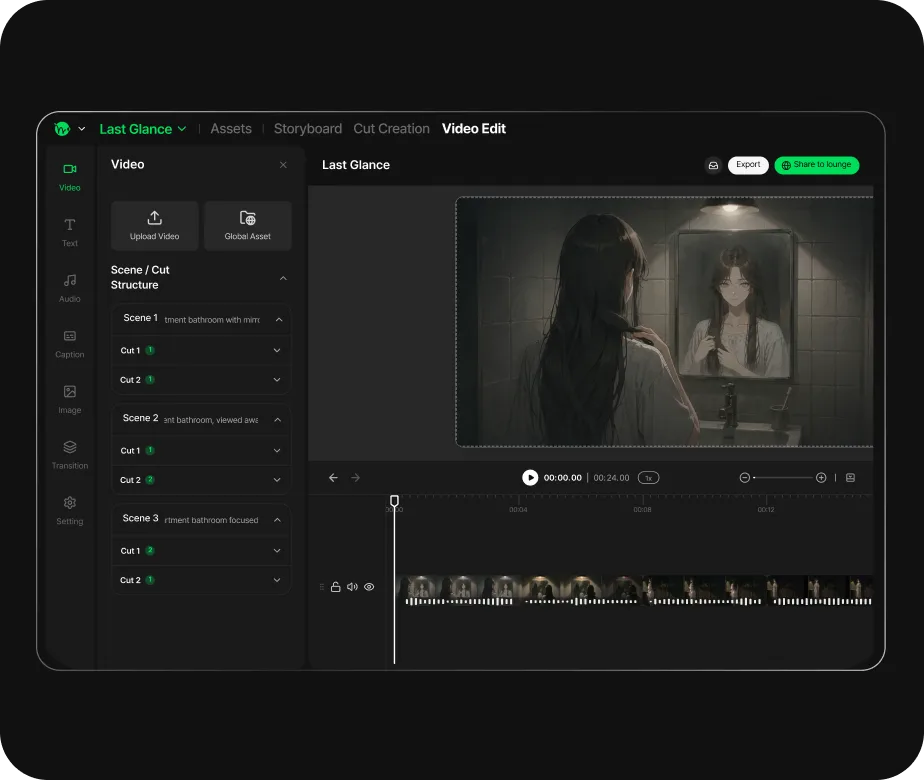
動画の目的によって、出発点や制作方法は変わります。文章・画像・参照資料を使う流れを選び、生成結果を比較して、採用する場面を最終映像につなげましょう。
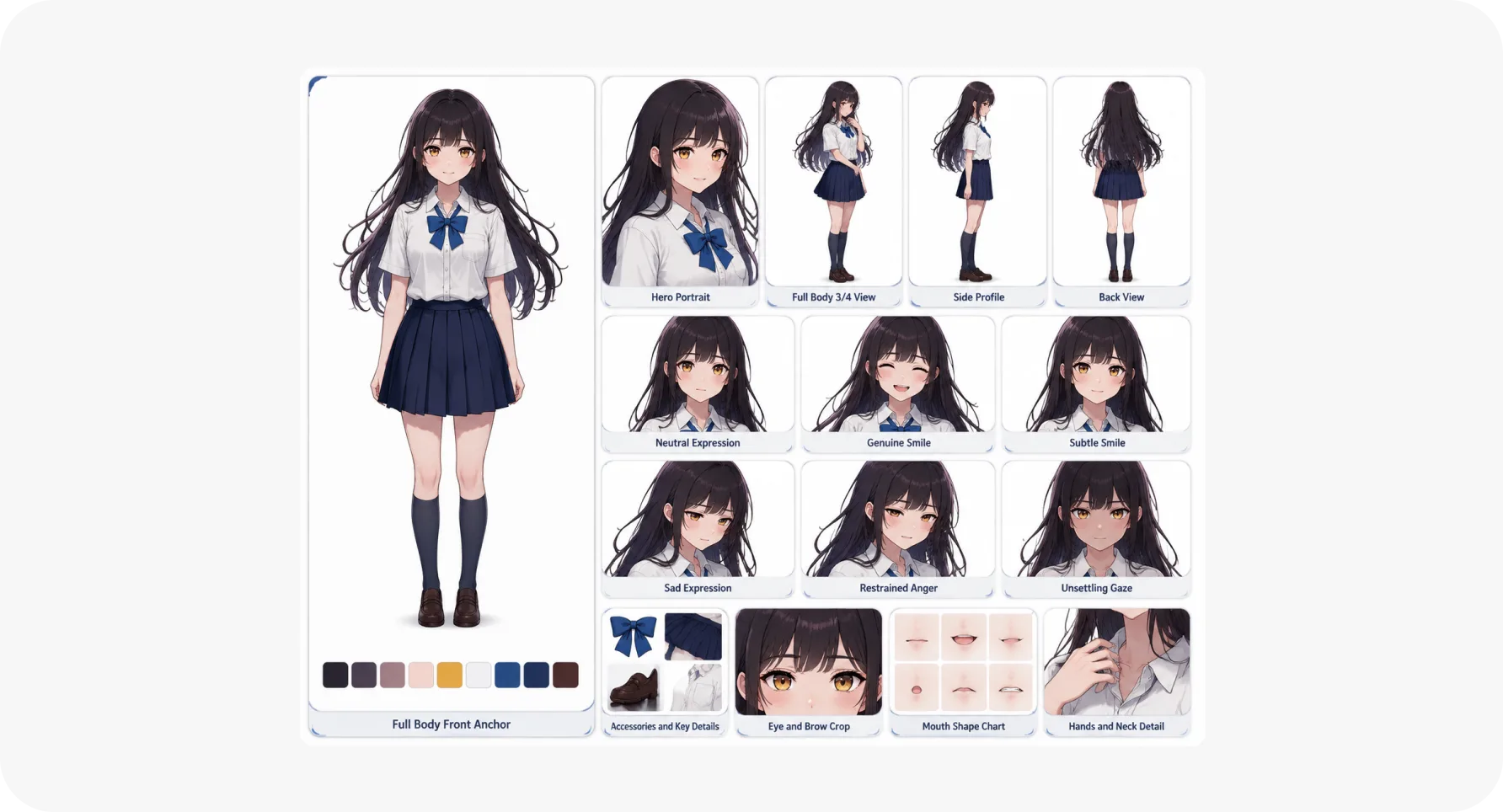
アイデアが文章でも画像でも、今ある資料を出発点にしましょう。参照画像と生成工程をつなぎ、作業に必要な制作の流れを組み立てられます。
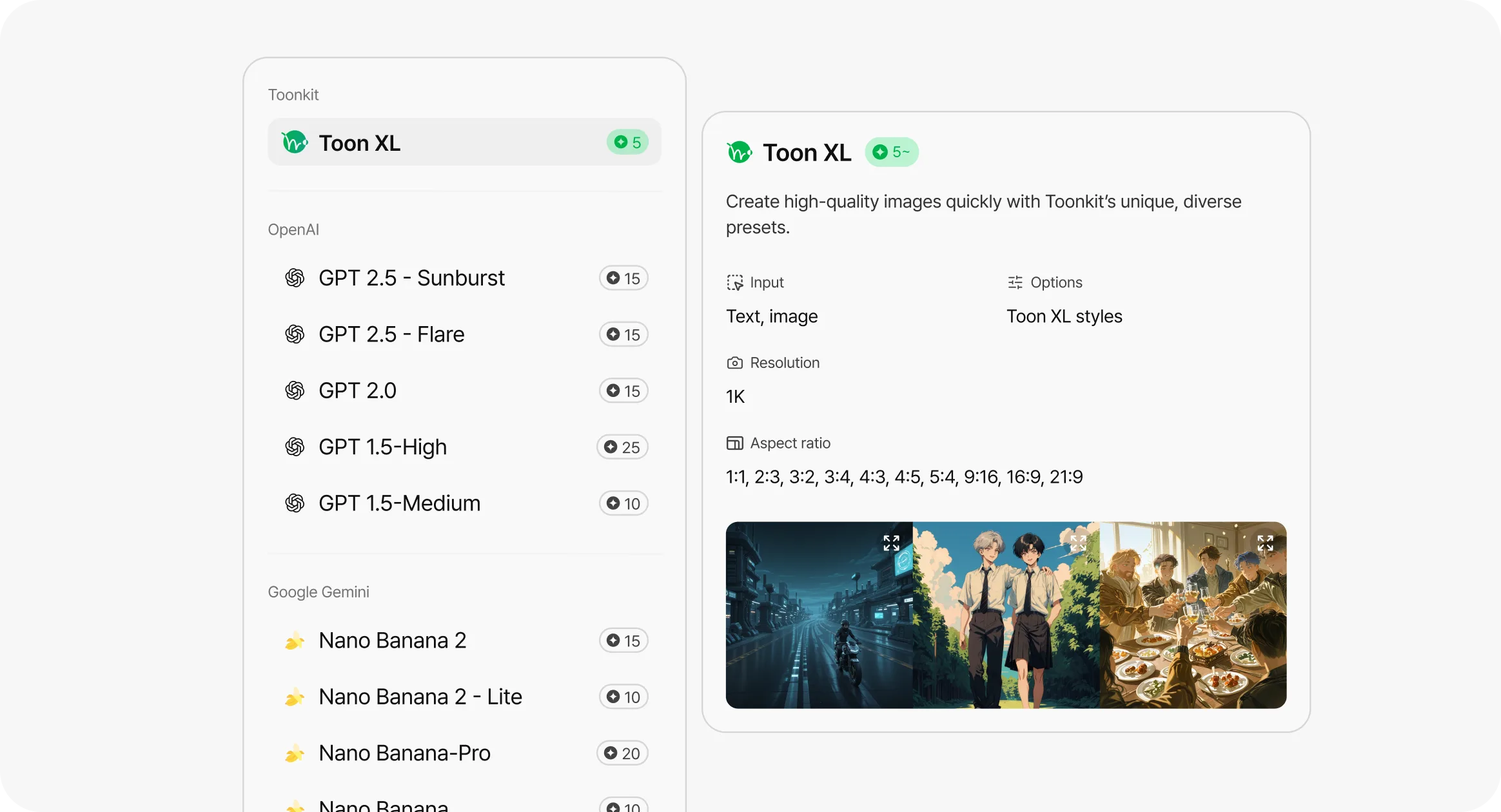
入力方法と映像の目的を考えて生成モデルを選びましょう。同じ条件で短いカットを比較し、キャラクターの表現や動きを確認して、採用する結果を選べます。
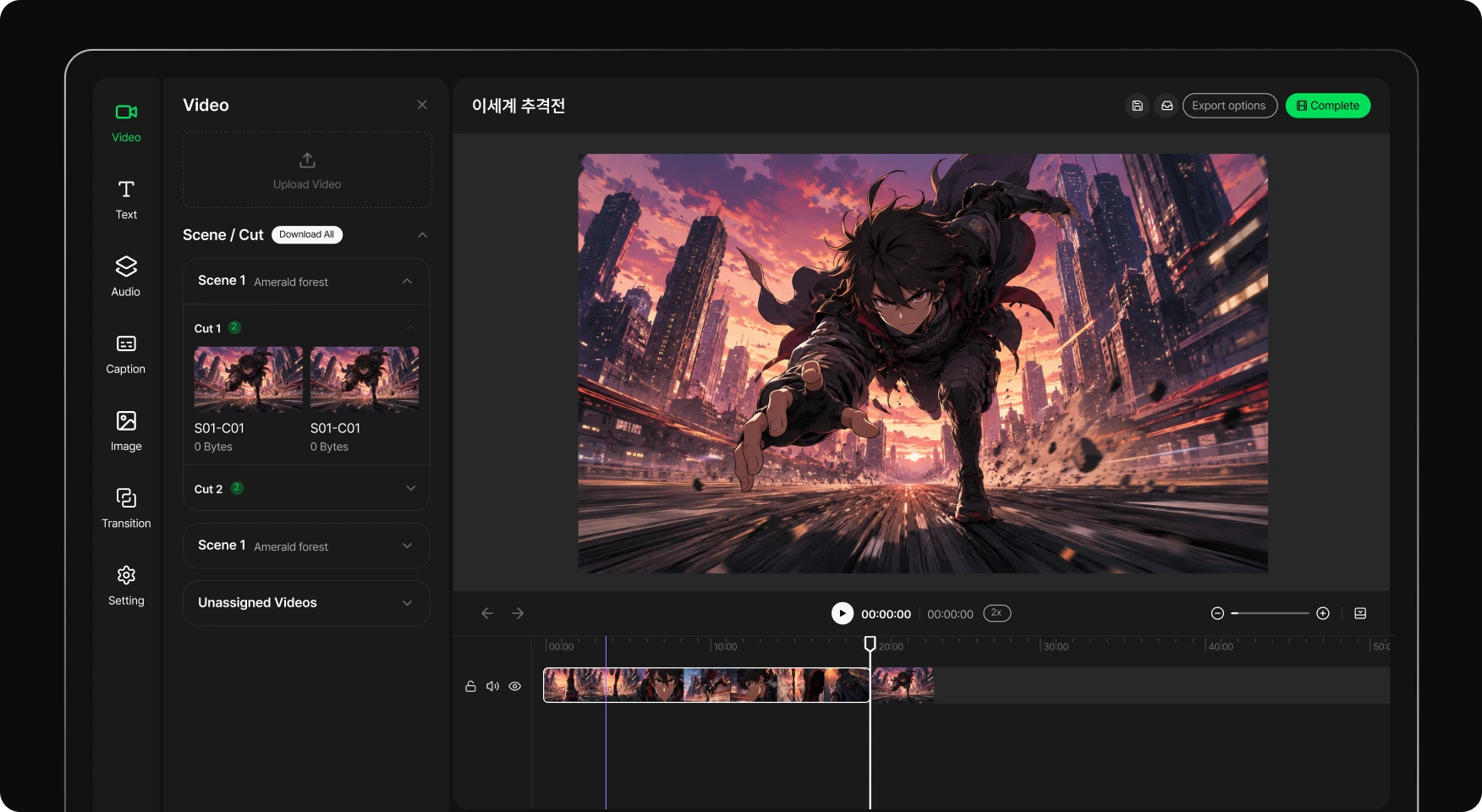
生成したカットを配置し、長さや順番を変えて映像の流れを作りましょう。必要な場面を調整して構成に戻せるため、修正範囲を具体的に決めやすくなります。関連する制作方法は、AIストーリーボード・テキストから動画でも確認できます。
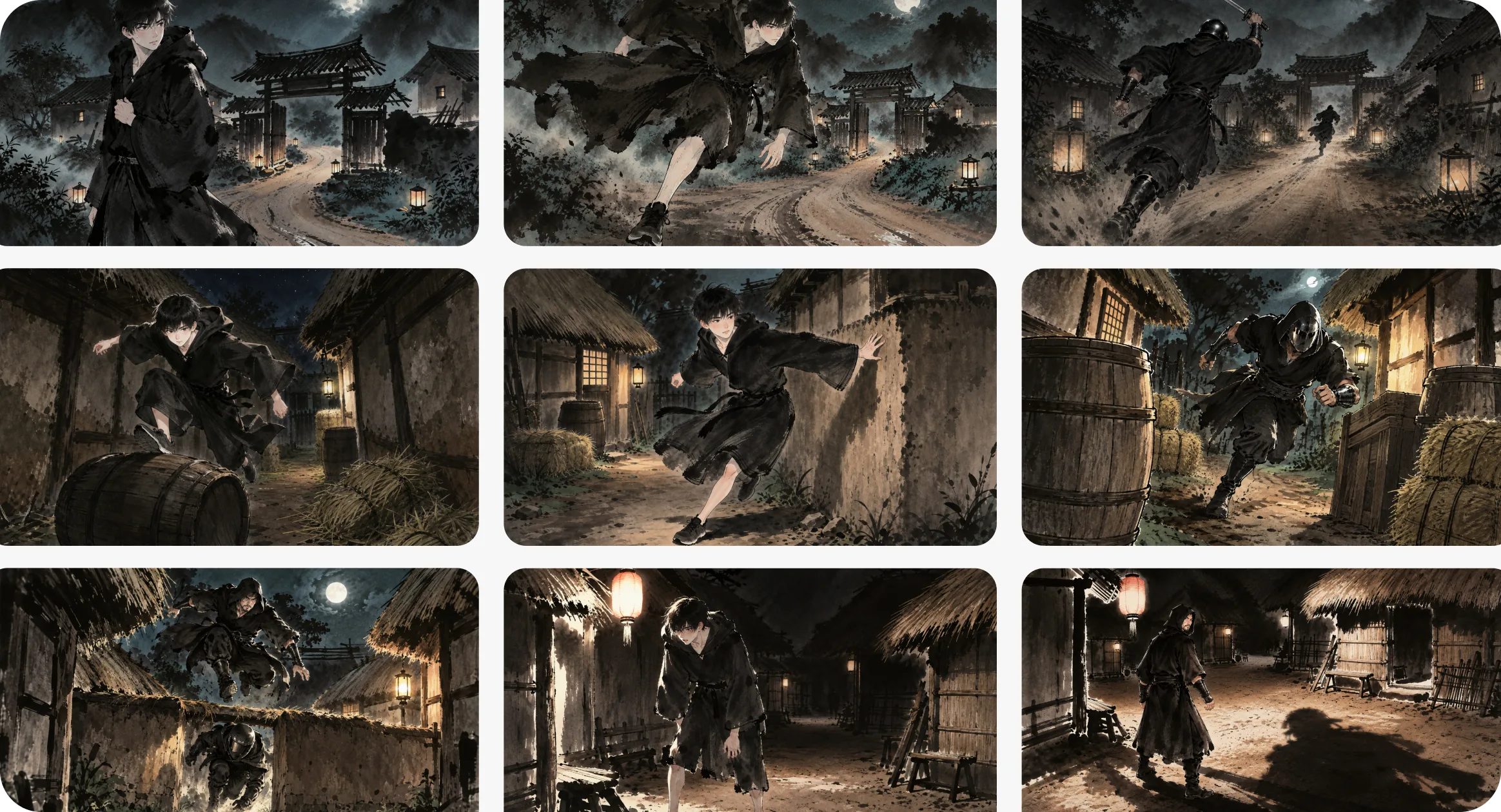
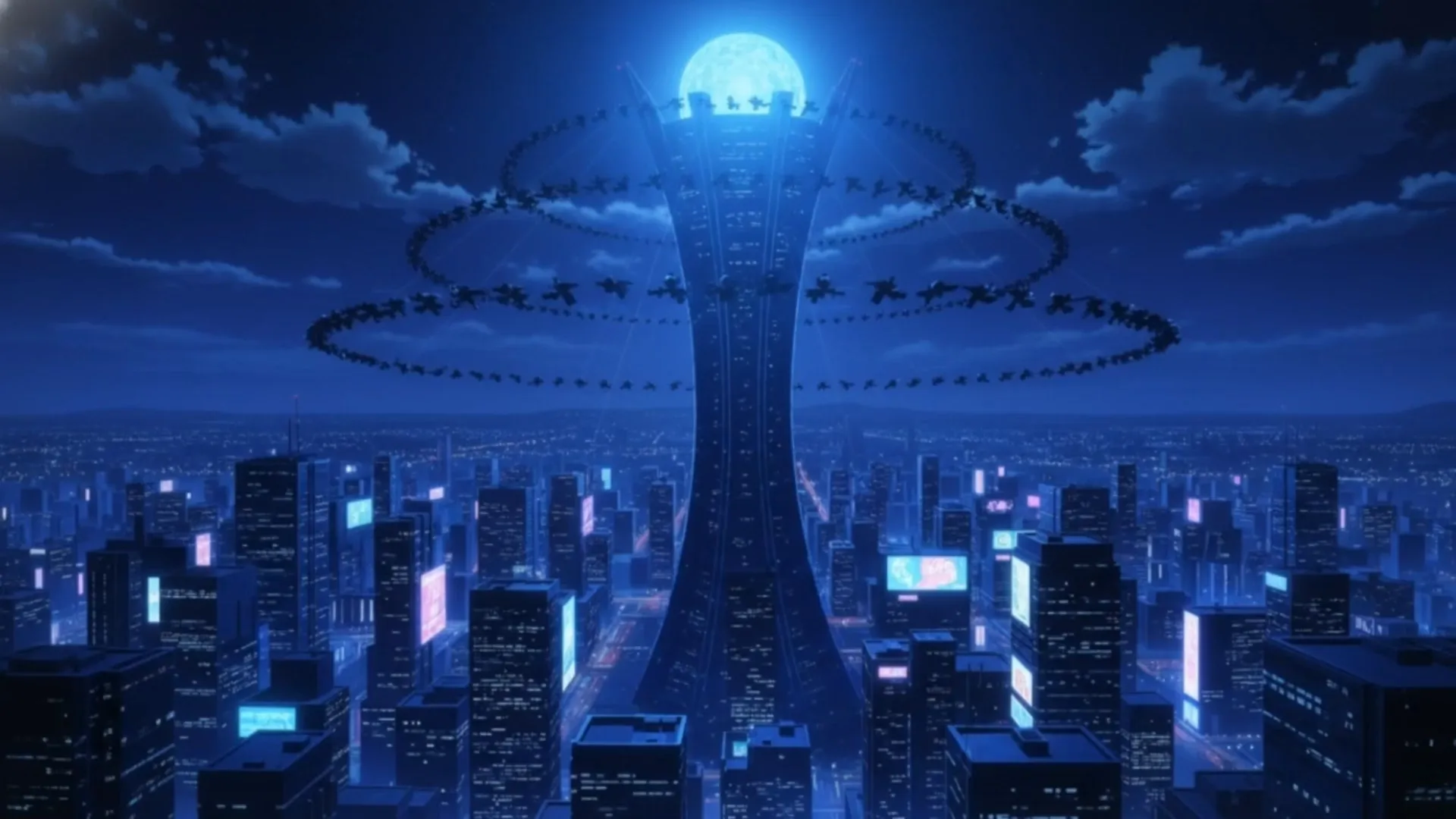
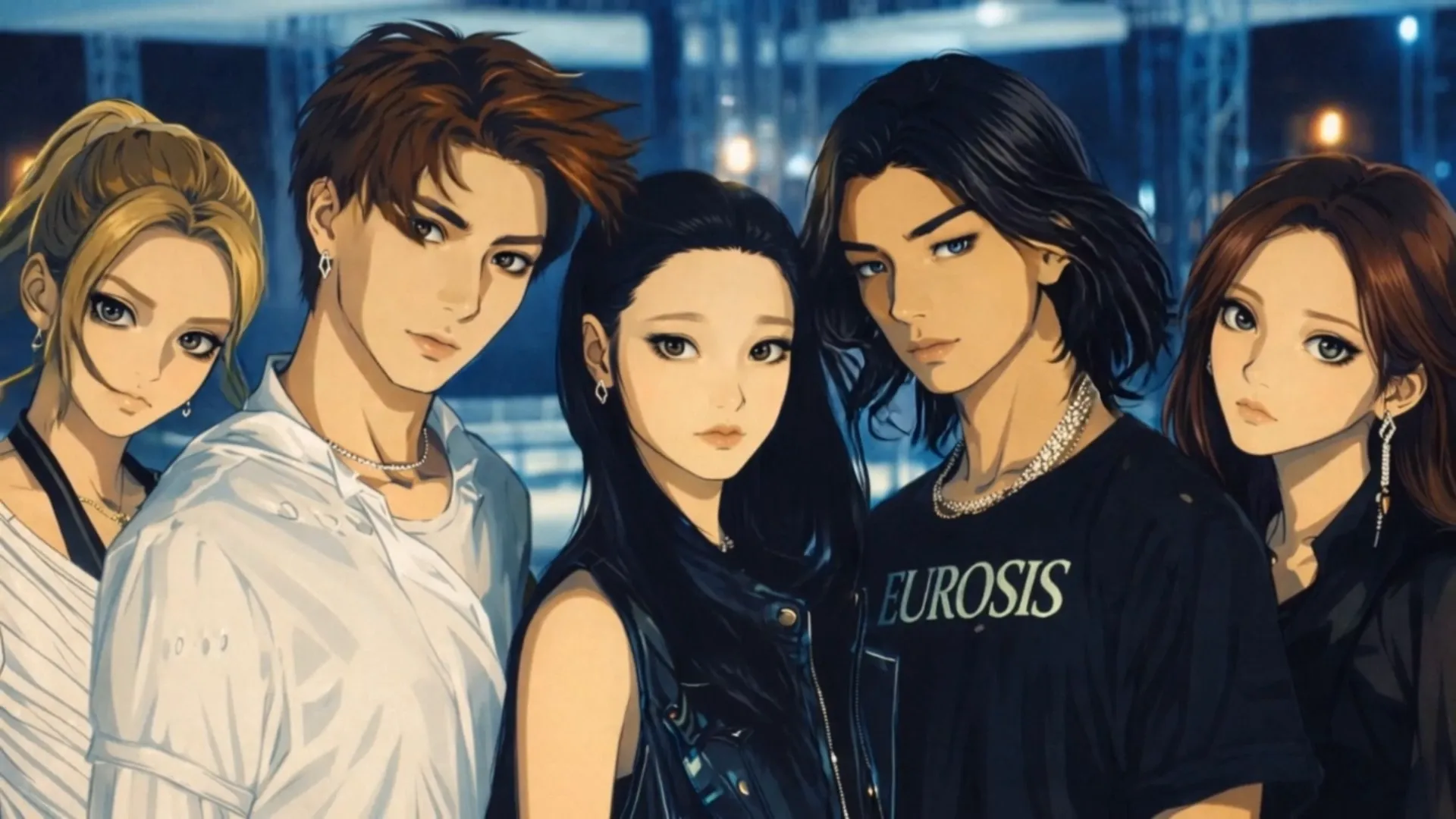
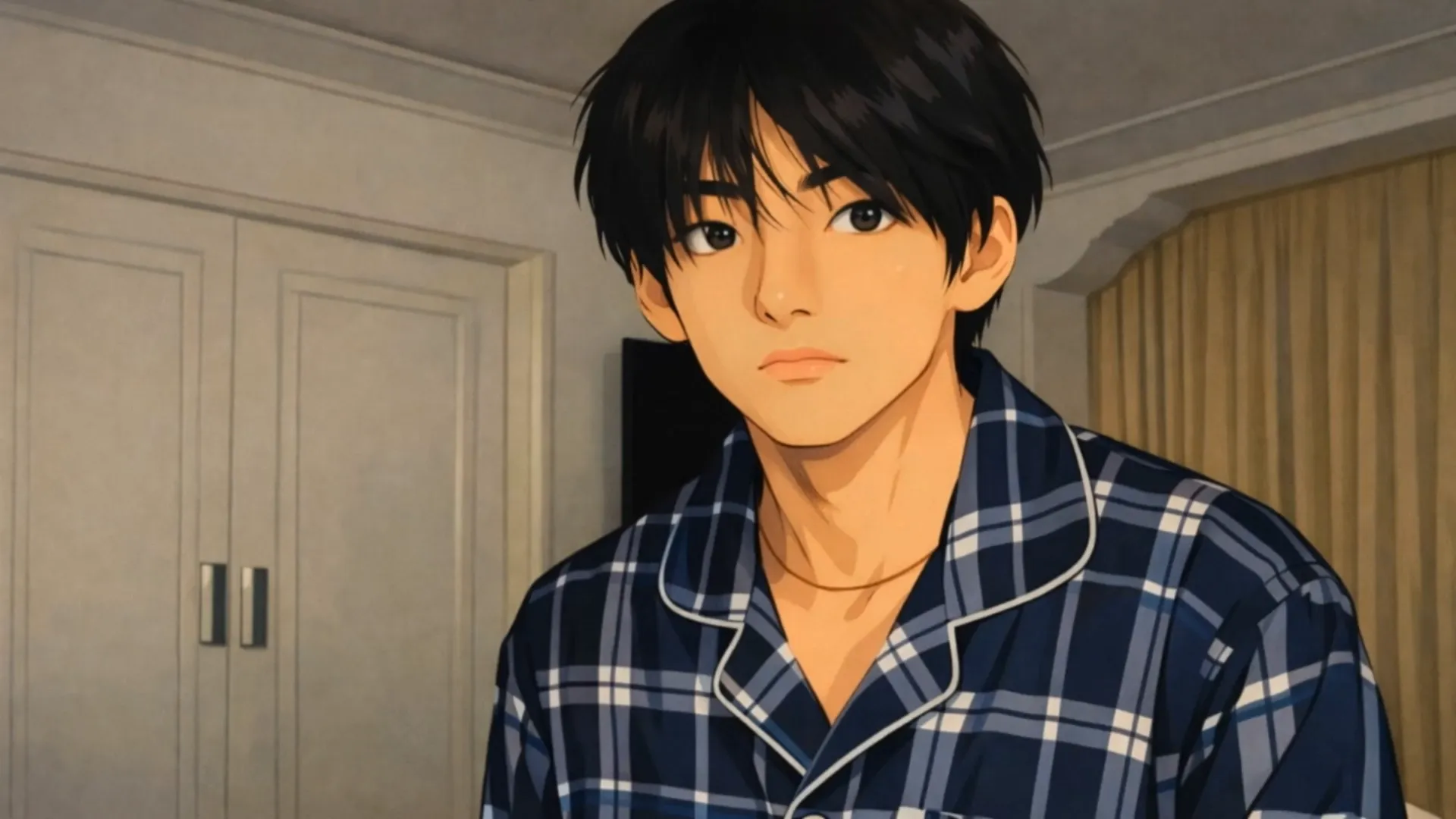
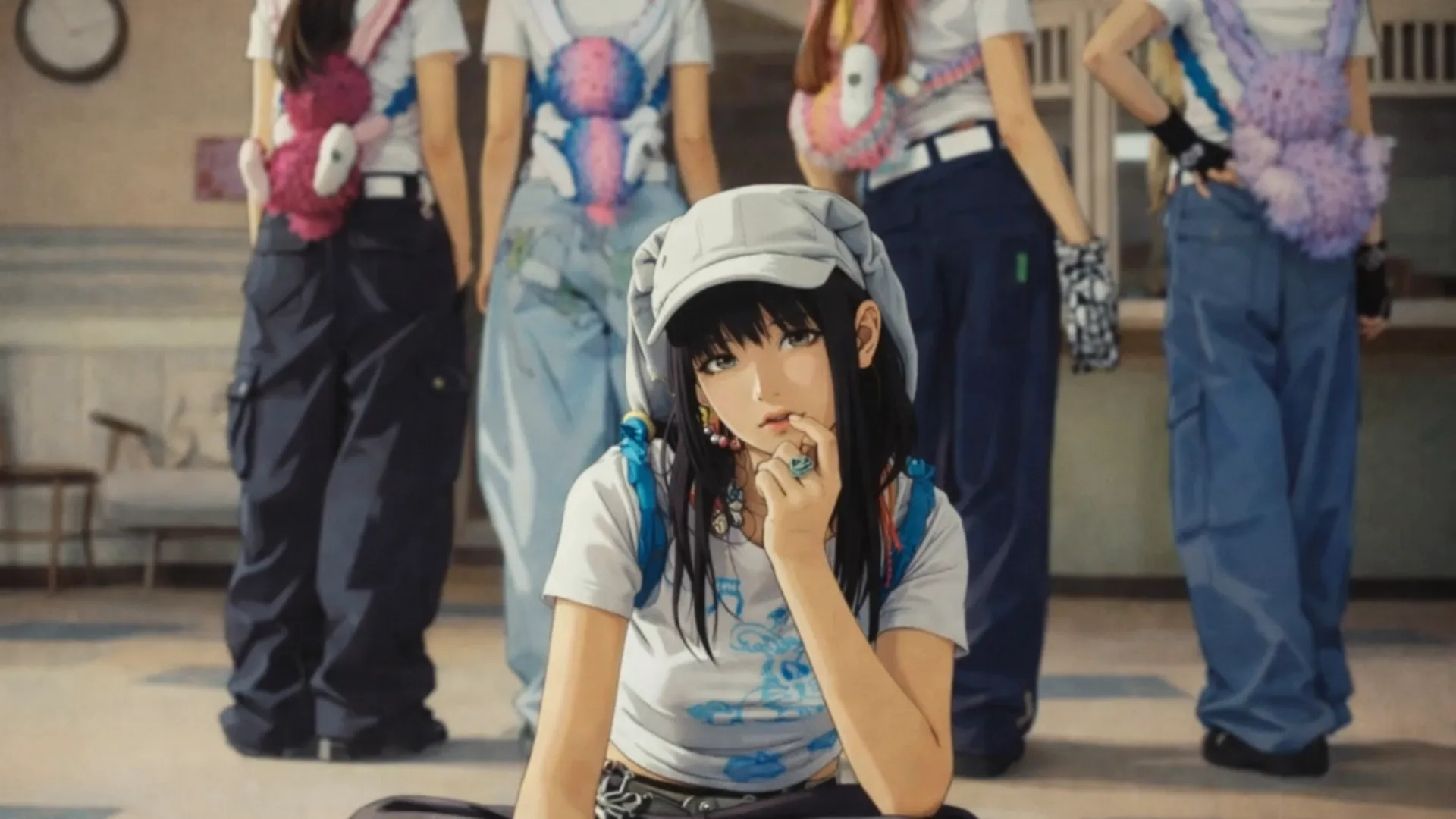
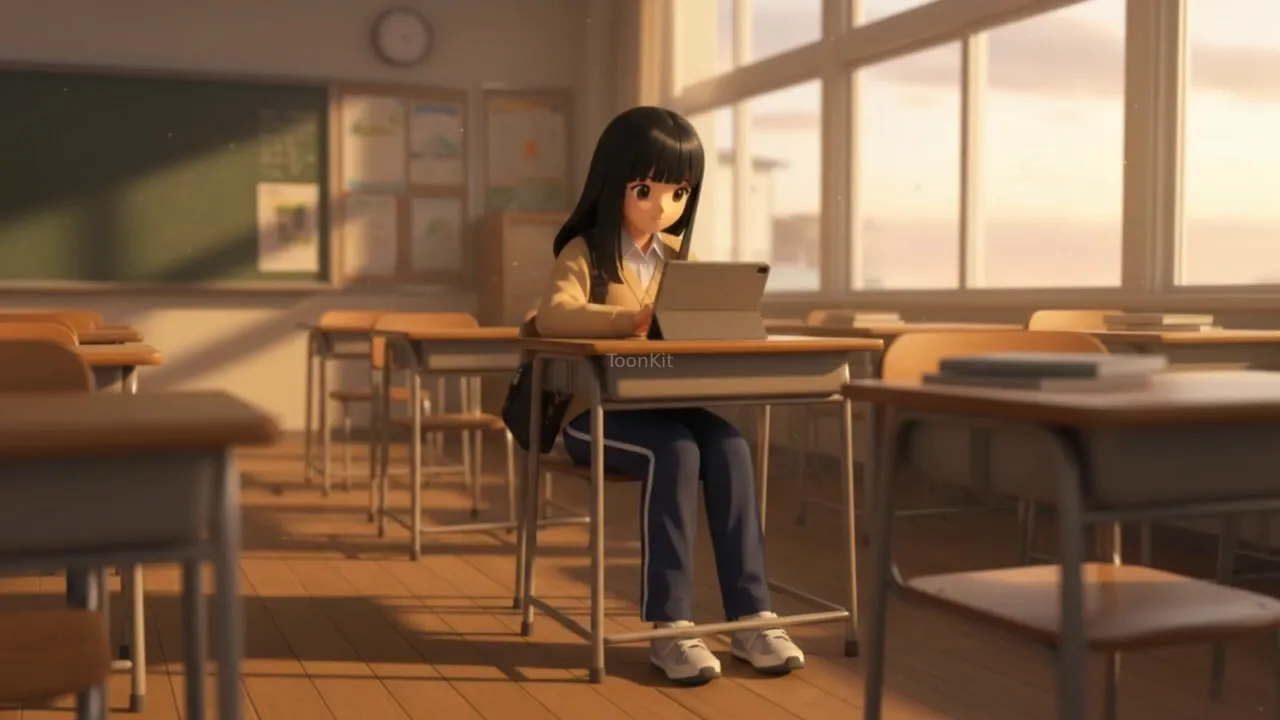
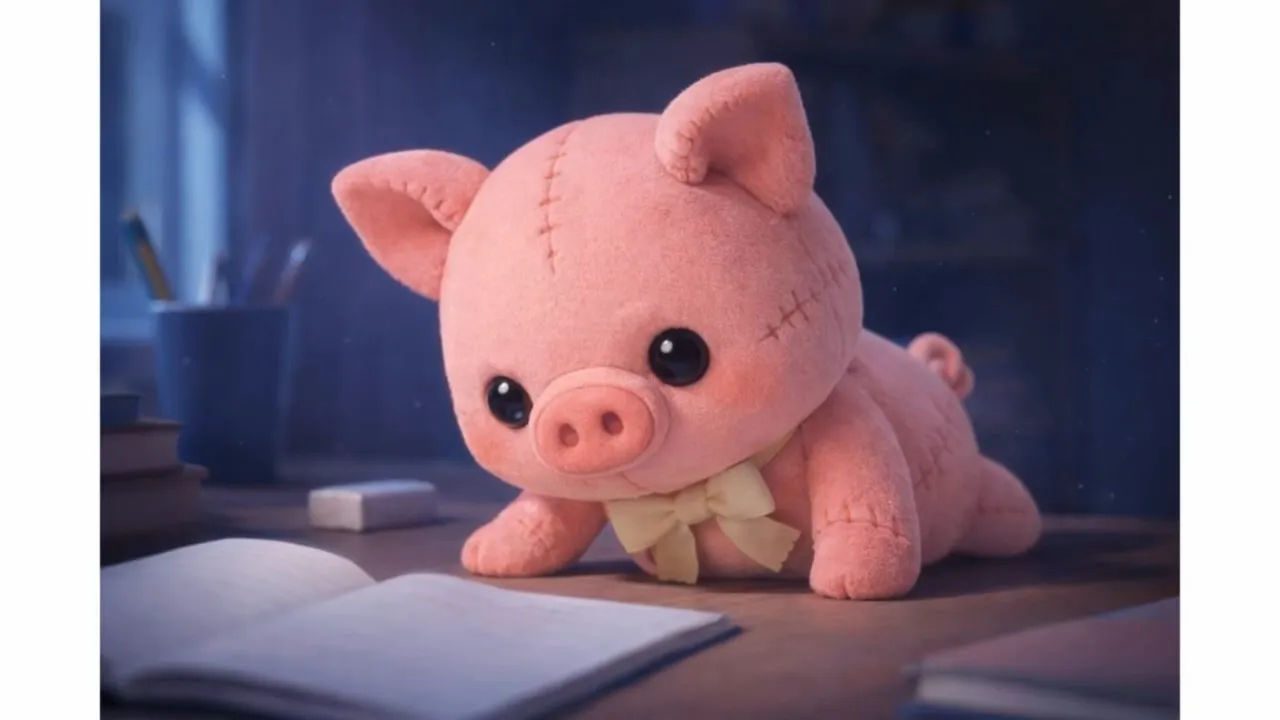
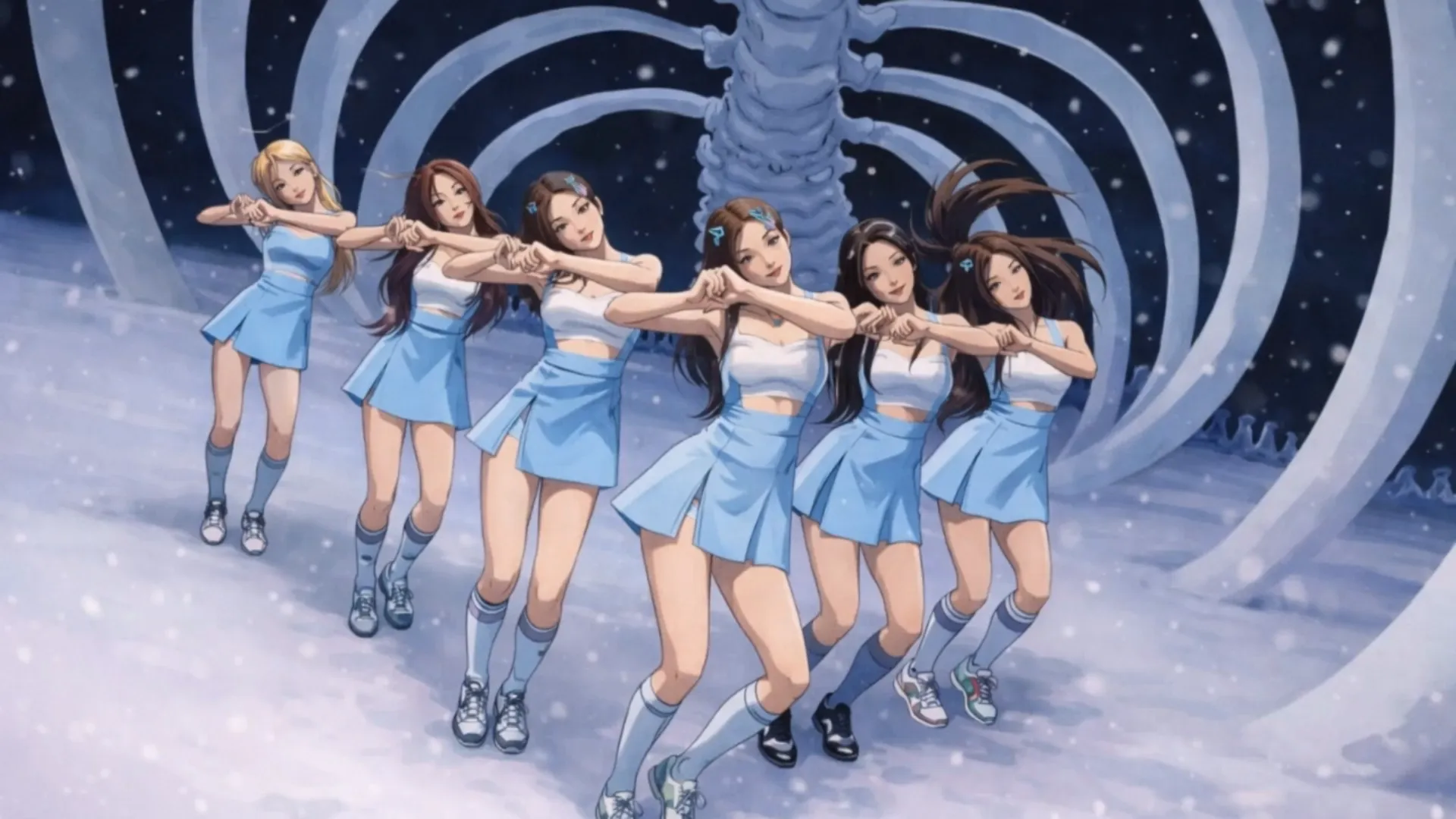
テキスト・画像・スクリプトを入力すると、AIが撮影なしで映像を自動的に作ってくれるツールです。Toonkitは複数の高性能映像生成モデル(Kling・Seedance・Wan・Veoなど)を状況に応じてルーティングしてシーンを生成し、ここにキャラクターの一貫性・フレーム単位の編集・独自エディター/レンダラーを組み合わせることで、「スクリプト→完成映像」までを一つのワークスペースで完結できるようにします。特定のプロバイダーに障害が発生した場合は、代替モデルへ自動的に切り替わります。
一度に生成するクリップの長さはモデルごとに決まっています。例えばVeoは8秒固定、Kling 2.5・2.6は5秒/10秒、Wan 2.6は5・10・15秒、Kling 3.0は3〜15秒です。全体としてはクリップあたり最短3秒〜最長15秒です。ストーリー企画の段階ではカットあたり5秒以内を推奨します。ただしエディターで複数のクリップをつなぎ合わせて完成させる構造のため、最終映像全体の長さには別途制限はありません(24fps基準)。関連する制作方法は、画像から動画・AIキャラクター作成でも確認できます。
はい。会員が作成した成果物の著作権は会員に帰属し(利用規約第16条)、料金プランにも「商業利用可能」が含まれる機能として明示されています。有料プランはウォーターマークが除去されます。ただし、他人の著作権・肖像権を侵害するコンテンツの制作は禁止されており、その責任は制作者にありますので、詳細な条件は料金プラン・利用規約をご確認ください。関連する制作方法は、画像から動画・AIキャラクター作成でも確認できます。
書き出しはブラウザ上でレンダリングされ、MP4(デフォルト)またはWebM、24fpsで保存されます。画質は最大8Mbpsまで選択できます。AI生成解像度はモデルによって720pまたは1080pに対応しています(現在4Kは非対応)。画面比は16:9、9:16、1:1、4:5、4:3、3:4、3:2、2:3、5:4、21:9など、横・縦・正方形・ウルトラワイドまで対応しており、YouTube・TikTok・Instagramなどプラットフォームごとのフォーマットで書き出せます。関連する制作方法は、画像から動画・AIキャラクター作成でも確認できます。