
プレイグラウンド
長編アニメーションを作る前にちょっと試してみたいときや、画像1枚・動画1本・声ひとつが欲しいときは、プレイグラウンドへどうぞ。プロンプトひとつで動画・画像・ボイスをすぐに生成でき、他のクリエイターの作品やプロンプトも見ることができる場所です。
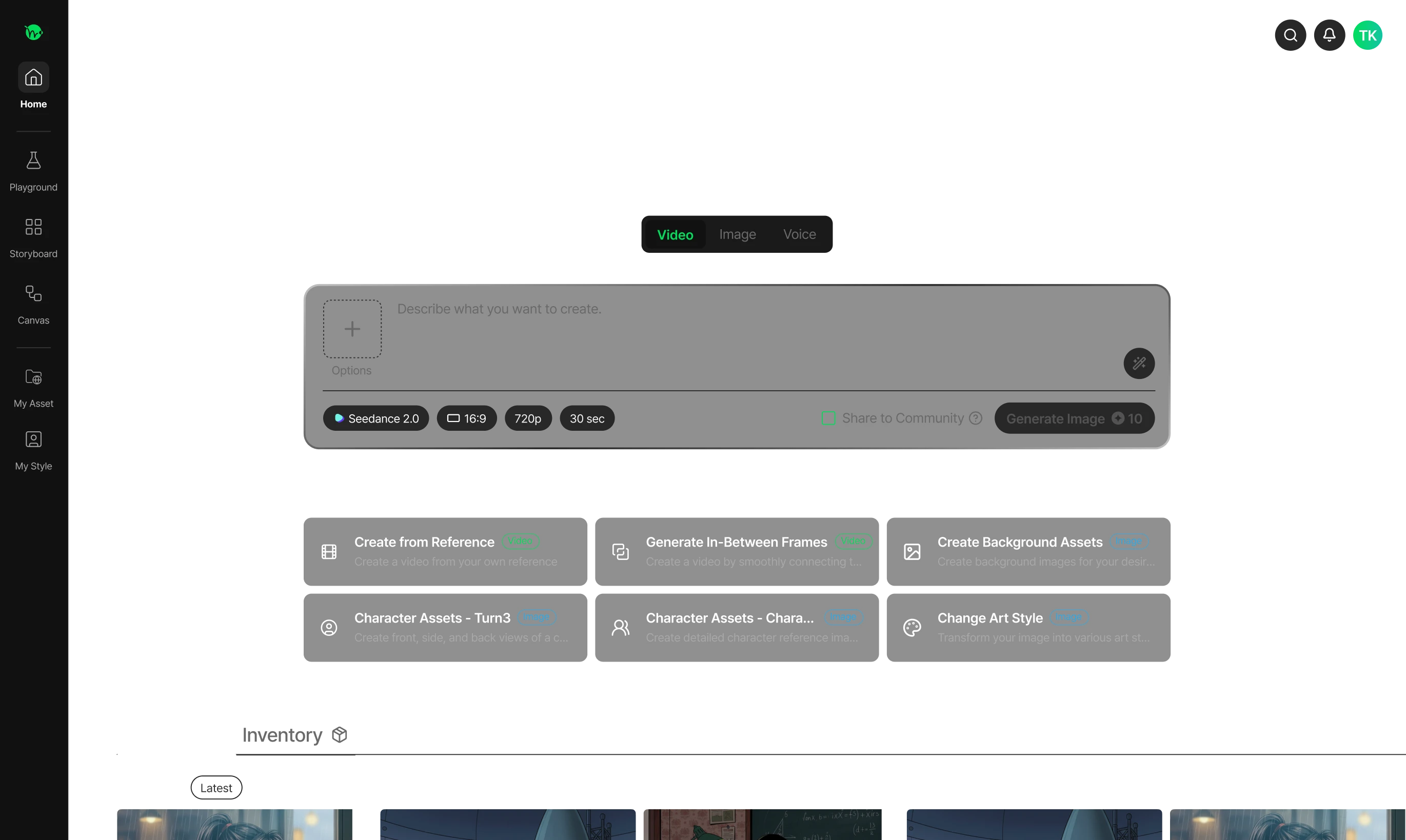
画面構成
動画・画像・ボイスタブ
上部のタブで作りたいメディアの種類を選べます。選んだタブに応じて、下部の入力欄とオプションパネルが最適な状態に自動で切り替わります。
コミュニティとインベントリ
他のユーザーがリアルタイムで生成した作品を閲覧・活用したり、自分の過去の生成履歴をすぐに確認したりできます。
ステップガイド
作りたい目的に合わせて、ステップごとの使い方を簡単に試してみましょう。
テンプレートから始める
何から始めればいいかわからないときは、入力欄の下にある「テンプレートから始める」の6枚のカードから1つを選んでみてください。目的に合ったモデルと設定が自動でセットされます。
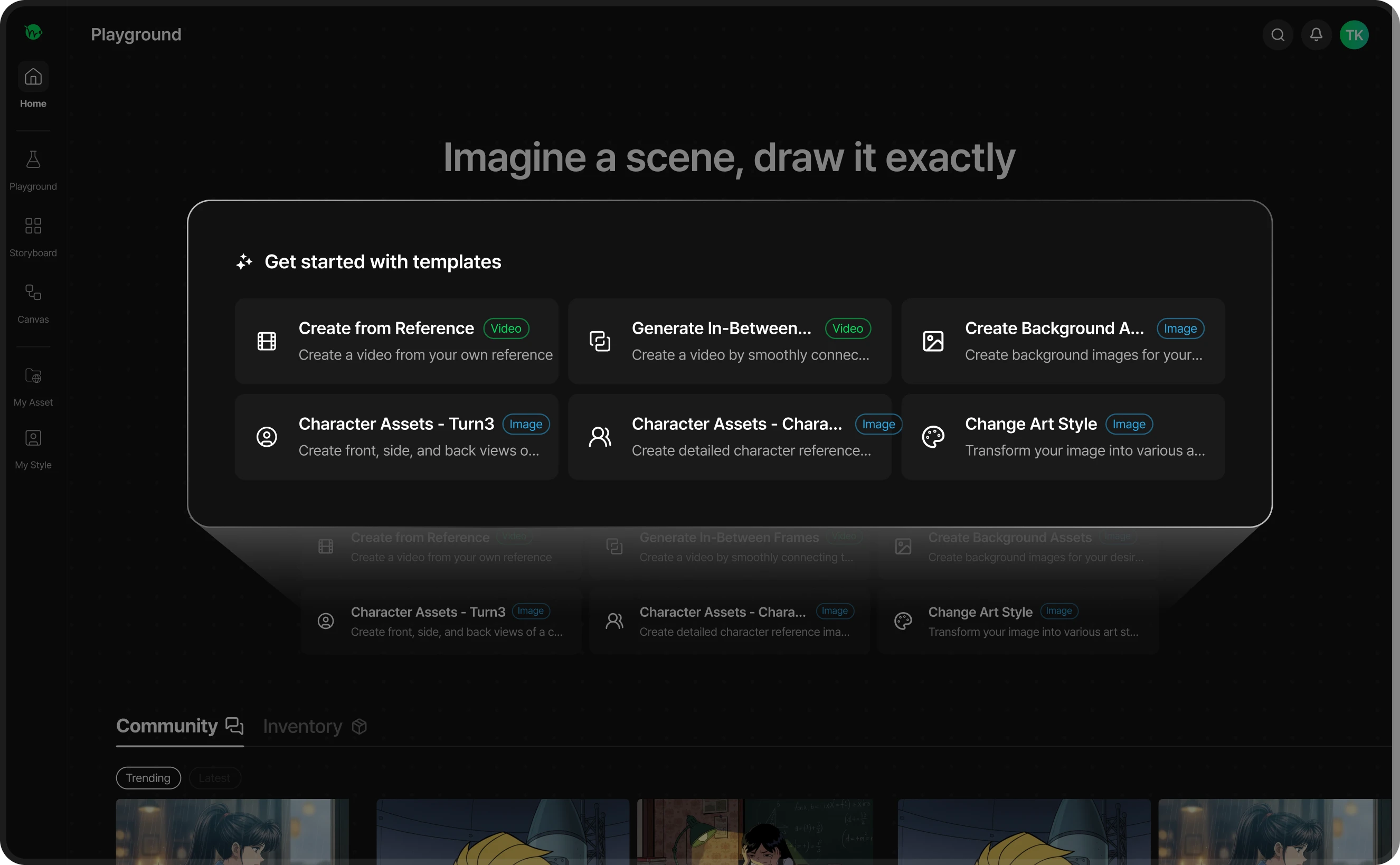
参照から生成
様々な形式の参考資料から動画を作成
中間フレームを生成
画像を滑らかにつなぐ
背景アセットを作成
背景の様子を写した画像
キャラクターアセット - Turn3
キャラクターの正面、側面、背面の画像
キャラクターアセット - キャラクターシート
キャラクターの詳細情報が入った画像
画風を変更
画像の画風だけを変更
動画を作る
基本の方法は「参照から生成」です。画像・動画・オーディオを自由に組み合わせて参照に入れると、AIがその素材の人物・構図・雰囲気を反映した映像を作ります。参照できる数はモデルによって異なります(例:Seedance 2.5は最大50個)。
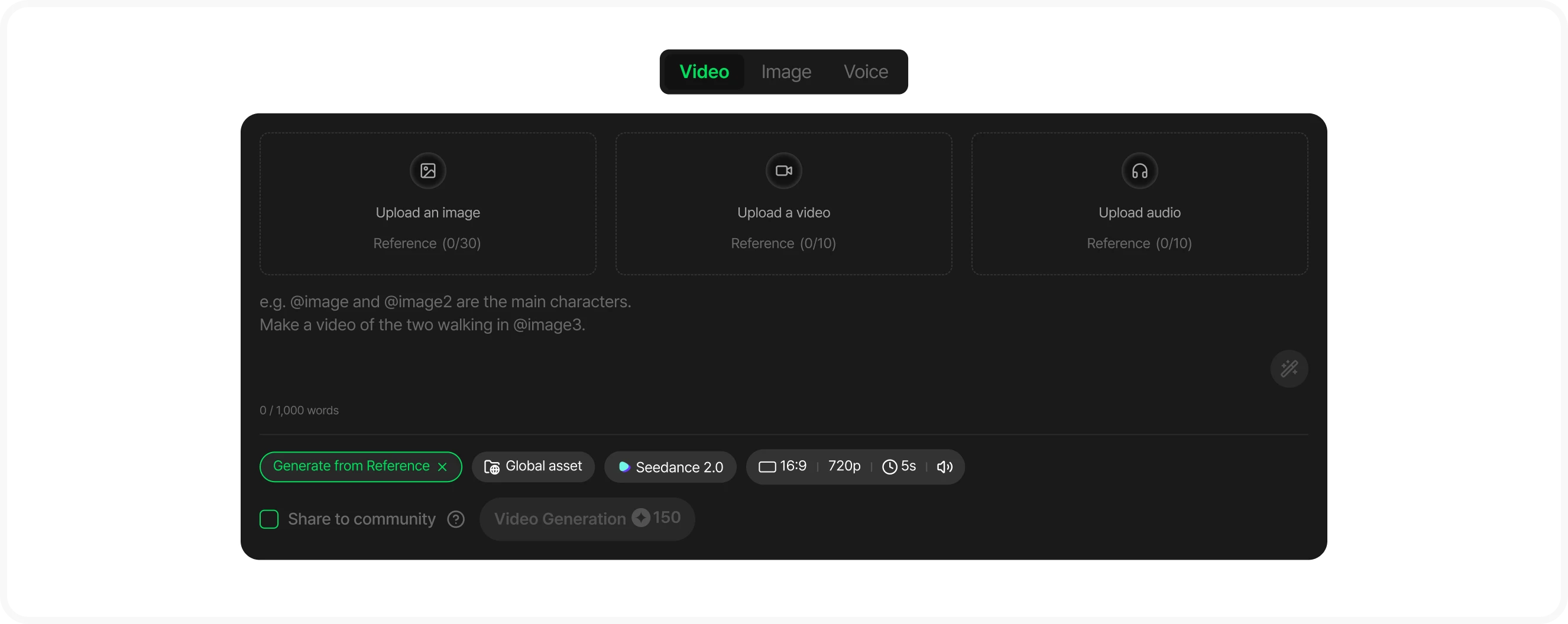
- 参照なしでテキストだけを入力してもよく、画像を1枚入れてそのシーンを動かすこともできます。
- 中間フレーム生成は「最初のフレーム」と「最後のフレーム」の2枚を入れると、その間をつないでくれます。
- オプションで「アスペクト比」「再生時間」「解像度」を選び、対応モデルなら「オーディオを生成」もオンにできます。
- クレジットは解像度×再生時間の組み合わせによって変わります。
画像を作る
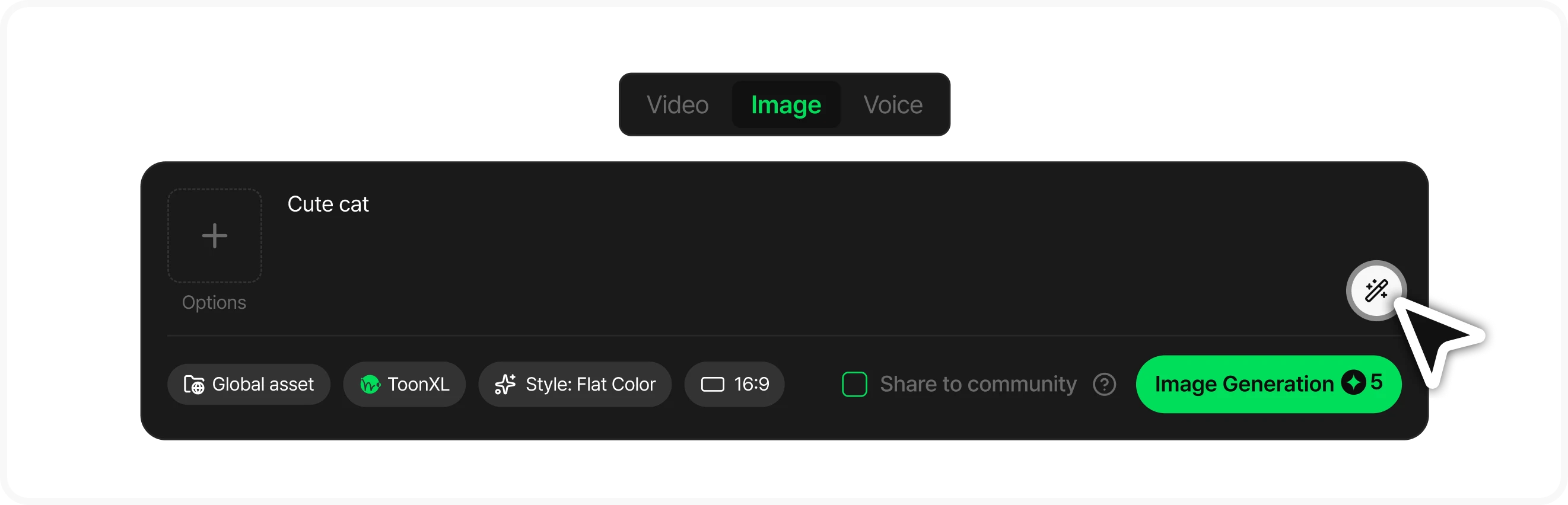
画像タブでモデルを選び、プロンプトを書きます。生成モデルカードには特徴タグとクレジットが一緒に表示されるので、比較して選べます。ToonXLモデルを選ぶと、Toonkitが独自開発したモデルのスタイル選択が開き、Toonkitの基本プリセット、他のユーザーが共有したスタイル、自分が学習したスタイル(有料プラン)を適用できます。
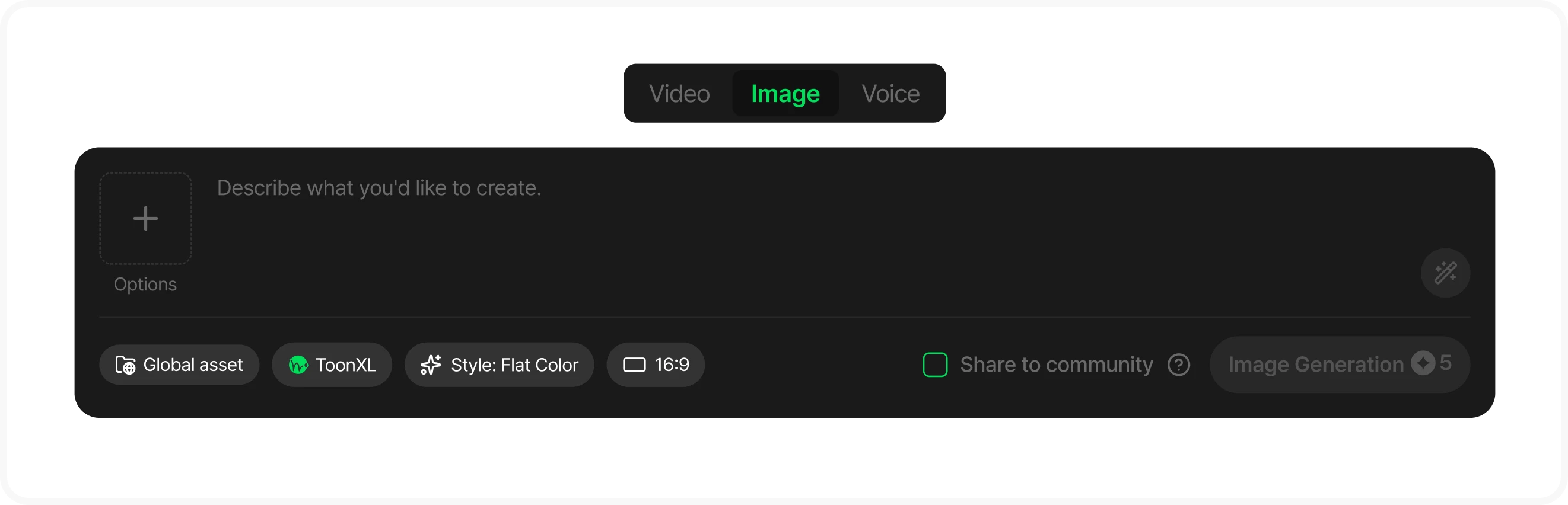
ToonXL(Toonkit学習モデル)
おすすめToonXLはToonkit独自の学習モデルです。 アニメーション制作に最適化されており、さまざまなスタイルプリセットから好みの画風の画像を作れます。
ボイスを作る
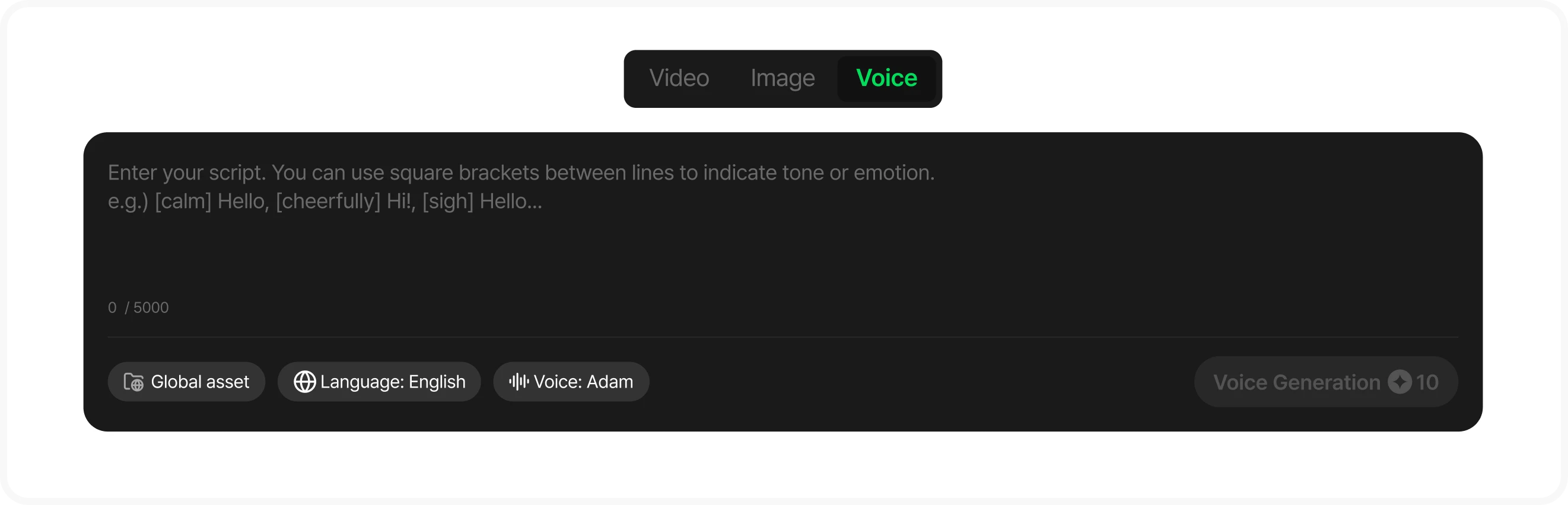
ボイスタブで台本を書き(最大5,000文字)、「ボイスを選択」で声を選びます。タイプ・性別・年齢でフィルターして、事前に試聴もできます。生成された音声はインベントリで波形プレーヤーからすぐに再生できます。
プロンプトに詰まったら:無料の改善機能
入力欄の杖ボタンを押すと、AIがプロンプトを生成に有利な形に整えてくれます。この機能は無料で提供されます。オリジナルと改善版を比べて、「改善したプロンプトを適用」または「元に戻す」を選べます。
空を飛ぶ猫、アニメ風
A majestic, fluffy white cat with golden wings soaring gracefully through a vivid blue sky with puffy cinematic clouds, retro 90's cell anime style, warm sunlight glares.
結果を活用する
生成が始まるとギャラリーインベントリにカードができ、進行率が表示されます。完成した結果はこんなふうに活用できます。
参照画像として使う
結果をそのまま次の生成の素材にできます。
動画・オーディオも参照として使えます。
グローバルアセットに保存
Toonkitライブラリに保管しておき、プレイグラウンド・ストーリーボード・キャンバスで再利用できます。
ダウンロード
ファイルとして保存します。
テンプレートをコピー
コミュニティで気に入った作品を見つけたら、このボタン1つでプロンプト・モデル・オプションをまるごと取り込み、同じように試せます。
コミュニティに共有する
生成前に「コミュニティで共有」にチェックを入れると、結果と生成過程がコミュニティタブに共有されます。気が変わったら、インベントリからいつでも「コミュニティでの共有を解除」できます。コミュニティの他の作品は「インベントリに追加」で自分の保管庫に入れられ、不適切な投稿は「通報」できます。
コミュニティガイドライン遵守のお願い
暴力的・有害なコンテンツや、他人の著作権を侵害するプロンプトおよび合成結果の共有は制限されることがあり、
違反した場合はサービスの利用権限が永久に制限されることがありますのでご注意ください。
生成に失敗したら?
失敗した生成のエラー内容を確認し、「再生成」を押してください。よくある原因は次のとおりです。
| 理由 | 解決方法 |
|---|---|
| コンテンツポリシー違反 | プロンプトや参照画像の問題となる表現を変更してください |
| リクエストが多すぎます | しばらくしてからもう一度お試しください |
| クレジット不足 | クレジットをチャージしてからもう一度お試しください |