
ストーリーボード - 動画編集
作成したカット動画を1本の映像に仕上げる場所です。
タイムラインにクリップを配置し、字幕とサウンドを加え、トランジションでつないでレンダリングすればアニメーションの完成です。 完成作品はファイルとして保存したり、ラウンジに共有したりできます。
画面構成を理解する
動画編集画面の4つの領域と役割を一目で確認しましょう。
シーン1
シーン2
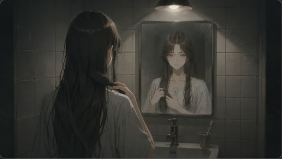

パネルを押すとそのツール一覧が開きます。
プロジェクト名、最近のレンダリング、エクスポート、ラウンジ共有ボタンがあります。
編集結果を確認できる画面です。
最大5トラックにクリップを配置できます。
画面構成を確認する
動画編集ダッシュボードの主要な4つの作業エリアを確認しましょう。
| エリア | 説明 |
|---|---|
| 上部ツールバー | 最近のレンダリングを確認し、完成した動画を高解像度で書き出したり、Toonkitラウンジに公開したりできます。 |
| プレビュープレーヤー | 編集中の映像の演出結果をリアルタイムで確認できます。 字幕、テキストステッカー、オーバーレイをドラッグして、位置・回転・拡大縮小を簡単に調整できます。 |
| タイムライン | クリップを配置してトリミングする総合編集スペースです。 カット動画、字幕、TTS、BGMを個別のトラックで操作できます。(最大5トラック対応) |
| サイドバーコントロール | 左側のタブから、動画、テキスト、オーディオ、自動字幕、追加画像、カット切り替え効果、プロジェクトの基本設定パネルを自由に開けます。 |
ステップ別ガイド
読み込んだカット素材を、完成したシネマティックな動画クリップに仕上げるための基本ガイドラインです。
クリップを配置する
動画パネルには、プロジェクトのカット動画がシーン・カットの順番で整理されています。
自動配置
シーン・カットの順番のまま、タイムラインに一括で読み込みます。 初めての場合は、まずこれを押すのが一番早い方法です。

個別に追加
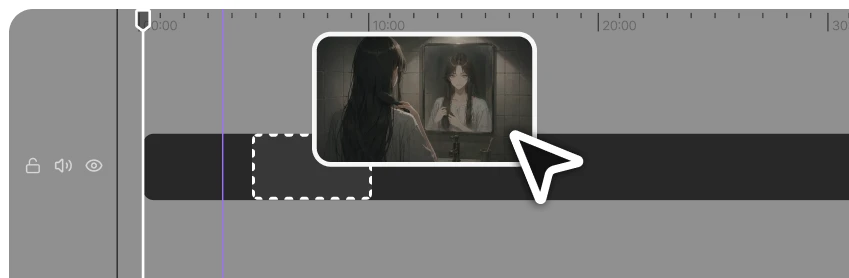
使いたいクリップだけを選んで、タイムラインの目的のトラックへ1つずつドラッグして配置します。
動画をアップロード
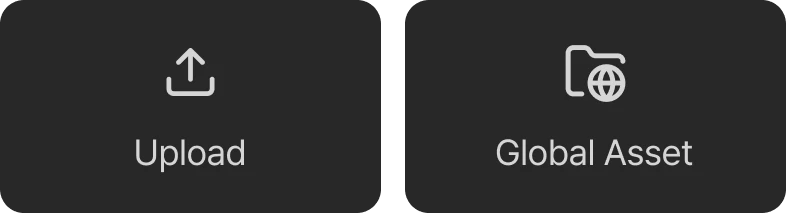
外部で制作した高画質動画、またはグローバルアセットのMP4/WebMファイルを手動でアップロードして配置できます。 (最大200MB対応)
タイムラインで調整する
タイムラインの編集コントロールでクリップの配置を細かく調整・編集します。
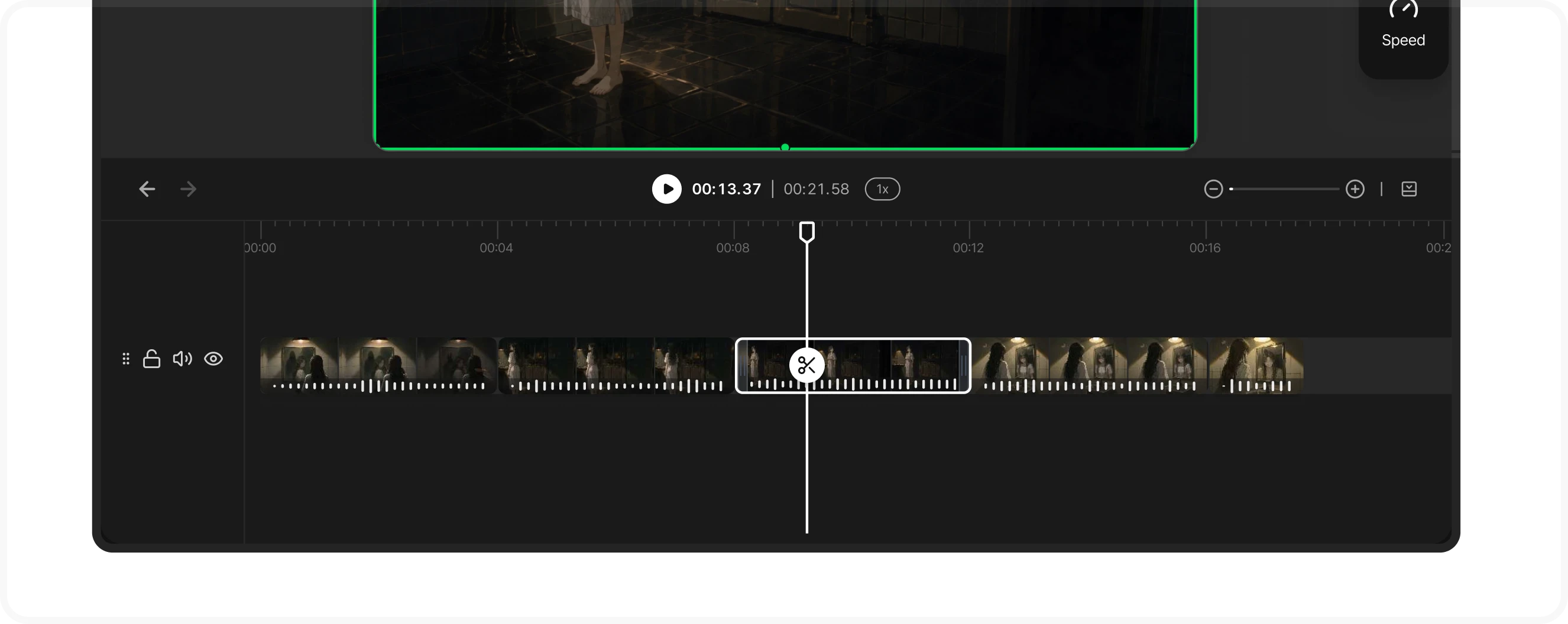
動画クリップにはオーディオ波形が表示されるので、セリフや効果音のタイミングに合わせてカットしやすくなっています。
| トリム | クリップ両端のハンドルをドラッグして長さを簡単に調整できます。 |
|---|---|
| 分割 | クリップ上のハサミボタンを押すか、右クリックから「分割」を選ぶと、再生ヘッドの位置で分割できます。 |
| 移動・複製・削除 | クリップをドラッグしてトラック間を移動したり、右クリックメニューから複製・削除したりできます。 |
| 元に戻す | 作業中のミスはCtrl/⌘+Zで元に戻し、Ctrl/⌘+Shift+Zでやり直しできます。 |
| マグネットスナップ機能 | クリップがずれないよう、スナップが常時オンになっています。リップル編集やトラックの可変制御もいつでも切り替えられます。 |
クリップにエフェクトをかける
タイムラインで動画クリップを選択すると、右側の詳細プロパティパネルに編集項目が表示されます。
- 基本
- オーディオ
 アニメーション
- 速度
- 基本
- 動画全体の設定
- オーディオ
- 動画のオーディオ設定パネル
- 開始・終了アニメーション
- フェード、スライド、バウンスなどで クリップの登場・退場を演出
- 再生スピード
- 0.25x〜4x、速度カーブで緩急を調整 (Flash In・Hero・Jump Cutプリセット)
オーディオタブ
動画のオーディオ設定パネル
- 基本
- オーディオ
- アニメーション
- 速度
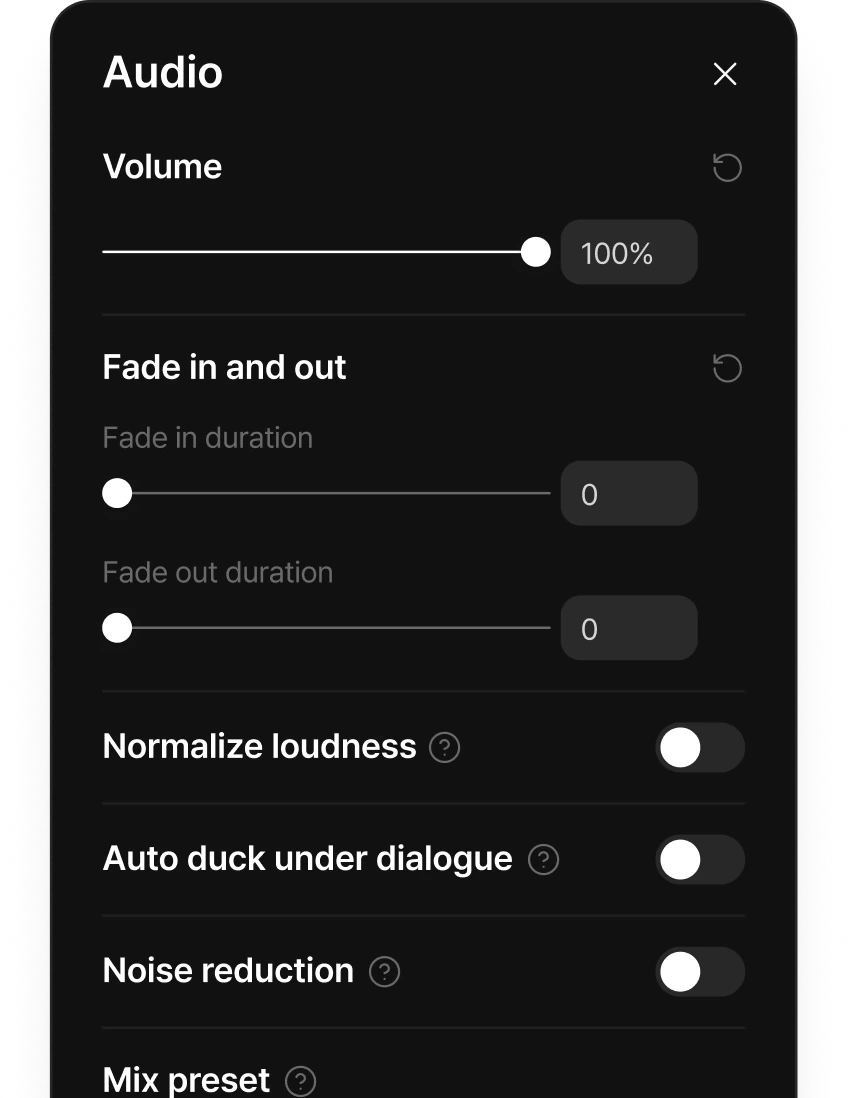
- 基本
- オーディオ
- アニメーション
- 速度
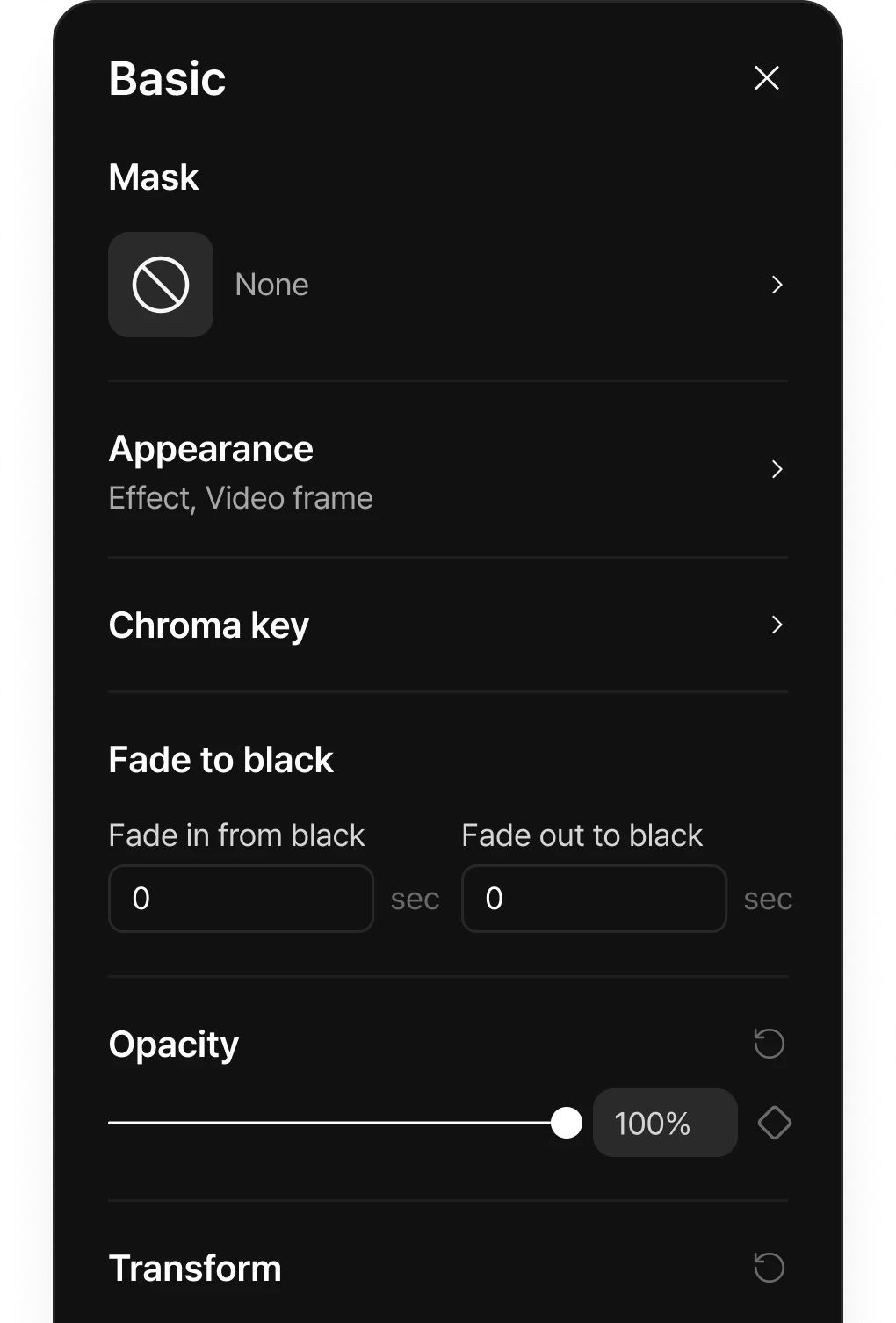
- 図形マスク
- 四角形・円・ハート・星の形で画面を切り抜きます。
- 変形・外観
- 位置、サイズ、回転、不透明度、角丸、明るさ、ぼかしを調整します。
- クロマキー
- 緑や青の背景を透明にします。
- フェードイン&フェードアウト
- フェードイン:映像が徐々に現れます。 フェードアウト:映像が徐々に消えます。
- キーフレーム
- 位置・サイズ・回転・不透明度・音量を時間とともに変化させます。
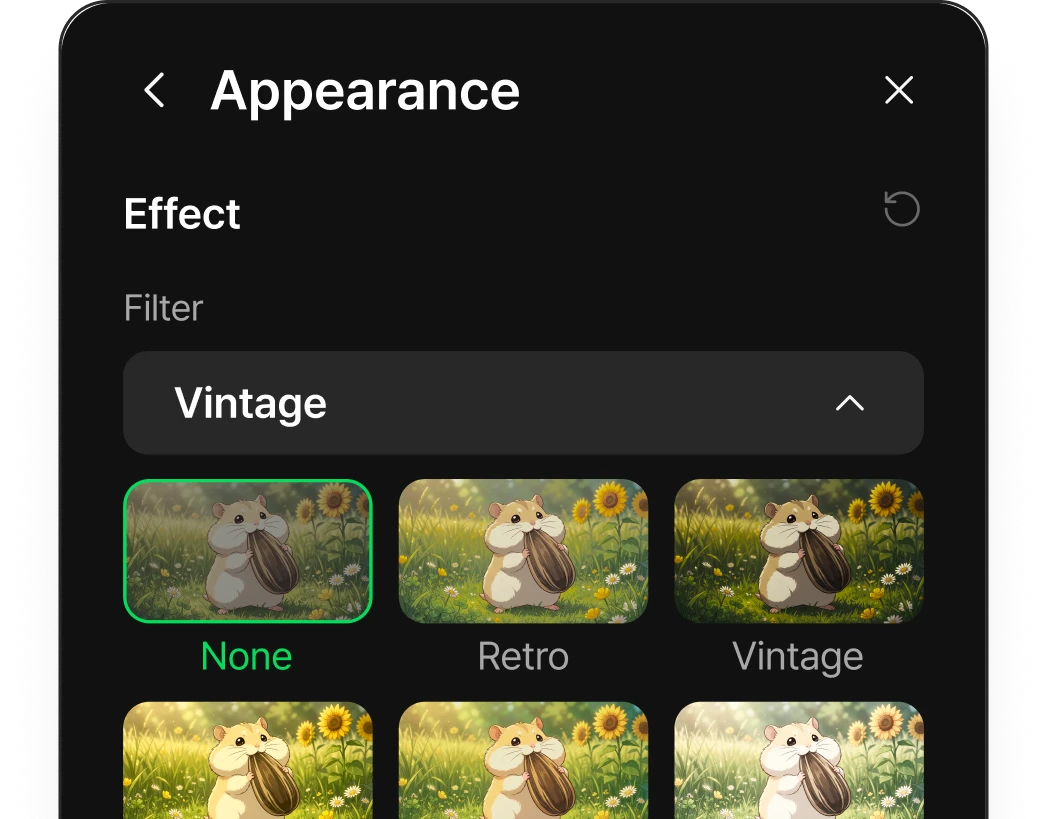
外観
エフェクト、動画フレーム
- フィルタープリセット
- シネマティック、ウォーム、クール、ヴィンテージ、ポラロイドなど 12種類をワンクリックで適用
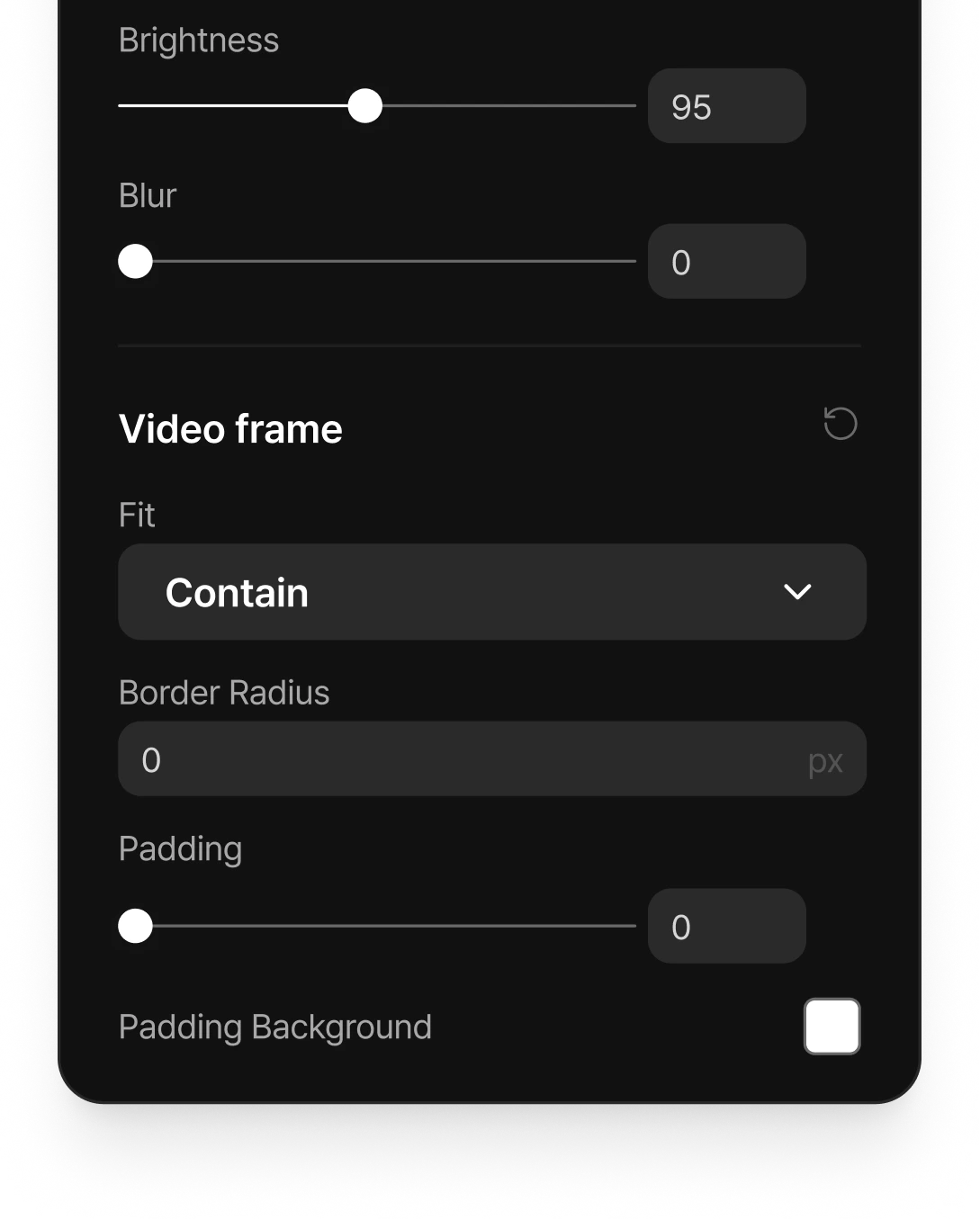
- リフレーム
- 表示する範囲を切り抜く
- パディング
- フレームの内側に余白を追加
- パディングの背景
- 余白に色を追加
トランジションを入れる
トランジションパネルの視覚的な切り替え効果を、クリップとクリップのつなぎ目に配置します。
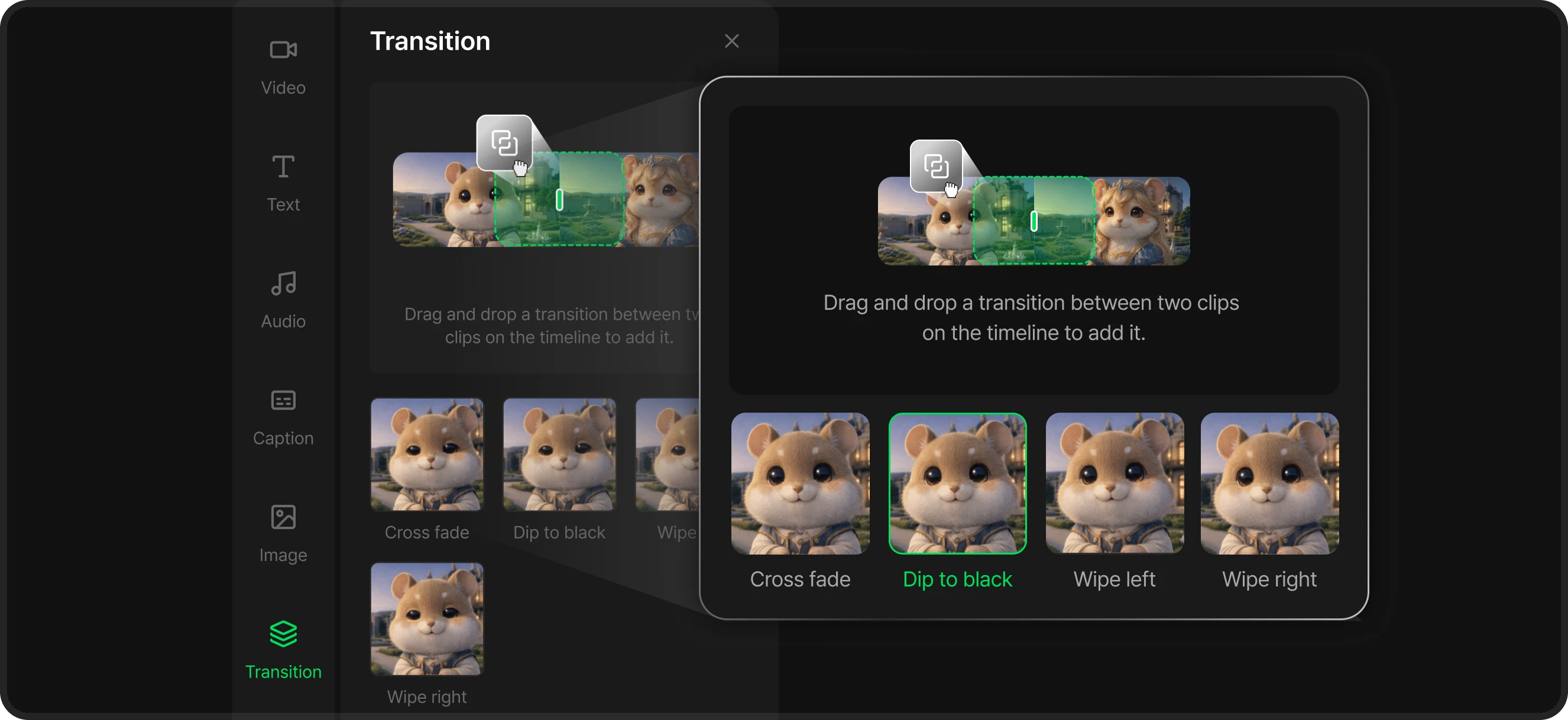
トランジションパネルでエフェクトを選び、タイムライン上の2つのクリップの間にドラッグ&ドロップすると自動的に適用されます。
クロスフェード、ディップトゥブラック、ワイプ(左/右)の4種類のシネマティックなプリセットを用意しています。
基本の長さは0.5秒で、必要に応じて調整できます。
テキストを入れる
テキストのレイアウト効果やフォントを重ねて演出を強化します。
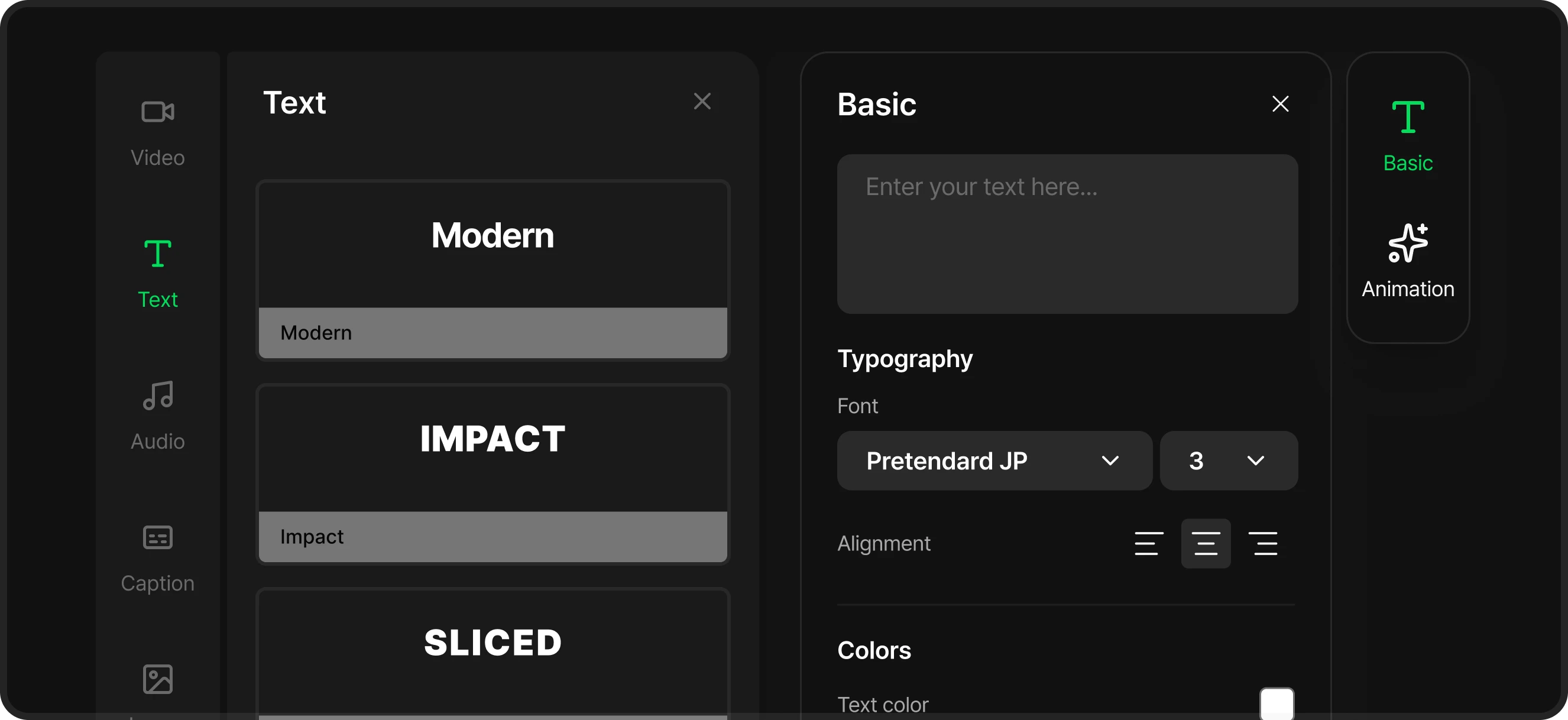
テキストパネルのスタイルプリセット(インパクトボールド、ミニマルネオン、グラディエントグラスなど9種類)を適用して、動画の好きな場面にラベルを配置します。
24種類のフォントから選び、字幕の背景ボックスの不透明度も調整することで、読みやすさを高められます。
字幕を入れる3つの方法
字幕パネルで利用できる3つの方法を活用しましょう。
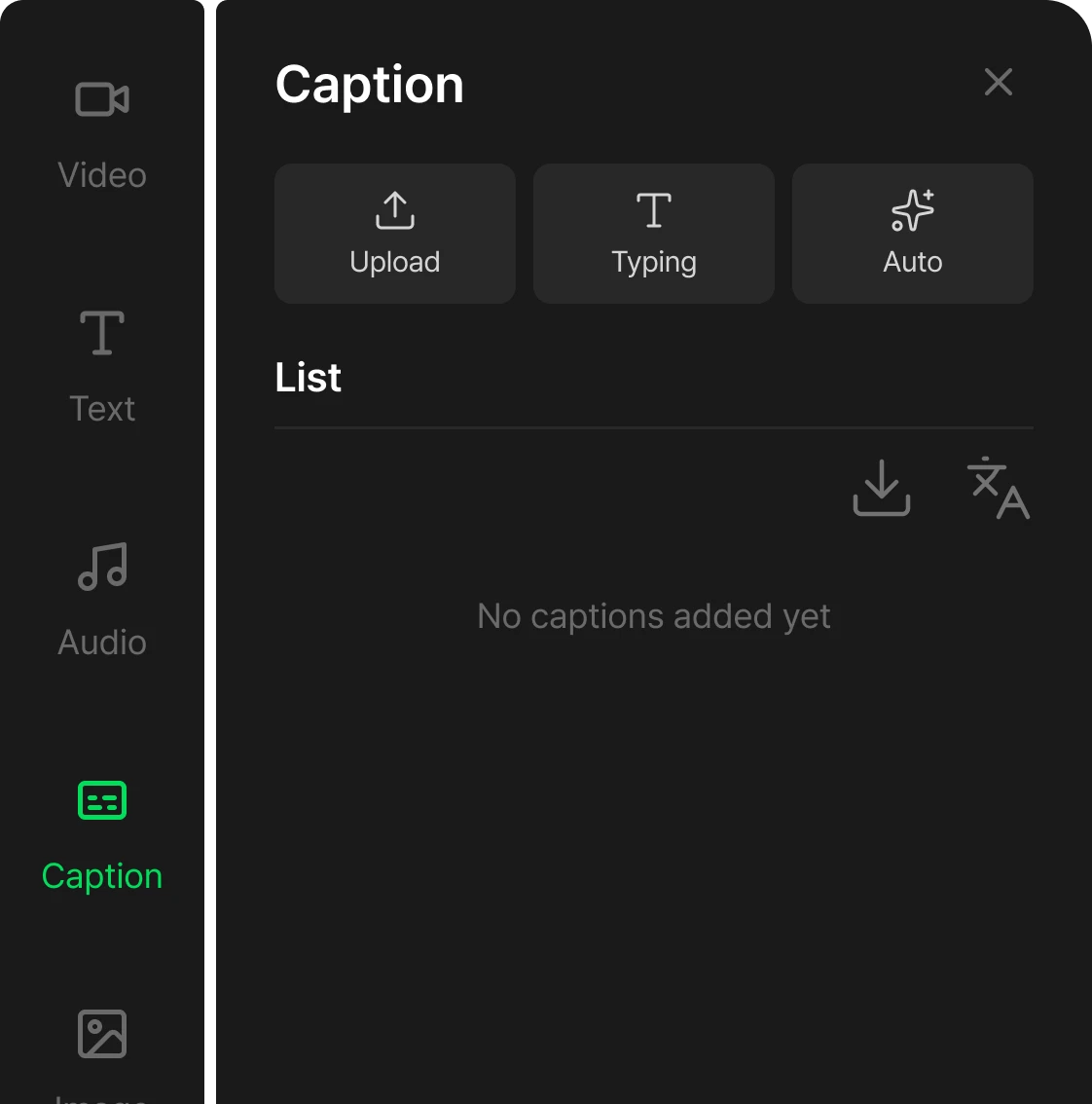
- 自動字幕抽出(Speech-To-Text)
動画の音声を韓国語・英語・日本語の字幕へ無料で自動変換します。処理はブラウザ内でローカルに行われます。(韓国語・日本語にはsmallモデルを推奨)
- 台本を貼り付け・入力
台本のテキストを入力欄に貼り付けると、文末を基準に、タイミング付きの字幕へ半自動で分割されます。
- 字幕ファイルをアップロード(.srt, .vtt, .txt)
タイムコードが含まれたSRT、VTT、TXT形式の字幕ファイルを、そのままドロップして配置します。


サウンドを入れる3つの方法
オーディオパネルでBGMや効果音を追加する方法です。
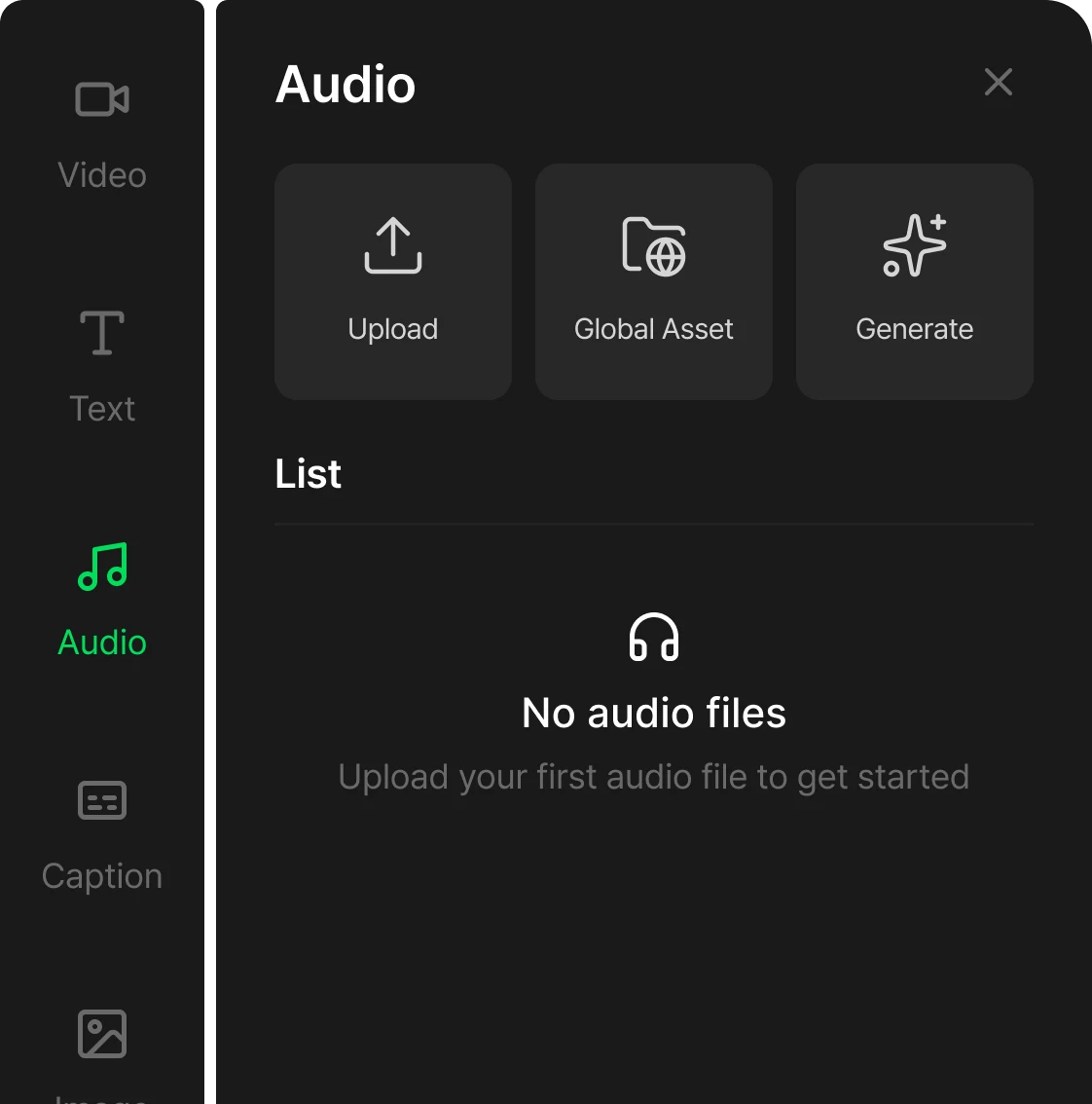
- アップロード
- 音楽・効果音ファイルをアップロードします。(最大15MB)
- グローバルアセット
- プレイグラウンドやキャンバスで作成したボイスを再利用できます。
- 生成する
- AI音声生成(TTS)。感情タグとボイスを選んで音声を作成します。


設定パネル:最終チェック
レンダリングの前に確認しておきたいチェックリストです。
アスペクト比
- プロジェクトのアスペクト比を変更できるのは、今はここだけです。16:9・9:16以外の比率では、一部のAI動画モデルが対応していないという警告が表示されます。
動画フェード
- 映像全体を黒から始まり黒で終わるフェードにします。字幕を含むすべてのトラックに適用されます。
キャンバスの背景
- 透明またはカラー。透明背景を活かすには、書き出し形式をWebMにしてください。
クラウド自動保存
- 編集内容は1秒ごとに自動保存されます。保存ボタンが見当たらないのは正常です。
書き出しと共有
ファイルとして保存
上部の書き出しパネルでオプションを設定します。
フォーマット
MP4(既定)またはWebM。透明背景が保持されるのはWebMのみです。MP4は不透明で保存されます
画質
低 / 中 / 高(既定) / 最高
オーディオを含める
オフにすると無音のファイルとして保存されます
レンダリングはブラウザ内で行われ、クレジットは消費しません。
処理中は段階(準備中 → オーディオ → フレーム → レンダリング → 仕上げ中)とパーセンテージが表示され、完了するとファイルがすぐにダウンロードされます。
過去のレンダリング結果は最近のレンダリング保管庫から再ダウンロードできます。
ラウンジに共有
ラウンジに共有をクリックし、作品名とジャンルを入力すると、レンダリング後に結果ページへ移動します。
結果ページからダウンロードしたり、「ラウンジに公開」で投稿したりできます。
投稿は運営の審査後にラウンジへ公開され、いつでも公開を取り消せます。
もっと高品質にするための制作のヒント 💡
編集エンジンの機能を活用して、より完成度の高い映像を作るコツです。
クレジットが必要な範囲
この画面でクレジットが必要なのは音声生成のみです(10クレジット)。自動字幕、字幕翻訳、レンダリング・書き出しはすべて無料です。
AIモデルのキャッシュ管理
自動字幕・翻訳のAIモデルは初回のみダウンロードされます。容量を整理したい場合は、設定 → 「ブラウザキャッシュをクリア」をご利用ください。
会話区間のダッキング
セリフのクリップとBGMが重なる場合は、BGMクリップの「セリフ中に自動的に音量を下げる」をオンにしてみましょう。ミキシングがより自然になります。
アスペクト比の確認
編集を終える前に、設定のアスペクト比をもう一度確認してください。レンダリング解像度はアスペクト比によって決まります(16:9 → 1280×720など)。