
ストーリーボード - カット作成
1つのカットを仕上げるための作業台です。ストーリーボードが物語全体を見る場所なら、カット作成は1つのカットに集中する場所です。
カット画像を作り、AIで部分修正し、スタイルを変え、その画像でカット動画を作る。カットの最初から最後までをここで扱います。
画面構成を理解する
カット作成画面の5つのエリアとそれぞれの役割を一目で確認しましょう。


Last Glance
アセット
ストーリーボード
カット作成
動画編集
93

画像
動画
すべてのカット
1/6
Scene 1 / Cut 1
Scene 1 / Cut 2
Scene 2 / Cut 1
Scene 2 / Cut 2
Scene 3 / Cut 1
Scene 3 / Cut 2
カットを追加
生成履歴
Total 1 generated
ファイナルカット
4s
動画生成
モデルを選択

Seedance 2.5
新着
人気
一度に最大30秒までつながる映像を生成でき、参照を最大50個まで入力できます。
720p
4s
ON
参照から生成
フレームから生成
最初のフレーム
最後のフレーム
クリックして生成画像を追加
動画プロンプト
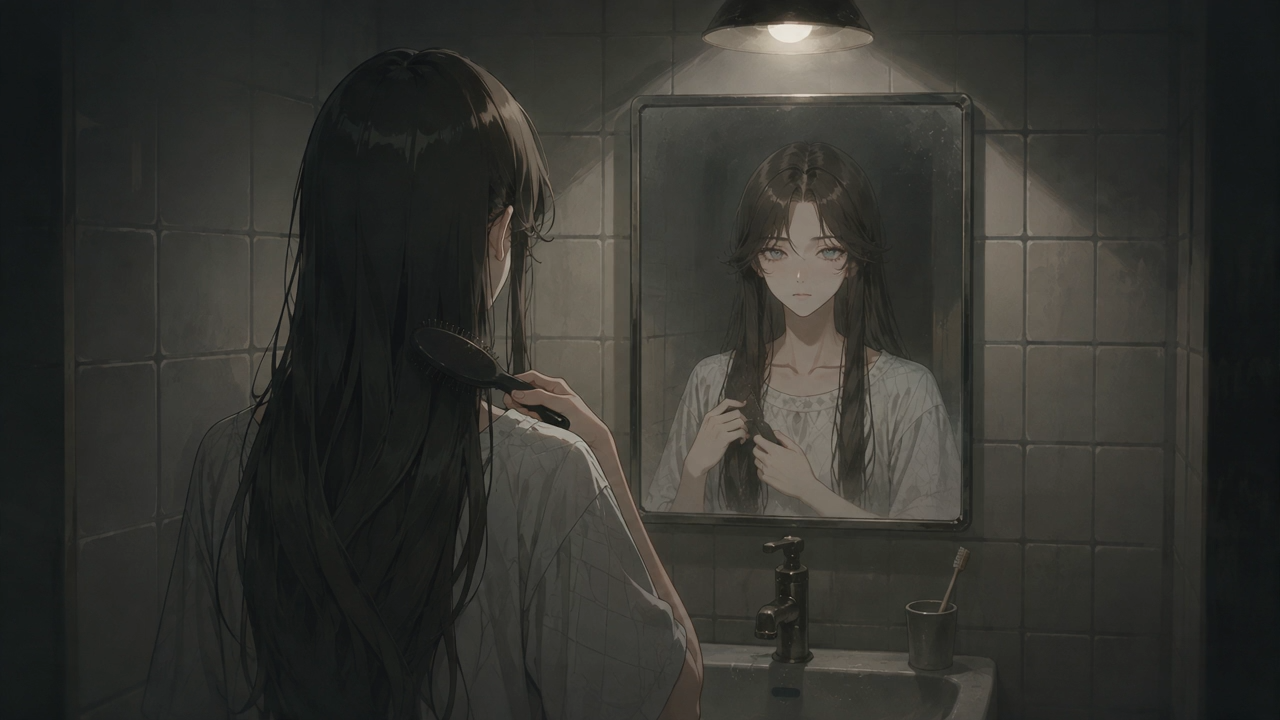
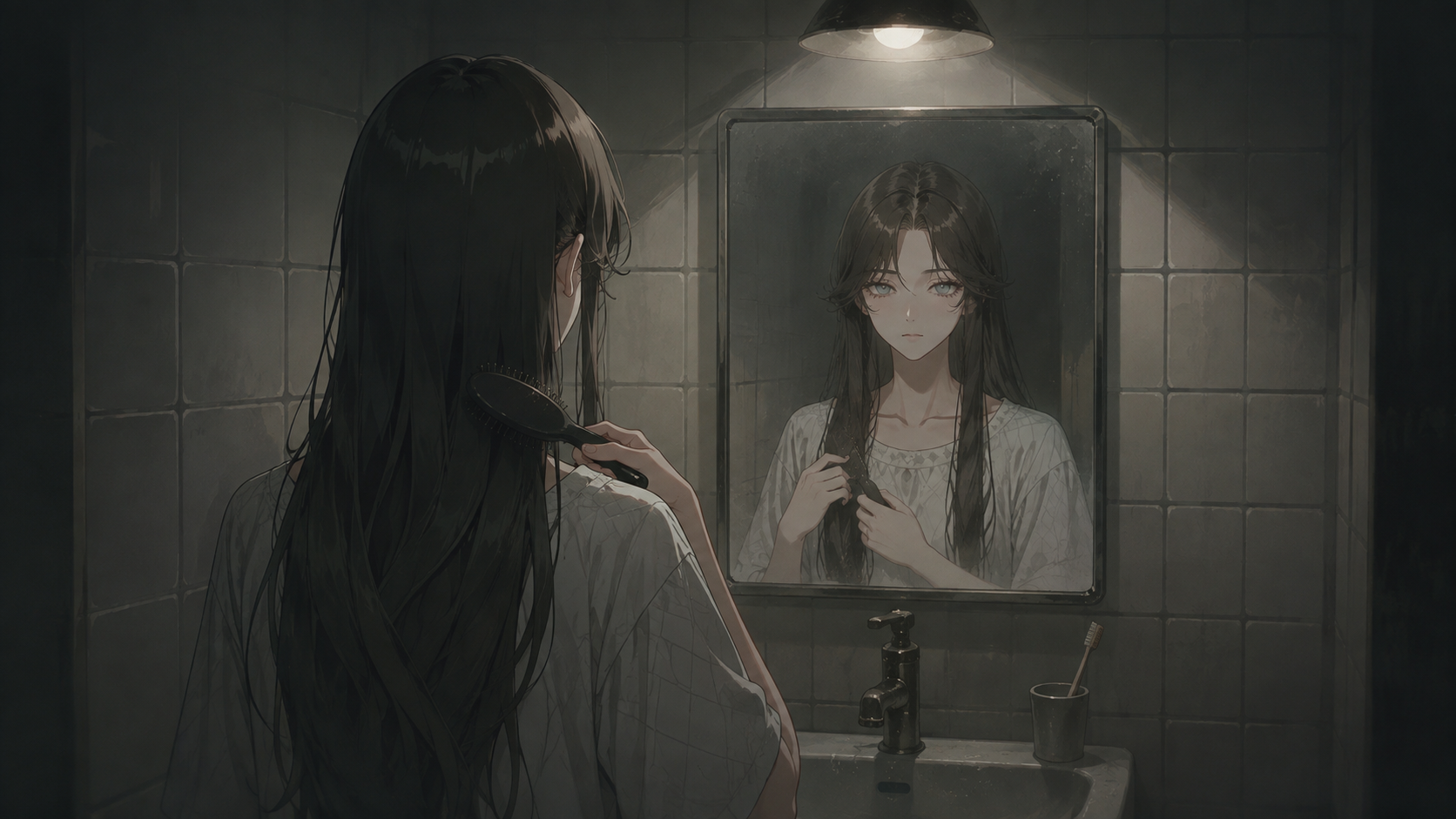
@Woman in the Mirror stands motionless at the small bathroom sink as the night silence presses in. Her hand moves slowly through her long black hair with each drag of the brush, strands separating and falling back into place. The loose white nightgown shifts slightly with her breathing. Her pale reflection in the mirror blinks once, eyes heavy with dark circles, then resumes its fixed stare. A faint hum from the bathroom light vibrates in the background, giving the scene a tense, eerie stillness.
プロンプトを入力してください
84 / 1,000 words
自動生成
動画を生成

120
すべてのカット
1/6
Scene 1 / Cut 1
Scene 1 / Cut 2
Scene 2 / Cut 1
Scene 2 / Cut 2
Scene 3 / Cut 1
Scene 3 / Cut 2
カットを追加
全カット
カット・シーン一覧です。他のカットに移動したり、複数カットの画像を まとめて生成するときに使います。
キャンバス
選択した画像・動画を 大きく確認できる領域です。25〜400%のズームが可能です。
生成履歴
このカットで作成した 画像・動画がすべて保管されます。クリックすると大きく表示できます。

動画生成
モデルを選択
Seedance 2.5
新着
人気
一度に最大30秒までつながる映像を生成でき、参照を最大50個まで入力できます。
720p
4s
ON
参照から生成
フレームから生成
最初のフレーム
最後のフレーム
クリックして生成画像を追加
動画プロンプト
@Woman in the Mirror stands motionless at the small bathroom sink as the night silence presses in. Her hand moves slowly through her long black hair with each drag of the brush, strands separating and falling back into place. The loose white nightgown shifts slightly with her breathing. Her pale reflection in the mirror blinks once, eyes heavy with dark circles, then resumes its fixed stare. A faint hum from the bathroom light vibrates in the background, giving the scene a tense, eerie stillness.
84 / 1,000 words
自動生成
動画を生成

120
右パネル
画像・動画の生成オプションとカット情報があります。モデル選択、プロンプト、背景を
設定したら生成ボタンを押します。
画像&動画
画像生成と動画 生成画面を切り替えます。
* 動画タブは画像生成を 行うと開きます。

画面構成を覚える
カット作成画面の主要エリアをすばやく把握しましょう。
| エリア | 説明 | |
|---|---|---|
| 上部タブ | 画像/動画 | 作業するメディアモードを選びます。 動画タブは代表画像が1枚以上登録されていないと有効になりません。 |
| 左パネル | 全カットパネル | 現在のプロジェクトのすべてのシーンとカットを一目で確認できます。カットをクリックすると詳細を確認し、個別にカット画像・動画を生成でき、上部の自動生成を使うと複数のカットをまとめて選択したり、空のカットだけを選んで一括生成したりできます。 |
| 中央 | 作業台(キャンバス) | 選択した画像や動画の結果を最も大きく確認する場所です。 画像カットでは25%〜400%の微調整ズームに対応し、マウスホイールで自由に移動できます。 |
| 下部 | 生成履歴 | そのカットでこれまでにレンダリングされたすべての変換結果のアーカイブです。個別のタイルをクリックすると作業台中央のキャンバスにすぐ読み込まれます。 |
| 右側 | オプションパネル | AIモデル選択、画面比率、高度な指示語マッピング、カットごとの声優ボリューム割り当てなどすべての詳細コントロールがここにあります。 |
ステップガイド
作りたい目的に合わせて、ステップごとの使い方を簡単に試してみましょう。
カット画像を作る3つの方法
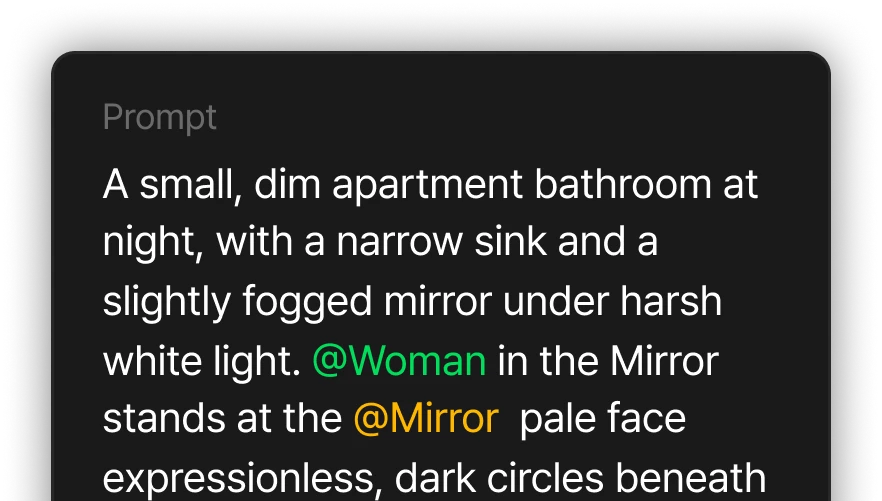
右側の画像生成パネルでモデルを選び、プロンプトを書きます。プロンプトに@を入力すると、このプロジェクトの登場人物や小道具をメンションできます。
1. プロンプトで生成
右側の画像生成パネルでモデルを選び、プロンプトを書きます。
プロンプトに@を入力すると、このプロジェクトの登場人物や小道具をメンションできます。
*メンションしたキャラクターの外見がそのまま反映されます。登場人物は緑色、小道具は黄色で表示されます。
背景で背景アセットを選べます。「なし」のままにすると、シーンに合った背景が自動で生成されます。
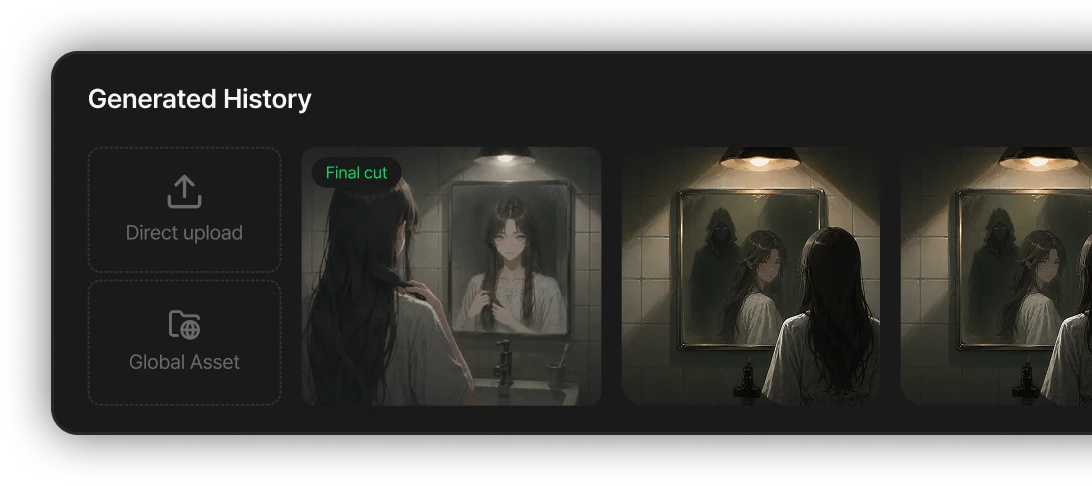
2. 直接アップロード&グローバルアセット
生成履歴の先頭にある直接アップロードタイルから自分の画像をアップロードするか、
グローバルアセットに保存した画像をすぐに読み込めます。
プレイグラウンドやキャンバスで作って保存した結果をカットとして使うときに便利です。
3. 複数のカットを一度に生成
左側の全カットパネルにある「自動生成」ボタンを押すと、
「空のカットのみ生成」または「すべてのカット画像を生成」を選んで一括生成できます。
ボタンには合計クレジットが表示されるので、必ず確認してから進めてください。
AI編集で仕上げる
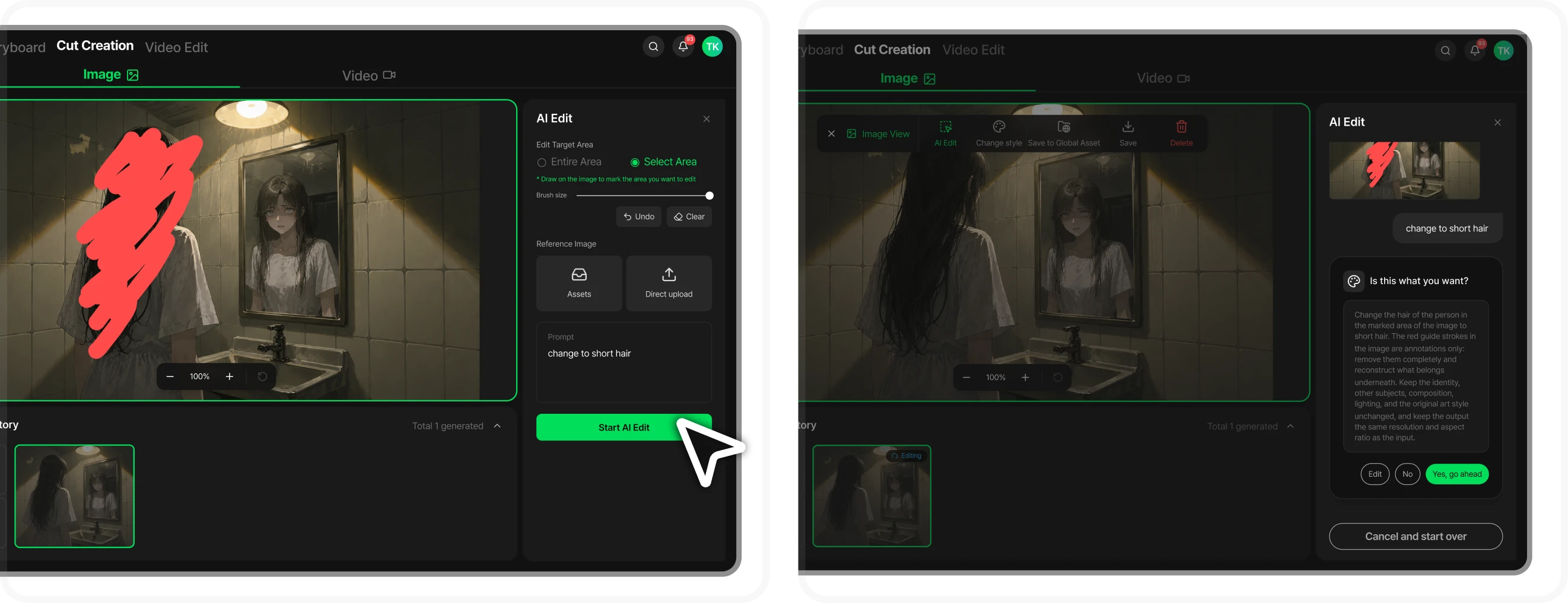
- 履歴から画像を選び、ツールバーのAI編集を押します。
- 編集対象を選びます。
画像全体を変えたいなら全体エリア、特定の部分だけ変えたいならエリアを選択を選び、画像の上にブラシで直接塗って範囲を指定します。
(元に戻す/クリアでやり直せます)
- どう変えたいかプロンプトを書きます。
例)「この位置にマグカップを生成して」
- AI編集を開始を押すとAIが作業を始めます。
途中でAIが方向性を尋ねてきたら、「自分で入力する」で答えるか「おまかせします」で任せることができます。プランが表示されたら「はい、進めてください」で承認すればOKです。
編集が始まるとバックグラウンドで進行します。ページを離れたりウィンドウを閉じても続行され、元のカードには「編集中」バッジが付きます。
戻ってくると進行状況が続けて表示され、完成すると新しい画像が自動的に履歴に追加されます。
スタイルを変更する
このカットだけ別の画風に変えたい場合は、ツールバーの「スタイルを変更」を押します。
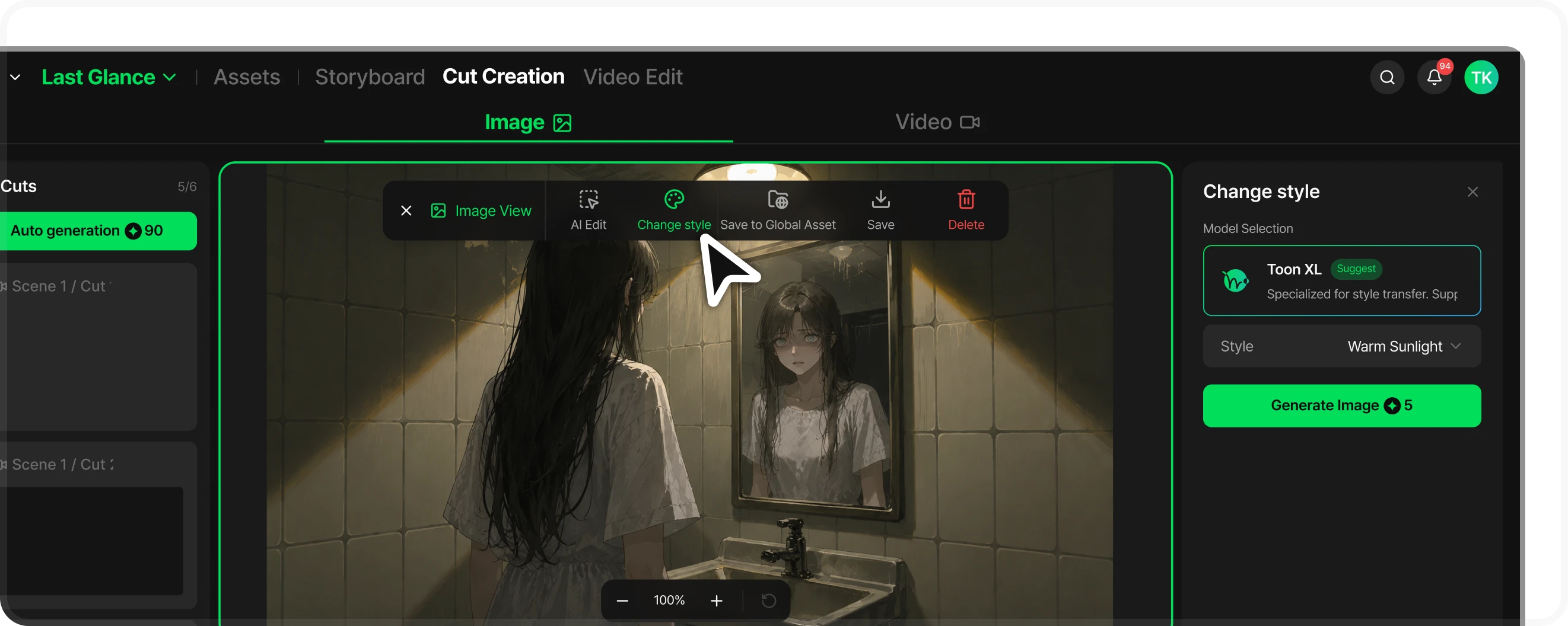
Toonkitスタイル(LoRA)
適用したいスタイルを選んで画像生成をクリックします。
結果は新しい画像として履歴に追加され、元の画像はそのまま残ります。 いろいろなスタイルを試してみて、気に入ったものを選べばOKです。
代表画像(サムネイル)を決める
履歴に画像や動画が何枚も溜まったら、このカットを代表するメディアを決めましょう。
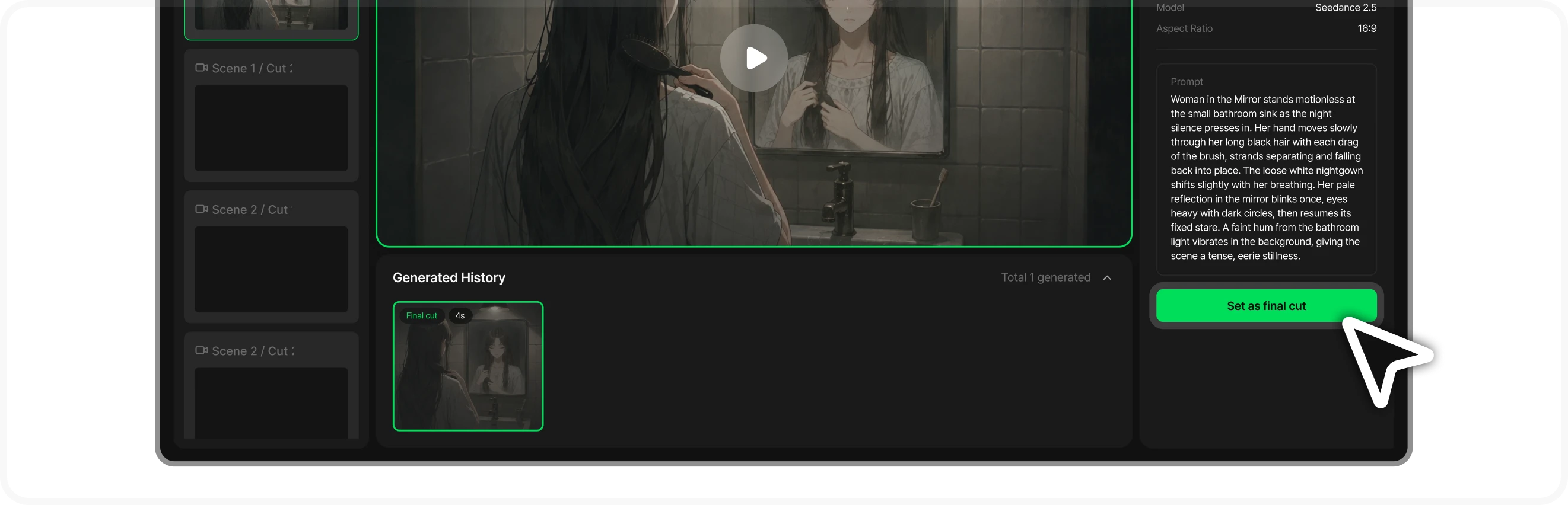
画像または動画を選んでファイナルカットを押すだけです。
- ファイナルカット(サムネイル)は、ストーリーボードのカットカードに表示される画像であり、カット動画を作る際のデフォルトの最初のフレームにもなります。
- 指定しない場合は、最後に作成した結果が自動的に代表になります。
- 動画は、そのカットの動画を生成した後にファイナルカットとして指定できます。
カット動画を作る
気に入った画像が決まったら、動かす番です。
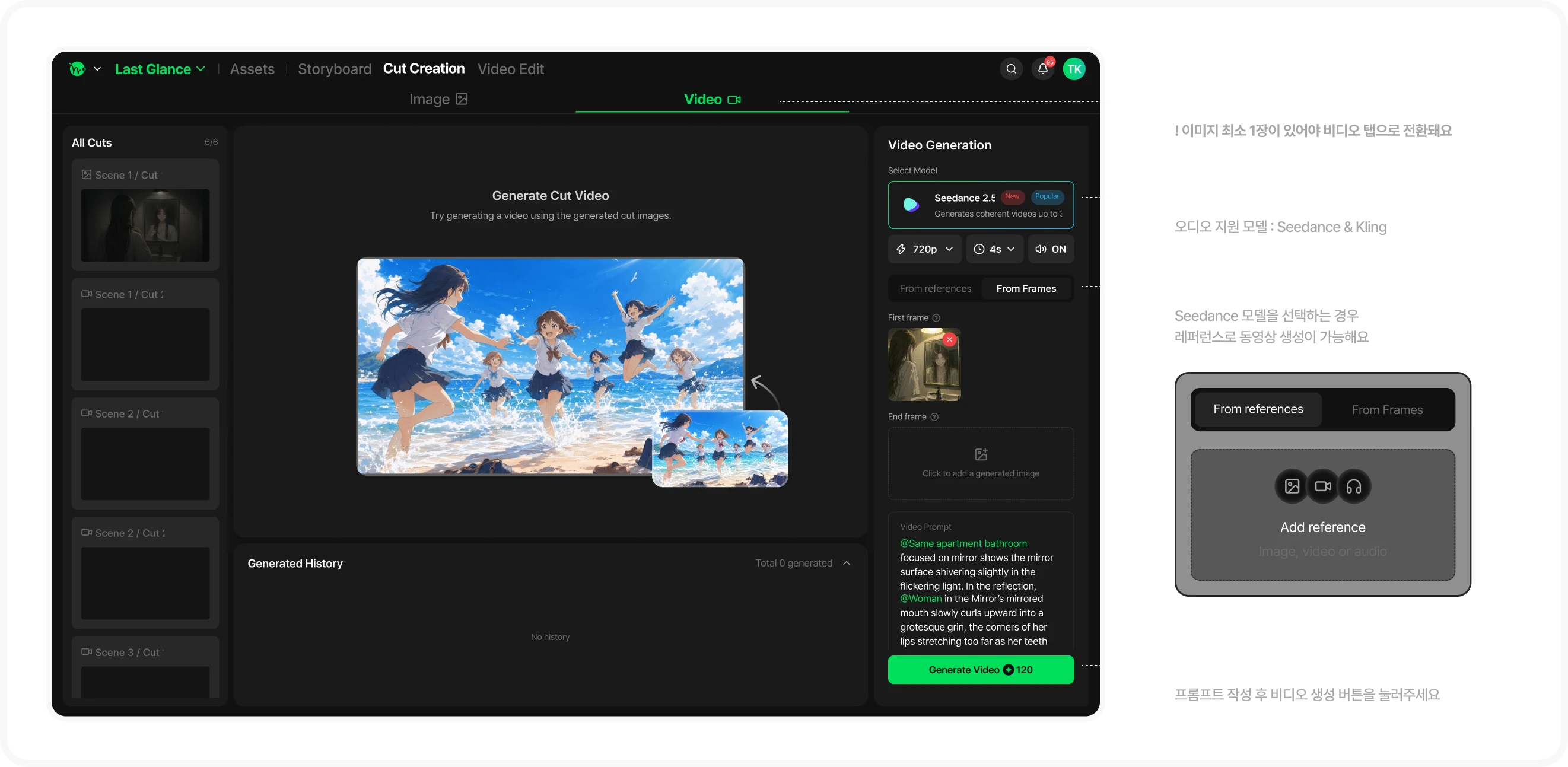
1.上部タブで画像を動画に切り替える
上部タブで動画をクリックすると動画タブに切り替わり、その画像が自動で最初のフレームに設定されます。
2.モデル・解像度・長さを設定する
モデル・解像度・長さを選び、対応モデルならオーディオ付きで生成もオンにできます。
3.最初のフレームまたは最後のフレームを指定する
終わりにしたいシーンがあれば、最後のフレームも指定できます。生成済みの画像から選べばOKです。
さらに、生成した画像を最後のフレームに、希望する最初のシーンは別途最初のフレームとして設定できます。
新機能(2026年9月アップデート)*生成した画像だけでなく、参照を活用して動画を生成できます。
4.動画を生成する
動画プロンプトにカメラの動きや動作を書いて動画生成を押します。クレジットは解像度×長さの組み合わせによってボタンに表示されます。
完成した動画は履歴に蓄積され、キャンバスで再生して確認できます。
動画からフレームを取り出す(フレーム抽出)
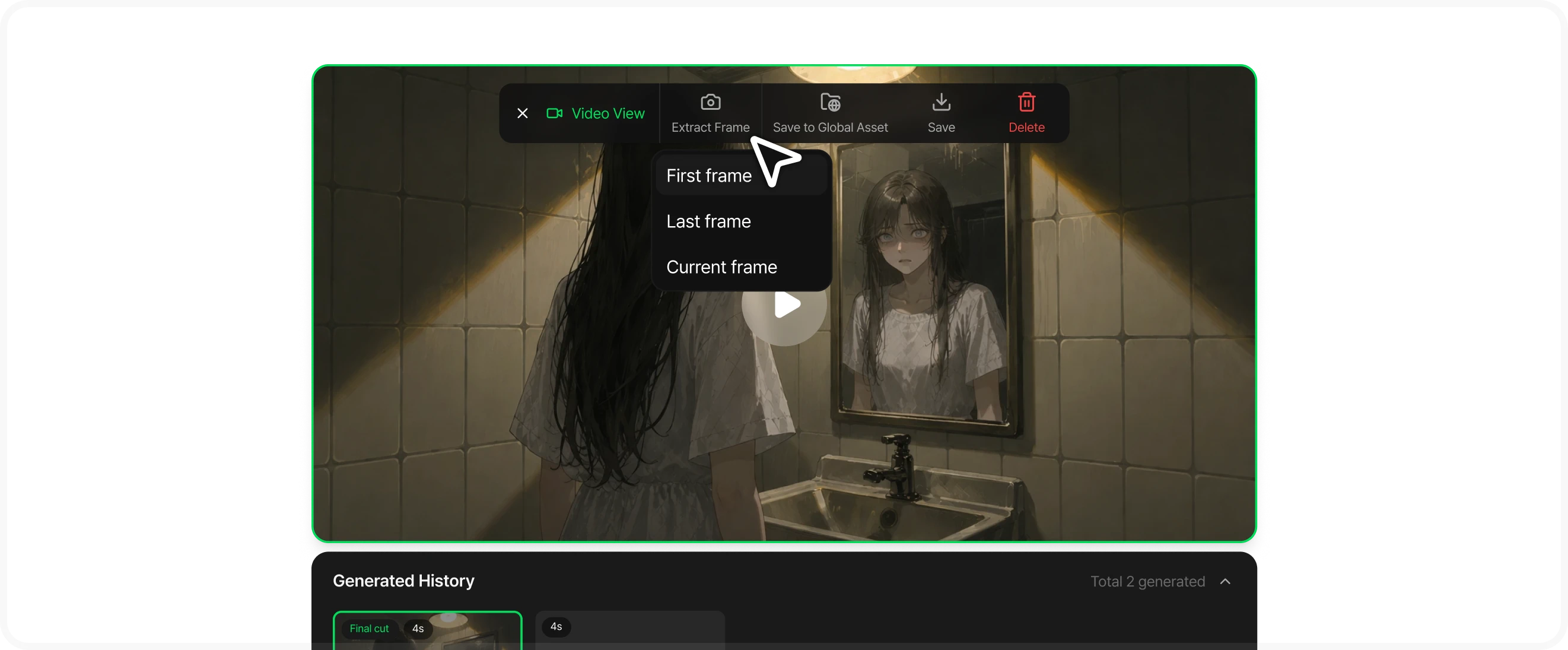
生成した動画に気に入った瞬間があれば、動画ビューのツールバーのフレームを抽出でそのフレームをキャプチャし、カット画像として取り込めます。
最初/最後/現在のフレームから選べます。
抽出したフレームは画像タブの履歴に追加され、次の生成の材料として使えます。
保存して整理する
すべてのカット動画が準備できたら、ストーリーボードに戻り、「動画編集へ移動」から次へ進みます。
| 保存 | 画像・動画をファイルとしてダウンロードします。 |
|---|---|
| グローバルアセットに保存 | ライブラリに保管し、プレイグラウンド・他のストーリーボード・キャンバスで再利用します。 |
| 削除 | 生成したカット画像や動画を削除します。削除した結果は復元できません。 |
ヒント&クレジット
クレジットの確認は必須
画像・動画生成、AI編集、スタイル変更はすべてクレジットを消費します。費用は各生成ボタン横の数字で確認してください。
エリア選択はゆとりを持って
AI編集のエリア選択は、変えたい部分より少し広めに塗ると境界が自然になります。
文字・吹き出しは動画編集で
この画面には文字や吹き出しを入れる機能はありません。字幕やテキストは動画編集で追加します。