

明確な冒頭の引き
最初の数秒で残したい感情と疑問を決めます。 最初のカットには、作品の雰囲気を伝える場所や行動を配置しましょう。全ての筋書きを説明するより、次を見たくなる情報を選べます。
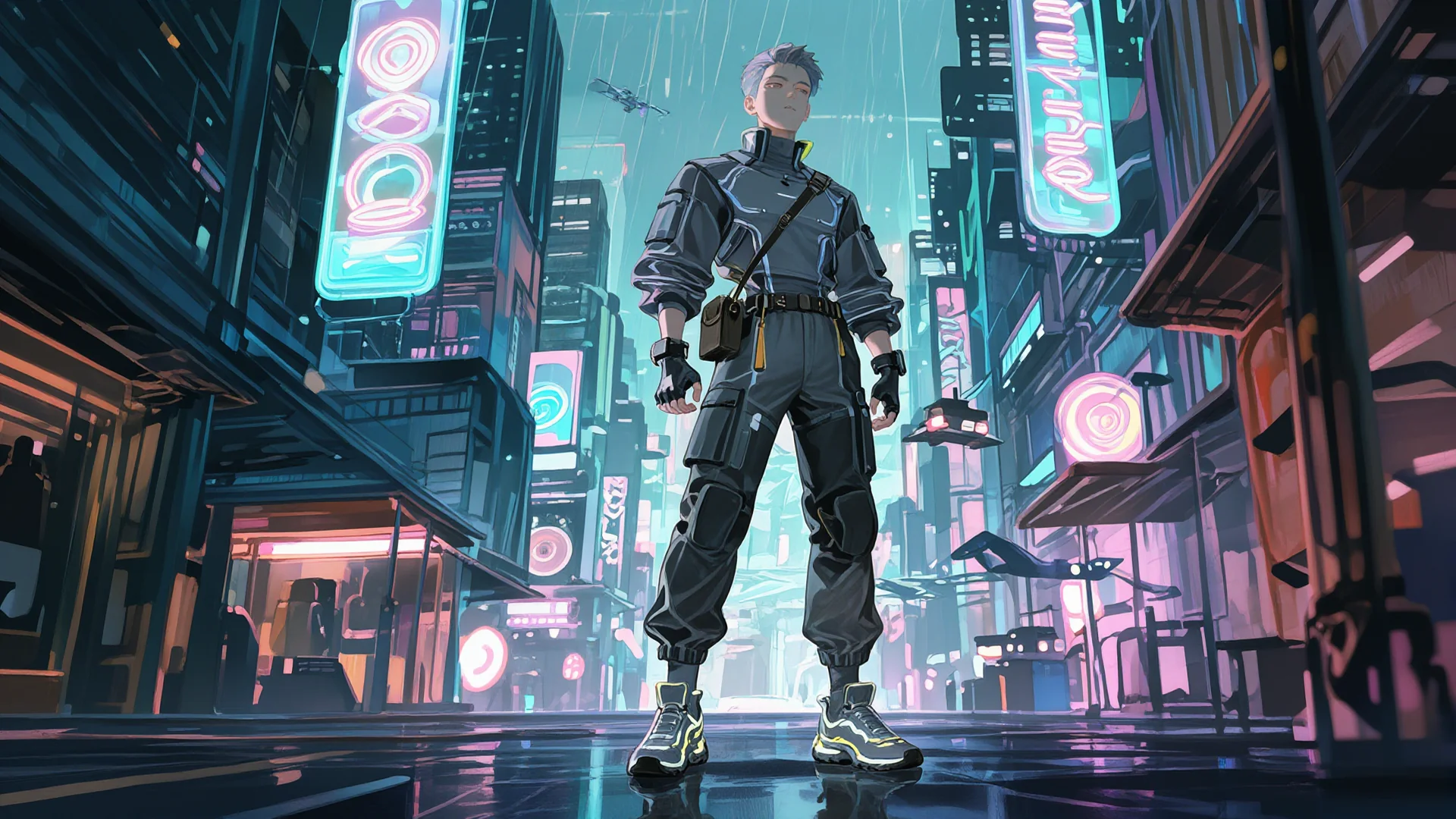
最初の数秒で残したい感情と疑問を決めます。 最初のカットには、作品の雰囲気を伝える場所や行動を配置しましょう。全ての筋書きを説明するより、次を見たくなる情報を選べます。

作品に合った画像で人物と舞台を紹介します。 主人公と繰り返し使う場所の参照を準備して各カットに使いましょう。広い構図とクローズアップを組み合わせ、人物とスタイルのつながりを確認します。

カットの順番とリズムを編集で整えます。 エディターで映像の使用区間と音声の開始位置を直接調整します。短いカットと長いカットで緊張感を作り、最後のタイトルを読む時間も確保しましょう。
最初の案は、導入、人物紹介、問題の提示、最後の画像に分けてみましょう。30秒は構成例であり、生成時間の制限ではありません。 Toonkitの絵コンテに各パートのシーンを配置し、必要な動画を個別に生成します。完成映像の長さは、採用したカットを編集するときに調整できます。
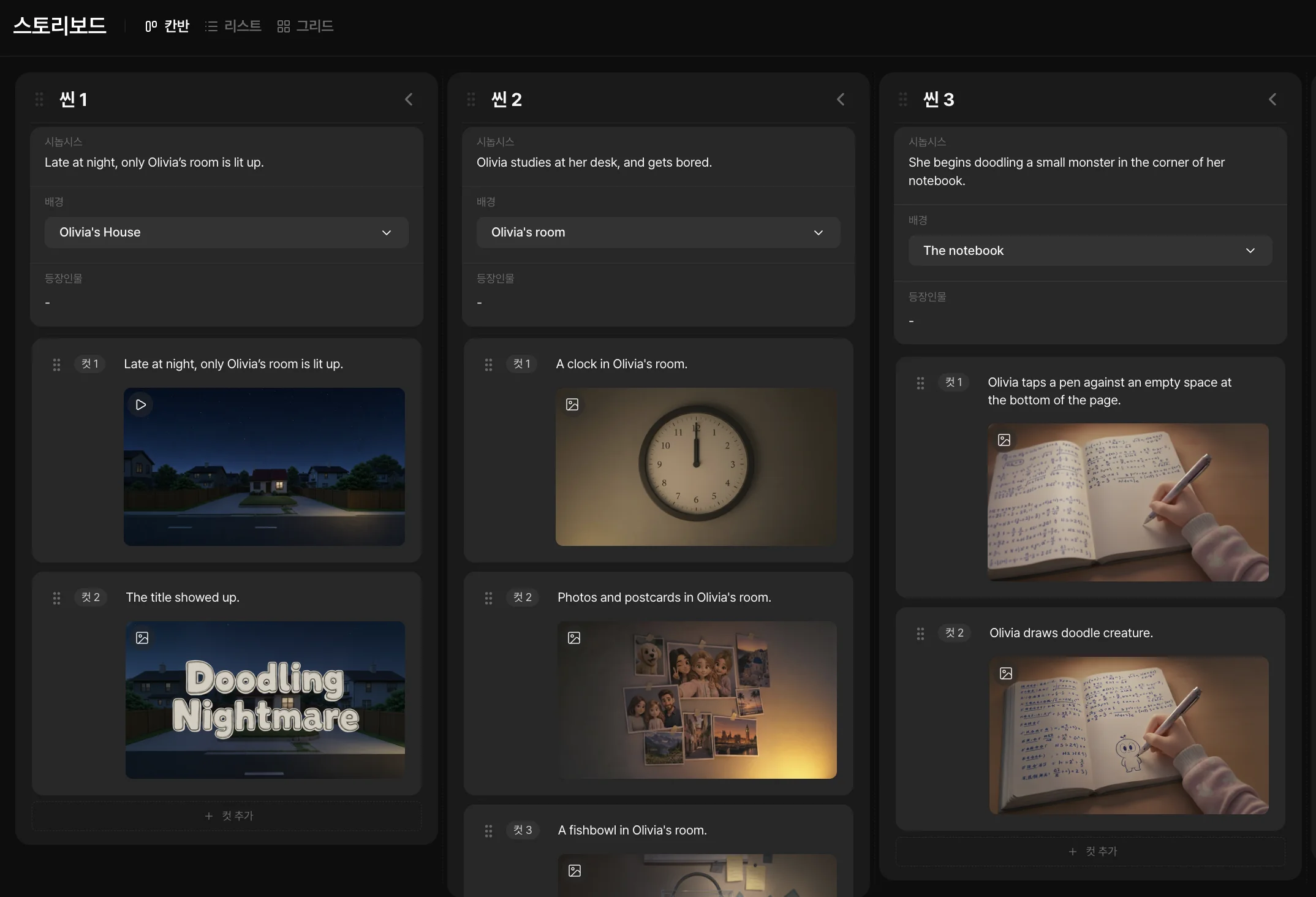
主人公と舞台の参考資料を準備します。全景、クローズアップ、わかりやすい動作で予告編の個性を作りましょう。 同じ人物の参照を使いながら、各カットの構図と動きを分けて説明します。本編全体を先に作らなくても、観客に見せる重要な場面から準備できます。
カメラの構図を選ぶ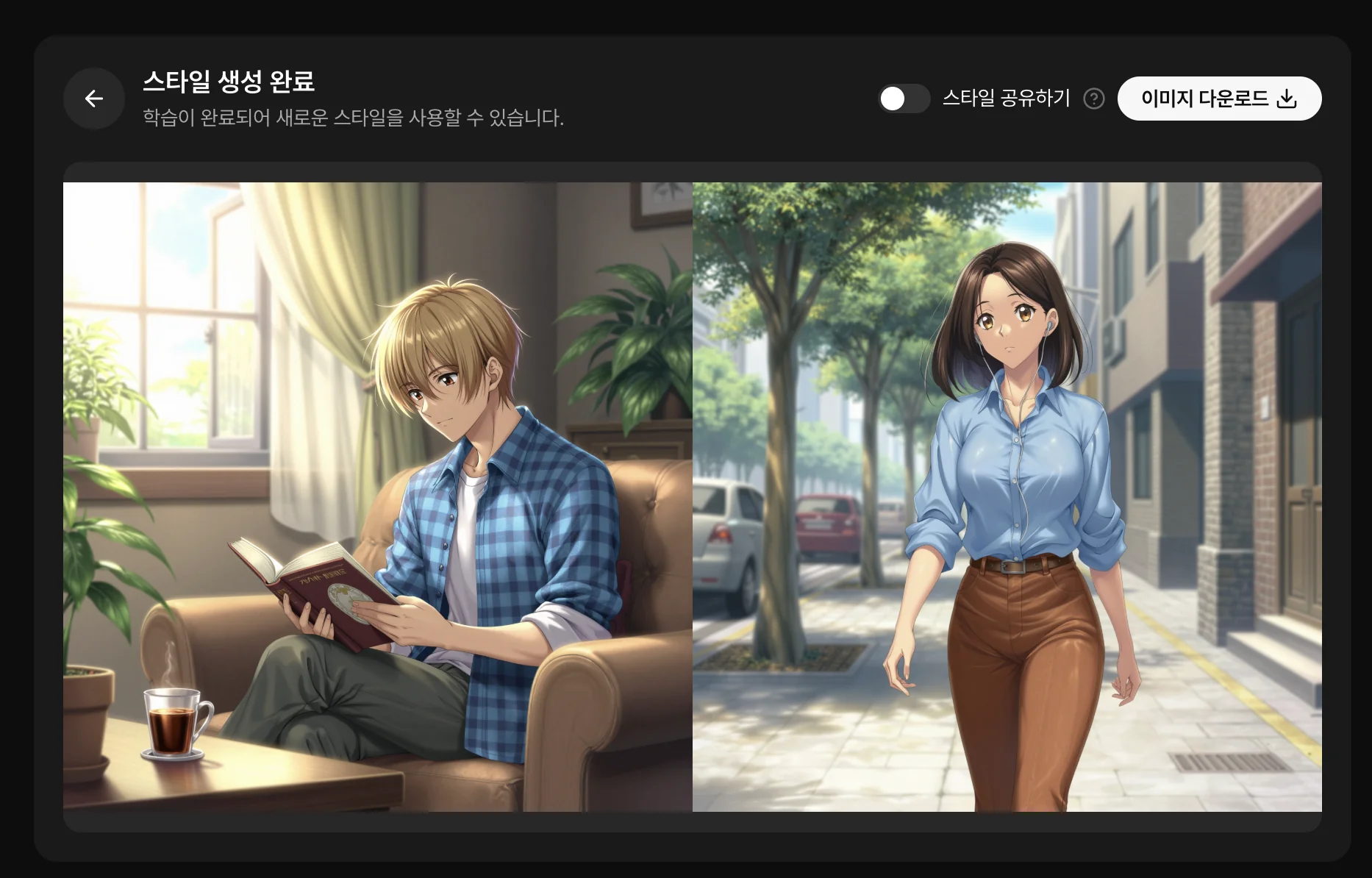
1カットに一つの意図を持たせ、冒頭の魅力につながる結果を選びます。脚本や用意済みの画像から始められます。 モデルの対応時間と比率を確認し、生成結果の顔、背景、動作を比べましょう。役割の重なるカットは編集で外すか、別の視点の映像に差し替えられます。
カットを準備する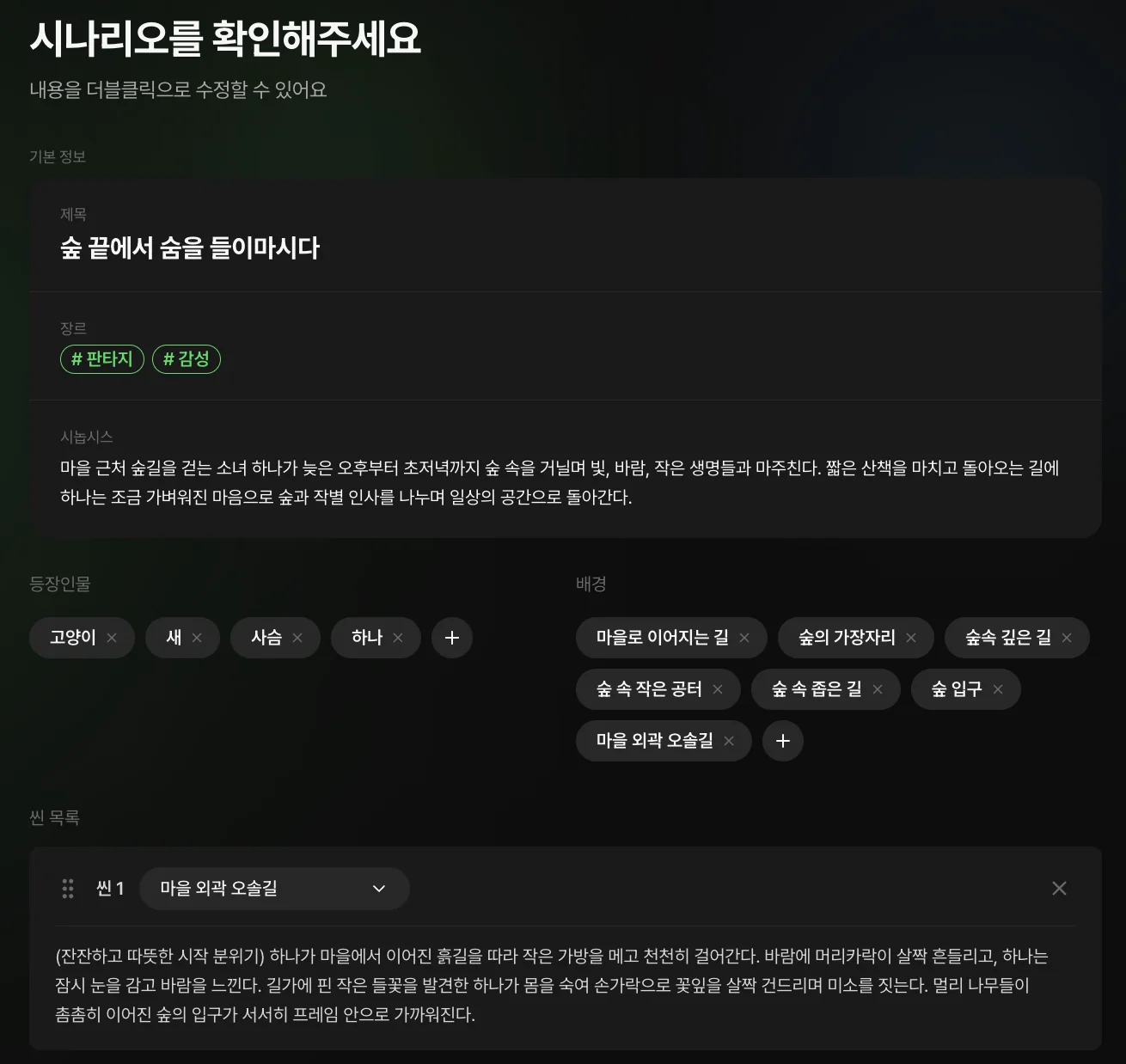
映像をつなぎ、音楽を聴きながら切り替えを調整。書き出す前にタイトル、長さ、配信形式を確認しましょう。 タイムラインで動画と音楽を同時に再生し、切り替えのタイミングを手動で合わせます。曲の変化とタイトルの表示時間を確認して締めくくりを調整しましょう。
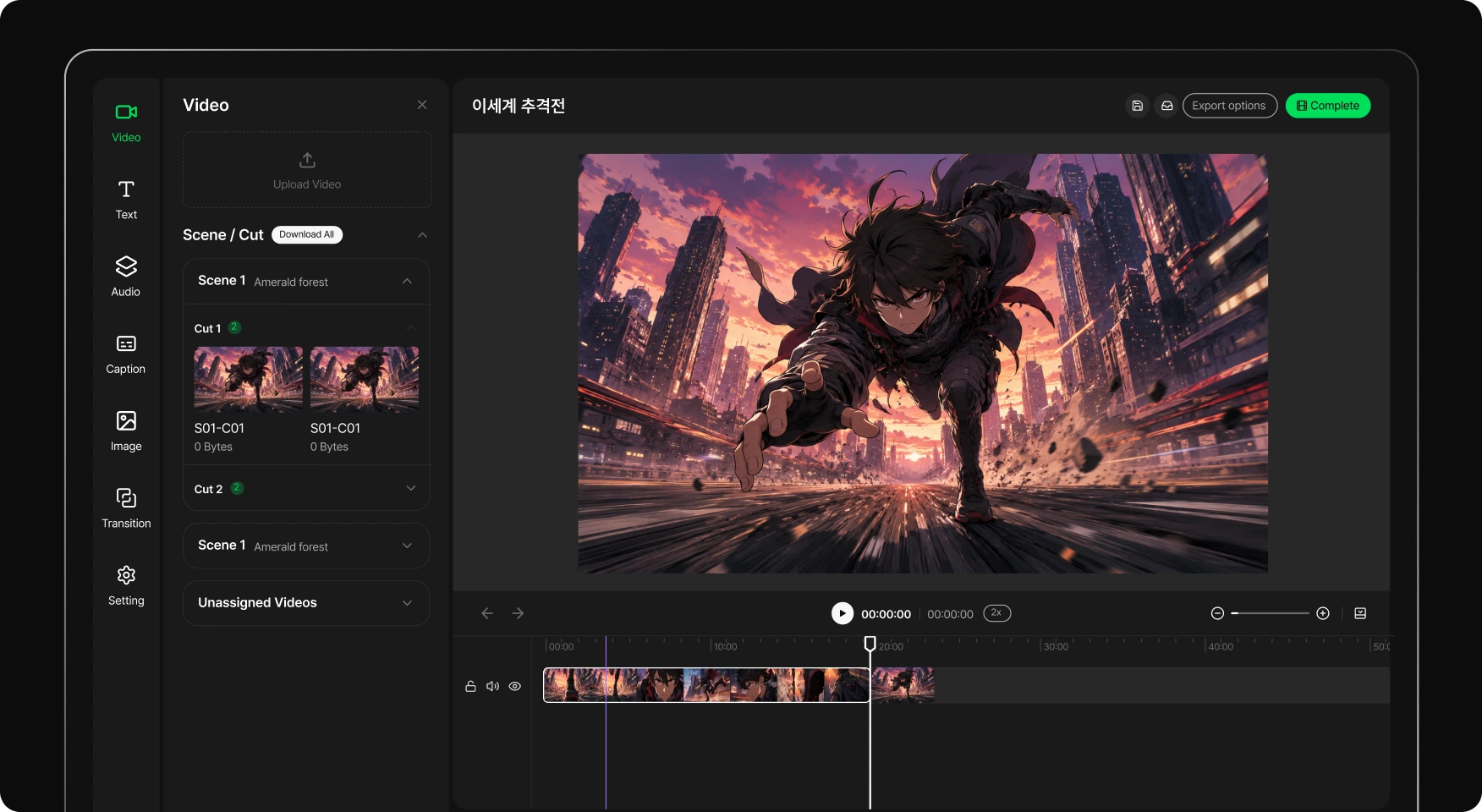
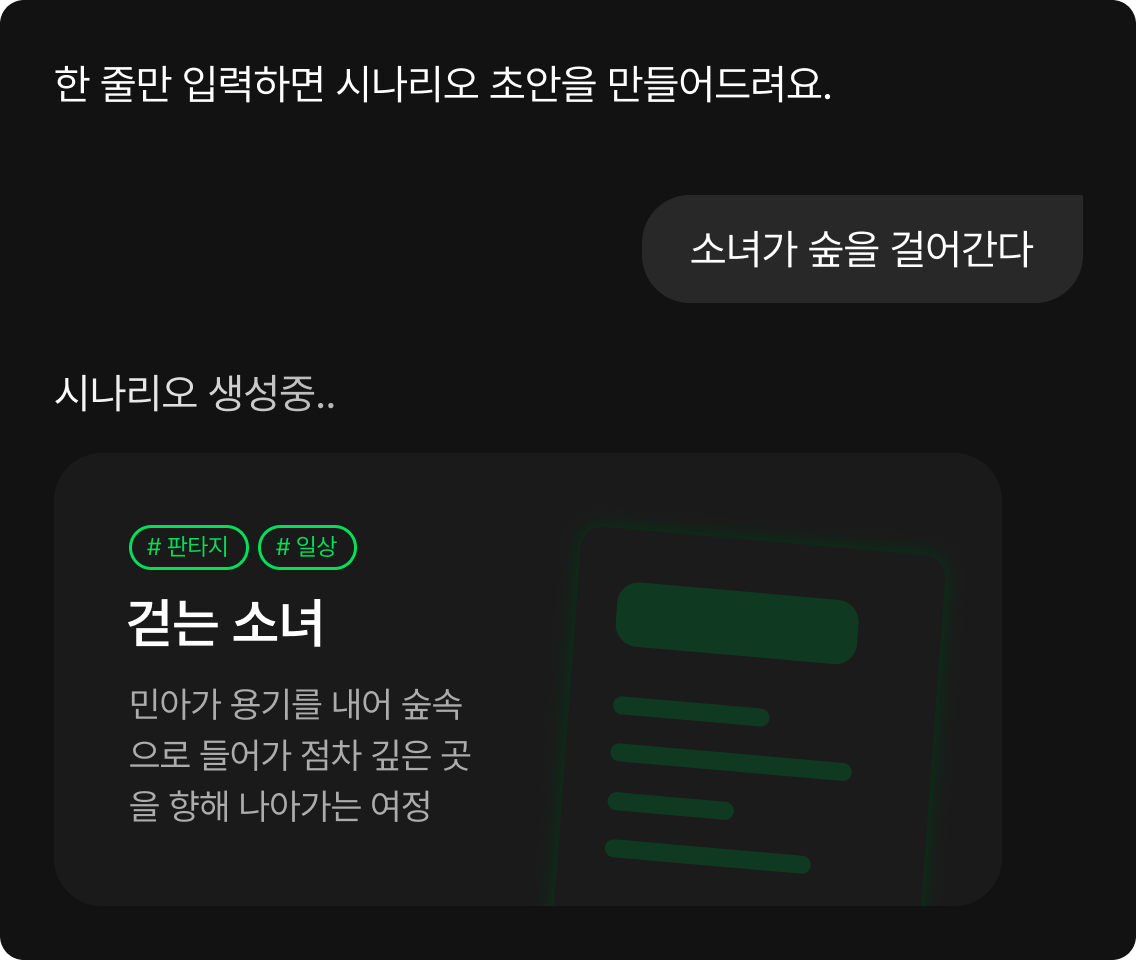
世界観、主人公、視聴者に残したい疑問を整理します。 観客に覚えてほしい人物と疑問を決め、導入から最後の画面までまとめます。結末を全て見せなくても、各カットの目的を明確にできます。
絵コンテを作り、必要な画像と動画を生成します。 人物と場所の参照を用意し、各カットの動きを具体的に説明します。生成結果を比較して、冒頭の雰囲気につながる動画を選びましょう。
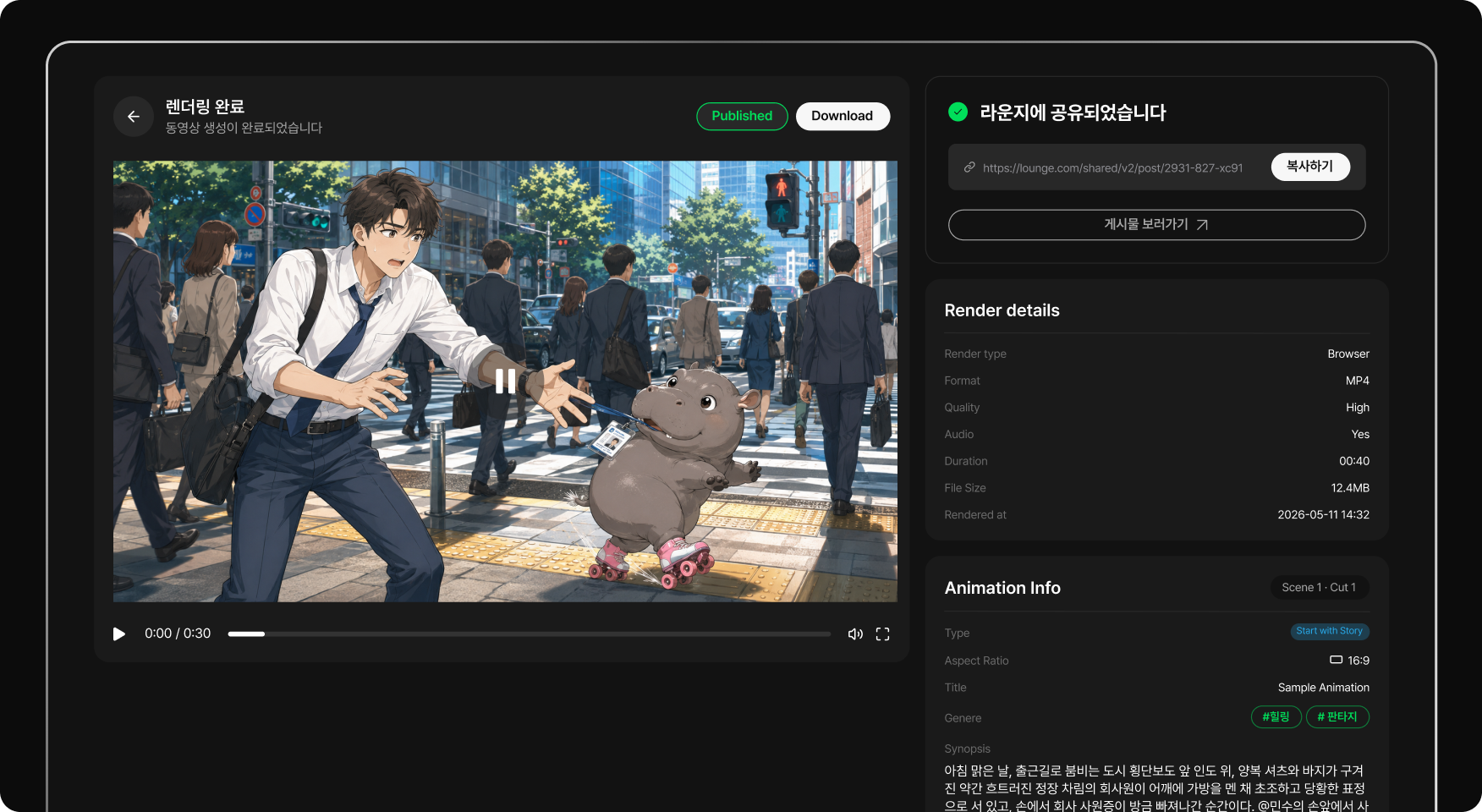
切り替え、音声、ラストを調整して書き出します。 エディターで映像の使用区間と音楽の開始位置を調整します。公開先の比率でもタイトルと重要な人物が見やすいか再生して確認しましょう。
一つのアイデアと数カットで、作品らしい予告編に。