最大30秒で導入から結末まで
1回の生成で4–30秒を選び、出来事の順序を指示できます。短い童話や商品紹介なら、登場・発見・反応に時間を配分しましょう。Toonkitで480p・720p・1080pを選び、場面転換ごとに人物と背景のつながりを確認します。関連する制作方法は、AIストーリーボード・テキストから動画でも確認できます。
Seedance 2.5は2026年7月31日に正式公開されたByteDanceの映像・オーディオ共同生成モデルで、現在Toonkitで利用できます。4–30秒、480p・720p・1080pに対応し、画像30枚・動画10本・オーディオ10本まで参照できます。 ByteDance公式モデル情報
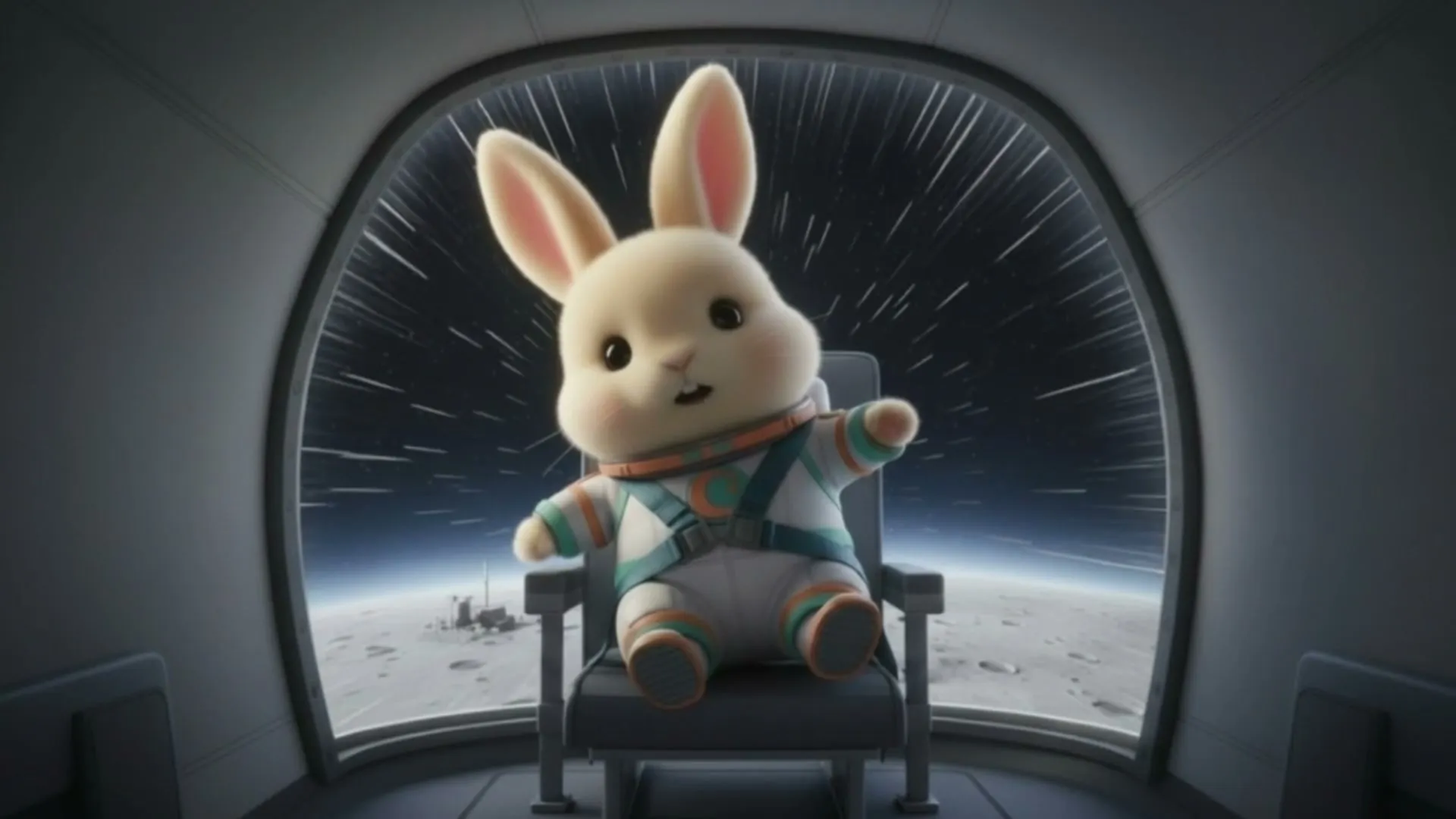
導入・変化・結末の時間を配分し、人物と場所ごとに参照を整理します。例えば「0–8秒:ウサギが扉を発見、8–20秒:森へ入る、20–30秒:光る木を見上げる」と指定できます。時間指定は演出指示であり、フレーム単位の編集保証ではありません。場面転換と音を確認しましょう。 Toonkit Canvasでテキスト・参照画像・生成ノードをつなぎ、Toonkit MCPに接続したAIツールとの対話で制作を進めましょう。
1回の生成で4–30秒を選び、出来事の順序を指示できます。短い童話や商品紹介なら、登場・発見・反応に時間を配分しましょう。Toonkitで480p・720p・1080pを選び、場面転換ごとに人物と背景のつながりを確認します。関連する制作方法は、AIストーリーボード・テキストから動画でも確認できます。
画像30枚・動画10本・オーディオ10本まで使えます。外見、場所、動作、音など参照の役割を明記しましょう。本数とは別に、動画の合計とオーディオの合計はそれぞれ最大30秒です。必要な区間を選んでアップロードしてください。
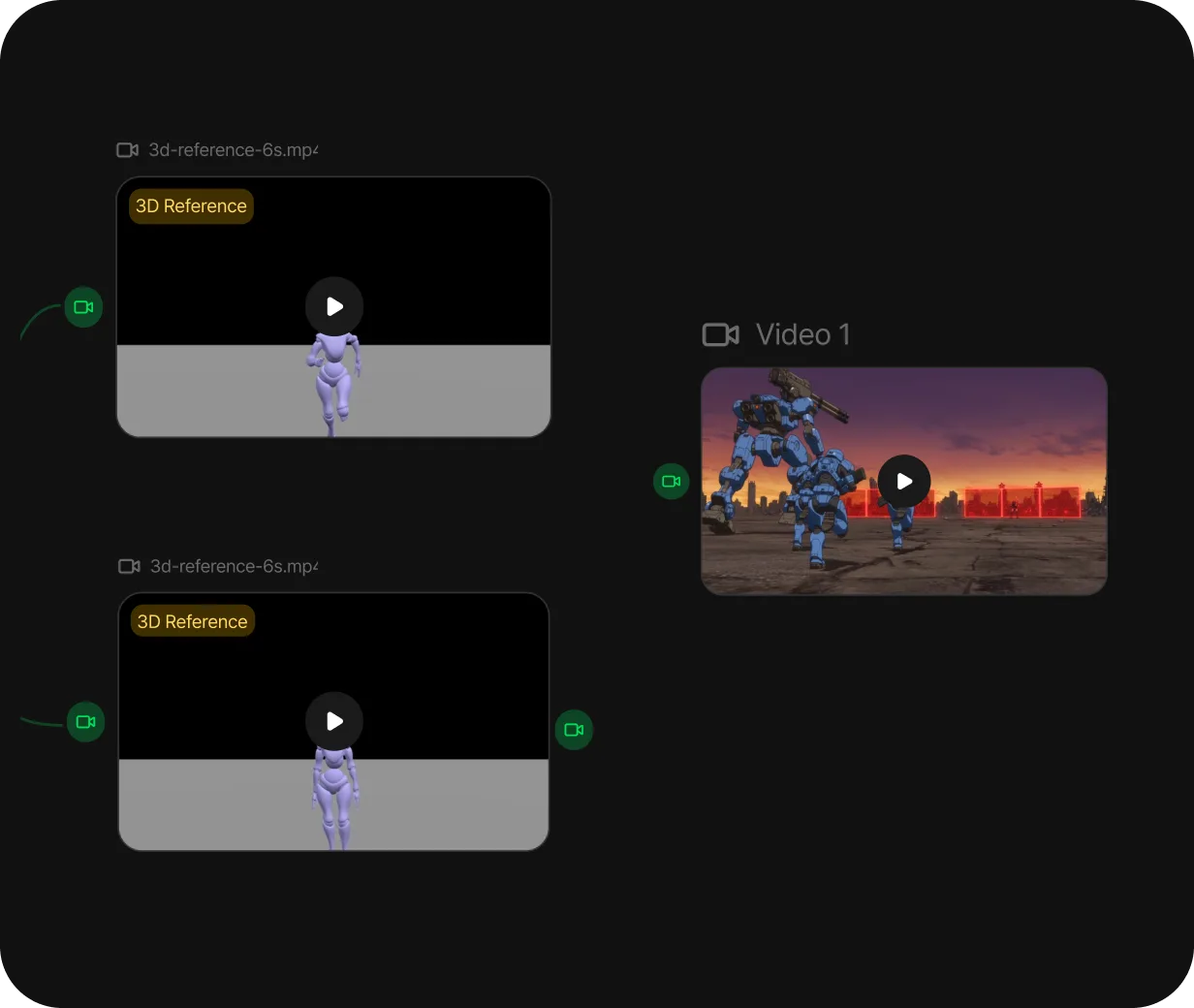
言葉だけでは伝えにくい構図は、Toonkitの3D Dummyで人物とカメラを配置します。画像・動画に書き出したプリビズとキャラクターの画風画像を併用し、空間構成と外見を分けて伝えましょう。簡単な模型からAIアニメーションの場面を制作できます。
Seedance 2.5の参照生成は、画像や動画なしのオーディオのみの参照にも対応します。音とともに人物・背景・動作を記述してください。拍や口の動きの完全一致を保証するものではないため、生成後にタイミングと発話を確認しましょう。
導入・変化・結末を4–30秒に配分し、カット転換か連続したカメラ移動かを指定します。関連する制作方法は、画像から動画・AIキャラクター作成でも確認できます。
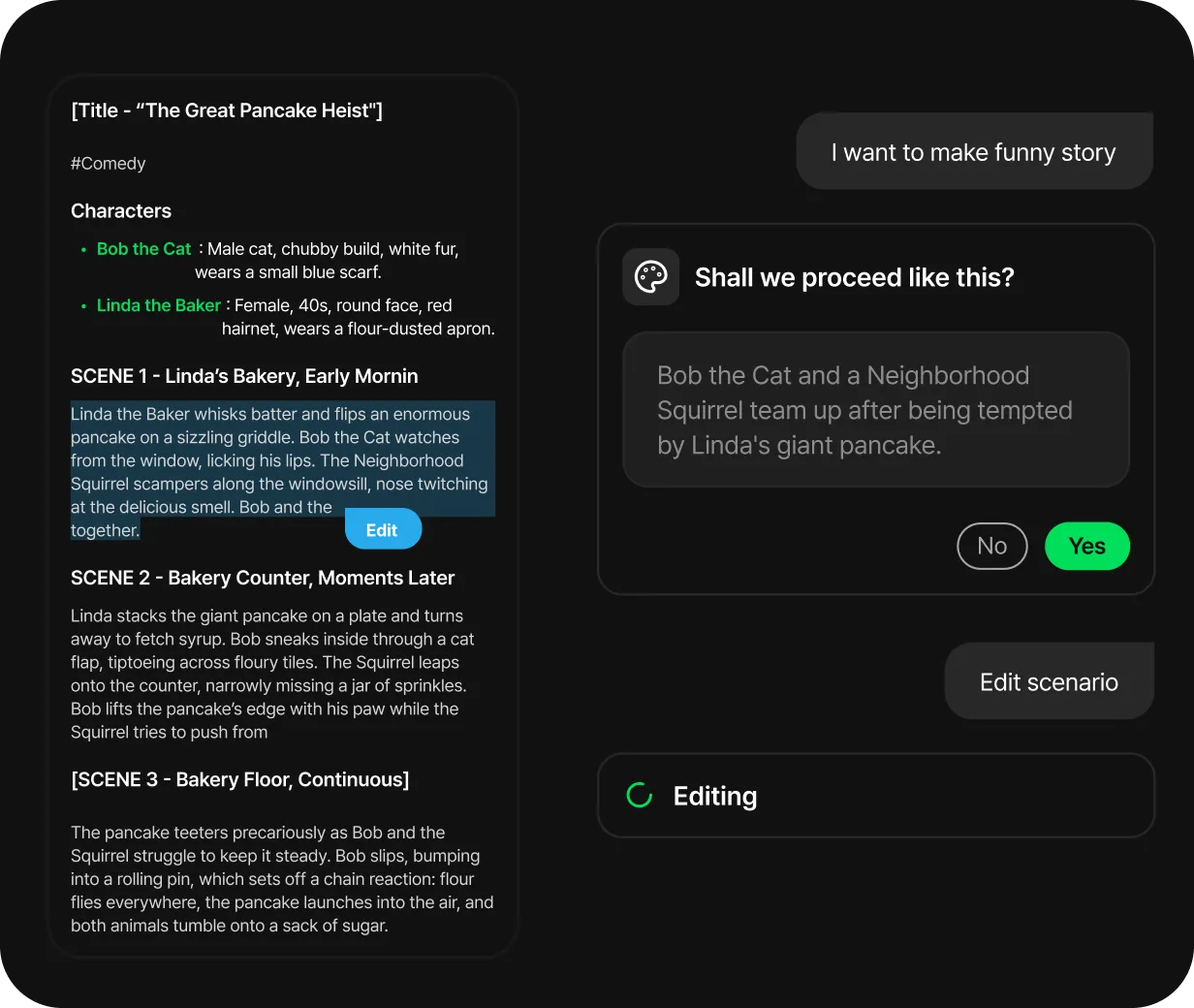
人物・場所・動作・音の参照を選んで役割を記述します。空間演出が重要なら3D Dummyの画像・動画出力を追加します。
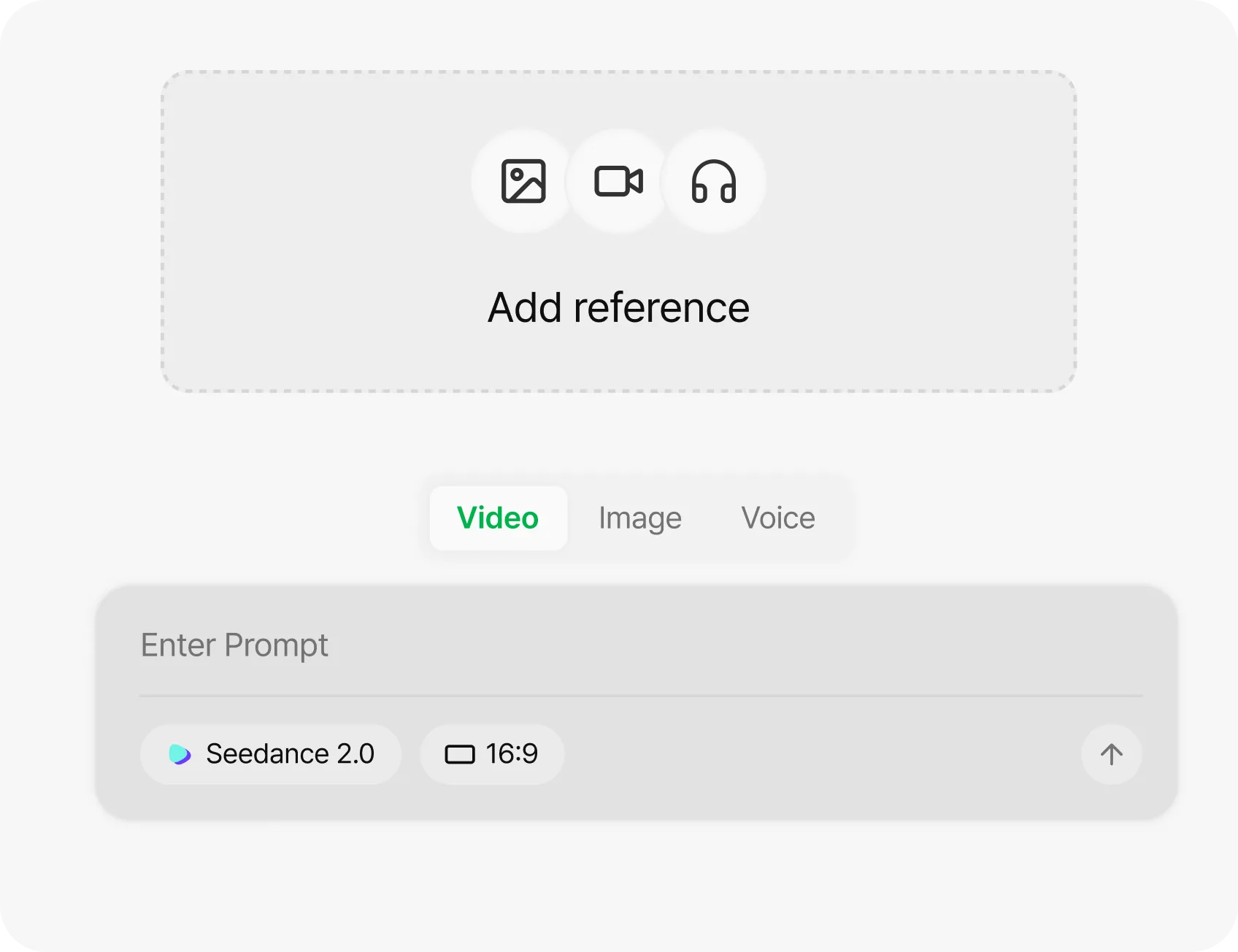
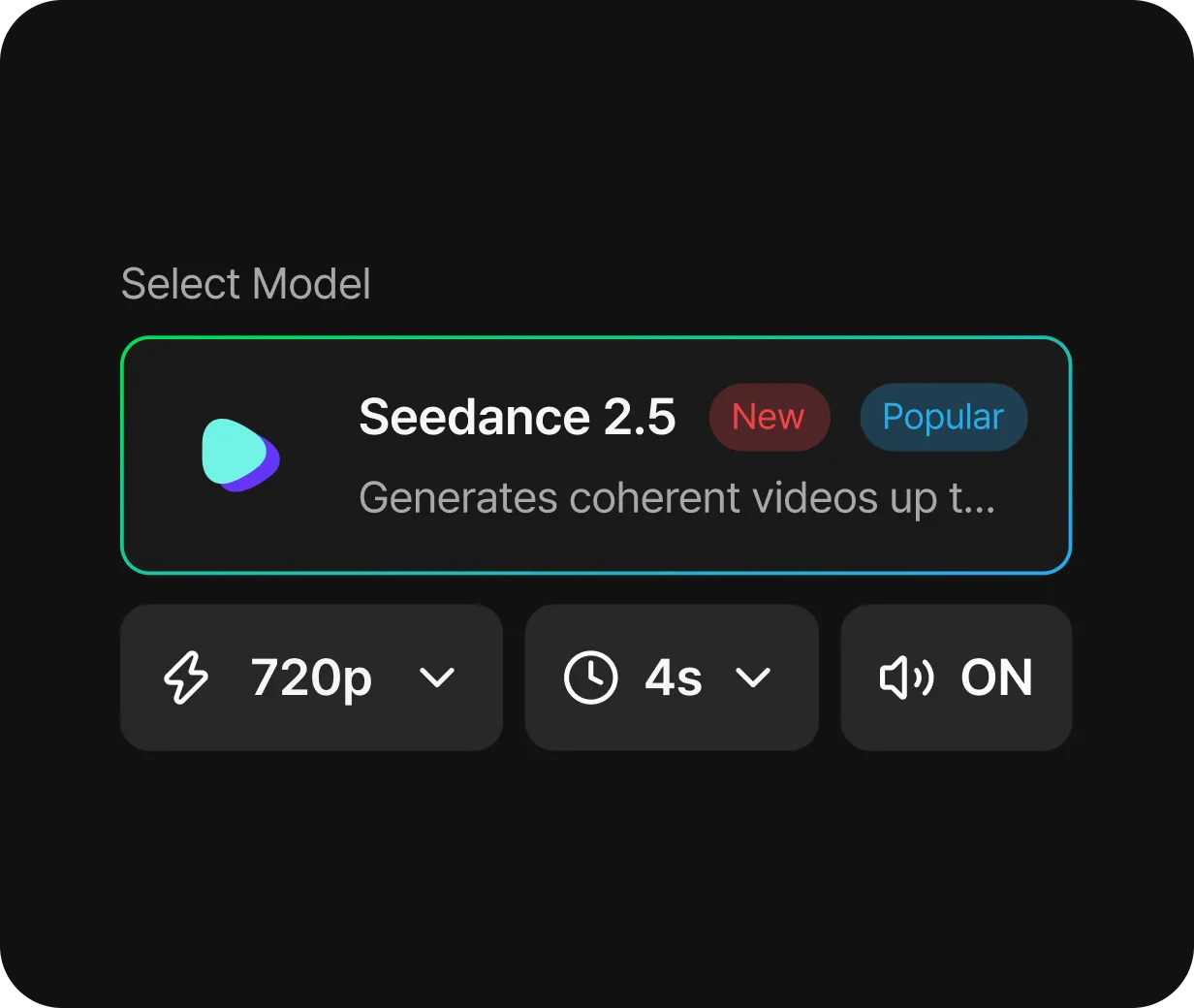
Seedance 2.5と入力方法を選び、4–30秒と480p・720p・1080pを設定します。比率・オーディオ・見積クレジットを確認して生成します。関連する制作方法は、画像から動画・AIキャラクター作成でも確認できます。
最初から最後まで再生し、人物、空間移動、場面転換と音の連続性を確認します。問題部分は別カットで作り直し、編集でつないで書き出します。関連する制作方法は、AIストーリーボード・テキストから動画でも確認できます。
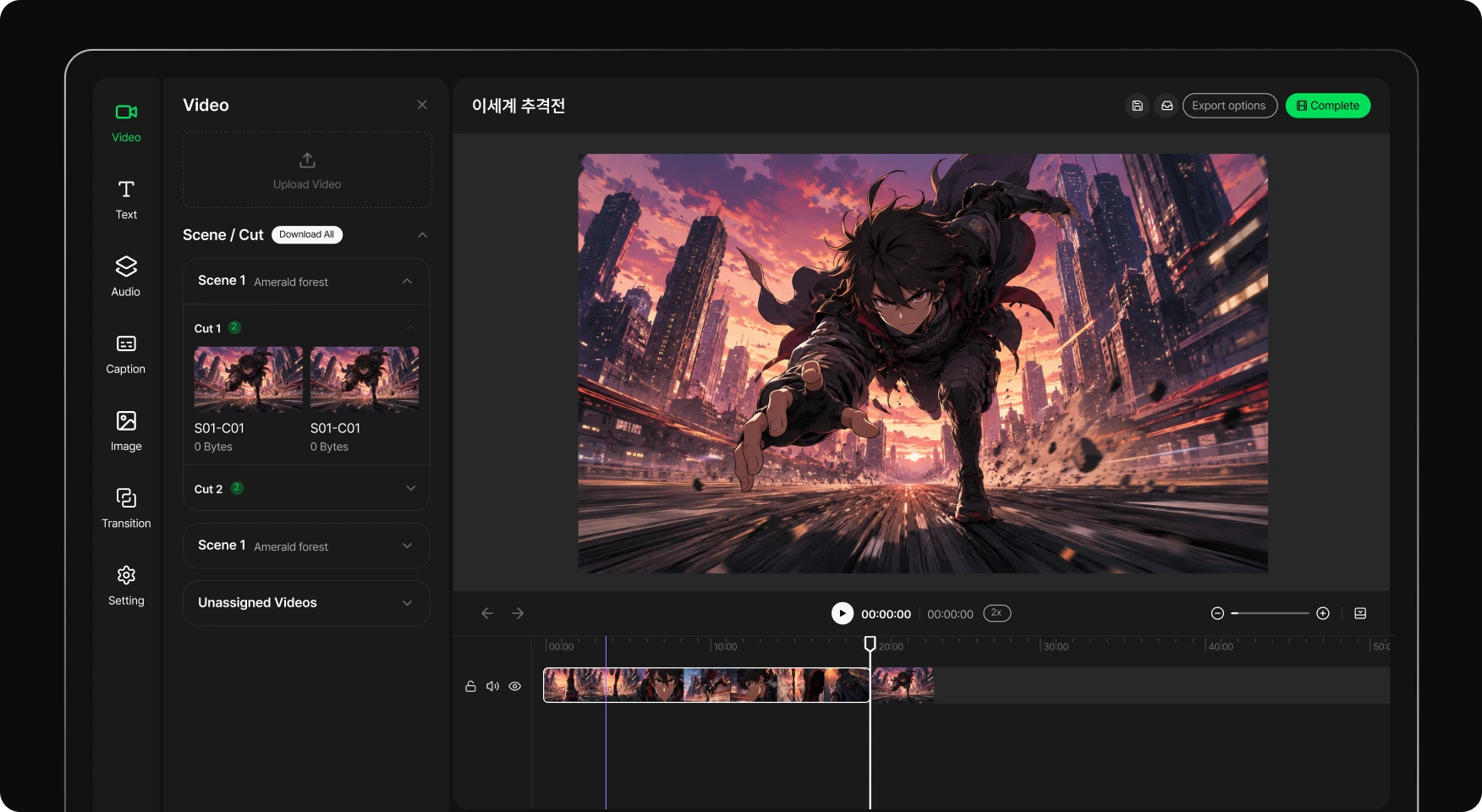
30秒の場面には参照整理と演出設計の両方が必要です。素材管理、3D Dummy、キャンバス、MCPでSeedance 2.5への入力を準備しましょう。
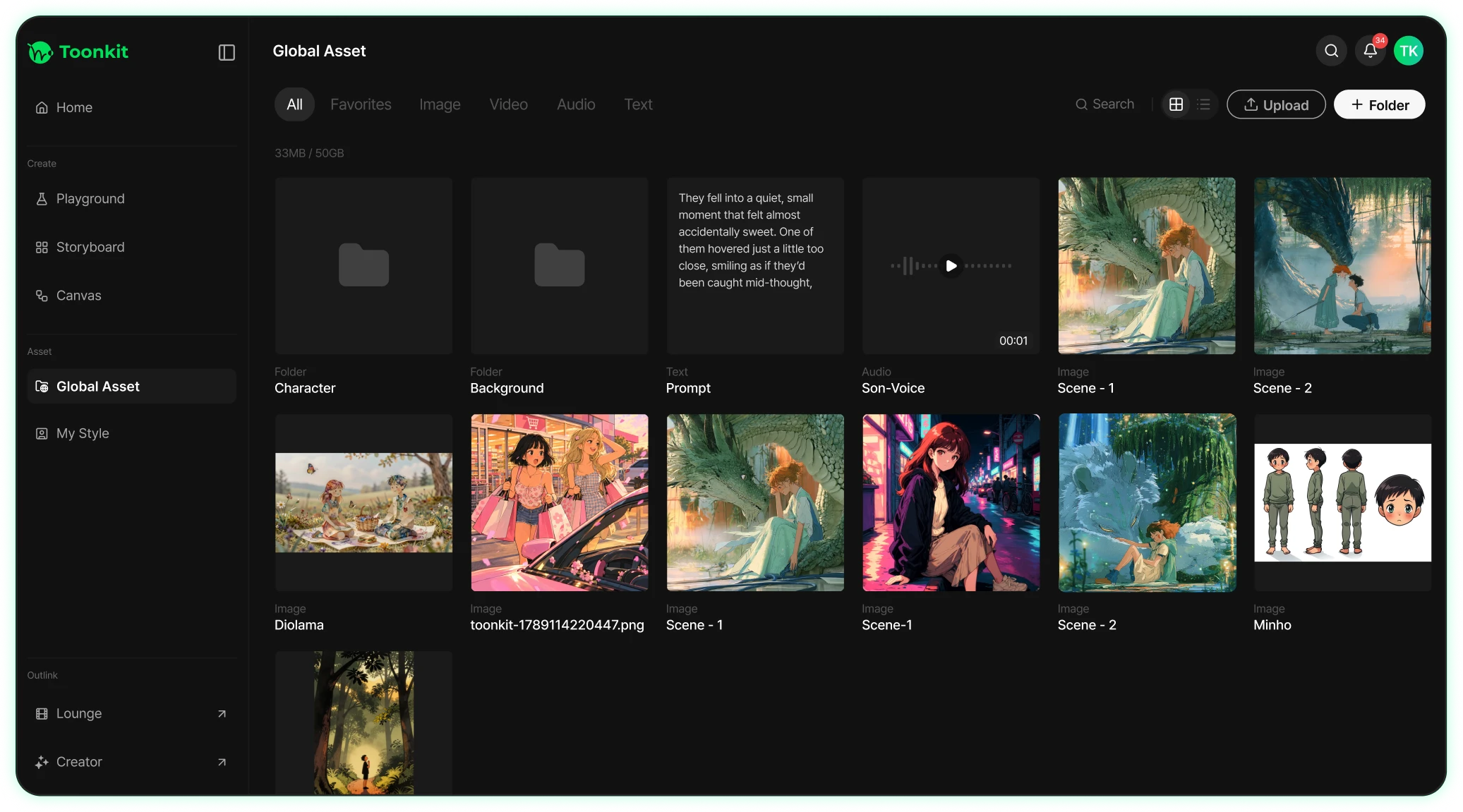
画像30枚・動画10本・オーディオ10本まで使えます。外見、場所、動作、音など参照の役割を明記しましょう。本数とは別に、動画の合計とオーディオの合計はそれぞれ最大30秒です。必要な区間を選んでアップロードしてください。
最初から最後まで再生し、人物、空間移動、場面転換と音の連続性を確認します。問題部分は別カットで作り直し、編集でつないで書き出します。関連する制作方法は、AIストーリーボード・テキストから動画でも確認できます。
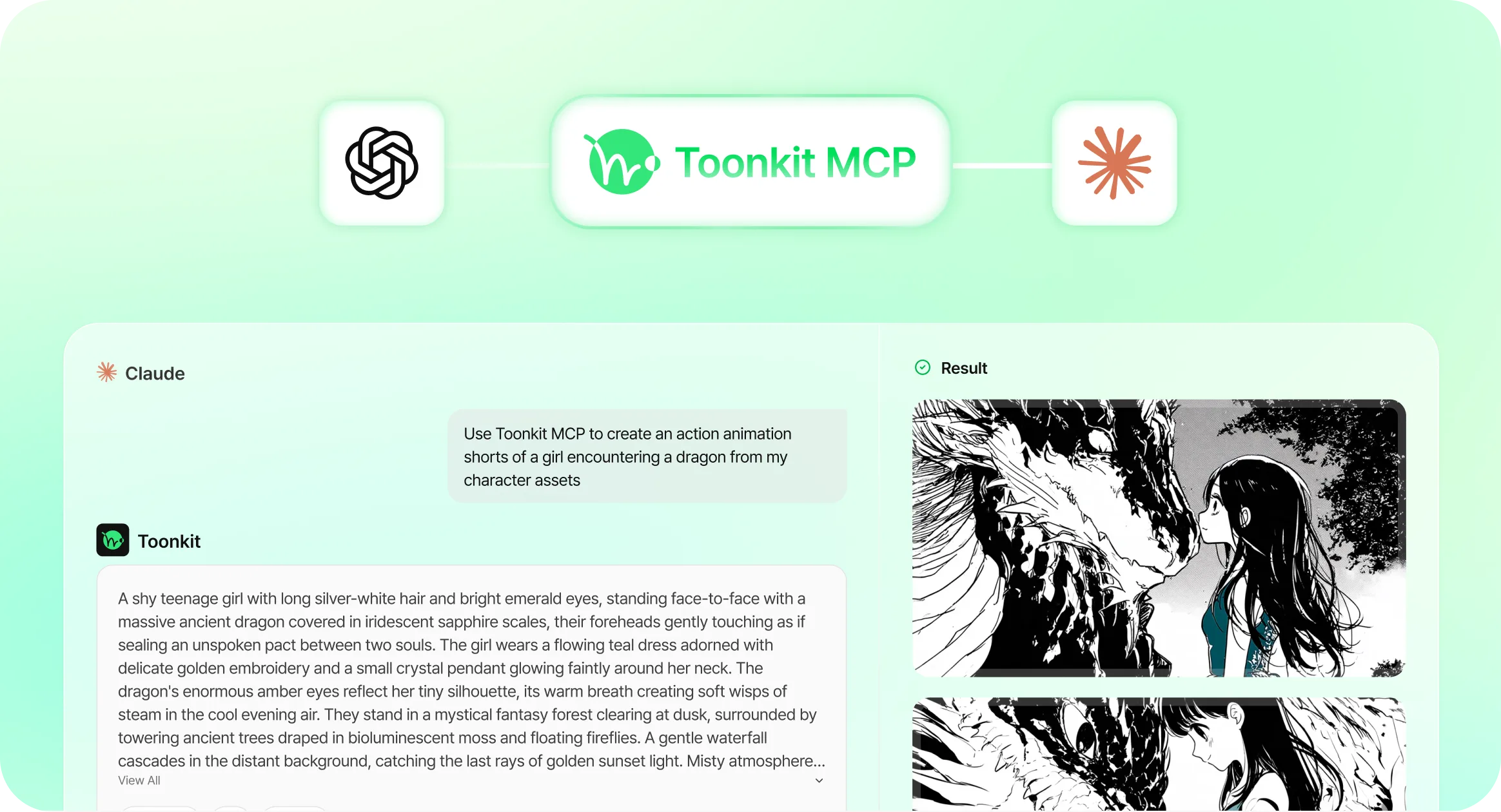
キャンバスと3D Referenceエディターを開き、接続したAIエージェントに人物配置・ポーズ・カメラ変更を依頼します。確認後に画像・動画を書き出し、Seedance 2.5の参照に使えます。 Toonkit MCPの接続方法
Seedance 2.5の参照生成は、画像や動画なしのオーディオのみの参照にも対応します。音とともに人物・背景・動作を記述してください。拍や口の動きの完全一致を保証するものではないため、生成後にタイミングと発話を確認しましょう。
導入・変化・結末の時間を配分し、人物と場所ごとに参照を整理します。例えば「0–8秒:ウサギが扉を発見、8–20秒:森へ入る、20–30秒:光る木を見上げる」と指定できます。時間指定は演出指示であり、フレーム単位の編集保証ではありません。場面転換と音を確認しましょう。関連する制作方法は、AIストーリーボード・テキストから動画でも確認できます。
現在のSeedance 2.5は4–30秒、480p / 720p / 1080pです。テキスト・参照生成では16:9、4:3、1:1、3:4、9:16、21:9に対応し、画像・開始/終了フレームでは入力画像に従います。生成前に選択画面を確認してください。
画像30枚、動画10本、オーディオ10本まで対応します。動画・オーディオは各2–30秒で、動画合計とオーディオ合計はそれぞれ最大30秒です。選択モデルのアップロード画面で確認してください。
Toonkitでは2.0は4–15秒・720p、2.5は4–30秒・480p/720p/1080pです。参照上限は画像9枚・動画3本・オーディオ3本から30枚・10本・10本に増えます。長さ・参照数・クレジットを比較して選びましょう。
必要クレジットはモデル・解像度・長さ・参照動画の有無で変わります。固定の秒単価や無制限を前提にせず、生成ボタンの見積もりを確認してください。関連する制作方法は、画像から動画・AIキャラクター作成でも確認できます。
公式モデルの能力とToonkitの提供メニューは異なります。現在表示される生成モードと参照入力を使ってください。3D Dummyの画像・動画出力は参照にできますが、3D原本の直接入力や専用の区間編集・自動延長メニューを意味しません。