
플레이그라운드
장편 애니메이션을 만들기 전에 가볍게 실험해 보고 싶을 때, 이미지 한 장·영상 한 편·목소리 하나가 필요할 때 ㅡ 플레이그라운드로 오세요.
프롬프트 하나로 비디오·이미지·보이스를 바로 생성하고, 다른 크리에이터들의 작품과 프롬프트도 구경할 수 있는 공간이에요.
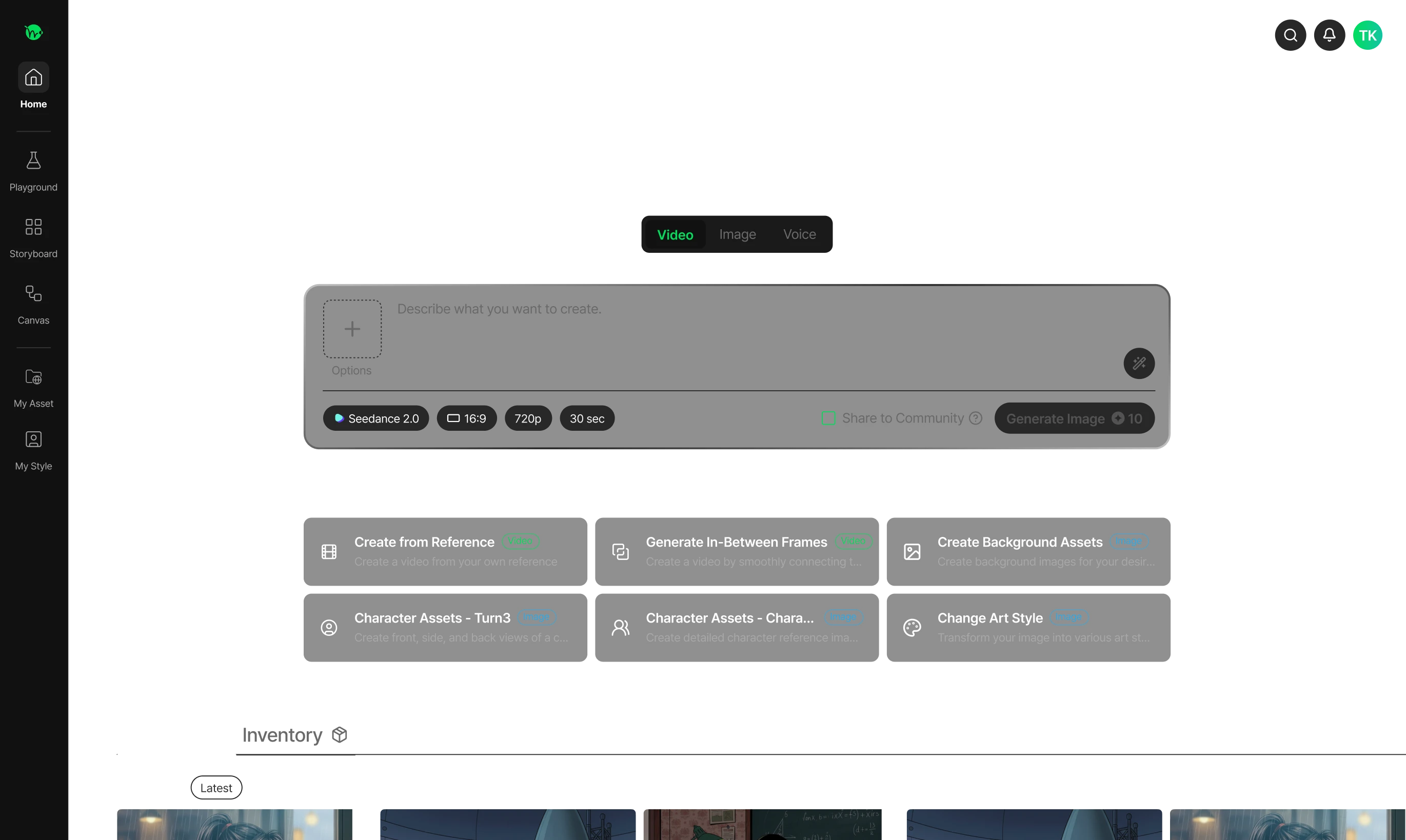
화면 구성
비디오, 이미지, 보이스 탭
상단 탭을 통해 만들고자 하는 미디어 유형을 선택할 수 있으며, 선택한 탭에 따라 하단 입력창과 옵션 패널이 최적화된 상태로 자동 전환됩니다.
커뮤니티 및 인벤토리
다른 유저들이 실시간으로 생성한 결과물을 탐색 및 활용 가능하거나, 내가 생성했던 과거 생성 히스토리를 즉시 확인할 수 있습니다.
단계별 가이드
원하는 창작 목적에 맞게 단계별 사용법을 쉽게 따라해 보세요.
템플릿으로 시작하기
무엇부터 할지 모르겠다면 입력창 아래 ‘템플릿으로 시작해보세요’의 6가지 카드 중 하나를 눌러 보세요.
목적에 맞는 모델과 설정이 자동으로 세팅돼요.
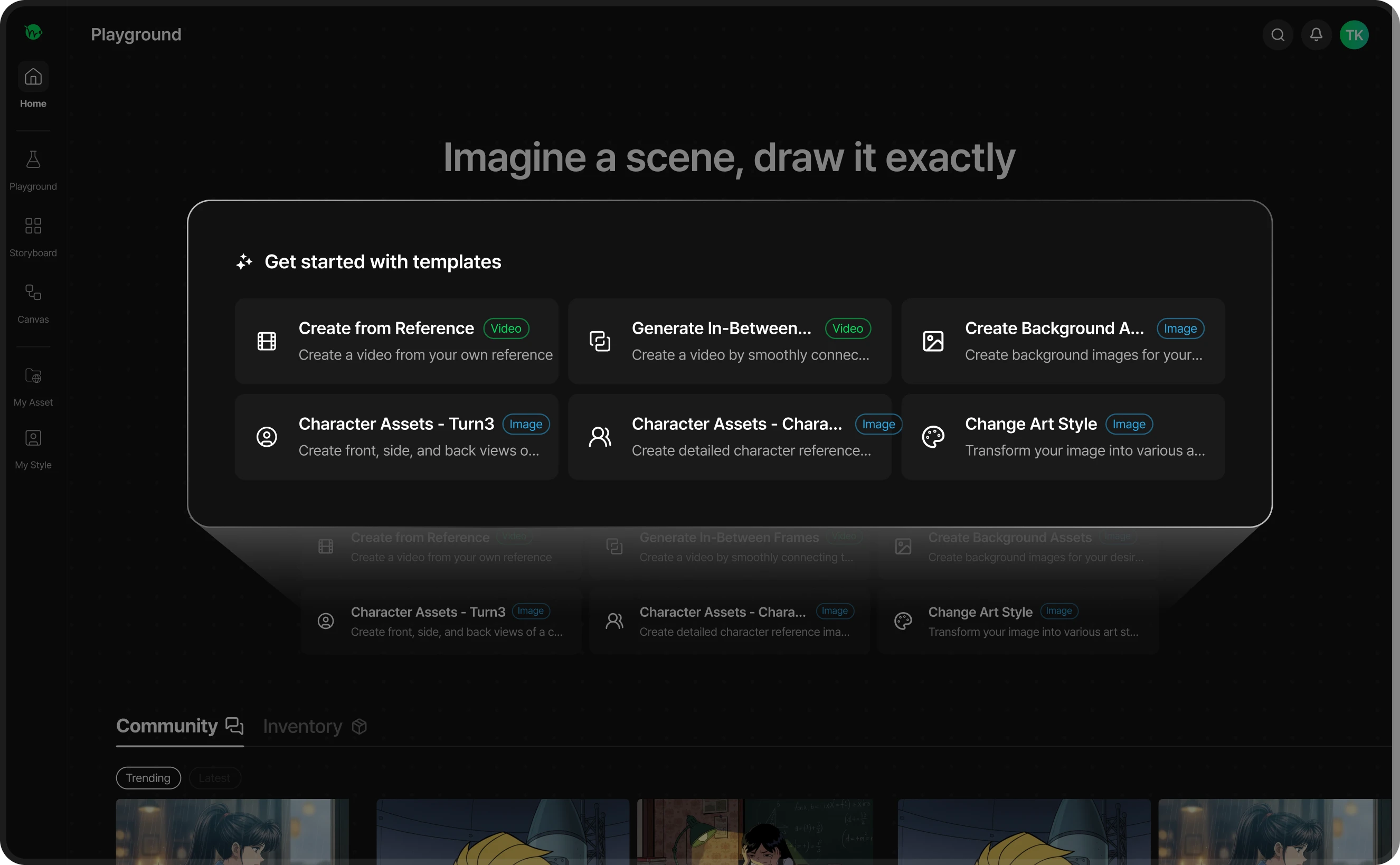
레퍼런스로 생성하기
내가 가진 레퍼런스로 비디오 만들기
중간 프레임 생성하기
두 이미지를 자연스럽게 연결하여 비디오 만들기
배경 에셋 만들기
원하는 장면의 배경 이미지 만들기
등장인물 에셋 - Turn3
인물의 정면, 측면, 후면 이미지 만들기
등장인물 에셋 - 캐릭터시트
인물의 디테일한 정보가 담긴 이미지 만들기
그림체 바꾸기
이미지의 그림체를 다양한 스타일로 바꾸기
비디오 만들기
기본 방식은 레퍼런스로 생성이에요.
이미지·비디오·오디오를 자유롭게 조합해 참조로 넣으면, AI가 그 재료들의 인물·구도·분위기를 반영한 영상을 만들어요.
넣을 수 있는 참조 개수는 모델에 따라 달라요 (예: Seedance 2.5는 최대 50개).
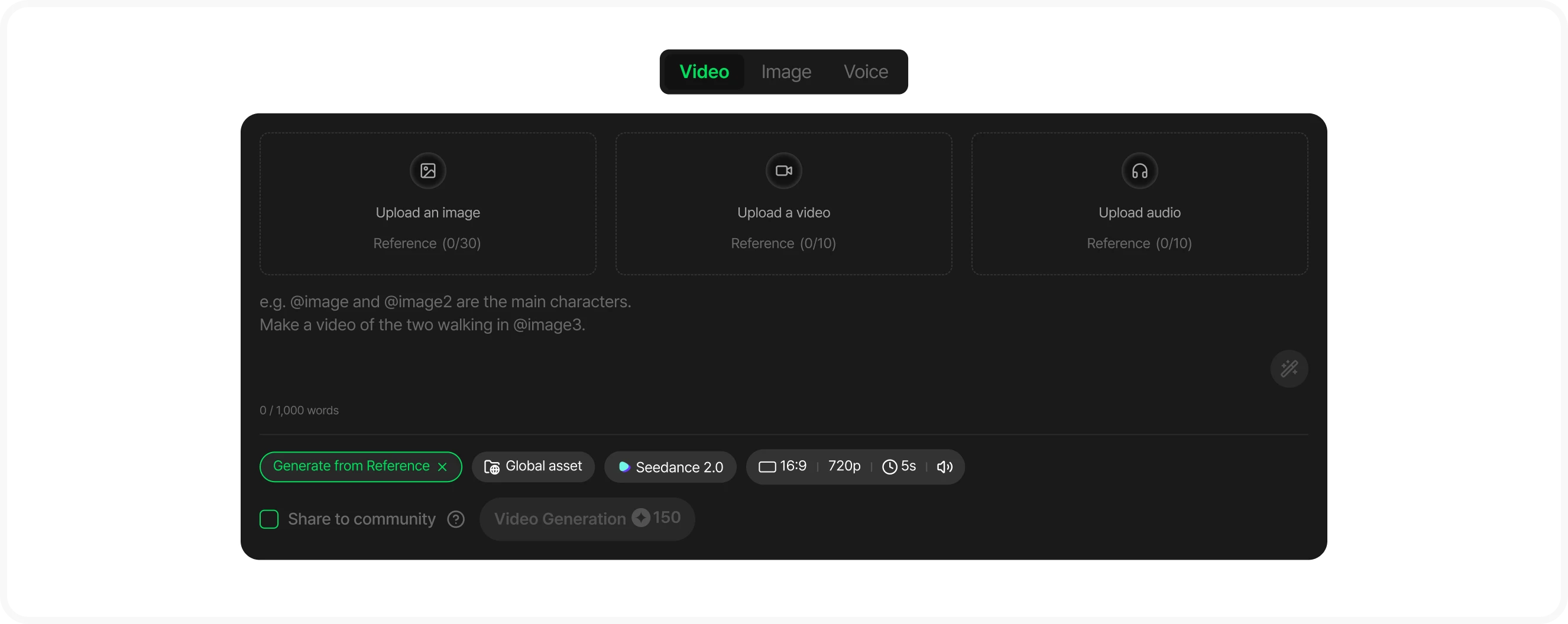
- 참조 없이 텍스트만 입력해도 되고, 이미지 1장을 넣어 그 장면을 움직이게 할 수도 있어요.
- 중간 프레임 생성은 ‘첫 프레임’과 ‘마지막 프레임’ 두 장을 넣으면 그 사이를 이어 주는 방식이에요.
- 옵션에서 ‘화면비’ ‘분량’ ‘해상도’를 고르고, 지원 모델이라면 ‘오디오 생성’도 켤 수 있어요.
- 크레딧은 해상도×분량 조합에 따라 달라져요.
이미지 만들기
이미지 탭에서 모델을 고르고 프롬프트를 적어요.
생성 모델 카드에는 특징 태그와 크레딧이 함께 표시되니 비교해서 고르면 돼요.
ToonXL 모델을 고르면 Toonkit에서 개발한 자체 모델 스타일 선택이 열려서
Toonkit 기본 프리셋, 다른 유저가 공유한 스타일, 내가 학습한 스타일(유료 플랜)을 적용할 수 있어요.
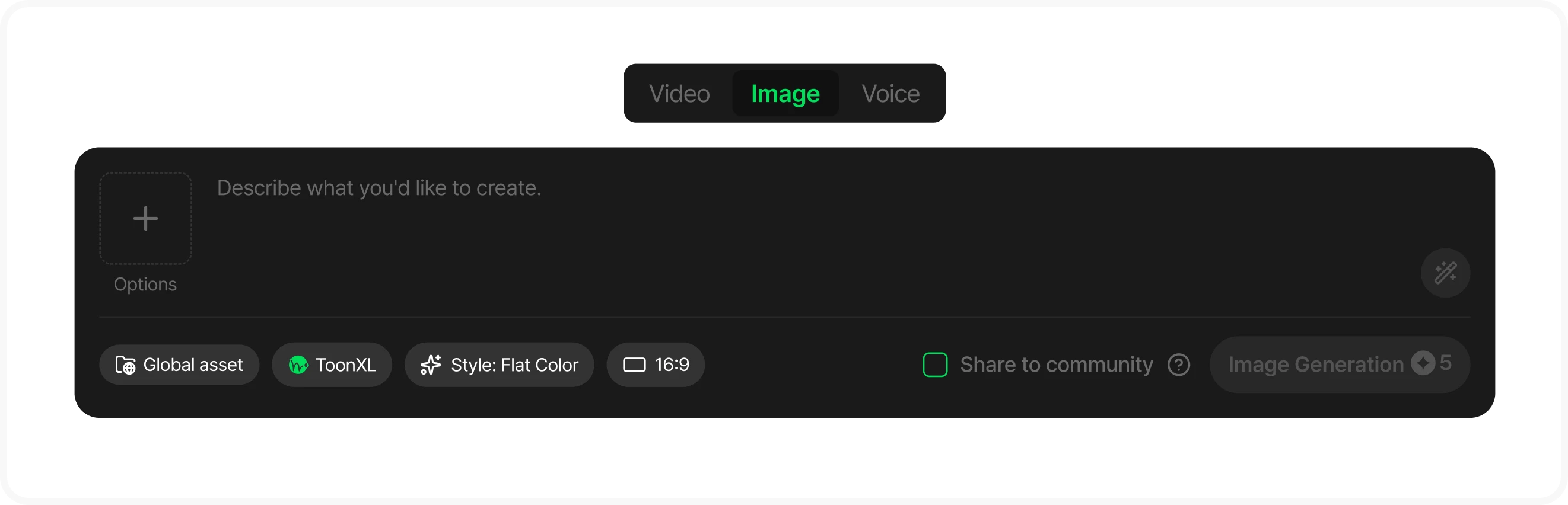
ToonXL (Toonkit 학습 모델)
권장ToonXL은 Toonkit의 자체 학습 모델이에요. 애니메이션 제작에 최적화되어 있으며, 다양한 스타일 프리셋을 선택해 원하는 화풍의 이미지를 만들 수 있어요.
보이스 만들기
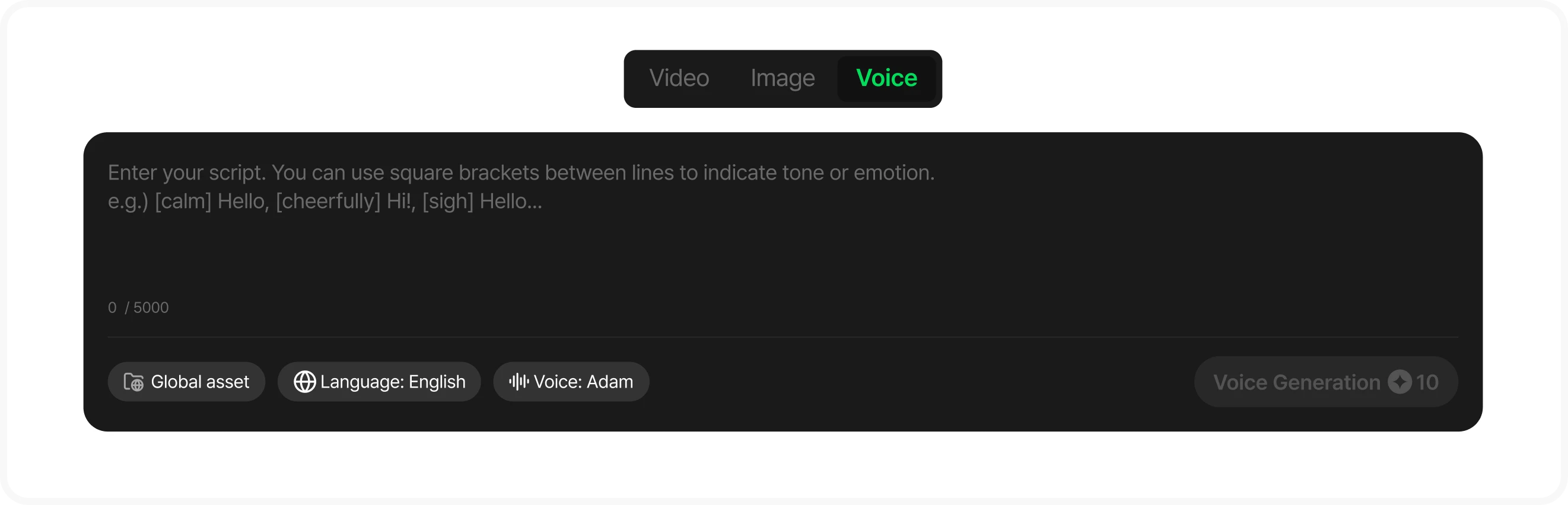
보이스 탭에서 대본을 적고(최대 5,000자) 보이스 선택에서 목소리를 고르면 돼요.
유형·성별·나이로 필터링하고 미리 들어 볼 수 있어요.
생성된 오디오는 인벤토리에서 파형 플레이어로 바로 재생돼요.
프롬프트가 막힐 때 - 무료 개선 기능
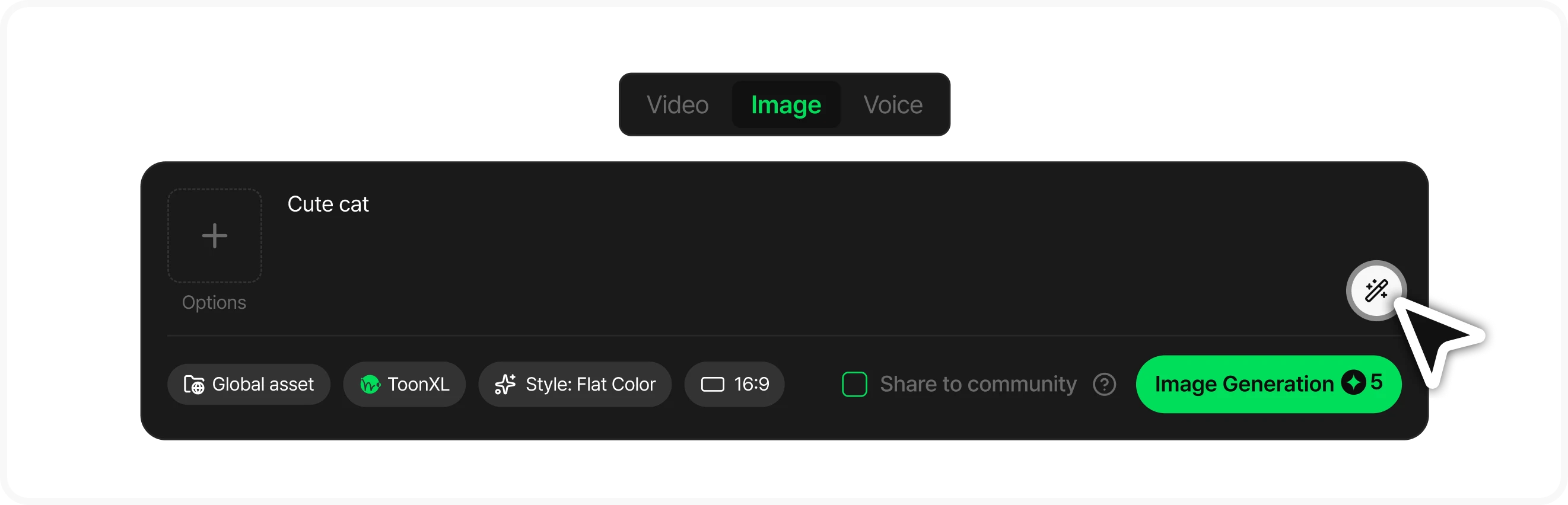
입력창의 지팡이 버튼을 누르면 AI가 프롬프트를 생성에 유리한 형태로 다듬어 줘요. 이 기능은 무료로 제공돼요.
원본과 개선본을 비교해 보고 ‘개선된 프롬프트로 적용하기’ 또는 ‘되돌리기’를 고르면 돼요.
“하늘 나는 고양이, 애니메이션 풍”
A majestic, fluffy white cat with golden wings soaring gracefully through a vivid blue sky with puffy cinematic clouds, retro 90's cell anime style, warm sunlight glares.
결과물 활용하기
생성이 시작되면 갤러리 인벤토리에 카드가 생기고 진행률이 표시돼요. 완성된 결과물은 이렇게 활용할 수 있어요.
참조 이미지로 사용
결과물을 바로 다음 생성의 재료로 써요.
비디오·오디오도 참조로 쓸 수 있어요.
글로벌 에셋에 저장
Toonkit 라이브러리에 보관해 두고 플레이그라운드 · 스토리보드 · 캔버스에서 다시 써요.
다운로드
파일로 저장해요.
템플릿 복사
커뮤니티에서 마음에 드는 작품을 발견했다면 이 버튼 하나로
프롬프트·모델·옵션을 통째로 가져와 똑같이 시도할 수 있어요.
커뮤니티에 공유하기
생성 전에 ‘커뮤니티에 공유하기’를 체크하면 결과물과 생성 과정이 커뮤니티 탭에 공유돼요.
마음이 바뀌면 인벤토리에서 언제든 ‘커뮤니티 공유 취소’를 할 수 있어요.
커뮤니티의 다른 작품은 ‘인벤토리에 추가’로 내 보관함에 담을 수 있고, 부적절한 게시물은 ‘신고’할 수 있어요.
커뮤니티 가이드라인 준수 안내
폭력적이거나 유해한 콘텐츠, 타인의 저작권을 침해하는 프롬프트 및 합성 결과물 공유는 제한을 받을 수 있으며,
위반 시 서비스 이용 권한이 영구 제한될 수 있으니 유의해 주세요.
생성이 실패했다면?
실패한 생성의 오류 내용을 확인하고 ‘다시 생성’을 눌러주세요. 자주 보이는 사유는 아래와 같아요.
| 사유 | 해결 방법 |
|---|---|
| 콘텐츠 정책 위반 | 프롬프트나 참조 이미지에서 문제 소지가 있는 표현을 바꿔 주세요 |
| 요청이 너무 많음 | 잠시 후 다시 시도해 주세요 |
| 크레딧 부족 | 크레딧을 충전한 후 다시 시도해 주세요 |