
스토리보드 - 컷 생성
컷 하나를 완성하는 작업대에요. 스토리보드가 이야기 전체를 보는 곳이라면, 컷 생성은 한 컷에 집중하는 곳이에요.
컷 이미지를 만들고, AI로 부분 수정하고, 스타일을 바꾸고, 그 이미지로 컷 비디오까지 - 컷의 처음부터 끝을 여기서 다뤄요.
화면 구성 익히기
Cut Creation 화면의 다섯 영역과 각 역할을 한눈에 확인해보세요.


Last Glance
에셋
스토리보드
컷 생성
비디오 편집
93

이미지
비디오
전체 컷
1/6
Scene 1 / Cut 1
Scene 1 / Cut 2
Scene 2 / Cut 1
Scene 2 / Cut 2
Scene 3 / Cut 1
Scene 3 / Cut 2
컷 추가
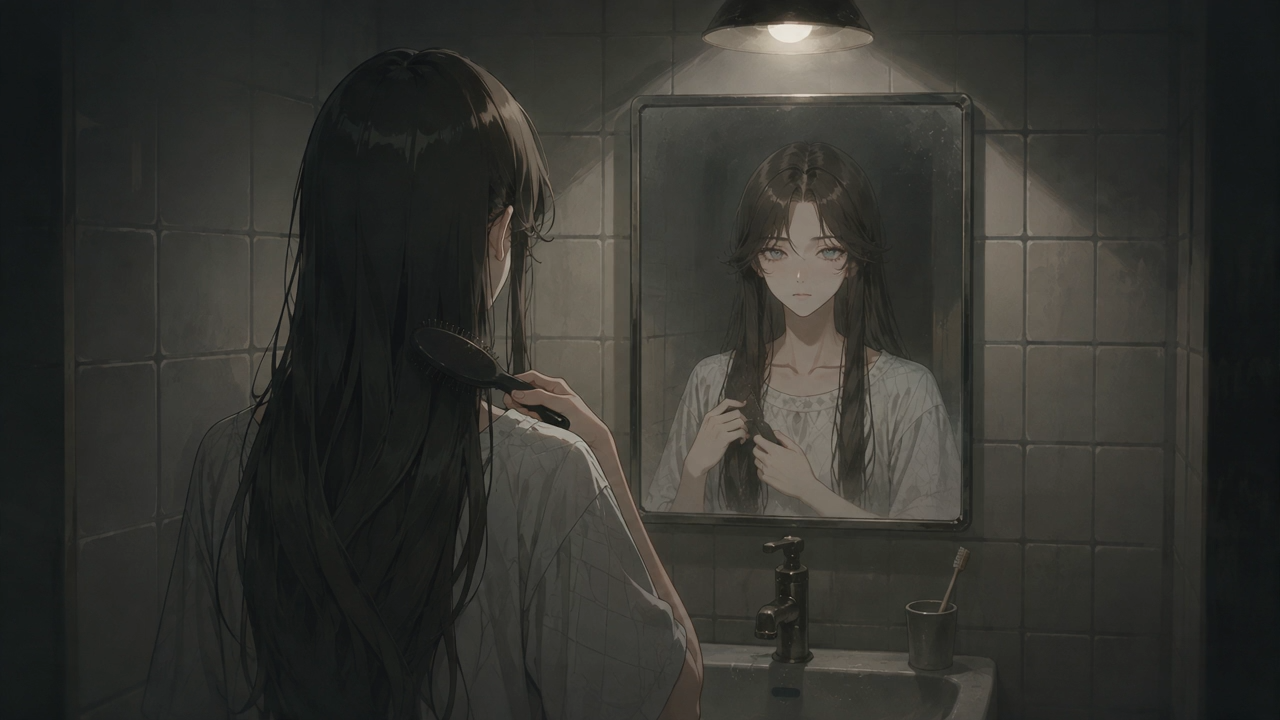
생성 히스토리
Total 1 generated
파이널컷
4s
비디오 생성
모델 선택

Seedance 2.5
신규
인기
한 번에 최대 30초까지 이어지는 영상을 만들 수 있고, 레퍼런스를 최대 50개까지 넣을 수 있습니다.
720p
4s
ON
참조로 생성
프레임으로 생성
첫 프레임
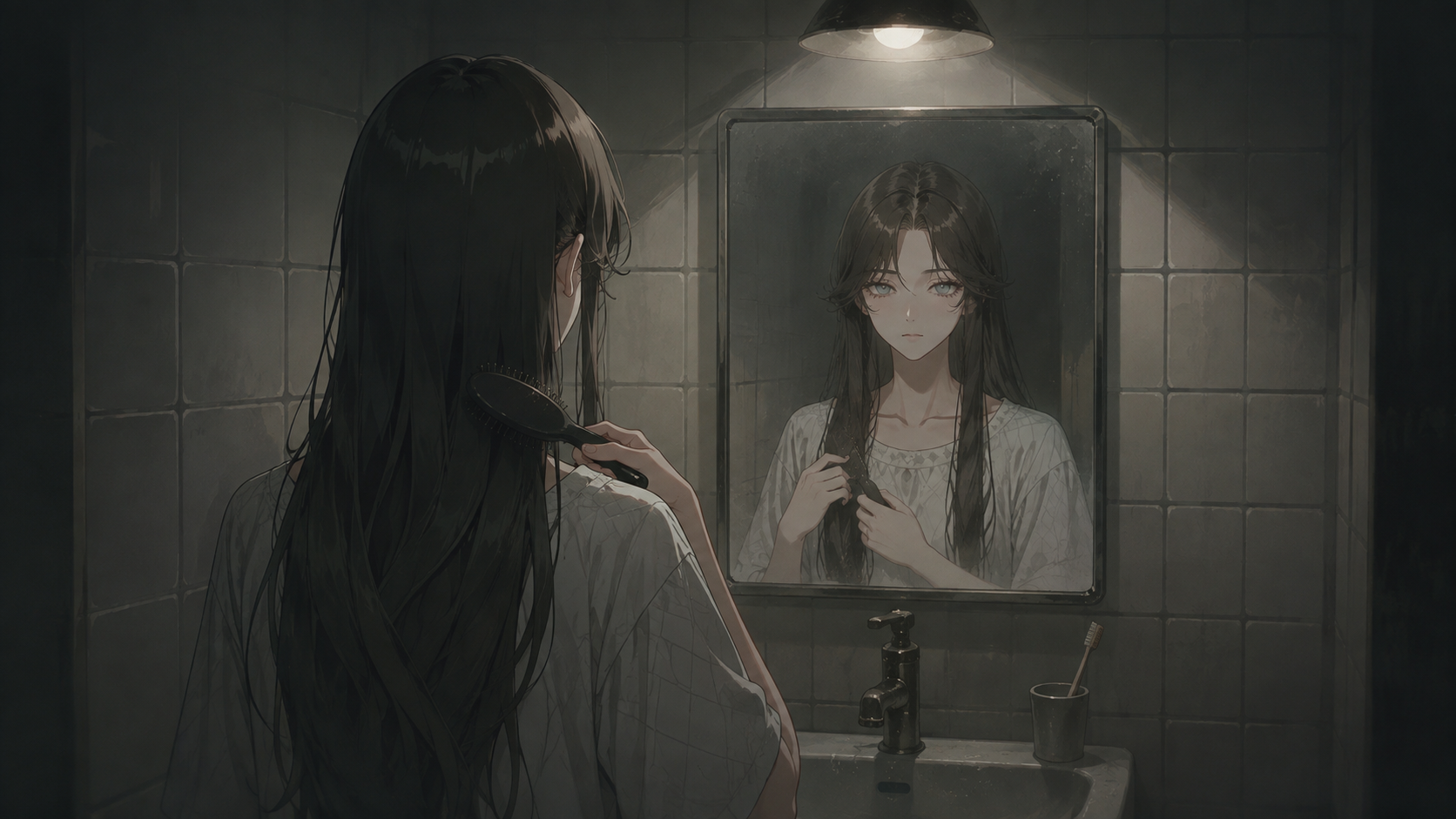
끝 프레임
클릭해서 생성된 이미지를 추가하세요
비디오 프롬프트
@Woman in the Mirror stands motionless at the small bathroom sink as the night silence presses in. Her hand moves slowly through her long black hair with each drag of the brush, strands separating and falling back into place. The loose white nightgown shifts slightly with her breathing. Her pale reflection in the mirror blinks once, eyes heavy with dark circles, then resumes its fixed stare. A faint hum from the bathroom light vibrates in the background, giving the scene a tense, eerie stillness.
프롬프트를 입력해 주세요
84 / 1,000 words
자동 생성
비디오 생성

120
전체 컷
1/6
Scene 1 / Cut 1
Scene 1 / Cut 2
Scene 2 / Cut 1
Scene 2 / Cut 2
Scene 3 / Cut 1
Scene 3 / Cut 2
컷 추가
전체 컷
컷·씬 목록이에요.다른 컷으로 이동하거나,여러 컷의 이미지를 한 번에 생성할때 써요
캔버스
선택한 이미지·비디오를 크게 보는 영역이에요.25~400% 줌이 가능해요.
생성 히스토리
이 컷에서 만든 모든 이미지·비디오가 보관돼요.클릭하면 크게 볼 수 있어요.

비디오 생성
모델 선택
Seedance 2.5
신규
인기
한 번에 최대 30초까지 이어지는 영상을 만들 수 있고, 레퍼런스를 최대 50개까지 넣을 수 있습니다.
720p
4s
ON
참조로 생성
프레임으로 생성
첫 프레임
끝 프레임
클릭해서 생성된 이미지를 추가하세요
비디오 프롬프트
@Woman in the Mirror stands motionless at the small bathroom sink as the night silence presses in. Her hand moves slowly through her long black hair with each drag of the brush, strands separating and falling back into place. The loose white nightgown shifts slightly with her breathing. Her pale reflection in the mirror blinks once, eyes heavy with dark circles, then resumes its fixed stare. A faint hum from the bathroom light vibrates in the background, giving the scene a tense, eerie stillness.
84 / 1,000 words
자동 생성
비디오 생성

120
우측 패널
이미지/비디오 생성옵션과컷 정보가 있어요.모델 선택, 프롬프트, 배경
설정 후 생성 버튼을 눌러요.
이미지 & 비디오
이미지 생성과 비디오 생성 화면을 전환해요.
*비디오 탭은 이미지 생성을 해야 열려요

화면 구성 익히기
컷 생성 화면의 주요 구역을 빠르게 익혀 보세요.
| 구역 | 설명 | |
|---|---|---|
| 상단 탭 | 이미지 / 비디오 | 작업할 미디어 모드를 선택해요. 비디오 탭은 대표 이미지가 최소 1장 이상 등록되어 있어야 활성화됩니다. |
| 왼쪽 패널 | 전체 컷 패널 | 현재 프로젝트의 모든 씬과 컷을 한눈에 확인할 수 있어요. 컷을 클릭하면 상세 내용을 확인하고 개별 컷 이미지/비디오를 생성할 수 있으며, 상단의 이미지 자동생성을 이용하면 여러 컷을 한 번에 선택하거나 빈 컷만 골라 일괄 생성할 수 있어요. |
| 가운데 | 작업대 (캔버스) | 선택된 결과물 이미지나 비디오를 가장 크게 확인하는 구역입니다. 이미지 컷에서는 25%에서 400%까지 미세 줌을 지원하며, 마우스 휠로 자유 이동이 가능합니다. |
| 아래쪽 | 생성 히스토리 | 해당 컷에서 그동안 렌더링된 모든 변환 결과 아카이브예요. 개별 타일을 누르면 작업대 중앙 캔버스에 즉시 로드됩니다. |
| 오른쪽 | 옵션 제어반 | AI 모델 선택, 화면 종횡비, 고도화 지시어 매핑, 컷별 성우 볼륨 배정 등 모든 세부 컨트롤 파트가 상주합니다. |
단계별 가이드
원하는 창작 목적에 맞게 단계별 사용법을 쉽게 따라해 보세요.
컷 이미지 만들기 — 세 가지 방법
오른쪽 이미지 생성 패널에서 모델을 고르고 프롬프트를 적어요. 프롬프트에 @를 입력하면 이 프로젝트의 등장인물 및 소품을 멘션할 수 있어요.
1. 프롬프트로 생성
오른쪽 이미지 생성 패널에서 모델을 고르고 프롬프트를 적어요.
프롬프트에 @를 입력하면 이 프로젝트의 등장인물 및 소품을 멘션할 수 있어요.
*멘션된 캐릭터의 외형이 그대로 반영돼요. 등장인물은 초록색, 소품은 노란색으로 언급돼요.
배경에서 배경 에셋을 고를 수 있고, '없음'으로 두면 장면에 맞는 배경이 자동으로 만들어져요.
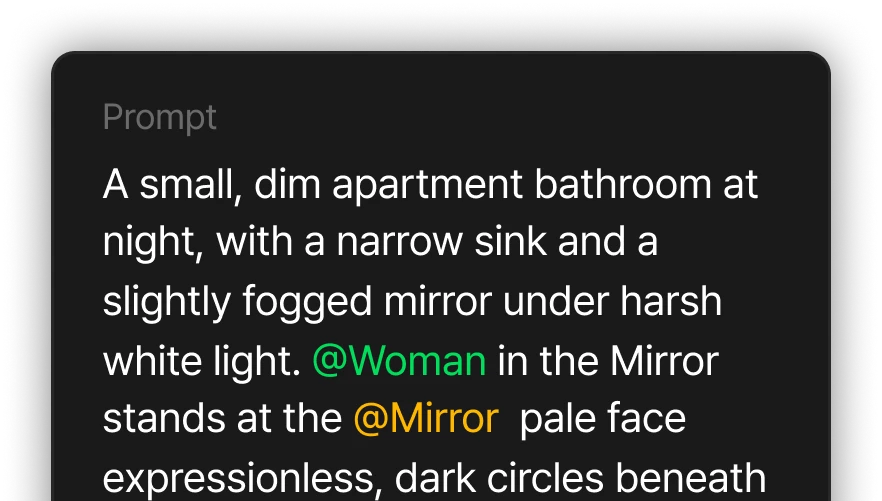
2. 직접 업로드 & 글로벌 에셋
생성 히스토리 맨 앞의 직접 업로드 타일로 내 이미지를 올리거나,
글로벌 에셋에서 보관해 둔 이미지를 바로 가져올 수 있어요.
플레이그라운드나 캔버스에서 만들어 저장해 둔 결과물을 컷으로 쓸 때 편리해요.
3. 여러 컷 한 번에 생성
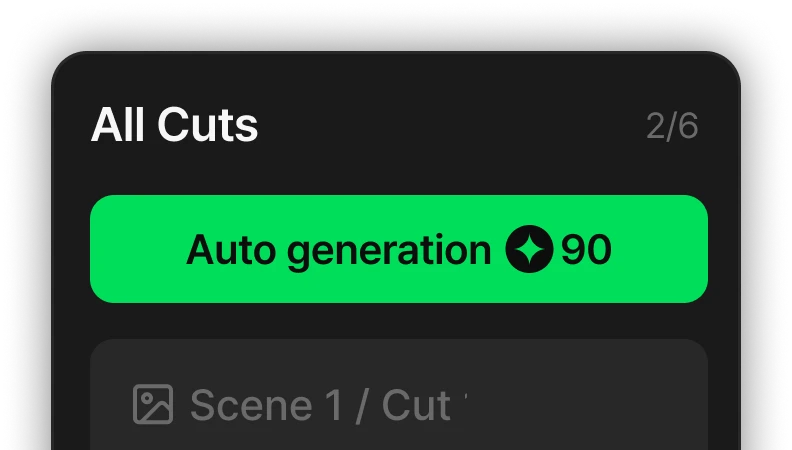
왼쪽 전체 컷 패널의 [이미지 자동 생성] 버튼을 누르면
“빈 컷만” 또는 “전체 컷”을 골라 일괄 생성할 수 있어요.
버튼에 전체 크레딧 합계가 표시되니 반드시 확인하고 진행하세요.
AI 수정으로 다듬기
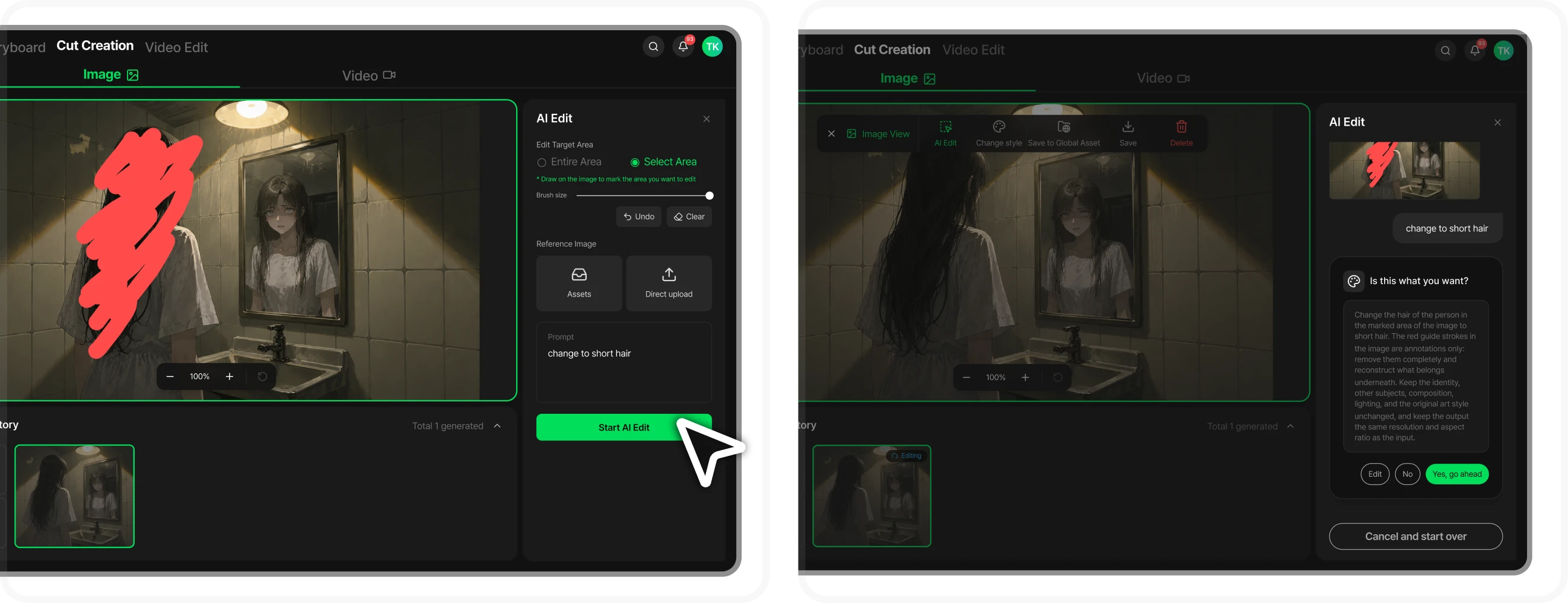
- 히스토리에서 이미지를 선택하고 툴바의 AI 수정을 눌러요.
- 편집 대상을 골라요.
이미지 전체를 바꾸려면 전체 영역, 특정 부분만 바꾸려면 영역 선택을 고르고 이미지 위에 브러시로 직접 칠해서 영역을 표시해요.
(실행 취소 / 지우기로 다시 칠할 수 있어요)
- 어떻게 바꿀지 프롬프트를 적어요.
예) “이 위치에 머그컵을 생성해줘”
- 편집 시작을 누르면 AI가 작업을 시작해요.
중간에 AI가 방향을 물어보면 직접 입력하기로 답하거나 알아서 정해주세요로 맡길 수 있고, 계획을 확인해 주면 네 진행해주세요로 승인하면 돼요.
편집이 시작되면 백그라운드에서 진행돼요. 페이지를 벗어나거나 창을 닫아도 계속되고, 원본 카드에 ‘수정중’ 배지가 붙어요.
다시 돌아오면 진행 상황이 이어서 표시되고, 완성되면 새 이미지가 히스토리에 자동으로 추가돼요.
스타일 바꾸기
이 컷만 다른 그림체로 바꾸고 싶다면 툴바의 스타일 바꾸기를 눌러요.
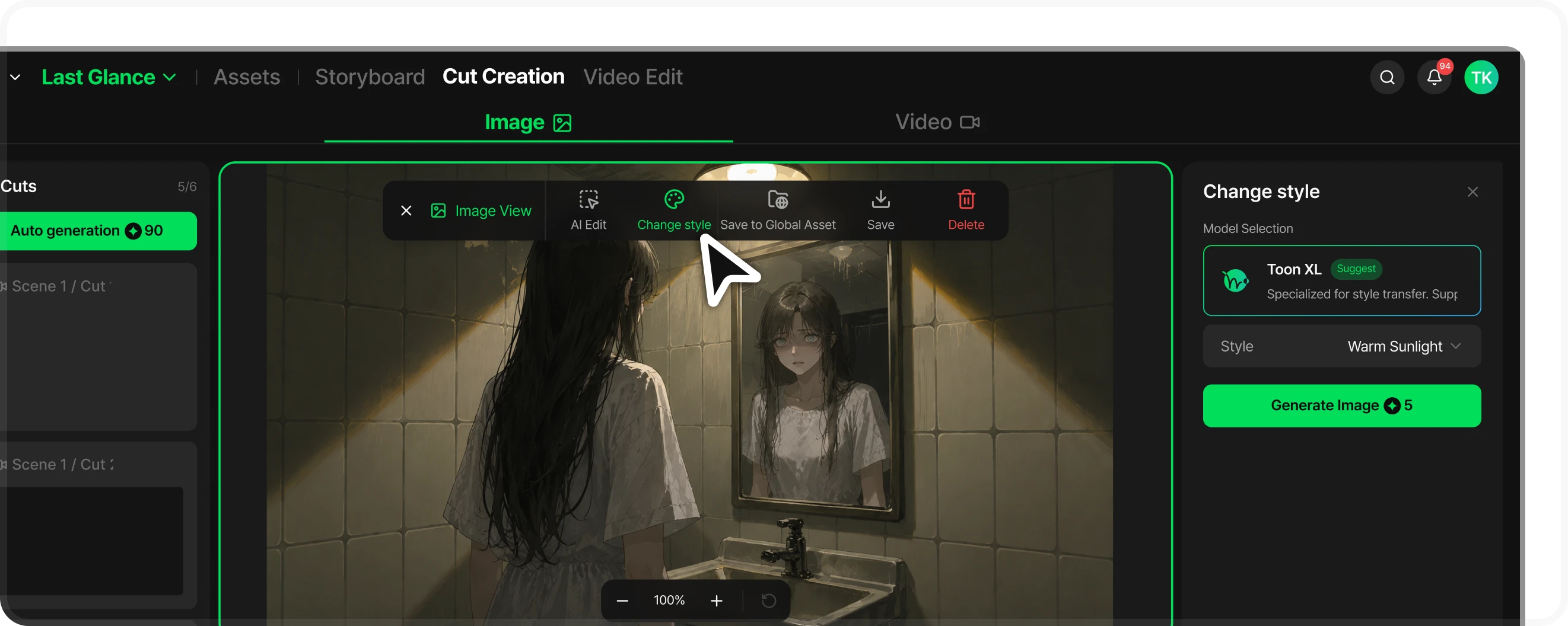
툰킷 스타일 (LoRA)
적용하고 싶은 스타일을 선택하고 이미지 생성을 클릭해요.
결과는 새 이미지로 히스토리에 추가되고 원본은 그대로 남아요. 여러 스타일을 시도해 보고 마음에 드는 걸 고르면 돼요.
대표 이미지(썸네일) 정하기
히스토리에 이미지 또는 비디오가 여러 장 쌓였다면, 이 컷을 대표할 미디어를 정해 주세요.
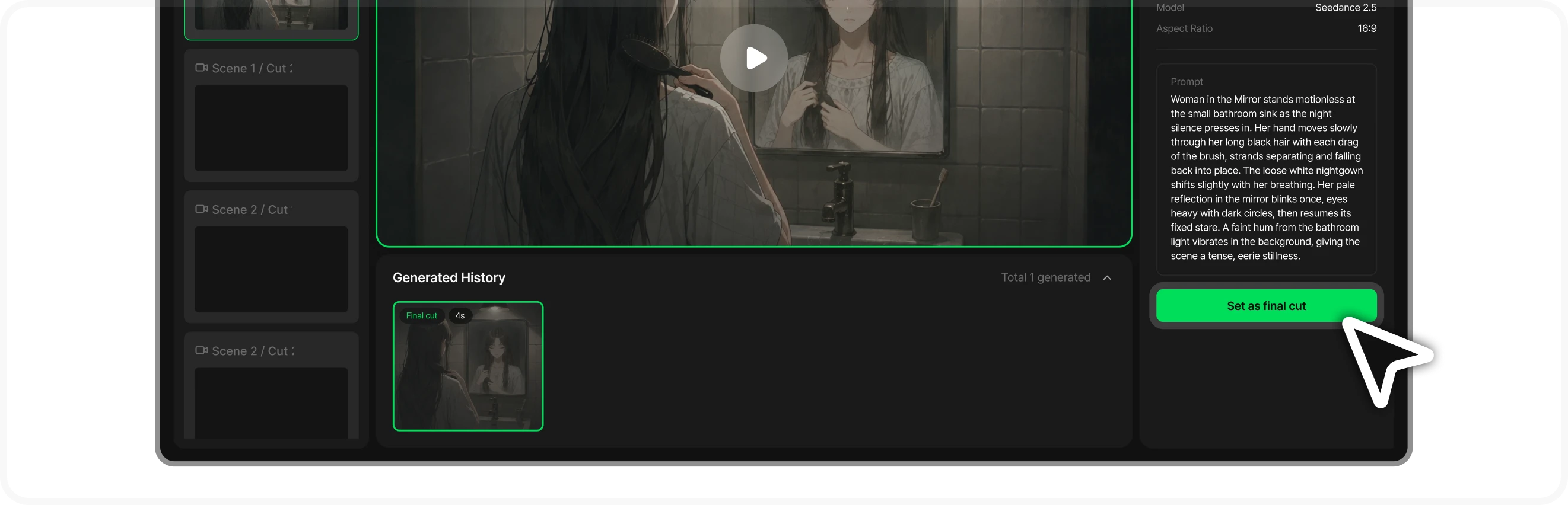
이미지 또는 비디오를 선택하고 파이널 컷을 누르면 돼요.
- 파이널 컷(썸네일)은 스토리보드의 컷 카드에 보이는 이미지이자, 컷 비디오를 만들 때 기본 첫 프레임이 돼요.
- 따로 지정하지 않으면 가장 최근에 만든 결과물이 자동으로 대표가 돼요.
- 비디오는 비디오 컷을 생성한 이후에 파이널컷으로 지정할 수 있어요.
컷 비디오 만들기
마음에 드는 이미지가 정해졌으면 움직이게 만들 차례예요.
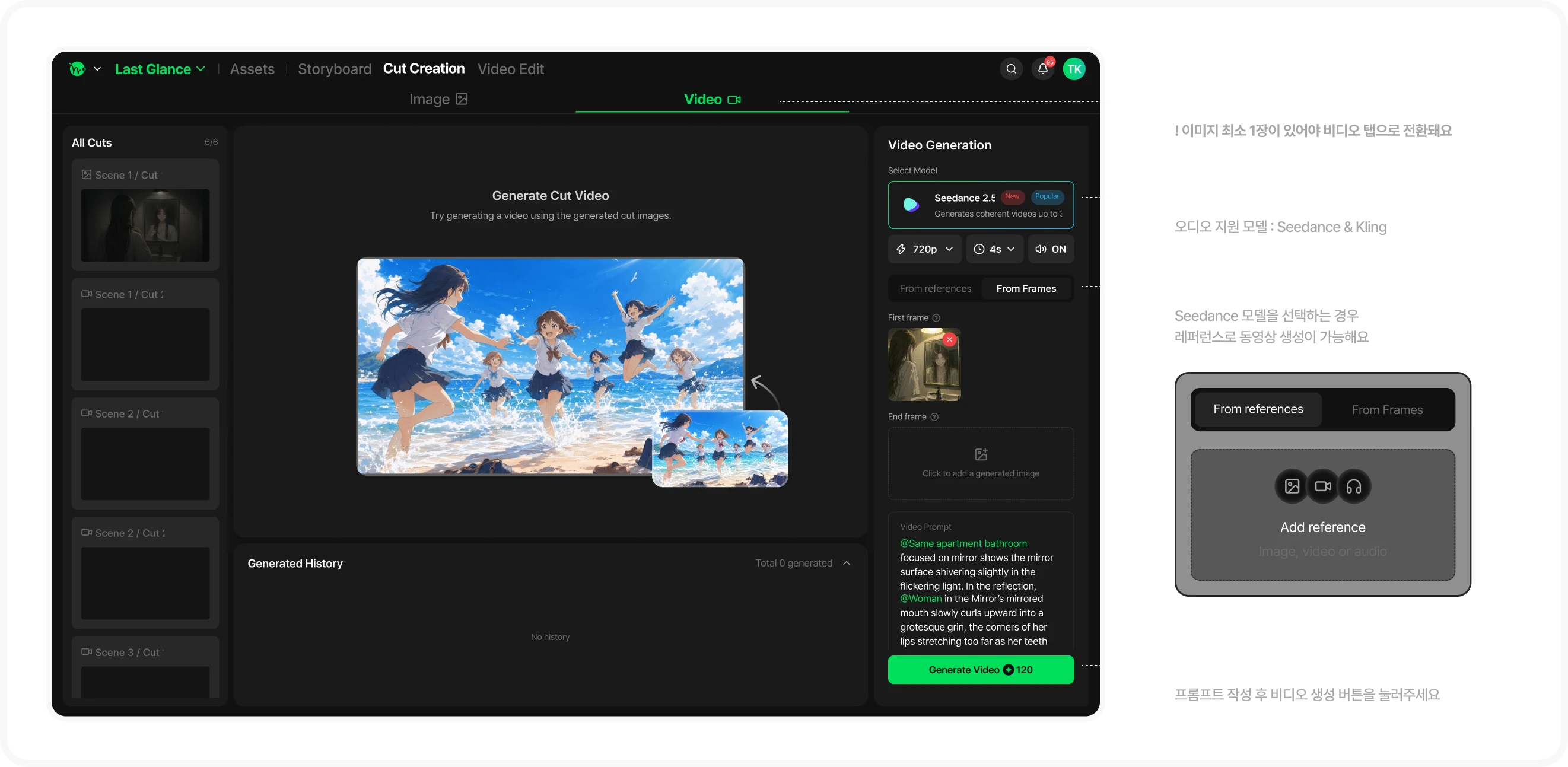
1.상단 탭에서 이미지를 비디오로 전환
상단 탭에서 비디오를 클릭하면 비디오 탭으로 전환되고, 그 이미지가 첫 프레임으로 자동 세팅돼요.
2.모델·해상도·분량 설정
모델·해상도·분량을 고르고, 지원 모델이라면 오디오 같이 생성하기도 켤 수 있어요.
3.첫 프레임 또는 끝 프레임 지정
원하는 도착 장면이 있다면 끝 프레임도 지정할 수 있어요 - 생성된 이미지 중에서 고르면 돼요.
추가적으로, 생성한 이미지를 끝 프레임으로, 원하는 첫 장면은 따로 첫 프레임으로 설정할 수 있어요.
NEW FEATURE(26년 9월 업데이트)*생성된 이미지뿐 아니라 레퍼런스를 활용해 동영상을 생성할 수 있어요.
4.비디오 생성
비디오 프롬프트에 카메라 움직임이나 동작을 적고 비디오 생성을 눌러요. 크레딧은 해상도×분량 조합에 따라 버튼에 표시돼요.
완성된 비디오는 히스토리에 쌓이고, 캔버스에서 재생해 확인할 수 있어요.
비디오에서 프레임 뽑기 — 프레임 추출
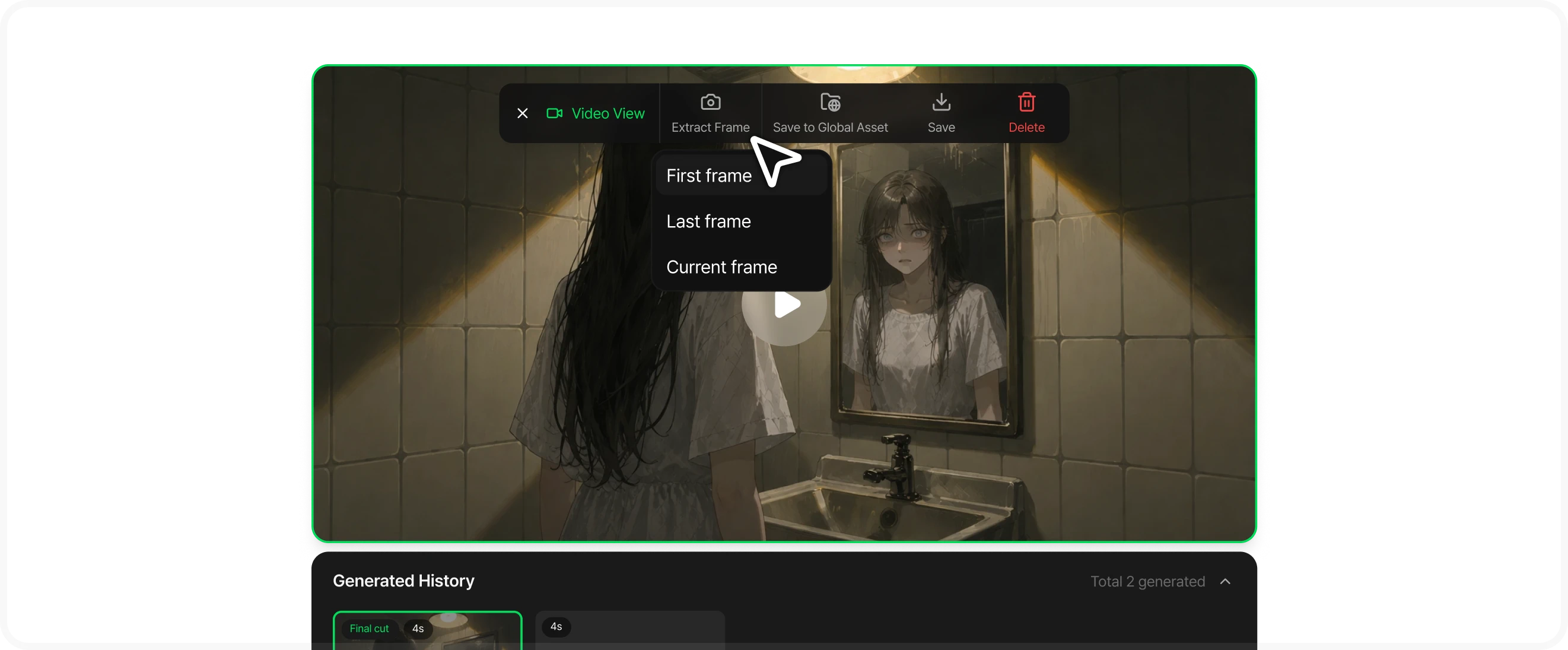
생성된 비디오에서 마음에 드는 순간이 있다면, 비디오 보기 툴바의 프레임 추출으로 그 프레임을 캡처해 컷 이미지로 가져올 수 있어요.
첫/마지막/현재 프레임 중에서 고르면 돼요.
뽑은 프레임은 이미지 탭 히스토리에 추가되어 다음 생성의 재료로 쓸 수 있어요.
저장하고 정리하기
모든 컷의 비디오가 준비되면 스토리보드로 돌아가 비디오 편집하러 가기로 넘어가면 돼요.
| 저장 | 이미지 비디오를 파일로 다운로드해요. |
|---|---|
| 글로벌 에셋에 저장 | 라이브러리에 보관해 플레이그라운드·다른 스토리보드·캔버스 플레이그라운드에서 재사용해요. |
| 삭제 | 생성한 컷 이미지 또는 영상을 제거해요. 삭제한 결과물은 복구할 수 없어요. |
팁 & 크레딧
크레딧 확인은 필수
이미지·비디오 생성, AI 수정, 스타일 바꾸기 모두 크레딧이 소모돼요. 비용은 각 생성 버튼 옆 숫자로 확인하세요.
영역 선택은 넉넉하게
AI 수정의 영역 선택은 바꾸고 싶은 부분보다 살짝 넓게 칠하면 경계가 자연스러워요.
글자·말풍선은 비디오 편집에서
이 화면에는 글자·말풍선을 넣는 기능이 없어요. 자막과 텍스트는 비디오 편집에서 얹어요.