
스토리보드 - 아이디어로 만들기
머릿속에 떠오른 한 줄 아이디어, 그거면 충분해요.
AI와 대화하며 시나리오를 완성하면, Toonkit이 컷과 등장인물·배경까지 이어서 만들어 드려요.
처음 오신 분이라면 이 방법으로 시작하는 걸 가장 추천해요.
단계별 가이드
원하는 창작 목적에 맞게 단계별 사용법을 쉽게 따라해 보세요.
템플릿 선택하고 화면비 정하기
Toonkit Studio 사이드바에서 스토리보드를 열고, 상단 템플릿에서 ‘아이디어로 애니메이션 만들기’를 눌러 주세요. 홈 화면의 애니메이션 스튜디오 → 스토리보드 카드에서 시작해도 같아요.

아이디어 입력하기
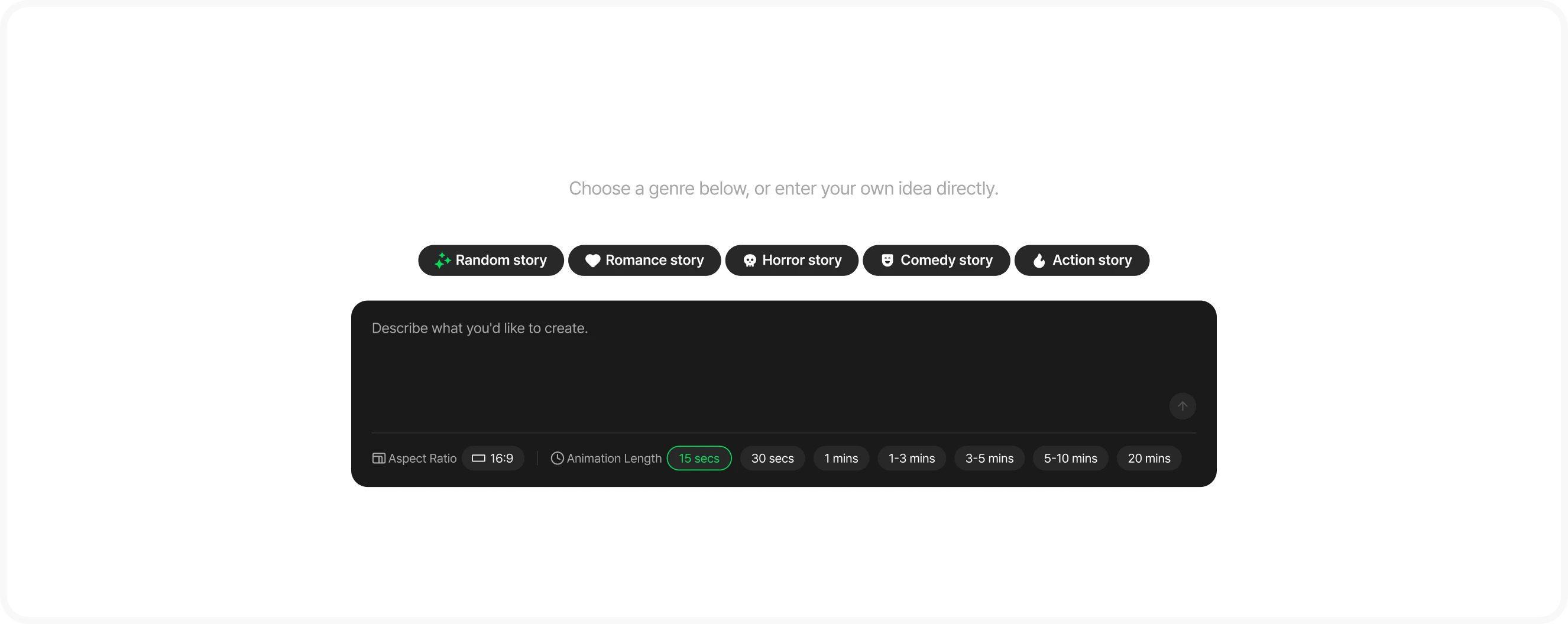
“어떤 시나리오를 만들어 볼까요?” 화면이 열려요. 두 가지 방법이 있어요.
장르로 시작
- 랜덤 스토리 / 로맨스 스토리 등 스토리 칩을 누르면 바로 시나리오 작성이 시작돼요.
직접 입력
- 만들고 싶은 내용을 자유롭게 적어 주세요.
- “비 오는 날 우산을 나눠 쓰게 된 두 사람” 같은 한 줄이면 충분하고, 정리해 둔 시나리오를 통째로 붙여 넣어도 좋아요.
입력창 아래에서 애니메이션 길이를 정할 수 있어요. 15초부터 20분까지 7단계 중에서 고르면 되고, 기본값은 15초예요. 짧을수록 컷 수가 적어 처음 해 보기에 부담이 없어요.
AI와 대화하며 시나리오 확정하기
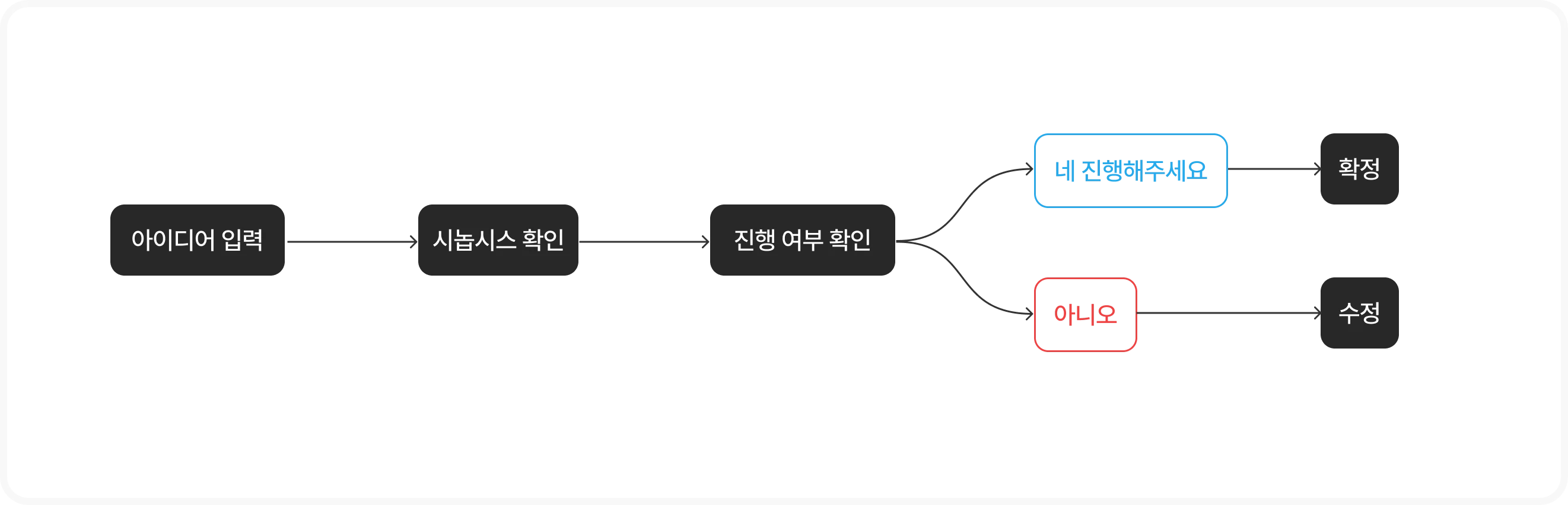
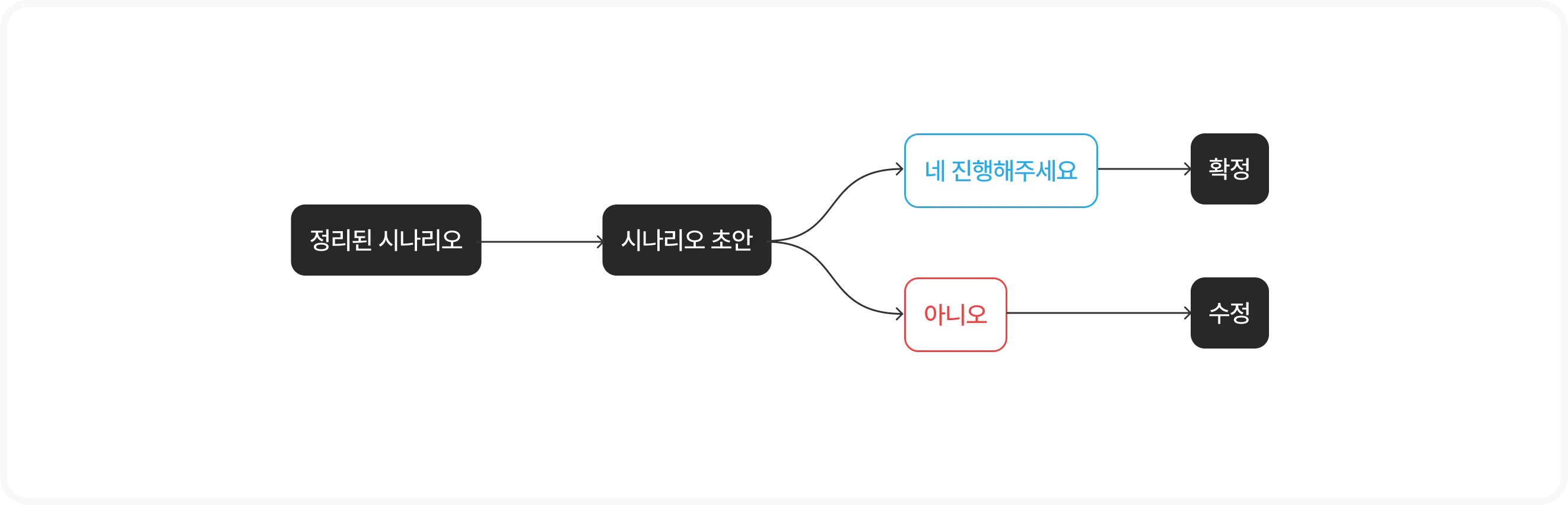
입력을 보내면, 얼마나 구체적으로 입력했는지에 따라 진행이 조금 달라져요.
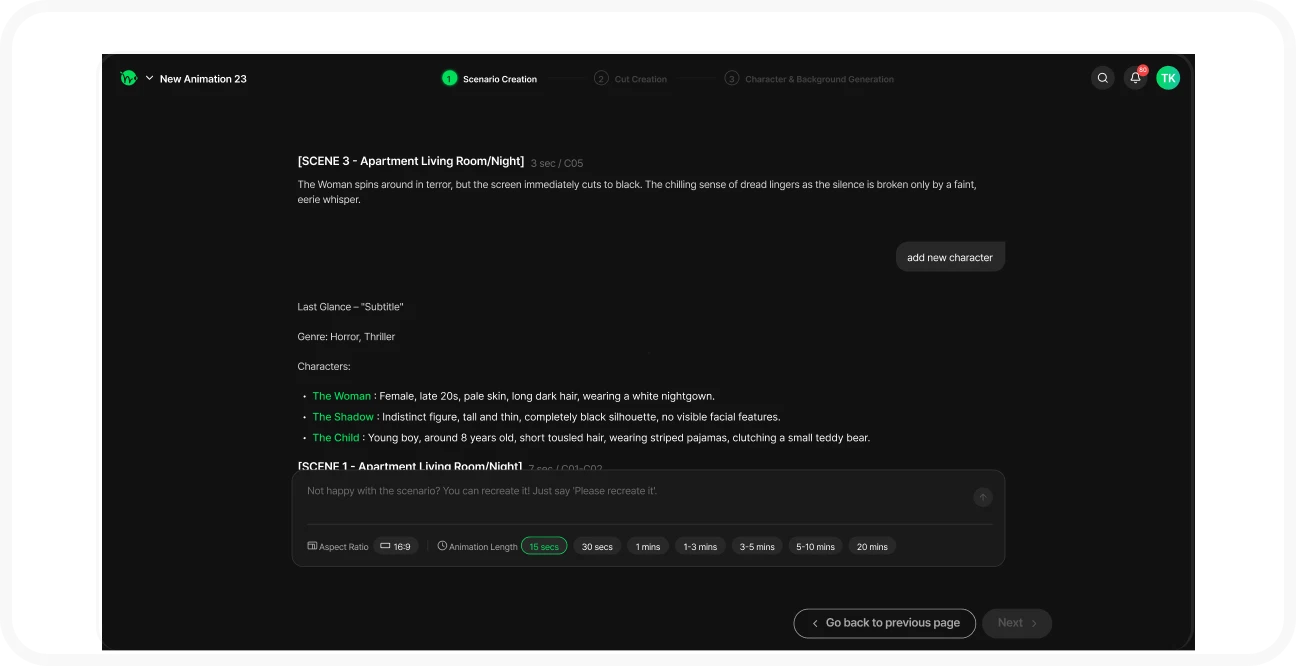
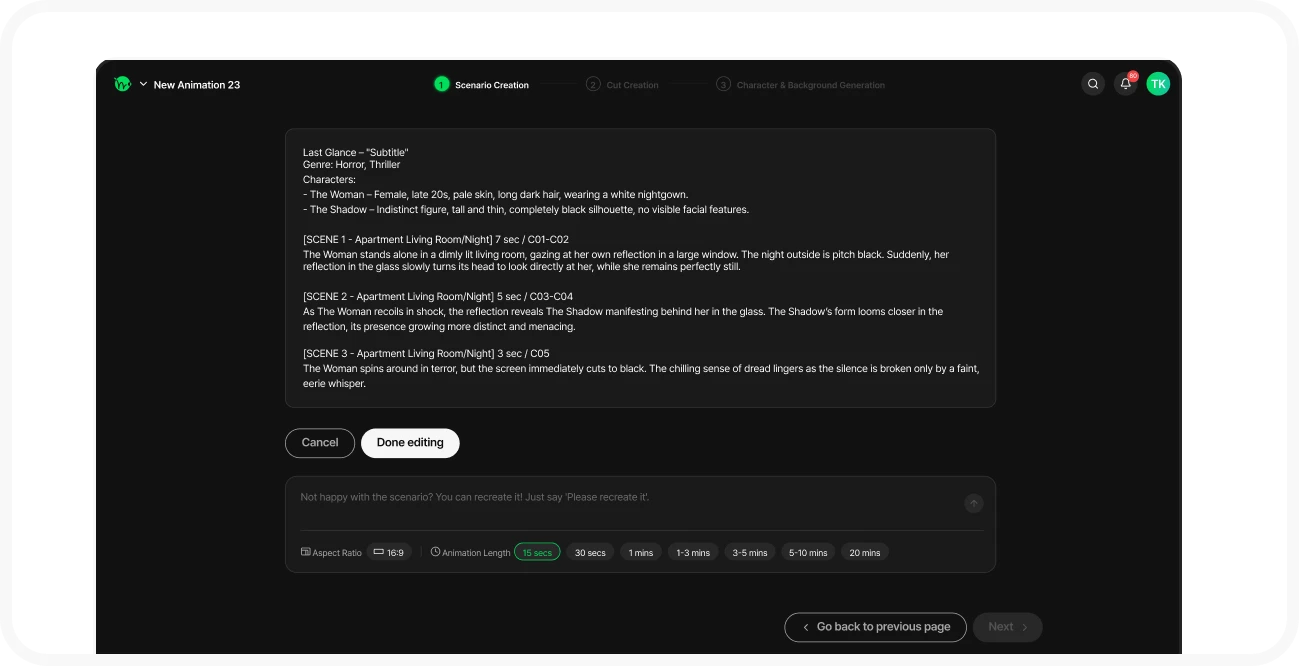
시나리오 구조 검토하기
확정하면 AI가 시나리오를 분석해 제목·장르·줄거리·등장인물·배경·씬 목록으로 정리해요. 모든 항목은 더블클릭으로 바로 수정할 수 있어요. 등장인물을 추가하거나 씬 순서를 바꾸는 것도 이 화면에서 하면 돼요.
‘다른 시나리오’를 누르면 지금 시나리오가 삭제되고 복구할 수 없어요.
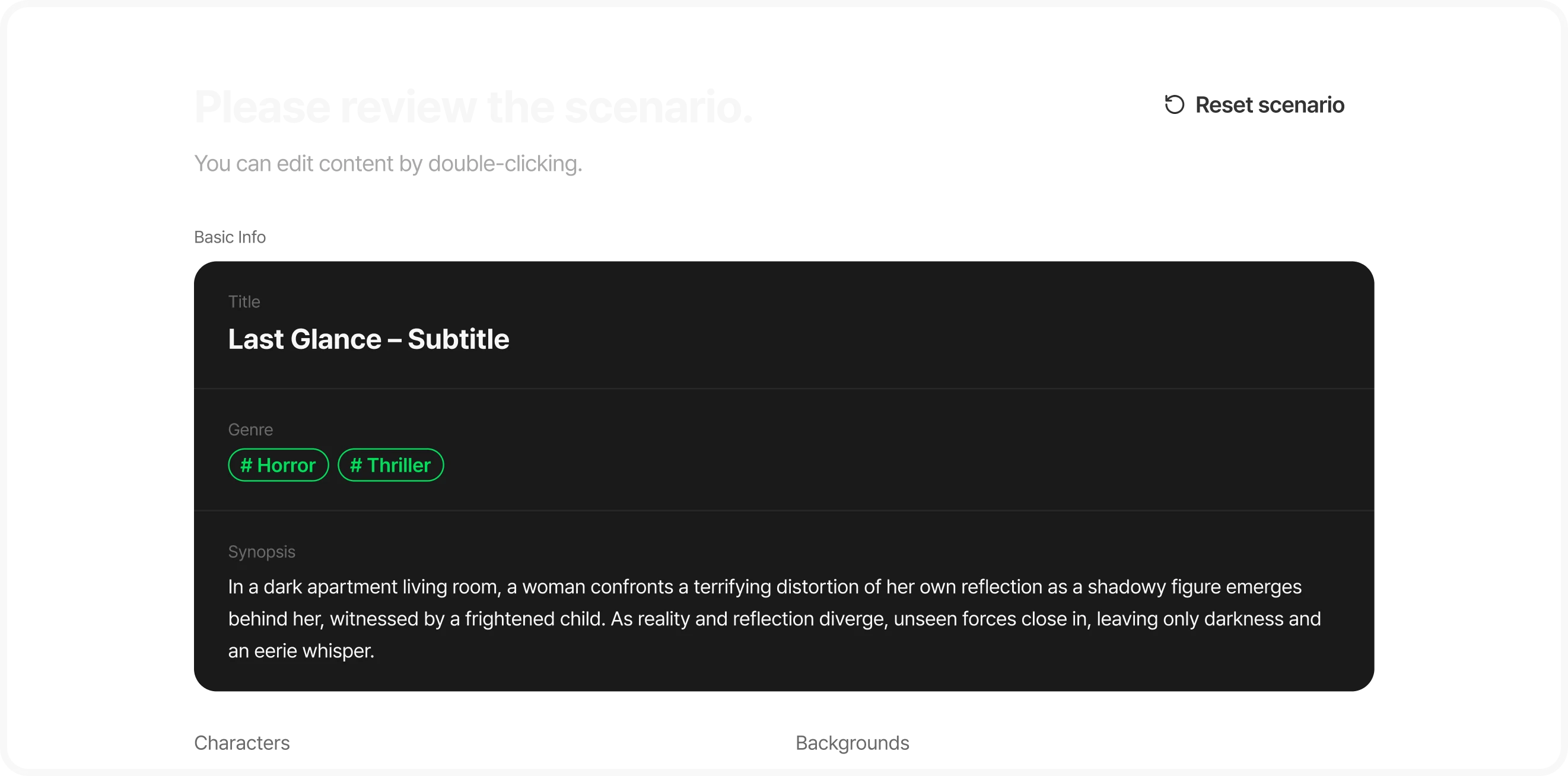
컷 설명 확인하기
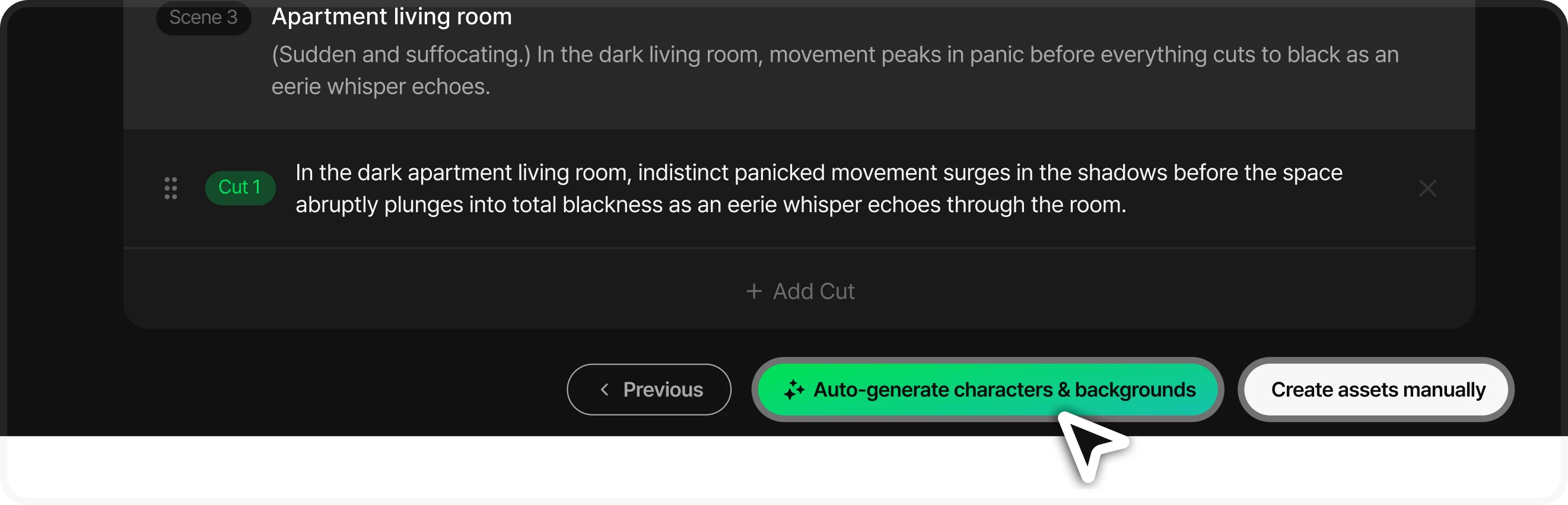
씬마다 컷 설명이 자동으로 만들어져요. 각 컷이 어떤 장면인지 요약된 문장을 더블클릭으로 다듬고, 필요하면 ‘컷 추가’나 드래그로 순서를 바꿔 주세요. 여기서 컷을 잘 정리해 둘수록 다음 단계의 이미지 결과가 좋아져요. 화면 아래에서 두 가지 진행 방식 중 하나를 고를 수 있어요.
등장인물 & 배경 자동생성
빠르게 시작스토리보드를 먼저 체험해보고 싶거나,
별도의 에셋 준비 없이 빠르게 제작하고 싶은 경우
에셋 직접 생성
준비된 에셋이 있으신 분이미 준비한 캐릭터·배경·스타일이 있거나,
원하는 에셋을 디테일하게 직접 구성하고 싶은 경우
등장인물 · 배경 · 소품 만들기 (에셋 직접 생성 선택 시)
등장인물·배경·소품 세 탭에서 애니메이션에 필요한 에셋을 준비해요.
등장인물
시나리오에 등장하는 인물마다 캐릭터 시트를 만들어요.
‘전체 생성’으로 한 번에 만들 수 있어요.
배경
선택사항이에요.
만들지 않으면 컷 생성 시 장면에 맞는 배경이 자동으로 만들어져요.
소품
애니메이션 또는 등장인물에 필요한 물건이 있다면 추가해보세요.
‘컷 이미지 자동 생성’ 버튼은 모든 등장인물 이미지가 준비되면 켜져요. 버튼 옆에 전체 컷의 크레딧 합계가 표시돼요.
스토리보드에서 다듬기
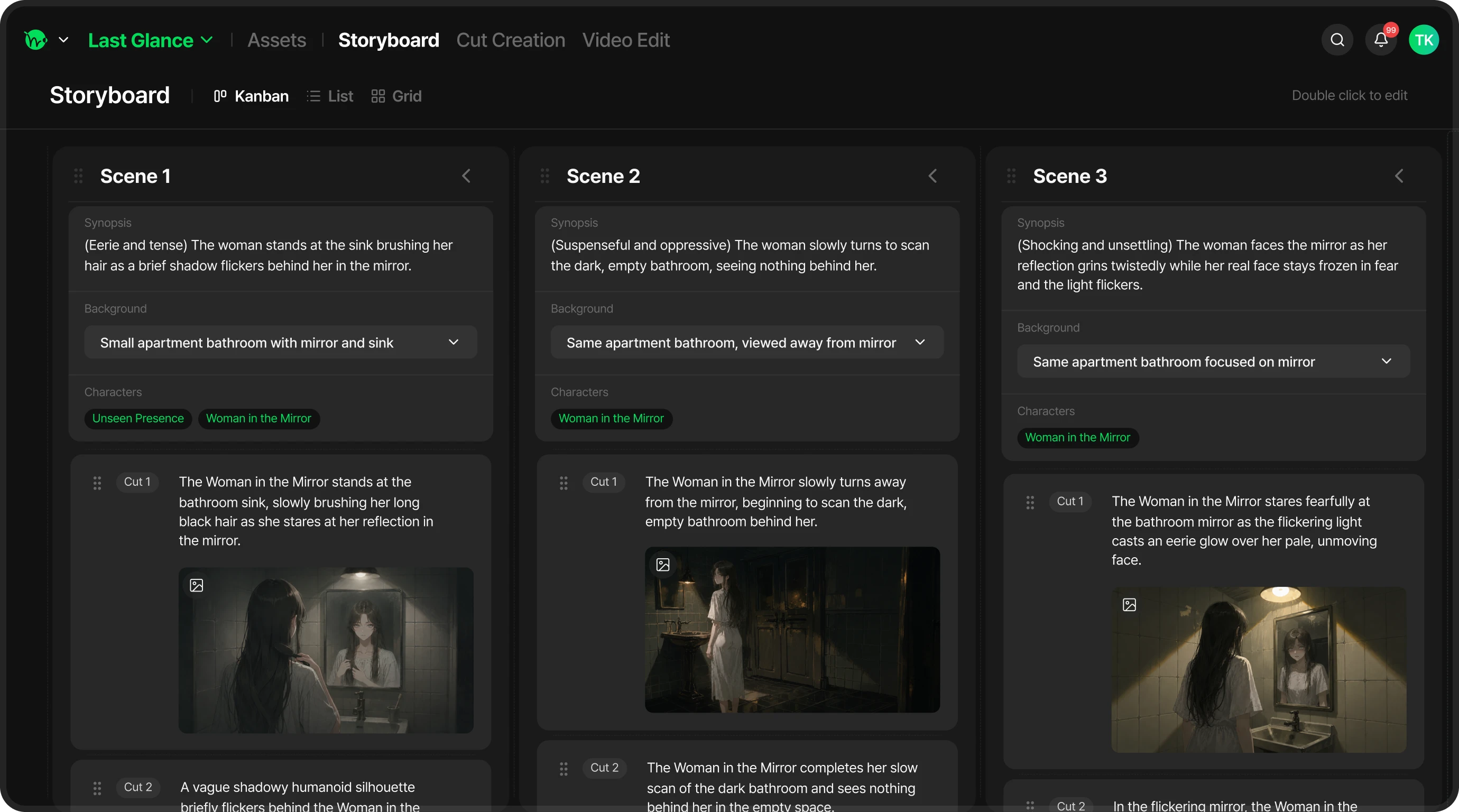
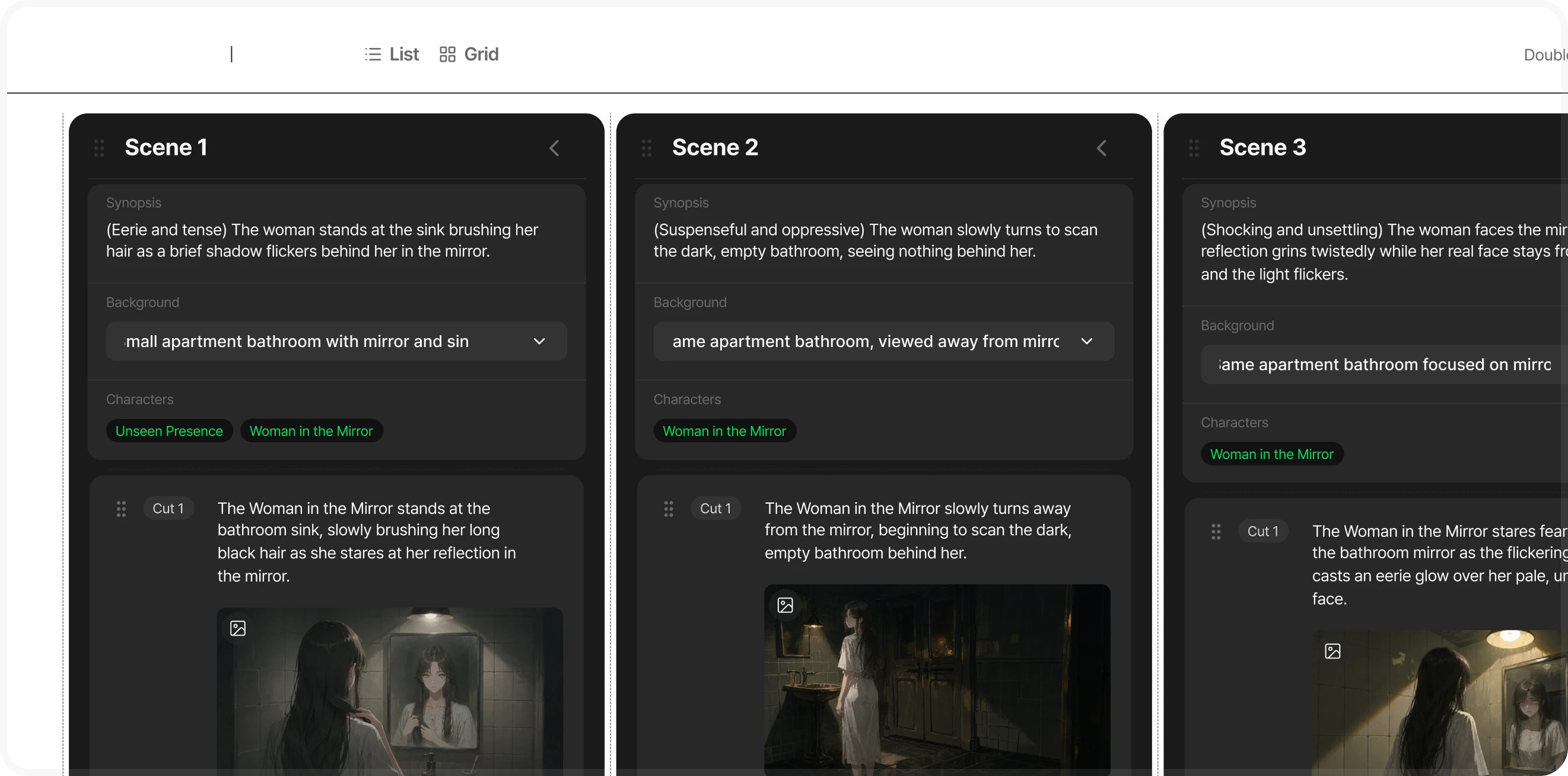
에셋까지 완성되면 프로젝트의 스토리보드로 이동해요. 칸반·리스트·그리드 세 가지 보기로 전체 흐름을 확인하고, ‘컷 생성’에서 ‘이미지 생성’·‘비디오 생성’을 통해 컷을 채워 나가요.
비디오 편집하고 완성하기
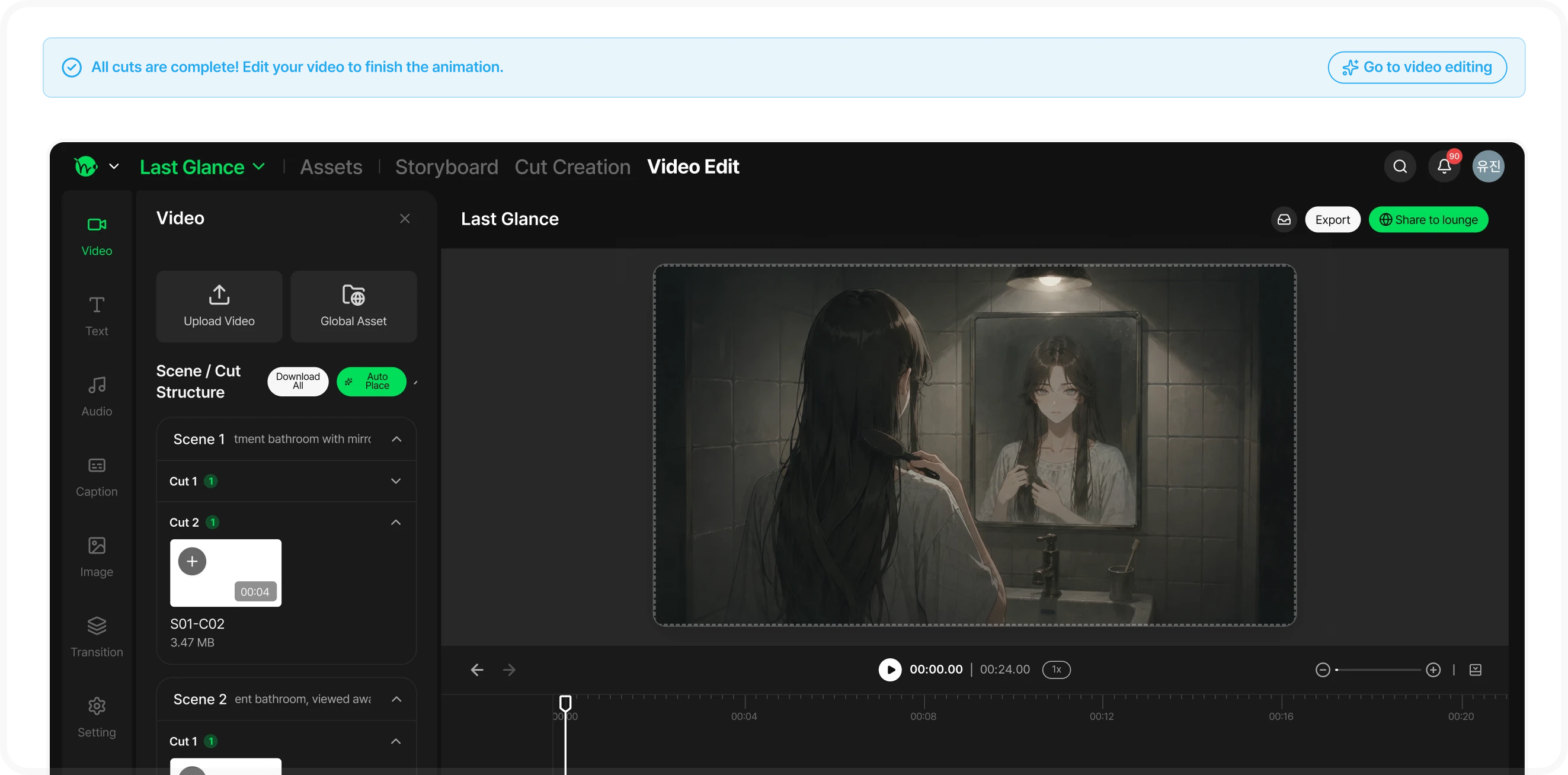
모든 컷의 비디오가 완성되면 “모든 컷이 완료되었어요!” 배너가 표시돼요. ‘비디오 편집하러 가기’를 눌러 타임라인에서 자막·사운드를 얹고 렌더링하면 애니메이션이 완성돼요. 완성작은 다운로드하거나 ‘라운지에 공유하기’로 다른 크리에이터들에게 보여줄 수 있어요.
제작 꿀팁
시나리오 빌드는 크레딧 무료로 제공
AI와 대화하며 스토리를 구상하고 편집하는 동안에는 크레딧이 청구되지 않습니다. 마음에 드는 원고가 나올 때까지 부담 없이 활용해 보세요.
언제든 이어서 작업 가능
에셋과 시나리오 대화 내역은 프로젝트에 저장됩니다. 중간에 브라우저를 종료하더라도 해당 프로젝트를 다시 열어 이어서 기획할 수 있습니다.
구체적 묘사를 통한 일관성
‘검정 뿔테 안경을 쓰고 주황색 후드를 착용한 스무 살 남성’처럼 고유 장식품과 외형을 구체적으로 기술하면 여러 컷에서 캐릭터의 일관성을 높일 수 있습니다.