
스토리보드 - 비디오 편집
만든 컷 비디오들을 한 편의 영상으로 완성하는 곳이에요.
타임라인에 클립을 배치하고, 자막과 사운드를 얹고, 전환 효과로 이어 붙인 뒤 렌더링하면 애니메이션이 완성돼요. 완성작은 파일로 저장하거나 라운지에 공유할 수 있어요.
화면 구성 익히기
비디오 편집 화면의 네 가지 영역과 역할을 한눈에 확인해보세요.
씬 1
씬 2

패널을 누르면 해당 도구 목록이 열려요.
프로젝트 이름, 최근 렌더링, 내보내기, 라운지 공유 버튼이 있어요.
편집 결과를 확인하는 화면이에요.
최대 5개 트랙에 클립을 배치해요.
화면 구성 익히기
| 구역 | 설명 |
|---|---|
| 상단 툴바 | 최근 렌더링 보관함 확인, 최종 영상 고해상도 내보내기 및 툰킷 라운지 배포를 할 수 있습니다. |
| 미리보기 플레이어 | 결과 화면이에요. 클립·텍스트를 여기서 직접 드래그해 위치·크기·회전을 조절할 수 있어요. |
| 타임라인 | 클립을 배치하는 곳이에요. 트랙은 최대 5개까지 쓸 수 있어요. |
| 사이드바 제어반 | 좌측 탭에서 비디오, 텍스트, 오디오, 자동 자막, 추가 이미지, 컷 전환 효과, 프로젝트 설정 패널을 열 수 있어요. |
단계별 가이드
가져온 컷 소스들이 최종 시네마틱 비디오 클립으로 완성되기까지의 핵심 가이드라인입니다.
클립 배치하기
비디오 패널에 프로젝트의 컷 비디오가 씬 / 컷 구성 순서로 정리되어 있습니다.
자동 배치
씬·컷 순서 그대로 타임라인에 한 번에 올려요. 처음이라면 이걸 누르고 시작하는 게 가장 빨라요.

개별 추가
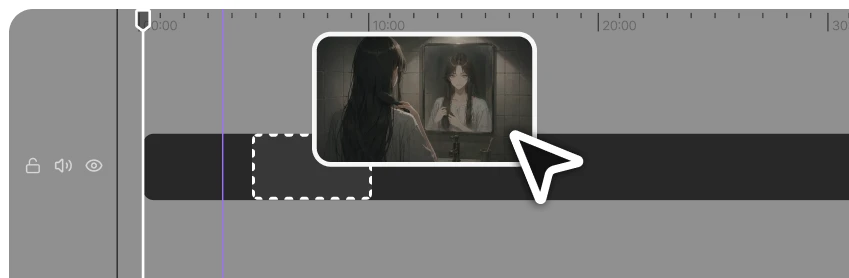
원하는 클립만 선택해서 타임라인의 트랙에 한 개씩 드래그하여 배치합니다.
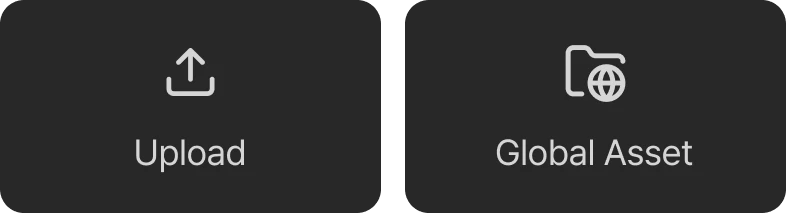
비디오 업로드
외부 영상 파일도 올릴 수 있어요. (최대 200MB 지원)
타임라인에서 다듬기
타임라인 편집 컨트롤 트랙에서 클립 배치를 미세 조정하고 편집합니다.
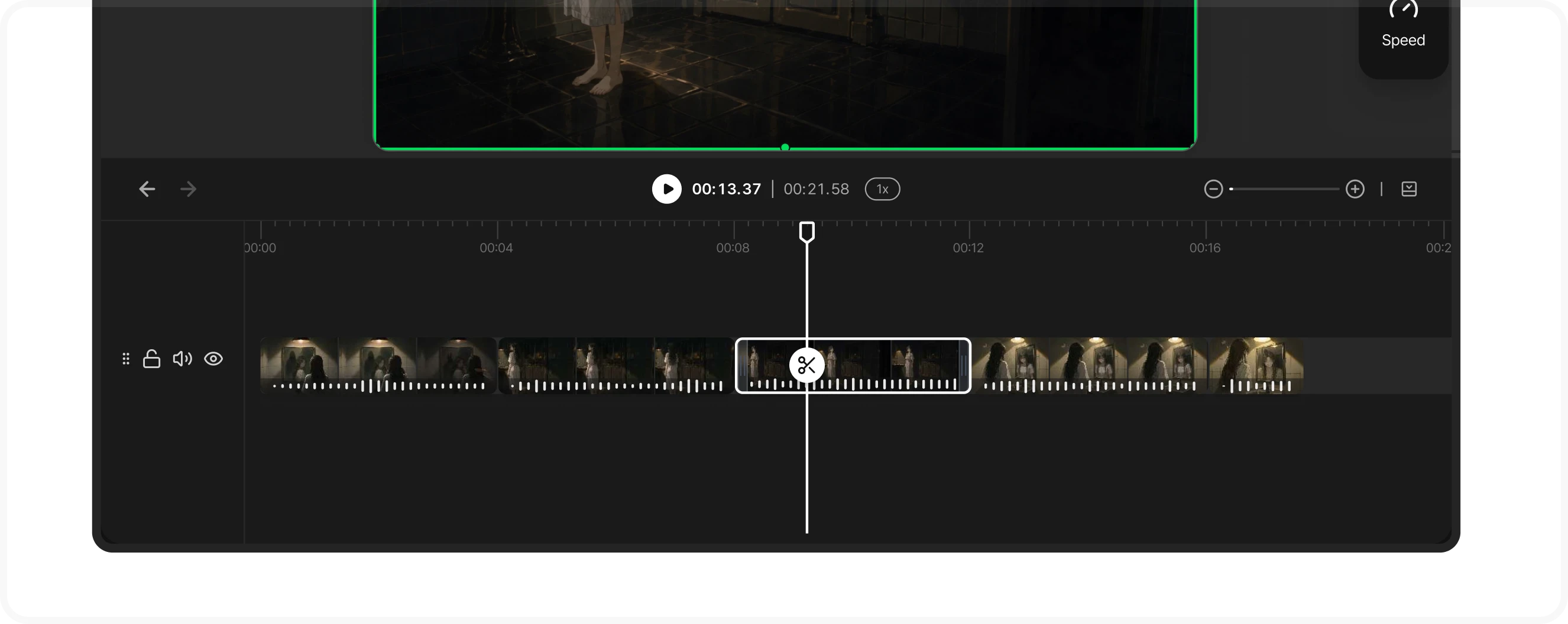
비디오 클립에는 오디오 파형이 함께 표시돼서, 대사나 효과음 타이밍에 맞춰 자르기 좋아요.
| 자르기 | 클립 가장자리를 드래그하면 길이가 조절돼요. |
|---|---|
| 분할 | 클립 위에서 가위 버튼을 누르거나 우클릭으로 split을 선택하여 타임헤더 라인 기준 쪼개기가 가능합니다. |
| 이동 · 복제 · 삭제 | 드래그로 트랙 간 이동, 우클릭 메뉴로 복제·삭제해요. 트랙(행) 자체도 드래그로 순서를 바꿀 수 있어요. |
| 되돌리기 | Ctrl/⌘+Z로 되돌리고 Ctrl/⌘+Shift+Z로 다시 실행해요. |
| 스냅 기능 | 클립 배치가 어긋나지 않게 스냅이 기본으로 켜져 있어요. 설정 패널의 타임라인 동작에서 스냅, 리플 편집(삭제 시 빈틈 자동 닫기), 트랙 수를 조절할 수 있어요. |
클립 효과 주기
타임라인에서 비디오 클립 선택 시 가용한 세부 편집 파라미터가 상세 속성창에 출력됩니다.
- 기본
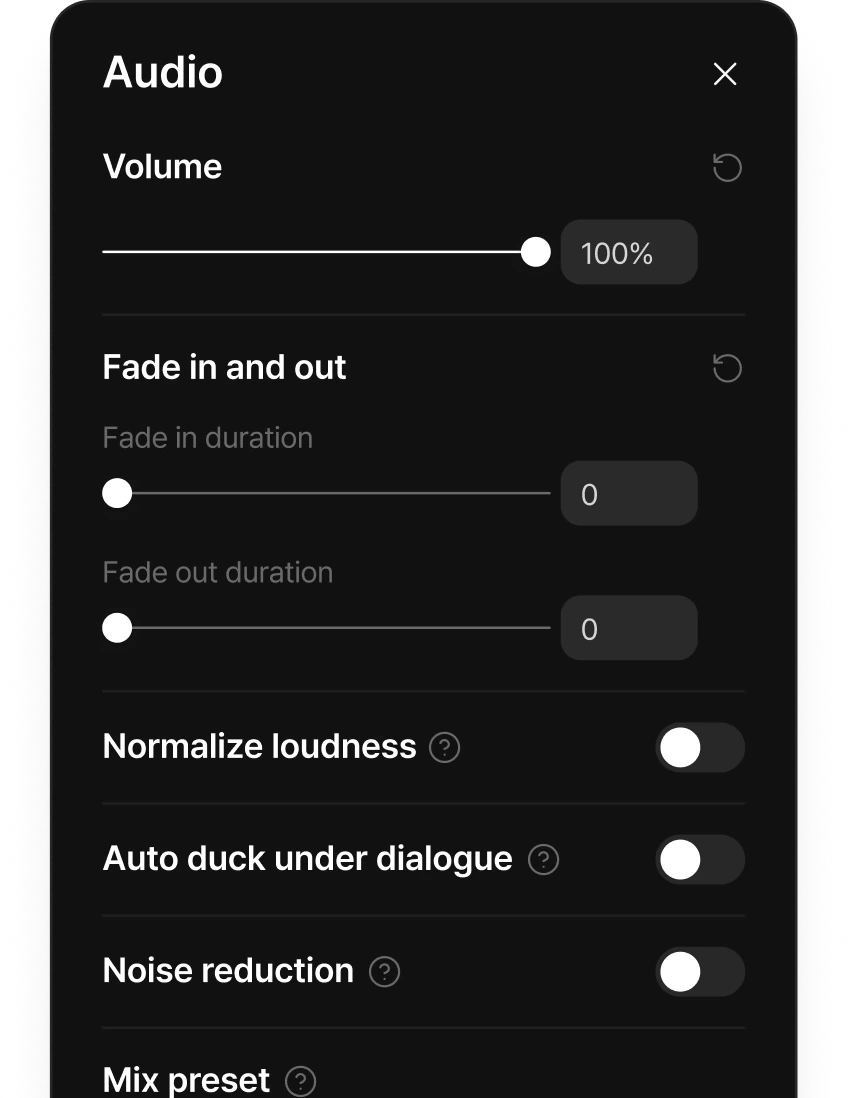
- 오디오
 애니메이션
애니메이션- 속도
- 기본
- 영상 전반의 설정
- 오디오
- 비디오 오디오 설정 관련 패널
- 진입/종료 애니메이션
- 페이드, 슬라이드, 바운스 등으로 클립의 등장·퇴장을 연출
- 재생속도
- 0.25x~4x, 속도 커브로 구간별 완급 (플래시 인·히어로·점프 컷 프리셋)
오디오 탭
비디오 오디오 설정 관련 패널
- 기본
- 오디오
- 애니메이션
- 속도
- 기본
- 오디오
- 애니메이션
- 속도
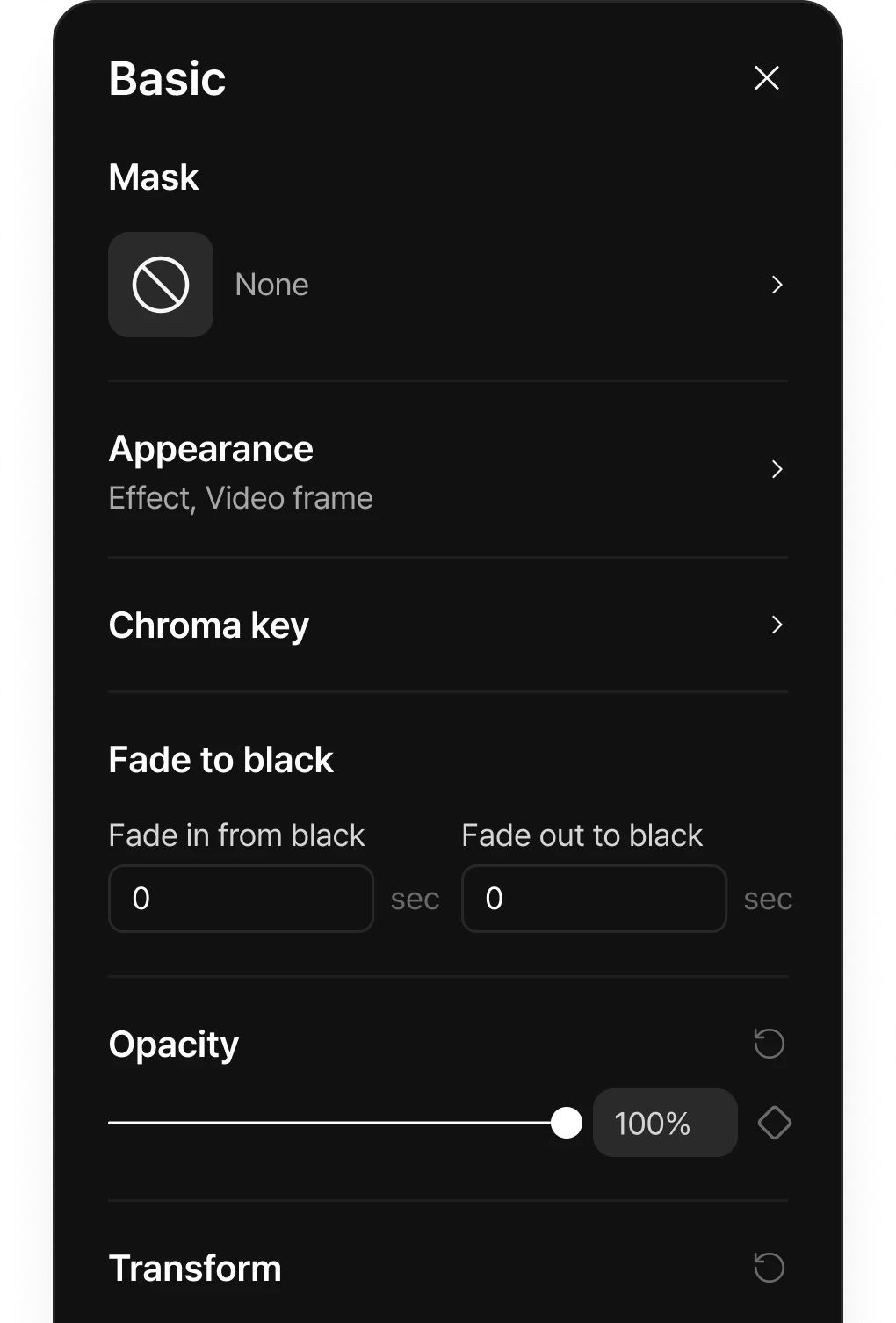
- 도형 마스크
- 사각형 · 원 · 하트 ·별 모양으로 화면을 오려내요
- 변환·외형
- 위치/크기/회전/불투명도, 모서리 둥글기, 밝기, 블러
- 크로마 키
- 녹색/파란 배경을 투명하게 빼요
- 페이드인 & 페이드아웃
- 페이드 인 — 영상이 서서히 나타납니다. 페이드 아웃 — 영상이 서서히 사라집니다.
- 키프레임
- 위치·크기·회전·불투명도·볼륨을 시간에 따라 변화시켜요
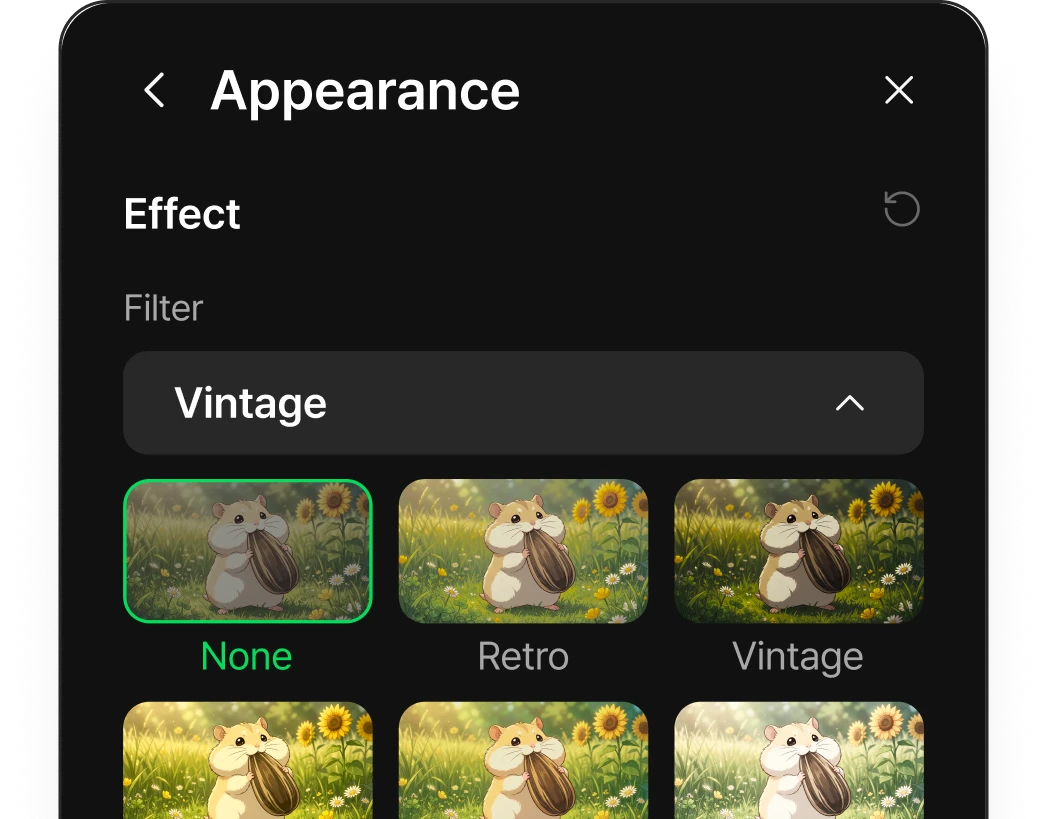
Appearance
Effect, Video frame
- 필터 프리셋
- 시네마틱, 웜, 쿨, 빈티지, 폴라로이드 등 12종을 원클릭으로
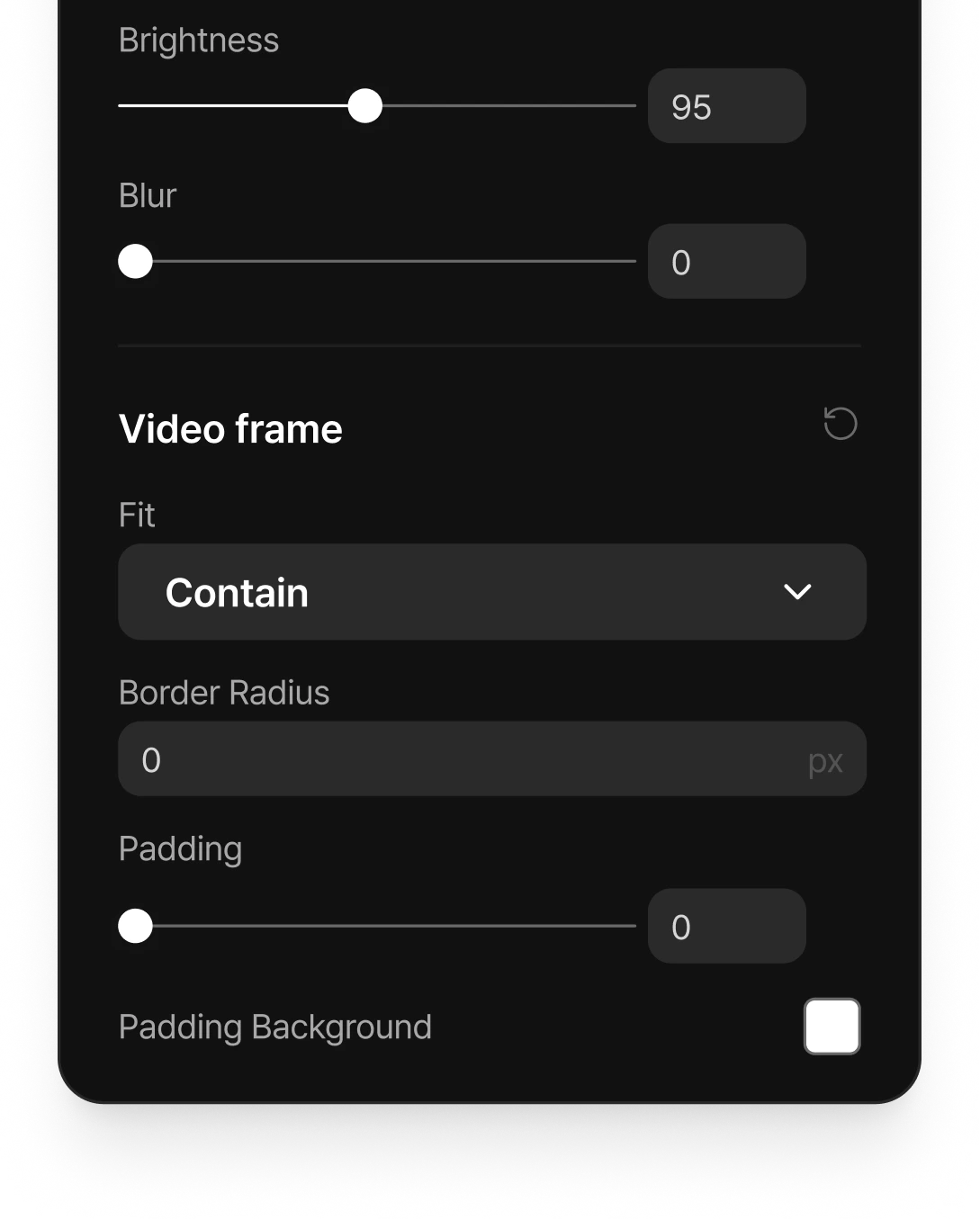
- 리프레임
- 보여줄 영역 자르기
- 패딩
- 프레임 안쪽에 여백을 추가
- 패딩 배경
- 여백에 색상 추가
전환 효과 넣기
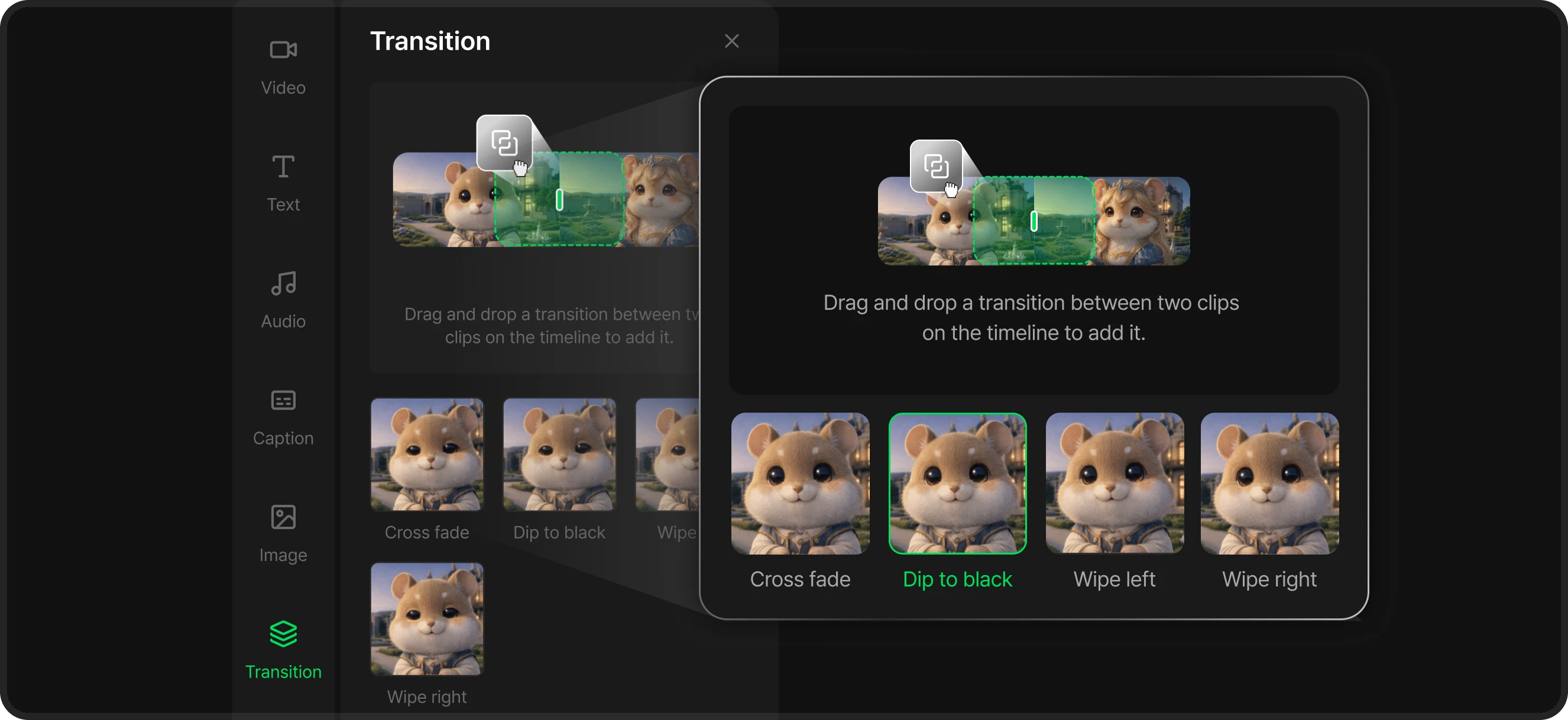
전환 패널에서 효과를 골라 타임라인의 두 클립 사이에 드래그 앤 드롭하면 돼요.
크로스 페이드, 딥 투 블랙, 와이프 왼쪽, 와이프 오른쪽 4종이 있고, 기본 길이는 0.5초예요.
같은 트랙에서 두 클립이 맞닿아 있어야 넣을 수 있어요.
텍스트 얹기
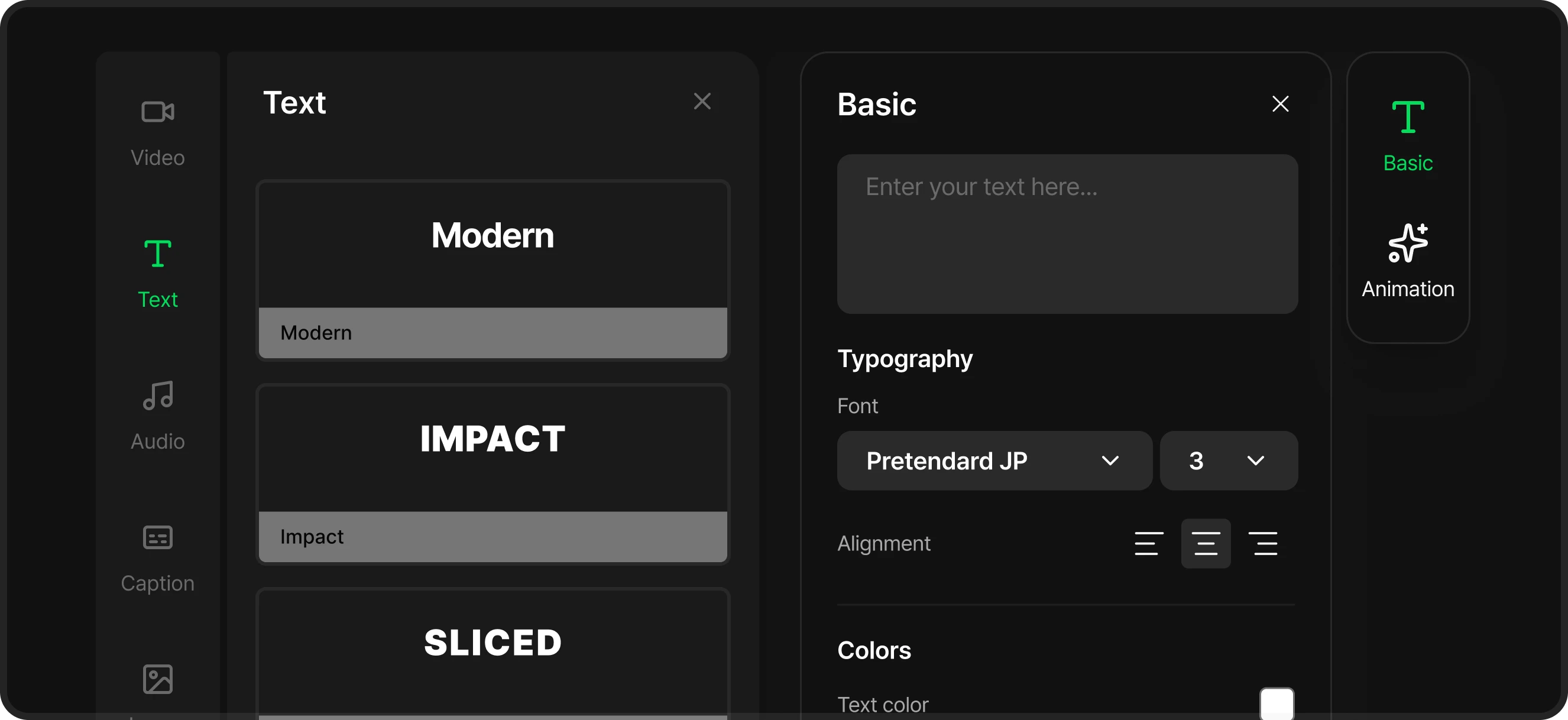
텍스트 패널에서 스타일 프리셋(모던, 임팩트, 네온, 그라디언트, 글래스효과 등 9종)을 고르면 재생 위치에 텍스트가 추가돼요.
내용을 입력하고 폰트(24종)·정렬·색상·배경 색상을 조절하고, 미리보기에서 드래그로 위치를 잡으면 돼요.
텍스트에도 진입/종료 애니메이션을 줄 수 있어요.
자막 넣기 — 세 가지 방법
자막 패널에서 제공하는 3가지 다각적 자막 공정을 적극 권장합니다.
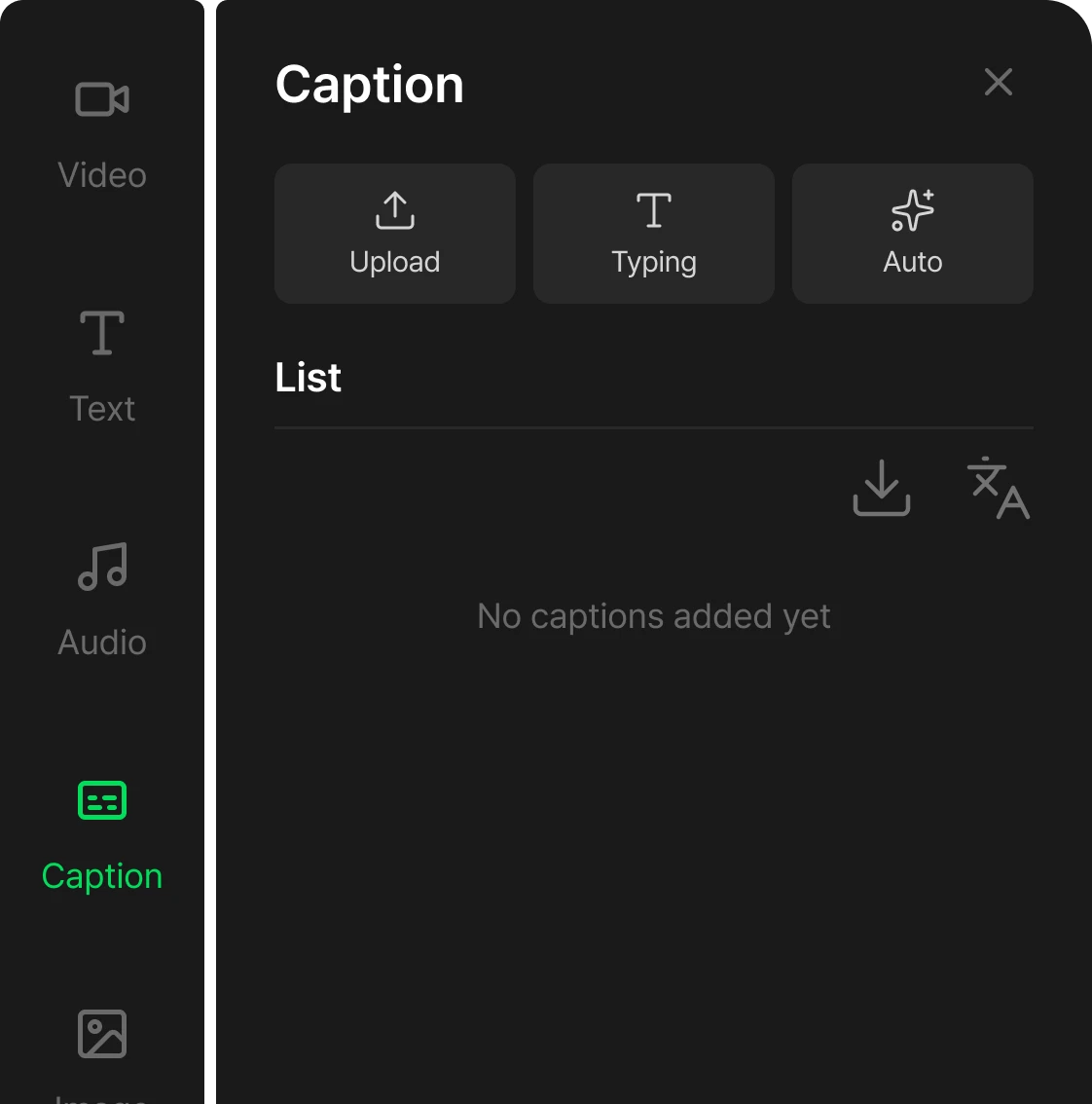
- 자동
영상이나 사운드의 음성을 인식해 자막을 자동 생성해요.
무료이고, 인식은 내 브라우저 안에서 처리돼요
(처음 한 번 인식 모델을 내려받아요 - 한국어·일본어는 small 모델 권장).
재생 헤드를 오디오가 있는 클립 위에 두고 자동 캡션 시작을 누르면 돼요.
- 타이핑
대본을 붙여 넣으면 문장 단위로 자막이 생성돼요.
- 업로드
가지고 있는 자막 파일(.srt, .vtt, .txt)을 올려요.


사운드 넣기 — 세 가지 방법
자막 패널에서 골라요.
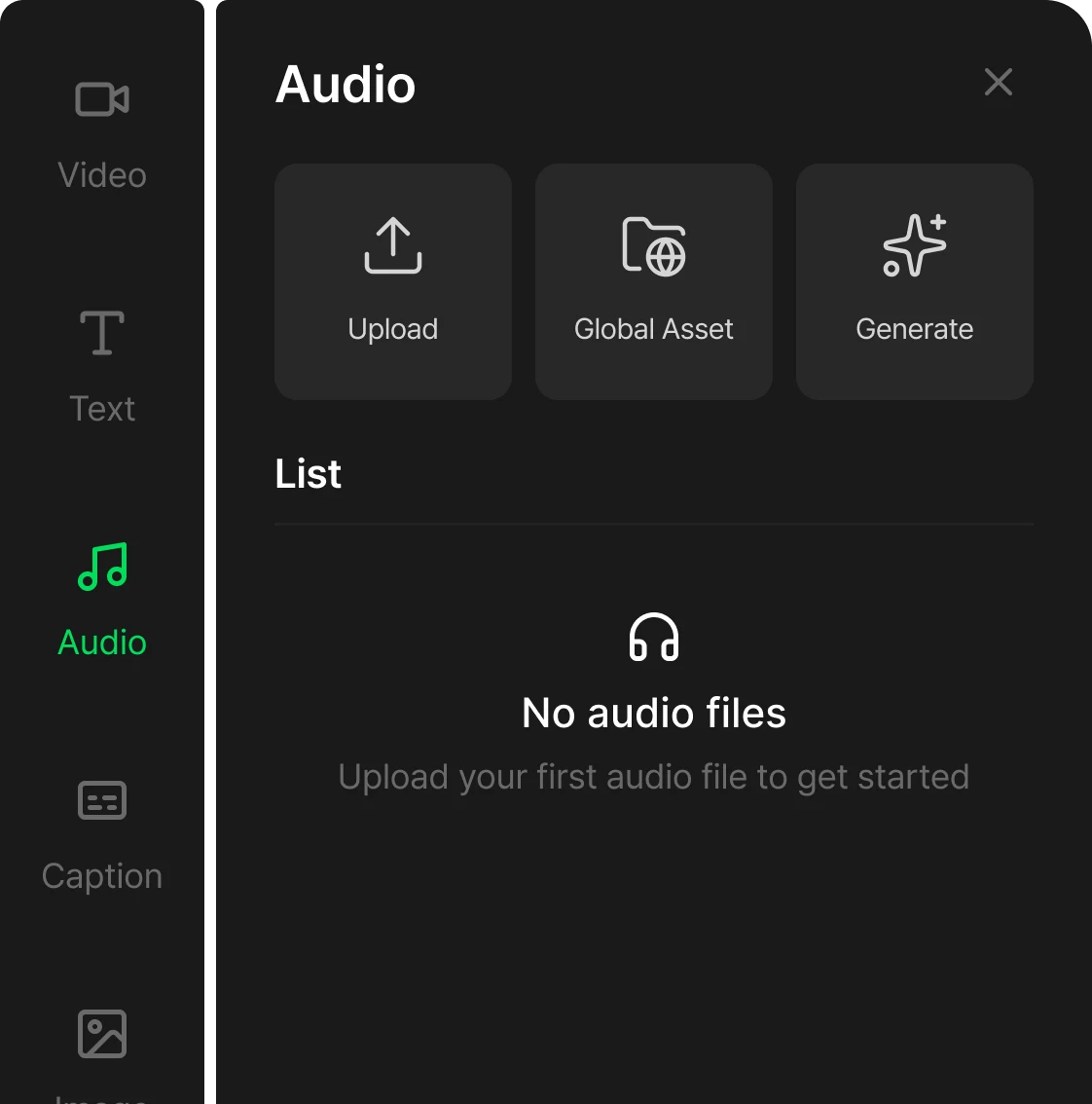
- 업로드
- 음악·효과음 파일을 올려요 (최대 15MB)
- 글로벌에셋
- 플레이그라운드, 캔버스에서 만든 보이스를 사용할 수 있어요.
- 생성하기
- AI 음성 생성(TTS). 감정 태그와 보이스를 선택해서 음성을 만들어요.


설정 패널 — 마무리 전 점검
최종 렌더링에 착수하기 전 체크리스트 점검 제안입니다.
화면비
- 프로젝트 화면비는 이제 여기서만 바꿀 수 있어요. 16:9, 9:16 외의 비율은 일부 AI 비디오 모델이 지원하지 않는다는 경고가 표시돼요.
영상 페이드
- 영상 전체를 검정에서 시작하고 검정으로 끝나게 하는 페이드예요. 자막을 포함한 모든 트랙에 적용돼요.
캔버스 배경
- 투명 또는 색상. 투명 배경을 살리려면 내보내기 형식을 WebM으로 골라야 해요.
클라우드 자동 저장
- 편집 내용은 1초마다 자동 저장돼요. 저장 버튼이 없는 게 정상이에요.
내보내기와 공유
파일로 저장
상단 내보내기에서 옵션을 정해요.
형식
MP4(기본) 또는 WebM. 투명 배경은 WebM에서만 유지돼요 — MP4는 불투명으로 저장돼요
품질
낮음 / 중간 / 높음(기본) / 매우 높음
오디오 포함
끄면 무음 파일로 저장돼요
렌더링은 내 브라우저에서 진행되고 크레딧이 들지 않아요.
진행 중에는 단계(준비 중 → 오디오 → 프레임 → 렌더링 → 마무리 중)와 퍼센트가 표시되고, 끝나면 파일이 바로 다운로드 돼요.
지난 결과물은 최근 렌더링 보관함에서 다시 받을 수 있어요.
라운지에 공유
라운지에 공유하기를 누르고 애니메이션 이름과 장르를 입력하면, 렌더링 후 결과 페이지로 이동해요.
결과 페이지에서 다운로드하거나 라운지에 공유하기로 게시할 수 있어요.
게시물은 관리자 검수 후 라운지에 노출되고, 언제든 공유를 취소할 수 있어요.
더 좋은 퀄리티를 위한 제작 꿀팁 💡
편집 엔진 리소스를 적극 활용해 최고의 시네마틱 애니메이션 연출을 달성하는 요령입니다.
크레딧 사용 범위
이 화면에서 크레딧이 드는 건 음성 생성을 할 경우(10크레딧) 뿐이에요. 자동 자막, 자막 번역, 렌더링·내보내기는 모두 무료예요.
AI 모델 캐시 관리
자동 자막·번역의 AI 모델은 처음 한 번만 내려받아요. 용량을 정리하고 싶으면 설정 → 브라우저 캐시 지우기를 쓰면 돼요.
대화 구간 더킹
대사 클립과 배경음악이 겹친다면 배경음악 클립에 대화 구간 자동 더킹을 켜 보세요. 믹싱이 한결 자연스러워져요.
화면비 확인
편집을 마치기 전 설정의 화면비를 다시 확인하세요. 렌더 해상도는 화면비에 따라 정해져요 (16:9 → 1280×720 등).