画布 (Canvas)
想摆脱固定步骤,按照自己的方式创作时,就来画布吧。
画布让你将文本、图像、视频和音频放置为节点,并相互连接,搭建自己的生成流程。
无需剧本,从一张图片开始也可以;也可以不断连接生成结果,直到完成作品。
开始之前
| 支持环境 | 仅支持桌面版 Chrome(手机和平板上会显示适用视口提示) |
|---|
初次使用?点击底部工具栏的学士帽按钮,先体验画布教程。8个步骤带你掌握核心功能,教程不消耗积分。
基本概念:数据节点与生成节点
数据节点 (Data Node)
作为生成起点或承载生成结果的
媒体文件节点。
生成节点 (Generator Node)
处理输入数据或创建新媒体的
AI算法引擎节点。
基本生成流程
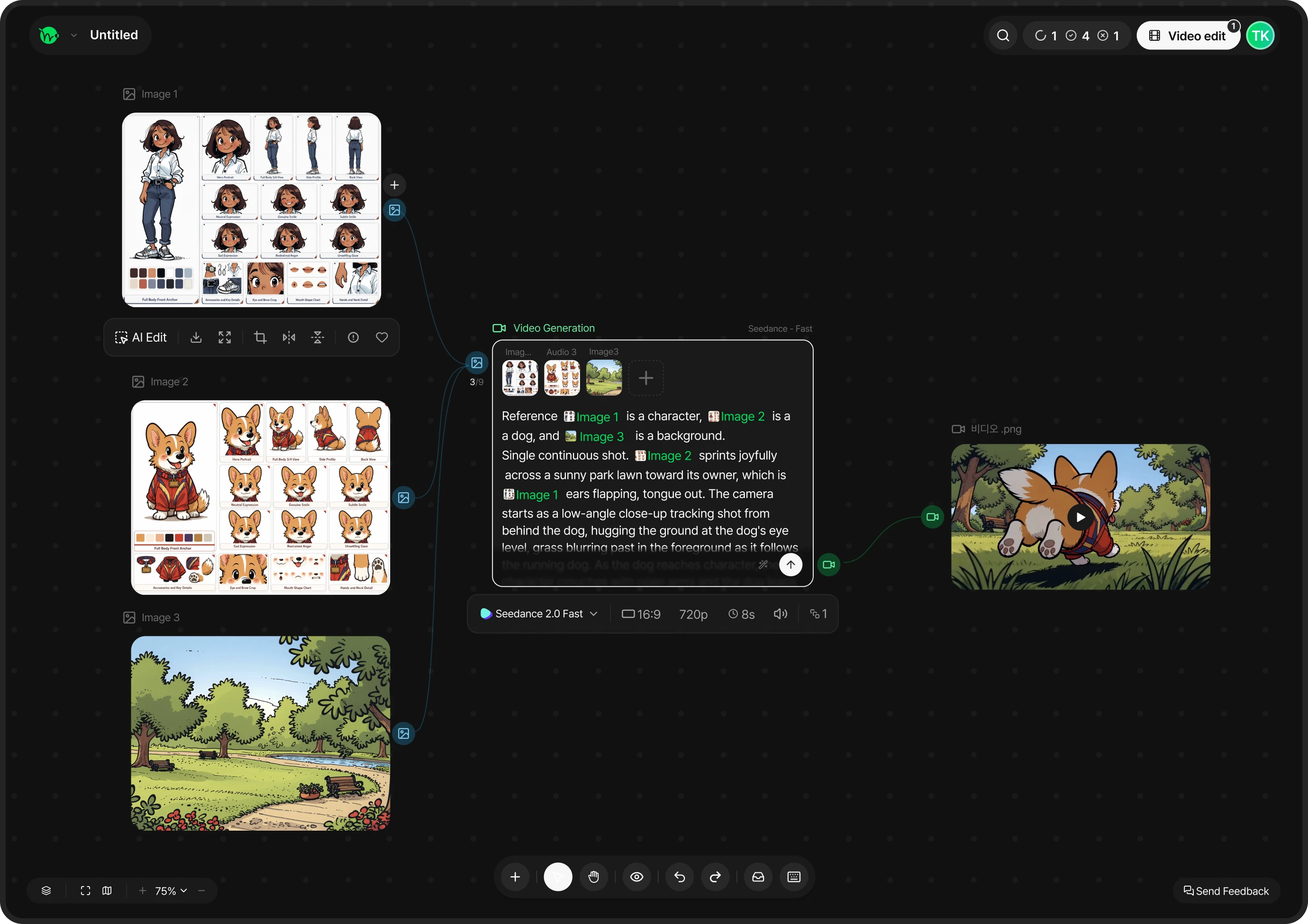
[数据节点(起点)] ➔ [生成节点(AI处理)] ➔ [新数据节点(结果)]。不断连接结果,即可持续扩展流程。
分步指南
创建项目并放置第一个节点
在侧边栏的画布中创建新项目,就会打开空白画布。选择顺手的方式添加节点即可。
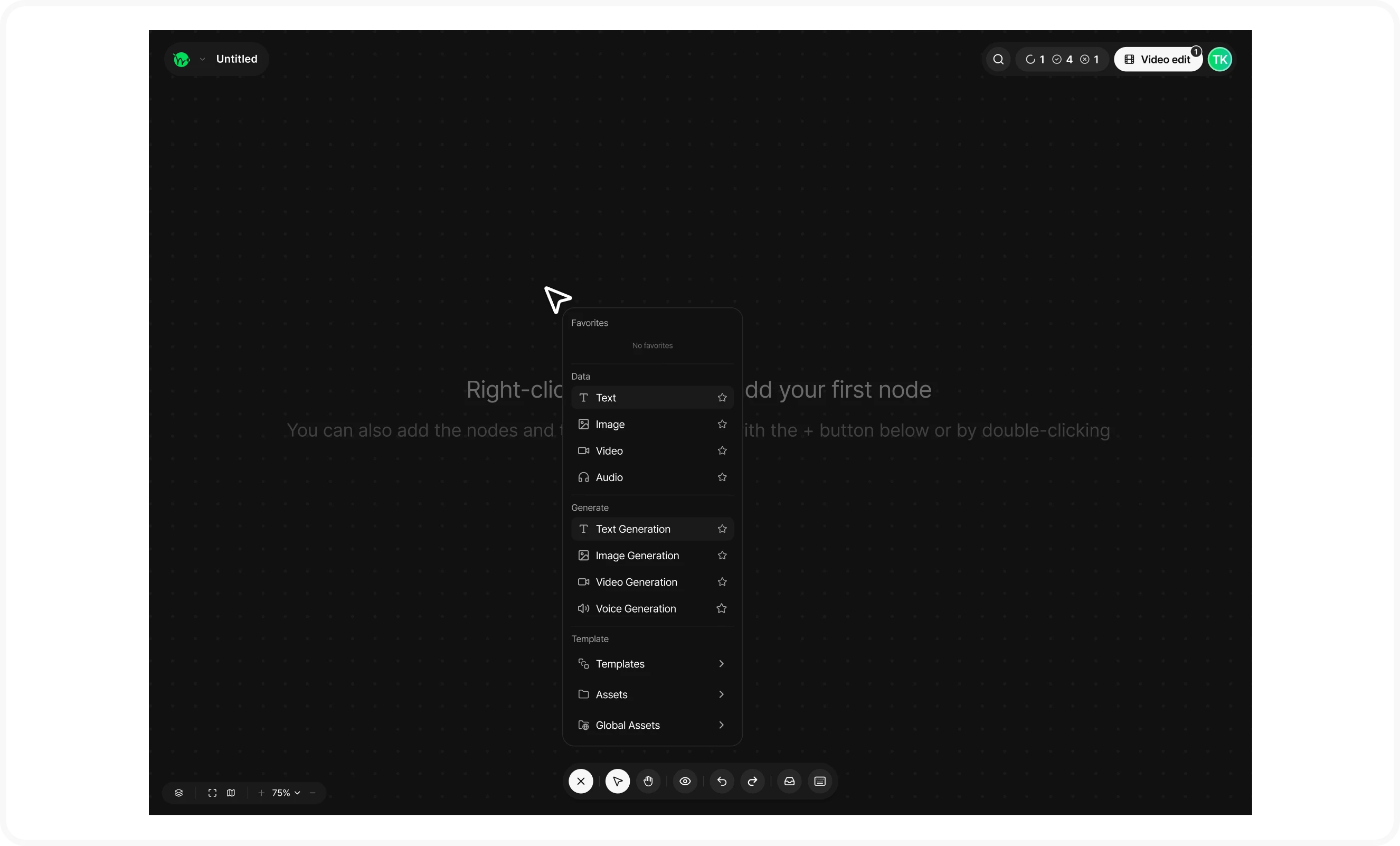
- 点击底部工具栏的+按钮,右键点击空白处,或双击。
- 快捷键 Q(文本)、W(图像)、E(视频)、R(音频)。
- 拖放或粘贴文件到画布(每次最多10个)。
- 从全局素材中导入已保存的素材。
连接节点并生成
将数据节点边缘的圆点拖到生成节点的输入端。连接时有几个简单规则。
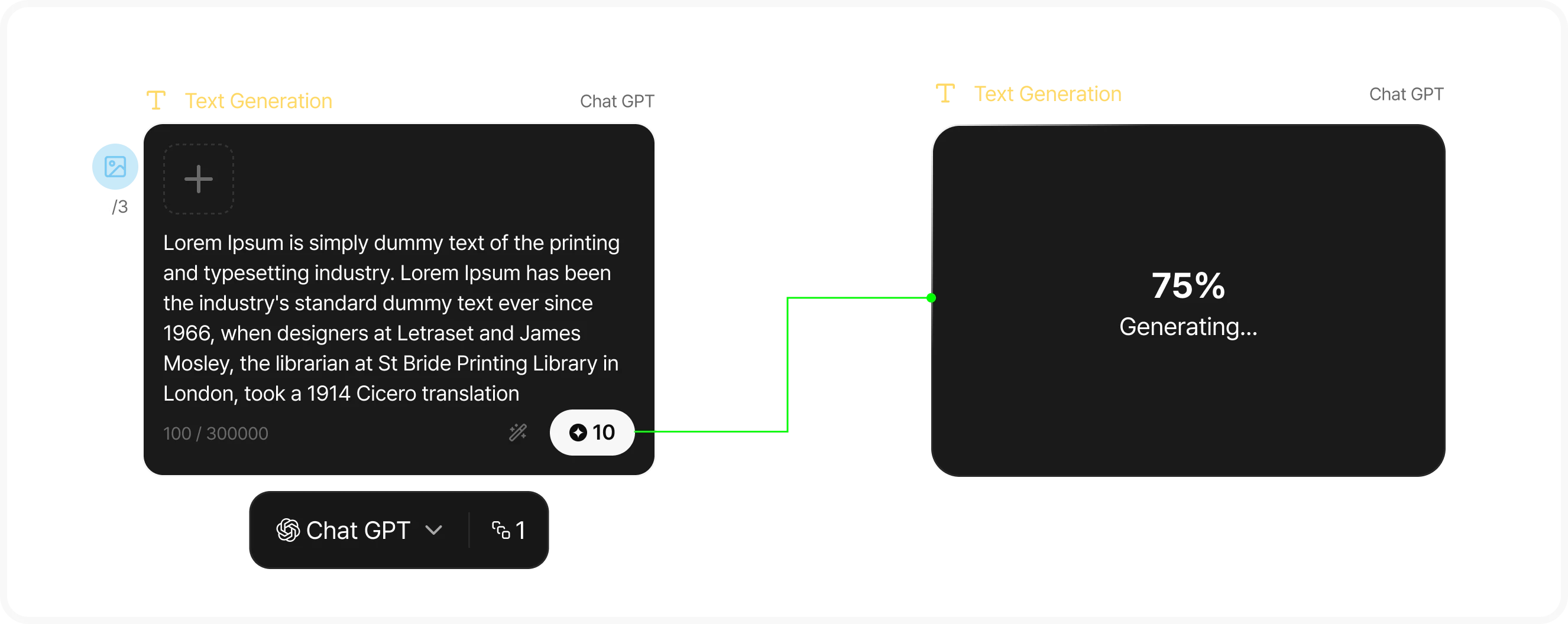
- 仅能连接对应类型:文本连到提示词输入,图像连到图像参考。
- 方向始终为数据节点 → 生成节点。生成结果会自动作为新节点添加。
- 无法连接时,会通过提示消息说明原因,如类型不匹配或超过连接数量上限。
选择模型、画面比例、分辨率和生成数量(1~4),节点上会显示预计积分。
点击生成即可查看进度。结果会作为新节点出现在右侧,并同时加入生成历史。
使用四种生成节点
根据创作目的选择合适的生成节点。
| 生成节点类型 | 说明 |
|---|---|
| 文本生成 | 用于撰写剧本或提示词草稿,最多可附加9张参考图像。 |
| 图像生成 | 支持GPT系列模型和ToonXL。 ToonXL可选择默认、共享或自己的风格。 使用提示词增强按钮优化提示词。 |
| 视频生成 | 使用Seedance系列模型制作最长30秒的视频。可连接图像、视频和音频作为参考(Seedance 2.5最多50个)。 例如:“[00-03]: 民秀走在路上,遇见秀智,露出惊讶的表情。” 按时间段编写指令,即可控制场景发展。 |
| 语音生成 | 连接文本节点并选择声音。 加入[紧张]、[吞咽]等情感标签,还可调整表演语气(最多5,000字)。 |
使用高级工具
| 高级工具类型 | 说明 |
|---|---|
| 3D参考 | 在3D空间中设置人物姿势、道具与镜头构图。 将场景导出为图像或视频节点,用作生成参考,特别适合注重构图的镜头。 不消耗积分(支持.fbx/.gltf/.glb,最大200MB)。 |
| AI修改 | 选择整张图像,或用画笔选定区域,再输入提示词,即可修改对应部分。 |
| 剧本生成模板 | 通过对话创建剧本,并将其放置为文本节点。 |
| 角色设定表/Turn 3生成 | 这些模板也位于+菜单的实用工具中。 |
| 快捷键 | 随时按?键打开快捷键列表。 |
无需操心保存
画布会自动保存。 没有保存按钮是正常的。需要回退时,使用撤销或重做即可。
常用节点组合可以选中后右键 → [保存为素材]。下次可从+菜单的素材中一次性导入。
将生成结果保存到全局素材,即可在故事板和Playground中复用。
协作 — 共同编辑画布
邀请协作者,共同编辑同一张画布。
只有项目所有者可以打开视频编辑器。
分享 — 工作中的画布也能分享
使用分享到网页,即可为工作中的画布生成只读分享链接。
需要时可以隐藏提示词。
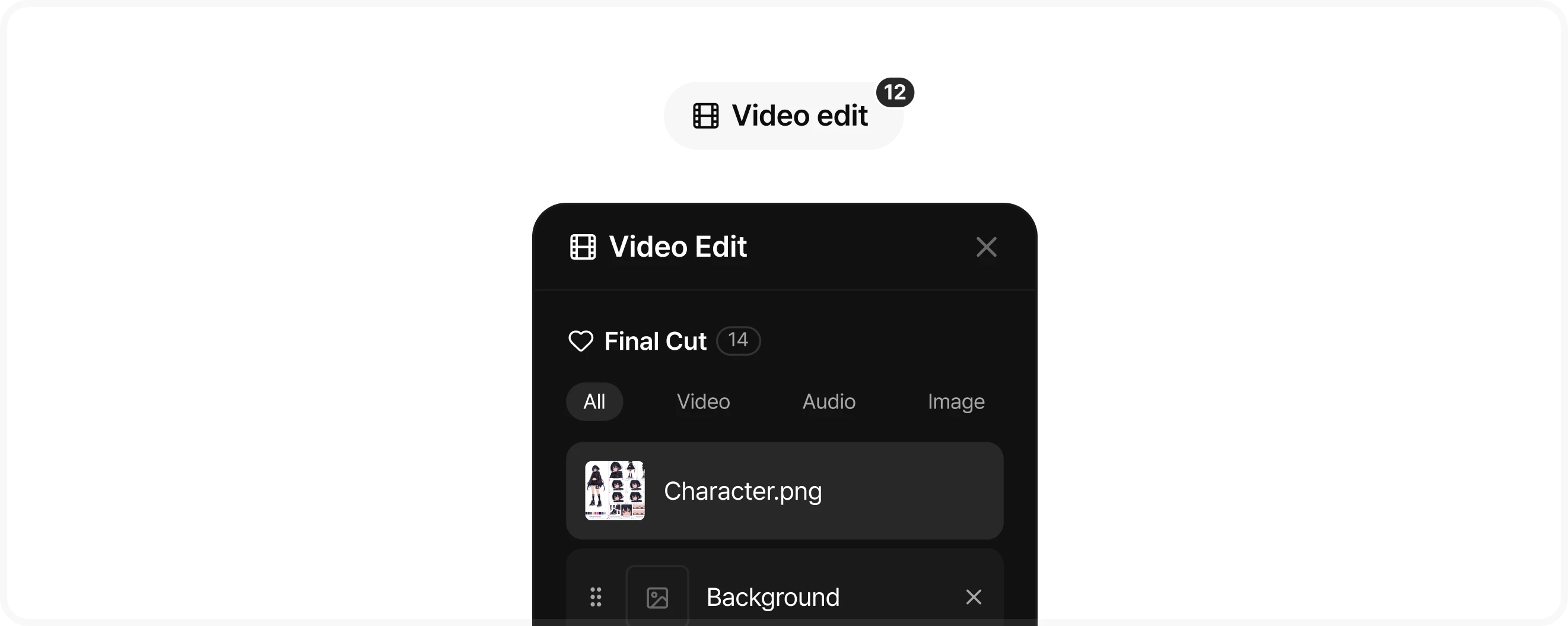
完成 — 通过Final Cut制作最终视频
点击满意结果节点的♥,将其加入Final Cut,
再发送到视频编辑器,添加字幕与声音,渲染最终视频。
完成后可通过分享到Lounge发布作品。