
分镜板 - 从创意开始创作
脑海中浮现的一句话,就是创作的起点。
与 AI 对话完成剧本后,Toonkit 会继续帮你制作镜头、角色和背景。
如果你是第一次使用 Toonkit,我们最推荐从这里开始。
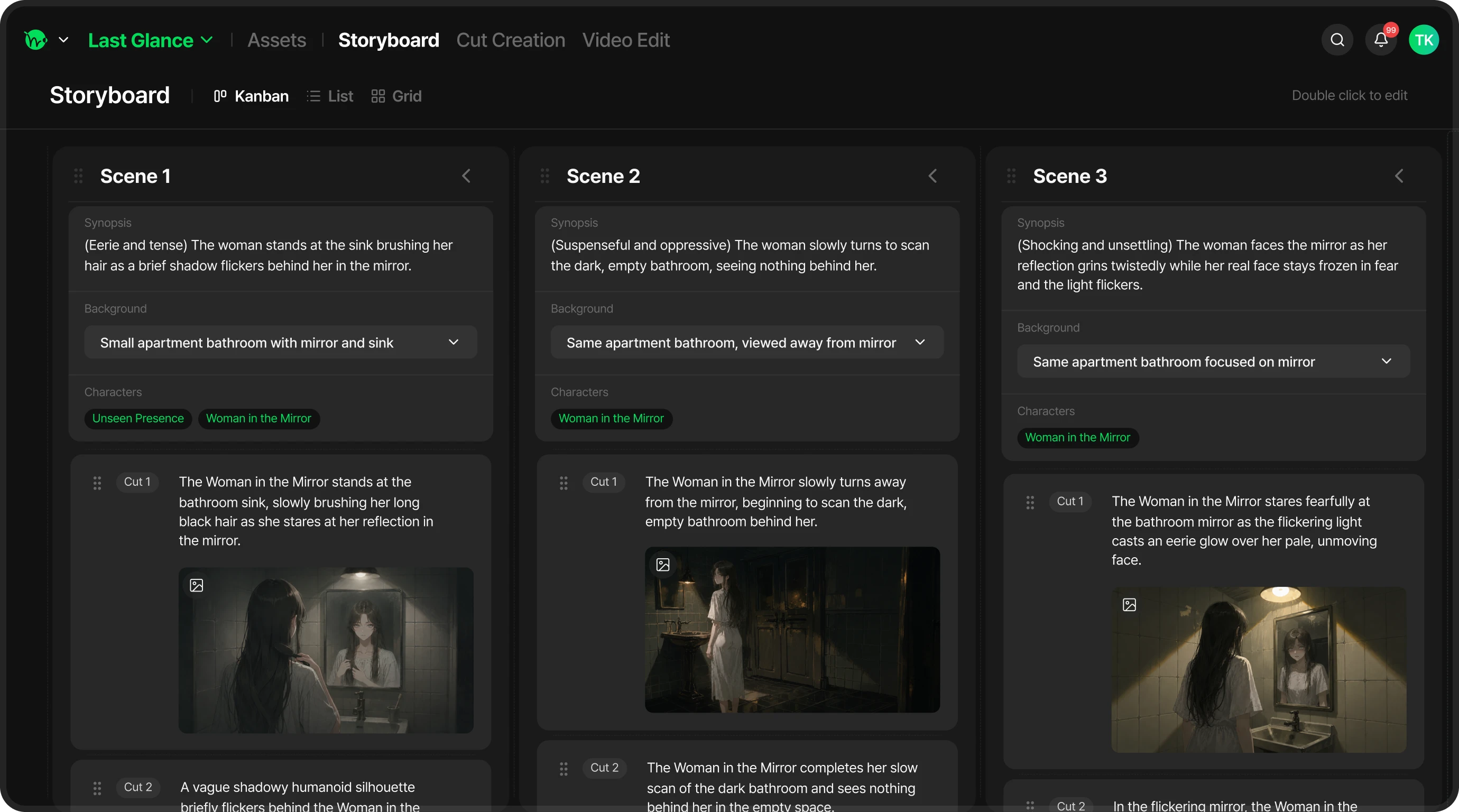
分步指南
根据你的创作目标,按照以下步骤轻松上手。
选择模板和画面比例
在 Toonkit Studio 侧边栏中打开分镜板,选择顶部模板中的“从创意制作动画”。 也可以从首页的动画工作室 → 分镜板卡片开始。

输入你的创意
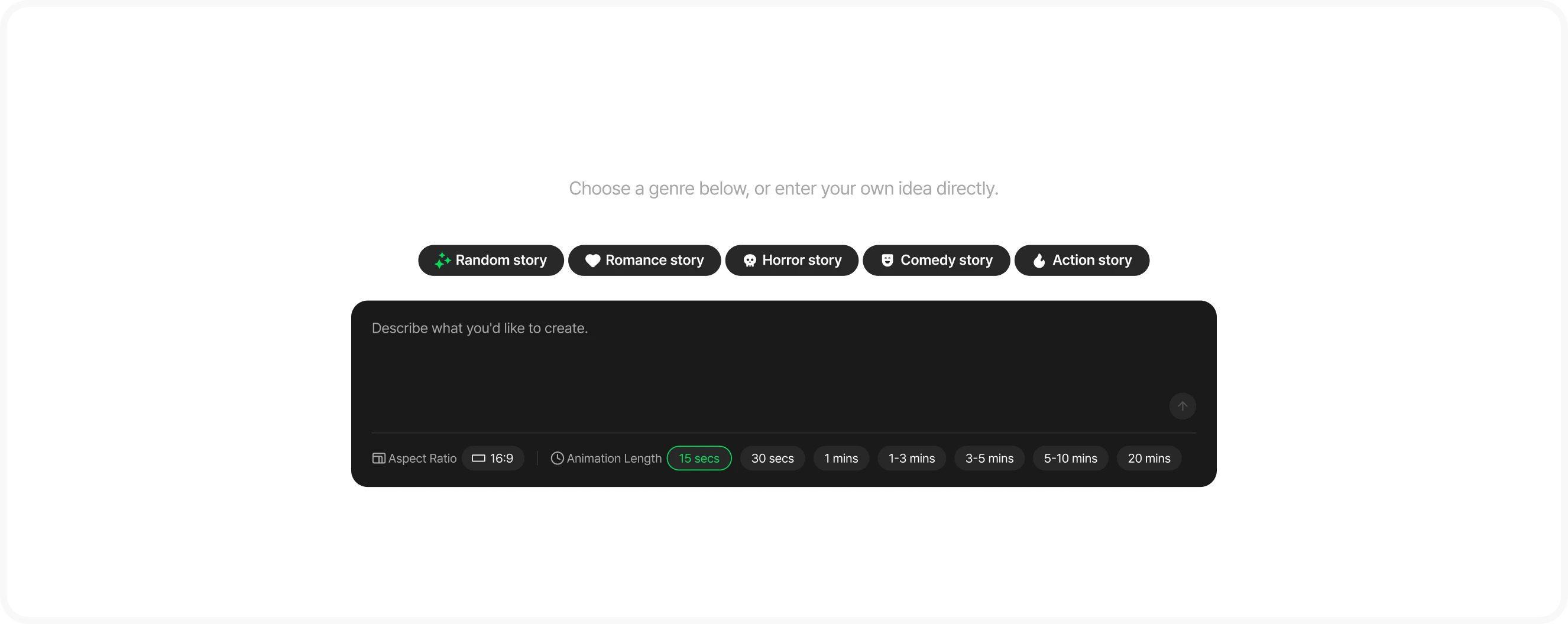
进入“你想创作什么样的剧本?”页面后,有两种开始方式。
从故事类型开始
- 点击随机故事、爱情故事等选项,即可开始创作剧本。
直接输入
- 自由描述你想创作的内容。
- 像“雨天共撑一把伞的两个人”这样的一句话就足够了,也可以直接粘贴准备好的完整剧本。
你可以在输入框下方选择动画时长。 共有从 15 秒到 20 分钟的 7 档选项,默认时长为 15 秒。时长越短,镜头越少,更适合第一次尝试。
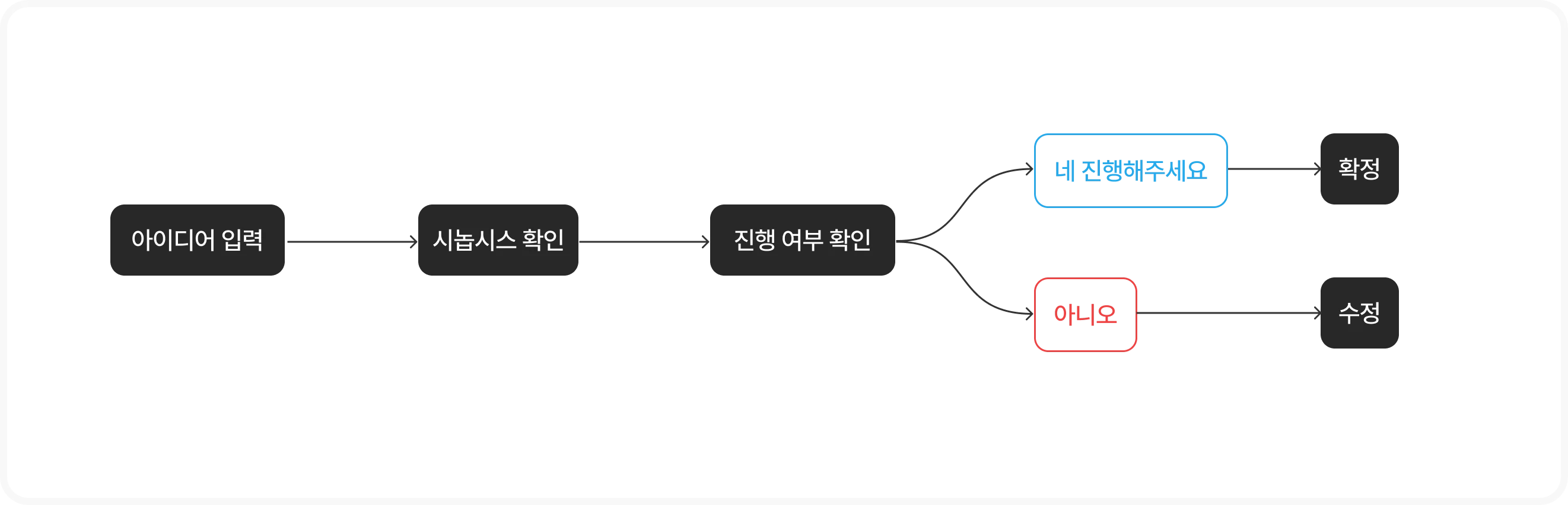
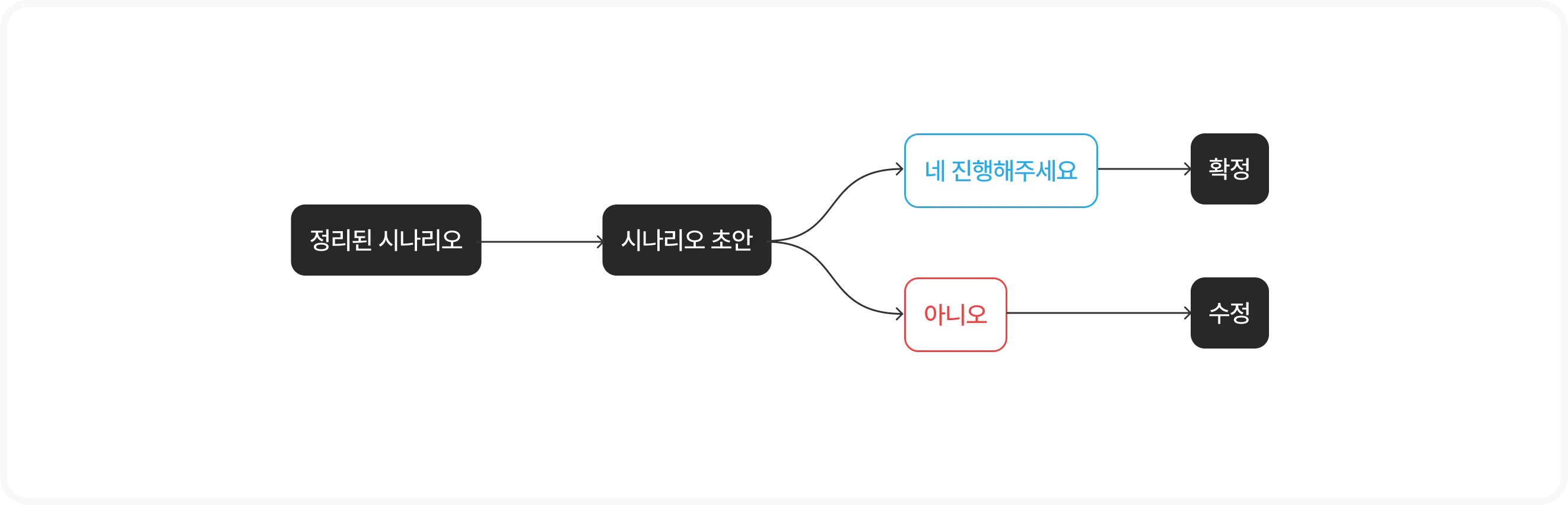
与 AI 对话并确认剧本
发送内容后,后续流程会根据你描述的详细程度略有不同。
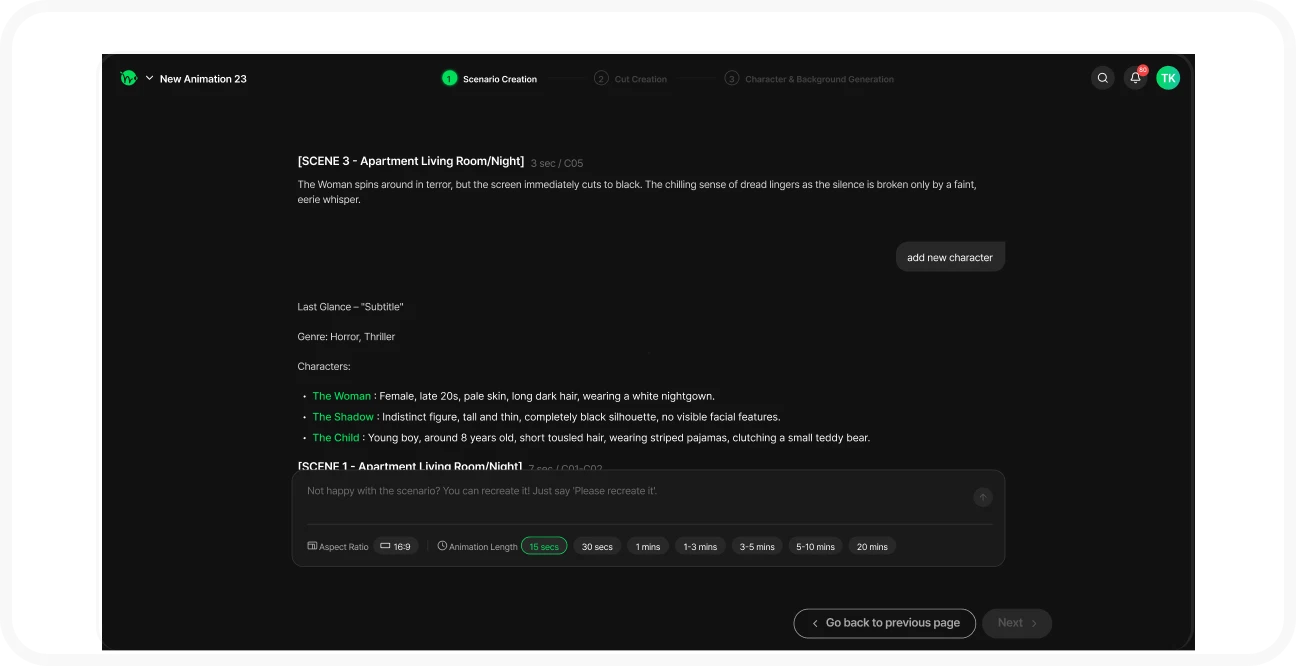
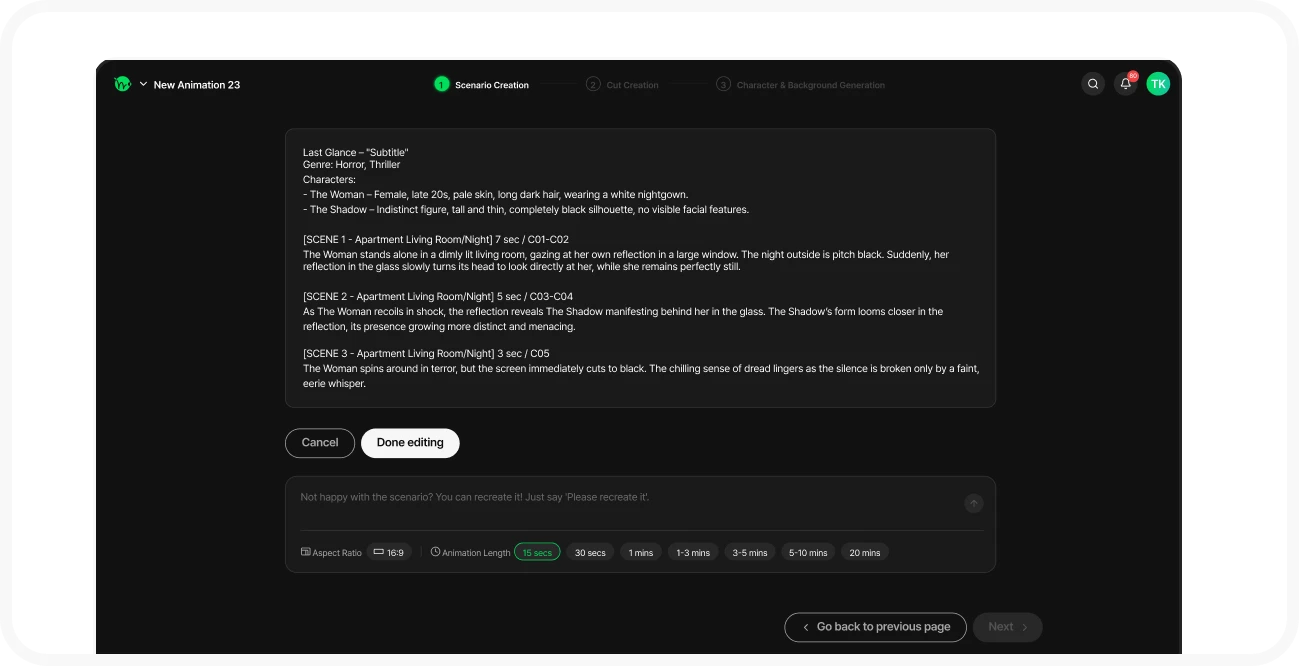
检查剧本结构
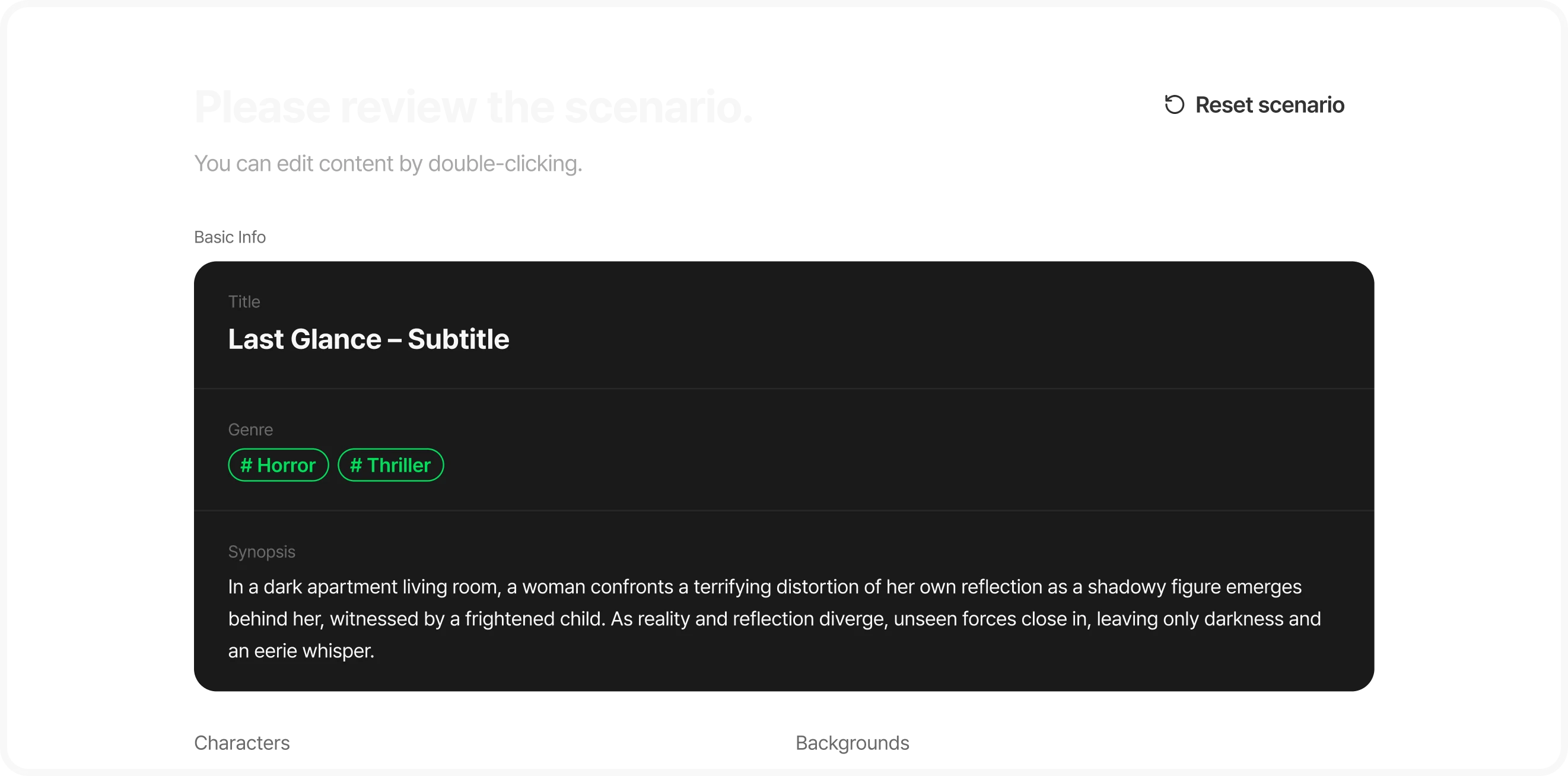
确认后,AI 会分析剧本,整理出标题、类型、梗概、角色、背景和场景列表。 双击任何项目即可直接修改。 你也可以在此页面添加角色或调整场景顺序。
点击“其他剧本”后,当前剧本会被删除,且无法恢复。
检查镜头描述
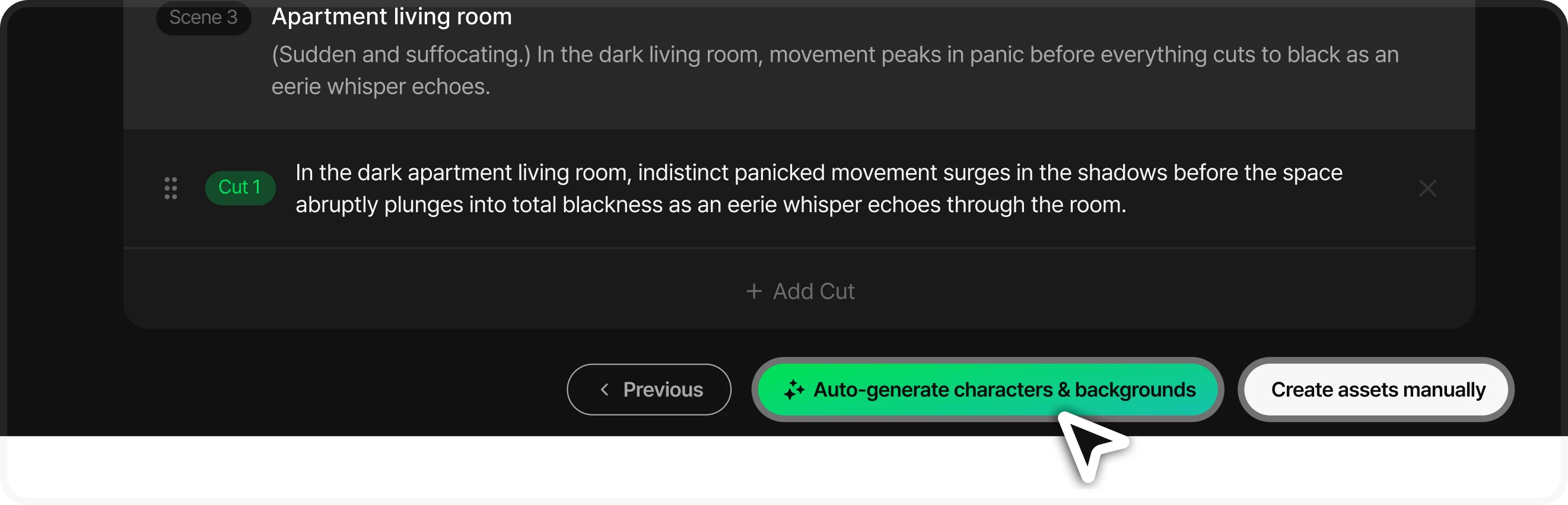
每个场景都会自动生成镜头描述。 双击可修改描述,需要时可以添加镜头或拖动调整顺序。 在这里把镜头内容整理得越清楚,下一步生成的图片效果就越好。 你可以在页面底部选择以下两种方式之一。
自动生成角色与背景
快速开始适合想先体验分镜板,
或不想单独准备素材、希望快速开始制作的用户。
自行创建素材
适合已备好素材的用户适合已有角色、背景或风格,
或希望自行精细制作素材的用户。
创建角色、背景和道具(选择自行创建素材时)
在角色、背景和道具三个选项卡中,准备动画所需的素材。
角色
为剧本中的每个角色创建角色设定图。
点击“全部生成”即可一次性创建。
背景
此项为可选。
如果不创建,生成镜头时会自动制作符合场景的背景。
道具
如果动画或角色需要特定物品,可以在这里添加。
所有角色图片准备好后,“自动生成镜头图片”按钮即可使用。按钮旁会显示全部镜头所需的积分总数。
在分镜板中完善作品
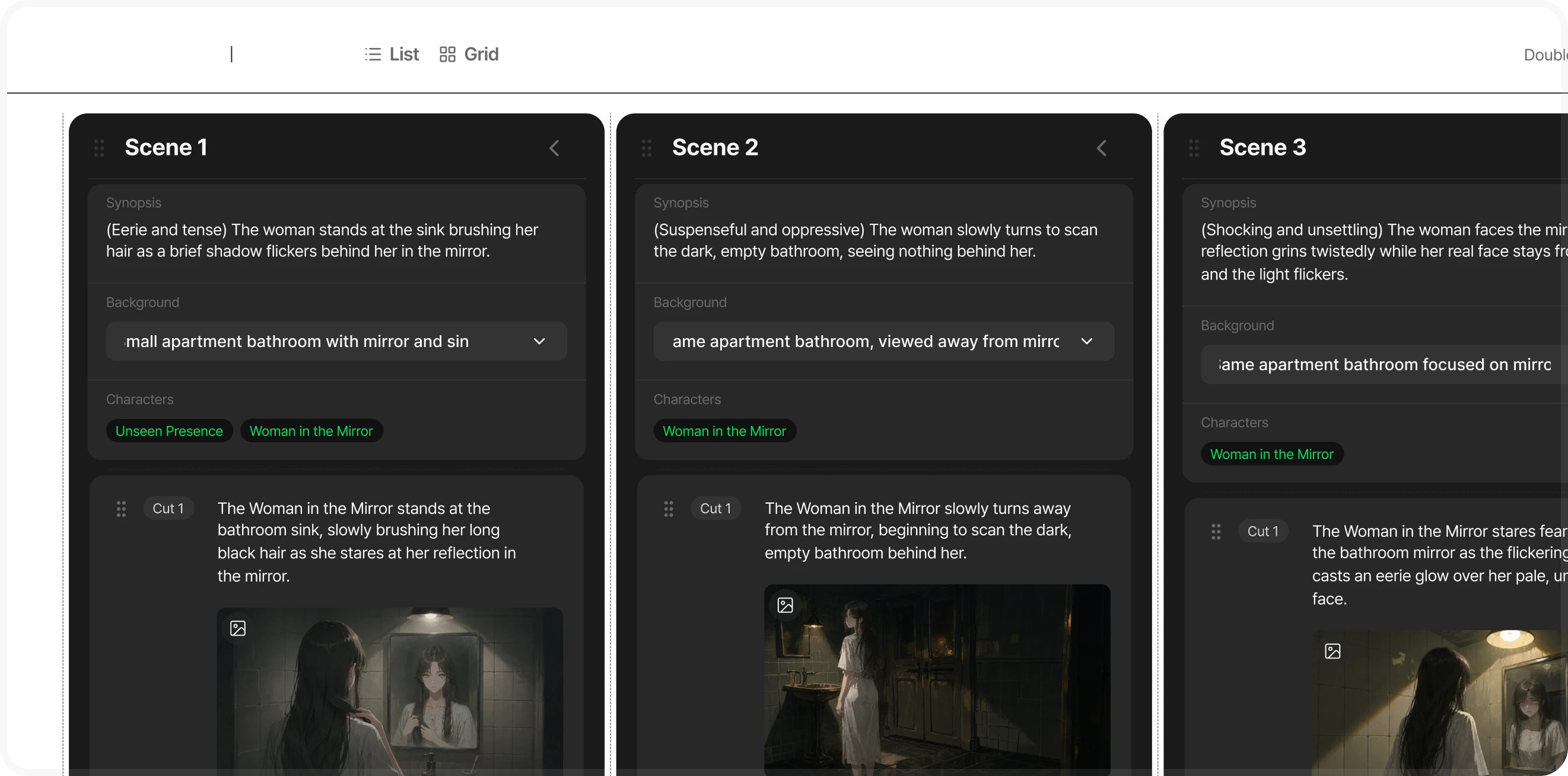
素材准备好后,会进入项目分镜板。你可以使用看板、列表或网格视图检查整体流程, 然后在“镜头生成”中,通过“图片生成”和“视频生成”逐步完成各个镜头。
编辑视频并完成作品
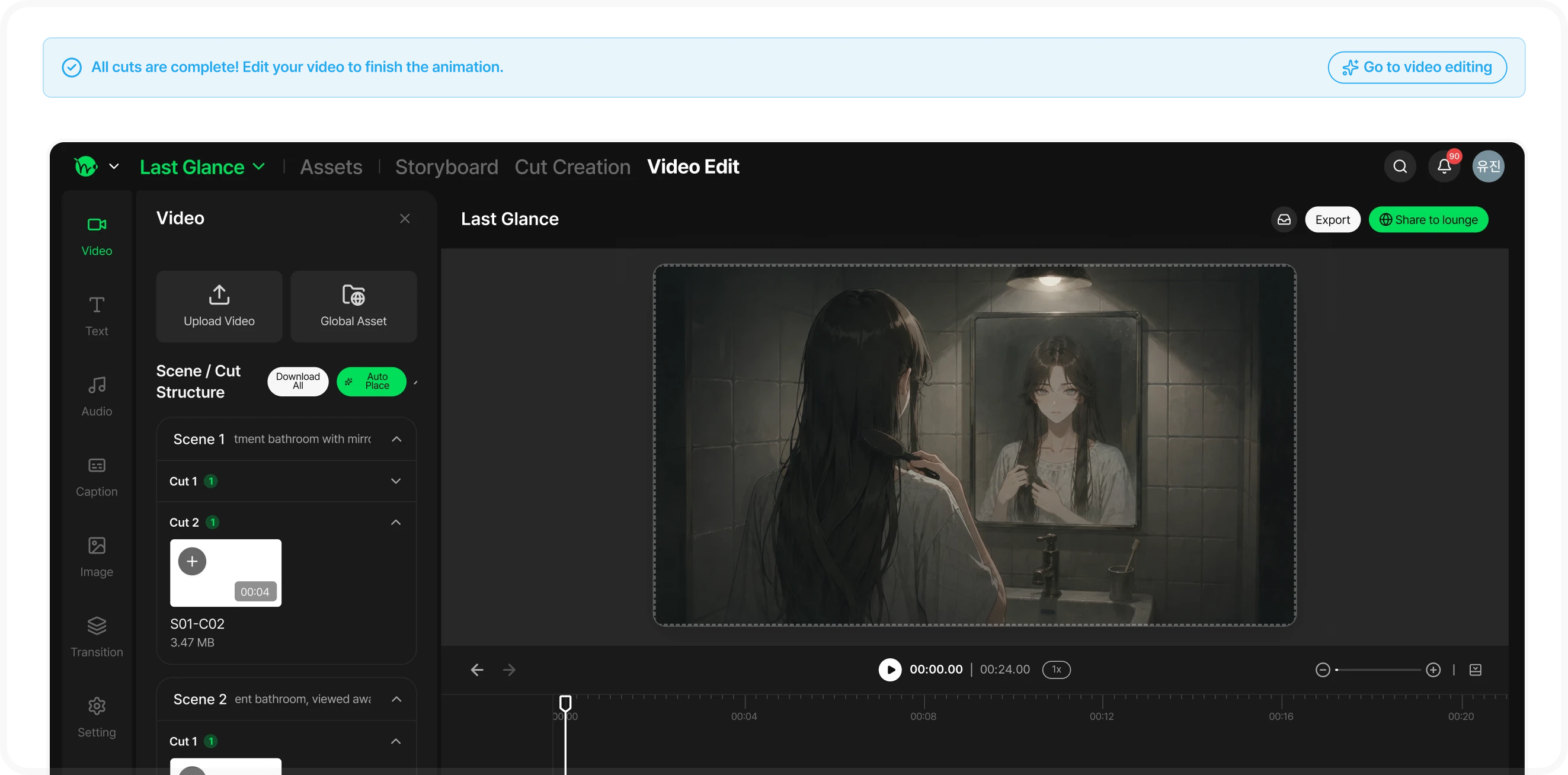
所有镜头的视频制作完成后,页面会显示“所有镜头已完成!”的提示。 点击“前往视频编辑”,在时间线上添加字幕和音频,再进行渲染,动画就完成了。 你可以下载成品,也可以通过“分享到交流区”展示给其他创作者。
创作技巧
剧本创作不消耗积分
与 AI 对话构思和编辑故事时,不会消耗积分。你可以反复尝试,直到写出满意的剧本。
随时继续创作
素材和剧本对话记录会保存在项目中。即使中途关闭浏览器,也可以重新打开项目继续构思。
用具体描述保持角色一致
例如“戴黑框眼镜、穿橙色连帽衫的二十岁男性”,明确描述独特的配饰和外貌,有助于在不同镜头中保持角色一致。