
分镜板 - 使用我的图片创作
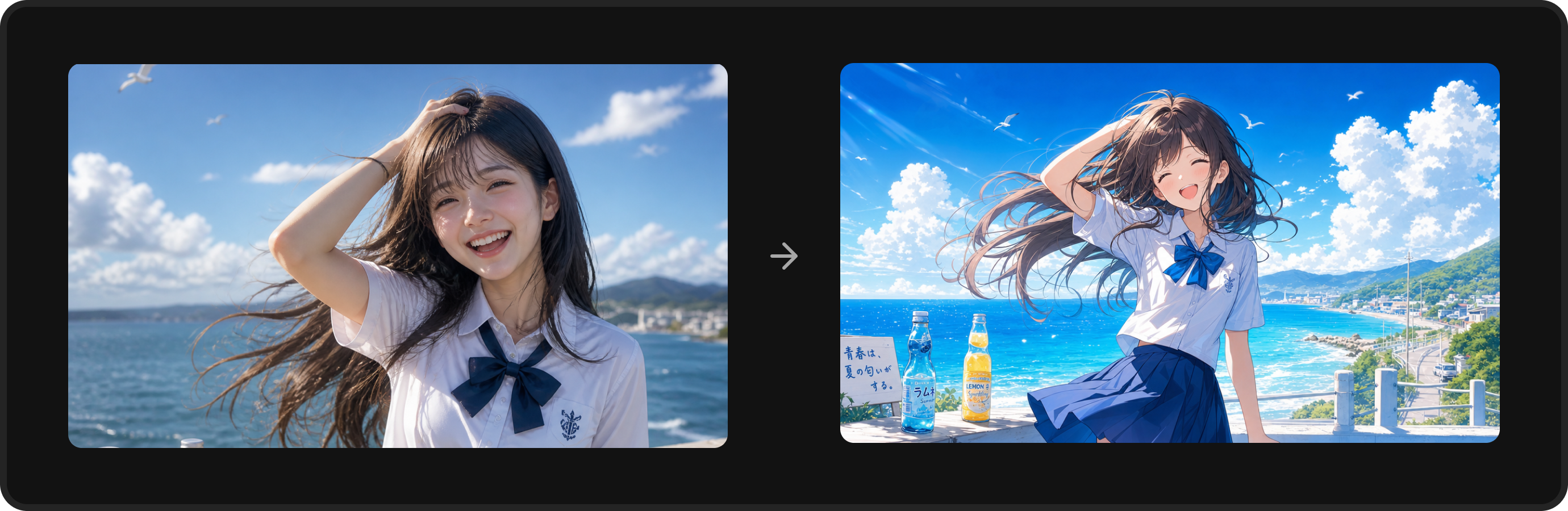
拍好的照片、画好的插画,都可以变成动画。
上传为各个场景准备的图片,Toonkit 会将它们转换成你想要的动画风格,每张图片都会成为一个镜头。
仅支持上传图片文件,不支持上传视频文件。
与从创意开始创作有什么不同?
了解两种功能的起点和工作方式。
| 与从创意开始创作有什么不同? | 从创意开始创作 | 使用我的图片创作 |
|---|---|---|
| 起始素材 | 文字创意 | 已有的图片(照片、草图等) |
| 剧本 | 与 AI 对话编写故事线 | 无需剧本(图片本身就是故事) |
| 角色和背景素材 | 可以在分镜板内直接生成 | 无需另建(上传图片就是镜头素材) |
| 镜头构成 | 根据剧本自动拆分 | 1 张图片对应 1 个分镜镜头 |
开始之前
请提前确认基本要求并准备好素材。
| 所需内容 | Toonkit 账号及想要转换的原图(每次最多 10 张) |
|---|---|
| 图片要求 | 宽高均至少 300px,建议不超过 4K(4096×4096),每个文件不超过 30MB(JPG、PNG) |
分步指南
根据你的创作目标,按照以下步骤轻松上手。
选择模板和画面比例
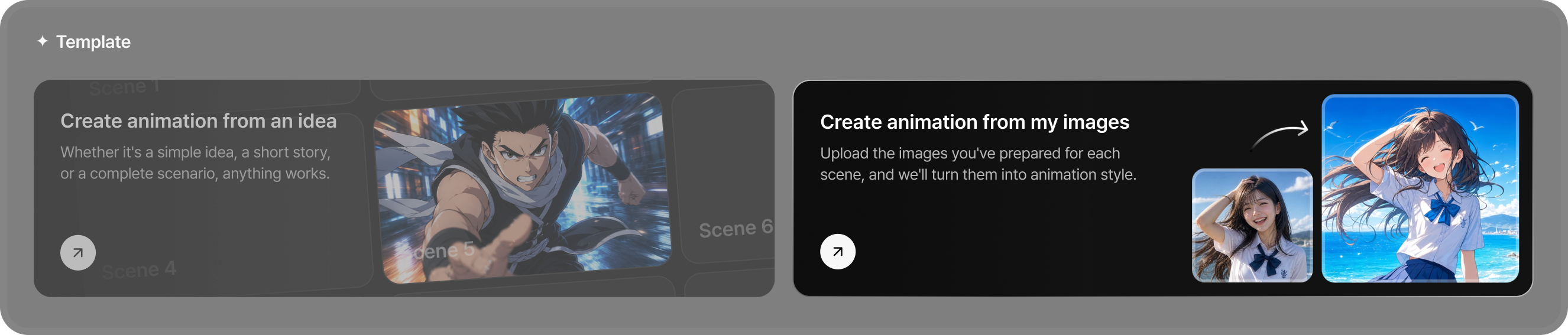
在分镜板创建页面选择“使用我的图片创作”模板。
根据目标设置项目画面比例:竖屏短视频可选 9:16,宽屏视频可选 16:9。
上传图片
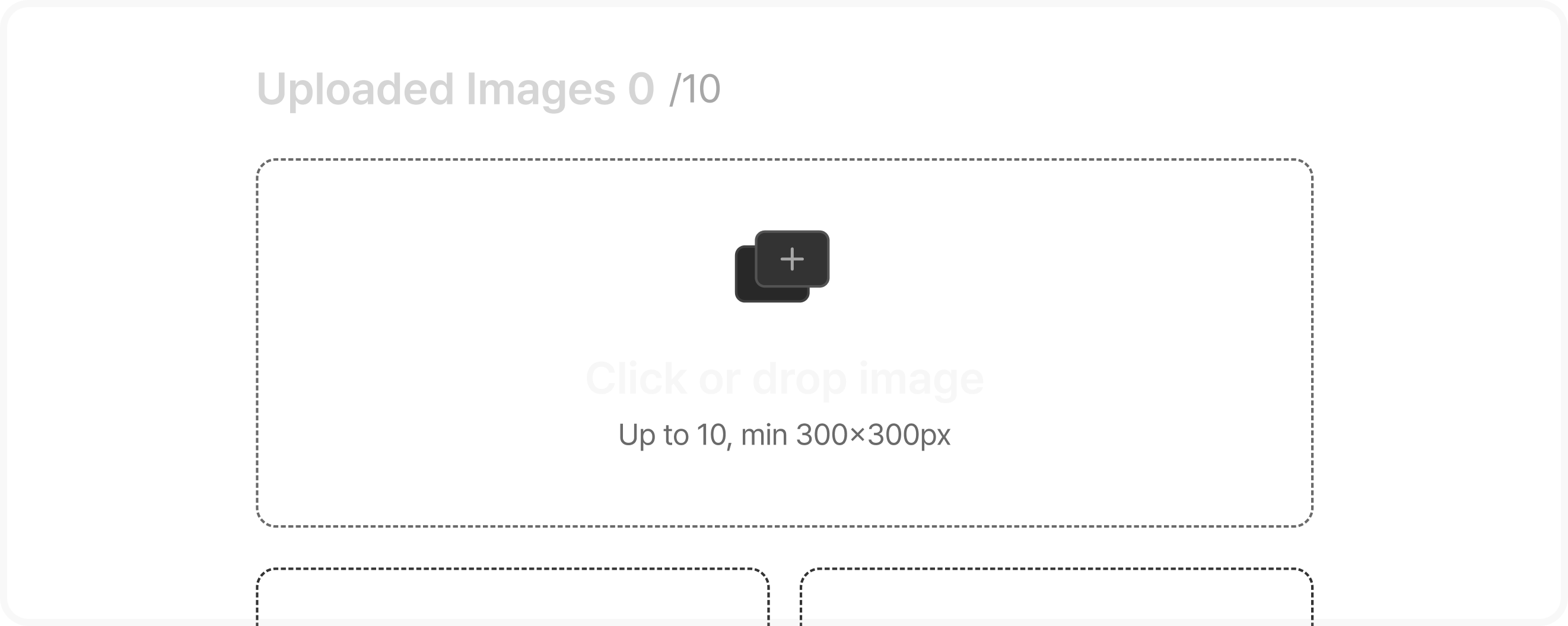
将图片拖入左侧上传区域,或点击“点击或拖放图片”进行选择。
每次最多上传 10 张,“已上传图片 n/10”会显示上传进度。
上传失败的图片可以点击“重试”重新上传。
* 如果原图比例与所选画面比例不同,可能会出现空白区域。AI 自动填充(Auto-fill)会自然补全这些区域。
选择风格
可以通过三种方式,指定上传图片要转换成的画风。
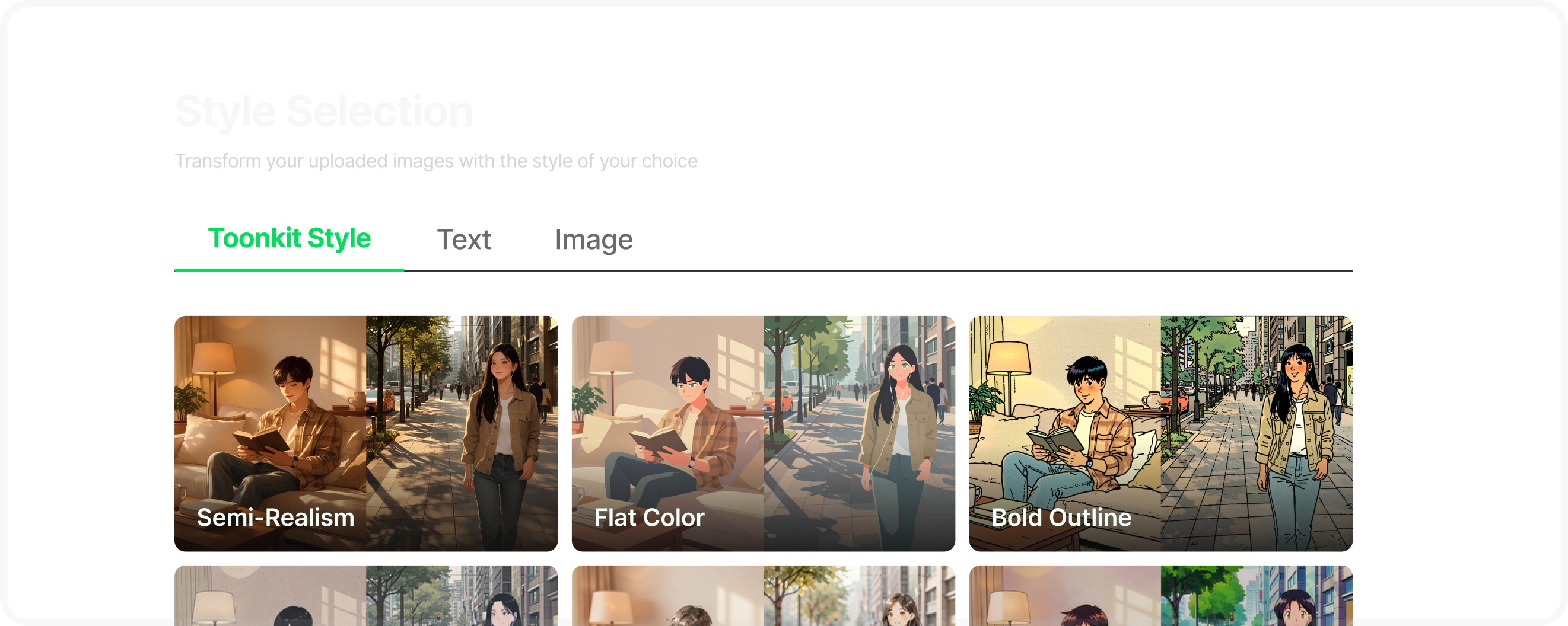
Toonkit 风格(ToonXL)
热门一键选择官方预设,包括 90 年代赛璐璐动画、网络小说插画、简洁线稿等风格。
文字指令
自由度输入具体的风格要求,例如“使用水彩上色”或“整体采用柔和温暖的夕阳色调”。
参考图片
匹配度从库存中选择你想模仿的画风参考图,或直接上传一张。
应用风格
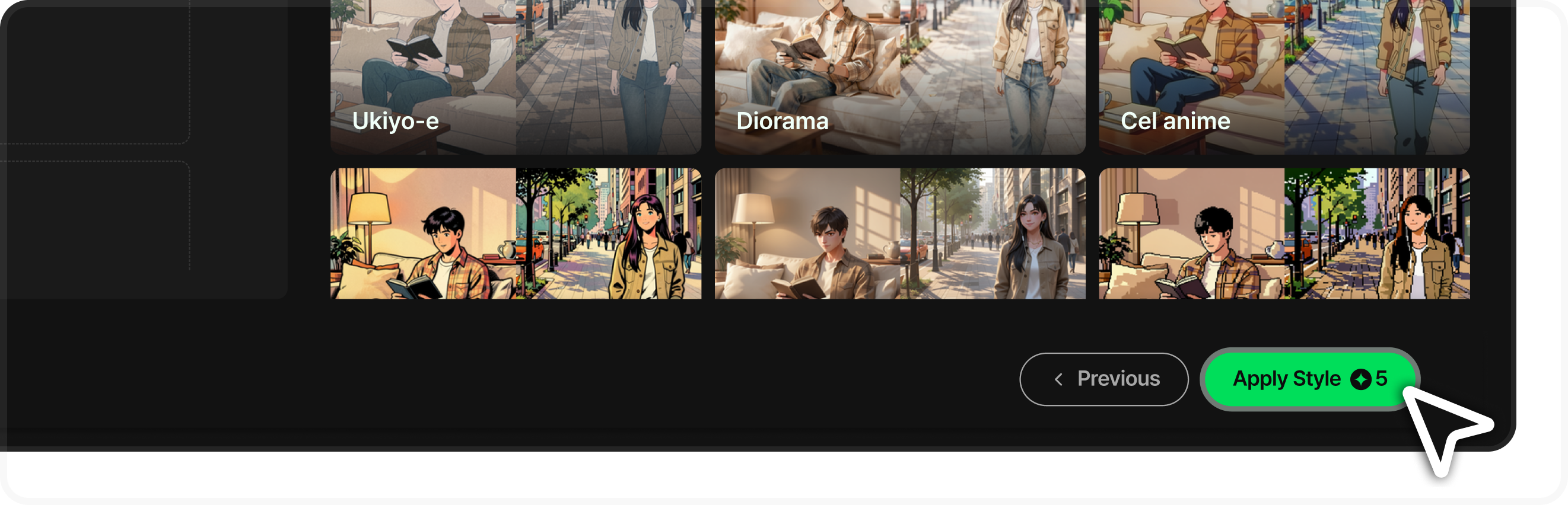
“应用风格”按钮会实时显示按模型费用 × 上传张数计算的积分。
点击按钮即可开始转换。进入分镜板后,可以看到图片依次成为镜头并完成风格转换。
风格以项目为单位固定。之后添加到同一项目的图片,会自动应用最初选择的风格。
添加镜头并制作视频
分镜板完成后,还可以继续进行以下操作。
上传更多镜头
随时通过场景面板中的“图片上传”添加镜头。追加上传的图片需至少 500px。
生成视频
在“视频生成”选项卡中选择模型、分辨率和时长,将镜头转为视频。开启同时生成音频,还能生成声音。
修改单个镜头的风格
如果只想改变某个镜头的风格,打开该镜头,在“镜头生成”页面使用“更换风格”。
创作技巧
保持色彩与光照一致
图片中人物的对比度和整体光照越一致,AI 风格转换就越容易生成如同同一位画师创作的连续镜头。
推荐使用高分辨率原图
请提供宽度至少 500px、清晰且无明显噪点的图片。 清晰的五官有助于模型进行更精细的转换。
通过具体描述保持一致性
项目基础转换只会按镜头扣除少量基础积分。仅在添加视频动作(4 秒或 8 秒渲染)时,才会按时长额外收取积分。