
分镜板 - 镜头生成
这是完成单个镜头的工作台。如果说分镜板是纵览整个故事的地方,那么镜头生成就是专注于单个镜头的地方。
制作镜头图片、用 AI 局部修改、更换风格,再把该图片做成镜头视频——镜头的从头到尾都在这里完成。
了解界面构成
一览分镜创建界面的五个区域及各自的作用。


Last Glance
素材
分镜脚本
分镜创建
视频编辑
93

图像
视频
全部分镜
1/6
Scene 1 / Cut 1
Scene 1 / Cut 2
Scene 2 / Cut 1
Scene 2 / Cut 2
Scene 3 / Cut 1
Scene 3 / Cut 2
添加分镜
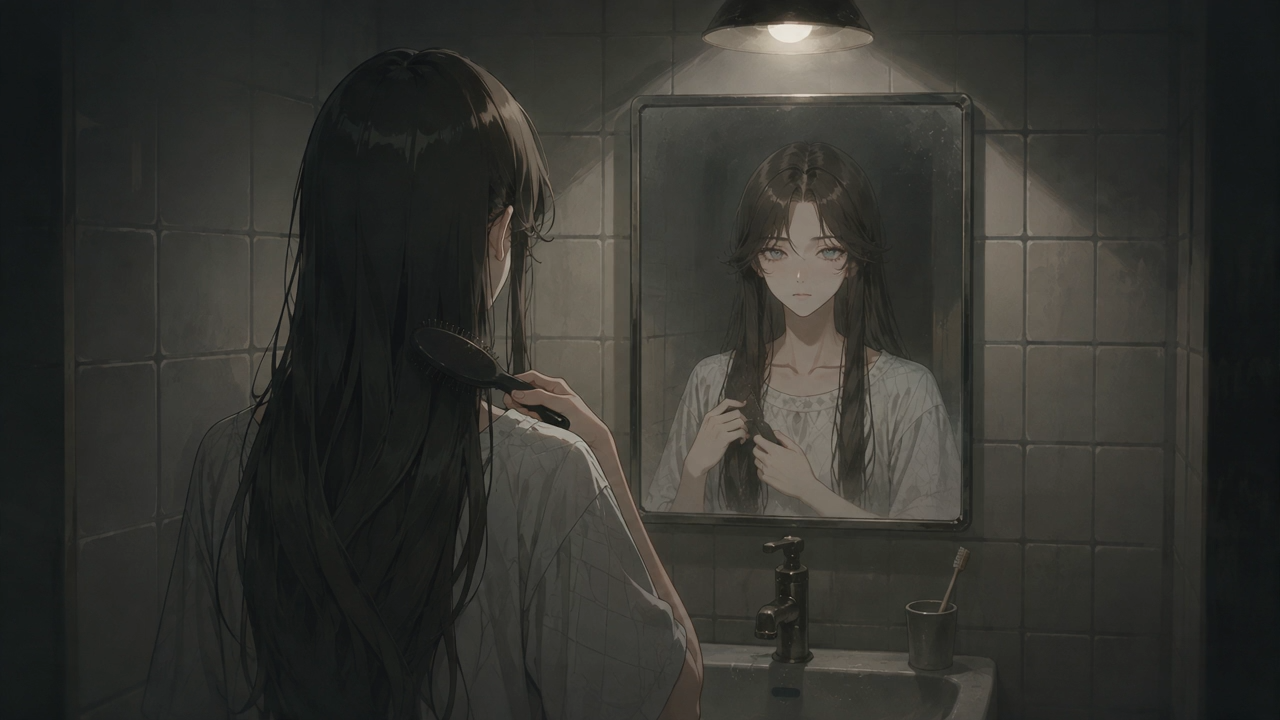
生成历史
Total 1 generated
最终分镜
4s
视频生成
选择模型

Seedance 2.5
新
热门
单次请求可生成长达 30 秒的连贯视频,最多支持 50 个参考素材。
720p
4s
ON
从参考生成
从关键帧生成
首帧
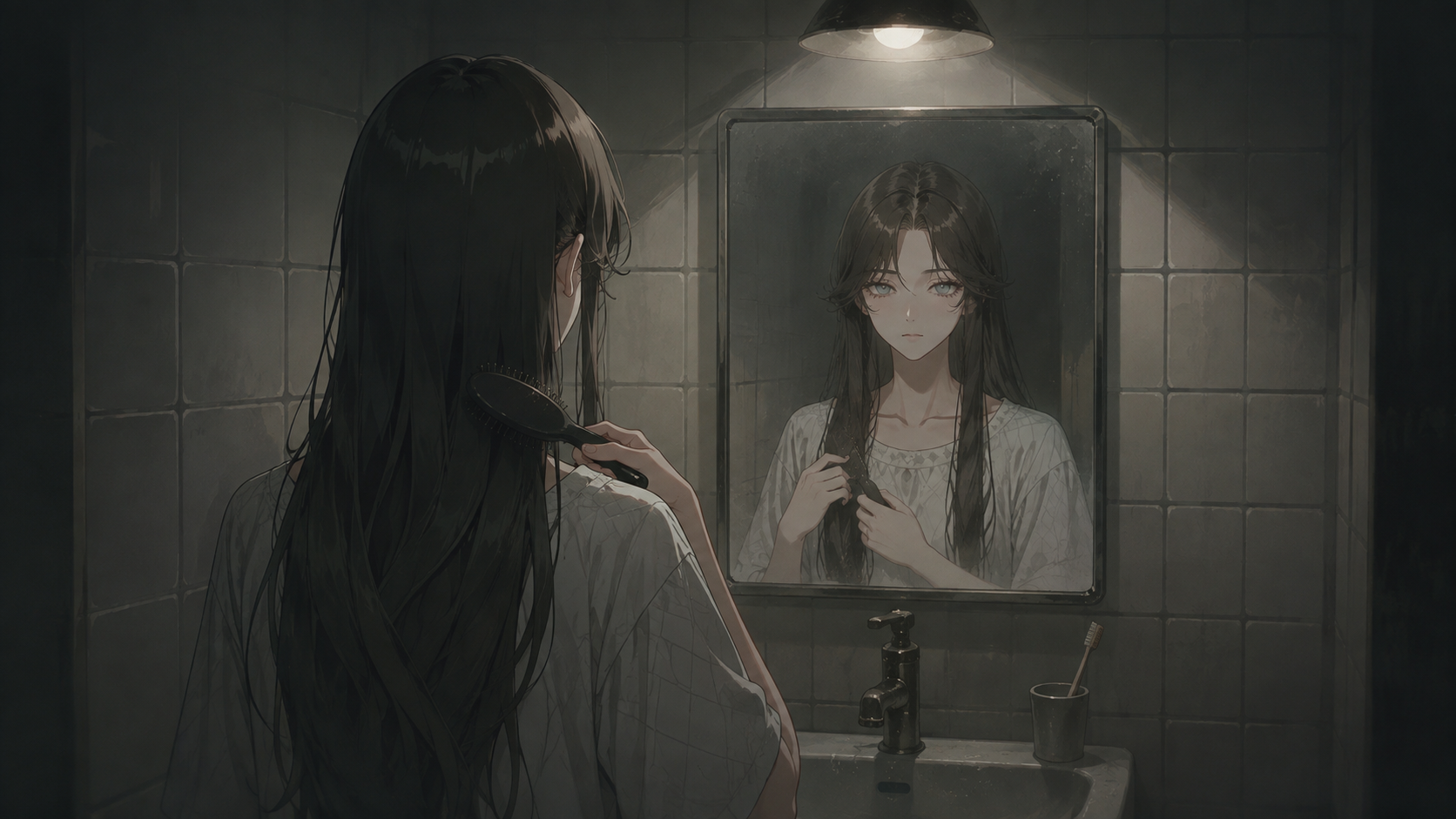
尾帧
点击添加已生成的图像
视频提示词
@Woman in the Mirror stands motionless at the small bathroom sink as the night silence presses in. Her hand moves slowly through her long black hair with each drag of the brush, strands separating and falling back into place. The loose white nightgown shifts slightly with her breathing. Her pale reflection in the mirror blinks once, eyes heavy with dark circles, then resumes its fixed stare. A faint hum from the bathroom light vibrates in the background, giving the scene a tense, eerie stillness.
请输入提示词
84 / 1,000 words
自动生成
生成视频

120
全部分镜
1/6
Scene 1 / Cut 1
Scene 1 / Cut 2
Scene 2 / Cut 1
Scene 2 / Cut 2
Scene 3 / Cut 1
Scene 3 / Cut 2
添加分镜
全部分镜
分镜·场景列表。可切换分镜,或为多个分镜批量生成图像 。
画布
选中的图像与视频 在主预览区放大显示。支持 25%–400% 缩放。
生成历史
该分镜生成的 图像与视频都保存在这里。点击结果即可查看。

视频生成
选择模型
Seedance 2.5
新
热门
单次请求可生成长达 30 秒的连贯视频,最多支持 50 个参考素材。
720p
4s
ON
从参考生成
从关键帧生成
首帧
尾帧
点击添加已生成的图像
视频提示词
@Woman in the Mirror stands motionless at the small bathroom sink as the night silence presses in. Her hand moves slowly through her long black hair with each drag of the brush, strands separating and falling back into place. The loose white nightgown shifts slightly with her breathing. Her pale reflection in the mirror blinks once, eyes heavy with dark circles, then resumes its fixed stare. A faint hum from the bathroom light vibrates in the background, giving the scene a tense, eerie stillness.
84 / 1,000 words
自动生成
生成视频

120
右侧面板
图像/视频生成选项与分镜信息都在这里。模型选择、提示词、背景。
设置完成后点击生成。
图像 & 视频
在图像与视频 生成模式之间切换。
* 需先生成图像 才能解锁视频标签。

熟悉界面结构
快速了解镜头生成界面的主要区域。
| 区域 | 说明 | |
|---|---|---|
| 顶部标签 | 图片 / 视频 | 选择要使用的媒体模式。 视频标签需要至少注册 1 张代表图片才能启用。 |
| 左侧面板 | 全部镜头面板 | 可以一目了然地查看当前项目中的所有场景和镜头。点击镜头可查看详情并单独生成该镜头的图片/视频,使用上方的图片自动生成可以一次选择多个镜头,或只选择空镜头批量生成。 |
| 中间 | 工作台(画布) | 在这里可以最大化查看所选的图片或视频结果。 图片镜头支持 25% 到 400% 的精细缩放,并可用鼠标滚轮自由移动。 |
| 下方 | 生成历史 | 这是该镜头至今为止渲染的所有转换结果的存档。点击单个缩略图即可立即加载到工作台中央画布。 |
| 右侧 | 选项控制面板 | AI 模型选择、画面比例、高级指令映射、按镜头分配配音音量等所有详细控制都在这里。 |
分步指南
按照你的创作目的,轻松跟着步骤操作吧。
制作镜头图片 — 三种方法
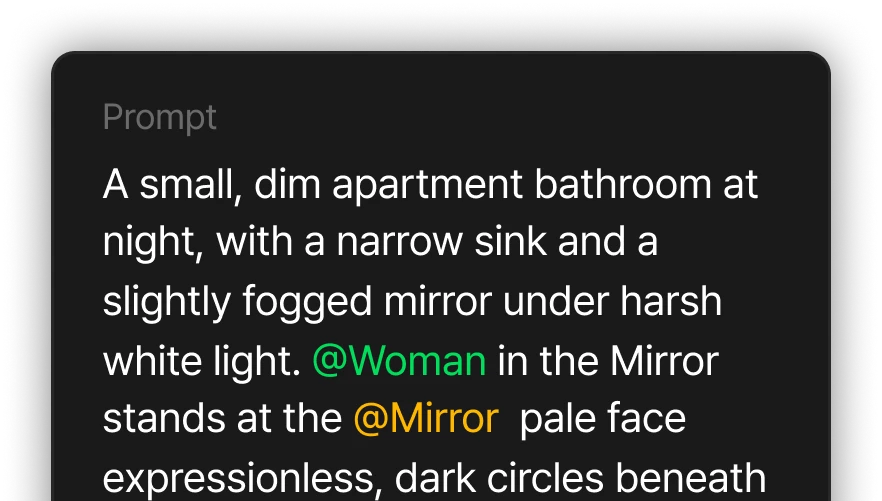
在右侧的图片生成面板中选择模型并输入提示词。在提示词中输入 @ 可以提及该项目中的角色和道具。
1. 通过提示词生成
在右侧的图片生成面板中选择模型并输入提示词。
在提示词中输入 @ 可以提及该项目中的角色和道具。
*提及的角色外观会原样保留。角色以绿色、道具以黄色标注。
还可以在背景中选择背景素材,保持“无”则会自动生成符合场景的背景。
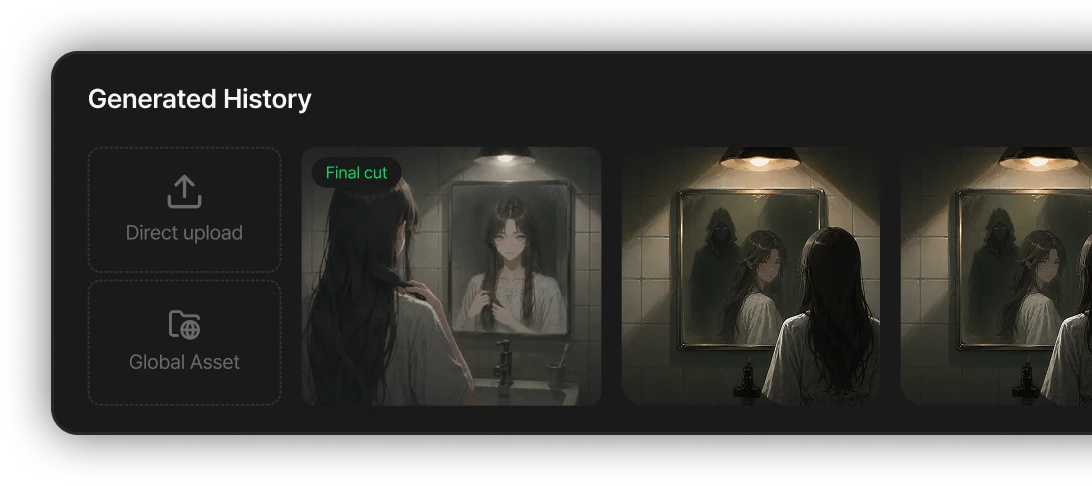
2. 直接上传 & 全局素材
通过生成历史记录最前面的直接上传图块上传自己的图片,
或从全局素材中直接调用已保存的图片。
在 Playground 或画布中制作并保存的成果,用作镜头时非常方便。
3. 一次生成多个镜头
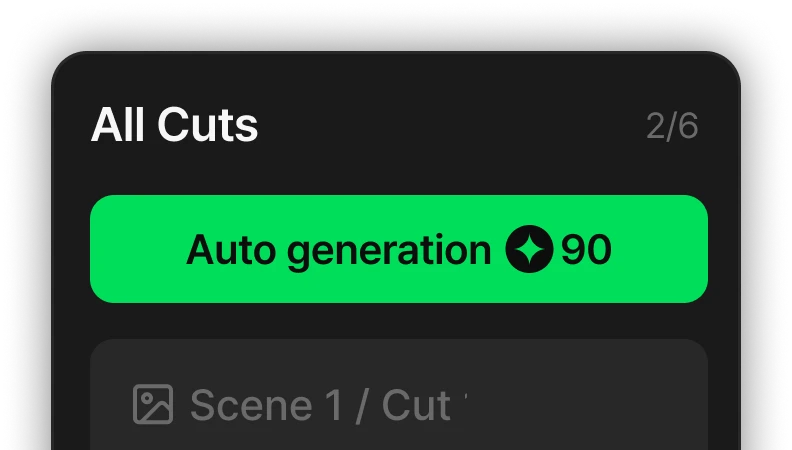
点击左侧全部镜头面板中的[自动生成图片]按钮,
可以选择“仅空白镜头”或“全部镜头”进行批量生成。
按钮上会显示总积分消耗,请务必确认后再继续。
用 AI 修改润色
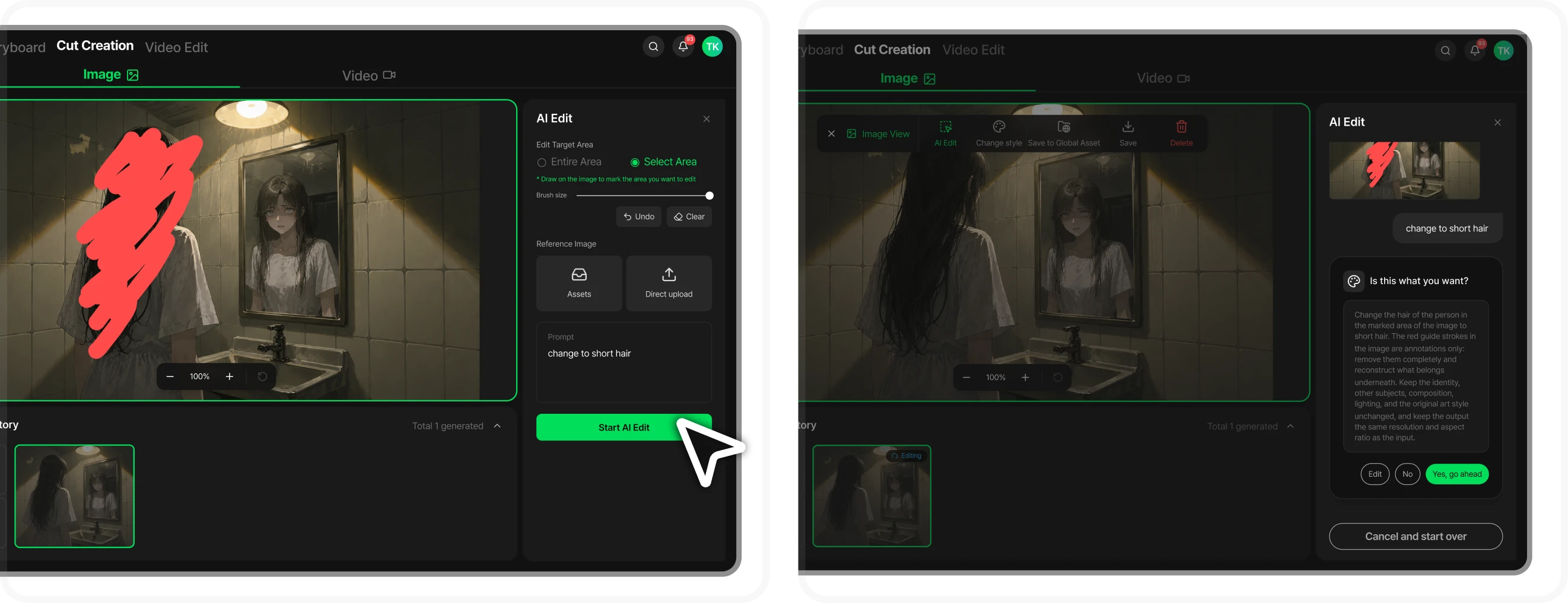
- 在历史记录中选择图片,然后点击工具栏的AI 修改。
- 选择要编辑的对象。
如果要更改整张图片,选择整体区域;如果只想更改部分内容,选择区域选择,然后直接在图片上用画笔涂抹标记区域。
(可用撤销/清除重新涂抹)
- 输入描述更改内容的提示词。
例如:“在这个位置生成一个马克杯”
- 点击开始编辑,AI 就会开始处理。
如果 AI 在中途询问方向,你可以直接输入回答,也可以交给它自行决定;确认方案后,点击“是,请继续”即可批准。
编辑开始后会在后台继续进行。即使离开页面或关闭窗口也会继续,原卡片会显示“编辑中”标记。
返回后会继续显示进度,完成后新图片会自动添加到历史记录中。
更换风格
如果只想更改这个镜头的画风,点击工具栏的更换风格。
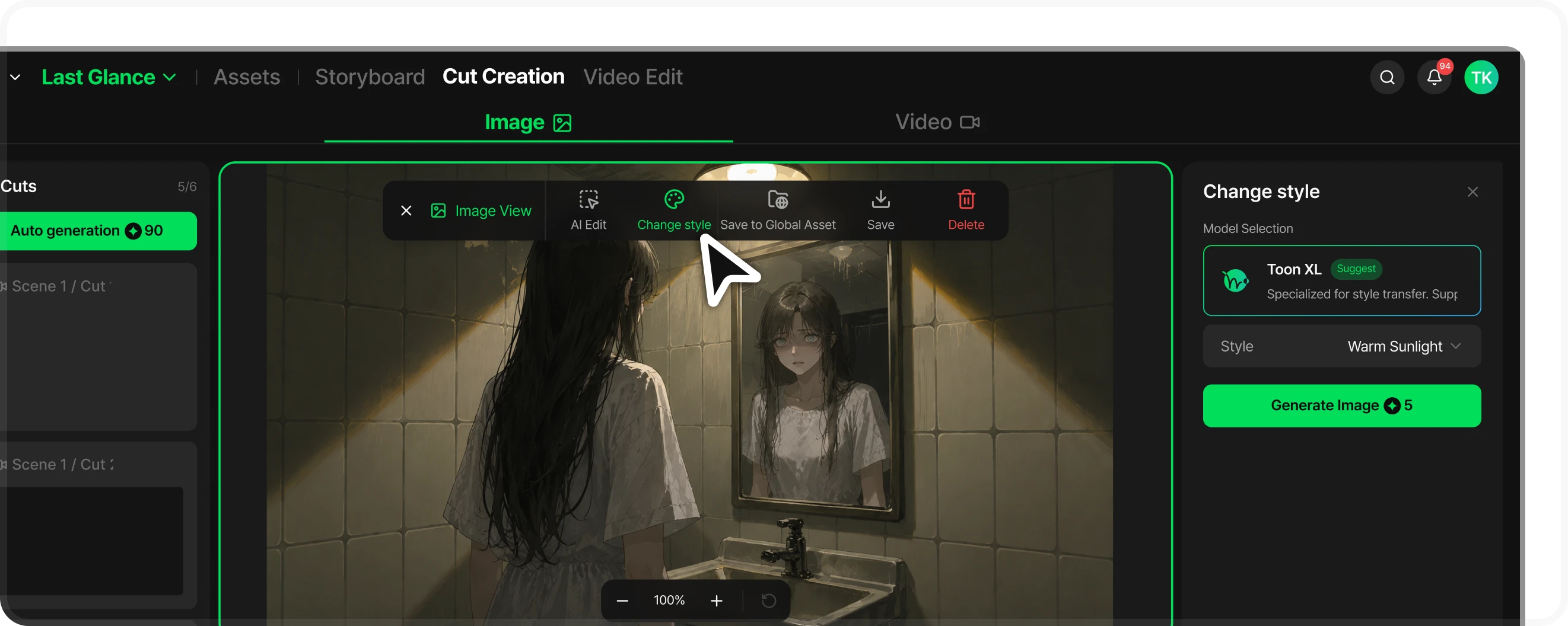
Toonkit 风格(LoRA)
选择想应用的风格,然后点击生成图片。
结果会作为新图片添加到历史记录中,原图保持不变。 可以多试几种风格,选一个自己喜欢的。
设定代表图片(缩略图)
如果历史记录中已经积累了多张图片或视频,请为这个镜头选定一个代表性素材。
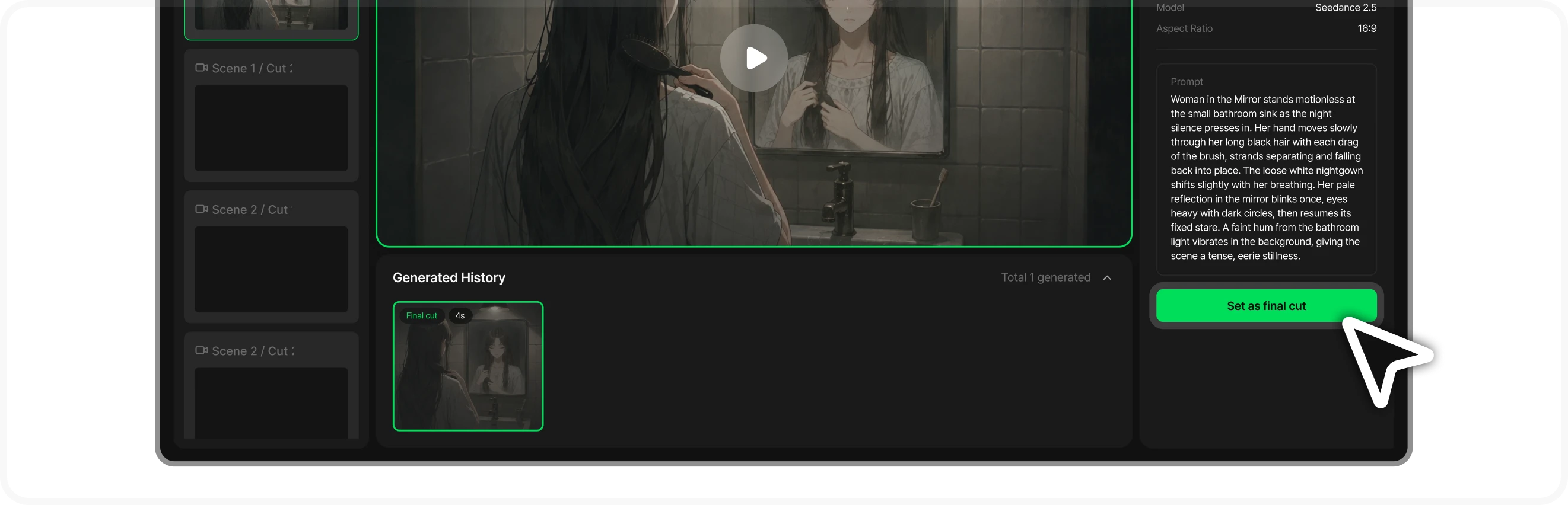
选择图片或视频,点击最终镜头即可。
- 最终镜头(缩略图)是分镜板镜头卡片上显示的图片,也是制作镜头视频时默认的第一帧。
- 如果不单独指定,最近生成的结果会自动成为代表。
- 视频需要在生成该镜头的视频之后才能被指定为最终镜头。
制作镜头视频
选好喜欢的图片后,接下来就是让它动起来。
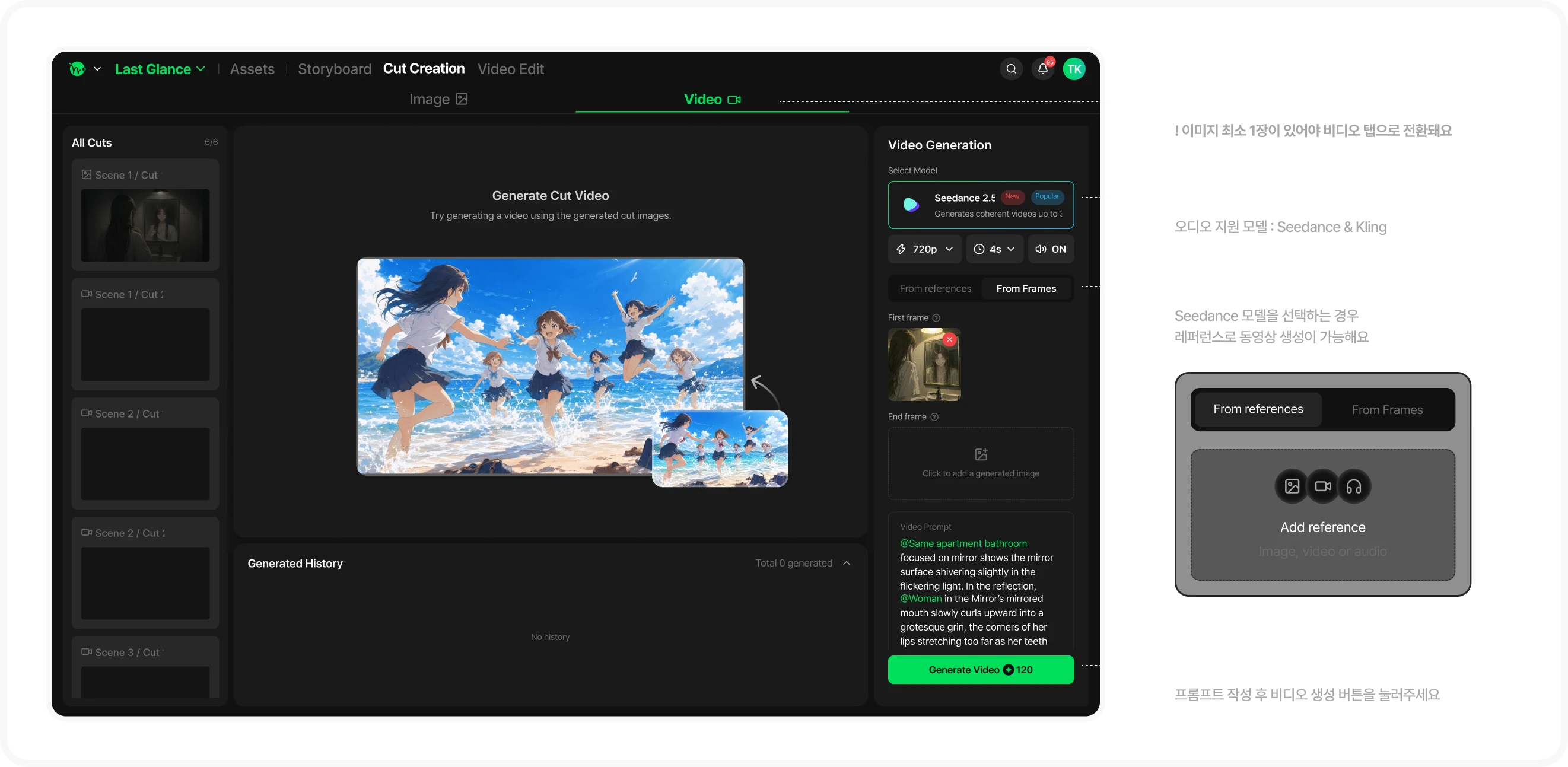
1.在顶部标签将图片切换为视频
在顶部标签点击视频即可切换到视频标签,该图片会自动设置为第一帧。
2.设置模型、分辨率、时长
选择模型、分辨率和时长,如果模型支持,还可以同时开启音频生成。
3.指定第一帧或最后一帧
如果有想要的结尾画面,也可以指定最后一帧 —— 从已生成的图片中选择即可。
此外,还可以将生成的图片设为最后一帧,同时将想要的开头画面单独设为第一帧。
新功能(2026年9月更新)*除了已生成的图片,还可以利用参考素材生成视频。
4.生成视频
在视频提示词中写入镜头运动或动作,然后点击生成视频。所需额度会根据分辨率×时长的组合显示在按钮上。
完成的视频会累积在历史记录中,可以在画布中播放确认。
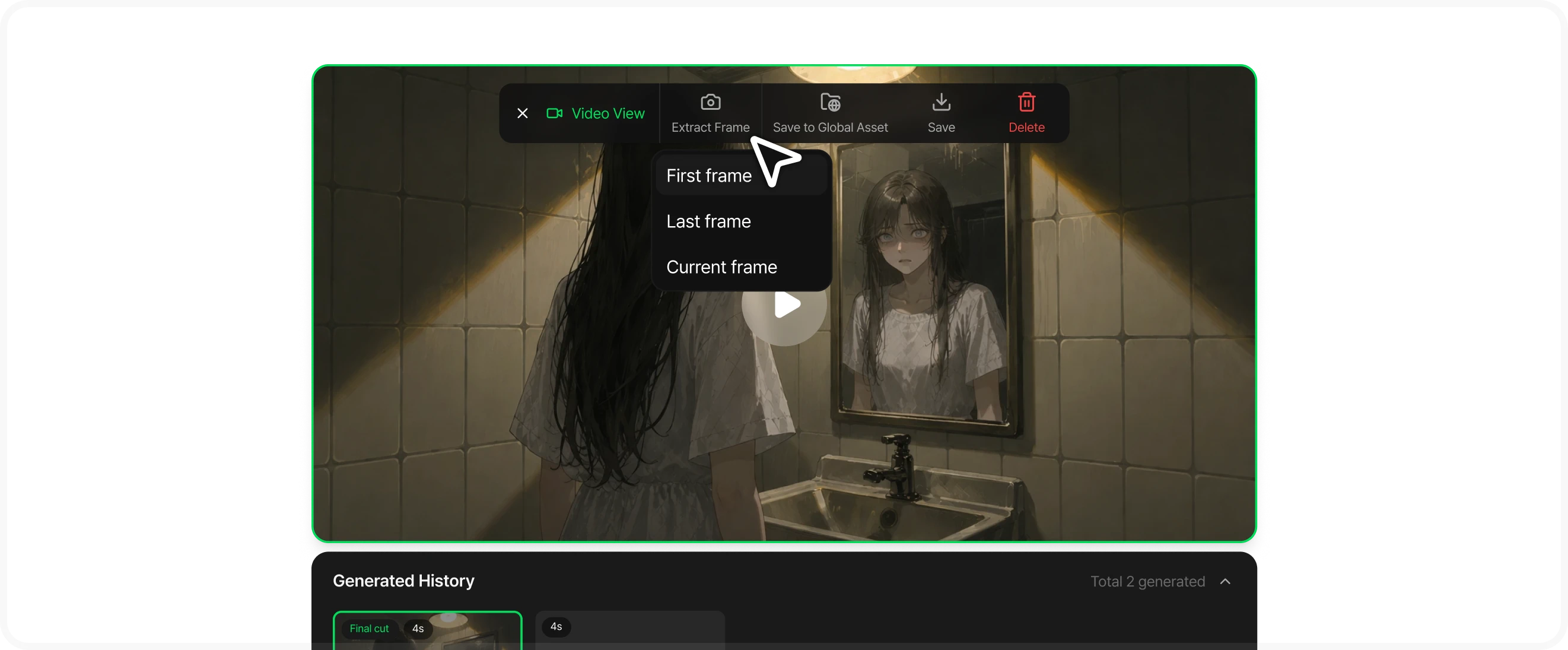
从视频中提取帧 — 提取帧
如果生成的视频中有喜欢的瞬间,可以使用视频查看工具栏中的提取帧功能,将该帧捕捉为镜头图片。
可以从第一帧/最后一帧/当前帧中选择。
提取的帧会添加到图片标签的历史记录中,可作为下一次生成的素材使用。
保存并整理
所有镜头视频准备好后,返回分镜板,点击「前往视频编辑」即可进入下一步。
| 保存 | 将图片、视频下载为文件。 |
|---|---|
| 保存到全局素材 | 保存在素材库中,可在创作台、其他分镜板和画布中重复使用。 |
| 删除 | 移除生成的镜头图片或视频。删除的结果无法恢复。 |
小贴士 & 额度
务必确认额度
图片/视频生成、AI 修改、更换风格都会消耗额度。费用可在各生成按钮旁边的数字中查看。
区域选择要留有余地
在 AI 修改中选择区域时,比想要更改的部分稍微涂宽一点,边界会更自然。
文字、对话框请在视频编辑中添加
此界面没有添加文字或对话框的功能。字幕和文字请在视频编辑中添加。