
分镜板 - 视频编辑
在这里,把制作好的镜头视频剪成一部完整的作品。
在时间线上排列片段,加上字幕和声音,用转场衔接后渲染,动画就完成了。 成片可以保存为文件,也可以分享到 Lounge。
了解工作区结构
一次性了解视频编辑画面的四个主要区域和作用。
场景 1
场景 2

点击面板即可打开对应的工具列表。
包含项目名称、最近渲染记录、导出和分享到休息室按钮。
用于查看编辑结果的画面。
最多可在五条轨道上排列素材。
了解界面结构
快速了解视频编辑工作台的 4 个主要功能区。
| 区域 | 说明 |
|---|---|
| 顶部工具栏 | 可以查看最近的渲染记录、以高分辨率导出最终视频,并发布到Toonkit社区。 |
| 预览播放器 | 实时查看正在编排的视频效果。 拖动字幕、文字贴纸和叠加元素,即可轻松调整位置、旋转和缩放。 |
| 时间线 | 用于放置和裁剪片段的综合编辑工作区。 支持将镜头视频、字幕、TTS和背景音乐分别放置在独立轨道上操作。(最多支持5条轨道) |
| 侧边栏控制面板 | 通过左侧标签,可以自由打开视频、文字、音频、自动字幕、附加图片、镜头转场效果和项目基本设置面板。 |
分步指南
这是将导入的镜头素材制作成最终电影感视频片段的核心指南。
放置片段
视频面板会按场景 / 分镜顺序整理好项目中的镜头视频。
自动排列
按场景和分镜顺序一次性放上时间线。 如果是第一次使用,先点这个最快。

逐个添加
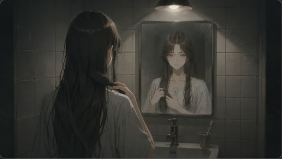
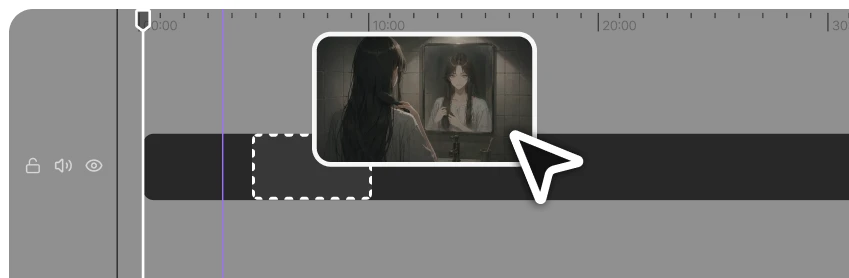
只选择你需要的片段,逐个拖到时间线上想要的轨道里。
上传视频
可以手动上传自己制作的高清视频,或者全局素材库里的 MP4/WebM 文件。 (最大支持 200MB)
在时间线上精修
在时间线的编辑控制条上微调片段的排列和编辑。
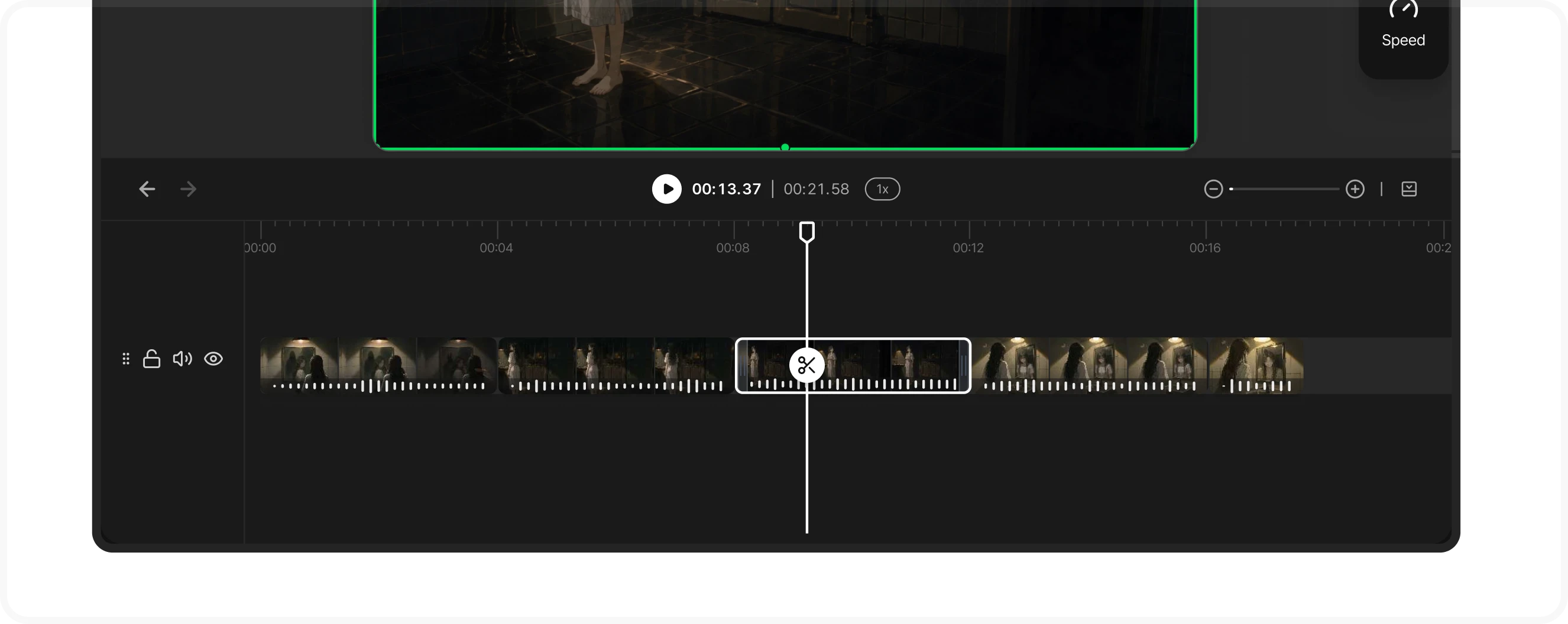
视频片段会显示音频波形,方便你根据台词或音效的节奏来剪辑。
| 裁剪 | 拖动片段两端的手柄即可轻松调整长度。 |
|---|---|
| 分割 | 点击片段上的剪刀按钮,或右键选择“分割”,即可在播放头位置将片段一分为二。 |
| 移动 · 复制 · 删除 | 拖动片段可在轨道间移动位置,右键菜单可以复制或删除片段。 |
| 撤销 | 操作出错时用 Ctrl/⌘+Z 撤销,用 Ctrl/⌘+Shift+Z 恢复。 |
| 磁性吸附 | 吸附功能始终开启,避免片段之间出现缝隙。波纹编辑和轨道弹性控制也可以随时切换。 |
为片段添加效果
在时间线上选中视频片段后,右侧属性面板会显示详细的编辑参数。
- 基本
- 音频
 动画
动画- 速度
- 基本
- 视频整体设置
- 音频
- 视频音频设置面板
- 入场/退场动画
- 通过淡入淡出、滑动、弹跳等效果 呈现片段的入场与退场
- 播放速度
- 0.25x–4x,通过速度曲线调整节奏 (Flash In、Hero、Jump Cut预设)
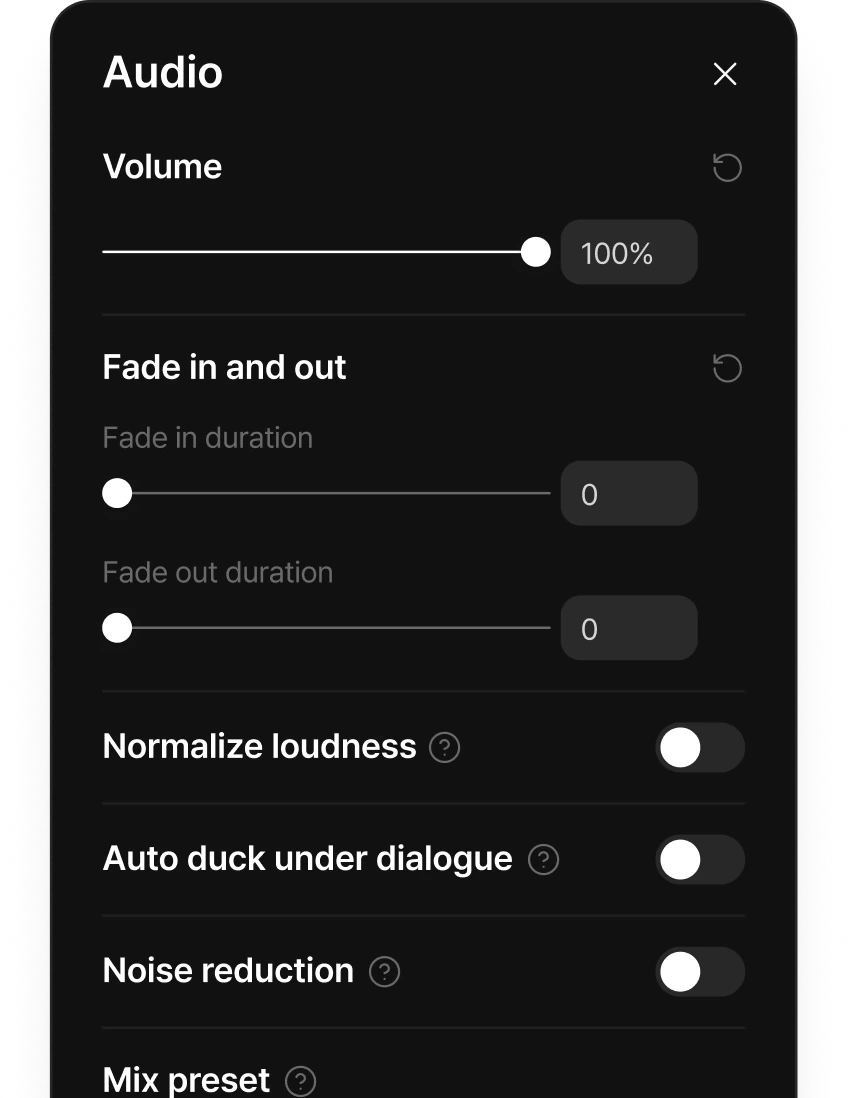
音频标签
视频音频设置面板
- 基本
- 音频
- 动画
- 速度
- 基本
- 音频
- 动画
- 速度
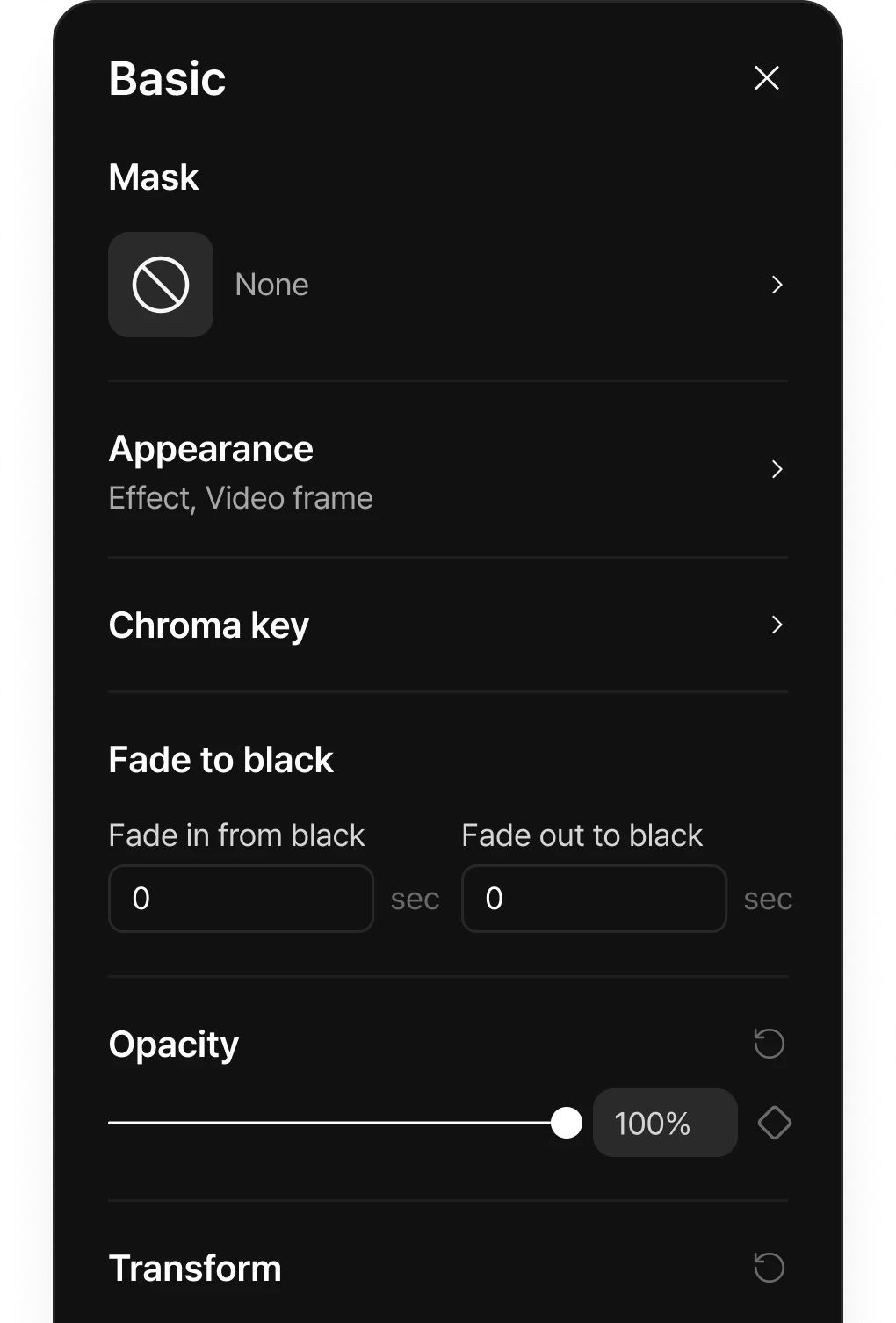
- 形状蒙版
- 用矩形、圆形、心形、星形裁切画面。
- 变换 · 外观
- 调整位置、大小、旋转、不透明度、圆角、亮度和模糊。
- 色度抠像
- 把绿幕或蓝幕背景抠成透明。
- 淡入 & 淡出
- 淡入 — 画面逐渐显现。 淡出 — 画面逐渐消失。
- 关键帧
- 让位置、大小、旋转、不透明度、音量随时间变化。
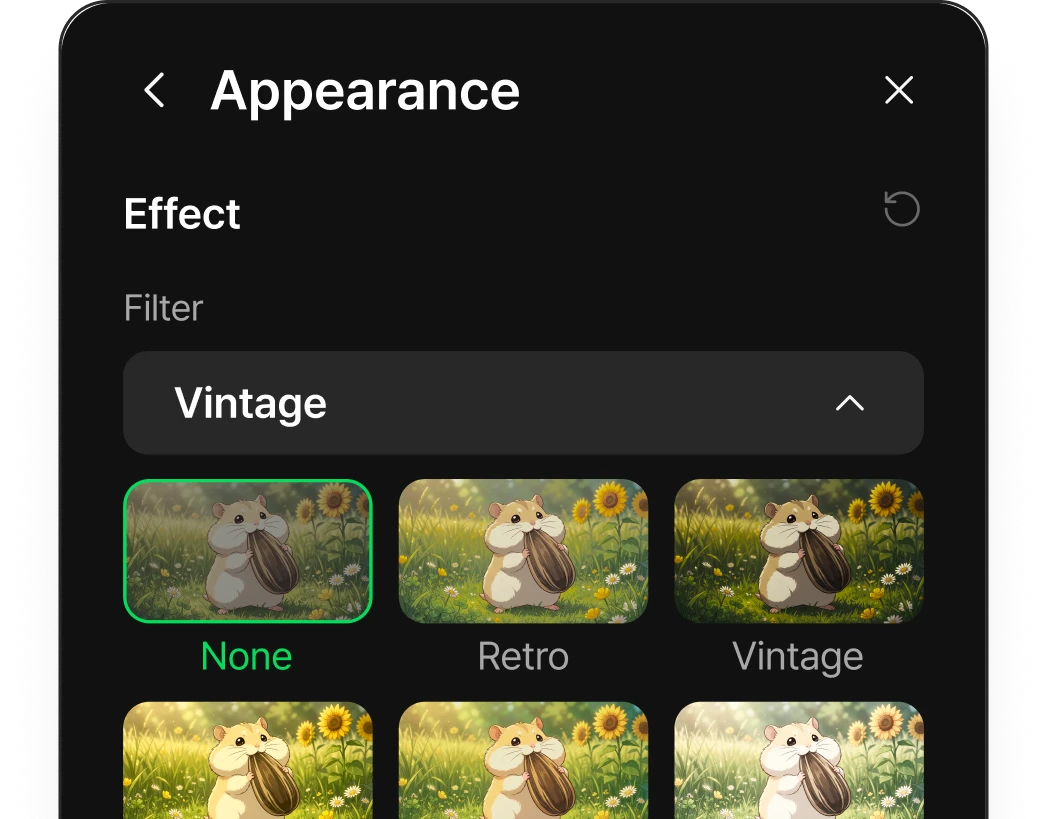
外观
效果、视频画框
- 滤镜预设
- 电影感、暖色、冷色、复古、拍立得等 12 种预设,一键应用
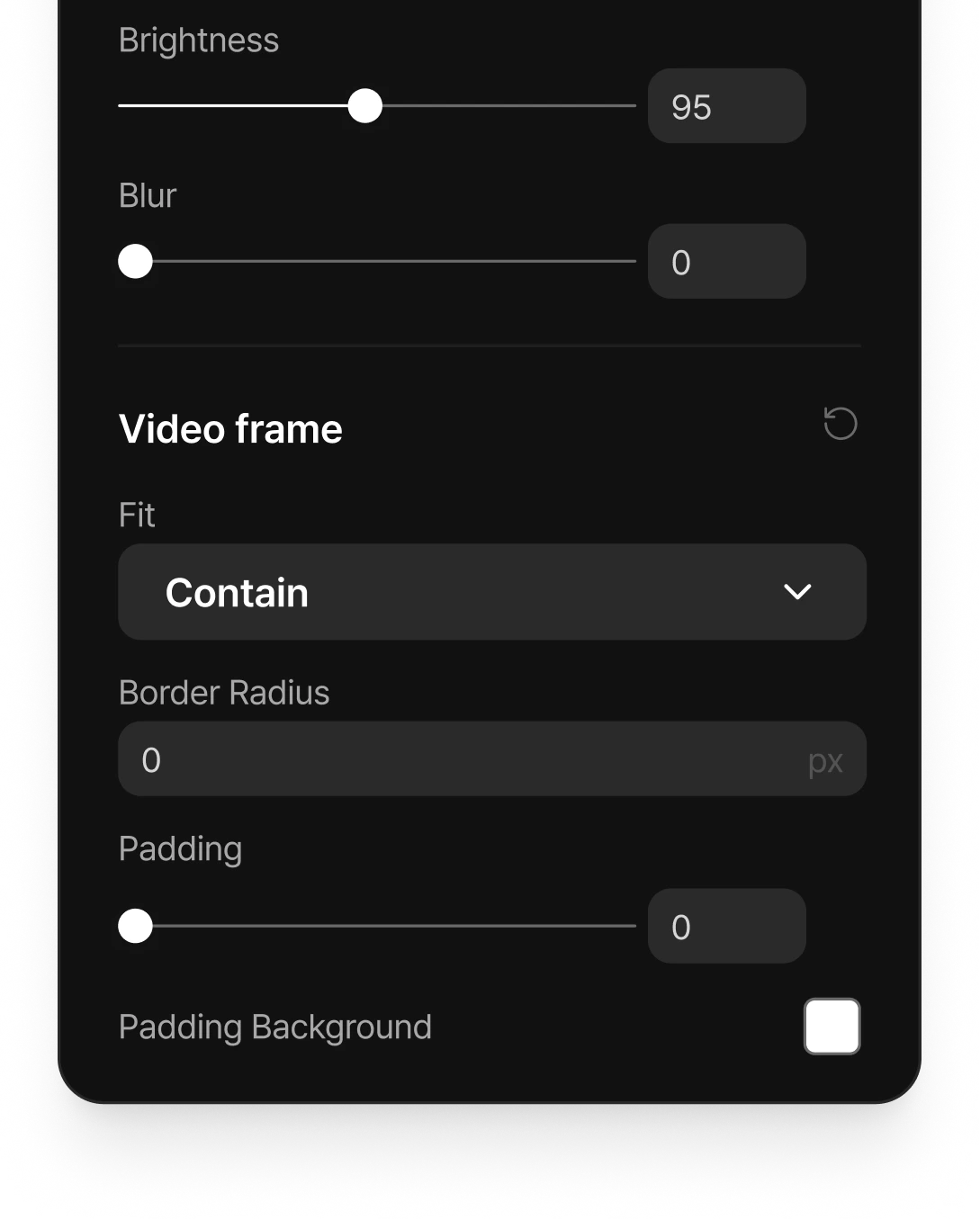
- 重新构图
- 裁剪显示区域
- 内边距
- 在画框内侧添加留白
- 内边距背景
- 为留白添加颜色
添加转场效果
在两个片段的衔接处,放置转场面板中的视觉过渡效果。
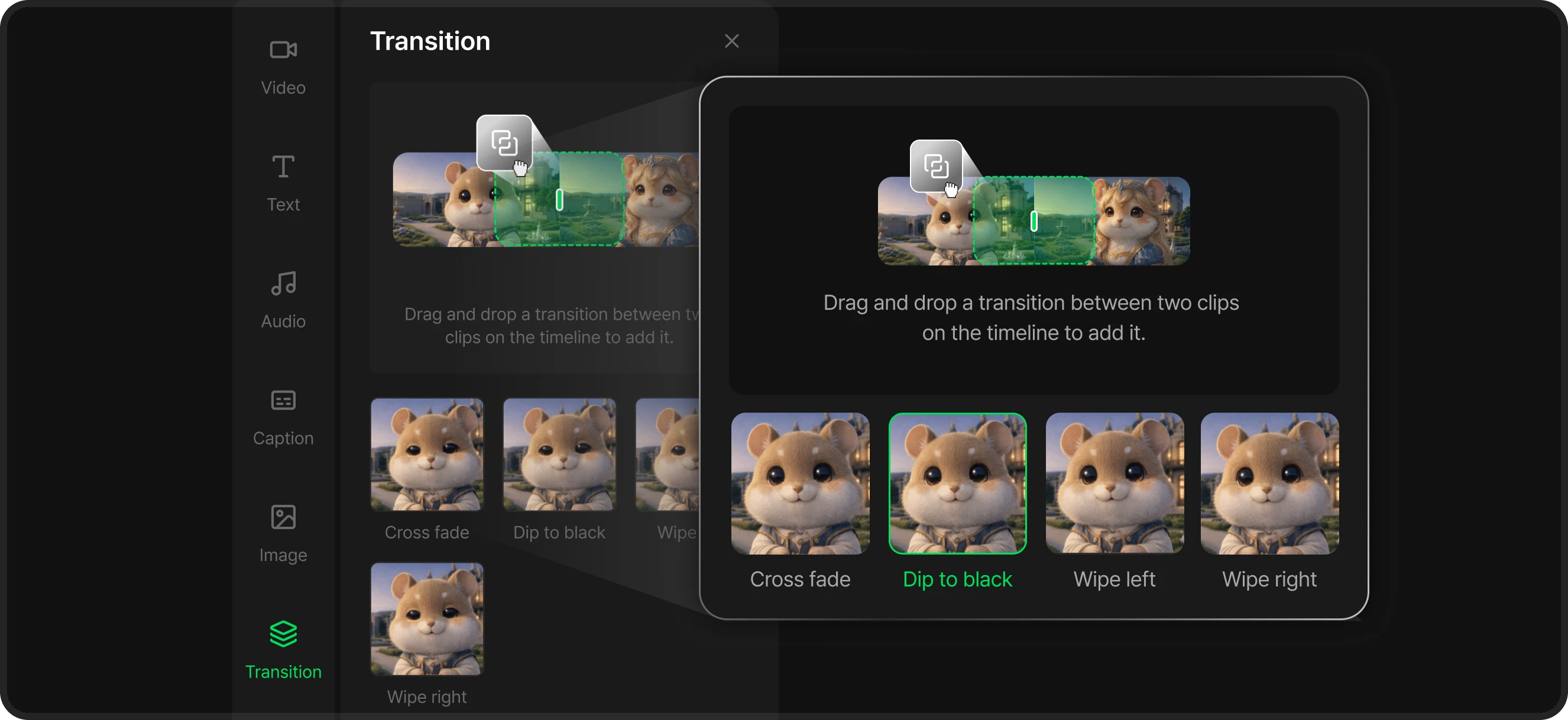
在转场面板中选择效果,拖放到时间线上两个片段之间即可自动应用。
提供交叉淡化、黑场淡入淡出、向左擦除和向右擦除共 4 种电影感转场预设。
默认时长为 0.5 秒,可根据需要调整。
添加文字
叠加文字效果和字体,增强画面表现力。
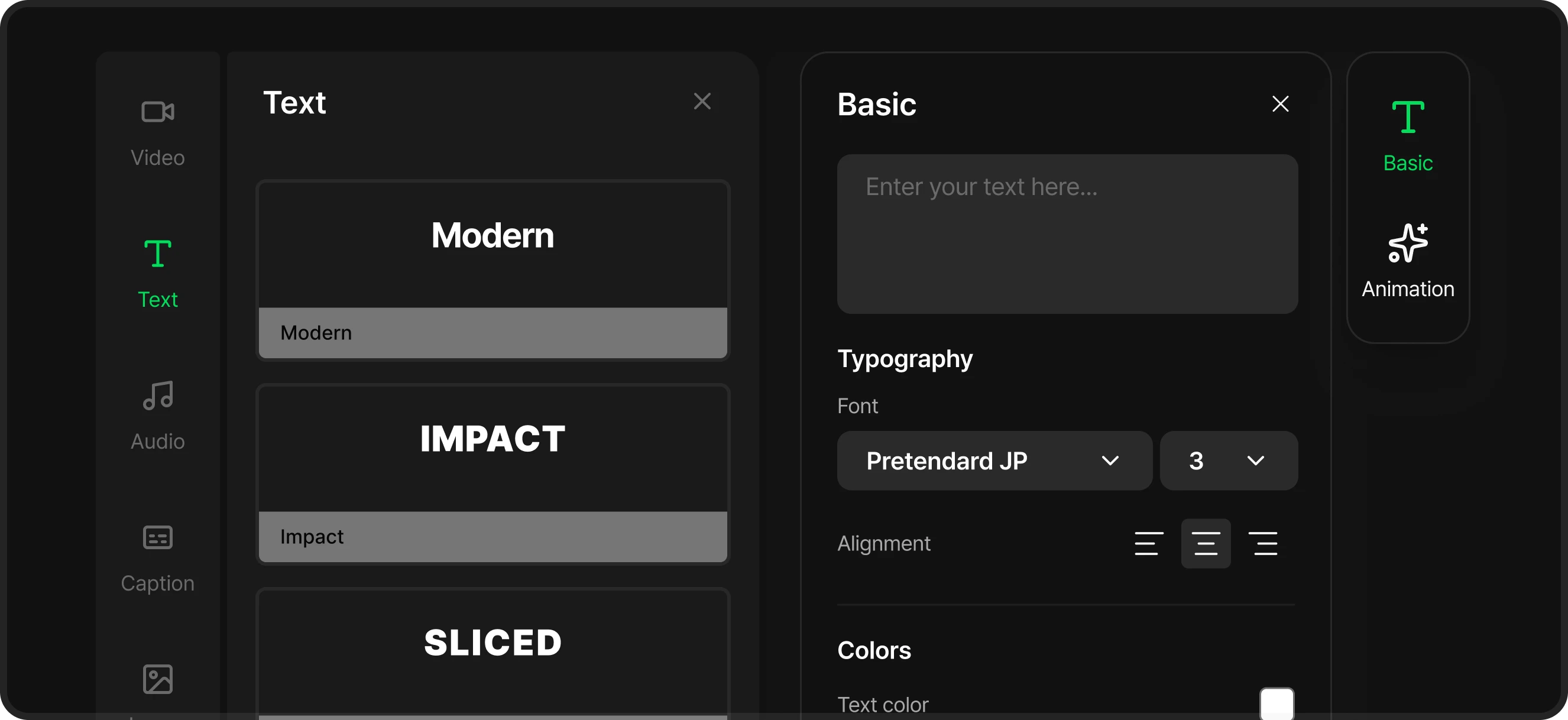
应用文本面板中的 9 种样式预设(如冲击粗体、极简霓虹、渐变玻璃),在视频的指定位置添加文字标签。
从 24 种字体中选择,并调整字幕背景框的不透明度,让字幕更清晰易读。
添加字幕 — 三种方式
推荐使用字幕面板提供的三种字幕制作方式。
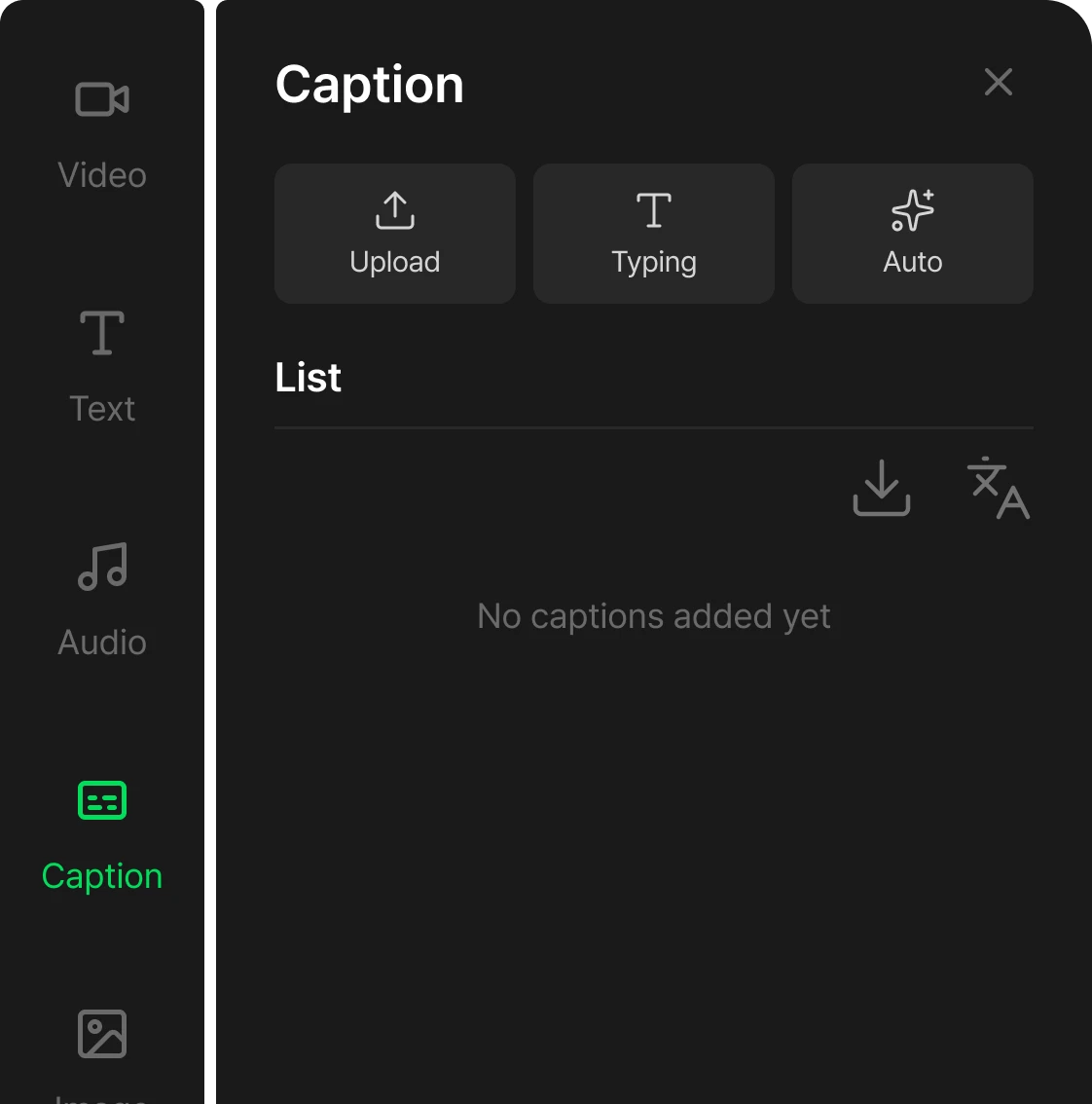
- 自动提取字幕(语音转文字)
免费将视频语音自动转换为韩语、英语或日语字幕。处理在本地浏览器中进行。(韩语和日语推荐使用 small 模型。)
- 粘贴或输入文案
将剧本文本粘贴到输入框后,系统会以句末为分割点,半自动生成带时间信息的字幕。
- 上传字幕文件(.srt、.vtt、.txt)
直接拖入已包含时间码的 SRT、VTT 或 TXT 字幕文件。


添加声音 — 三种方式
在音频面板中添加背景音乐和音效。
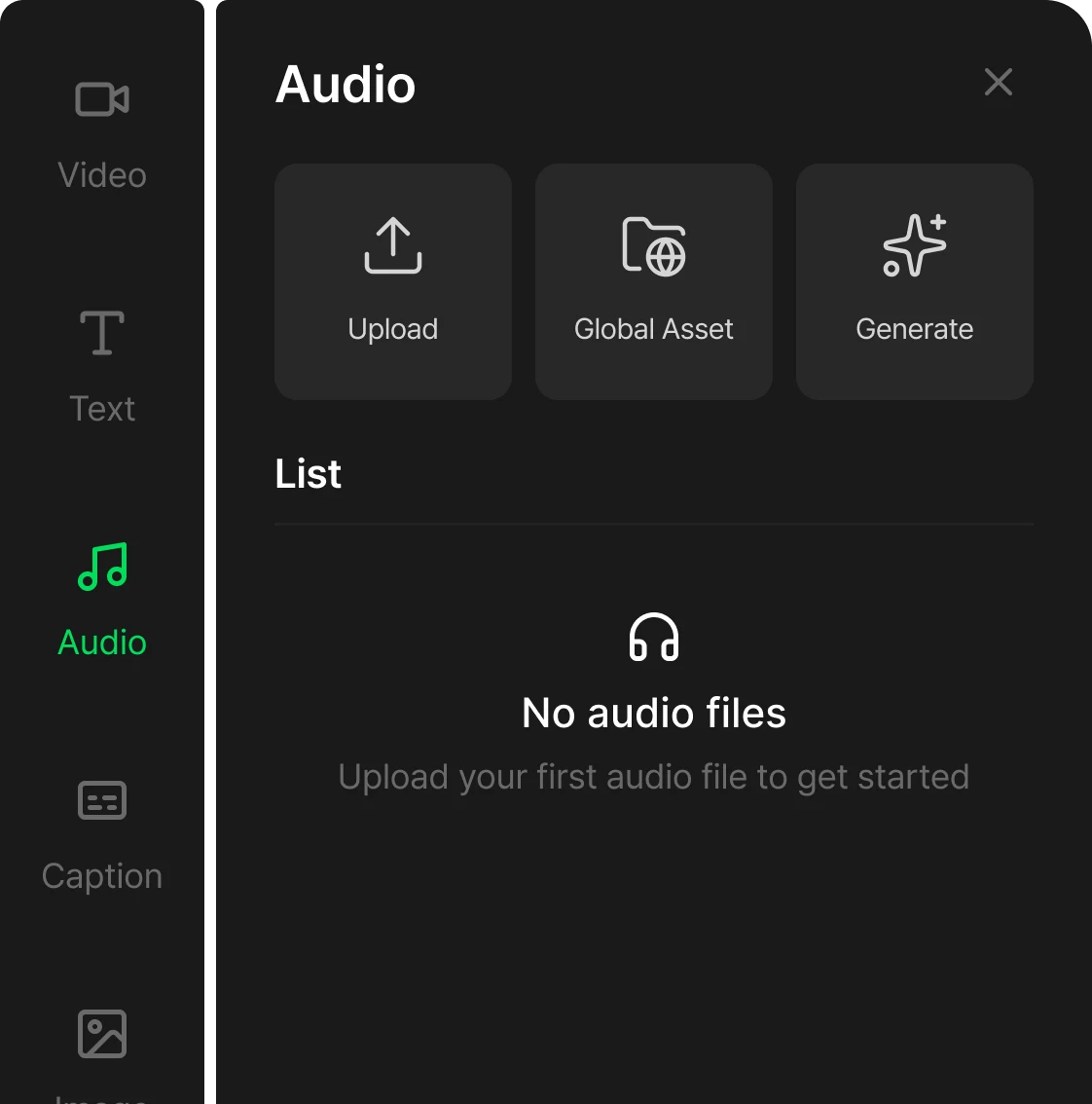
- 上传
- 上传音乐或音效文件。(最大 15MB)
- 全局素材
- 复用在 Playground 或 Canvas 中生成的语音。
- 生成
- AI 语音生成(TTS)。选择情感标签和声音即可生成语音。


设置面板 — 渲染前检查
渲染前建议确认一遍的检查清单。
画面比例
- 现在只能在这里更改项目的画面比例。除 16:9、9:16 以外的比例会提示部分 AI 视频模型不支持。
视频淡入淡出
- 让整段视频从黑场开始、以黑场结束的淡入淡出,会应用到包括字幕在内的所有轨道。
画布背景
- 透明或纯色。想保留透明背景,需要将导出格式选择为 WebM。
云端自动保存
- 编辑内容每秒自动保存,没有保存按钮是正常的。
导出与分享
保存为文件
在顶部的导出面板中设置选项。
格式
MP4(默认)或 WebM。只有 WebM 才能保留透明背景 —— MP4 会保存为不透明。
画质
低 / 中 / 高(默认) / 极高
包含音频
关闭后会保存为无声文件
渲染在浏览器本地进行,不消耗积分。
渲染过程中会显示阶段(准备中 → 音频 → 帧 → 渲染中 → 收尾中)和百分比,完成后文件会自动下载。
以前的渲染结果可以在最近渲染存档中重新下载。
分享到 Lounge
点击分享到 Lounge,填写作品名称和类型,渲染完成后会跳转到结果页面。
你可以在结果页面下载,或通过分享到 Lounge 发布。
发布内容会在管理员审核后展示在 Lounge,你可以随时取消分享。
打造更高质量作品的实用技巧 💡
善用剪辑引擎的各项功能,做出完成度更高的视频。
积分消耗范围
这个界面里只有生成语音(10 积分)会消耗积分。自动字幕、字幕翻译、渲染和导出都是免费的。
管理 AI 模型缓存
自动字幕和翻译所用的 AI 模型只需下载一次。如需清理空间,可前往设置 → 清除浏览器缓存。
对话闪避(Ducking)
如果台词片段和背景音乐重叠,可以在背景音乐片段上开启对话自动闪避,混音会自然很多。
再次确认画面比例
编辑完成前,再确认一次设置中的画面比例。渲染分辨率是由画面比例决定的(例如 16:9 → 1280×720)。