Canevas (Canvas)
Envie de créer à votre façon, sans suivre un ordre imposé ?
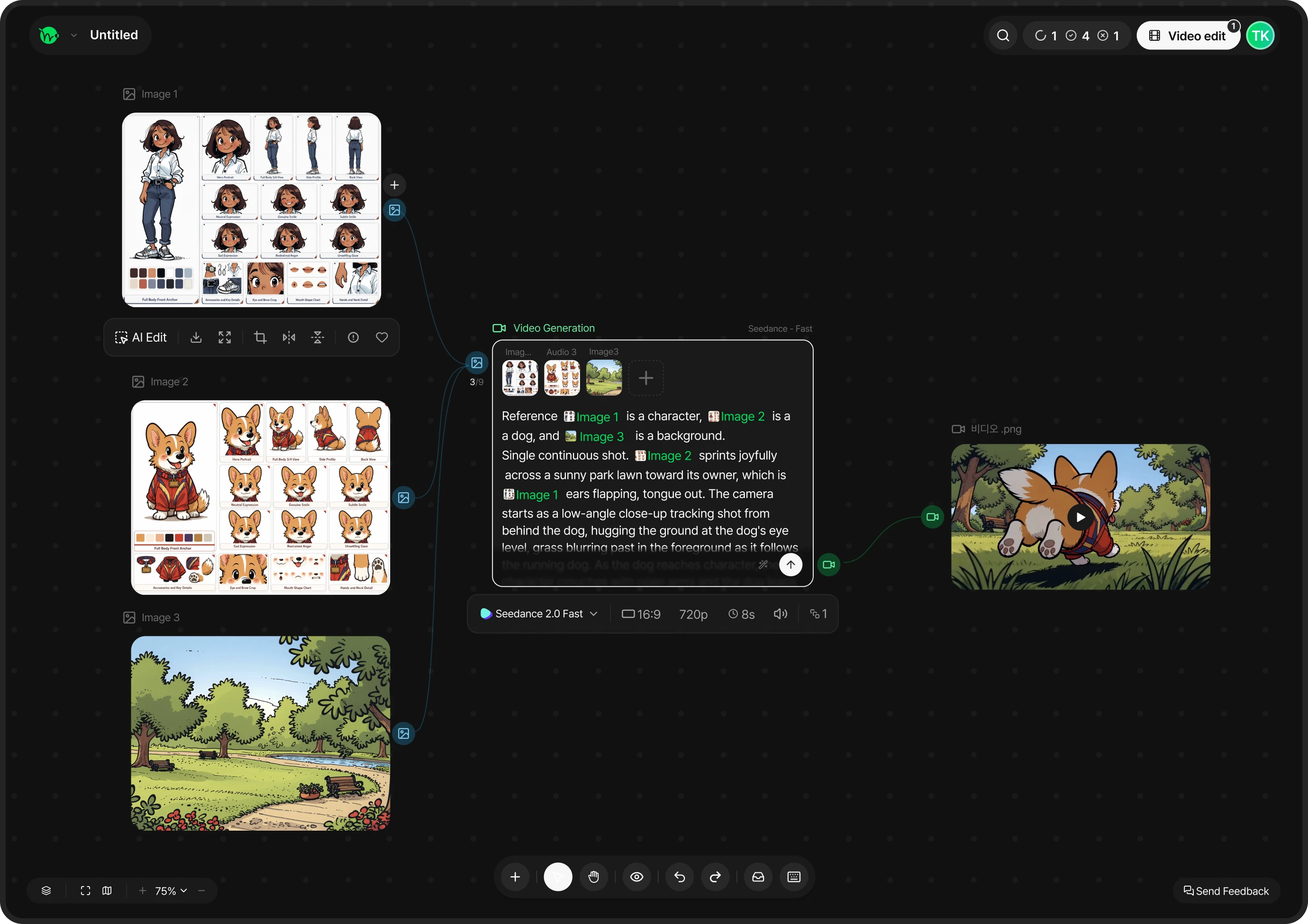
Le canevas permet de disposer des textes, images, vidéos et fichiers audio sous forme de nœuds, puis de les relier pour construire votre propre chaîne de génération.
Commencez par une seule image, sans scénario, ou enchaînez les résultats jusqu’à obtenir une œuvre complète.
Avant de commencer
| Environnement compatible | Chrome sur ordinateur uniquement (un message de compatibilité s’affiche sur mobile et tablette) |
|---|
Pour débuter, lancez le tutoriel avec le bouton en forme de toque universitaire dans la barre du bas. Apprenez les bases en huit étapes, sans dépenser de crédits.
Les bases : nœuds de données et de génération
Nœud de données (Data Node)
Un nœud de fichier multimédia servant de point de départ
ou contenant un résultat généré.
Nœud de génération (Generator Node)
Un moteur de traitement IA qui transforme des données
ou crée de nouveaux médias.
Le principe de la chaîne de génération
[Nœud de données (entrée)] ➔ [Nœud de génération (traitement IA)] ➔ [Nouveau nœud de données (résultat)]. Reliez les résultats pour prolonger votre chaîne.
Guide étape par étape
Créer un projet et placer le premier nœud
Dans la barre latérale, ouvrez Canvas et créez un projet pour accéder à un canevas vide. Ajoutez des nœuds de la manière qui vous convient.
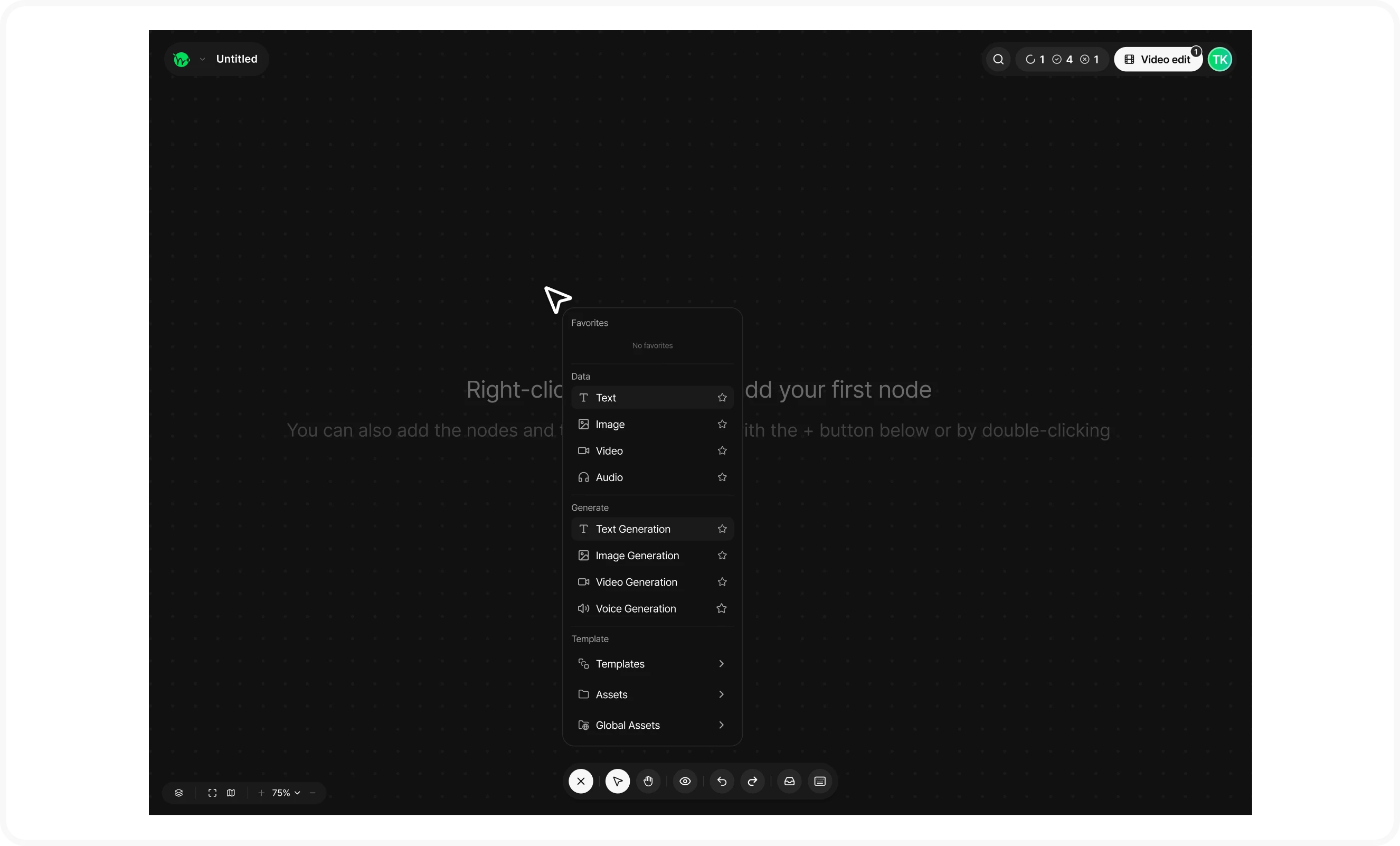
- Utilisez le bouton + en bas, faites un clic droit dans une zone vide ou double-cliquez.
- Raccourcis : Q (texte), W (image), E (vidéo), R (audio).
- Glissez-déposez ou collez des fichiers sur le canevas (10 à la fois au maximum).
- Importez des éléments enregistrés depuis les ressources globales.
Relier les nœuds et lancer la génération
Faites glisser un point situé au bord d’un nœud de données vers une entrée de génération. Quelques règles simples s’appliquent.
- Reliez les types correspondants : texte vers l’entrée de prompt, image vers la référence d’image.
- Le sens est toujours : données → génération. Le résultat est automatiquement ajouté comme nouveau nœud.
- Si la connexion échoue, une notification indique pourquoi : types incompatibles, limite de connexions, etc.
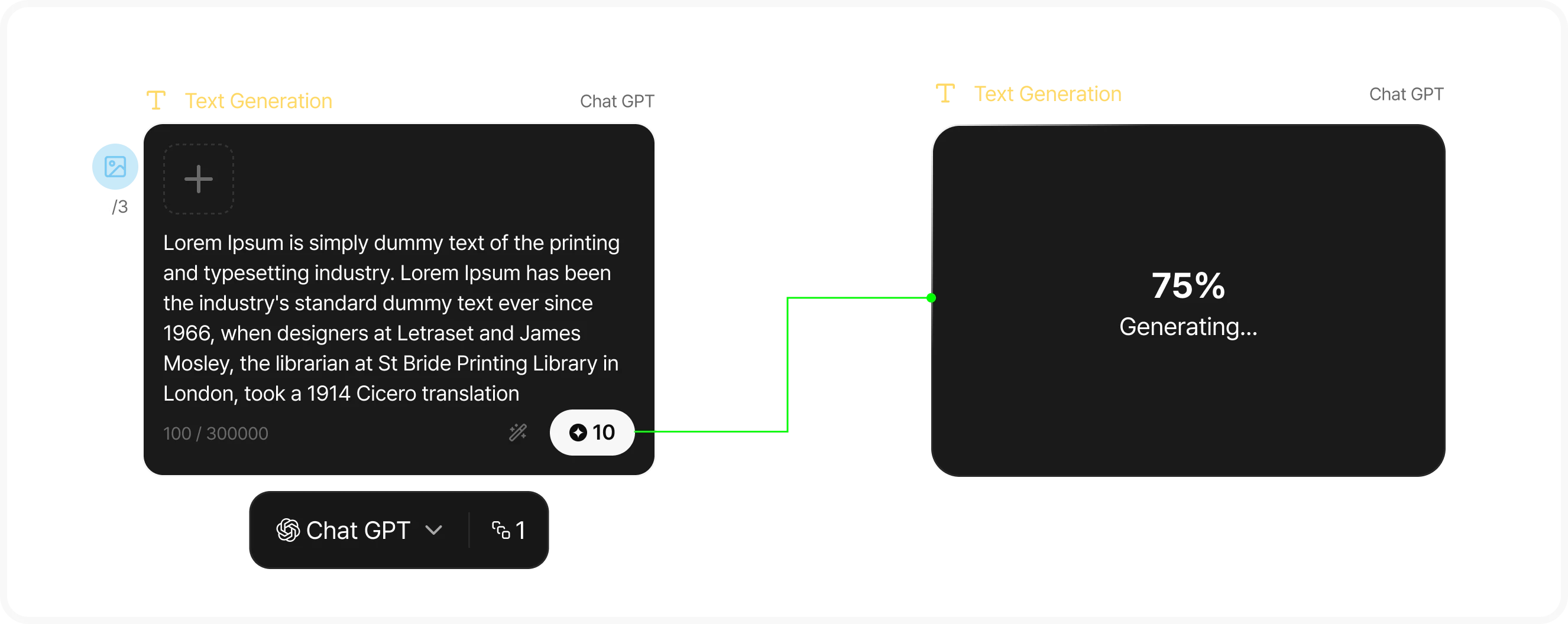
Choisissez le modèle, le format, la résolution et le nombre de résultats (1 à 4) pour voir le coût estimé en crédits.
Lancez la génération pour suivre sa progression. Les résultats apparaissent à droite comme nouveaux nœuds et sont ajoutés à l’historique.
Utiliser les quatre types de génération
Choisissez le type de nœud adapté au média à créer.
| Type de génération | Description |
|---|---|
| Texte | Rédigez une première version de scénario ou de prompt. Vous pouvez joindre jusqu’à neuf images de référence. |
| Image | Compatible avec les modèles GPT et ToonXL. Avec ToonXL, choisissez un style par défaut, partagé ou personnel. Le bouton d’amélioration permet d’affiner le prompt. |
| Vidéo | Créez des vidéos de 30 secondes maximum avec Seedance. Reliez images, vidéos et audio comme références (jusqu’à 50 avec Seedance 2.5). Exemple : « [00-03] : Minsu marche dans la rue, rencontre Suji et paraît surpris. » Des consignes par intervalle de temps permettent de contrôler le déroulement de la scène. |
| Voix | Reliez un nœud de texte et choisissez une voix. Ajoutez des balises comme [nerveux] ou [déglutit] pour ajuster l’interprétation (5 000 caractères maximum). |
Utiliser les outils avancés
| Outil avancé | Description |
|---|---|
| Référence 3D | Placez des poses, accessoires et angles de caméra dans un espace 3D. Exportez la scène en nœud image ou vidéo pour guider la génération, notamment lorsque la composition est essentielle. Aucun crédit nécessaire. Modèles .fbx/.gltf/.glb, jusqu’à 200 Mo. |
| Modification IA | Sélectionnez toute l’image ou peignez une zone au pinceau, puis décrivez les changements souhaités dans le prompt. |
| Modèle de génération de scénario | Créez un scénario par conversation et placez-le dans un nœud de texte. |
| Fiche de personnage / Turn 3 | Ces modèles figurent aussi dans les utilitaires du menu +. |
| Raccourcis clavier | Appuyez sur ? pour ouvrir la liste des raccourcis à tout moment. |
La sauvegarde se fait toute seule
Le canevas est enregistré automatiquement. Il est normal de ne pas voir de bouton Enregistrer. Utilisez Annuler et Rétablir pour revenir sur vos actions.
Pour réutiliser un ensemble de nœuds, sélectionnez-les, faites un clic droit et choisissez [Enregistrer comme ressource]. Retrouvez-les ensuite dans les ressources du menu +.
Enregistrez les résultats dans les ressources globales pour les réutiliser dans Storyboard et Playground.
Collaborer sur le même canevas
Invitez des collaborateurs pour modifier ensemble le même canevas.
Seul le propriétaire du projet peut ouvrir l’éditeur vidéo.
Partager un canevas en cours de création
L’option de partage sur le web crée un lien en lecture seule, même pendant votre travail.
Vous pouvez masquer les prompts si nécessaire.
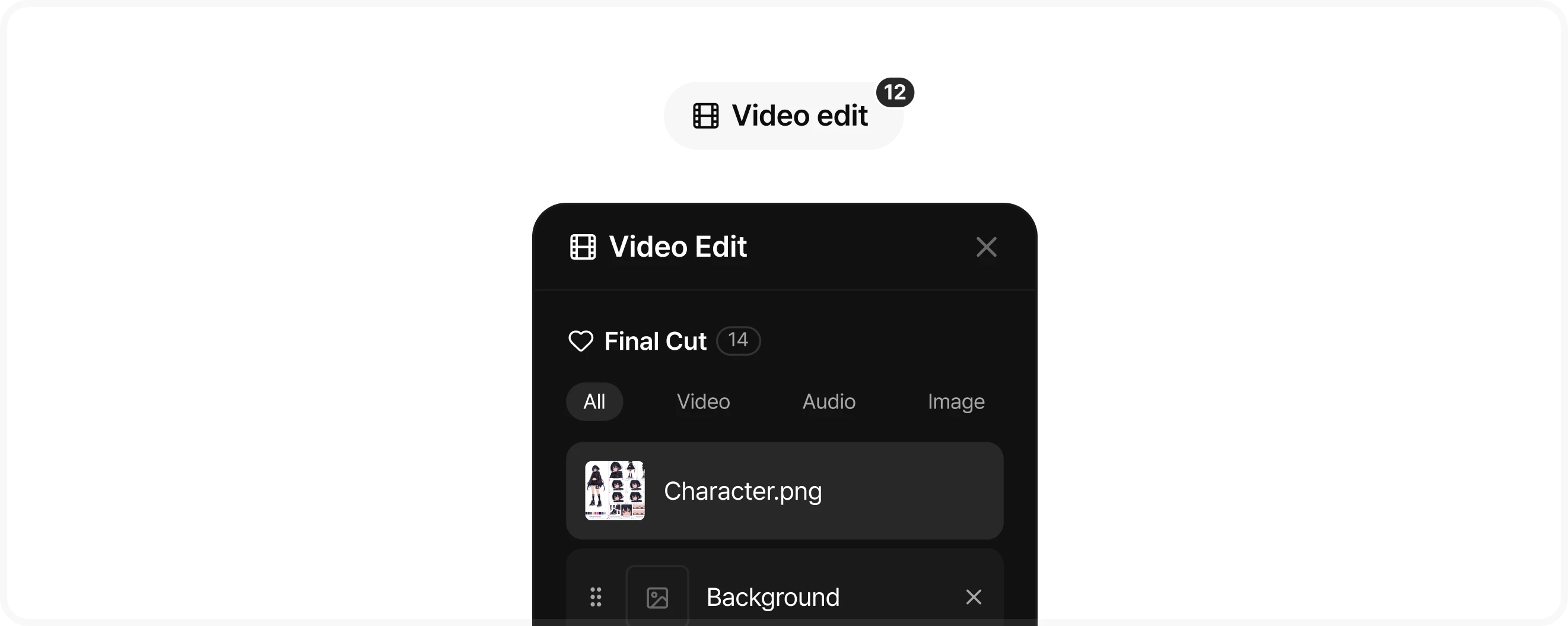
Terminer la vidéo avec Final Cut
Appuyez sur ♥ sur un résultat pour l’ajouter à Final Cut,
puis envoyez-le au montage vidéo pour ajouter sous-titres et son et effectuer le rendu final.
Publiez la vidéo terminée avec le partage dans le Lounge.