
Storyboard - Créer à partir d’une idée
Une idée en une phrase suffit pour commencer.
Échangez avec l’IA pour finaliser votre scénario. Toonkit vous aide ensuite à créer les plans, les personnages et les décors.
Si vous découvrez Toonkit, nous vous recommandons de commencer ici.
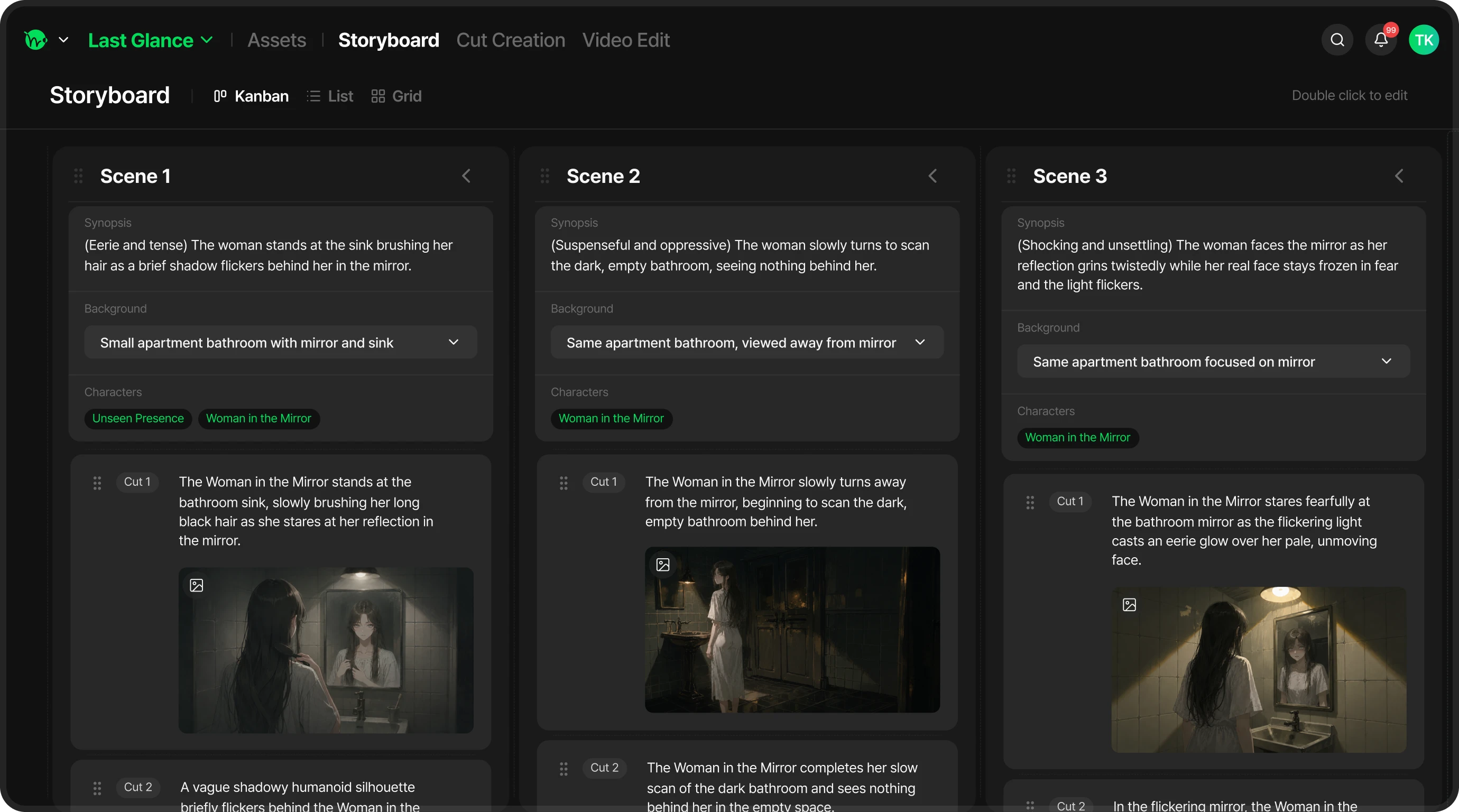
Guide étape par étape
Suivez ces étapes pour donner vie à votre projet créatif.
Choisir un modèle et un format d’image
Ouvrez Storyboard dans la barre latérale de Toonkit Studio, puis sélectionnez « Créer une animation à partir d’une idée » parmi les modèles en haut de la page. Vous pouvez aussi passer par la carte Studio d’animation → Storyboard sur la page d’accueil.

Saisir votre idée
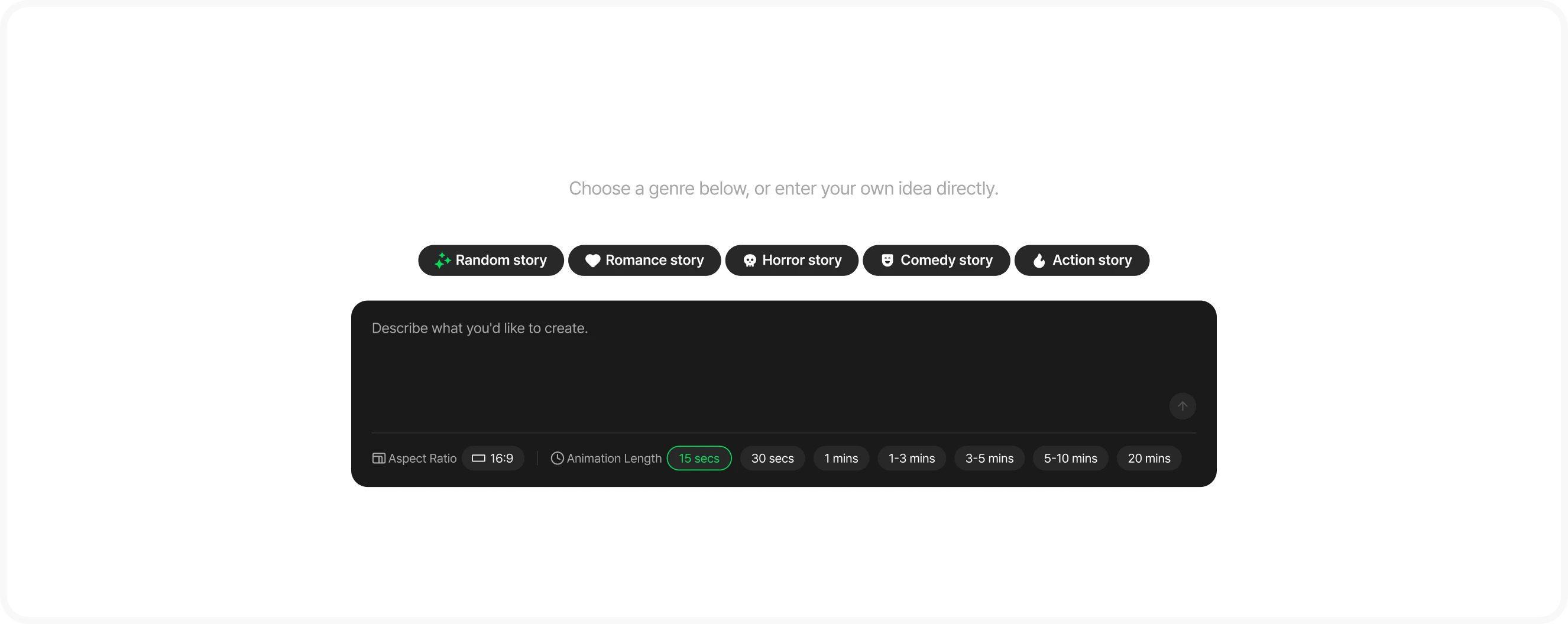
L’écran « Quel scénario souhaitez-vous créer ? » s’affiche. Deux options s’offrent à vous.
Partir d’un genre
- Cliquez sur une suggestion, comme une histoire aléatoire ou une romance, pour lancer la rédaction du scénario.
Saisir votre propre idée
- Décrivez librement ce que vous souhaitez créer.
- Une phrase comme « Deux personnes partagent un parapluie un jour de pluie » suffit. Vous pouvez aussi coller un scénario déjà rédigé.
Sous le champ de saisie, choisissez la durée de l’animation. Sept durées sont proposées, de 15 secondes à 20 minutes. La valeur par défaut est de 15 secondes. Une durée courte implique moins de plans : idéal pour débuter.
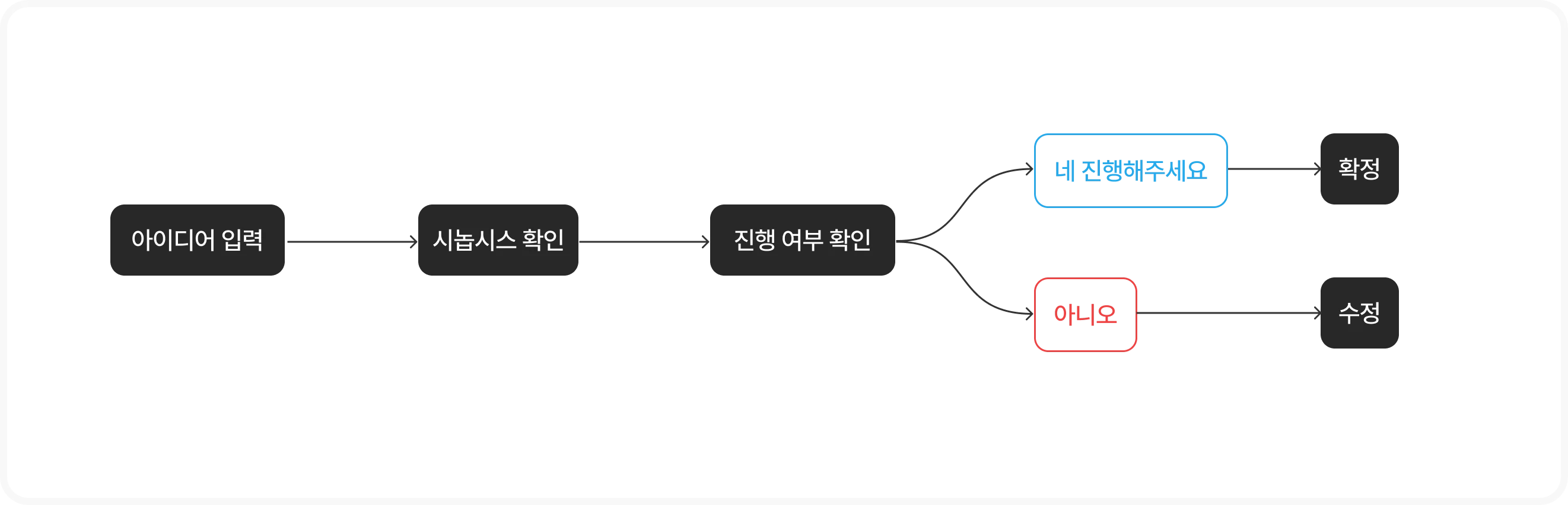
Finaliser le scénario avec l’IA
Après l’envoi de votre texte, le déroulement varie selon le niveau de détail fourni.
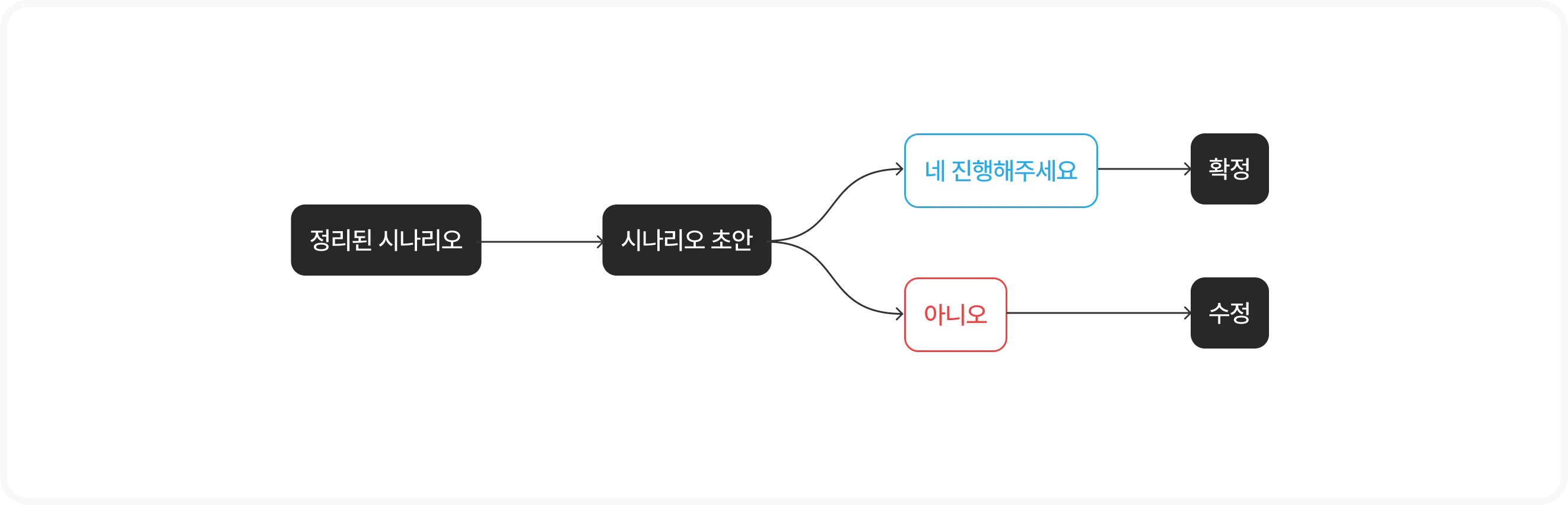
Vérifier la structure du scénario
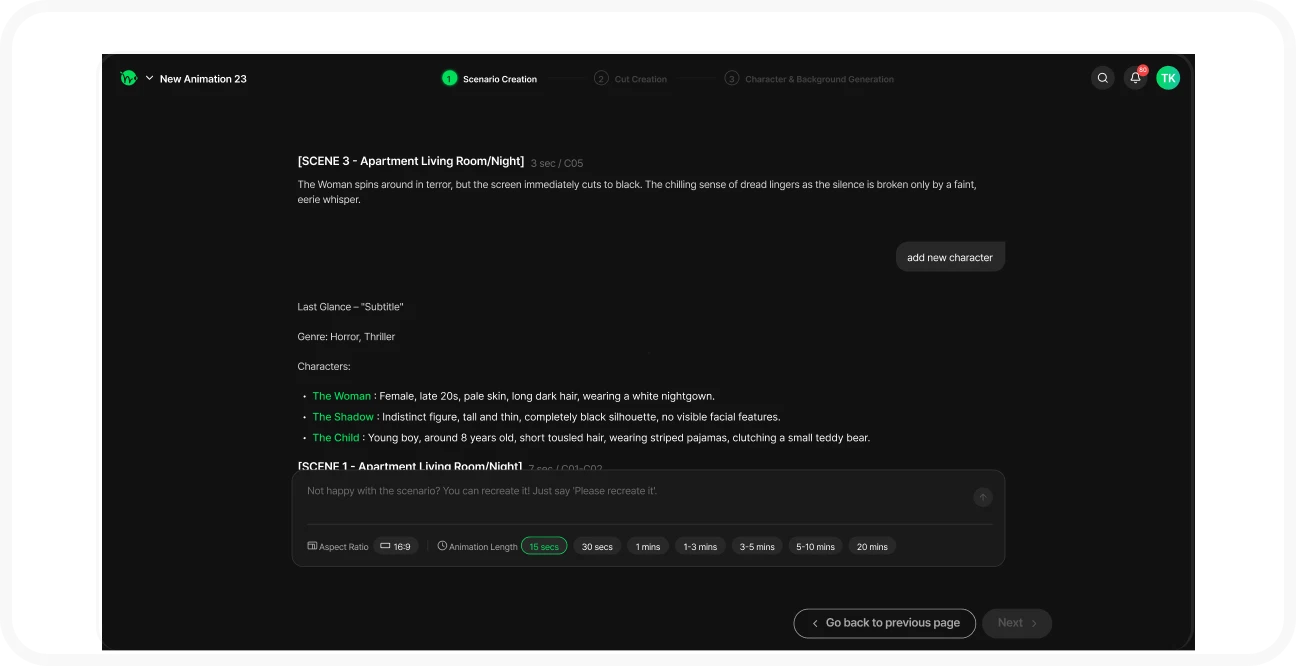
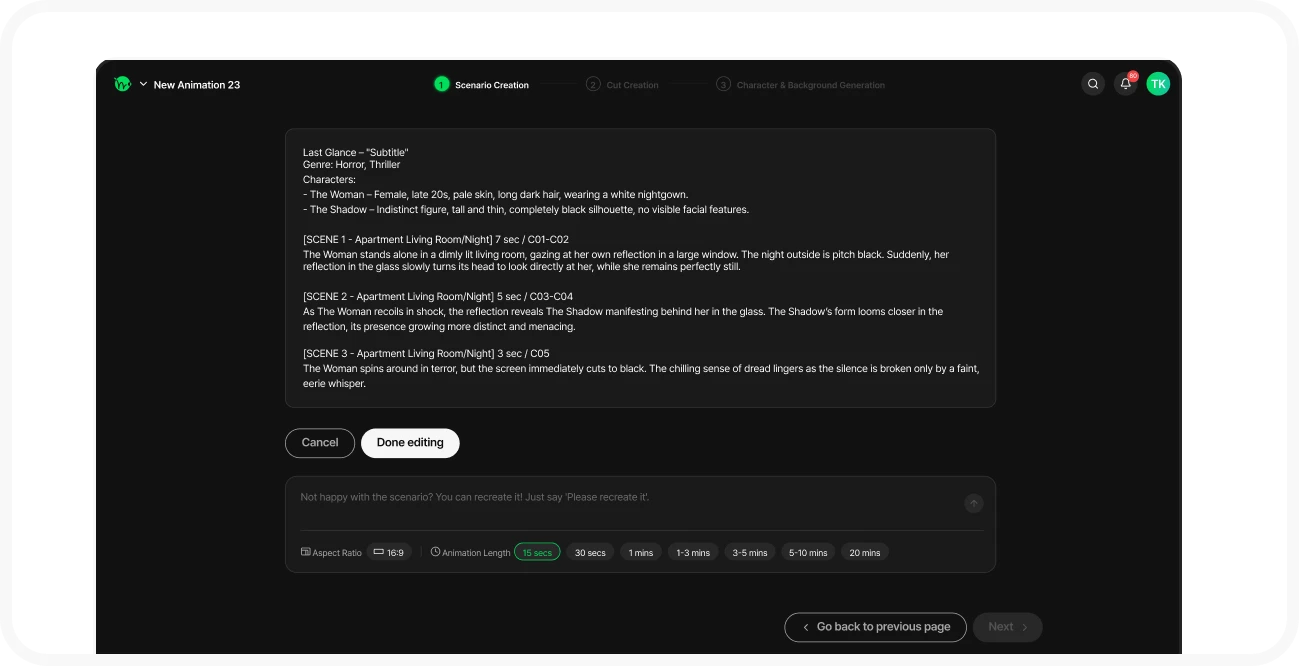
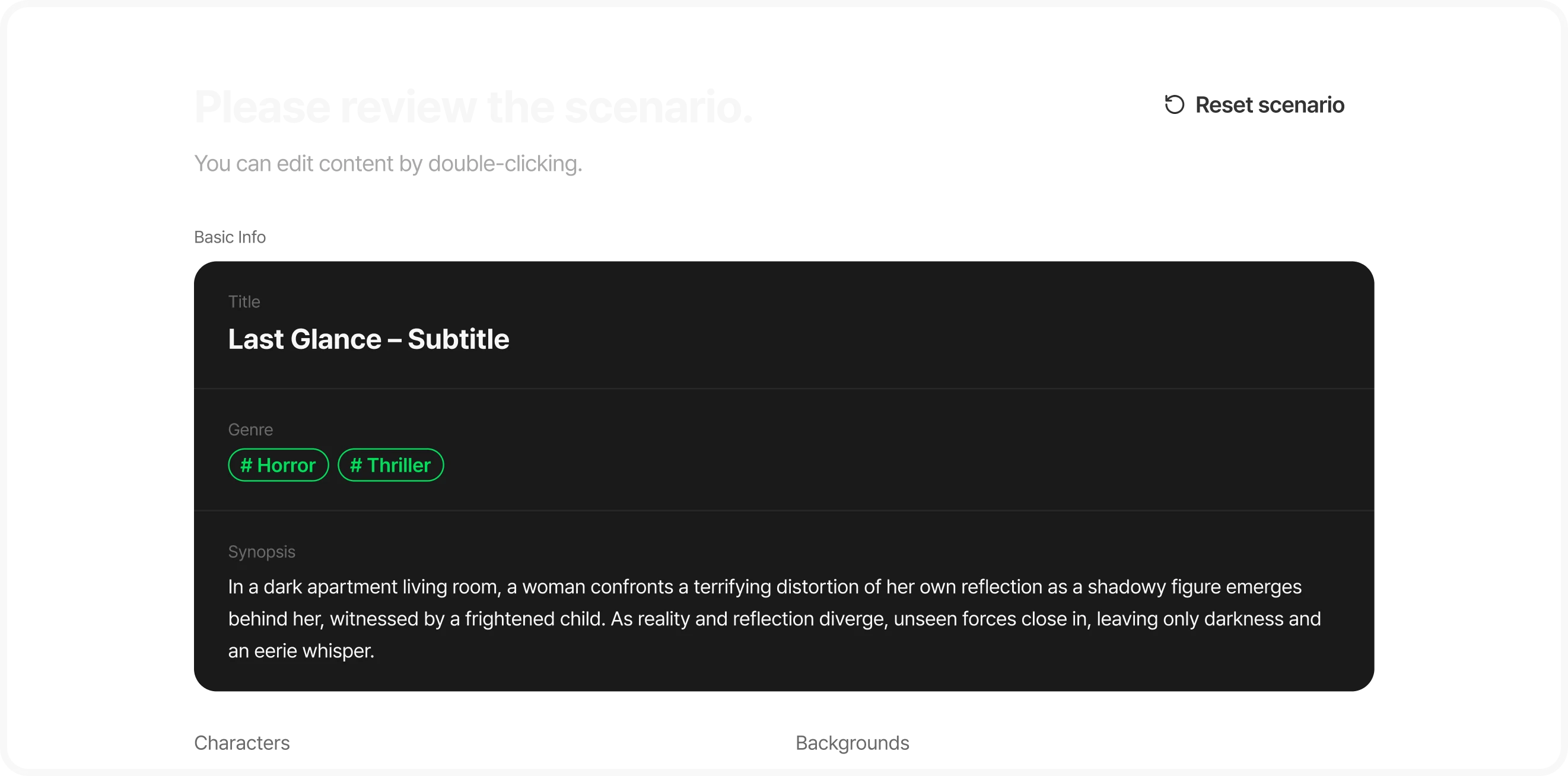
Une fois le scénario confirmé, l’IA l’analyse et organise le titre, le genre, le résumé, les personnages, les décors et la liste des scènes. Double-cliquez sur un élément pour le modifier. Vous pouvez aussi ajouter des personnages ou réorganiser les scènes sur cet écran.
Si vous cliquez sur « Autre scénario », le scénario actuel sera supprimé et ne pourra pas être récupéré.
Vérifier les descriptions des plans
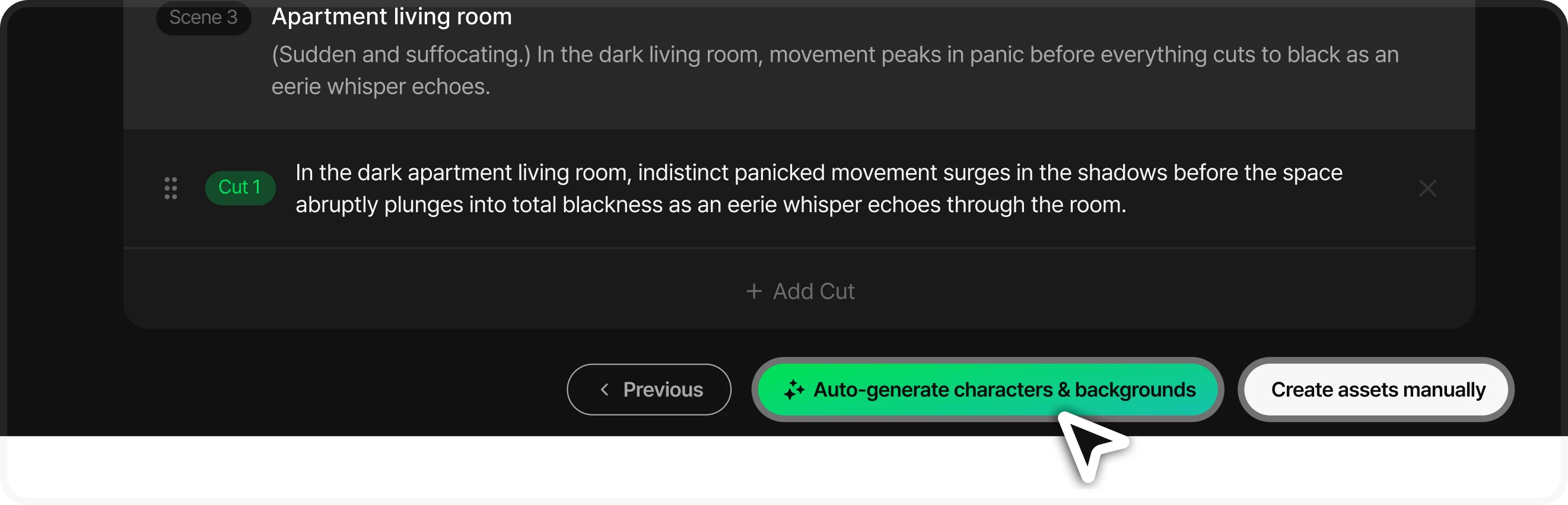
Les descriptions des plans sont générées automatiquement pour chaque scène. Double-cliquez sur le résumé d’un plan pour l’affiner. Si nécessaire, utilisez « Ajouter un plan » ou réorganisez les plans par glisser-déposer. Des plans bien préparés vous aideront à obtenir de meilleures images à l’étape suivante. En bas de l’écran, choisissez l’une des deux options pour continuer.
Générer automatiquement les personnages et les décors
Démarrage rapidePour découvrir le storyboard ou créer rapidement,
sans préparer de ressources au préalable.
Créer les ressources manuellement
Vous avez déjà des ressourcesSi vous disposez déjà de personnages, de décors ou d’un style,
ou si vous souhaitez créer chaque ressource en détail.
Créer les personnages, les décors et les accessoires (création manuelle des ressources)
Préparez les ressources de votre animation dans les trois onglets : Personnages, Décors et Accessoires.
Personnages
Créez une fiche pour chaque personnage du scénario.
Utilisez « Tout générer » pour les créer en une seule fois.
Décors
Cette étape est facultative.
Si vous ne créez pas de décors, ils seront générés automatiquement en fonction de la scène lors de la création des plans.
Accessoires
Ajoutez les objets nécessaires à votre animation ou à vos personnages.
Le bouton « Générer automatiquement les images des plans » s’active une fois toutes les images des personnages prêtes. Le coût total en crédits pour l’ensemble des plans s’affiche à côté du bouton.
Affiner le storyboard
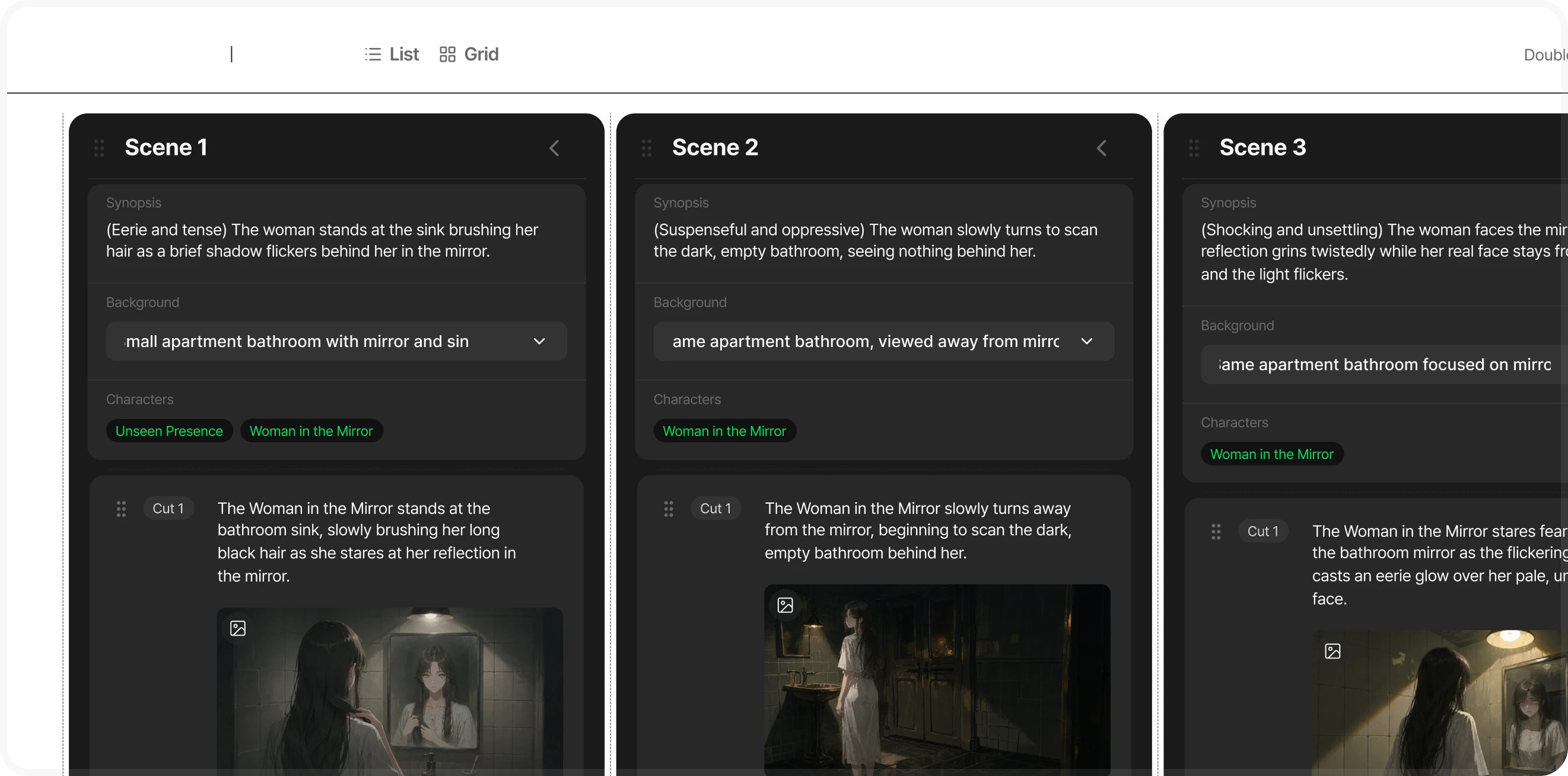
Une fois les ressources prêtes, vous accédez au storyboard du projet. Les vues Kanban, Liste et Grille vous permettent de vérifier le déroulement global. Dans « Création de plans », utilisez « Générer une image » et « Générer une vidéo » pour compléter vos plans.
Monter la vidéo et finaliser l’animation
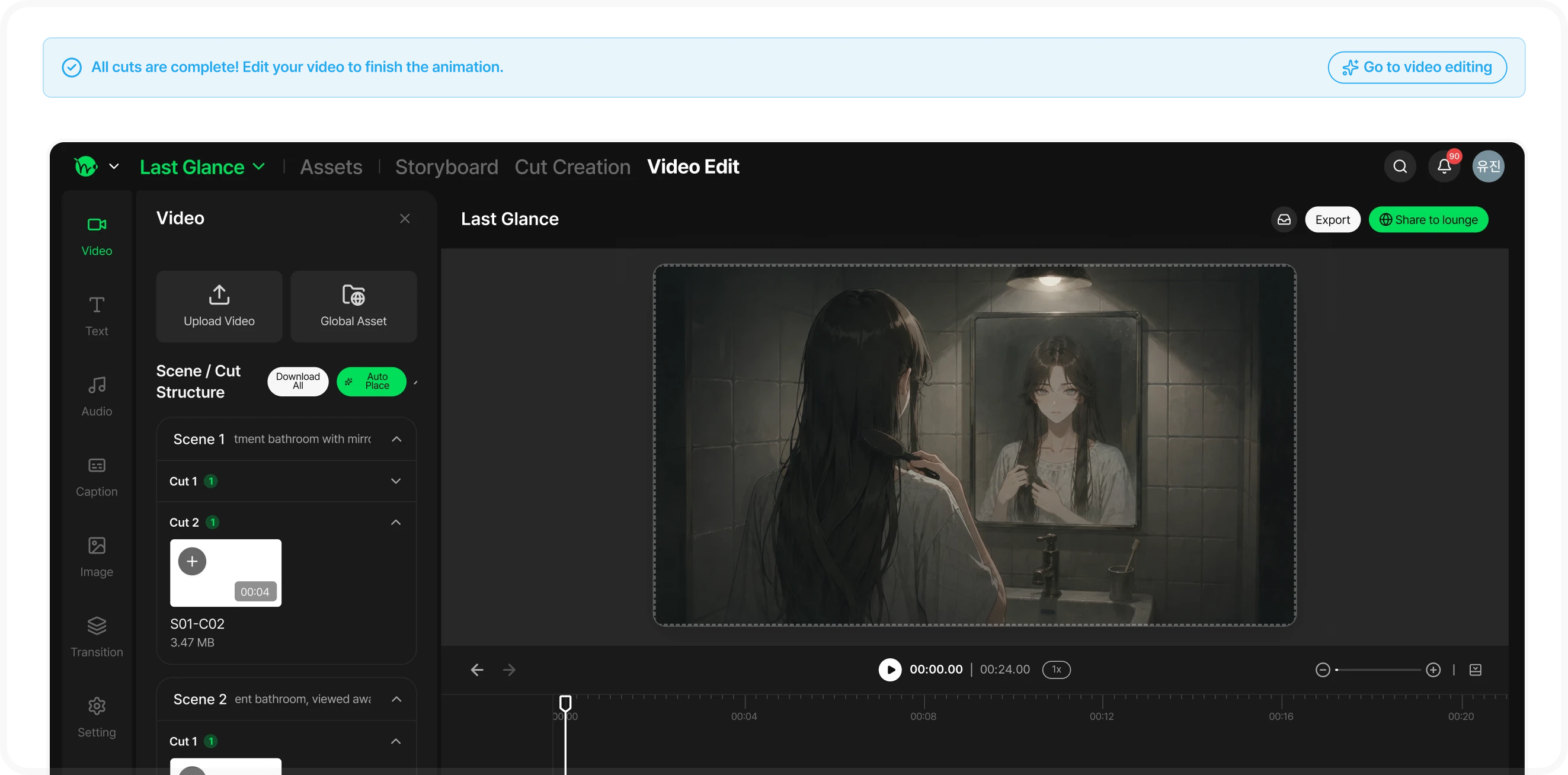
Lorsque les vidéos de tous les plans sont prêtes, la bannière « Tous les plans sont terminés ! » s’affiche. Cliquez sur « Passer au montage vidéo » pour ajouter des sous-titres et du son dans la timeline, puis lancez le rendu pour finaliser votre animation. Téléchargez votre création ou cliquez sur « Partager dans le Lounge » pour la montrer aux autres créateurs.
Conseils de création
Créer son scénario sans dépenser de crédits
Aucun crédit n’est débité pendant que vous imaginez et modifiez votre histoire avec l’IA. Prenez le temps d’affiner votre scénario jusqu’à ce qu’il vous convienne.
Reprendre à tout moment
Les ressources et les échanges autour du scénario sont enregistrés dans le projet. Même si vous fermez le navigateur, vous pouvez rouvrir le projet et poursuivre votre travail.
Décrire précisément pour garder une cohérence visuelle
Décrivez les accessoires distinctifs et l’apparence avec précision, par exemple « un homme de vingt ans portant des lunettes noires à monture épaisse et un sweat à capuche orange ». Cela aide à préserver l’apparence du personnage d’un plan à l’autre.