
Storyboard - Créer à partir de mes images
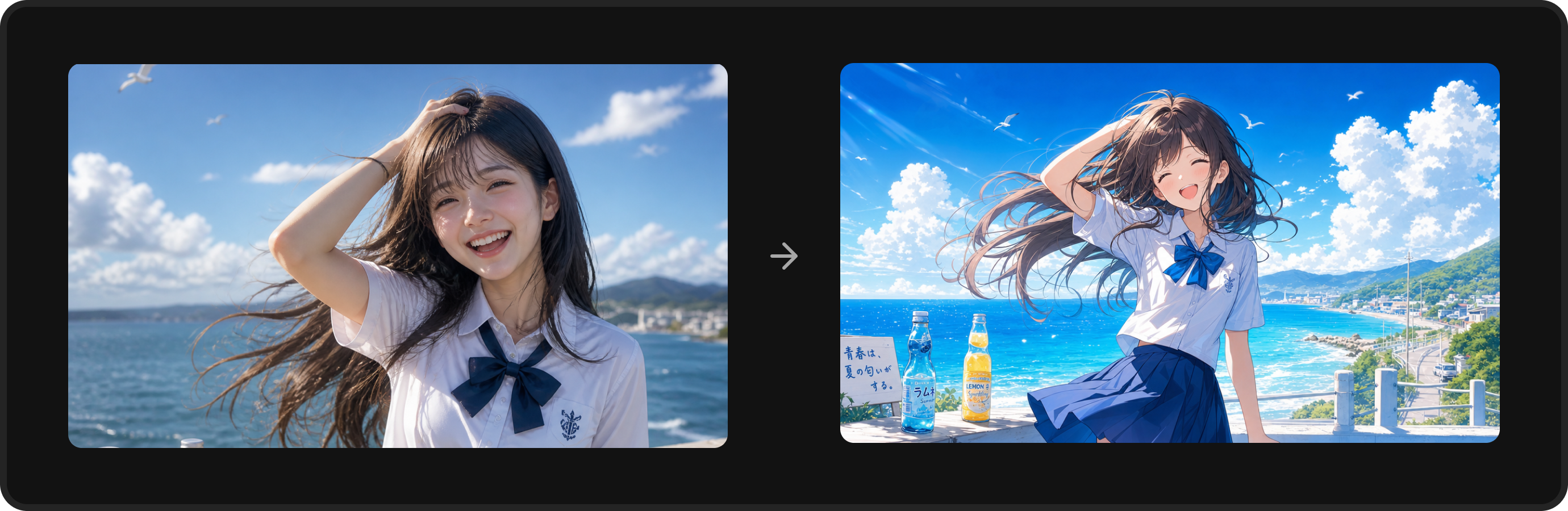
Vos photos et vos dessins peuvent devenir une animation.
Importez une image pour chaque scène. Toonkit les transforme dans le style d’animation choisi, et chaque image devient un plan.
Seuls les fichiers image peuvent être importés. Les fichiers vidéo ne sont pas acceptés.
Quelle différence avec la création à partir d’une idée ?
Comparez le point de départ et le fonctionnement des deux méthodes.
| Quelle différence avec la création à partir d’une idée ? | Créer à partir d’une idée | Créer à partir de mes images |
|---|---|---|
| Point de départ | Une idée en texte | Vos images (photos, croquis, etc.) |
| Scénario | Élaborer une histoire en discutant avec l’IA | Aucun : les images racontent l’histoire |
| Personnages et décors | À générer directement dans le storyboard | Les images importées servent de ressources aux plans |
| Organisation des plans | Découpage automatique du scénario | Une image correspond à un plan du storyboard |
Avant de commencer
Vérifiez les conditions requises et préparez vos fichiers.
| Ce qu’il vous faut | Un compte Toonkit et vos images originales (jusqu’à 10 par import) |
|---|---|
| Format des images | Au moins 300px de chaque côté ; jusqu’à 4K (4096×4096) recommandé ; 30 Mo maximum par fichier (JPG, PNG) |
Guide étape par étape
Suivez ces étapes pour donner vie à votre projet créatif.
Choisir un modèle et un format d’image
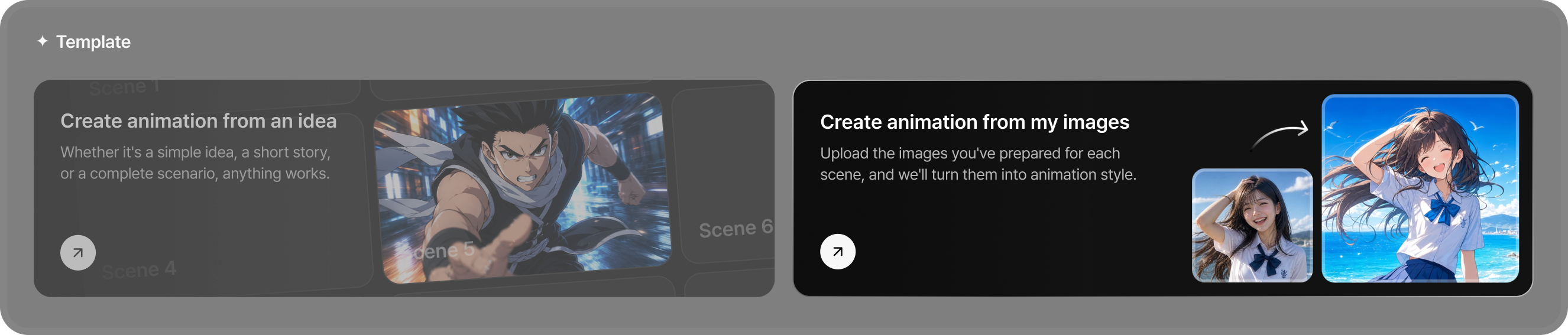
Sélectionnez le modèle « Créer à partir de mes images » sur le tableau de bord de création du storyboard.
Choisissez le format du projet selon votre objectif : 9:16 pour une vidéo courte verticale ou 16:9 pour une vidéo panoramique.
Importer vos images
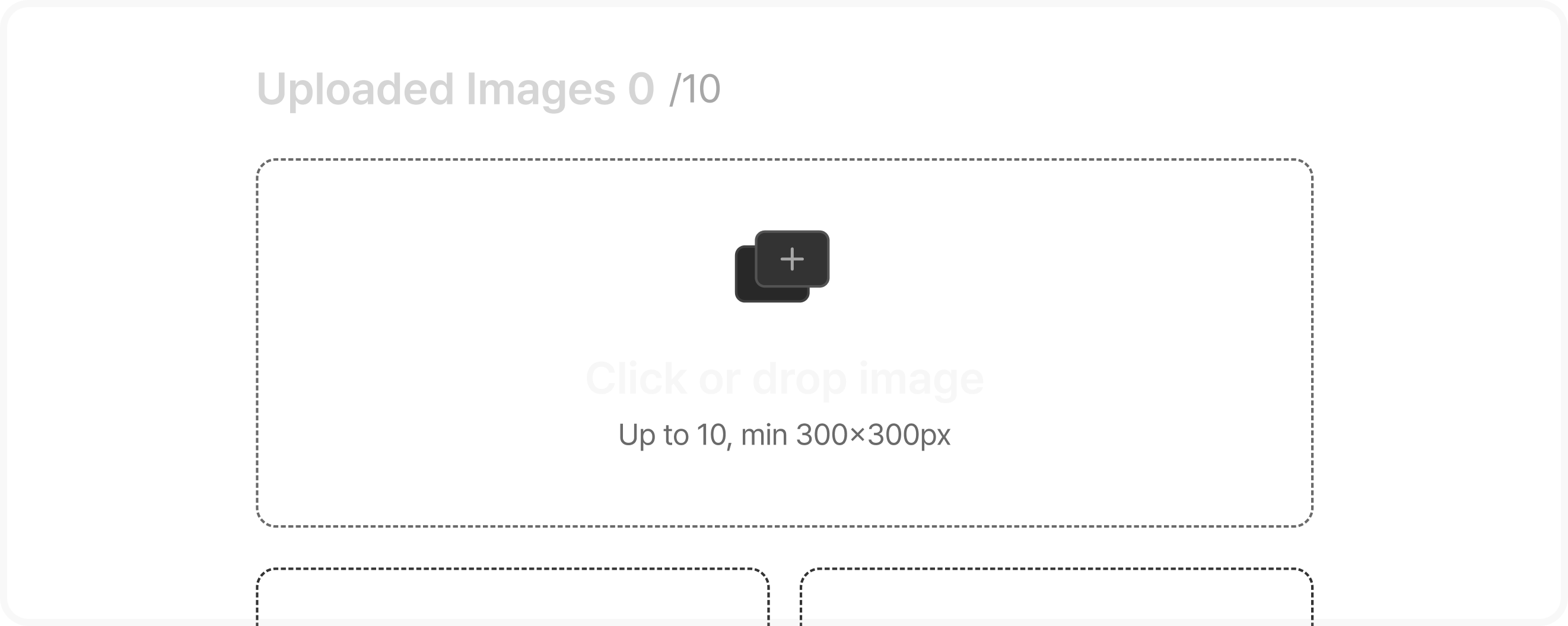
Glissez vos images dans la zone d’import à gauche, ou cliquez sur « Cliquer ou déposer une image » pour les sélectionner.
Vous pouvez importer jusqu’à 10 images à la fois. Le compteur « Images importées n/10 » indique votre progression.
Utilisez « Réessayer » pour relancer les imports ayant échoué.
* Si les proportions de l’image diffèrent du format choisi, des zones vides peuvent apparaître. Le remplissage automatique par IA (Auto-fill) les complète naturellement.
Choisir un style
Choisissez parmi trois méthodes pour donner à vos images le style visuel souhaité.
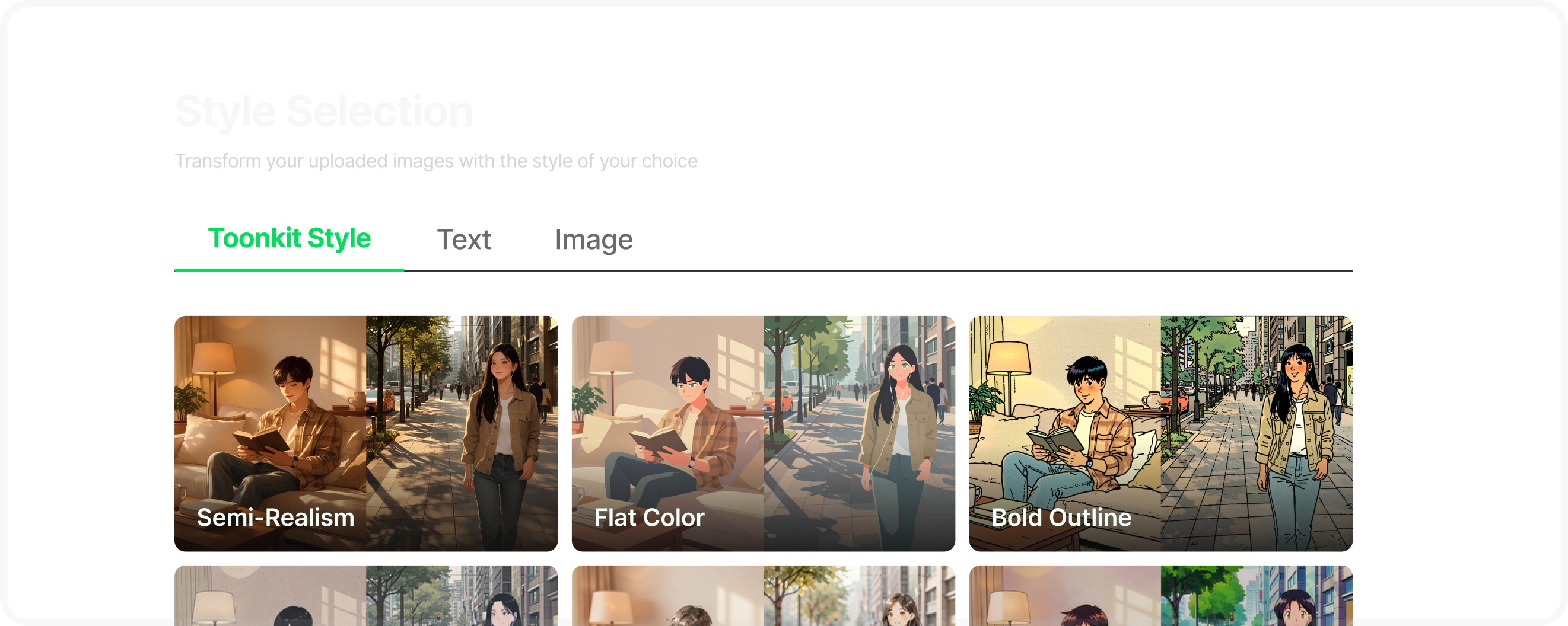
Style Toonkit (ToonXL)
PopulaireChoisissez un préréglage officiel en un clic : animation des années 90, illustration de roman en ligne, dessin au trait, etc.
Instructions textuelles
LibertéDécrivez précisément le style souhaité, par exemple « coloriser à l’aquarelle » ou « appliquer les tons doux et chauds d’un coucher de soleil ».
Image de référence
FidélitéChoisissez dans votre inventaire une image avec le style à reproduire, ou importez votre propre référence.
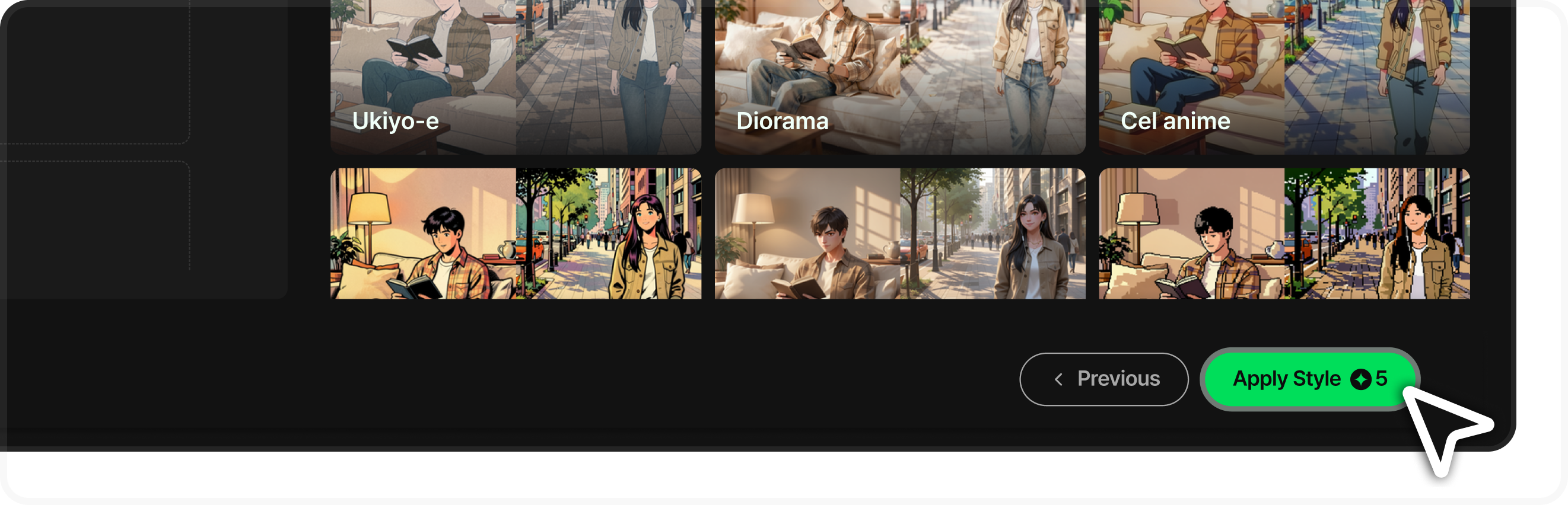
Appliquer le style
Le bouton Appliquer le style affiche en temps réel le coût en crédits : coût du modèle × nombre d’images importées.
Cliquez pour lancer la transformation. Dans le storyboard, vos images deviennent des plans dans l’ordre pendant leur conversion.
Le style est fixé pour le projet. Les images ajoutées ensuite utilisent automatiquement le style choisi au départ.
Ajouter des plans et créer des vidéos
Une fois le storyboard prêt, vous pouvez poursuivre votre travail.
Importer des plans supplémentaires
Ajoutez des plans à tout moment avec Importer une image dans le panneau des scènes. Les images supplémentaires doivent mesurer au moins 500px.
Générer une vidéo
Dans l’onglet Génération vidéo, choisissez un modèle, une résolution et une durée pour animer le plan. Activez la génération audio pour inclure du son.
Changer le style d’un plan
Pour donner un autre aspect à un seul plan, ouvrez-le et utilisez Changer le style sur l’écran Création de plans.
Conseils de création
Harmoniser les couleurs et la lumière
Des images avec un contraste et un éclairage similaires aident le transfert de style par IA à produire une séquence cohérente, comme dessinée par un même artiste.
Privilégier les images haute résolution
Fournissez des images nettes, sans bruit et d’au moins 500px de large. Des traits du visage bien visibles permettent une transformation plus précise.
Décrire précisément pour garder une cohérence
La transformation de base utilise une petite quantité de crédits par plan. Des crédits supplémentaires, calculés selon la durée, ne sont facturés que pour l’ajout de mouvements vidéo avec un rendu de 4 ou 8 secondes.