
Storyboard - Montage vidéo
C'est ici que vous assemblez vos vidéos de plan en un film complet.
Placez les clips sur la timeline, ajoutez des sous-titres et du son, enchaînez-les avec des transitions, puis lancez le rendu pour finaliser votre animation. Enregistrez le résultat en fichier ou partagez-le dans le Lounge.
Découvrez l'espace de travail
Explorez les quatre zones principales de l'écran de montage vidéo.
Scène 1
Scène 2
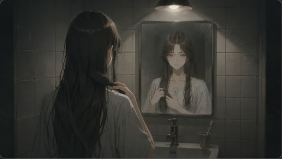

Cliquez sur un panneau pour ouvrir la liste de ses outils.
Nom du projet, rendus récents, export et bouton de partage sur le lounge.
L'écran qui affiche le résultat de vos modifications.
Placez vos clips sur jusqu'à cinq pistes.
Découvrir l'interface
Voici un aperçu rapide des 4 zones de travail principales du montage vidéo.
| Zone | Description |
|---|---|
| Barre d'outils supérieure | Consultez les rendus récents, exportez la vidéo finale en haute résolution et publiez-la dans Toonkit Lounge. |
| Lecteur d'aperçu | Suivez le résultat de votre montage en temps réel. Faites glisser les sous-titres, les stickers de texte et les superpositions pour ajuster leur position, leur rotation et leur échelle. |
| Timeline | L'espace principal pour placer et découper les clips. Utilisez des pistes indépendantes pour les vidéos de plan, les sous-titres, le TTS et la musique de fond. (Jusqu'à 5 pistes) |
| Panneau latéral | Les onglets de gauche ouvrent les panneaux vidéo, texte, audio, sous-titres automatiques, images supplémentaires, transitions et paramètres du projet. |
Guide étape par étape
Voici les étapes essentielles pour transformer vos plans importés en un clip vidéo cinématographique finalisé.
Placer les clips
Le panneau vidéo liste les vidéos de plan du projet dans l'ordre scène / plan.
Placement automatique
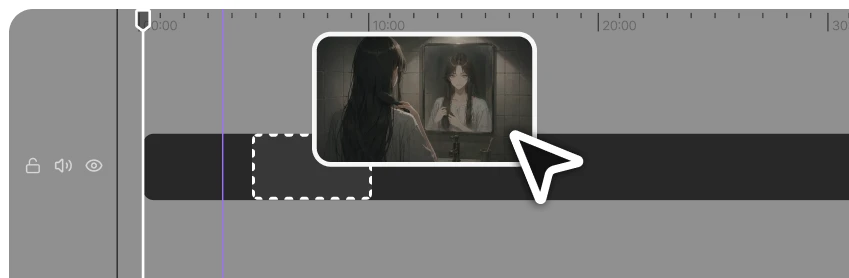
Charge toutes les scènes et tous les plans sur la timeline en une fois, dans l'ordre. Si c'est votre première fois, c'est le moyen le plus rapide de commencer.

Ajout individuel
Sélectionnez uniquement les clips voulus et faites-les glisser un par un vers la piste souhaitée sur la timeline.
Importer une vidéo
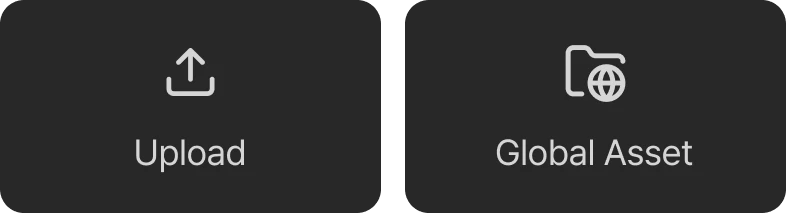
Importez manuellement une vidéo haute qualité réalisée ailleurs, ou un fichier MP4/WebM depuis Global Asset. (Jusqu'à 200 Mo)
Peaufiner sur la timeline
Utilisez les contrôles d'édition de la timeline pour ajuster précisément le placement des clips.
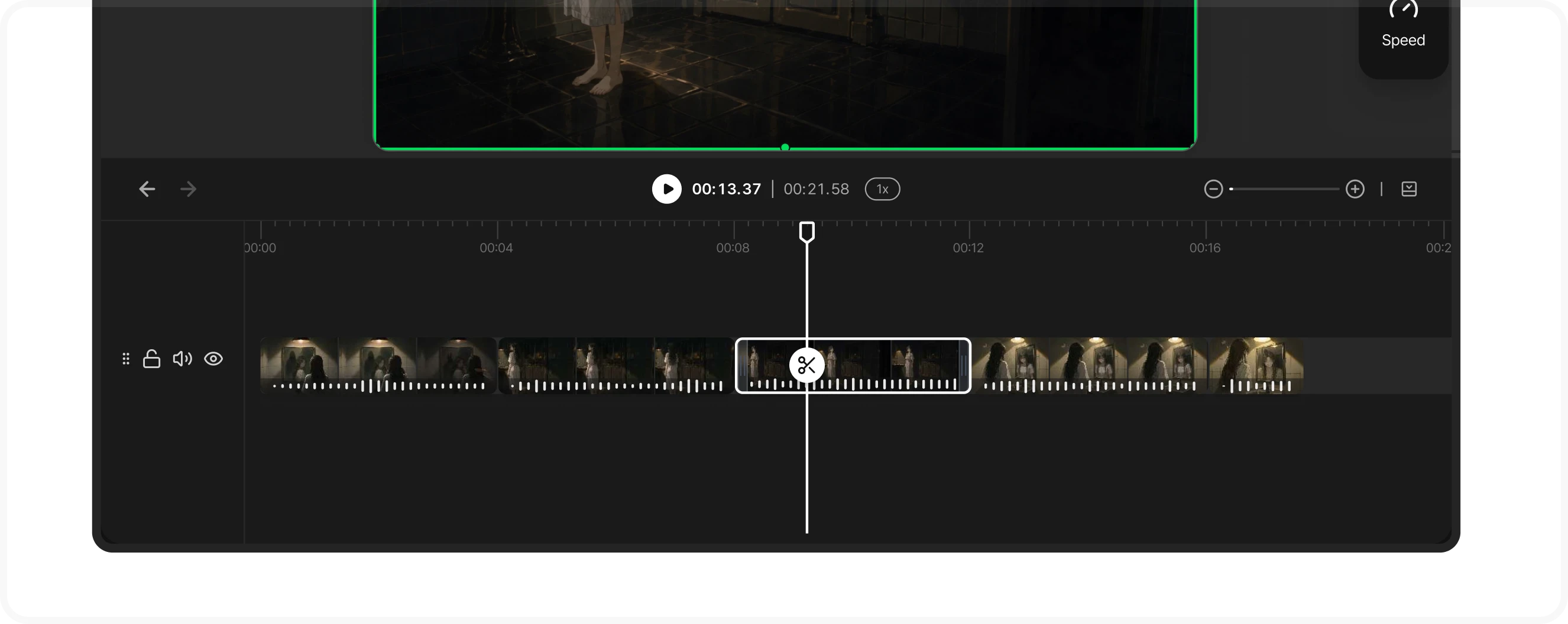
Les clips vidéo affichent leur forme d'onde audio, ce qui facilite la découpe au bon moment des dialogues ou des effets sonores.
| Rogner | Faites glisser l'une des poignées d'un clip pour ajuster sa durée. |
|---|---|
| Diviser | Cliquez sur le bouton ciseaux d'un clip, ou faites un clic droit puis choisissez Diviser, pour le couper à la position de lecture. |
| Déplacer · dupliquer · supprimer | Faites glisser un clip pour le déplacer entre les pistes, ou utilisez le menu contextuel du clic droit pour le dupliquer ou le supprimer. |
| Annuler | Annulez une erreur avec Ctrl/⌘+Z, et rétablissez-la avec Ctrl/⌘+Maj+Z. |
| Aimantation magnétique | L'aimantation est toujours active pour éviter que les clips ne se désalignent. L'édition en cascade et le contrôle flexible des pistes peuvent être activés à tout moment. |
Ajouter des effets à un clip
Sélectionnez un clip vidéo sur la timeline pour afficher ses options d'édition détaillées dans le panneau de droite.
- Base
- Audio
 Animation
- Vitesse
- Réglages de base
- Réglages généraux de la vidéo
- Audio
- Panneau des réglages audio
- Animation d’entrée/sortie
- Fondus, glissements et rebonds pour les entrées et sorties des clips.
- Vitesse de lecture
- 0,25x–4x avec courbes de vitesse (préréglages Flash In, Hero et Jump Cut)
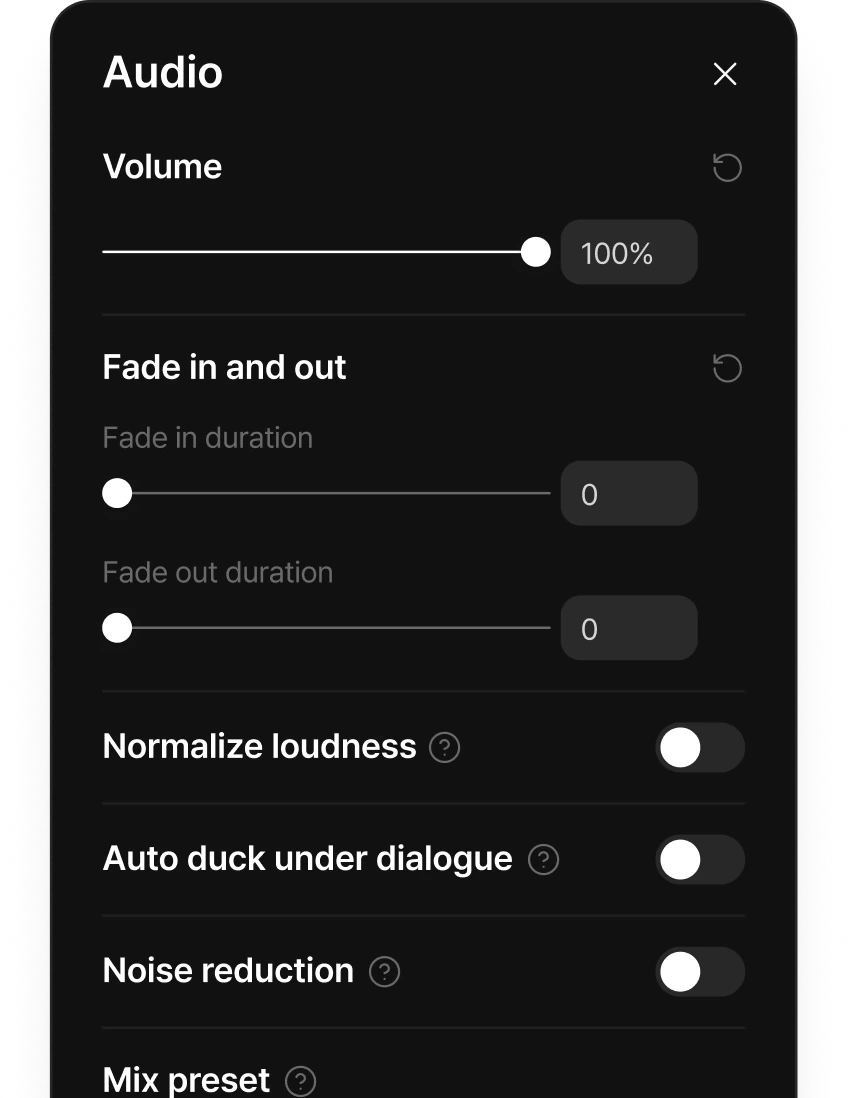
Onglet Audio
Panneau des réglages audio
- Base
- Audio
- Animation
- Vitesse
- Base
- Audio
- Animation
- Vitesse
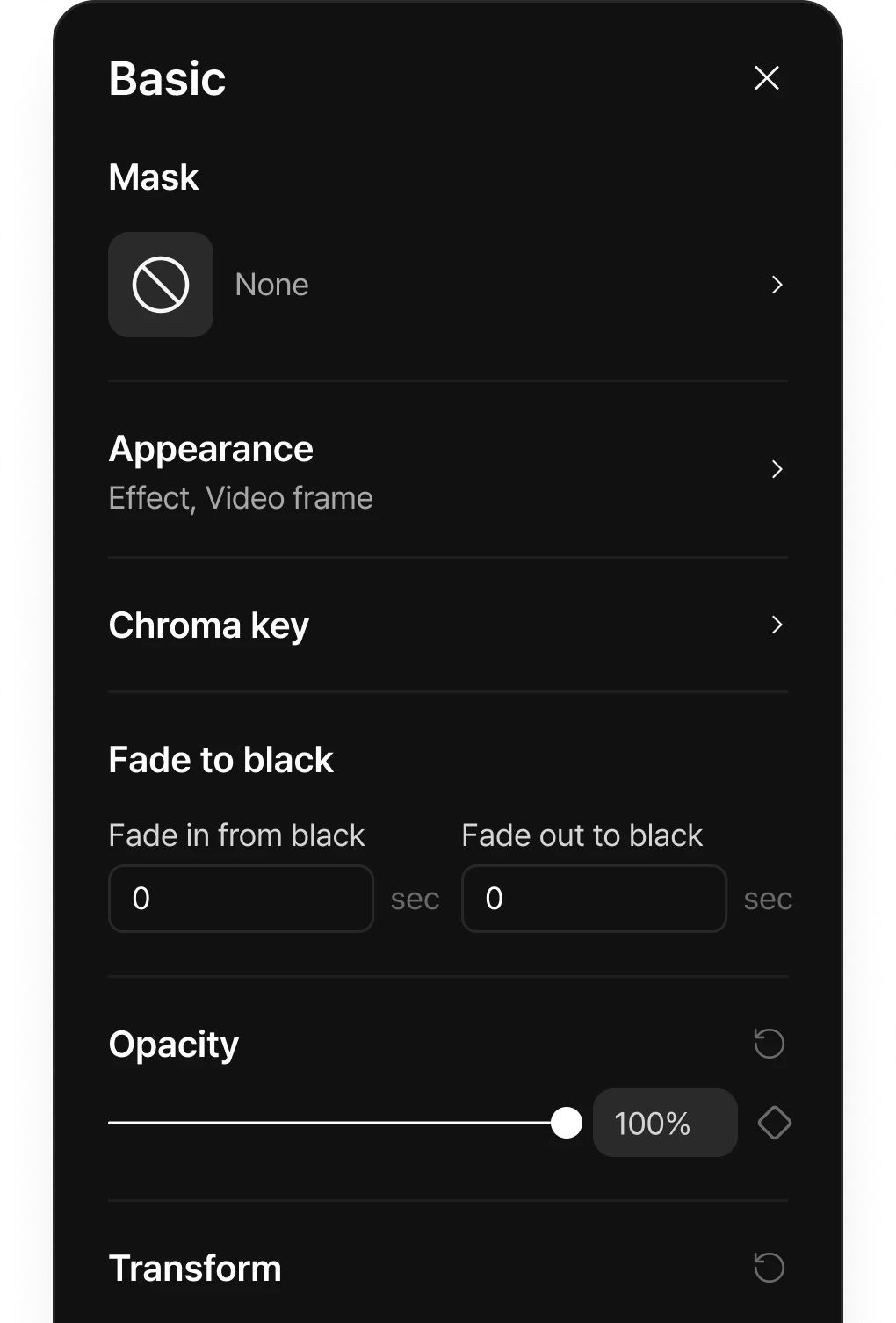
- Masque de forme
- Découpez l'image en rectangle, cercle, cœur ou étoile.
- Transformation & apparence
- Ajustez la position, l'échelle, la rotation, l'opacité, l'arrondi des coins, la luminosité et le flou.
- Incrustation couleur (Chroma key)
- Rendez transparent un fond vert ou bleu.
- Fondu d'entrée & de sortie
- Fondu d'entrée — la vidéo apparaît progressivement. Fondu de sortie — la vidéo disparaît progressivement.
- Images clés
- Animez la position, l'échelle, la rotation, l'opacité et le volume dans le temps.
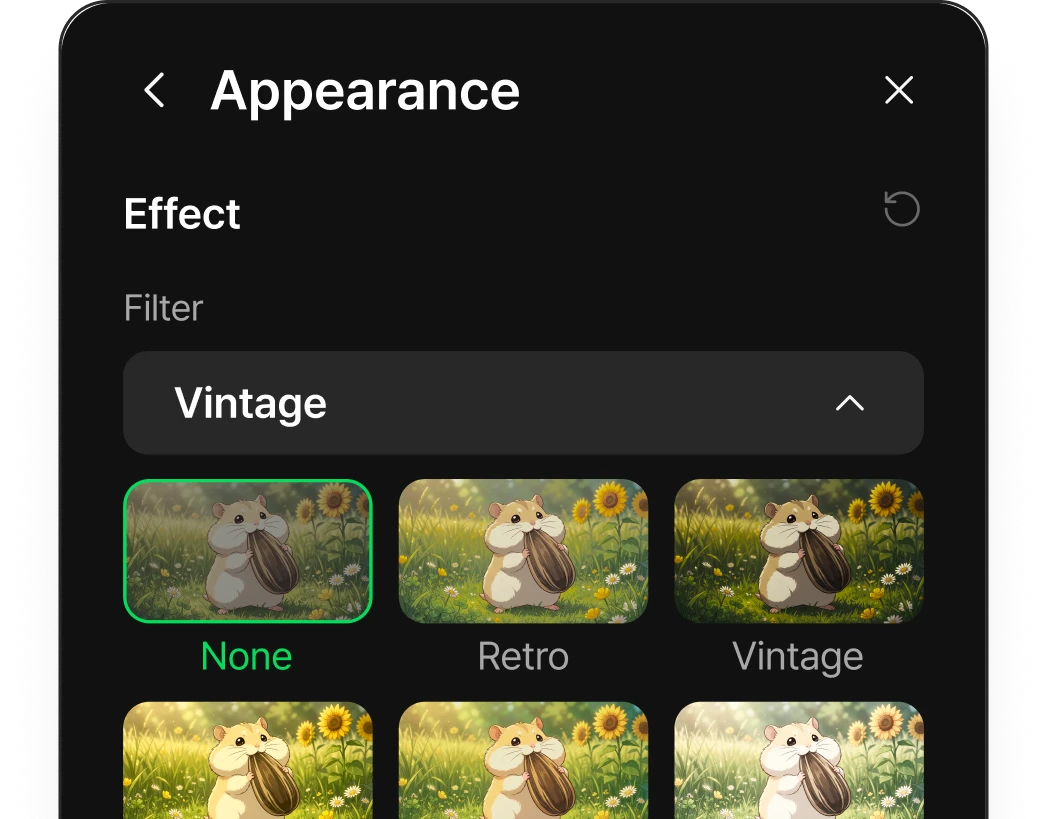
Apparence
Effets, cadre vidéo
- Filtres prédéfinis
- Appliquez en un clic 12 filtres : Cinéma, Chaud, Froid, Vintage, Polaroid et bien plus.
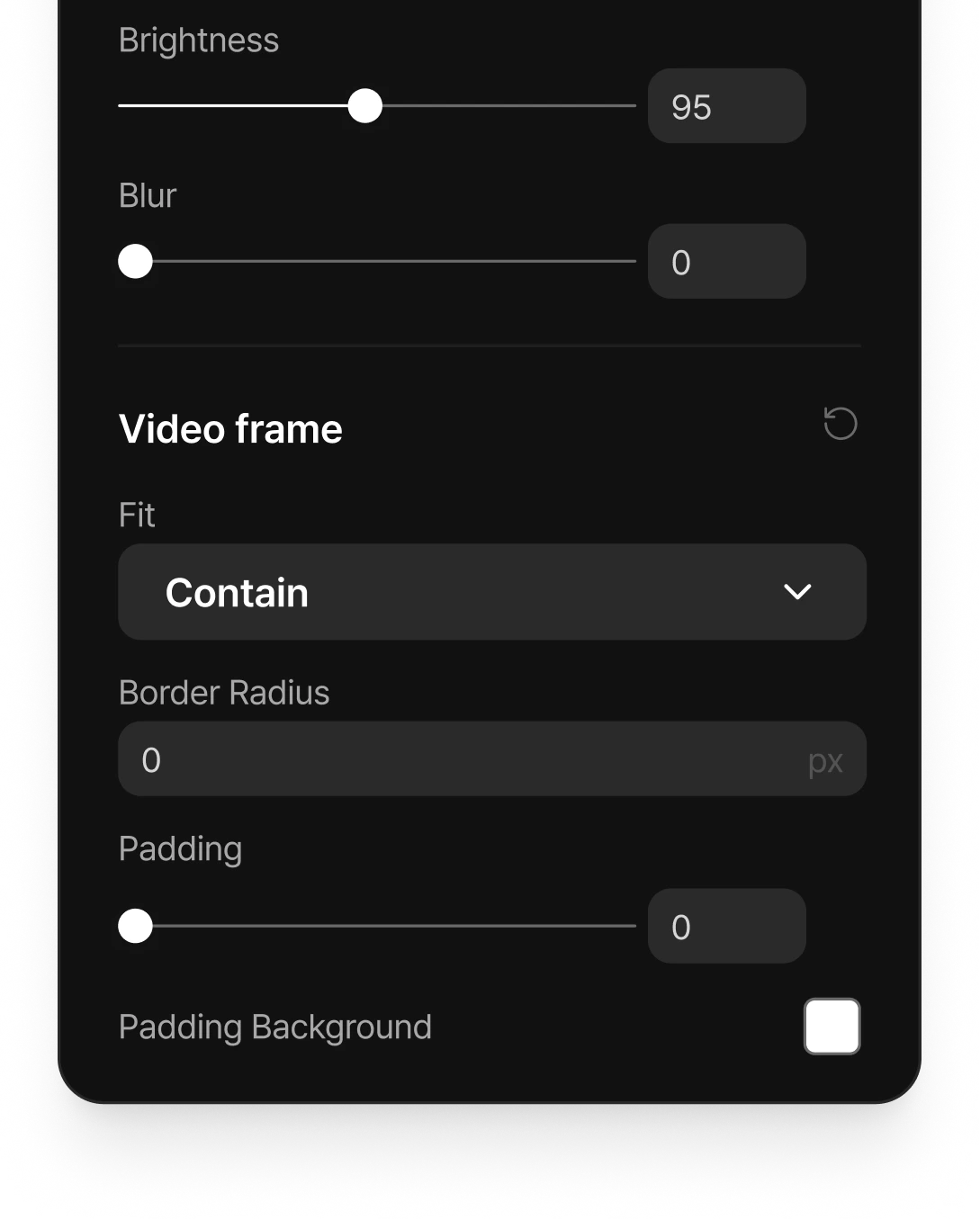
- Recadrage
- Recadrez la zone visible.
- Marges intérieures
- Ajoutez de l’espace dans le cadre.
- Fond des marges
- Colorez les marges.
Ajouter des transitions
Placez un effet de transition visuel du panneau Transition à chaque point de jonction entre deux clips.
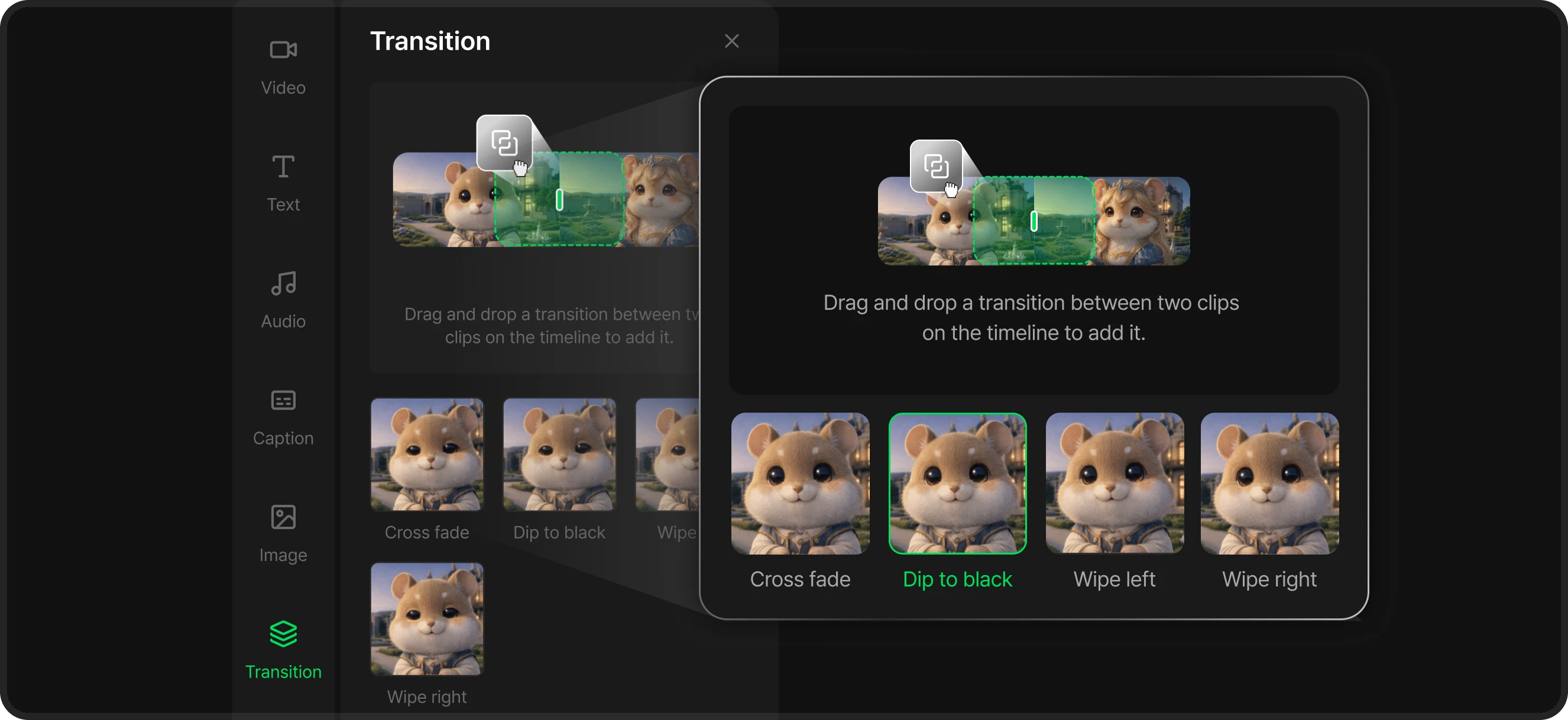
Choisissez un effet dans le panneau Transition, puis glissez-déposez-le entre deux clips sur la timeline pour l’appliquer automatiquement.
Quatre préréglages cinématiques sont disponibles : fondu enchaîné, fondu au noir, volet vers la gauche et volet vers la droite.
La durée par défaut est de 0,5 seconde et peut être ajustée selon vos besoins.
Ajouter du texte
Superposez des effets de texte et des polices pour renforcer votre narration.
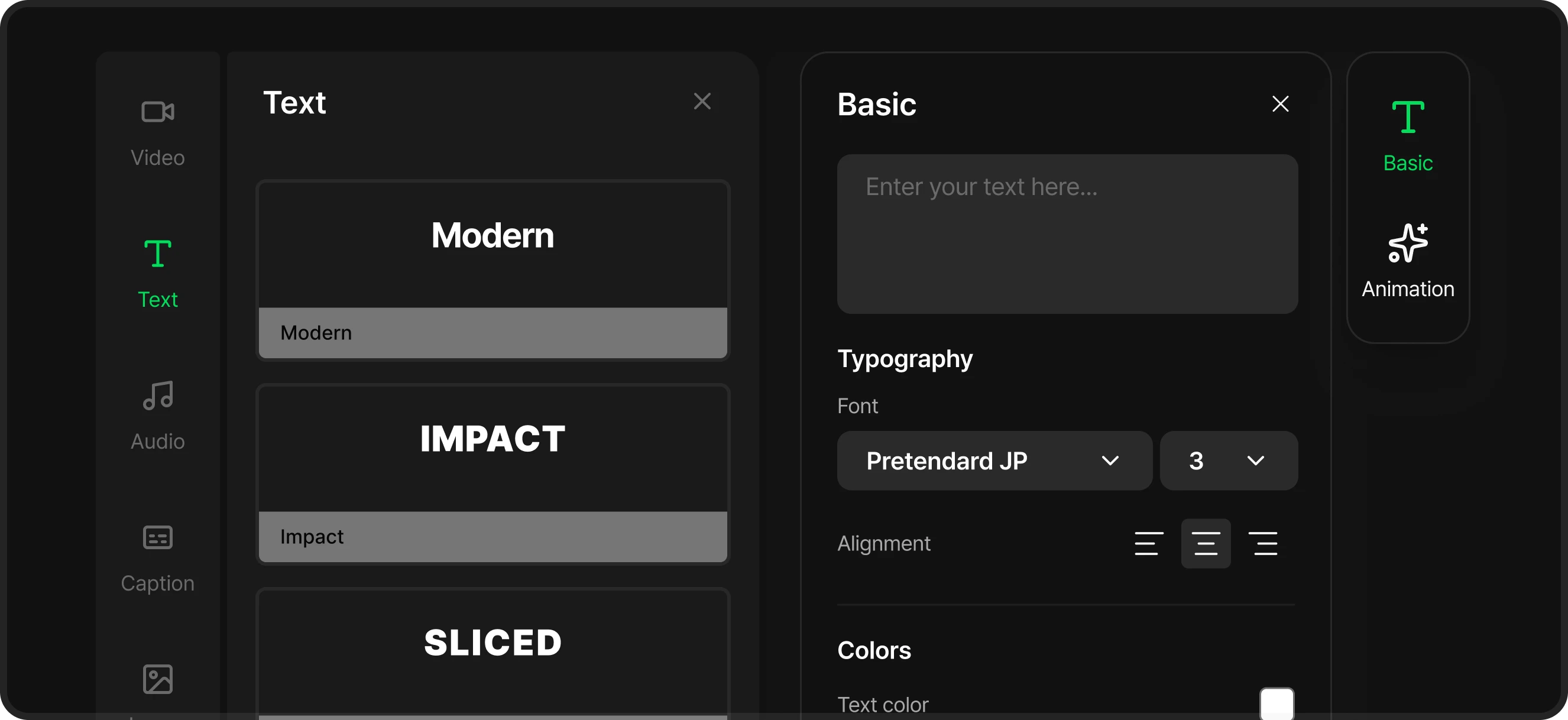
Appliquez l’un des 9 styles prédéfinis du panneau Texte, comme Impact Bold, Minimal Neon ou Gradient Glass, pour placer un libellé au moment souhaité dans la vidéo.
Choisissez parmi 24 polices et ajustez l’opacité du fond des sous-titres pour améliorer leur lisibilité.
Ajouter des sous-titres — trois méthodes
Découvrez les trois méthodes de sous-titrage proposées dans le panneau Sous-titres.
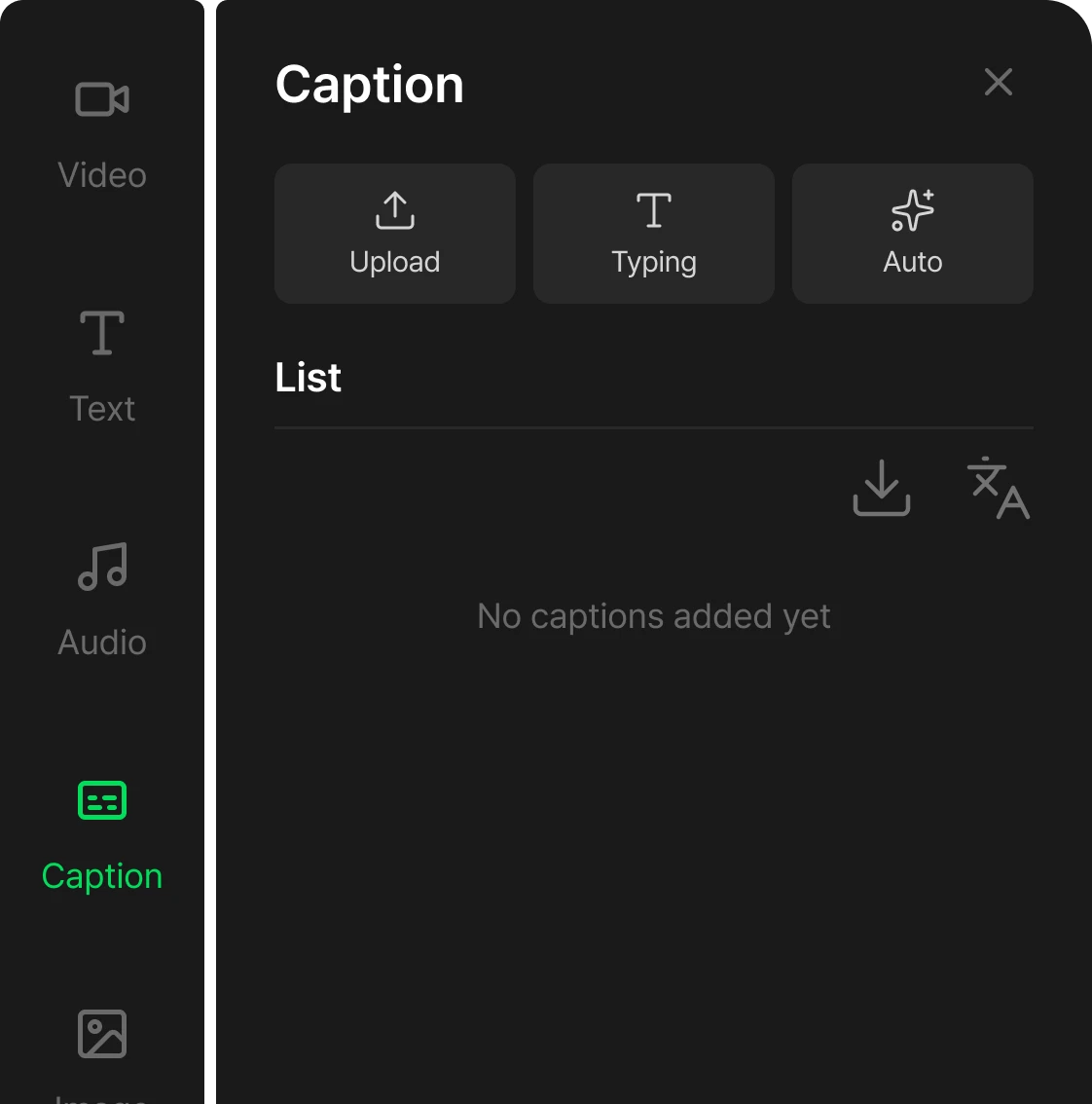
- Sous-titres automatiques (Speech-to-Text)
Transcrivez gratuitement la voix en sous-titres coréens, anglais ou japonais. Le traitement s’effectue localement dans le navigateur. (Le modèle small est recommandé pour le coréen et le japonais.)
- Coller ou saisir un script
Collez votre script dans le champ de saisie pour le diviser de manière semi-automatique en sous-titres synchronisés, en utilisant les fins de phrase comme points de coupure.
- Importer un fichier de sous-titres (.srt, .vtt, .txt)
Déposez directement vos fichiers SRT, VTT ou TXT contenant déjà des codes temporels.


Ajouter du son — trois méthodes
Ajoutez de la musique de fond ou des effets sonores via le panneau audio.
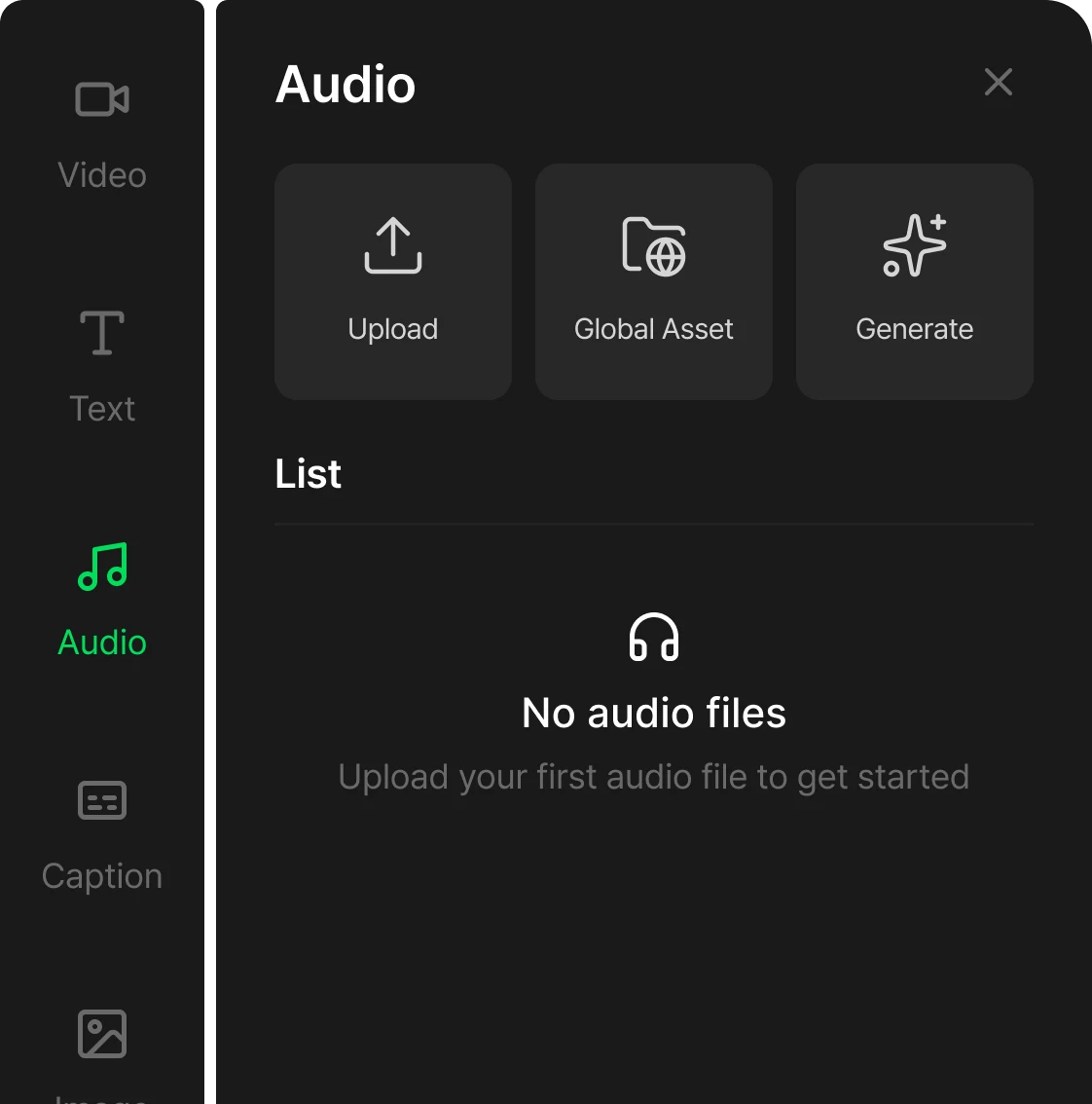
- Importer
- Importez un fichier de musique ou d'effet sonore. (Jusqu'à 15 Mo)
- Global Asset
- Réutilisez des voix créées dans Playground ou Canvas.
- Générer
- Génération de voix par IA (TTS) — choisissez un tag d'émotion et une voix pour la générer.


Panneau des paramètres — dernière vérification
Une liste de contrôle à parcourir avant de lancer le rendu.
Format d'image
- Vous ne pouvez désormais changer le format d'image du projet qu'ici. En dehors de 16:9 et 9:16, un avertissement indique que certains modèles vidéo IA ne le prennent pas en charge.
Fondu vidéo
- Fait apparaître puis disparaître toute la vidéo depuis/vers le noir. S'applique à toutes les pistes, sous-titres compris.
Fond du canevas
- Transparent ou en couleur. Pour conserver un fond transparent, exportez en WebM.
Sauvegarde automatique dans le cloud
- Vos modifications sont enregistrées automatiquement chaque seconde. C'est normal de ne pas voir de bouton d'enregistrement.
Exporter et partager
Enregistrer en fichier
Réglez vos options dans le panneau d'export en haut.
Format
MP4 (par défaut) ou WebM. La transparence n'est conservée qu'en WebM — le MP4 est enregistré opaque.
Qualité
Basse / Moyenne / Haute (par défaut) / Très haute
Inclure l'audio
Désactivez pour enregistrer un fichier muet.
Le rendu s'effectue dans votre navigateur et ne consomme pas de crédits.
Pendant le rendu, vous verrez l'étape (Préparation → Audio → Images → Rendu → Finalisation) et un pourcentage ; le fichier se télécharge automatiquement une fois terminé.
Vous pouvez retélécharger vos rendus précédents depuis l'historique des rendus récents.
Partager dans le Lounge
Cliquez sur Partager dans le Lounge, indiquez un titre et un genre pour votre animation : vous serez redirigé vers la page de résultat après le rendu.
Vous pourrez y télécharger la vidéo ou la publier avec Partager dans le Lounge.
Les publications apparaissent dans le Lounge après modération, et vous pouvez annuler le partage à tout moment.
Astuces pour une meilleure qualité 💡
Tirez le meilleur parti du moteur de montage grâce à ces astuces pour un résultat plus abouti.
Où les crédits sont utilisés
Sur cet écran, seule la génération vocale consomme des crédits (10 crédits). Les sous-titres automatiques, leur traduction et le rendu/export sont entièrement gratuits.
Gérer le cache des modèles IA
Les modèles IA pour les sous-titres automatiques et la traduction ne sont téléchargés qu'une seule fois. Pour libérer de l'espace, allez dans Paramètres → Vider le cache du navigateur.
Ducking pendant les dialogues
Si un clip de dialogue chevauche la musique de fond, activez le ducking automatique pendant les dialogues sur le clip de musique — le mixage en sera bien plus naturel.
Vérifiez votre format d'image
Avant de terminer votre montage, revérifiez le format d'image dans les paramètres. Il détermine votre résolution de rendu (ex. 16:9 → 1280×720).