
Storyboard - Création de plans
C'est l'espace de travail pour finaliser un plan. Si le Storyboard permet de voir l'histoire dans son ensemble, la Création de plans se concentre sur un seul plan.
Créez l'image du plan, retouchez-la avec l'IA, changez son style, puis transformez cette image en vidéo de plan — gérez un plan de bout en bout, ici même.
Découvrir l'interface
Découvrez les cinq zones de l'écran Création des plans et le rôle de chacune.


Last Glance
Ressources
Storyboard
Création des plans
Montage vidéo
93

Image
Vidéo
Toutes les coupes
1/6
Scene 1 / Cut 1
Scene 1 / Cut 2
Scene 2 / Cut 1
Scene 2 / Cut 2
Scene 3 / Cut 1
Scene 3 / Cut 2
Ajouter une coupe
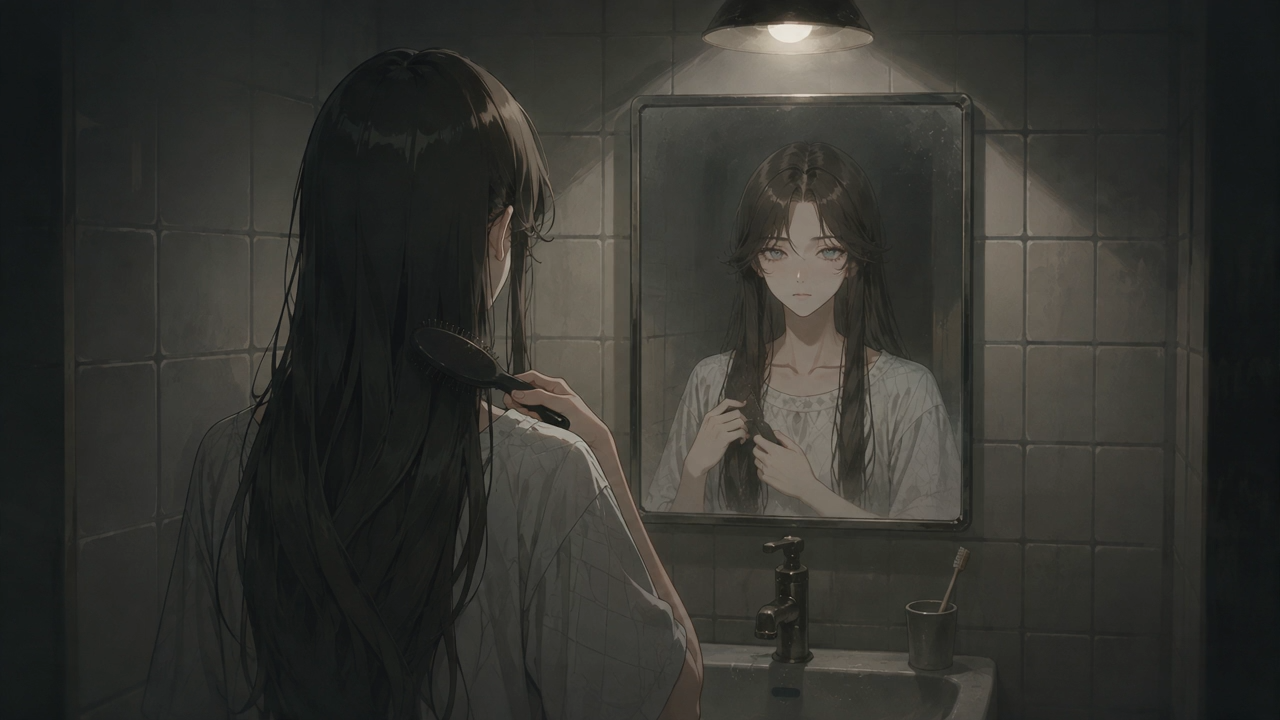
Historique des générations
Total 1 generated
Final cut
4s
Génération de vidéo
Sélectionner un modèle

Seedance 2.5
Nouveau
Populaire
Génère des vidéos cohérentes jusqu'à 30 secondes en une requête et accepte jusqu'à 50 références.
720p
4s
ON
À partir de références
À partir d'images clés
Première image
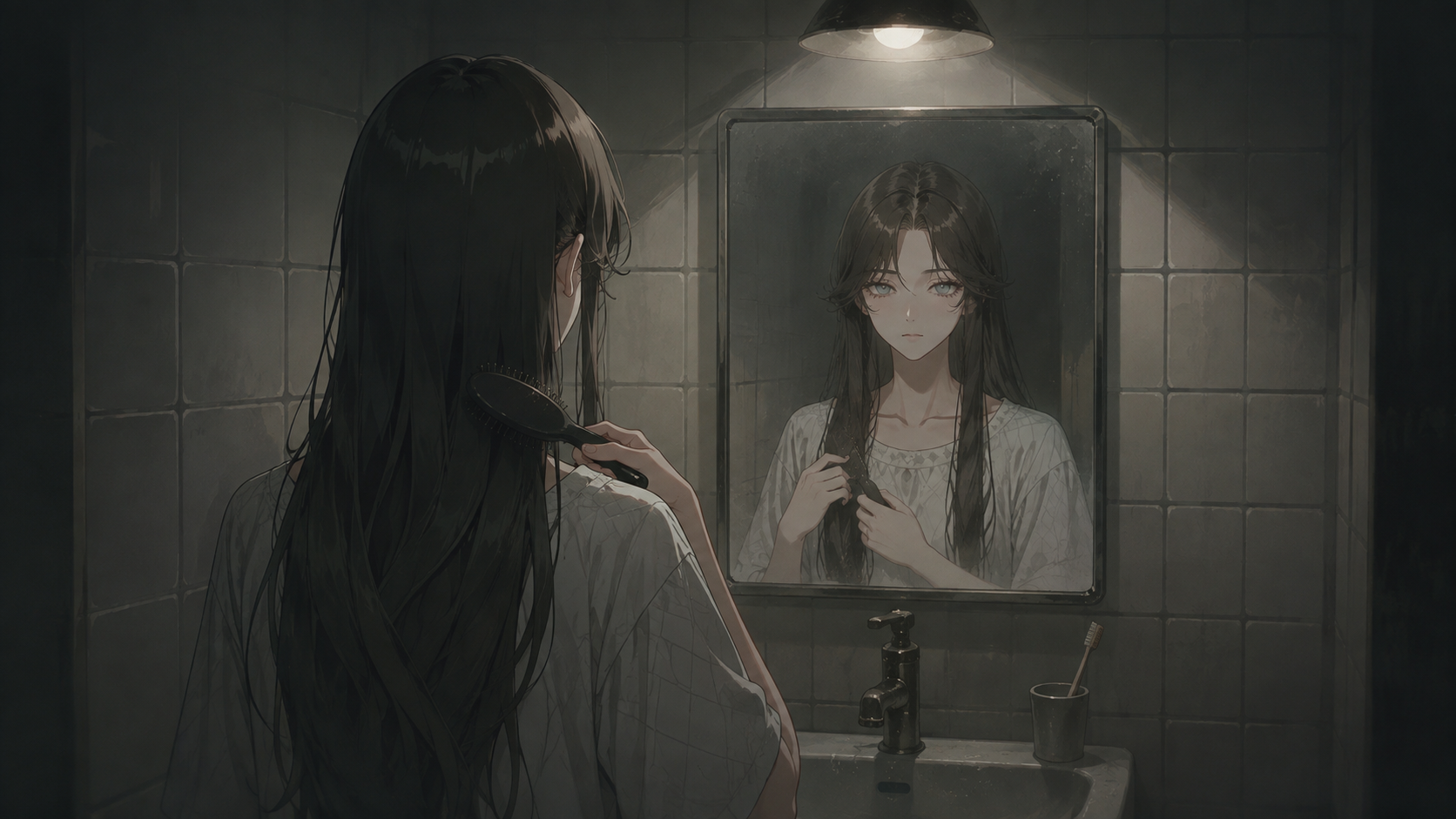
Dernière image
Cliquez pour ajouter une image générée
Invite vidéo
@Woman in the Mirror stands motionless at the small bathroom sink as the night silence presses in. Her hand moves slowly through her long black hair with each drag of the brush, strands separating and falling back into place. The loose white nightgown shifts slightly with her breathing. Her pale reflection in the mirror blinks once, eyes heavy with dark circles, then resumes its fixed stare. A faint hum from the bathroom light vibrates in the background, giving the scene a tense, eerie stillness.
Veuillez saisir une invite
84 / 1,000 words
Génération auto
Générer la vidéo

120
Toutes les coupes
1/6
Scene 1 / Cut 1
Scene 1 / Cut 2
Scene 2 / Cut 1
Scene 2 / Cut 2
Scene 3 / Cut 1
Scene 3 / Cut 2
Ajouter une coupe
Toutes les coupes
Coupes · Votre liste de scènes. Passez d'une coupe à l'autre ou générez les images de plusieurs coupes en une seule fois.
Canvas
Votre image sélectionnée et vos vidéos s'affichent en grand dans l'aperçu principal. Zoom de 25 % à 400 %.
Historique de génération
Tout ce qui est généré pour cette coupe : les images et les vidéos sont conservées ici. Cliquez sur un résultat pour l'afficher.

Génération de vidéo
Sélectionner un modèle
Seedance 2.5
Nouveau
Populaire
Génère des vidéos cohérentes jusqu'à 30 secondes en une requête et accepte jusqu'à 50 références.
720p
4s
ON
À partir de références
À partir d'images clés
Première image
Dernière image
Cliquez pour ajouter une image générée
Invite vidéo
@Woman in the Mirror stands motionless at the small bathroom sink as the night silence presses in. Her hand moves slowly through her long black hair with each drag of the brush, strands separating and falling back into place. The loose white nightgown shifts slightly with her breathing. Her pale reflection in the mirror blinks once, eyes heavy with dark circles, then resumes its fixed stare. A faint hum from the bathroom light vibrates in the background, giving the scene a tense, eerie stillness.
84 / 1,000 words
Génération auto
Générer la vidéo

120
Panneau droit
Les options de génération d'image et de vidéo ainsi que les informations de la coupe. Modèle, invite et arrière-plan.
Réglez vos options, puis lancez la génération.
Image et vidéo
Basculez entre la génération d'image et de vidéo en un clic.
* Générez d'abord une image pour débloquer l'onglet Vidéo.

Découvrir la structure de l'écran
Repérez rapidement les principales zones de l'écran de création de plans.
| Zone | Description | |
|---|---|---|
| Onglets du haut | Image / Vidéo | Choisissez le mode de média sur lequel travailler. L'onglet Vidéo ne s'active que si au moins une image représentative est enregistrée. |
| Panneau de gauche | Panneau de tous les plans | Visualisez d'un coup d'œil toutes les scènes et tous les plans du projet actuel. Cliquez sur un plan pour voir ses détails et générer son image ou sa vidéo individuellement, ou utilisez Génération automatique d'images en haut pour sélectionner plusieurs plans à la fois ou générer uniquement les plans vides en lot. |
| Centre | Espace de travail (canevas) | C'est ici que vous visualisez en grand le résultat sélectionné, image ou vidéo. Pour les plans image, zoomez finement de 25 % à 400 % et déplacez-vous librement avec la molette de la souris. |
| Bas | Historique de génération | Il s'agit des archives de tous les résultats de rendu générés jusqu'à présent pour ce plan. Cliquez sur une vignette pour la charger instantanément dans le canevas. |
| Droite | Panneau d'options | La sélection du modèle IA, le format d'image, le mapping avancé des instructions, l'attribution du volume de la voix par plan, et tous les autres contrôles détaillés se trouvent ici. |
Guide étape par étape
Suivez ces étapes selon l'objectif de création que vous avez en tête.
Créer une image de plan — trois méthodes
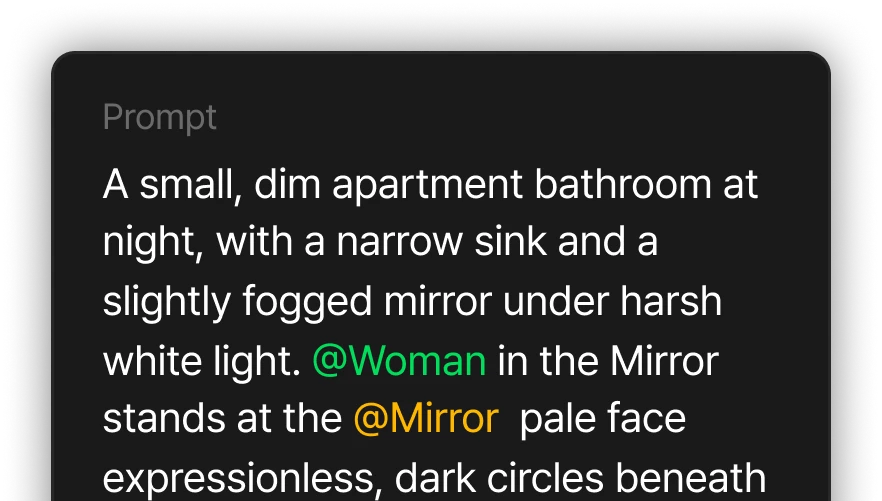
Choisissez un modèle dans le panneau de génération d'image à droite et rédigez votre prompt. Tapez @ dans le prompt pour mentionner les personnages et accessoires de ce projet.
1. Générer à partir d'un prompt
Choisissez un modèle dans le panneau de génération d'image à droite et rédigez un prompt.
Tapez @ dans le prompt pour mentionner les personnages et accessoires de ce projet.
*L'apparence du personnage mentionné est reprise telle quelle. Les personnages apparaissent en vert, les accessoires en jaune.
Vous pouvez aussi choisir un asset d'arrière-plan — laissez-le sur « Aucun » et un arrière-plan adapté à la scène sera généré automatiquement.
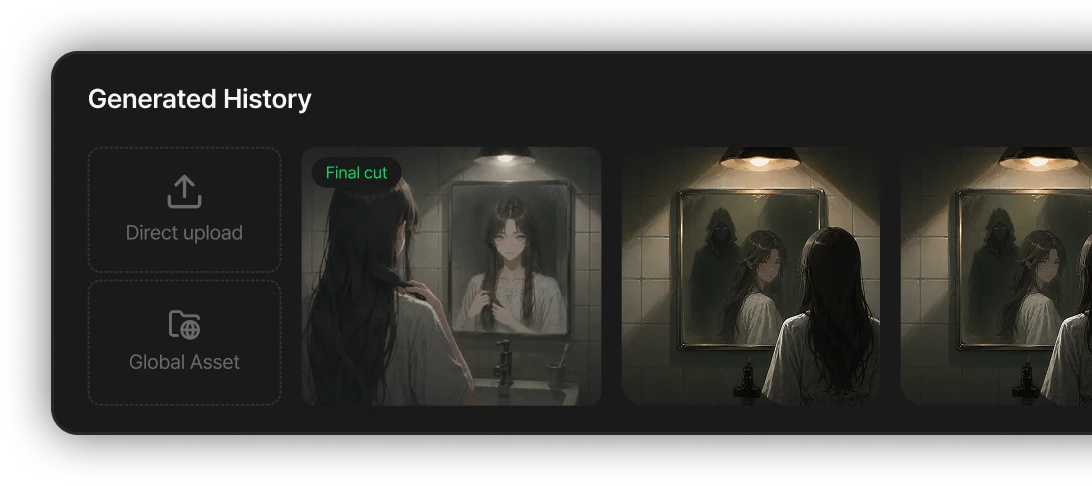
2. Import direct & Global Asset
Importez votre propre image via la tuile Import direct en tête de l'historique de génération,
ou récupérez directement une image enregistrée dans Global Asset.
Pratique pour réutiliser un résultat créé et enregistré dans le Playground ou le Canevas comme plan.
3. Générer plusieurs plans à la fois
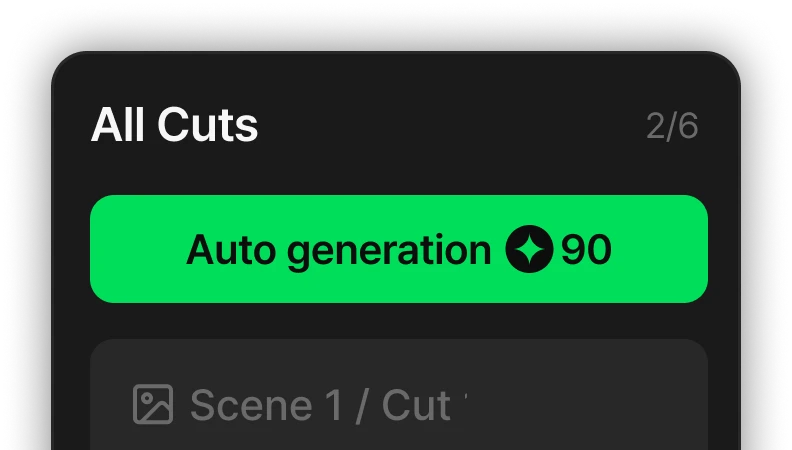
Cliquez sur le bouton [Génération automatique d'images] du panneau de tous les plans à gauche
pour générer en lot soit « les plans vides uniquement », soit « tous les plans ».
Le bouton affiche le total de crédits, vérifiez-le bien avant de continuer.
Peaufiner avec l'édition IA
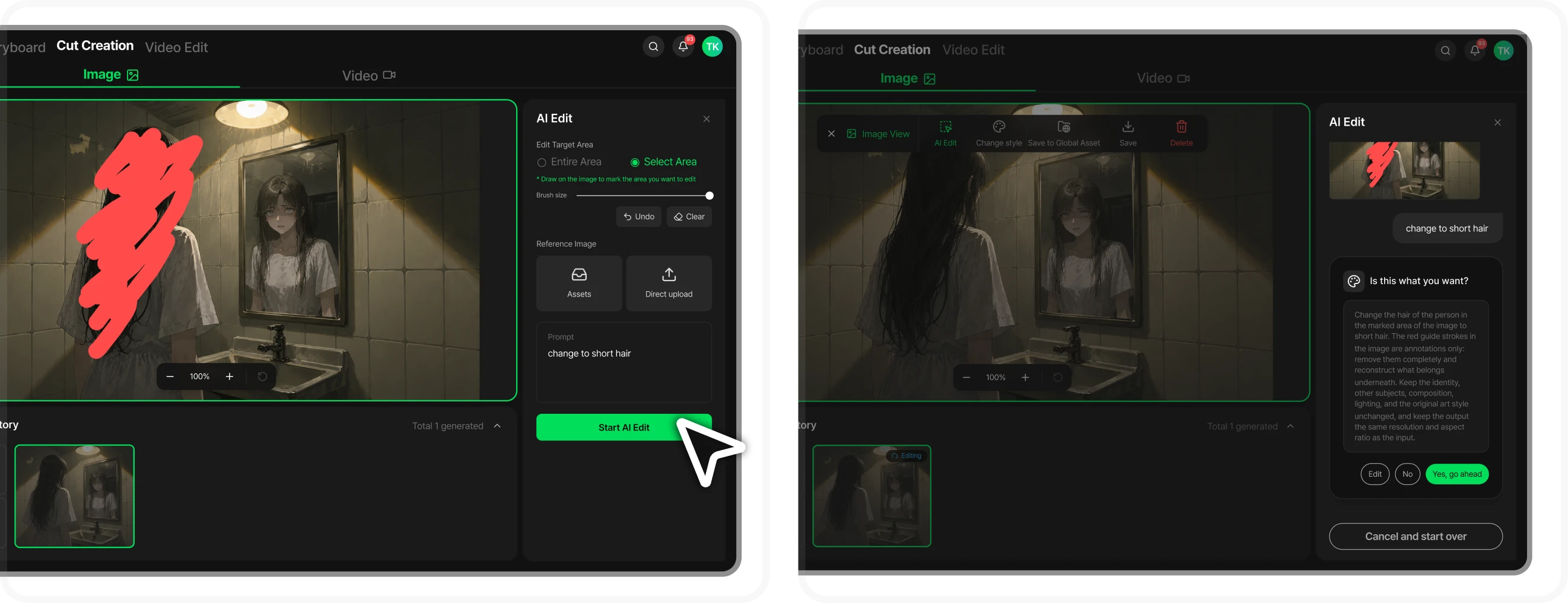
- Sélectionnez une image dans l'historique et appuyez sur Édition IA dans la barre d'outils.
- Choisissez la zone à modifier.
Choisissez Zone entière pour changer toute l'image, ou Sélectionner une zone pour n'en changer qu'une partie — peignez directement sur l'image pour marquer la zone.
(Annuler / Effacer permet de recommencer)
- Rédigez un prompt décrivant le changement.
ex. « Générer une tasse à cet endroit »
- Appuyez sur Démarrer l'édition IA pour que l'IA se mette au travail.
Si l'IA demande une précision en cours de route, répondez en saisissant vous-même ou laissez-la décider ; une fois le plan affiché, validez avec Oui, continuez.
Une fois lancée, l'édition se poursuit en arrière-plan. Elle continue même si vous quittez la page ou fermez la fenêtre, et la carte d'origine affiche un badge « En cours d'édition ».
À votre retour, la progression reprend là où elle s'était arrêtée — une fois terminée, la nouvelle image est ajoutée automatiquement à l'historique.
Changer le style artistique
Pour changer le style artistique de ce plan uniquement, appuyez sur Changer le style dans la barre d'outils.
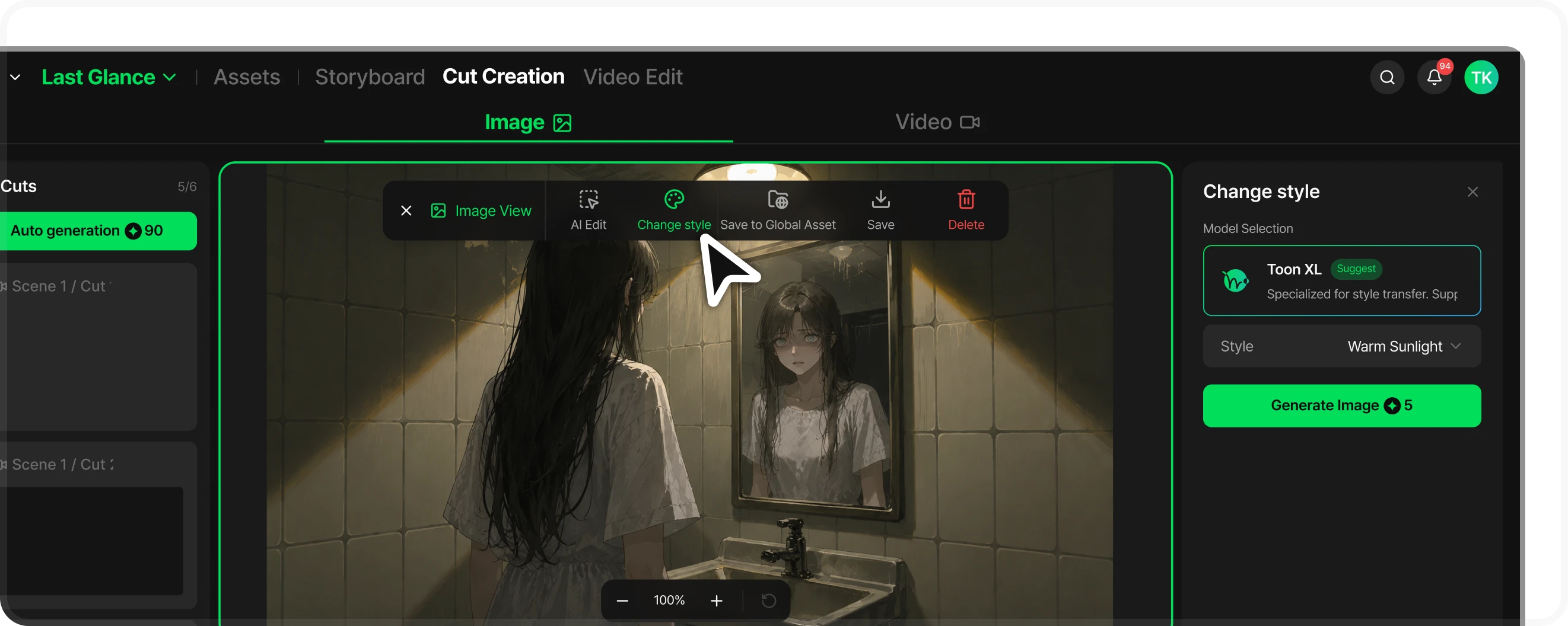
Style Toonkit (LoRA)
Choisissez le style à appliquer et cliquez sur Générer l'image.
Le résultat est ajouté à l'historique comme une nouvelle image, et l'original reste inchangé. Essayez plusieurs styles et choisissez celui qui vous plaît.
Choisir l'image représentative (miniature)
Une fois plusieurs images ou vidéos accumulées dans l'historique, choisissez celle qui représentera ce plan.
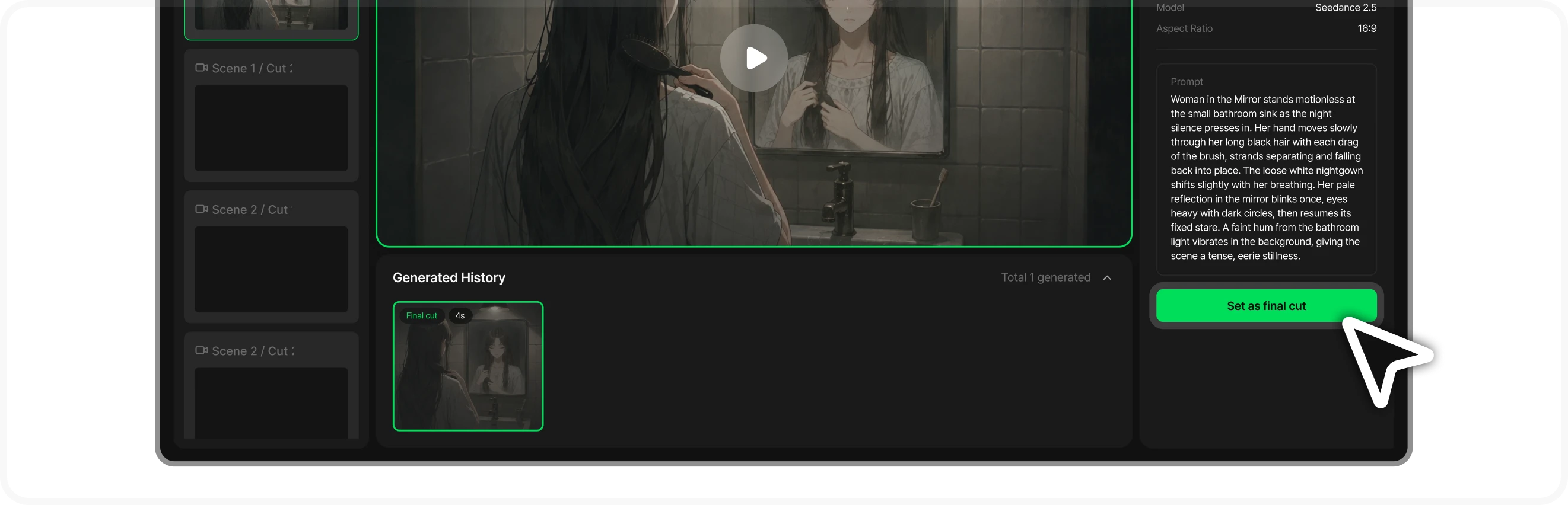
Sélectionnez une image ou une vidéo et appuyez sur Plan final.
- Le plan final (miniature) est l'image affichée sur la carte de plan du storyboard, et devient la première image par défaut lors de la création de la vidéo du plan.
- Si vous n'en définissez pas vous-même, le résultat le plus récent devient automatiquement la référence.
- Une vidéo ne peut être définie comme plan final qu'après avoir généré une vidéo pour ce plan.
Créer la vidéo du plan
Une fois que vous avez choisi une image qui vous plaît, il est temps de l'animer.
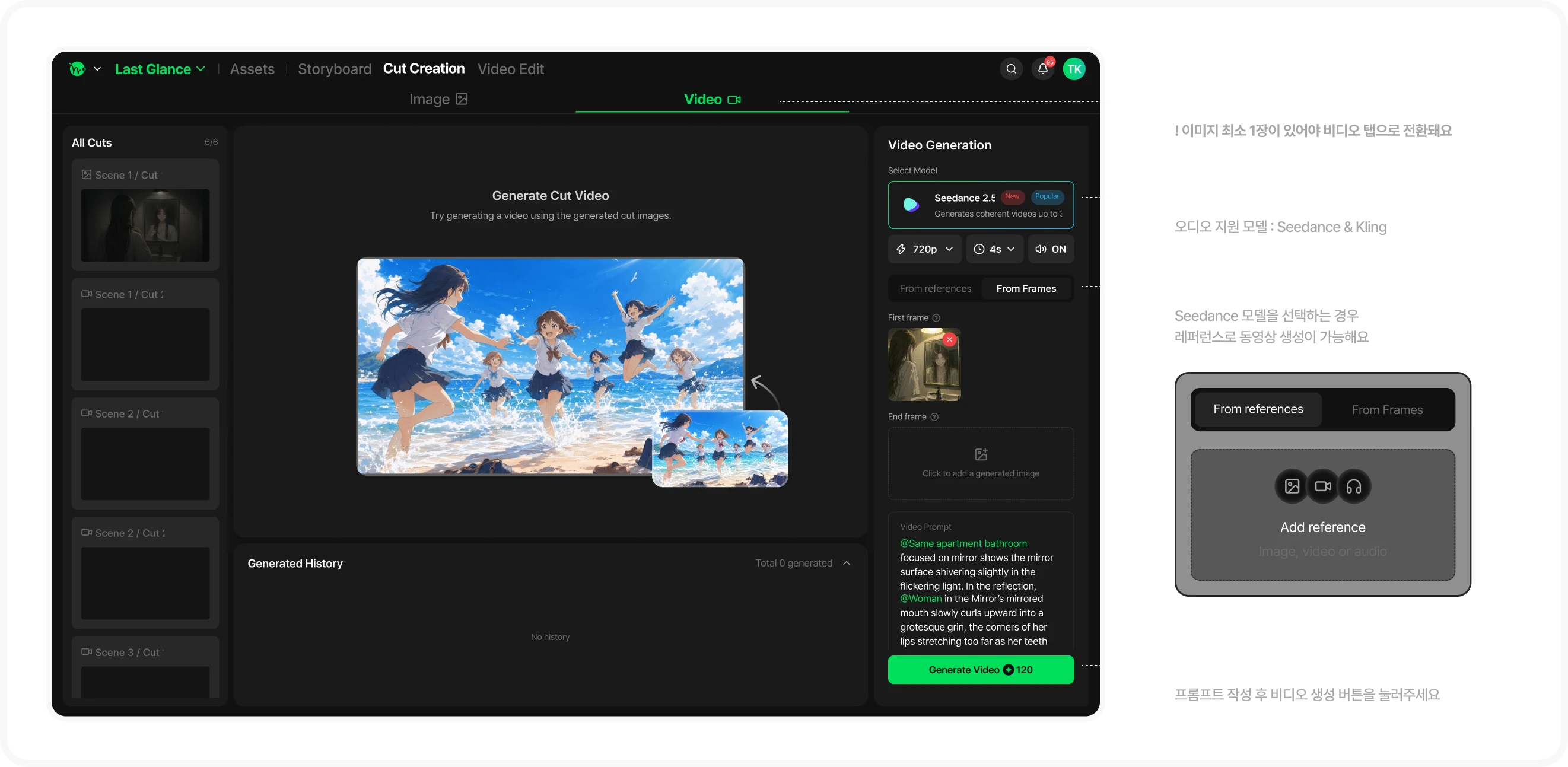
1.Passer de l'image à la vidéo dans l'onglet du haut
Cliquez sur Vidéo dans l'onglet du haut pour passer à l'onglet vidéo — cette image est automatiquement définie comme première image.
2.Définir le modèle, la résolution et la durée
Choisissez le modèle, la résolution et la durée, et activez aussi la génération audio si le modèle le prend en charge.
3.Définir une première ou dernière image
Si vous avez une scène finale précise en tête, vous pouvez aussi définir une dernière image — choisissez simplement parmi vos images générées.
Vous pouvez également définir une image générée comme dernière image tout en gardant la scène souhaitée comme première image séparée.
NOUVELLE FONCTIONNALITÉ(mise à jour de septembre 2026)*Vous pouvez générer une vidéo à partir d'une référence, et pas seulement d'une image générée.
4.Générer la vidéo
Décrivez le mouvement de caméra ou l'action dans le prompt vidéo et appuyez sur Générer la vidéo. Les crédits varient selon la résolution × durée et sont indiqués sur le bouton.
Les vidéos terminées s'accumulent dans l'historique, et vous pouvez les lire dans le canvas pour les vérifier.
Extraire une image d'une vidéo — Extraire l'image
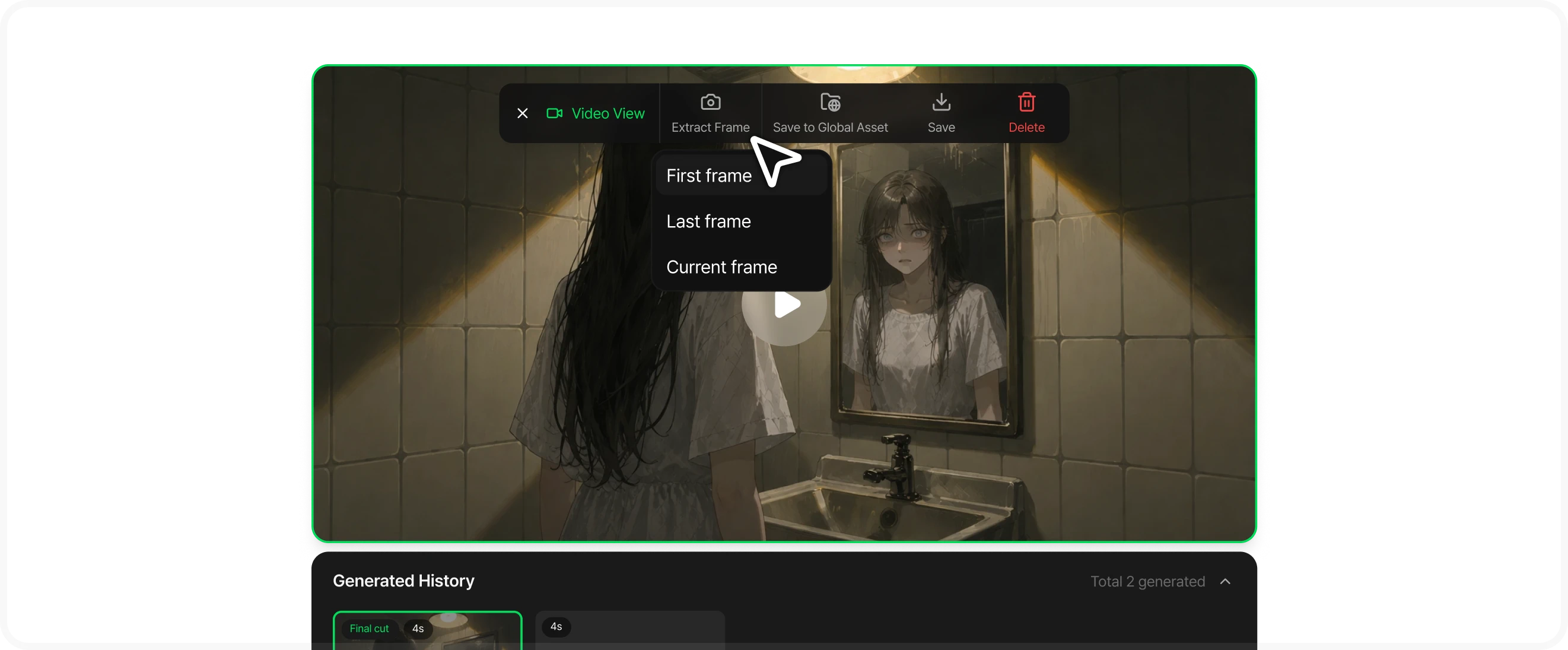
Si un moment d'une vidéo générée vous plaît, utilisez Extraire l'image dans la barre d'outils de visualisation vidéo pour capturer cette image et l'importer comme image de plan.
Choisissez parmi la première, la dernière ou l'image actuelle.
L'image extraite est ajoutée à l'historique de l'onglet Image pour servir de matériau à votre prochaine génération.
Enregistrer et organiser
Une fois toutes les vidéos de plan prêtes, revenez au storyboard et sélectionnez « Passer au montage vidéo ».
| Enregistrer | Téléchargez l'image ou la vidéo sous forme de fichier. |
|---|---|
| Enregistrer dans Global Asset | Conservez-la dans votre bibliothèque pour la réutiliser dans Playground, d'autres storyboards et Canvas. |
| Supprimer | Retirez une image ou une vidéo de plan générée. Les résultats supprimés ne peuvent pas être récupérés. |
Astuces et crédits
Vérifiez toujours vos crédits
La génération d'image/vidéo, l'édition IA et le changement de style consomment tous des crédits. Vérifiez le coût à côté de chaque bouton de génération.
Soyez généreux avec la sélection de zone
Lors de la sélection d'une zone pour l'édition IA, peignez un peu plus large que la partie que vous voulez réellement changer — cela rend les bords plus naturels.
Le texte et les bulles se font dans le montage vidéo
Cet écran ne permet pas d'ajouter du texte ou des bulles de dialogue. Ajoutez sous-titres et texte dans le montage vidéo.