
Playground
Avant de créer une animation complète, venez sur Playground quand vous voulez expérimenter légèrement — une image, une vidéo, ou une seule voix. Générez instantanément vidéo, image ou voix à partir d'un seul prompt, et découvrez aussi les œuvres et prompts d'autres créateurs.
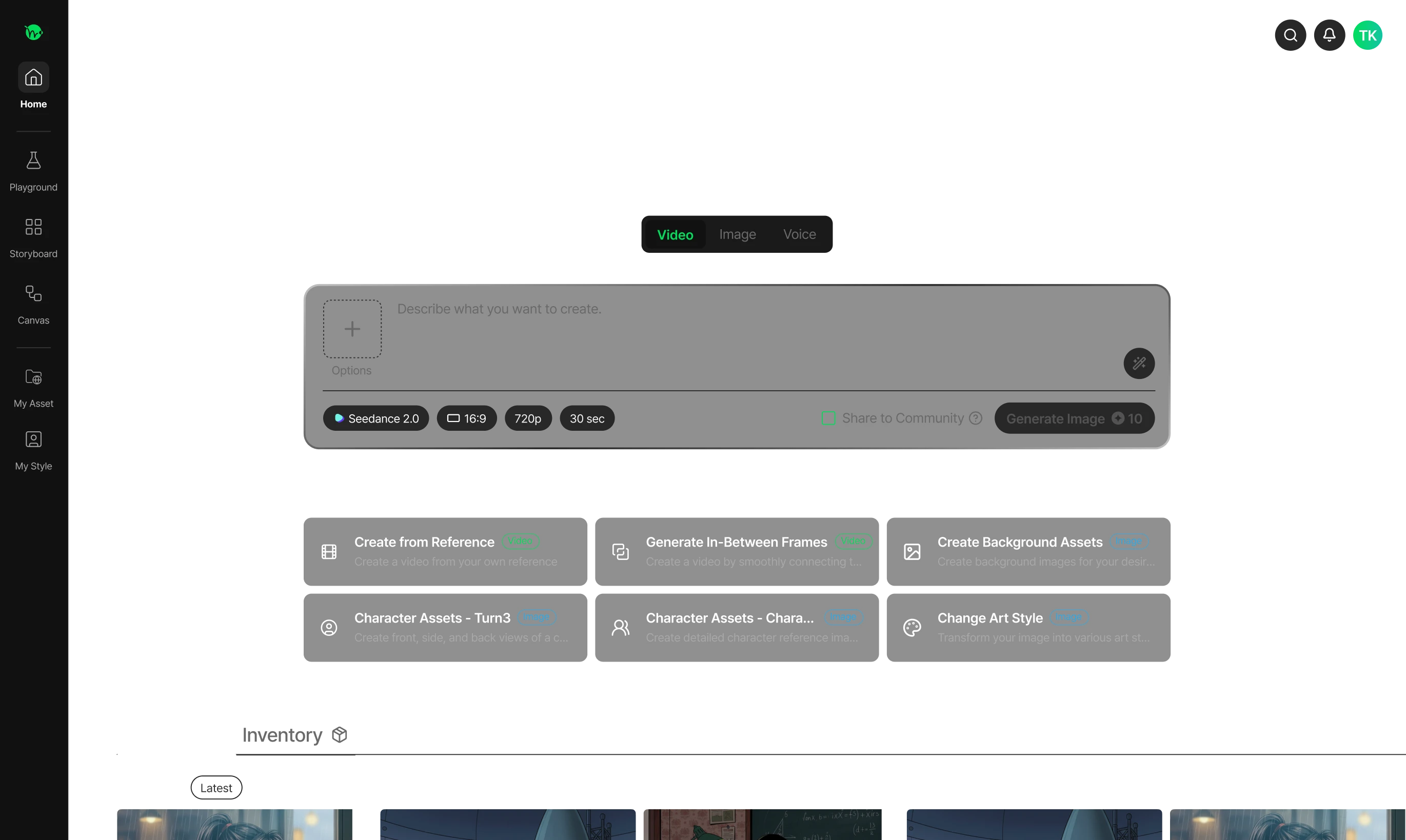
Structure de l'écran
Onglets Vidéo, Image et Voix
Choisissez le type de média que vous souhaitez créer via les onglets en haut. La zone de saisie et le panneau d'options en bas basculent automatiquement selon l'onglet sélectionné.
Communauté et inventaire
Explorez et réutilisez les créations d'autres utilisateurs en temps réel, ou consultez instantanément votre propre historique de générations.
Guide étape par étape
Suivez ces étapes selon l'objectif de création que vous avez en tête.
Commencer avec un modèle
Vous ne savez pas par où commencer ? Appuyez sur l'une des 6 cartes sous « Commencer avec un modèle » en dessous de la zone de saisie. Le modèle et les réglages adaptés sont configurés automatiquement.
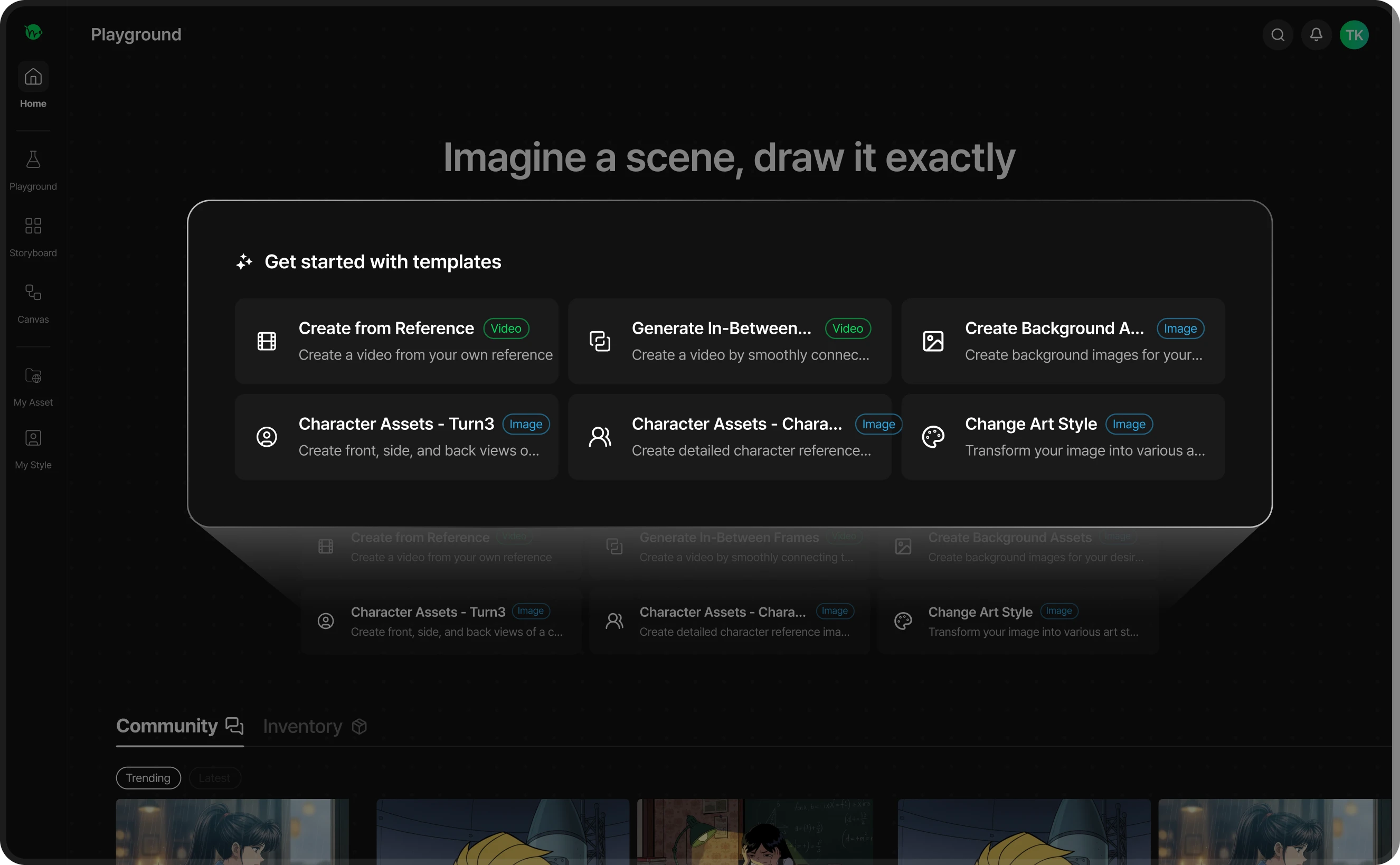
Générer à partir d'une référence
Créez des vidéos à partir de différents formats de référence
Générer les images intermédiaires
Connectez les images en douceur
Créer un décor
Image représentant le décor
Asset de personnage - Turn3
Images de face, de profil et de dos du personnage
Asset de personnage - Fiche de personnage
Image avec des informations détaillées sur le personnage
Changer le style artistique
Changez uniquement le style artistique de votre image
Créer une vidéo
La méthode par défaut est la génération à partir d'une référence. Combinez librement image, vidéo et audio en références, et l'IA crée une vidéo qui reflète les personnages, la composition et l'ambiance de ces éléments. Le nombre de références possible dépend du modèle (par exemple, jusqu'à 50 pour Seedance 2.5).
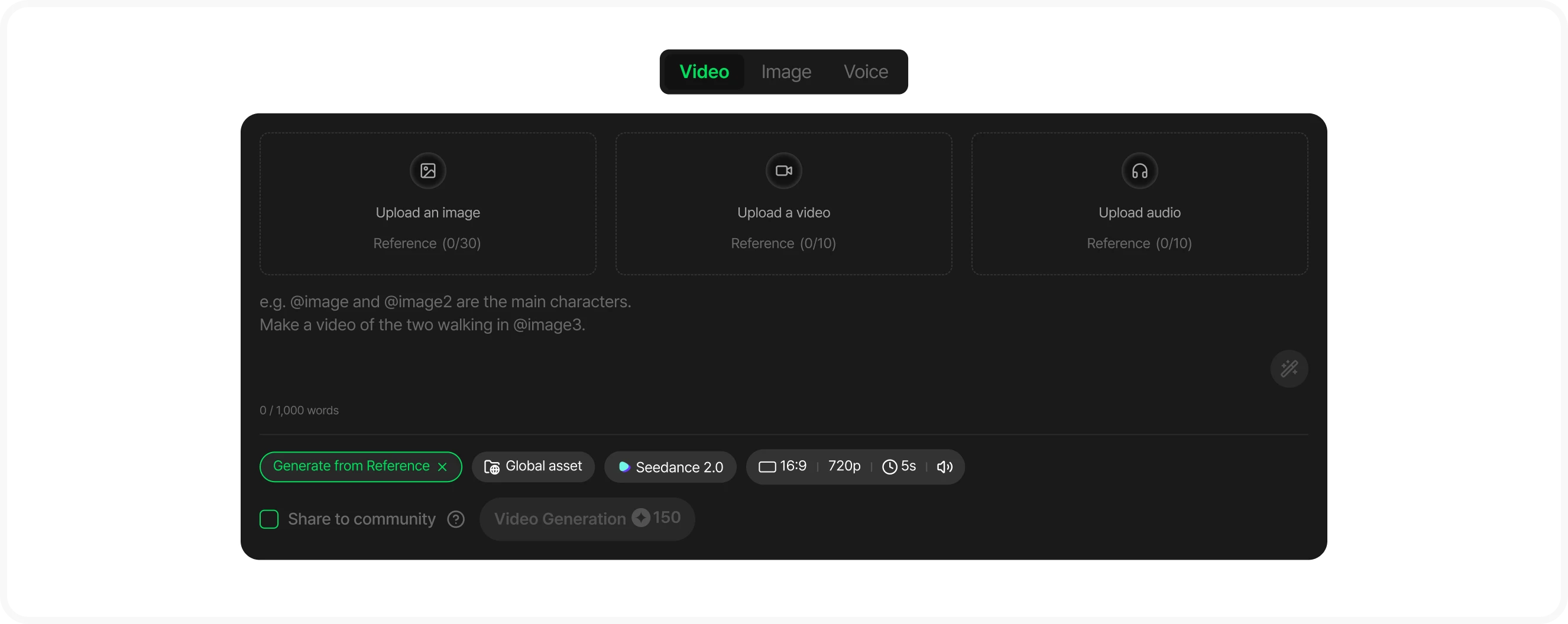
- Vous pouvez saisir uniquement du texte sans référence, ou ajouter une image pour animer cette scène.
- La génération d'images intermédiaires relie deux images — une « première image » et une « dernière image ».
- Choisissez le format, la durée et la résolution dans les options, et activez aussi la génération audio si le modèle le prend en charge.
- Les crédits varient selon la combinaison résolution × durée.
Créer une image
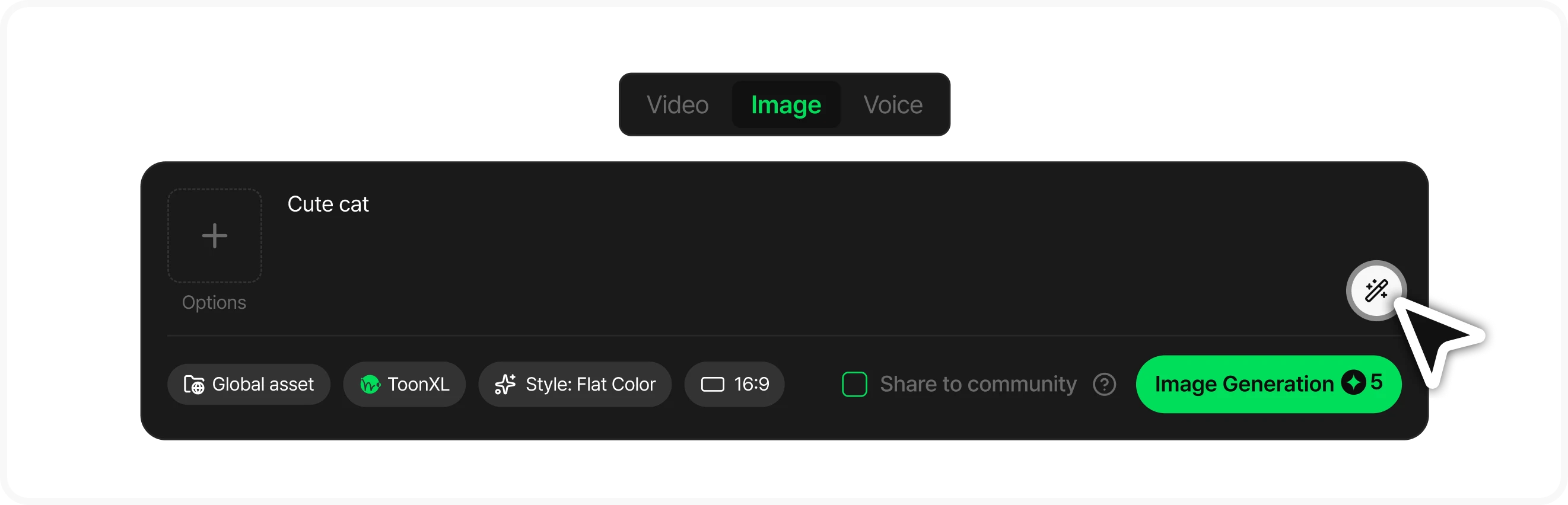
Choisissez un modèle dans l'onglet Image et rédigez votre prompt. Les cartes de modèles de génération affichent les tags de caractéristiques et les crédits, ce qui permet de comparer avant de choisir. En choisissant le modèle ToonXL, vous débloquez la sélection de styles du modèle propre à Toonkit — appliquez les préréglages par défaut de Toonkit, des styles partagés par d'autres utilisateurs, ou un style que vous avez entraîné vous-même (plan payant).
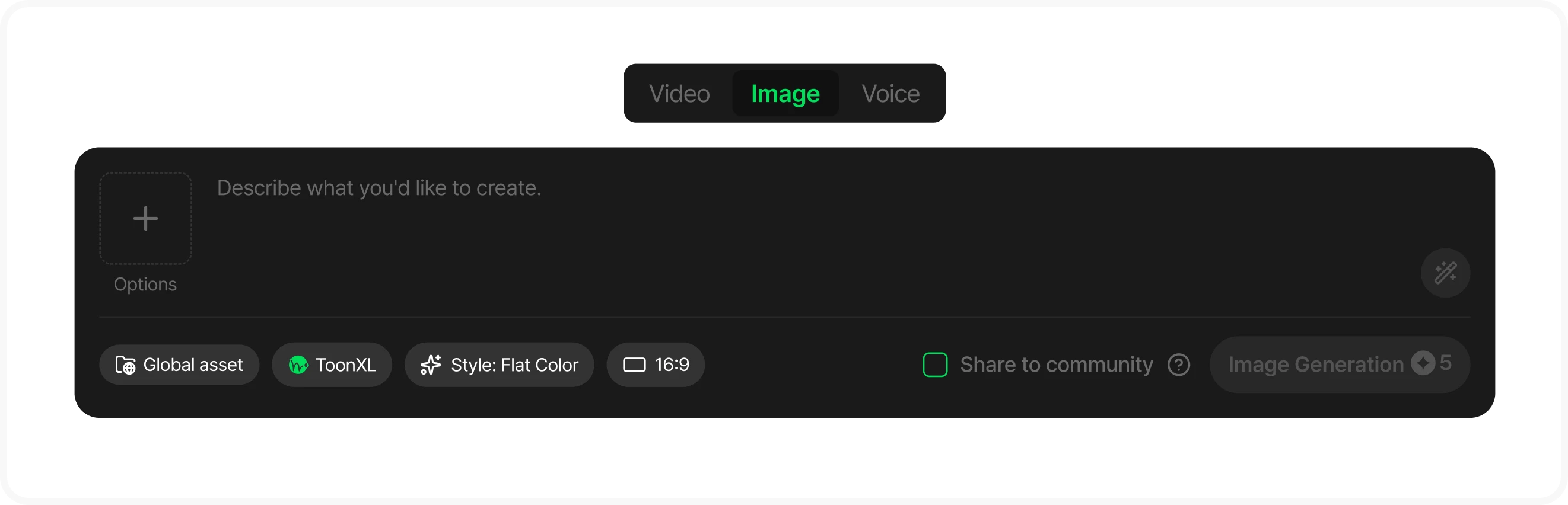
ToonXL (modèle entraîné par Toonkit)
RecommandéToonXL est le propre modèle entraîné par Toonkit. Il est optimisé pour la production d'animation, avec de nombreux préréglages de style pour créer des images dans le style souhaité.
Créer une voix
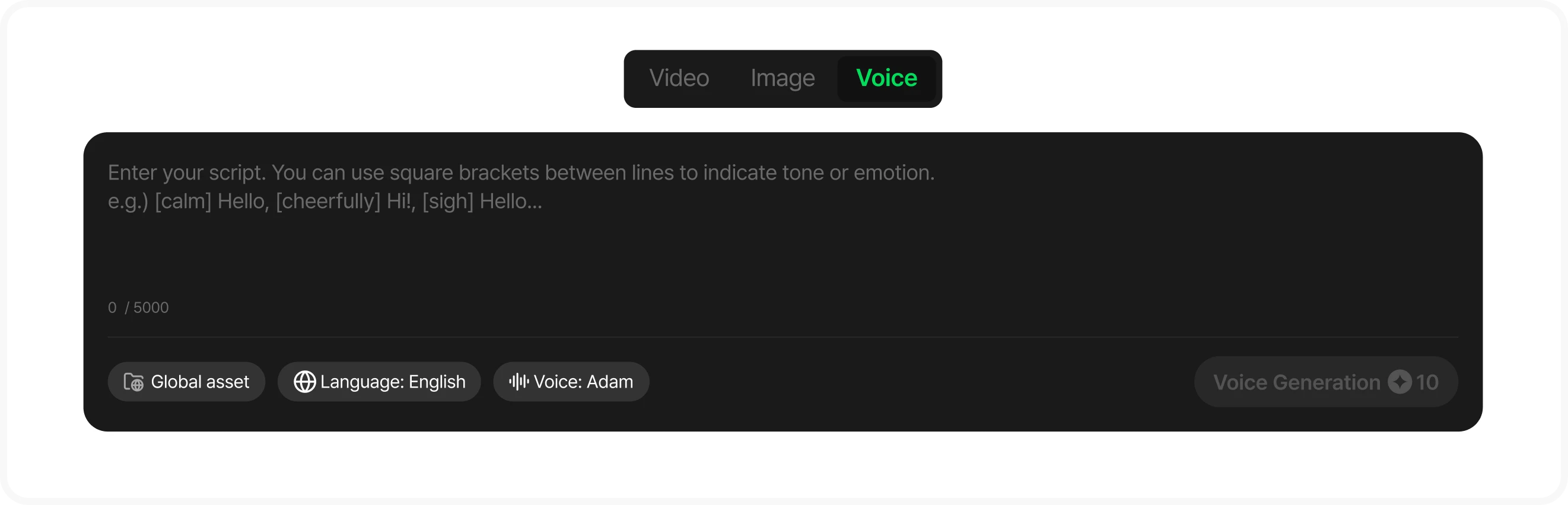
Rédigez votre script dans l'onglet Voix (5 000 caractères maximum) et choisissez une voix dans la sélection. Filtrez par type, genre et âge, et prévisualisez avant de valider. L'audio généré se lit instantanément avec un lecteur de forme d'onde dans votre inventaire.
Quand vous bloquez sur un prompt — amélioration gratuite
Appuyez sur le bouton baguette de la zone de saisie et l'IA affine votre prompt pour de meilleurs résultats de génération. Cette fonctionnalité est gratuite. Comparez l'original et la version améliorée, puis choisissez « Appliquer le prompt amélioré » ou « Annuler ».
un chat volant, style anime
A majestic, fluffy white cat with golden wings soaring gracefully through a vivid blue sky with puffy cinematic clouds, retro 90's cell anime style, warm sunlight glares.
Exploiter vos résultats
Une fois la génération lancée, une carte apparaît dans votre inventaire de galerie avec un indicateur de progression. Voici ce que vous pouvez faire avec un résultat terminé.
Utiliser comme image de référence
Réutilisez directement un résultat comme matériau pour la prochaine génération.
Vidéo et audio peuvent aussi servir de référence.
Enregistrer dans Global Asset
Conservez-le dans votre bibliothèque Toonkit pour le réutiliser dans Playground, Storyboard et Canvas.
Télécharger
Enregistrez-le sous forme de fichier.
Copier le modèle
Vous avez trouvé une œuvre qui vous plaît dans la communauté ? Un seul bouton récupère son prompt, son modèle et ses options pour essayer exactement la même configuration.
Partager avec la communauté
Cochez « Partager avec la communauté » avant de générer, et votre résultat ainsi que le processus de création seront partagés dans l'onglet communauté. Vous changez d'avis ? Vous pouvez annuler le partage depuis votre inventaire à tout moment. Vous pouvez aussi ajouter les œuvres d'autres utilisateurs à votre propre inventaire, ou signaler tout contenu inapproprié.
Respect des règles de la communauté
Le partage de contenus violents ou nuisibles, ou de prompts et résultats synthétisés portant atteinte aux droits d'auteur d'autrui, peut être restreint ;
en cas de violation répétée, l'accès au service peut être définitivement restreint.
En cas d'échec de génération
Consultez l'erreur d'une génération échouée et appuyez sur « Régénérer ». Voici les causes les plus fréquentes.
| Cause | Solution |
|---|---|
| Violation de la politique de contenu | Modifiez l'expression problématique dans votre prompt ou votre image de référence |
| Trop de requêtes | Patientez un instant puis réessayez |
| Crédits insuffisants | Rechargez vos crédits puis réessayez |