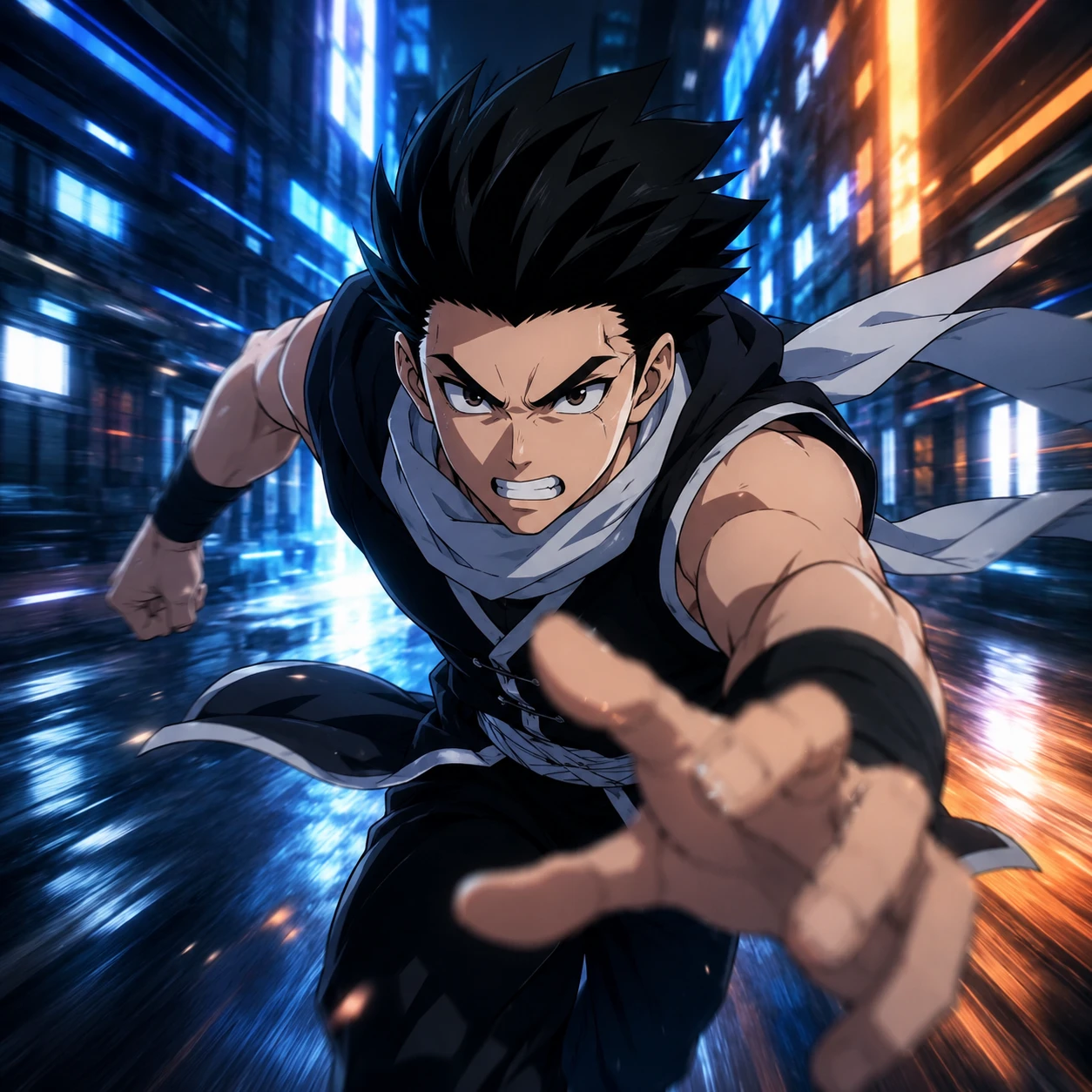
Créez des vidéos IA : générez des scènes à partir de textes et d’images, puis montez un film complet
Commencez avec une idée écrite ou une image préparée. Dans Toonkit, choisissez un modèle adapté à votre objectif, vérifiez les mouvements et la composition de chaque plan, puis reliez les résultats au montage pour créer une présentation, une publicité ou une histoire.
Pour créer une vidéo IA, vous choisissez la méthode de saisie souhaitée — texte, image, ou storyboard — puis vous générez les scènes avec le modèle IA adapté à votre objectif et les assemblez en une seule vidéo. Vous pouvez ensuite modifier la vidéo générée scène par scène, changer le style, et ajouter des sous-titres et de la musique de fond pour la finaliser exactement comme vous le souhaitez.
Toonkit vous permet de démarrer votre projet de diverses façons — texte, image, storyboard, et plus — et propose tout, de la génération vidéo à l'édition de scènes, aux changements de style et à l'export, au sein d'un seul flux de travail. Sur une seule plateforme, vous pouvez produire une large gamme de vidéos IA, y compris de l'animation, des vidéos publicitaires, des shorts, des clips musicaux et du contenu éducatif. Reliez textes, images de référence et nœuds de génération dans Toonkit Canvas, puis poursuivez votre création par la conversation avec les outils IA connectés à Toonkit MCP.
Animation IA
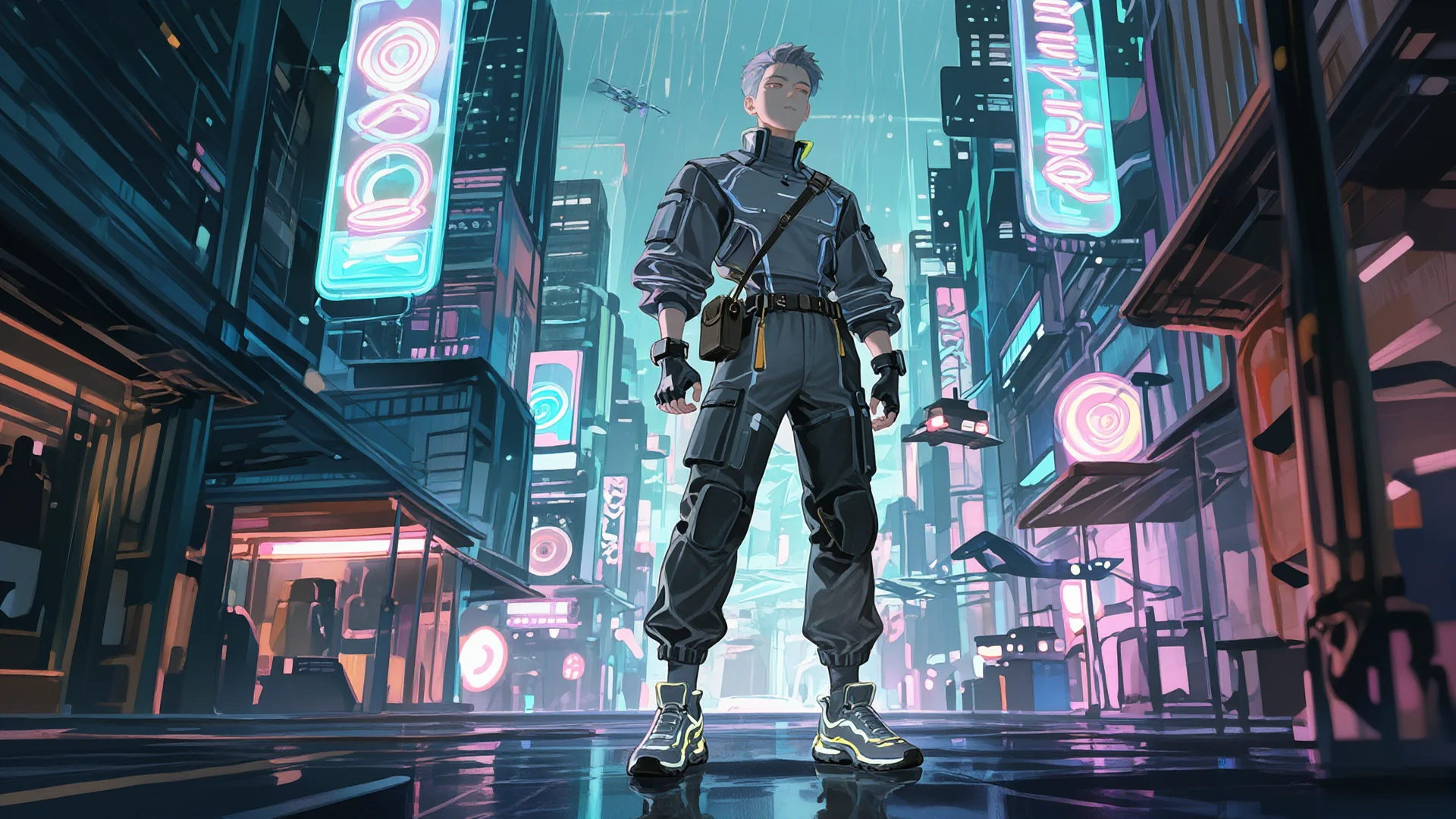
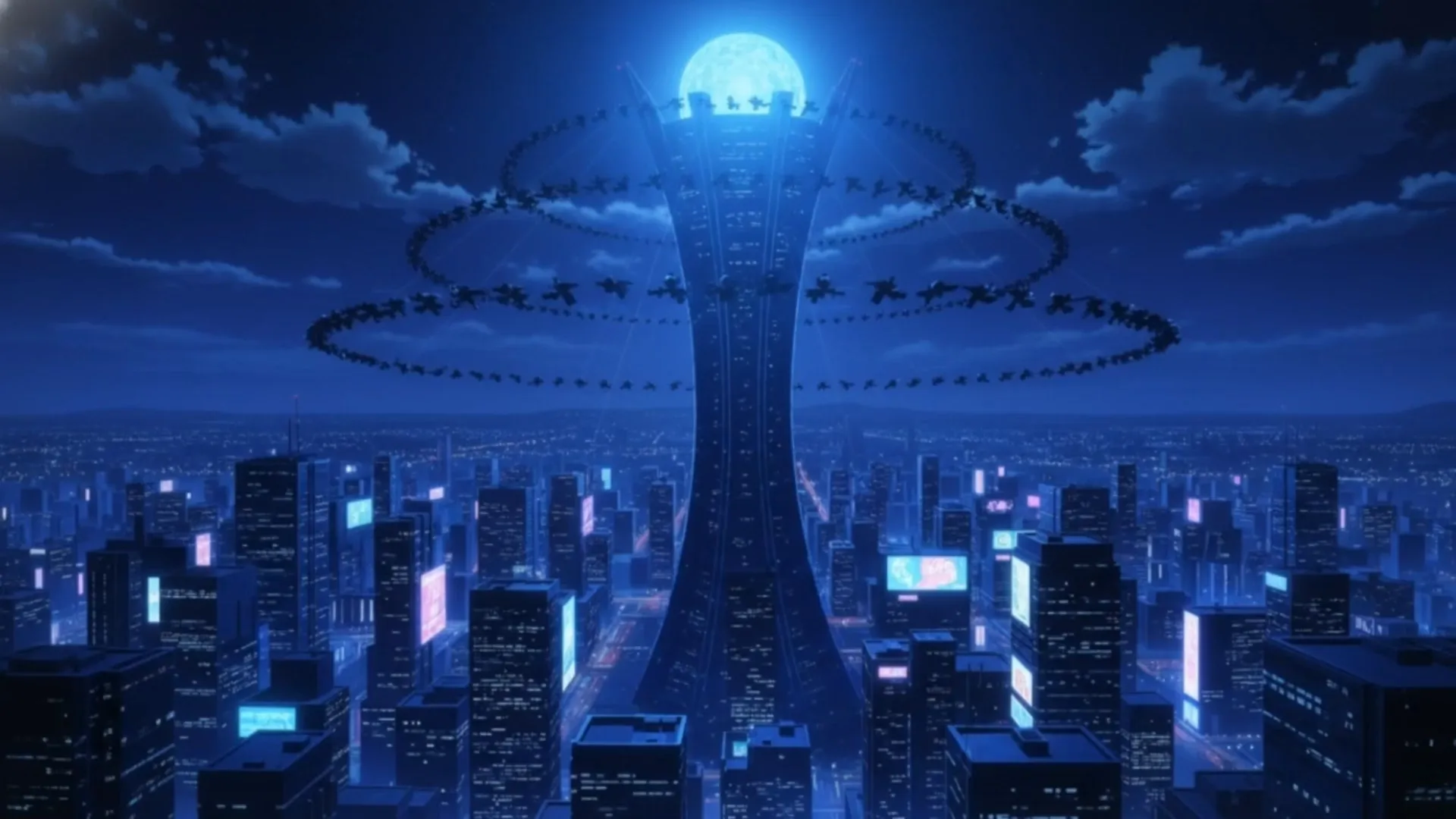
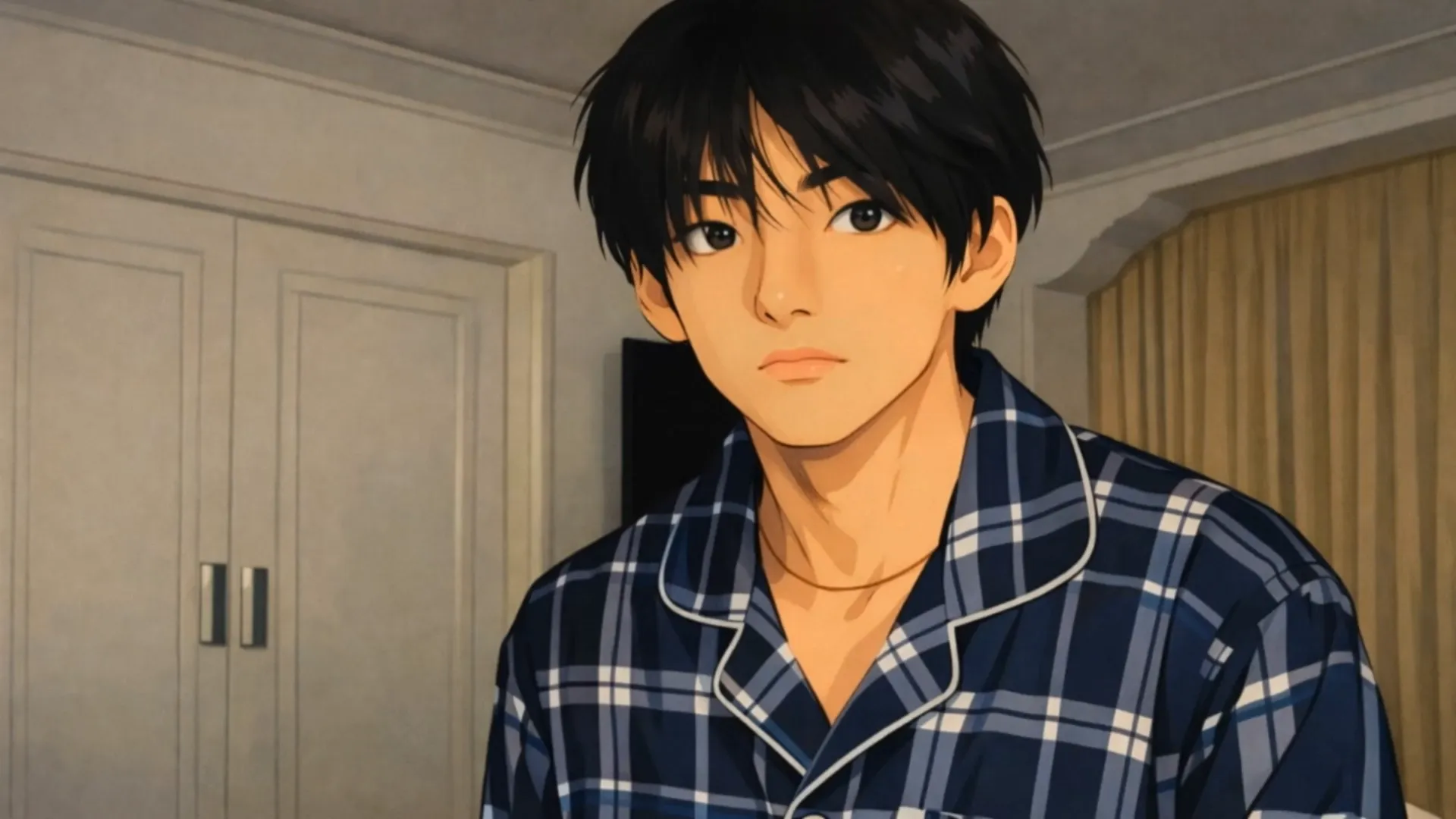
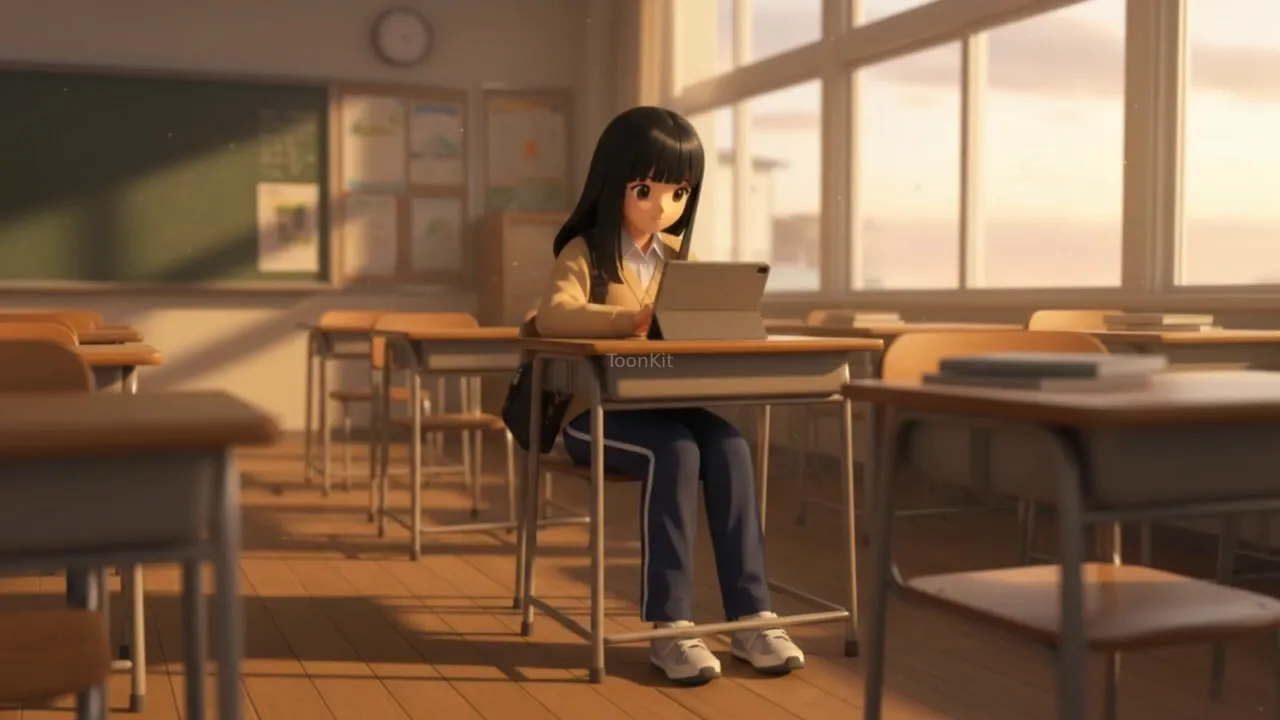
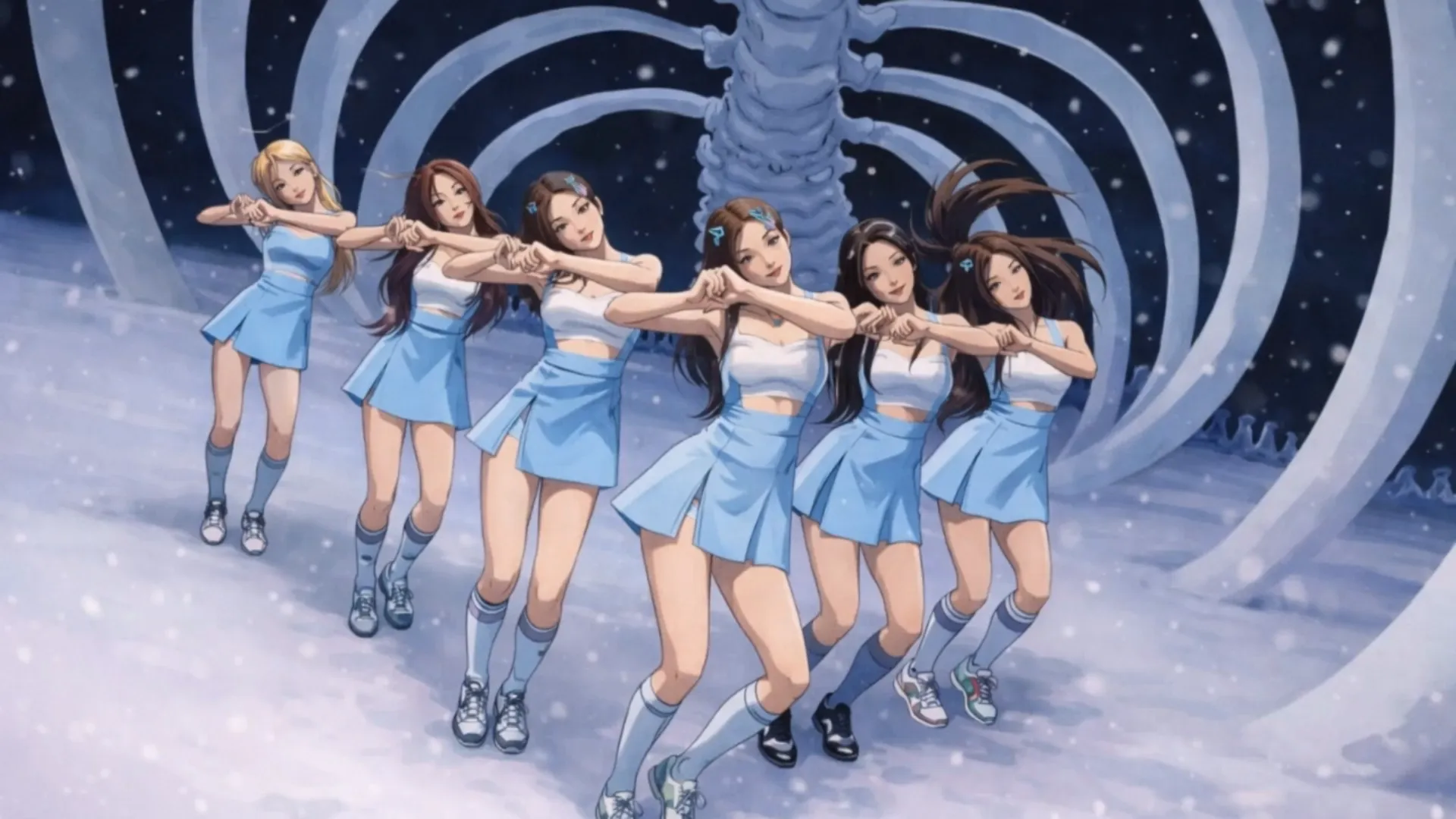
Écrivez le personnage, l'idée ou le scénario que vous souhaitez, et l'IA compose automatiquement les mouvements des personnages et des décors naturels. Vous obtenez un résultat digne d'un court-métrage ou d'une série, sans aucun logiciel professionnel. Pour ajouter du mouvement à une image existante, essayez d'abord image vers vidéo ; pour partir de la composition des scènes, essayez storyboard IA.
Vidéo marketing IA
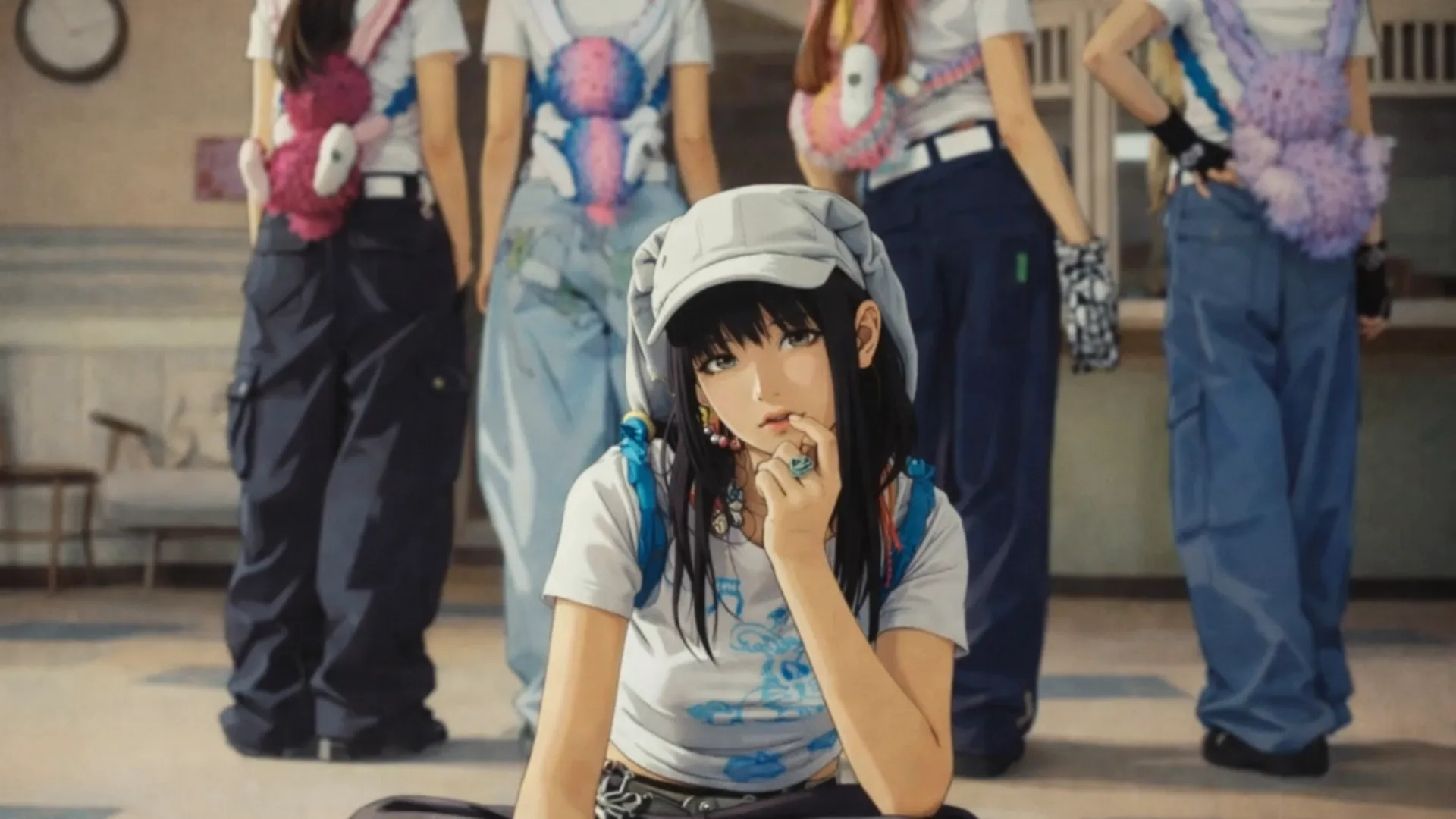
Confier une vidéo marketing à une agence prend des semaines et coûte cher. Avec Toonkit, vous pouvez créer démos produit, publicités sociales et récits de marque vous-même, sans équipe de tournage. Un contenu adapté au format de chaque canal est prêt en quelques minutes. Testez rapidement vos ébauches de campagne avec texte vers vidéo, ou créez une publicité cartoon qui se démarque dans le fil avec AI cartoon.
Vidéo créative IA
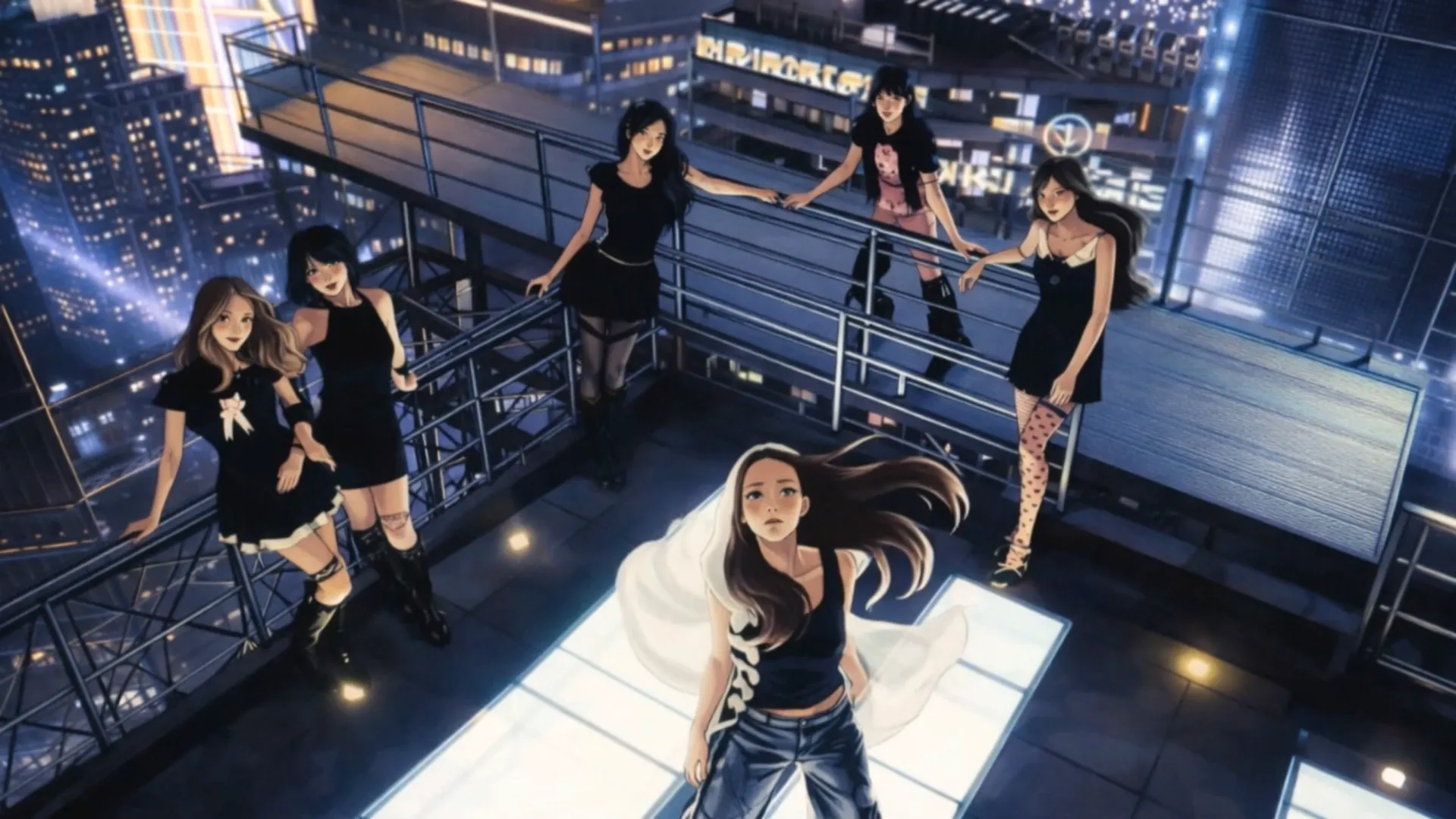
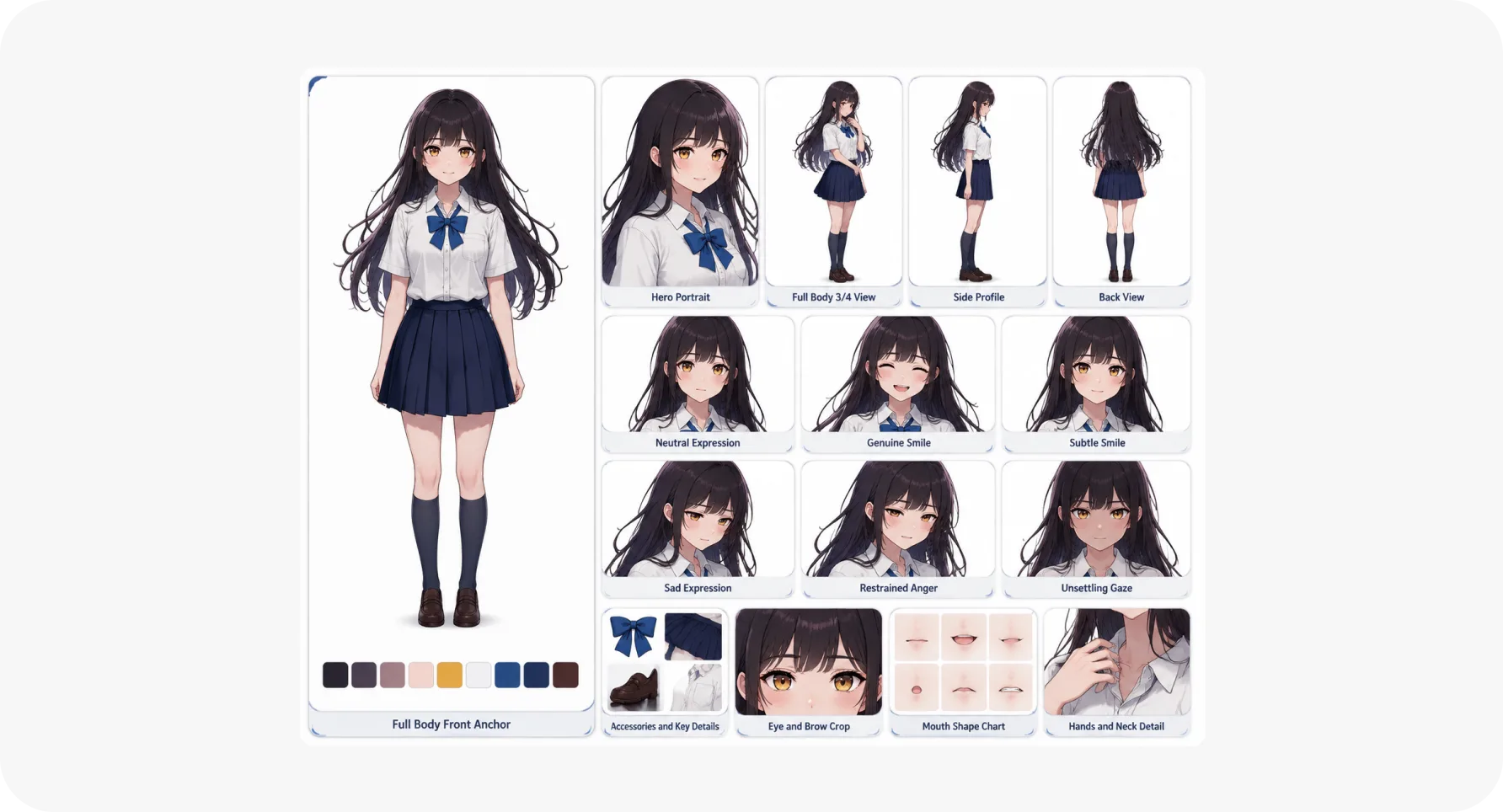
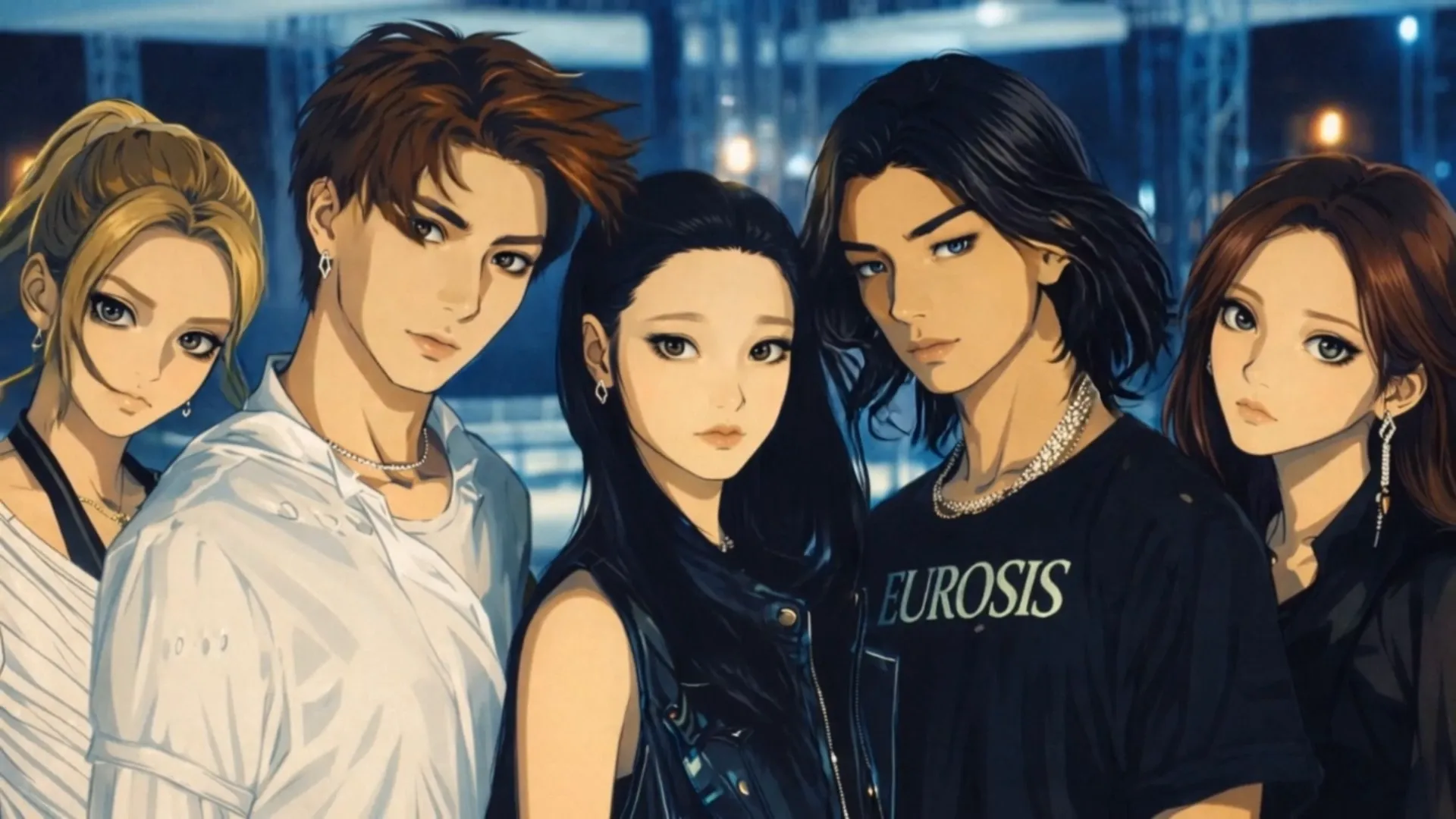
Des courts-métrages aux clips musicaux et histoires animées, transformez les scènes de votre imagination en vraie vidéo. Le design des personnages et les décors restent cohérents dans chaque scène, ce qui convient bien aux séries à épisodes. Concevez d'abord vos scènes avec storyboard IA, et finalisez les récits plus longs avec AI movie. Concevez votre casting au préalable avec AI character.
Montage vidéo
Modifiez ou régénérez uniquement les scènes souhaitées, améliorant la qualité sans refaire toute la vidéo depuis le début. Découvrez aussi storyboard IA et texte en vidéo.
Le processus de production vidéo IA différencié de Toonkit
STEP 1
Choisissez votre modèle
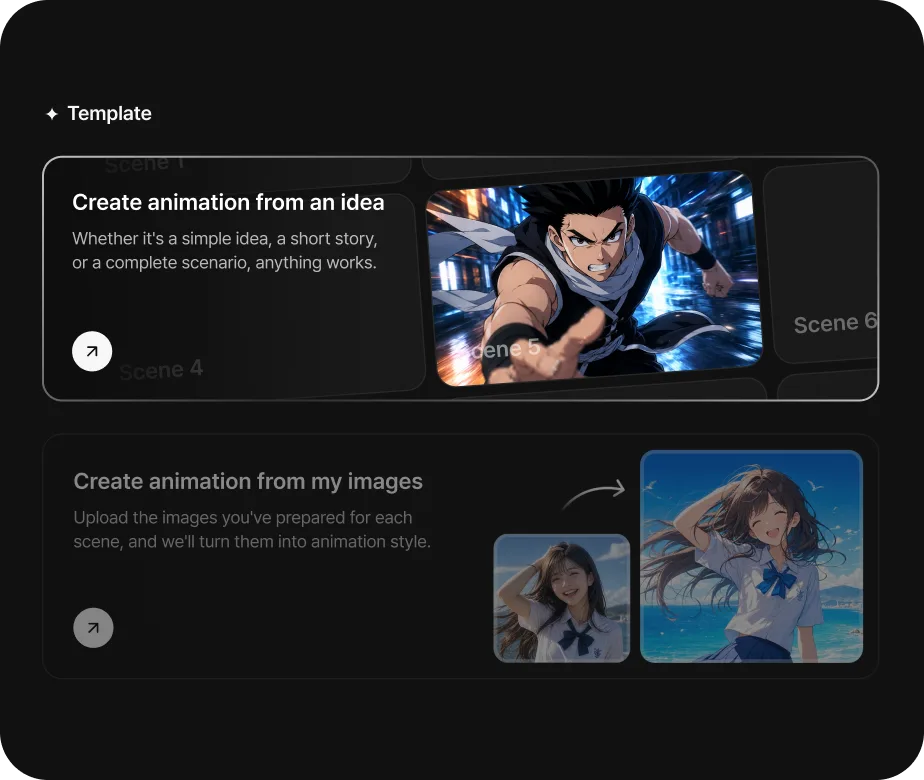
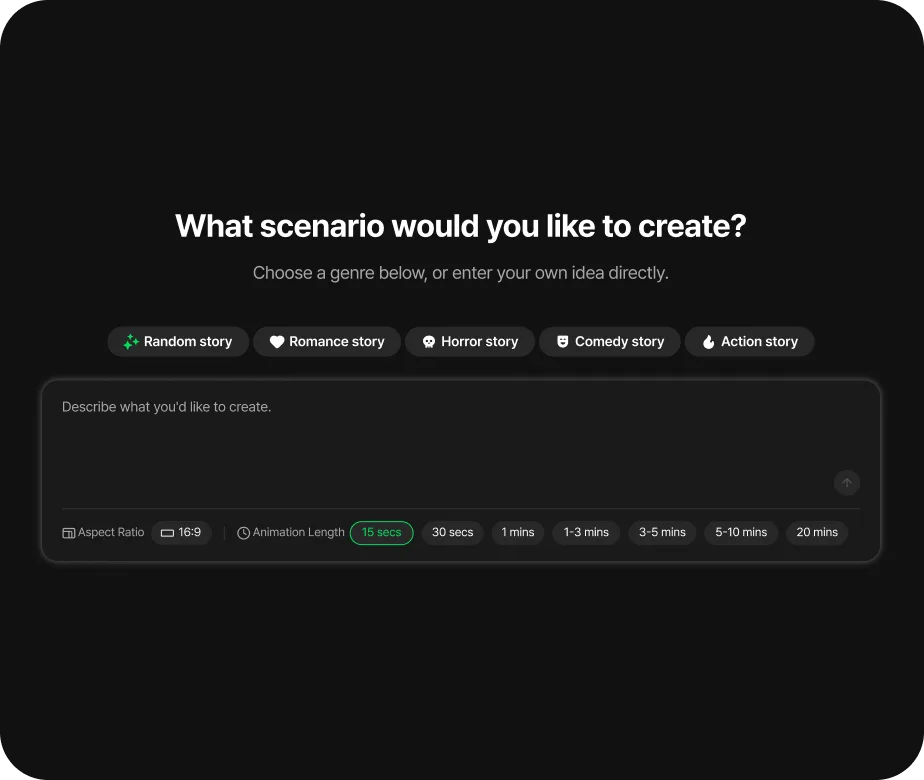
Choisissez votre point de départ. « Commencer par un scénario » part d'un script ou d'une idée, « Transformer une prise de vue réelle en animation » convertit des images ou séquences existantes, et « Modèle vierge » permet de créer librement depuis un storyboard vide.
STEP 2
Saisissez votre idée
Écrivez votre idée ou collez un script complet. Une seule ligne comme « Une fille marche dans la forêt » suffit. L'IA affine même un texte court et détermine automatiquement la composition des scènes, les personnages, les mouvements et les dialogues. Lancez-vous directement avec texte vers animation.
STEP 3
Générez la vidéo IA
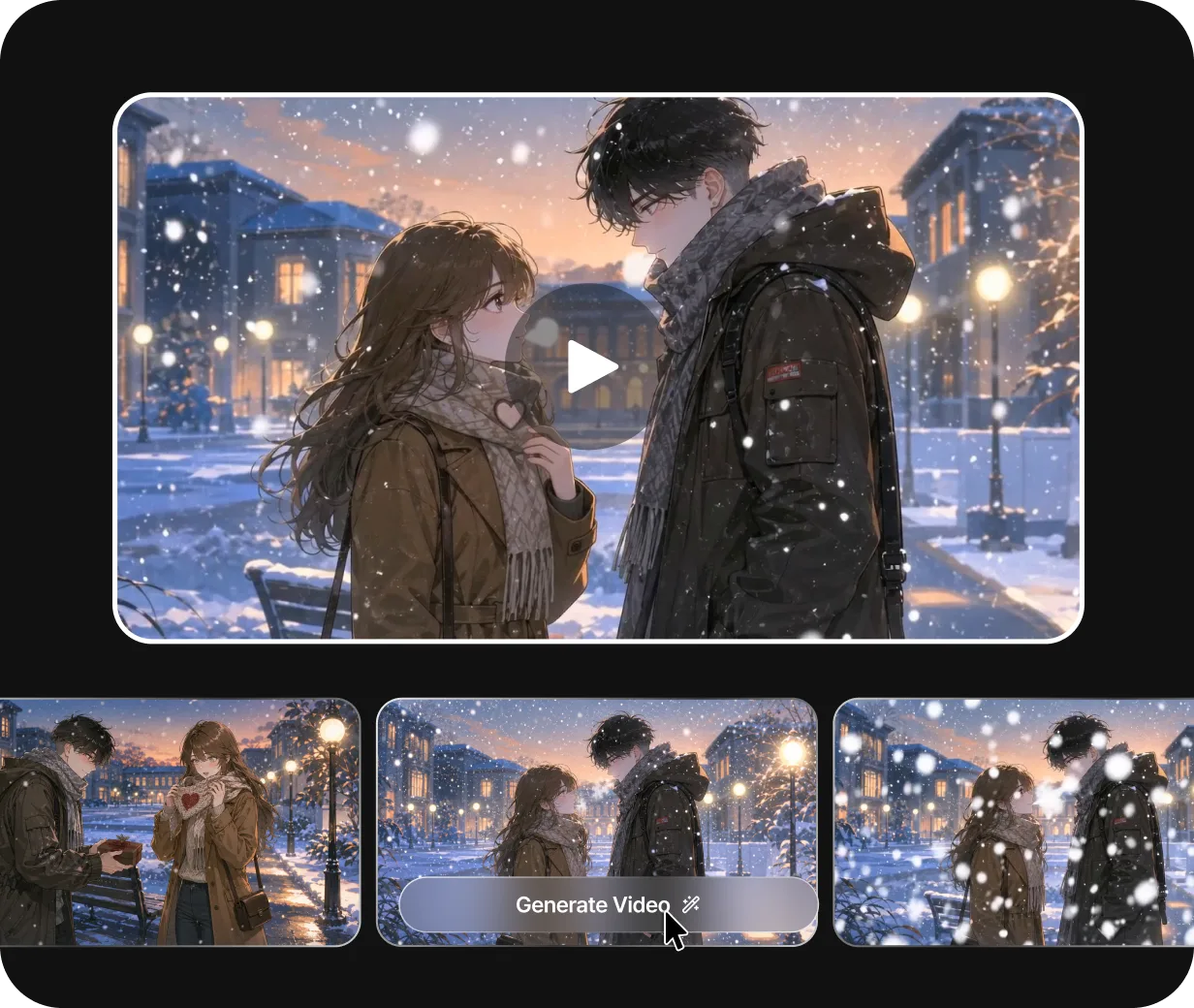
Toonkit crée la vidéo en une seule fois en tenant compte des décors, des mouvements naturels des personnages, des effets sonores et de la composition de caméra. Utilisez la génération rapide pour vérifier un brouillon immédiatement. Les personnages gardent la même apparence dans toutes les scènes, et les décors et l'éclairage restent cohérents.
STEP 4
Ajustez les détails
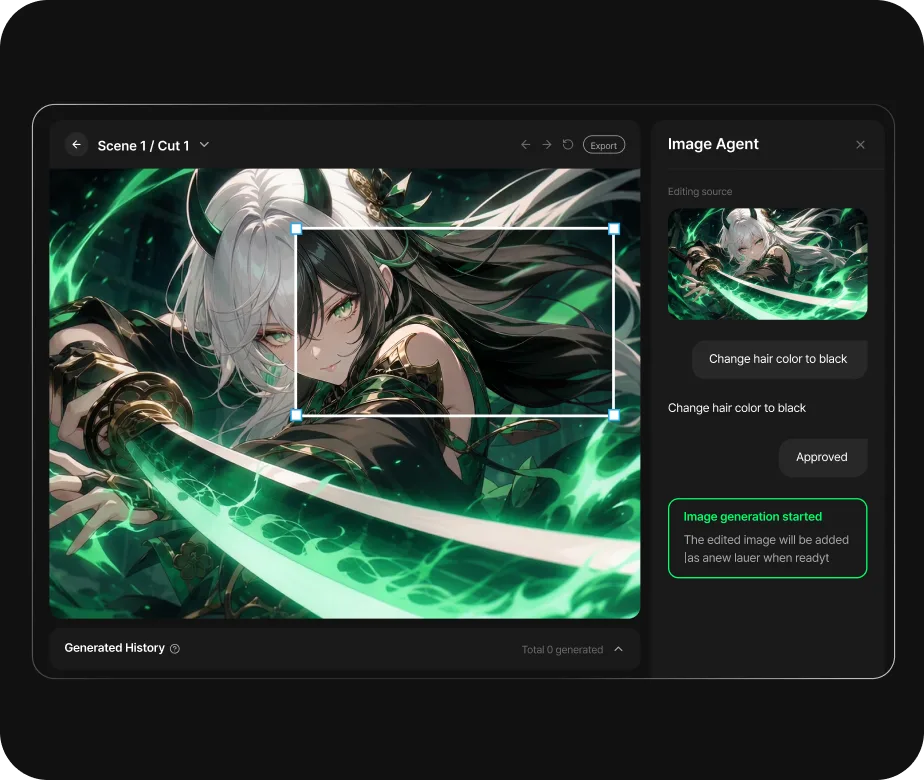
Utilisez les prompts pour ajuster finement les mouvements des personnages, le timing et les angles de caméra. L'édition par région permet de corriger uniquement une partie précise, ou vous pouvez saisir un nouveau prompt pour générer une image ou un clip entièrement nouveau.
STEP 5
Exportez
Téléchargez votre vidéo et partagez-la directement sur YouTube, TikTok ou Instagram. Les ratios spécifiques à chaque plateforme sont pris en charge, et vous pouvez aussi publier votre création dans la galerie communautaire. Avec un forfait payant, exportez proprement sans filigrane. Découvrez aussi image en vidéo et création de personnages IA.
Pourquoi utiliser Toonkit pour la création de vidéos IA ?
Le point de départ et la méthode de production dépendent de l’objectif de la vidéo. Choisissez un parcours fondé sur du texte, des images ou des références, comparez les résultats et assemblez les scènes retenues dans la vidéo finale.
Commencez avec les éléments dont vous disposez
Utilisez vos éléments actuels comme point de départ, qu’il s’agisse d’une idée écrite ou d’une image. Reliez les références et les étapes de génération pour organiser le travail nécessaire à votre projet.
Choisissez un modèle adapté à la scène
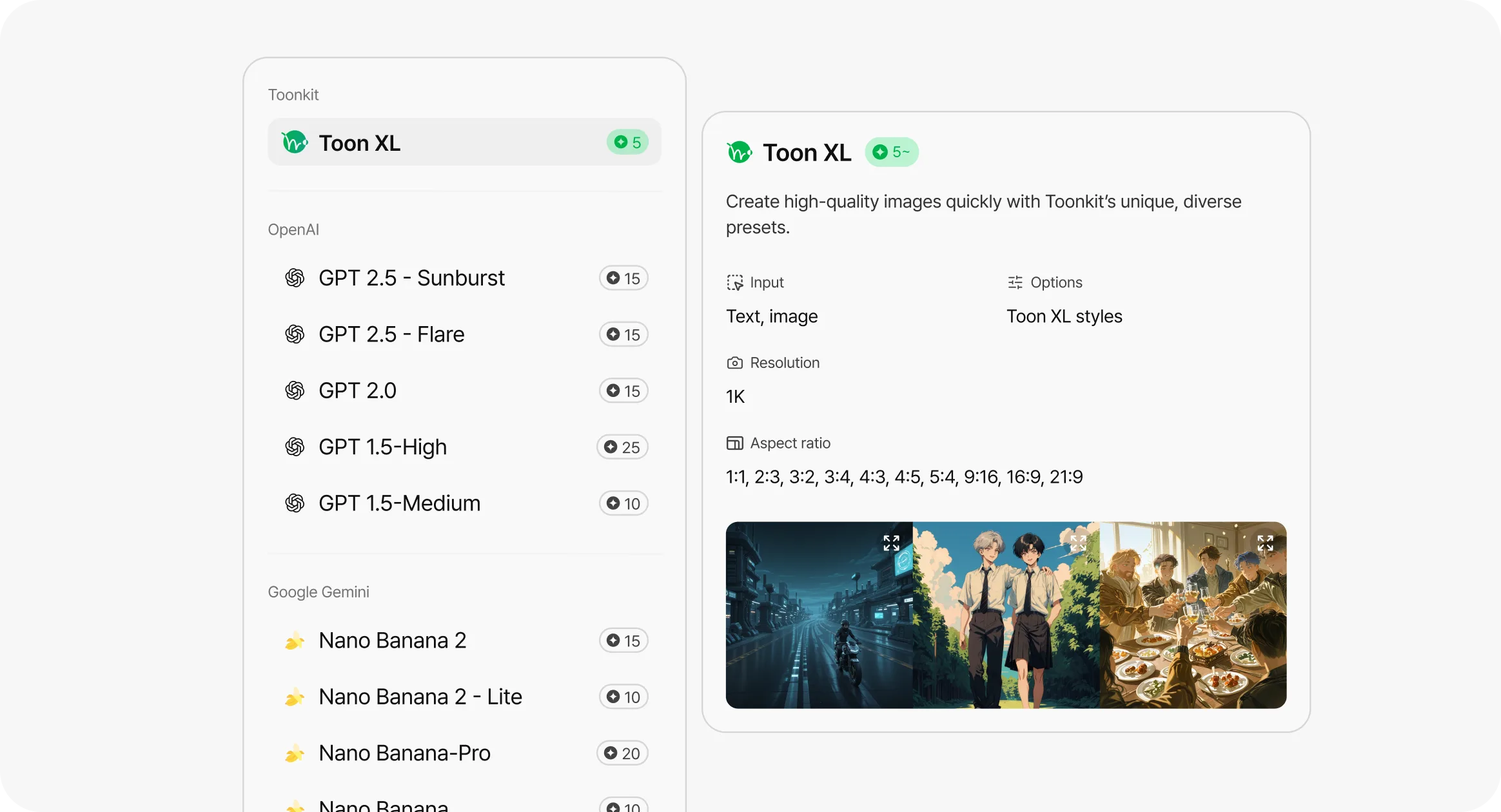
Sélectionnez un modèle selon votre type d’entrée et l’objectif de la vidéo. Comparez de courts plans dans les mêmes conditions, vérifiez le rendu des personnages et leurs mouvements, puis retenez les résultats à utiliser.
Reliez la génération et le montage
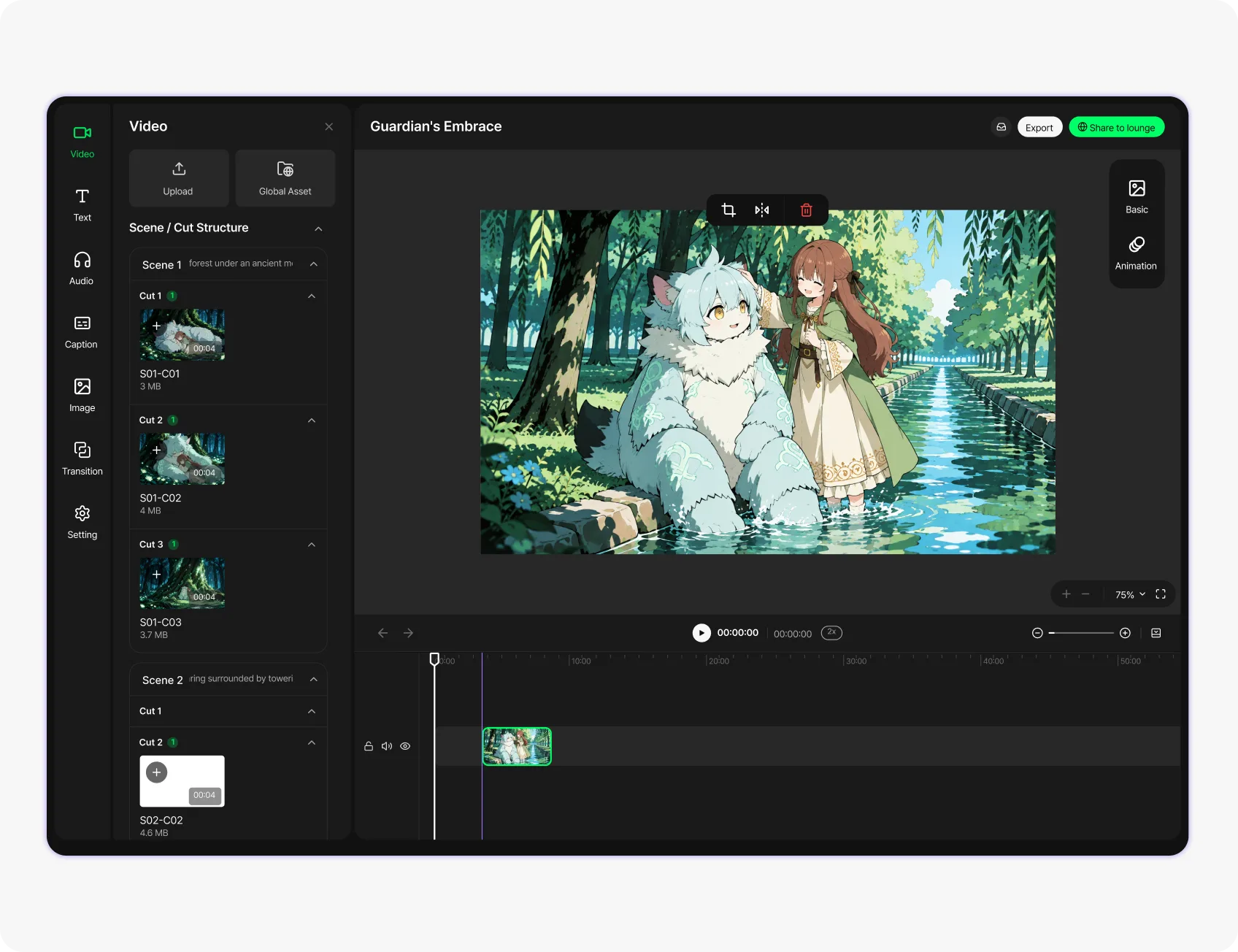
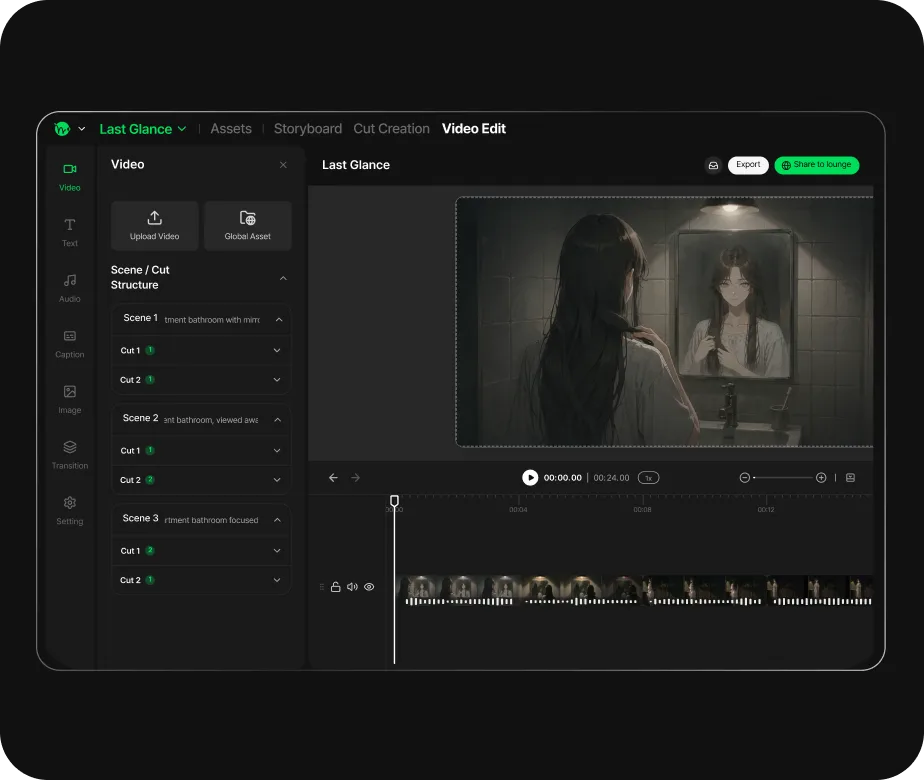
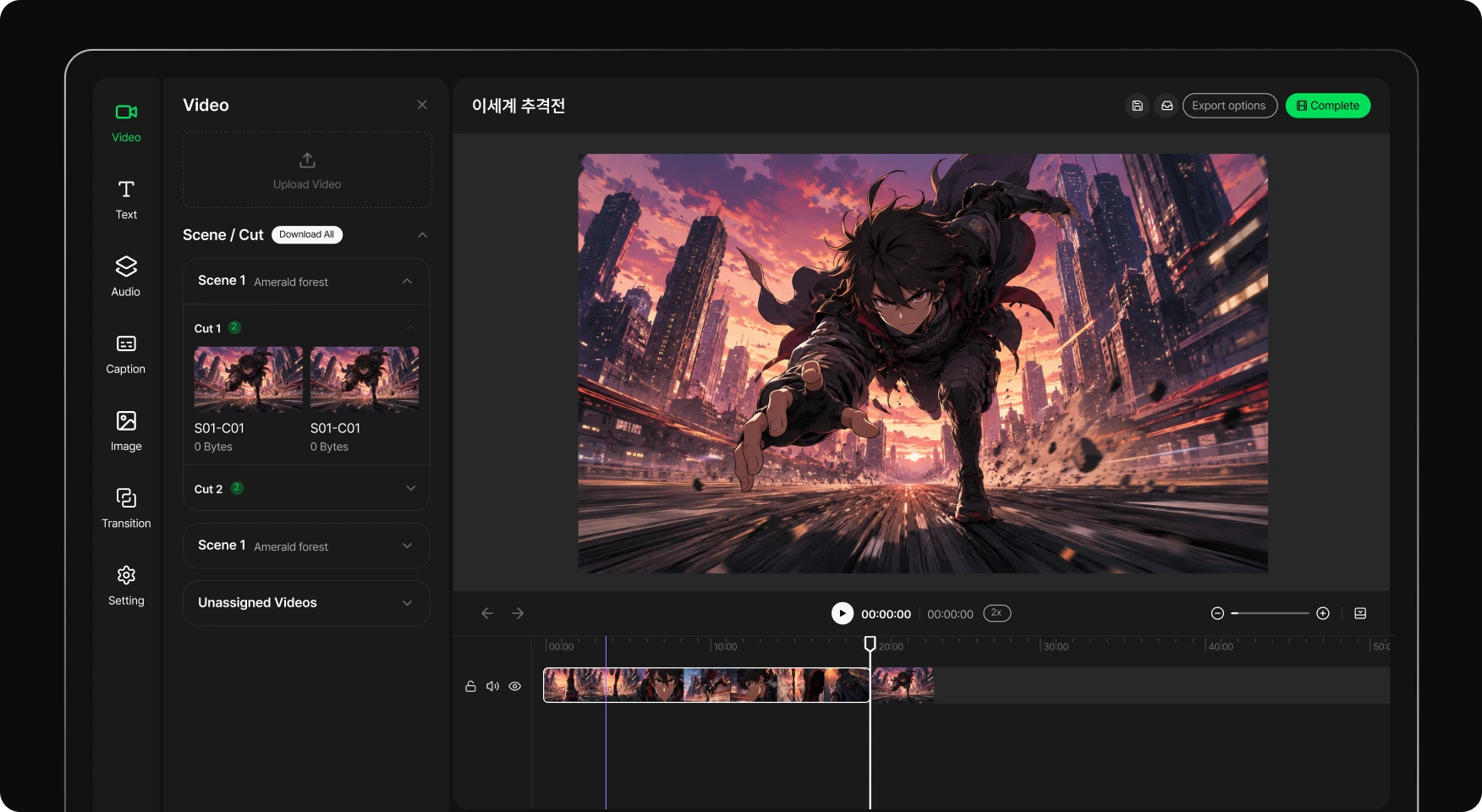
Disposez les plans générés et ajustez leur durée et leur ordre pour construire la vidéo. Retravaillez les scènes nécessaires, puis réintégrez-les au montage afin de définir précisément chaque révision. Découvrez aussi storyboard IA et texte en vidéo.
Conservez la direction graphique de votre marque ou de votre œuvre
Choisissez d’abord un style de référence, puis harmonisez les couleurs et le dessin des personnages et des décors. Utilisez un style préparé avec My Style et vérifiez que les résultats correspondent à l’ambiance souhaitée.
C'est un outil qui transforme du texte, des images ou un script en vidéo finie grâce à l'IA, sans aucun tournage nécessaire. Toonkit route la génération entre plusieurs modèles vidéo haute performance (Kling, Seedance, Wan, Veo, et plus) selon la situation, et y ajoute la cohérence des personnages, l'édition au niveau de la frame, et son propre éditeur/moteur de rendu intégré, pour aller du « script → vidéo finie » dans un seul espace de travail. En cas de panne d'un fournisseur spécifique, un modèle de secours prend automatiquement le relais.
Quelles méthodes de saisie la vidéo IA prend-elle en charge ?
Texte/script — d'une idée en une ligne à un scénario complet
Image — utilisez un import, votre historique de génération, ou une capture du canvas actuel comme frame
Vidéo/plans existants — utilisés comme entrée pour le pipeline de transfert de style
Certains modèles (la gamme Kling 3.0) prennent en charge une option générer l'audio en même temps
Quelle peut être la durée d'une vidéo IA ?
La durée d'un clip généré en une fois est fixée par modèle. Par exemple, Veo est fixé à 8 secondes, Kling 2.5/2.6 propose 5 ou 10 secondes, Wan 2.6 propose 5, 10 ou 15 secondes, et Kling 3.0 va de 3 à 15 secondes. Dans l'ensemble, cela va d'un minimum de 3 secondes à un maximum de 15 secondes par clip. Lors de la planification de l'histoire, nous recommandons de garder chaque plan sous 5 secondes. Cela dit, comme vous assemblez plusieurs clips dans l'éditeur pour finaliser votre vidéo, il n'y a pas de limite distincte sur la durée totale de votre vidéo finale (à 24 ips). Découvrez aussi storyboard IA et texte en vidéo.
Puis-je utiliser une vidéo IA à des fins commerciales ?
Oui. Le droit d'auteur du résultat que vous créez vous appartient (article 16 des conditions d'utilisation), et « utilisation commerciale possible » est explicitement mentionné comme fonctionnalité incluse dans les forfaits. Les forfaits payants suppriment le filigrane. Cela dit, la création de contenu portant atteinte au droit d'auteur ou au droit à l'image d'un tiers est interdite, et la responsabilité en incombe au créateur — veuillez consulter les forfaits et les conditions d'utilisation pour les conditions détaillées.
Dans quelle résolution puis-je exporter une vidéo IA ?
L'export est rendu dans votre navigateur et enregistré en MP4 (par défaut) ou WebM, 24 ips. Vous pouvez choisir un débit allant jusqu'à 8 Mbps. La résolution générée par l'IA prend en charge le 720p ou le 1080p selon le modèle (la 4K n'est pas encore prise en charge). Le format d'image prend en charge 16:9, 9:16, 1:1, 4:5, 4:3, 3:4, 3:2, 2:3, 5:4, 21:9, et plus — paysage, portrait, carré et ultra-large — afin d'exporter dans le format adapté à YouTube, TikTok, Instagram et d'autres plateformes.
Développez une idée de film en scénario et plan de scènes, puis préparez personnages et décors. Précisez émotions, actions et caméra pour chaque plan et générez les vidéos nécessaires. Vérifiez continuité et progression narrative avant d’assembler le film au montage.
Transformez une scène écrite en vidéo avec Text to video. Décrivez sujets, lieu, moment et mouvement, puis ajoutez la direction de caméra. Choisissez modèle, durée et ratio, comparez les sorties et affinez le prompt pour créer les plans de votre prochain montage.
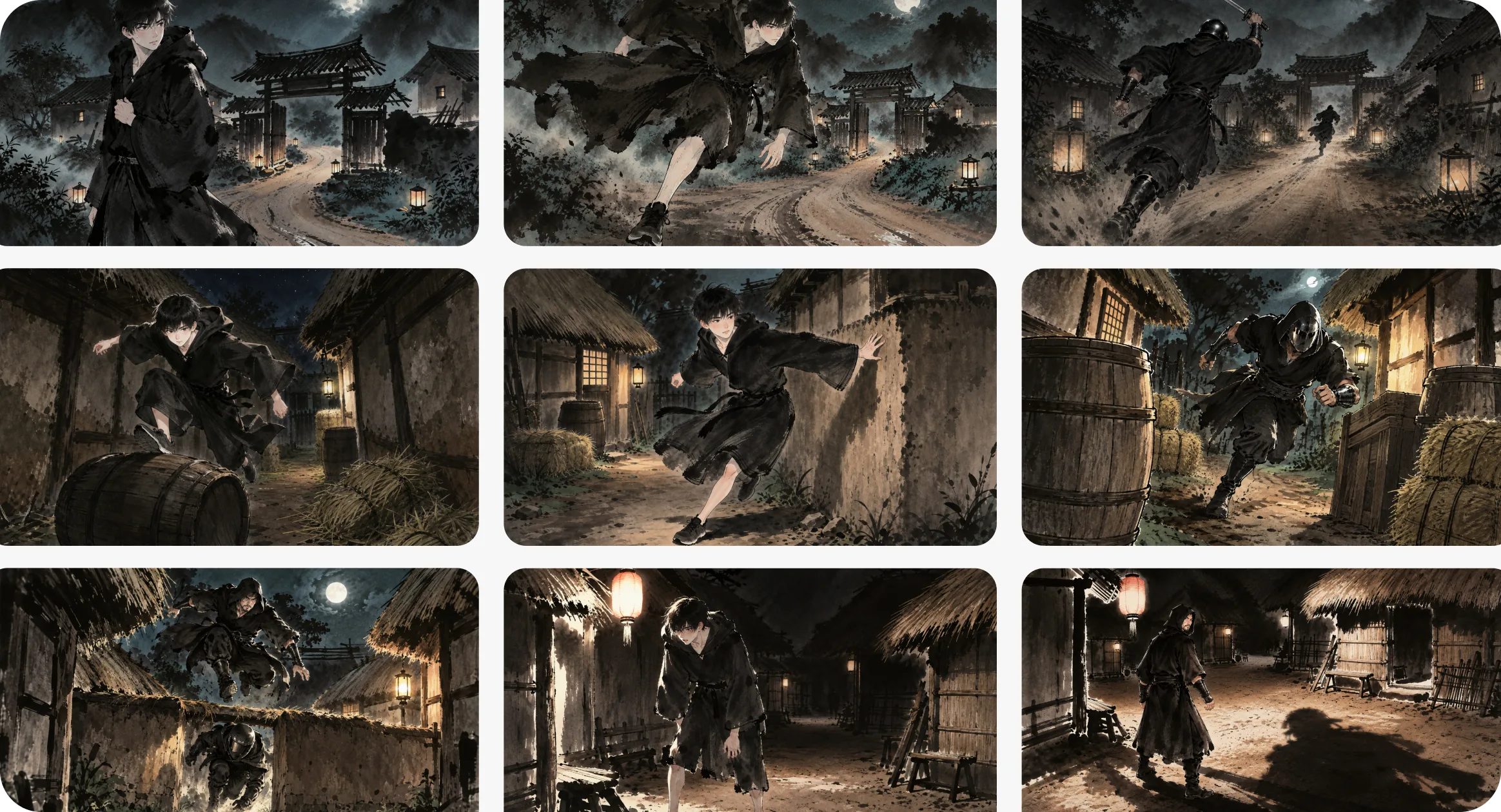
Partez d’une idée courte ou d’un scénario pour créer une animation IA scène par scène. Définissez personnages, décors et style, puis actions et caméra pour chaque plan. Vérifiez images et vidéos et affinez l’ordre des scènes pour donner vie à votre récit écrit.
Transformez votre idée en storyboard et préparez personnages et décors pour une animation IA. Passez des images aux plans animés avec mouvements et caméra, comparez les résultats et régénérez les scènes à améliorer. Montez l’ordre et la durée des plans pour composer votre histoire.