
Séries d'animation IA
Choisissez fiches de personnages et décors, puis réutilisez-les. Gardez les références et variez actions et caméra pour créer une série d’animation IA. Comparez chaque résultat pour vérifier la continuité.
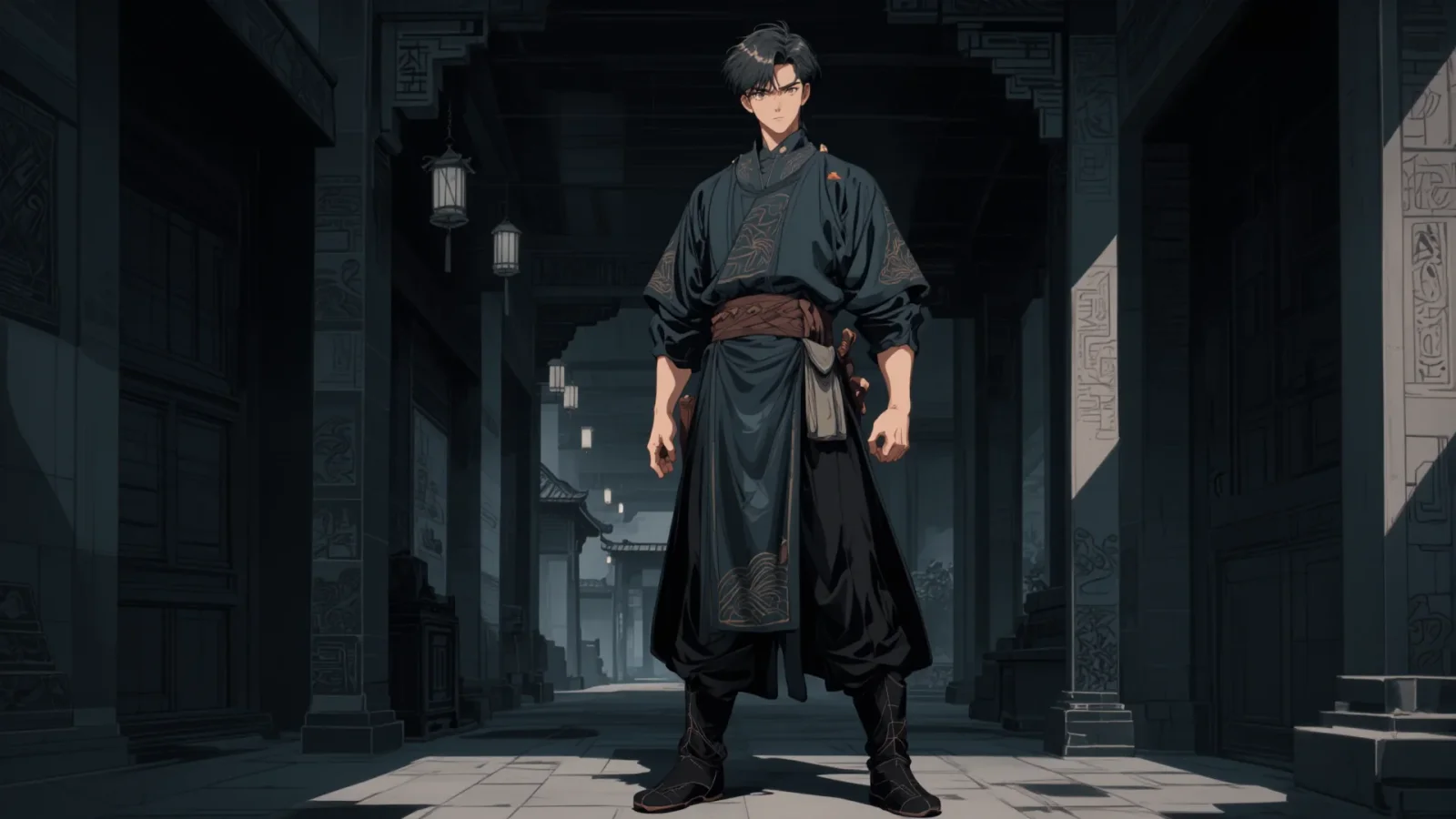
Créez des plans d’animation IA de 4–15 secondes avec Seedance 2.0. Testez dialogues, actions et produits en 720p avec des références de personnages et mouvements, puis assemblez les plans dans le storyboard Toonkit.
En important une image ou une vidéo, vous acceptez les Conditions d’utilisation et la Politique de confidentialité de Toonkit et confirmez avoir au moins 18 ans.
Seedance 2.0 est un modèle ByteDance de génération conjointe vidéo et audio acceptant texte, images, vidéos et audio. Dans Toonkit : 4–15 secondes en 720p, avec jusqu’à 9 images, 3 vidéos et 3 audios de référence. Informations officielles ByteDance
Dans le playground, choisissez Text to video, Image to video, première/dernière image ou génération par références. Vérifiez les options du modèle et du mode, puis réutilisez les plans dans le storyboard et le canevas. Reliez textes, images de référence et nœuds de génération dans Toonkit Canvas, puis poursuivez votre création par la conversation avec les outils IA connectés à Toonkit MCP.
Choisissez fiches de personnages et décors, puis réutilisez-les. Gardez les références et variez actions et caméra pour créer une série d’animation IA. Comparez chaque résultat pour vérifier la continuité.
Testez l’action en précisant début, fin, direction et caméra. Utilisez des références vidéo ou une prévisualisation 3D Dummy. Découpez les actions complexes en plans courts pour repérer les corrections.
Préparez produits et style de marque pour vos formats courts et publicités. Choisissez le ratio adapté et comparez les mises en scène en variant le prompt. Vérifiez dialogues, musique et effets avant le montage final.
Utilisez les images pour personnages et style, les vidéos pour action et caméra, l’audio pour le son. Précisez le rôle de chaque référence. Vérifiez les limites par fichier et de durée totale à l’import. Jusqu’à 9 images, 3 vidéos et 3 audios. Chaque vidéo/audio dure 2–15 secondes ; la durée totale vidéo et la durée totale audio sont chacune limitées à 15 secondes. Vérifiez l’interface d’import du modèle.
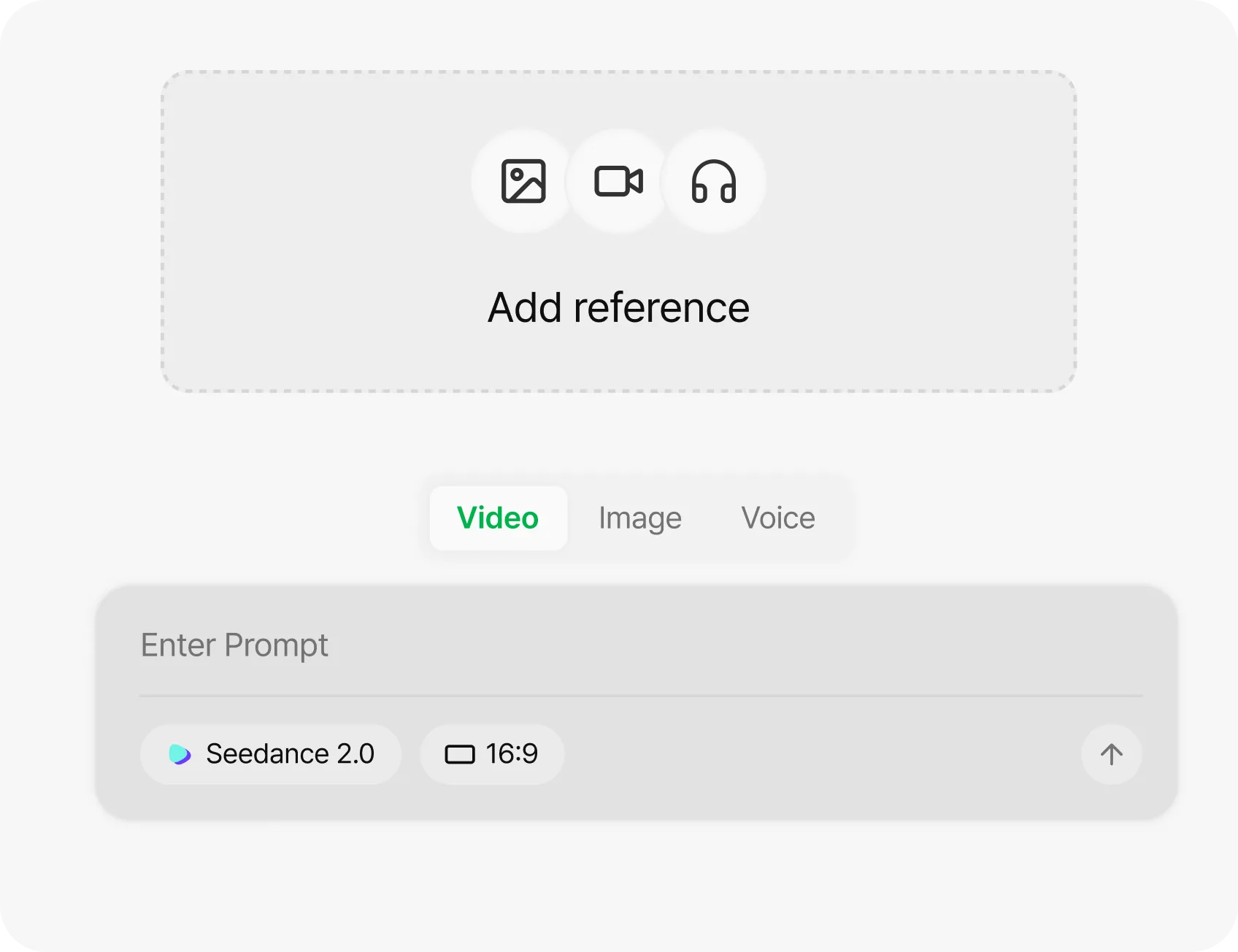
Sélectionnez Seedance 2.0 dans la génération vidéo. Partez d’un texte, d’une image, des première et dernière images ou de plusieurs références.
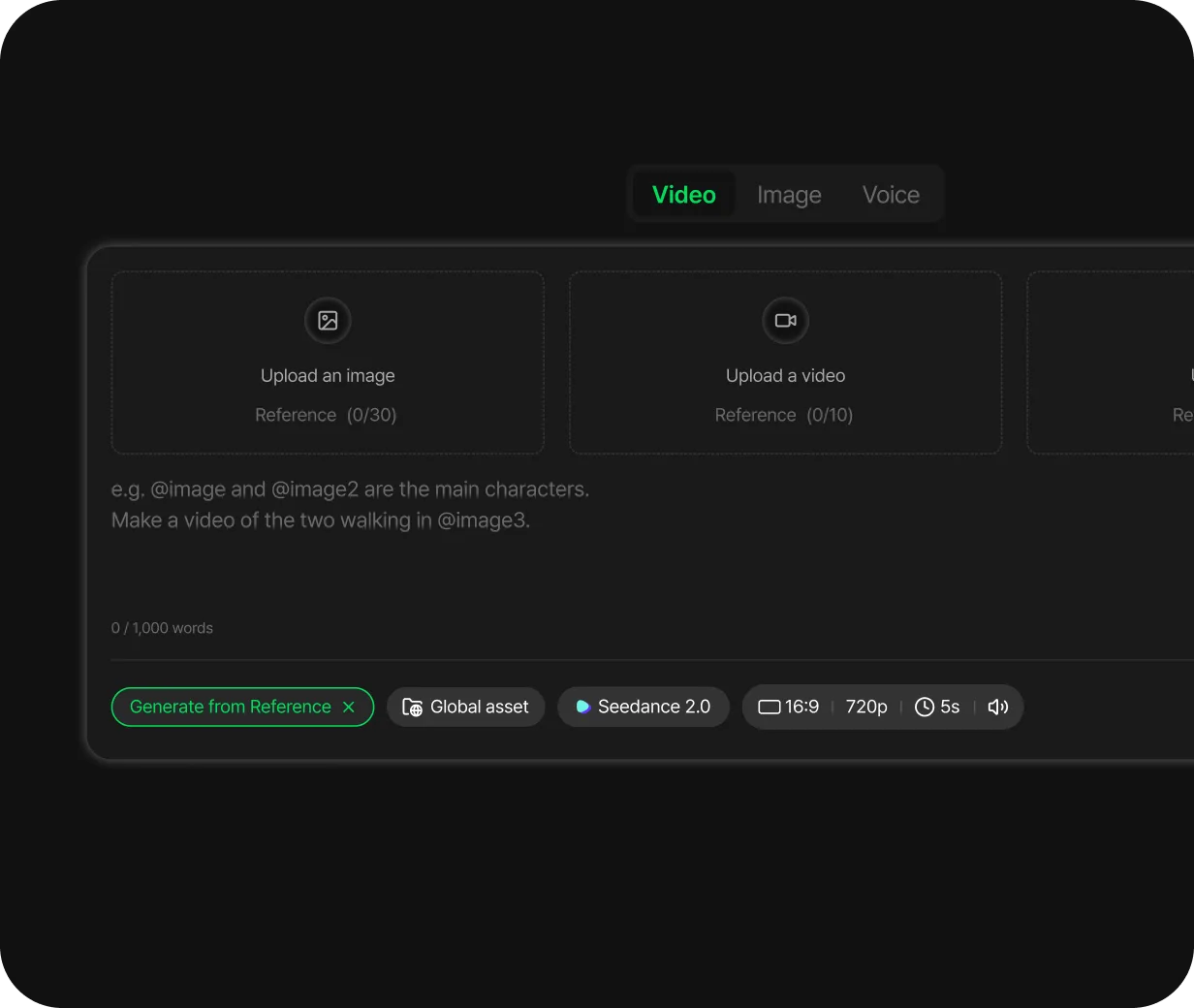
Décrivez sujet, décor, action et caméra, puis ajoutez les références. Pour les images de début et de fin, définissez les deux. Vérifiez durée, résolution, ratio, audio et crédits avant de générer.
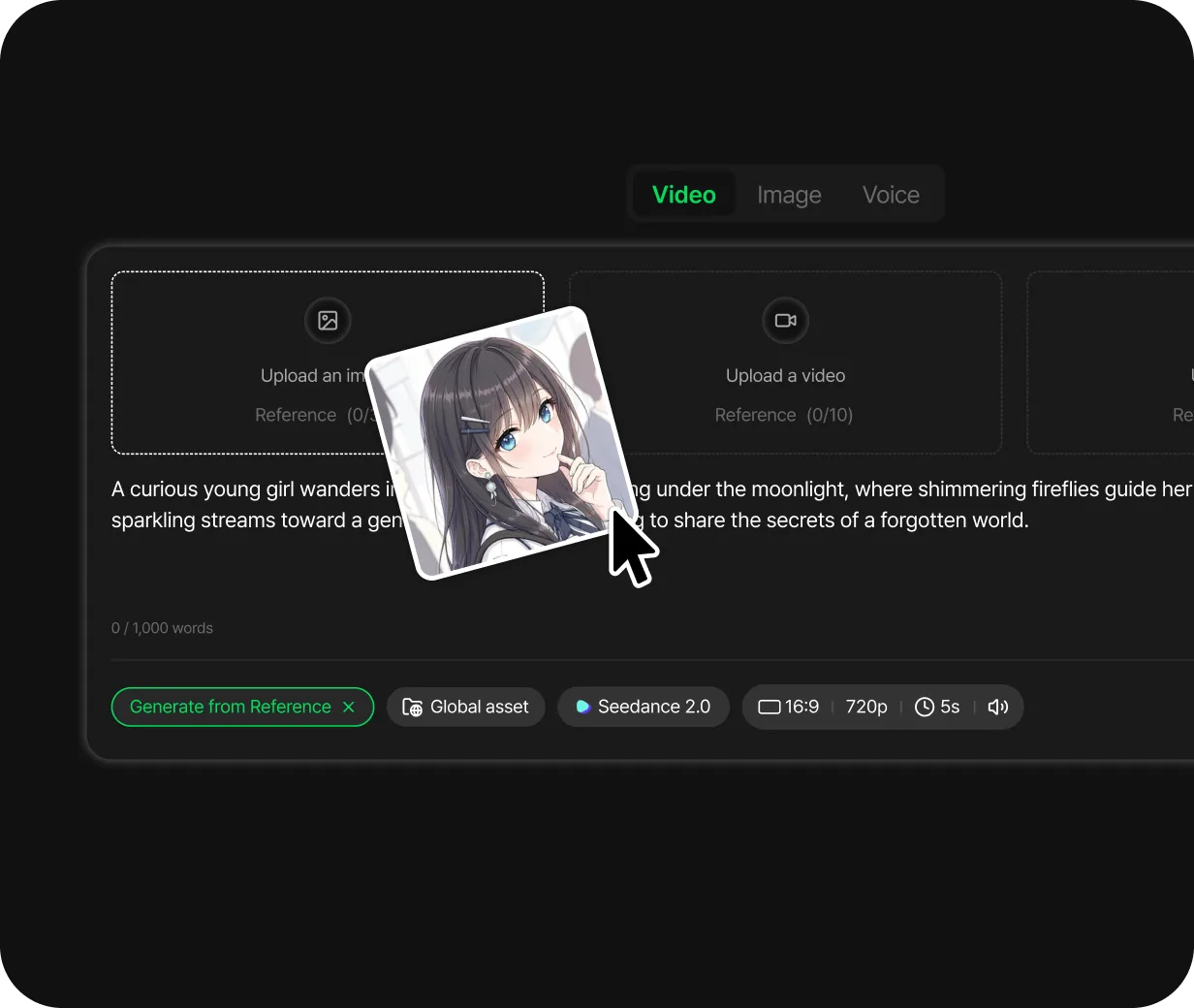
Vérifiez apparence, mouvement, caméra et son. Ajustez prompt ou références et régénérez si nécessaire. Testez les plans séparément pour limiter les reprises.
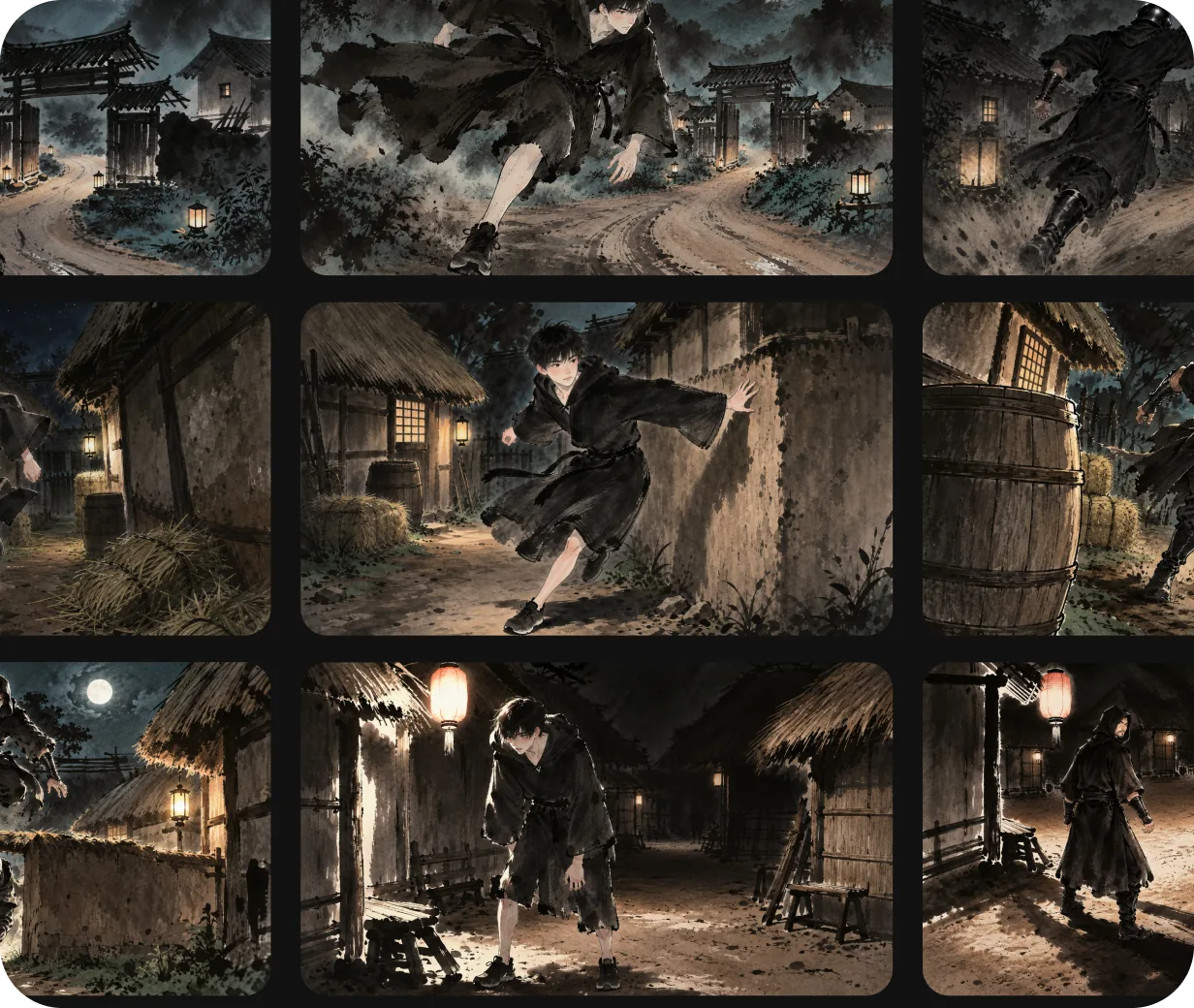
Organisez les plans dans le storyboard ou reliez références et nœuds sur le canevas. Sélectionnez les vidéos, réglez durées et transitions, puis exportez.
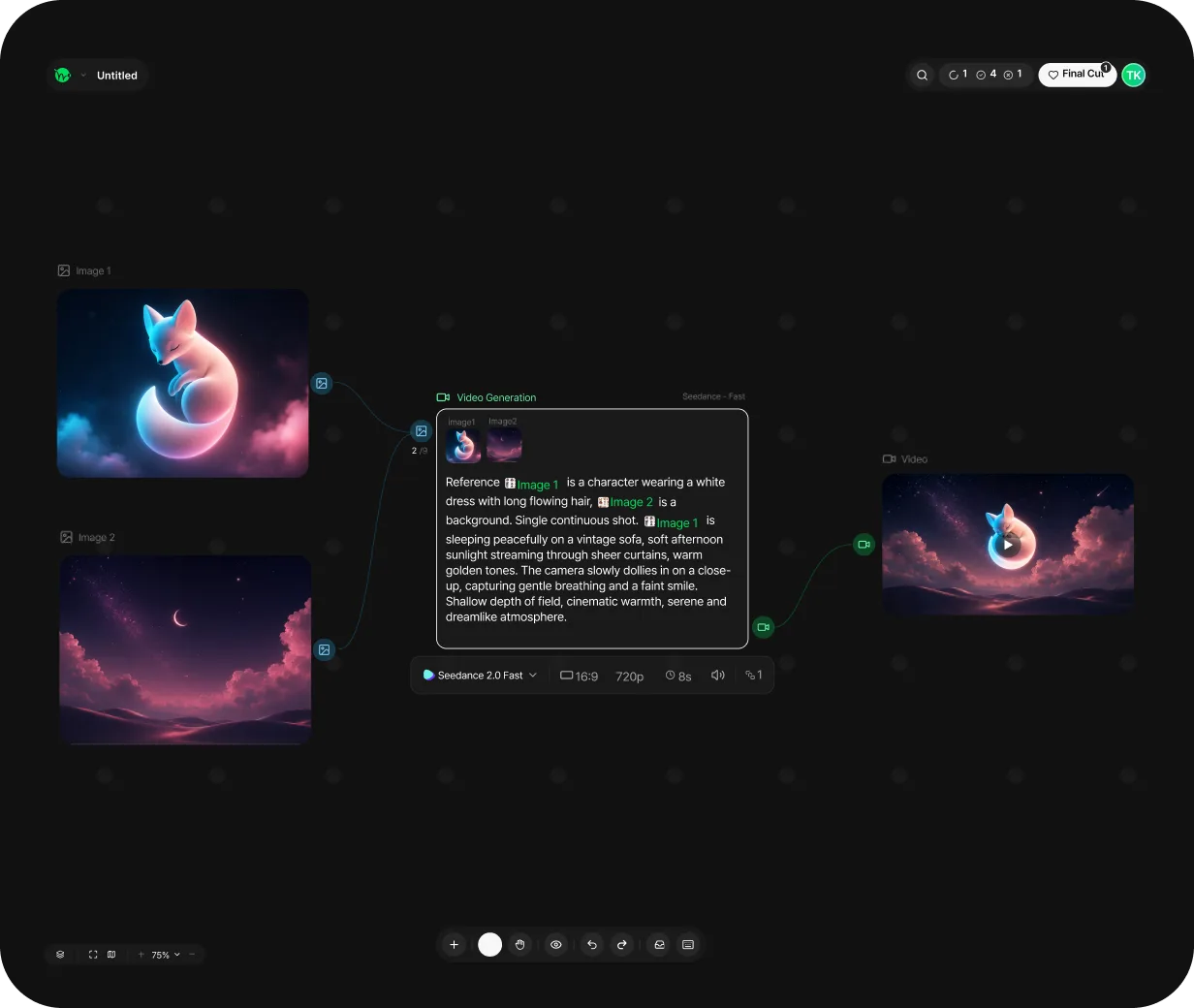
Reliez préparation des personnages, génération, comparaison et montage. Testez dans le playground et poursuivez vos scènes dans le storyboard et le canevas.
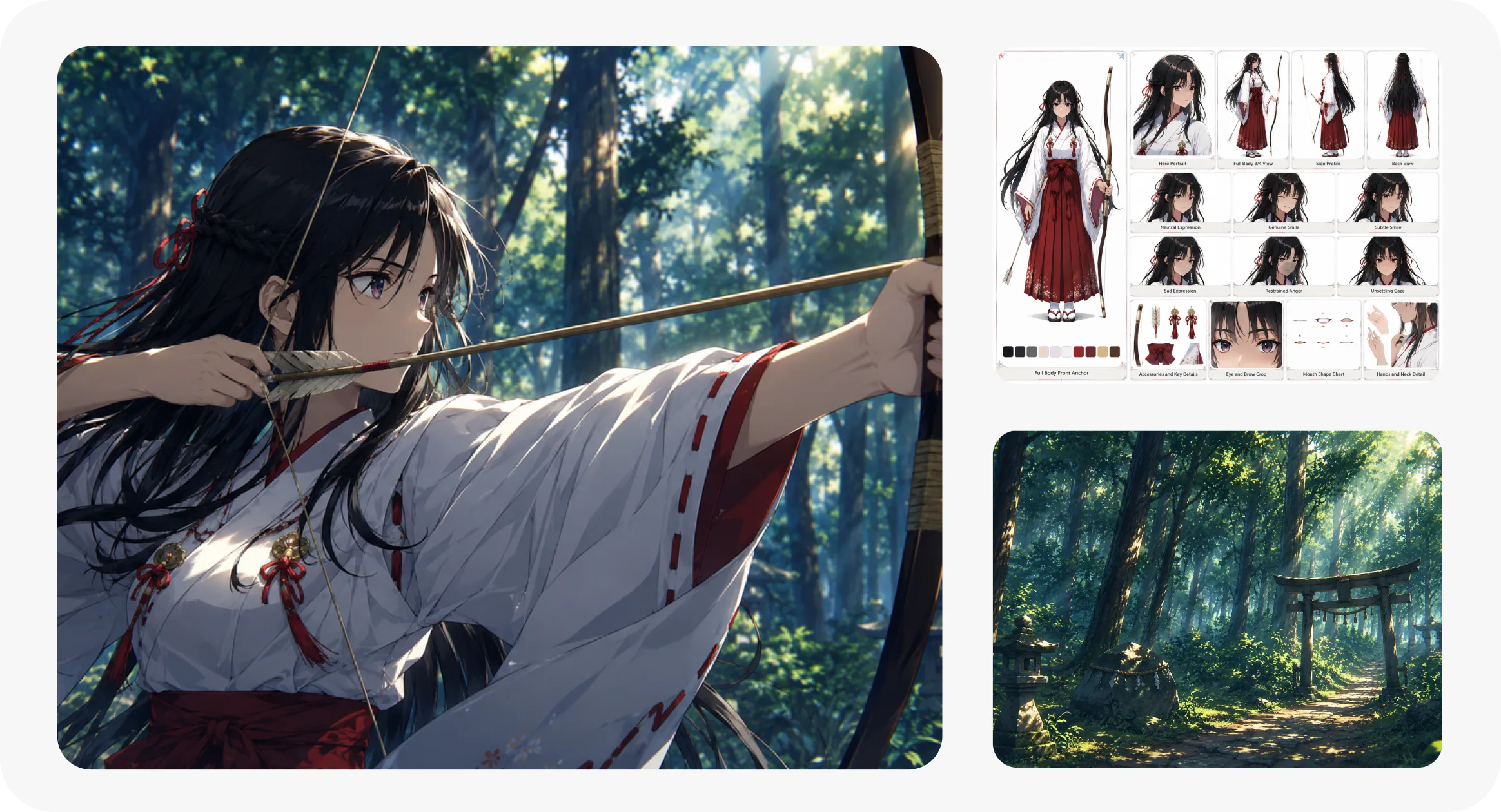
Choisissez fiches de personnages et décors, puis réutilisez-les. Gardez les références et variez actions et caméra pour créer une série d’animation IA. Comparez chaque résultat pour vérifier la continuité.
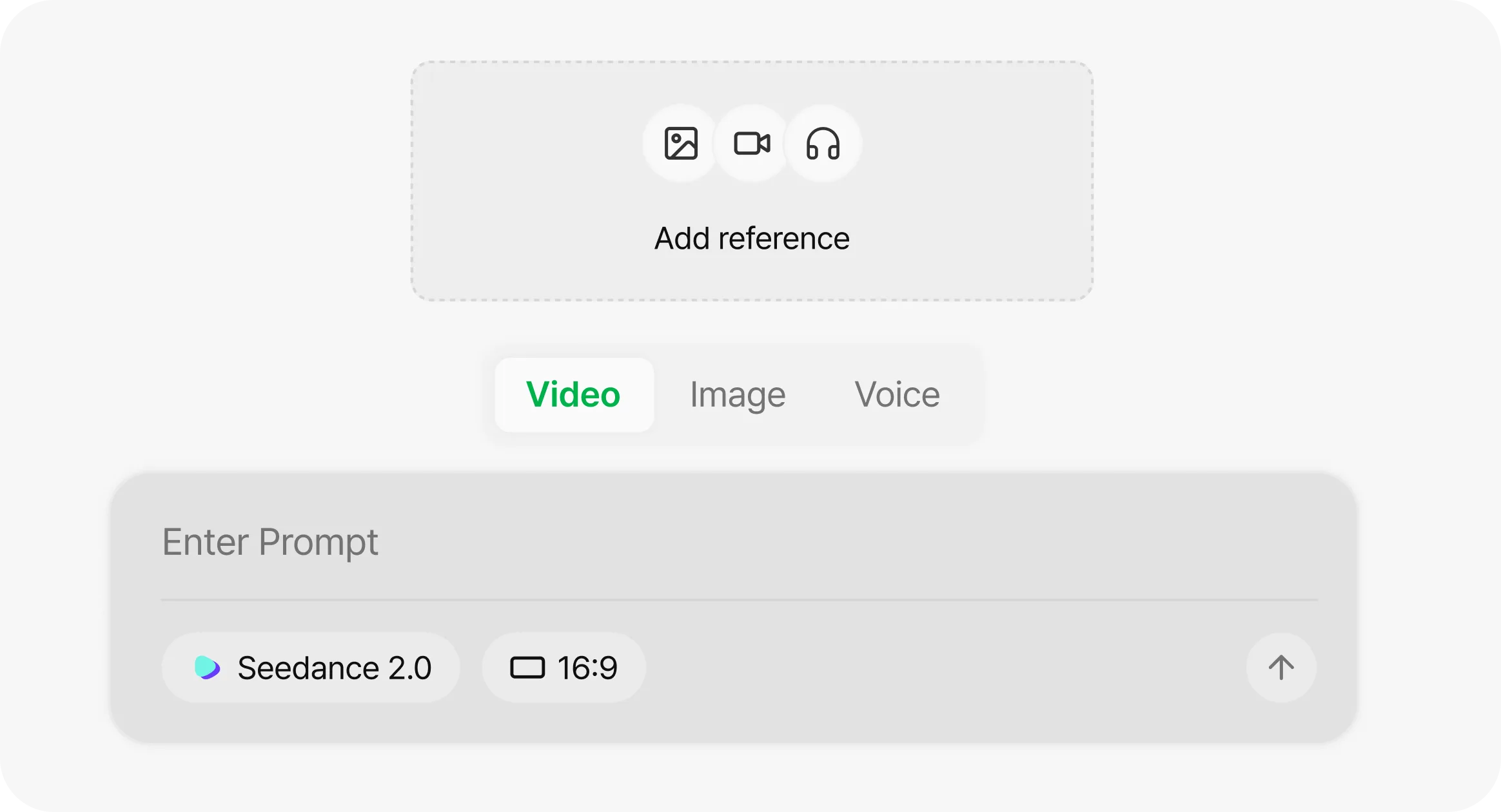
Utilisez les images pour personnages et style, les vidéos pour action et caméra, l’audio pour le son. Précisez le rôle de chaque référence. Vérifiez les limites par fichier et de durée totale à l’import.
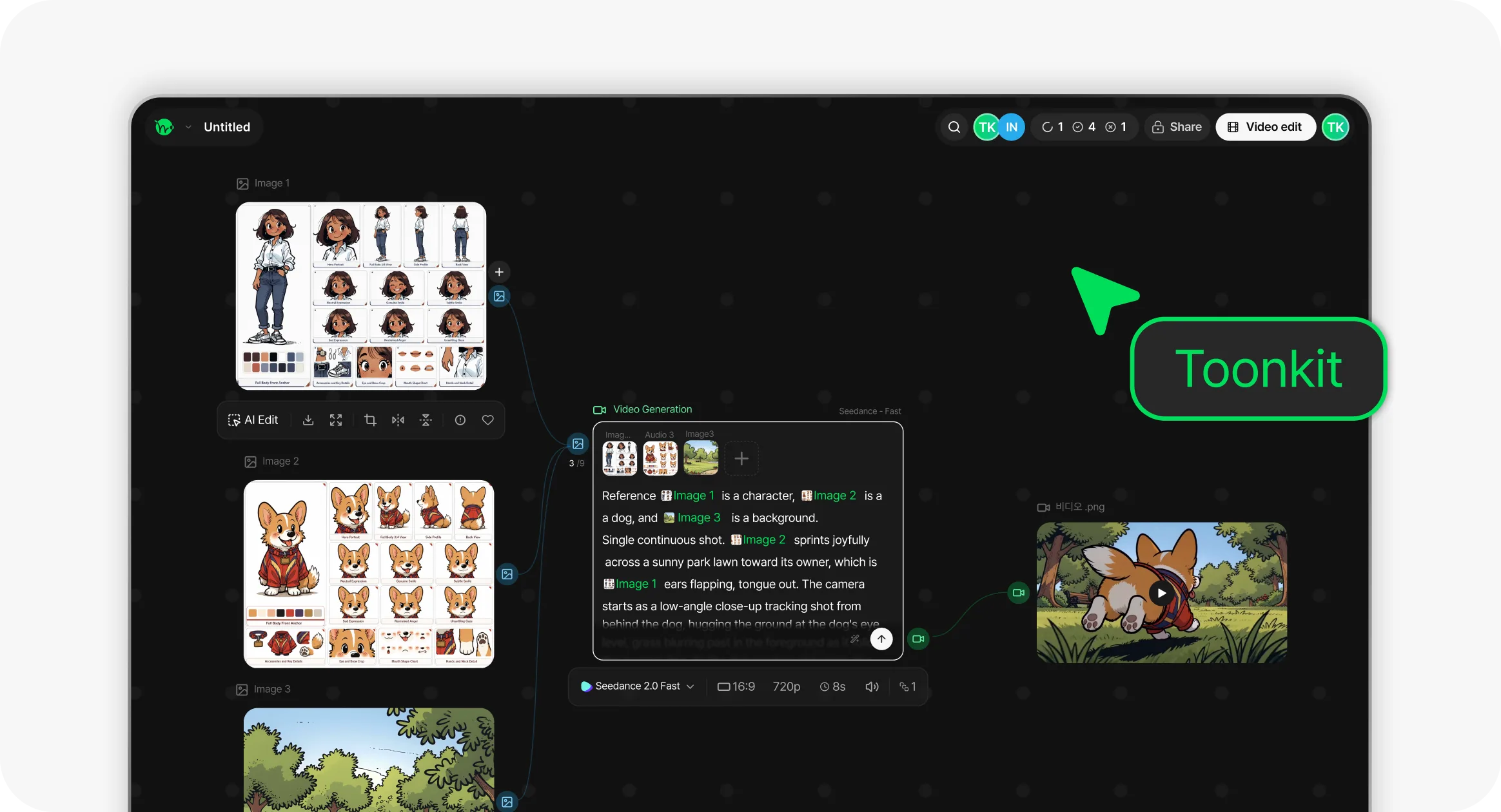
Organisez les plans dans le storyboard ou reliez références et nœuds sur le canevas. Sélectionnez les vidéos, réglez durées et transitions, puis exportez.
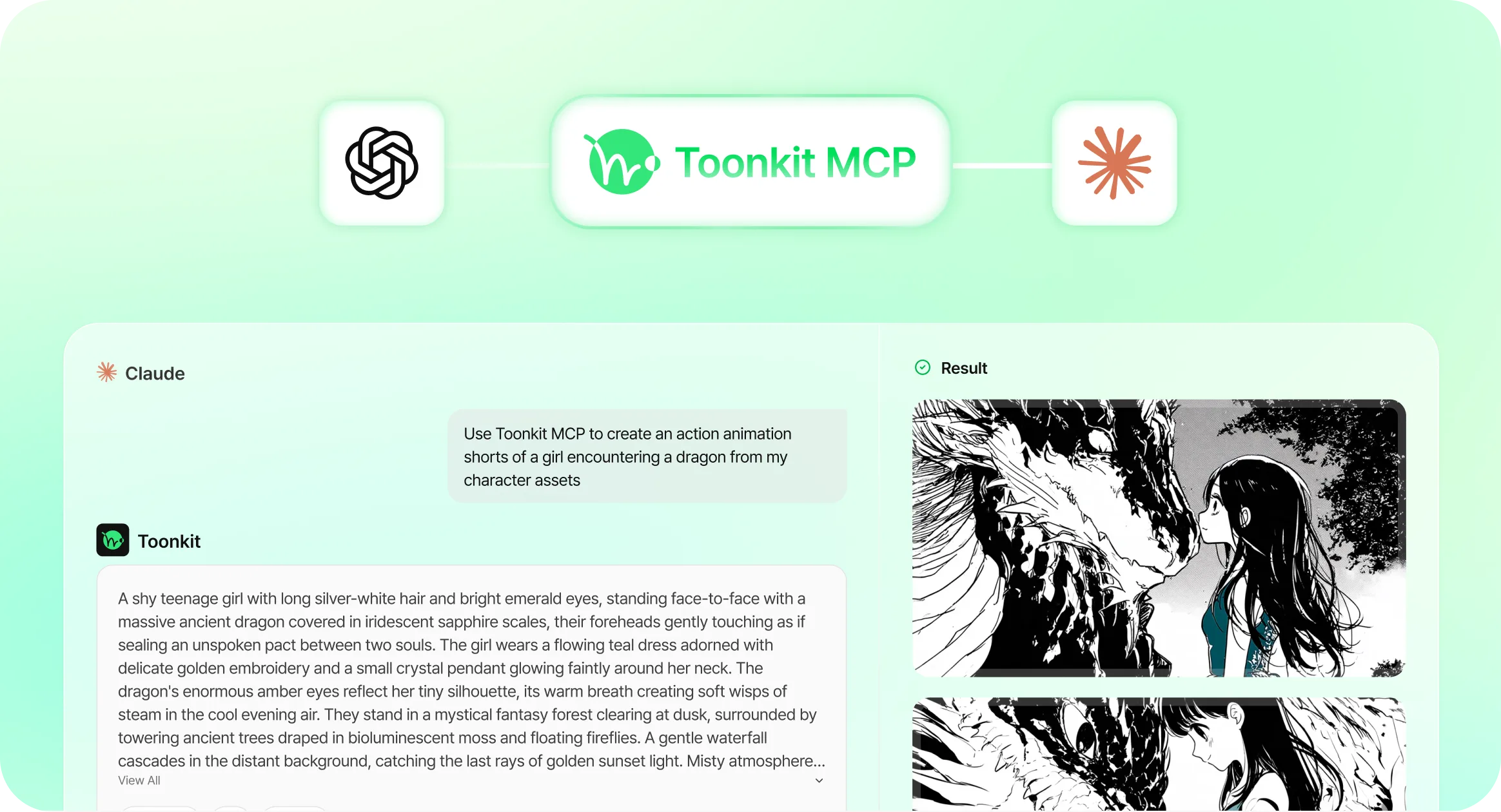
Demandez à un agent IA connecté d’organiser références et nœuds. MCP permet de consulter entrées et crédits du modèle et de connecter les références pour les plans Seedance 2.0. Connecter Toonkit MCP
Oui, dans le playground, le canevas et la génération de plans Toonkit.
Seedance 2.0 est un modèle ByteDance de génération conjointe vidéo et audio acceptant texte, images, vidéos et audio. Dans Toonkit : 4–15 secondes en 720p, avec jusqu’à 9 images, 3 vidéos et 3 audios de référence.
Les réglages actuels de Seedance 2.0 proposent 4–15 secondes en 720p. Texte/références : 16:9, 4:3, 1:1, 3:4, 9:16, 21:9 ; les modes image et début/fin suivent l’image source. Vérifiez le sélecteur avant génération.
Jusqu’à 9 images, 3 vidéos et 3 audios. Chaque vidéo/audio dure 2–15 secondes ; la durée totale vidéo et la durée totale audio sont chacune limitées à 15 secondes. Vérifiez l’interface d’import du modèle.
Dans Toonkit, 2.0 propose 4–15 s en 720p ; 2.5, 4–30 s en 480p/720p/1080p. Les références passent de 9 images, 3 vidéos et 3 audios à 30, 10 et 10. Comparez durée, références et crédits estimés.
Les crédits dépendent du modèle, de la résolution, de la durée et des références vidéo. Consultez l’estimation sur le bouton de génération, sans supposer un tarif fixe ou un usage illimité.
Les capacités du modèle et les contrôles Toonkit diffèrent. Utilisez les modes et références affichés. Les exports image/vidéo de 3D Dummy servent de références, sans impliquer l’import direct de fichiers 3D ni des commandes dédiées d’édition de segments ou d’extension automatique.
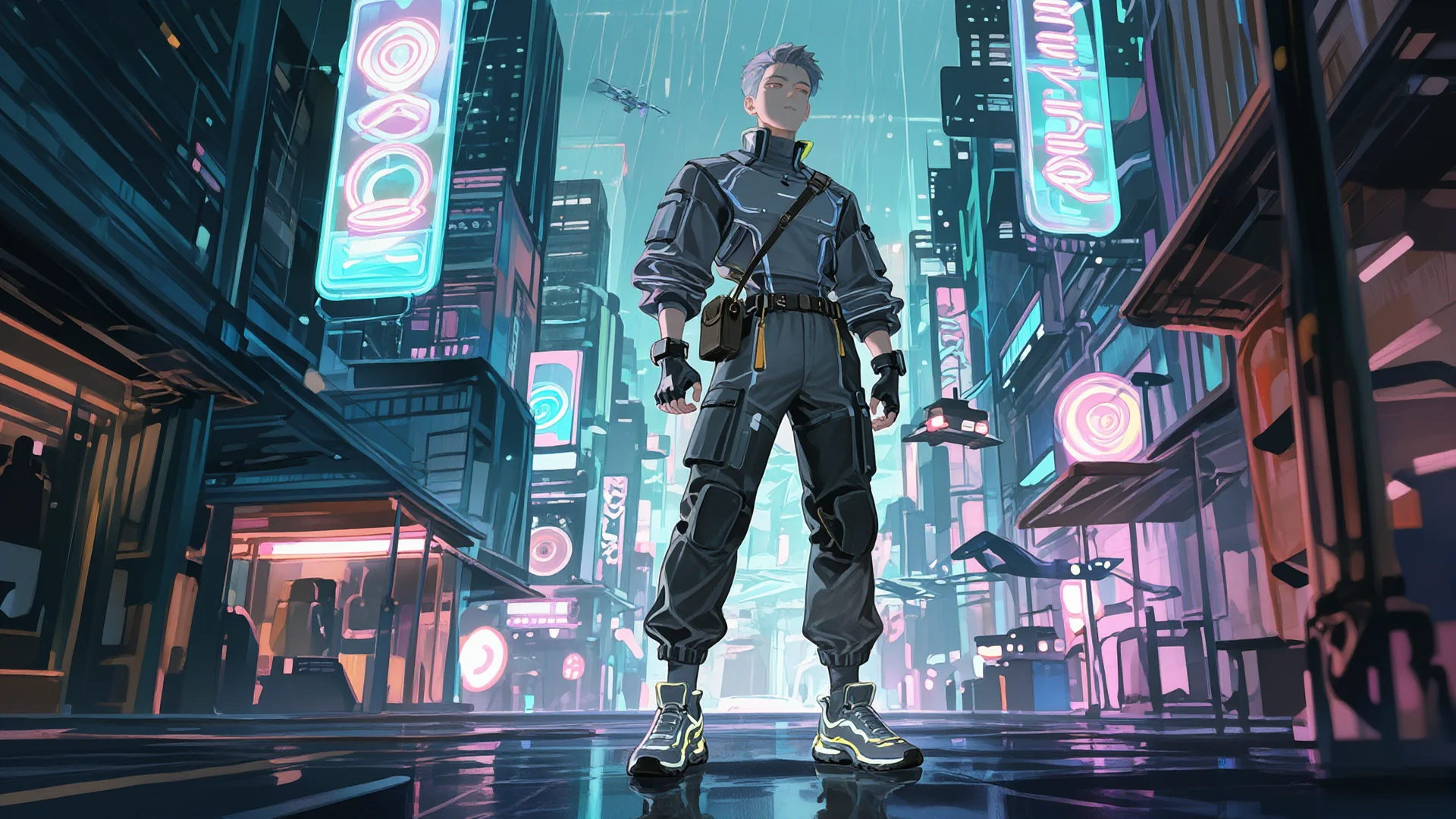
Transformez votre idée en storyboard et préparez personnages et décors pour une animation IA. Passez des images aux plans animés avec mouvements et caméra, comparez les résultats et régénérez les scènes à améliorer. Montez l’ordre et la durée des plans pour composer votre histoire.
En savoir plus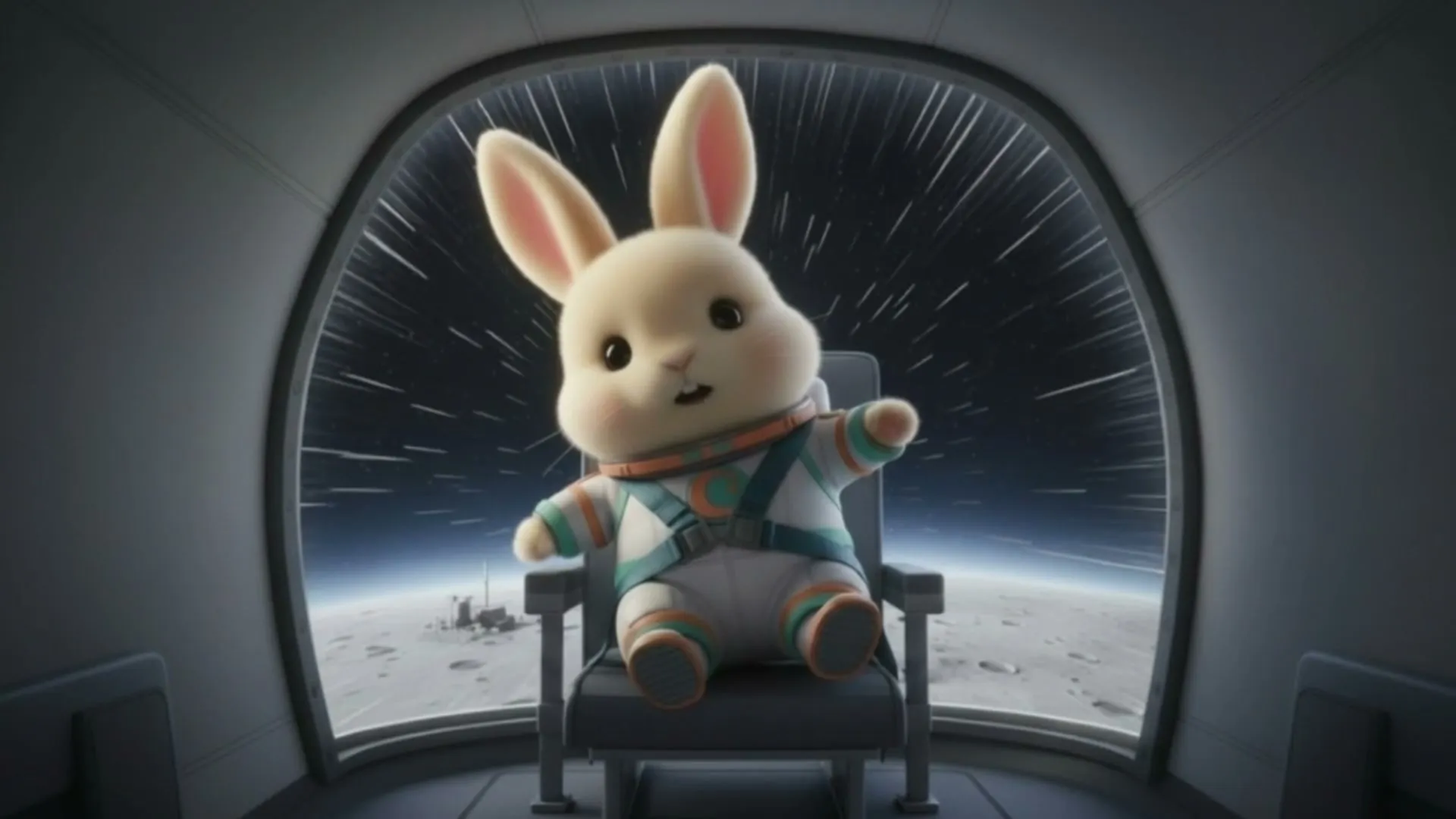
Décrivez apparence, vêtements, expression et style pour créer le personnage IA de votre histoire. Explorez poses et scènes à partir du résultat choisi et rassemblez plusieurs vues dans une fiche. Réutilisez les images comme références pour le storyboard et la génération vidéo.
En savoir plus
Créez des scènes vidéo IA avec texte, images et références vidéo. Décrivez sujets, décor, mouvement et caméra, puis choisissez modèle et ratio adaptés. Comparez les sorties, reprenez les plans nécessaires et montez votre projet, de la présentation produit au film créatif.
En savoir plus
Partez d’une idée courte ou d’un scénario pour créer une animation IA scène par scène. Définissez personnages, décors et style, puis actions et caméra pour chaque plan. Vérifiez images et vidéos et affinez l’ordre des scènes pour donner vie à votre récit écrit.
En savoir plus