Transformez votre manga en animation

Donnez vie aux scènes de votre manga ou de votre webtoon et transformez votre récit en anime IA. Préparez les cases et les images de personnages à animer dans Toonkit, puis décrivez l’action et la mise en scène de chaque plan. Assemblez les séquences en suivant votre histoire pour créer une scène marquante animée ou une vidéo de présentation de votre œuvre.

Les points forts

Vos dessins comme point de départ

Utilisez les cases de votre manga, de votre BD ou de votre webtoon pour préparer les plans. Préparer une scène isolée plutôt qu’une page entière facilite la description du cadrage. Importez la case dans Toonkit et indiquez dans le prompt les éléments qui doivent bouger.

Un mouvement par scène

Choisissez ce qui doit bouger et ce qui doit rester stable pour conserver la lisibilité du dessin. Construisez chaque plan autour d’une action, comme un regard ou des cheveux soulevés par le vent. Vérifiez l’expression et la silhouette du dessin avant de retenir le clip.

Votre rythme de narration

Réglez l’ordre et la durée des plans au montage pour faire vivre votre histoire. Choisissez les passages à utiliser et ajoutez une piste audio dans l’éditeur. Variez la durée des dialogues et des pauses pour transposer le rythme de lecture en images animées.

Préparez les cases que vous voulez animer

Exportez ou recadrez vos dessins en images distinctes. Pour une séquence sans texte incrusté, préparez une version adaptée des bulles et des légendes avant la génération. La préparation des cases fait partie du travail de création. Vérifiez aussi que la composition convient au format vidéo prévu. La séparation des cases et le retrait des bulles sont des préparatifs, pas une fonction d’import automatique d’un manga entier.

Transformez une image en un plan animé

Importez une case et décrivez un mouvement précis : un regard, du vent dans les cheveux ou un léger déplacement de caméra. Commencez simplement avant d’essayer une action plus complexe. Consultez les formats et les durées disponibles pour le modèle, puis commencez par un plan court. Comparez le début et la fin pour retenir un résultat qui respecte le dessin et le visage.

Animer une image
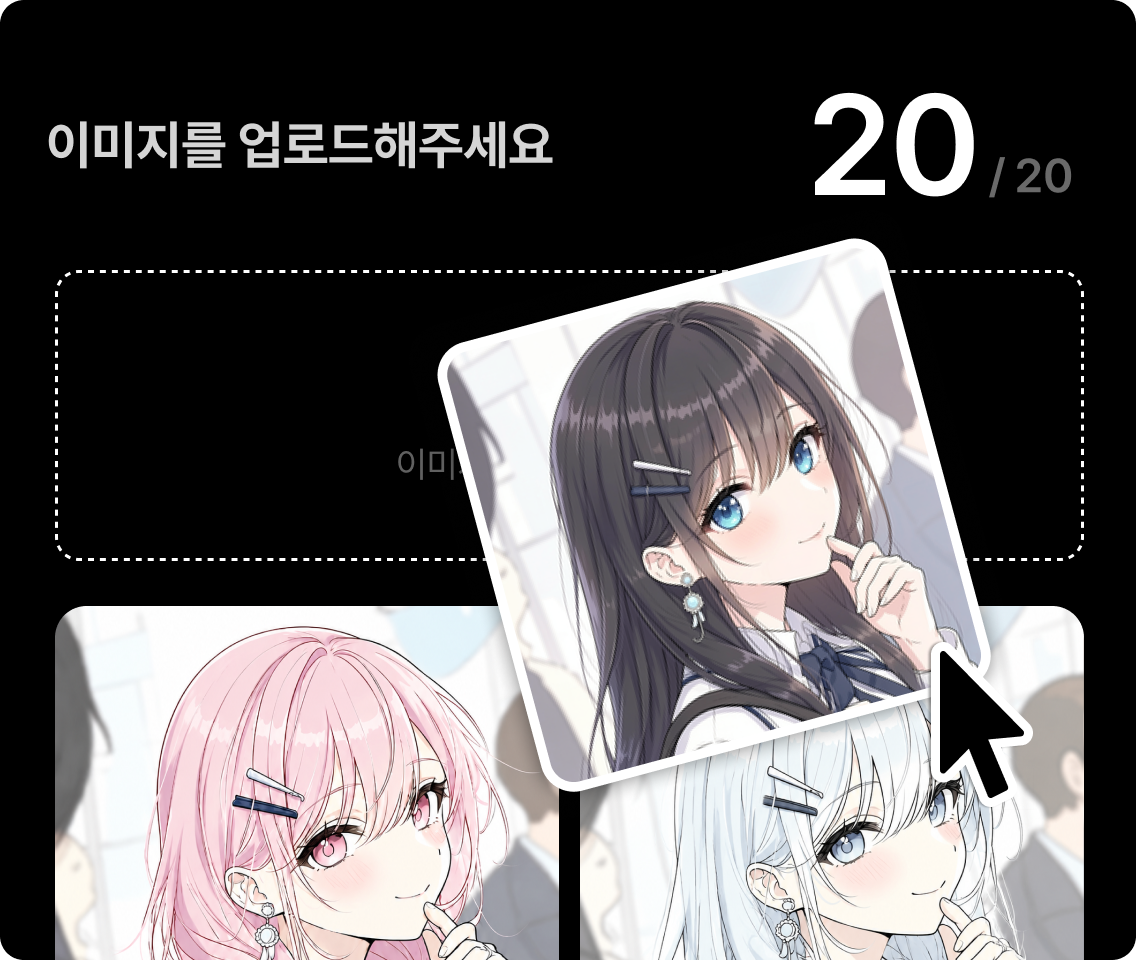
Téléversez votre image

Gardez des repères entre les cases

Rassemblez les références des personnages et des lieux. Réutilisez-les lorsque le modèle le permet et contrôlez la continuité des visages, accessoires et décors à chaque changement de plan. Lorsque le lieu apparaît sous un nouvel angle, vérifiez aussi l’éclairage et les accessoires récurrents. Pour la vidéo par référence, consultez les conditions d’entrée des images du modèle sélectionné.

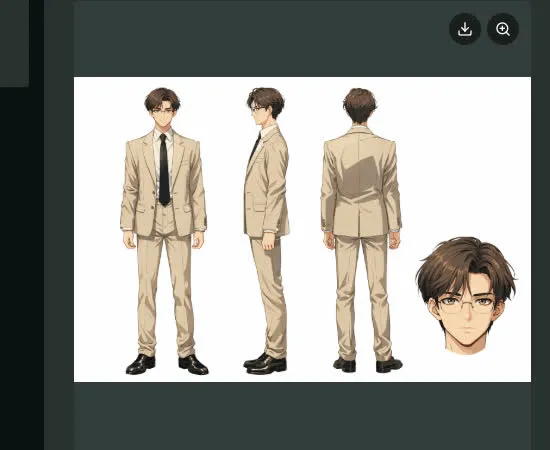
Générez diverses poses et expressions

Retrouvez le rythme de votre histoire au montage

Organisez les plans dans le storyboard, puis ajustez leurs durées dans l’éditeur. Ajoutez votre piste sonore et vérifiez que les transitions racontent bien la même scène que vos dessins. Placez les vidéos et l’audio sur la timeline pour affiner le début et la fin de chaque clip. Relisez le montage afin que les expressions importantes et les transitions restent compréhensibles.

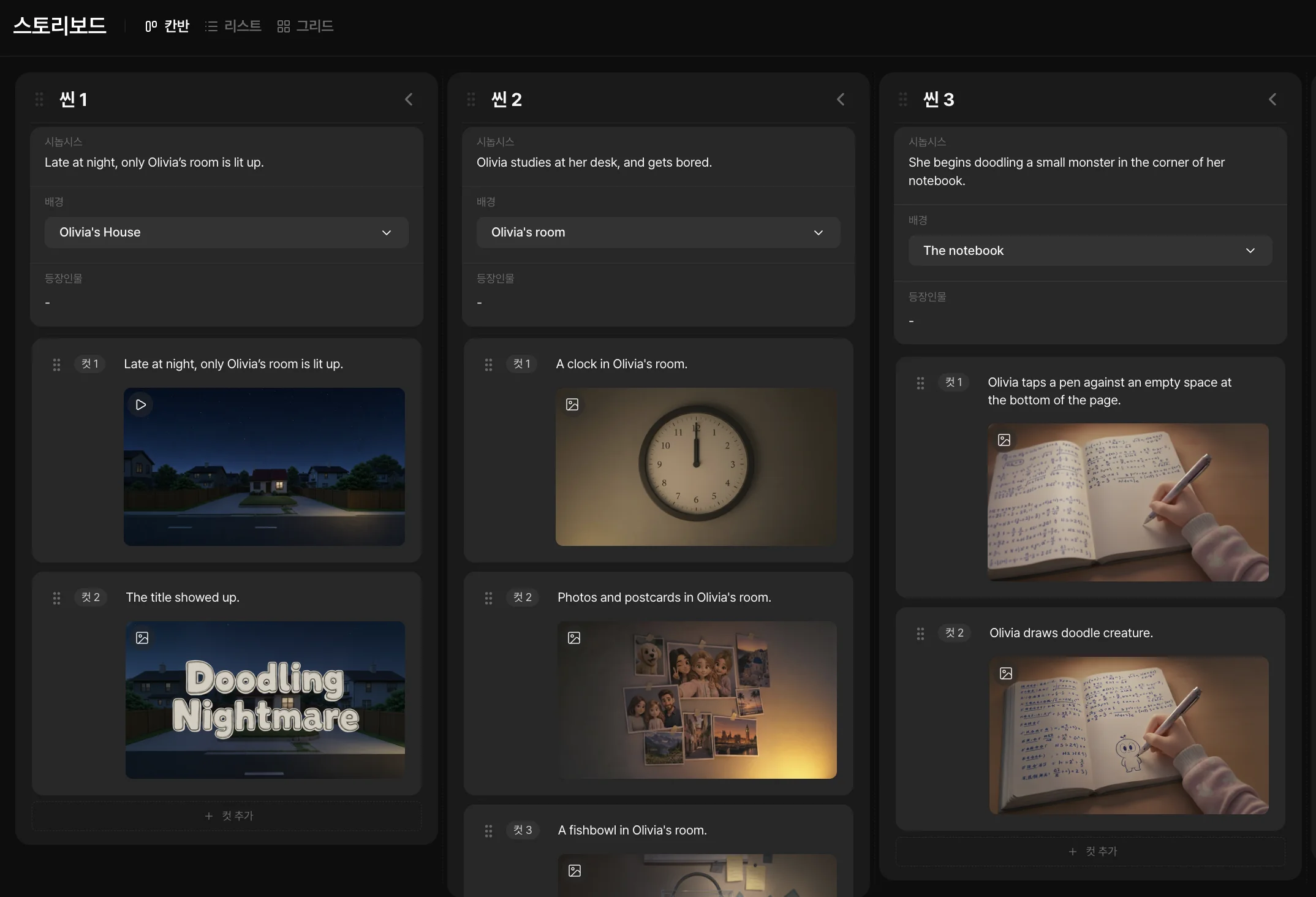
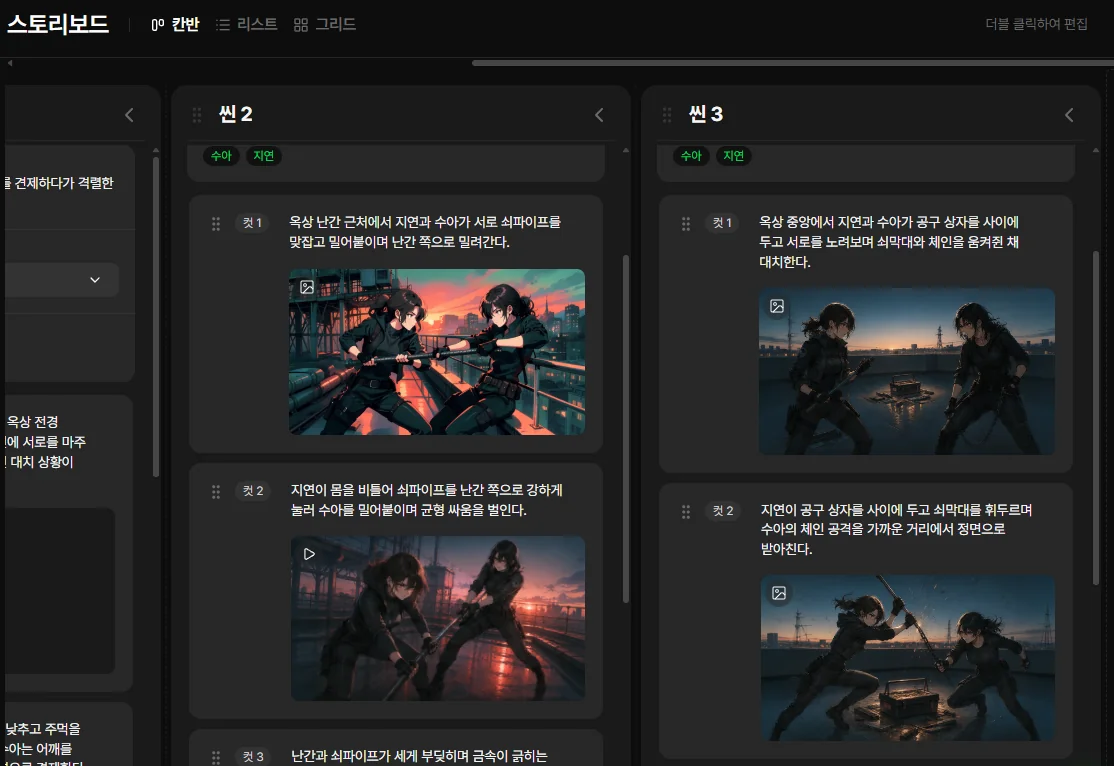
Partir d’images dans le storyboard
Interface kanban de storyboard IA affichant la composition des plans et les images de chaque scène

De la première case à la séquence animée

  1. Téléversez votre image
    01

    Choisissez une courte séquence

    Préparez quelques cases dont vous pouvez utiliser les images, avec un début et une fin clairs. Préparez des images séparées et résumez l’action principale de chaque case en une phrase. Rassemblez les références des personnages et des lieux qui reviennent dans la séquence.

  2. Générez un mouvement naturel
    02

    Animez les plans

    Décrivez le mouvement de chaque case et sélectionnez les prises qui respectent votre dessin. Ajoutez une case dans le parcours image-vers-vidéo et décrivez son action et sa caméra. Vérifiez la durée et le format proposés, puis retenez le résultat qui correspond à la composition d’origine.

  3. Exportez votre vidéo
    03

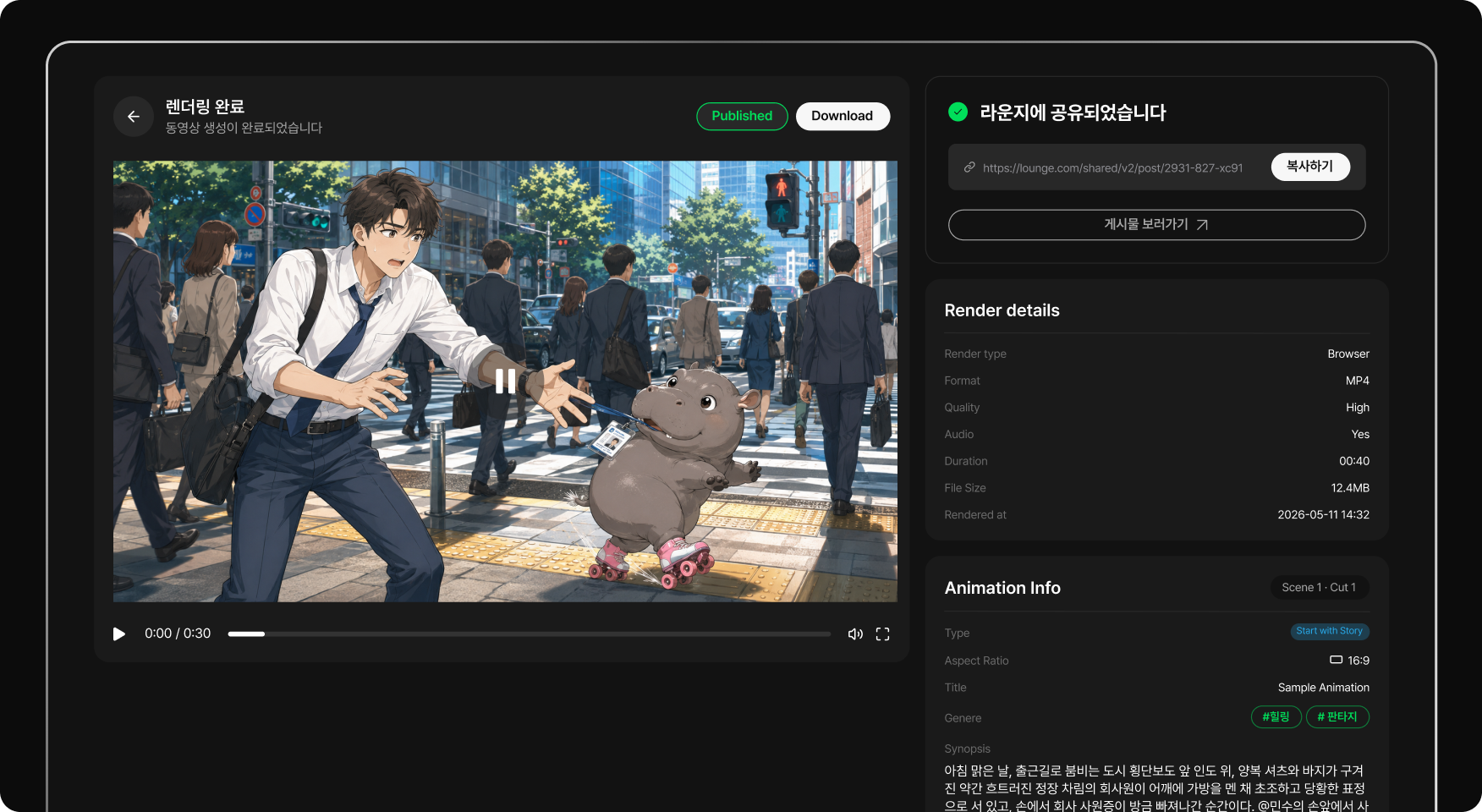
    Assemblez et exportez

    Ajustez les durées, la musique et les transitions avant d’exporter votre séquence. Regardez les plans voisins dans l’éditeur, ajustez les passages utilisés et ajoutez l’audio nécessaire. Contrôlez les visages et les informations essentielles dans le format de diffusion avant l’export.

Questions fréquentes

Toonkit convertit-il un manga entier en un clic ?
Cette méthode consiste à préparer les cases, générer les plans et les assembler. Elle ne promet pas une conversion automatique d’un volume complet à partir d’un fichier unique.
Puis-je utiliser une BD ou un webtoon ?
Oui, le même principe s’applique à des cases préparées comme images. Choisissez le cadrage et le format qui conviennent à votre séquence.
Que faire des bulles et des textes ?
Si vous ne souhaitez pas les animer avec le dessin, préparez une image sans ces éléments avant l’import. Les textes intégrés à une image peuvent se déformer pendant la génération.
Peut-on animer un dessin en noir et blanc ?
Vous pouvez partir d’un dessin en noir et blanc et préciser le rendu souhaité. Vérifiez les lignes, les contrastes et les détails après la génération.
Quel mouvement choisir pour commencer ?
Un léger mouvement de caméra, un regard ou une ambiance de vent permet de tester une case sans demander trop de transformations simultanées.
Comment est calculé le coût de ma séquence ?
Il dépend des plans générés, des modèles, des réglages et des reprises. Le nombre de pages de manga ne suffit pas à déterminer le coût final : vérifiez les crédits avant chaque génération.

Faites vivre votre première séquence.

Quelques cases, une intention de mouvement et votre sens du récit.