
D'innombrables vidéos IA sont créées chaque jour sur Toonkit.
Qu'est-ce que le workflow Blender + Seedance ?
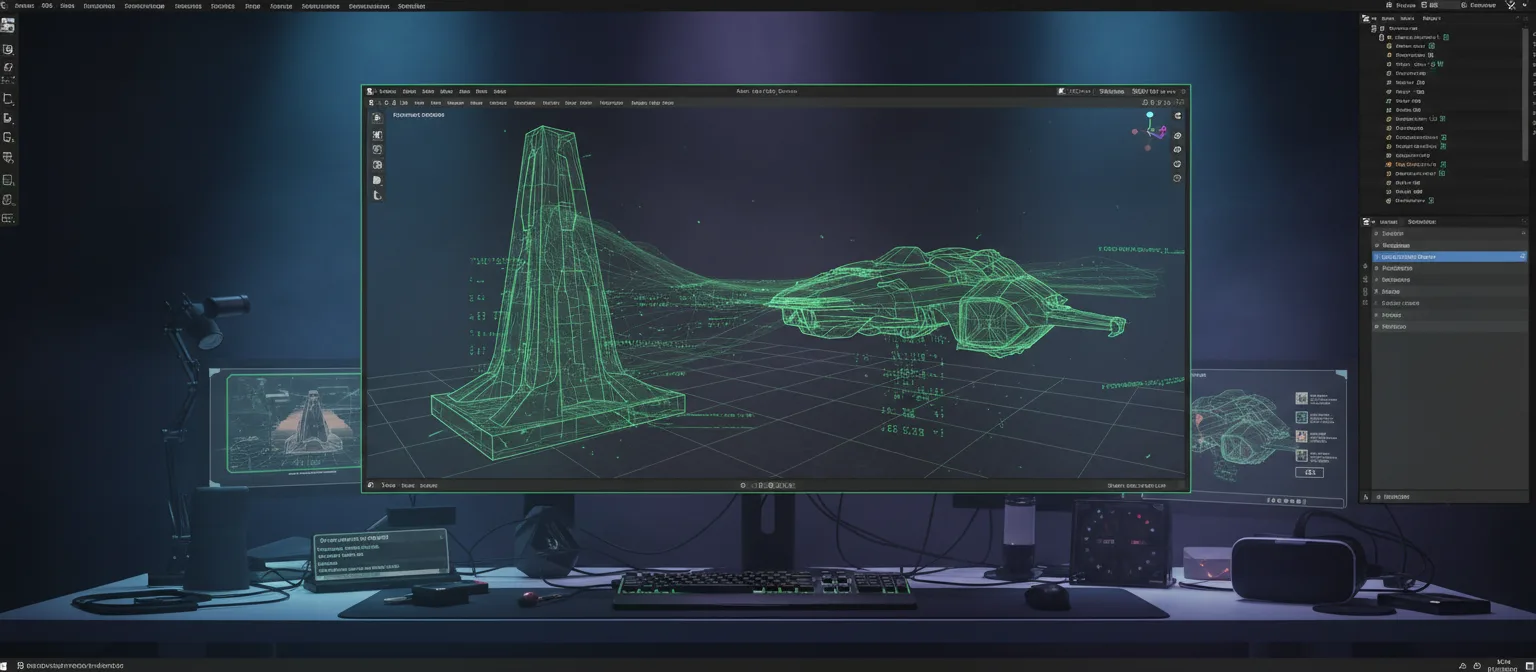
C'est une méthode de production : construisez la scène et le mouvement de caméra dans Blender avec de simples formes grises, rendez-la, puis donnez ce plan à Seedance comme référence pour le convertir en vidéo aboutie.
L'essentiel, c'est le contrôle. Une vidéo IA issue d'un seul prompt rend difficile de prévoir où ira la caméra. Fixez d'abord la trajectoire dans Blender et transmettez le résultat comme référence : le modèle suit cette trajectoire tout en lisant cubes et primitives comme des bâtiments et décors, et un dummy 3D ou un maillage humain simple comme un personnage, puis applique textures et lumière. Une division du travail : l'humain décide du cadrage, l'IA fait le rendu.
On l'utilise surtout pour convertir une previz 3D en style animation tout en conservant le mouvement de caméra et le motion ; dans Seedance 2.5, le whitebox 3D est inclus comme entrée de référence officielle.
Essayer le workflow Blender + Seedance →Pourquoi les créateurs associent Blender et Seedance
Vous dessinez la caméra vous-même
Au lieu de la décrire dans un prompt, vous construisez la trajectoire de caméra directement en 3D. Le résultat ne dépend plus du hasard.
Des formes grossières deviennent l'image finale
Une scène faite seulement de cubes et de cylindres se transforme en espaces et personnages détaillés. La précision du cadrage augmente.
Réutilisez la previz 3D telle quelle
Si vous avez déjà des fichiers de previz, rien de nouveau à construire. Économisez vos ressources.
Éléments clés du workflow Blender + Seedance
Blockout greybox
Placez seulement forme et position, sans détail. Bâtiments en cubes, décors en primitives, et personnages généralement en dummy 3D ou maillage humain simple.
Conception de la trajectoire de caméra
Posez des keyframes sur la caméra dans Blender pour figer la trajectoire. Panoramiques, zooms et travellings passent sous contrôle total.
Rendu du plan de référence
Rendez la scène de blockout en court et faites-en un fichier vidéo. Un rendu léger et basse qualité suffit largement.
Image de référence de style
Le blockout porte aussi la pose et le mouvement du dummy 3D, ce qui aide l'IA à lire position et trajectoire d'un personnage, tandis que l'image de référence gère « à quoi ça ressemble ». Fournissez les deux ensemble.
Renfort du prompt
Expliquez en phrases ce qu'est chaque forme grise. Cela réduit les erreurs d'interprétation d'objets.
Motion capture et FBX
Importez des données de motion existantes dans Blender et rendez une passe clay. Vous obtenez des trajectoires humaines réalistes.
À quoi peut servir Blender + Seedance ?
Previz 3D → conversion en animation
Blender est largement utilisé comme outil de previz pour planifier trajectoires de caméra et composition de scène en amont. Combiné à Seedance 2.5, il devrait être possible de bâtir un workflow générant une animation IA à partir du mouvement de caméra et du cadrage conçus dans Blender.
En particulier, conserver un mouvement de caméra conçu par un réalisateur ou un créateur tout en le développant en animation stylisée devrait aider sur le problème de contrôle de la mise en scène, difficile en génération vidéo IA. Un fort potentiel sur les projets exigeant une direction précise : vidéos concept de film, previz d'animation, cinématiques de jeu.
Scènes à mouvement de caméra précis
Dans Blender, vous concevez librement des mouvements complexes avec une caméra virtuelle : dolly, grue, orbite, plan de suivi, plan-séquence. Combinés à Seedance 2.5, ces trajectoires devraient se prolonger en vidéo IA plus naturelle tout en restant intactes. Même les plans difficiles pour la génération IA seule — longs plans-séquences, caméra traversant un espace étroit, trajectoire continue de l'intérieur vers l'extérieur — devraient être plus fiables. Un atout probable pour le cinéma, la publicité et les bandes-annonces de jeux, où la direction de caméra porte l'œuvre.
Scènes d'action et de foule complexes
Les scènes d'action complexes et les grandes foules sont parmi les cas les plus difficiles pour l'IA. Comme Blender permet de poser d'abord positions des personnages, trajets et point de vue caméra, Seedance 2.5 devrait générer une vidéo plus stable sur cette base. Dans les environnements où de nombreux personnages bougent simultanément — batailles, fêtes, spectacles, sport — réduire distorsion spatiale et collisions compte, et une previz sous Blender aide à anticiper ces problèmes. Cela pourrait aussi s'avérer très utile pour les cinématiques d'ampleur et les cutscenes de jeu.
Blender + Seedance, étape par étape
- STEP 1
Construire le blockout dans Blender
Disposez l'espace avec des primitives et utilisez un dummy 3D (ou un maillage humain simple) pour la position et la pose des personnages. Détaillez si nécessaire ; sinon, de simples formes suffisent à une belle mise en scène.
- STEP 2
Keyframer la trajectoire de caméra
Définissez le mouvement de caméra voulu avec des keyframes. Commencer par un déplacement court et simple de 3 à 5 secondes est fortement recommandé.
- STEP 3
Rendre le plan de référence
Rendez vite et léger avec peu d'échantillons, depuis le viewport ou un rendu basique. Si le mouvement et le cadrage des formes de base se lisent bien, c'est suffisant.
- STEP 4
Charger les références et écrire le prompt
Chargez le plan rendu, la feuille de personnage et, si besoin, une image de fond, puis écrivez les phrases qui disent ce que représente chaque forme.
- STEP 5
Affiner le prompt après génération
Si la trajectoire de caméra est bien suivie mais que la direction fine manque, ajoutez des modificateurs qui renforcent le détail de l'expression.
- STEP 6
Relier les scènes en séquence finale
Quand il faut un raccord naturel avec la scène suivante, utilisez la dernière image comme référence, ou le plan que vous venez de produire, pour enchaîner en douceur.
Conseils de travail Blender + Seedance
- 1
Incluez toujours une feuille de personnage et une image de fond. La ressemblance et le style du personnage ainsi que le détail du décor s'améliorent nettement.
- 2
Écrivez clairement dans le prompt à quoi renvoie chaque forme importante à l'écran (ex. « le cylindre au centre est un robot »).
- 3
Incluez toujours une image de référence de style. La stabilité stylistique est bien meilleure qu'avec une référence vidéo seule.
- 4
Pour le domaine de la simulation physique — mouvement des tissus, cheveux au vent, fluides — prévoyez plusieurs générations répétées pour atteindre le meilleur résultat.
- 5
Ne forcez pas une copie aveugle du plan de référence. Laissez de la marge créative via le prompt — « un éclairage plus spectaculaire », par exemple.
Questions fréquentes
Seedance Blender est-il un produit distinct ?
+−
Non. Il n'existe pas de version spécifique à Blender publiée par ByteDance. C'est simplement le nom que les créateurs donnent à la méthode consistant à utiliser un blockout 3D Blender comme référence.
Faut-il bien maîtriser Blender ?
+−
Non. Vous ne faites que placer des primitives et keyframer une caméra : savoir positionner des objets et poser des keyframes suffit. Aucun détail nécessaire — une scène de cubes, de cylindres et d'un dummy 3D fonctionne.
Sous quel format fournir la référence ?
+−
Rendez la scène de blockout en court fichier vidéo et chargez-la comme référence vidéo, avec une feuille de personnage et si besoin une image de fond. Un rendu léger et basse qualité suffit.
Le mouvement de caméra est-il reproduit fidèlement ?
+−
La trajectoire est bien suivie, mais ce n'est pas une copie image par image. Les mouvements courts et simples de 3 à 5 secondes se reproduisent le plus fidèlement ; les trajectoires longues ou très complexes gagnent à être découpées en plusieurs générations.
Qu'est-ce qui change dans Seedance 2.5 ?
+−
Le whitebox 3D devient une entrée de référence officielle et une génération unique s'étend à environ 30 secondes — une trajectoire plus longue tient donc en une passe au lieu d'être découpée.
Peut-on aussi convertir en style animation ?
+−
Oui. Convertir une previz 3D en style animation tout en conservant mouvement de caméra et motion est l'usage le plus courant de ce workflow. Ajoutez une image de référence de style pour figer le rendu voulu.
Puis-je utiliser ce workflow sur Toonkit ?
+−
Oui. Dans Playground › Génération vidéo, chargez le blockout rendu comme référence vidéo avec une feuille de personnage et une image de fond, puis générez. Canvas View permet de relier les étapes répétées en un seul workflow.
Comment placer des personnages dans Blender ?
+−
Un dummy 3D ou un maillage humain simple suffit. Comme le blockout porte la pose et le mouvement du dummy, l'IA lit mieux la position et la trajectoire du personnage. Si vous avez de la motion capture ou des données FBX, importez-les dans Blender et rendez une passe clay pour des trajectoires réalistes.
Le workflow Blender + Seedance est sur Toonkit.
Décidez vous-même du cadrage et laissez le rendu à l'IA. Lancez dès maintenant l'animation IA basée sur références, sur Toonkit.