Seedance 2.5 : créez jusqu’à 30 secondes d’animation IA avec plusieurs références
Concevez une animation IA avec début et conclusion en 30 secondes maximum avec Seedance 2.5. Utilisez jusqu’à 30 images, 10 vidéos et 10 audios de référence et une sortie 1080p. Préparez placement et caméra dans 3D Dummy et le canevas Toonkit.
Comment concevoir une histoire de 30 secondes avec Seedance 2.5 ?
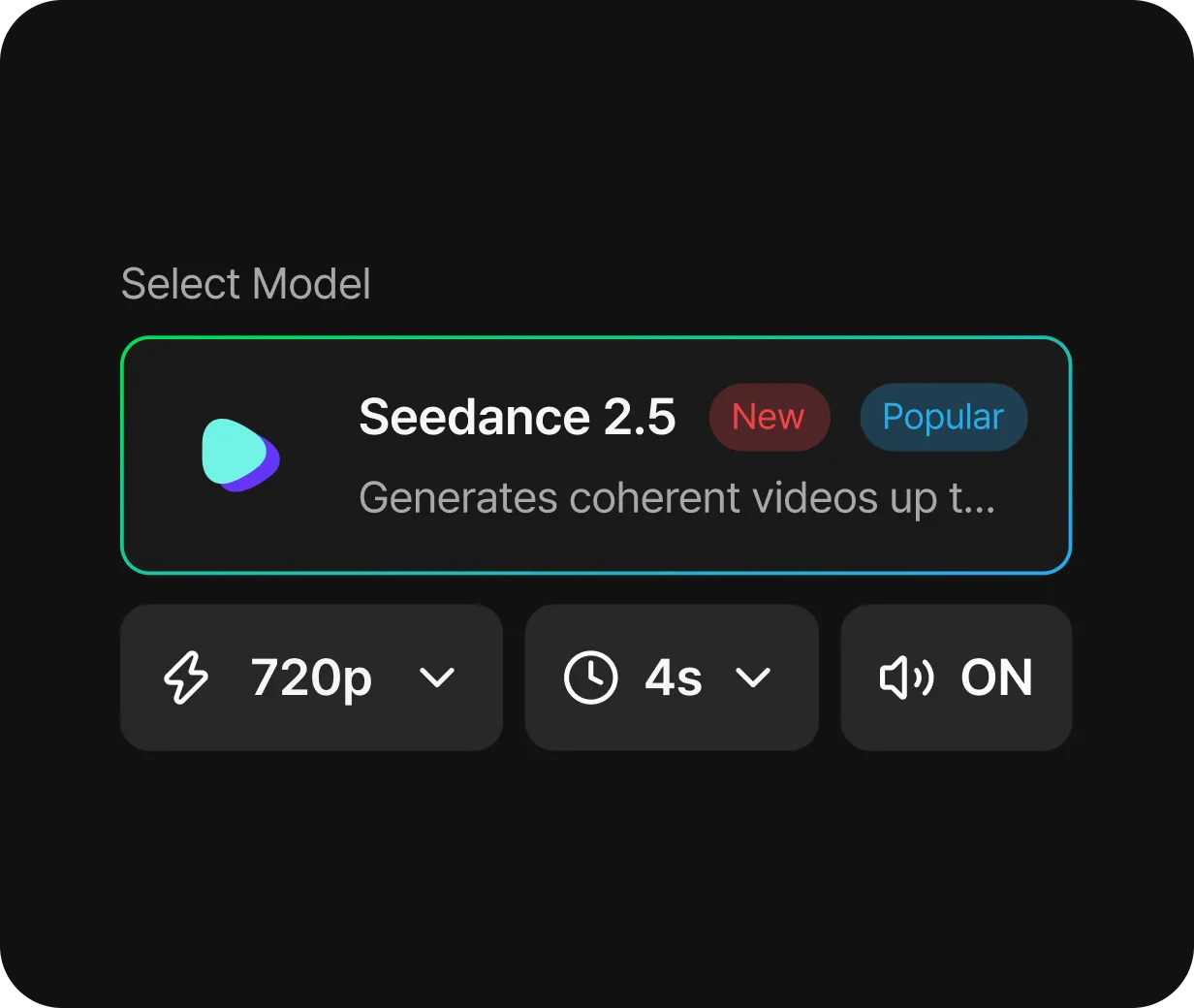
Seedance 2.5 est le modèle vidéo-audio de ByteDance, officiellement sorti le 31 juillet 2026 et disponible dans Toonkit. Toonkit propose 4–30 secondes en 480p, 720p ou 1080p, avec jusqu’à 30 images, 10 vidéos et 10 audios de référence. Informations officielles ByteDance
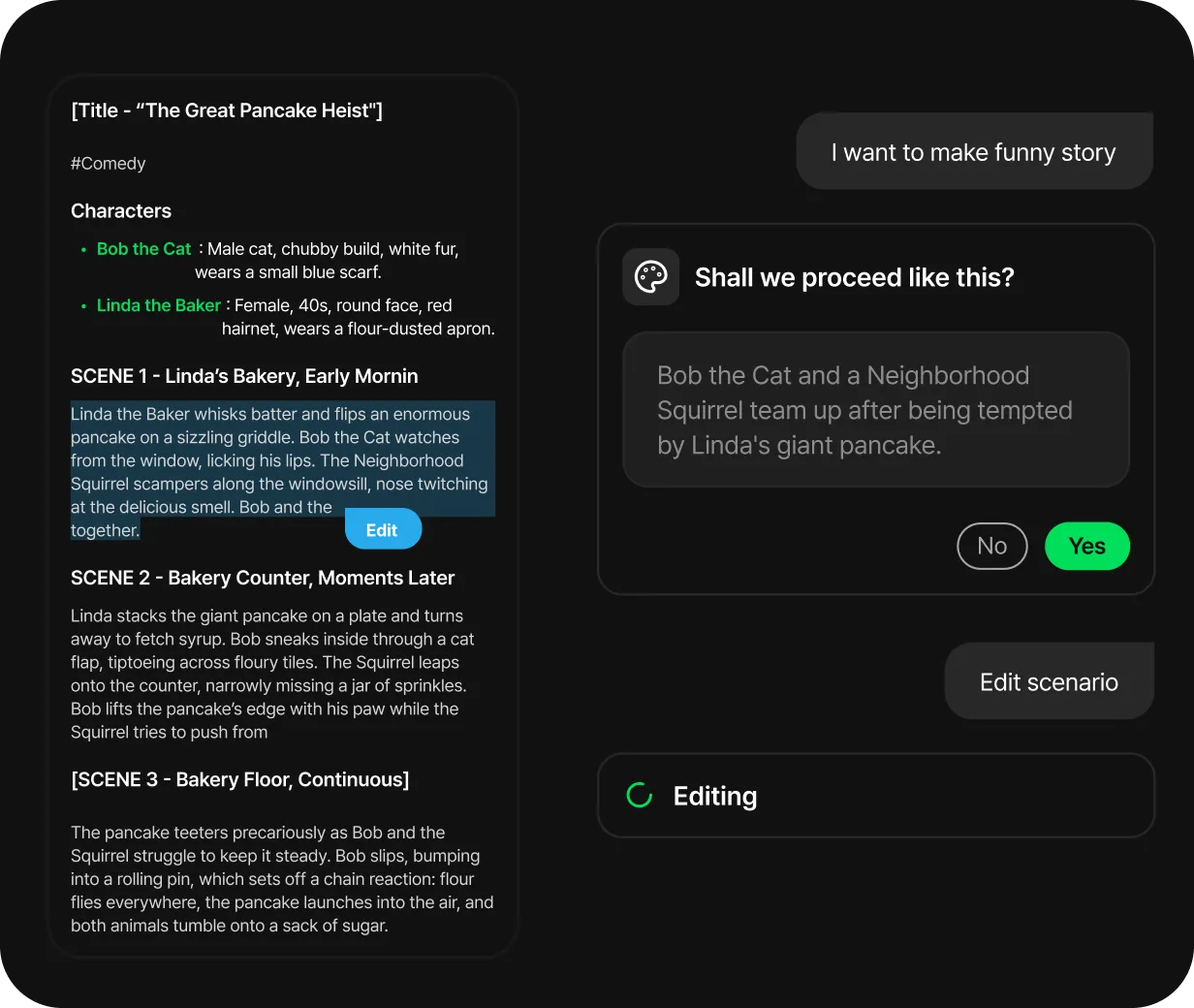
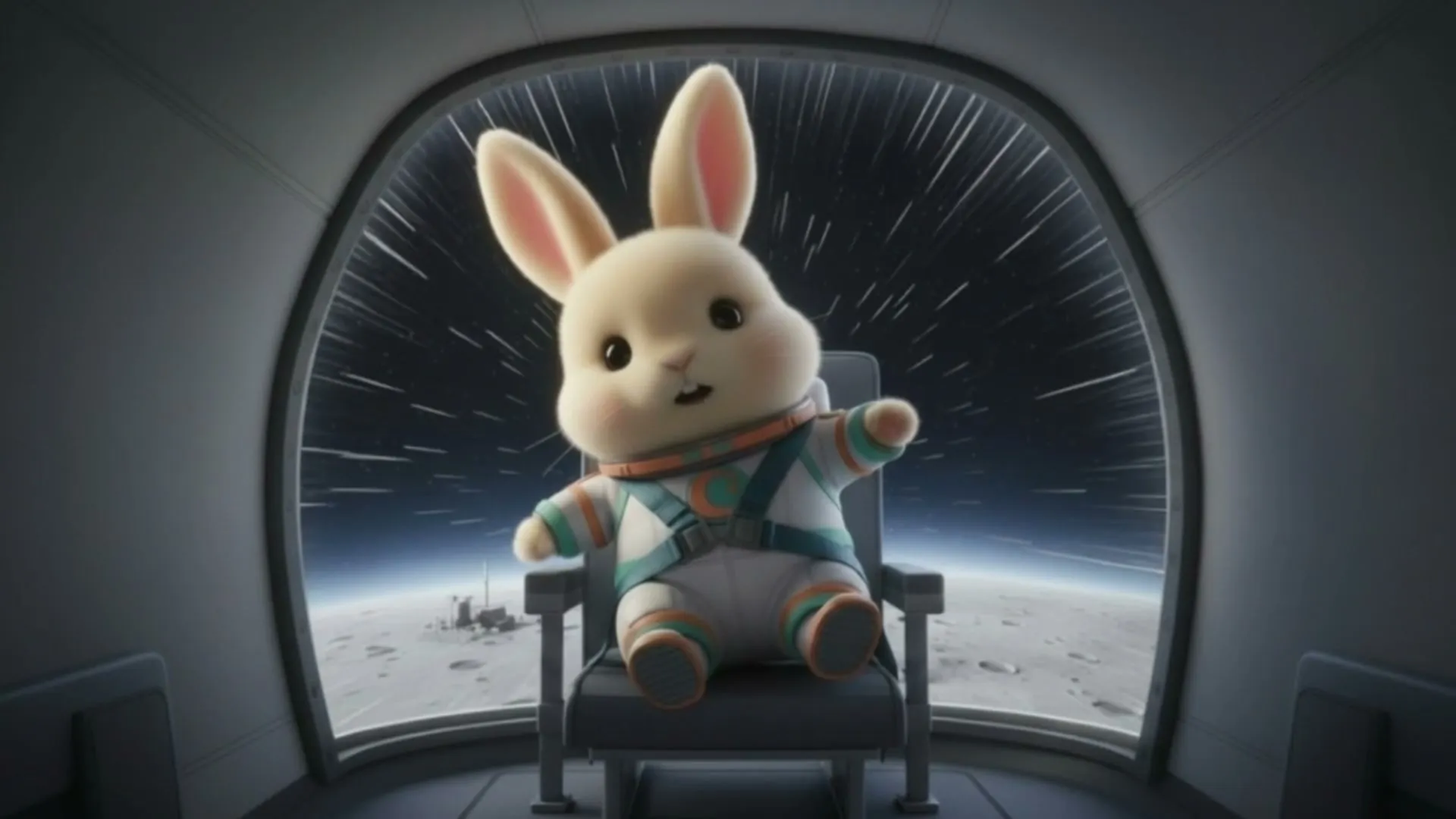
Répartissez le temps entre introduction, changement et conclusion, puis classez les références par personnage et lieu. Exemple : « 0–8 s : un lapin découvre une porte ; 8–20 s : il entre dans une forêt ; 20–30 s : il regarde un arbre lumineux ». Ces repères guident la génération sans garantir un montage à l’image près. Vérifiez transitions et son. Reliez textes, images de référence et nœuds de génération dans Toonkit Canvas, puis poursuivez votre création par la conversation avec les outils IA connectés à Toonkit MCP.
Jusqu’à 30 secondes, de l’introduction à la conclusion
Choisissez 4–30 secondes par génération pour décrire une suite d’événements. Pour un conte court ou une révélation produit, répartissez arrivée, découverte et réaction. Sélectionnez 480p, 720p ou 1080p dans Toonkit et vérifiez la continuité à chaque transition. Découvrez aussi image en vidéo et création de personnages IA.
Organisez personnages et lieux avec 30·10·10 références
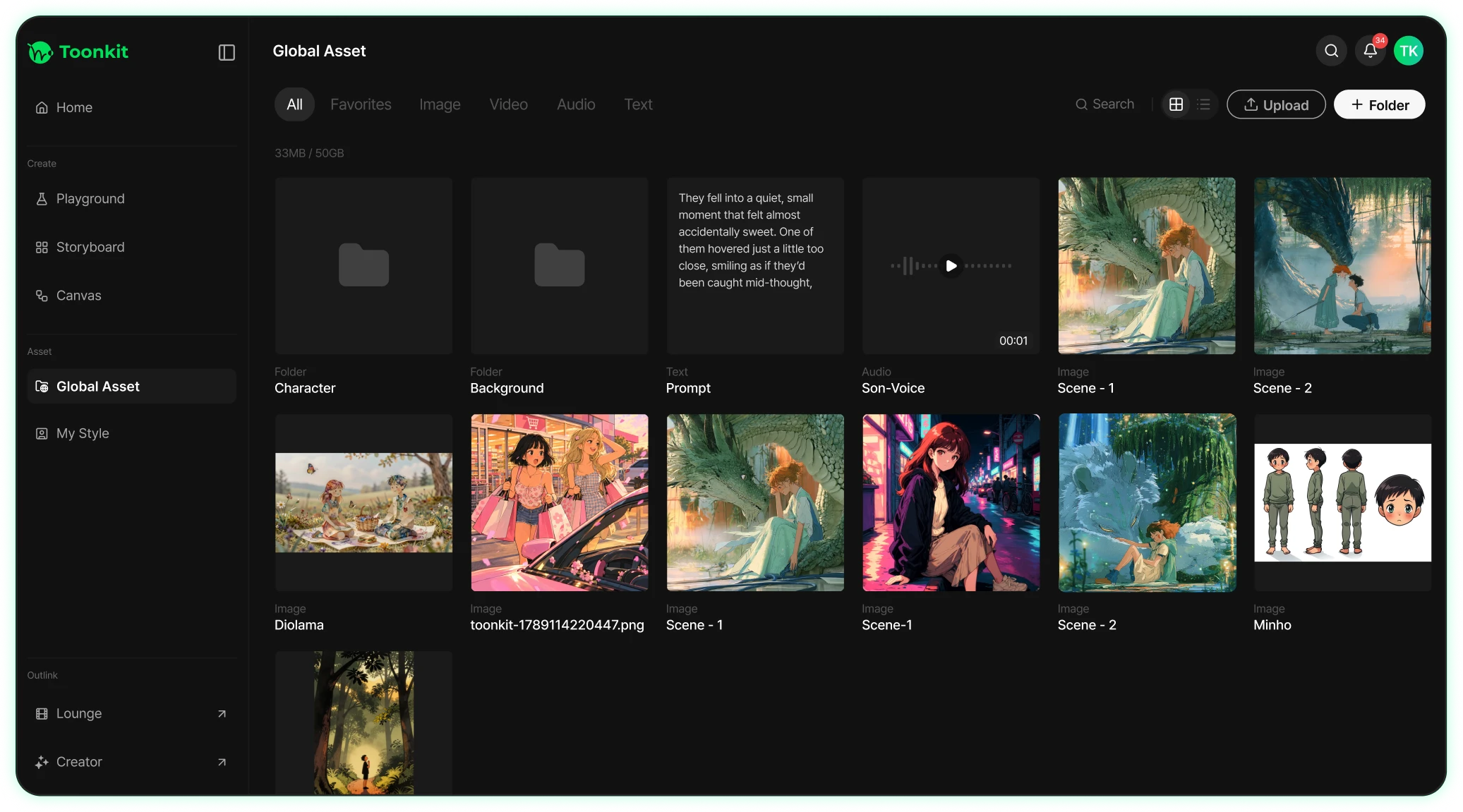
Utilisez jusqu’à 30 images, 10 vidéos et 10 audios. Attribuez un rôle à chaque référence : apparence, lieu, mouvement ou son. Indépendamment du nombre de fichiers, les vidéos cumulées et les audios cumulés sont chacun limités à 30 secondes. Sélectionnez les extraits utiles.
Dirigez caméra et déplacements avec la prévisualisation 3D Dummy
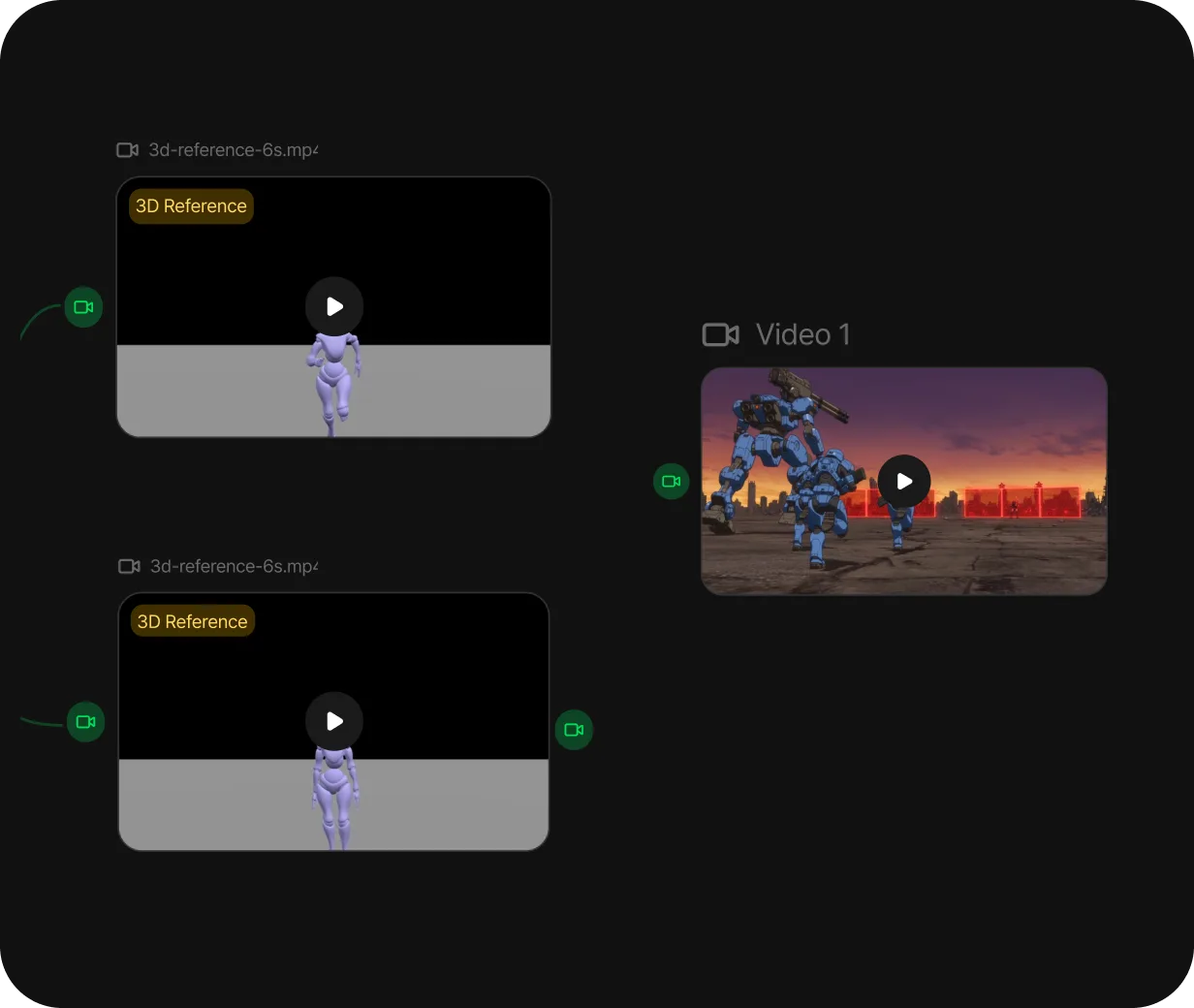
Pour une composition difficile à décrire, placez sujets et caméras dans 3D Dummy. Exportez la prévisualisation en image ou vidéo et ajoutez une référence de style pour séparer disposition et apparence. Transformez ainsi une mise en place simple en scène d’animation IA.
Créez une scène à partir d’une référence audio
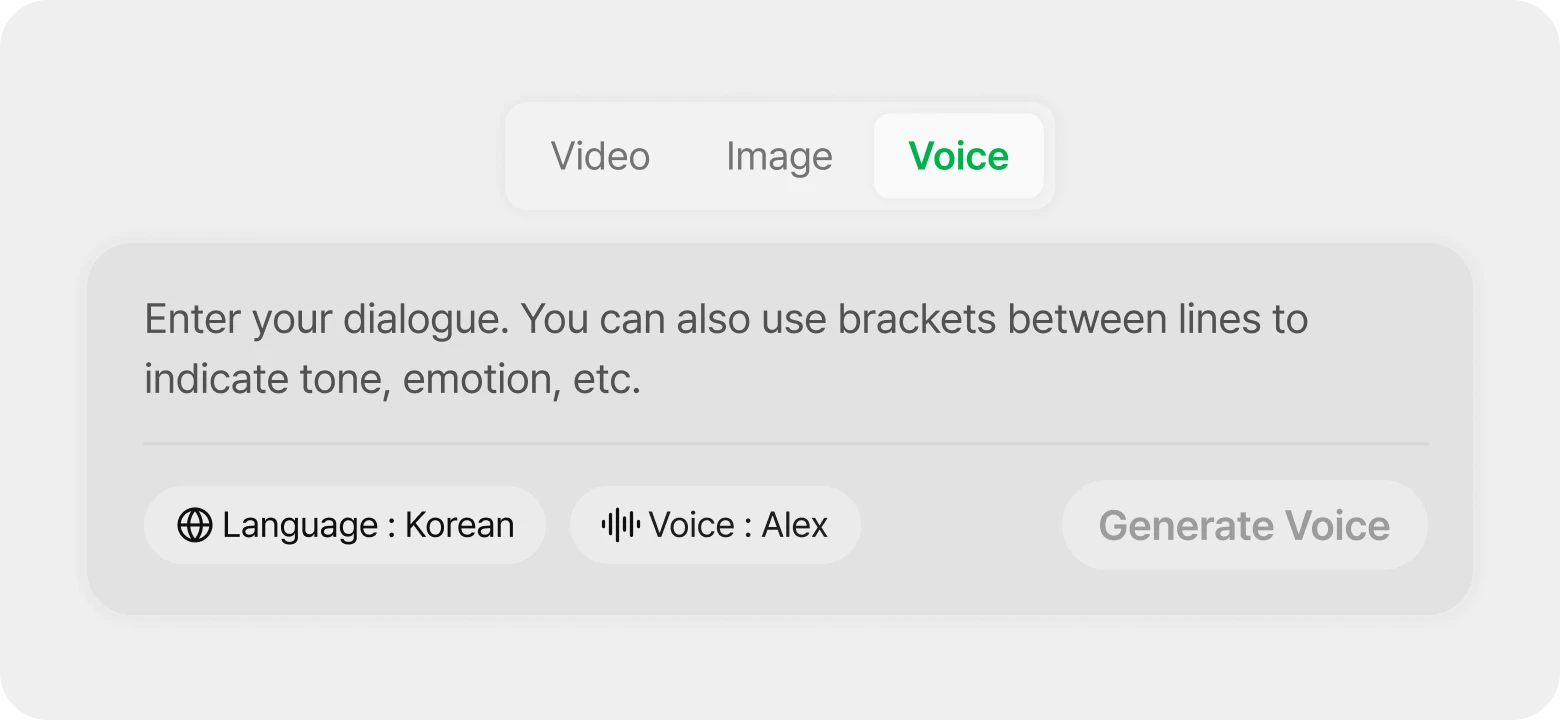
La génération par références de Seedance 2.5 accepte l’audio seul, sans image ni vidéo. Décrivez sujet, décor et action avec le son. Cela ne garantit pas une synchronisation exacte des temps ou des lèvres ; vérifiez rythme et parole après génération.
Seedance 2.5 — Étapes de création vidéo IA
STEP 1
Planifiez le rythme de la scène
Répartissez introduction, changement et fin sur 4–30 secondes. Précisez coupes ou mouvement de caméra continu. Découvrez aussi image en vidéo et création de personnages IA.
STEP 2
Préparez références et prévisualisation
Choisissez les références de personnages, lieux, mouvements et sons et précisez leur rôle. Ajoutez un export image ou vidéo de 3D Dummy pour la disposition spatiale.
STEP 3
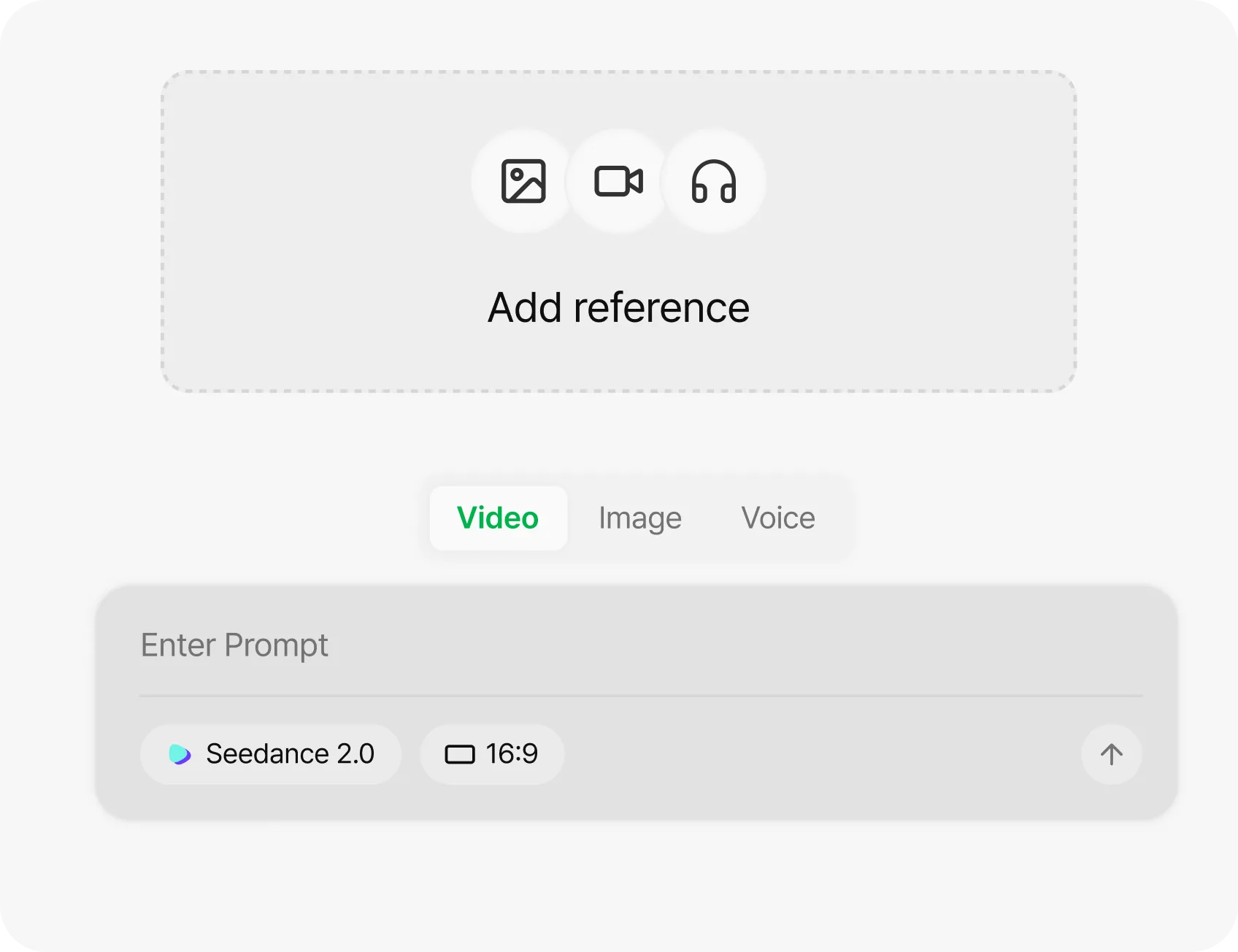
Choisissez durée et résolution Seedance 2.5
Choisissez Seedance 2.5 et le mode d’entrée, puis 4–30 secondes et 480p, 720p ou 1080p. Vérifiez ratio, audio et crédits estimés avant génération. Découvrez aussi image en vidéo et création de personnages IA.
STEP 4
Vérifiez transitions et son de la séquence
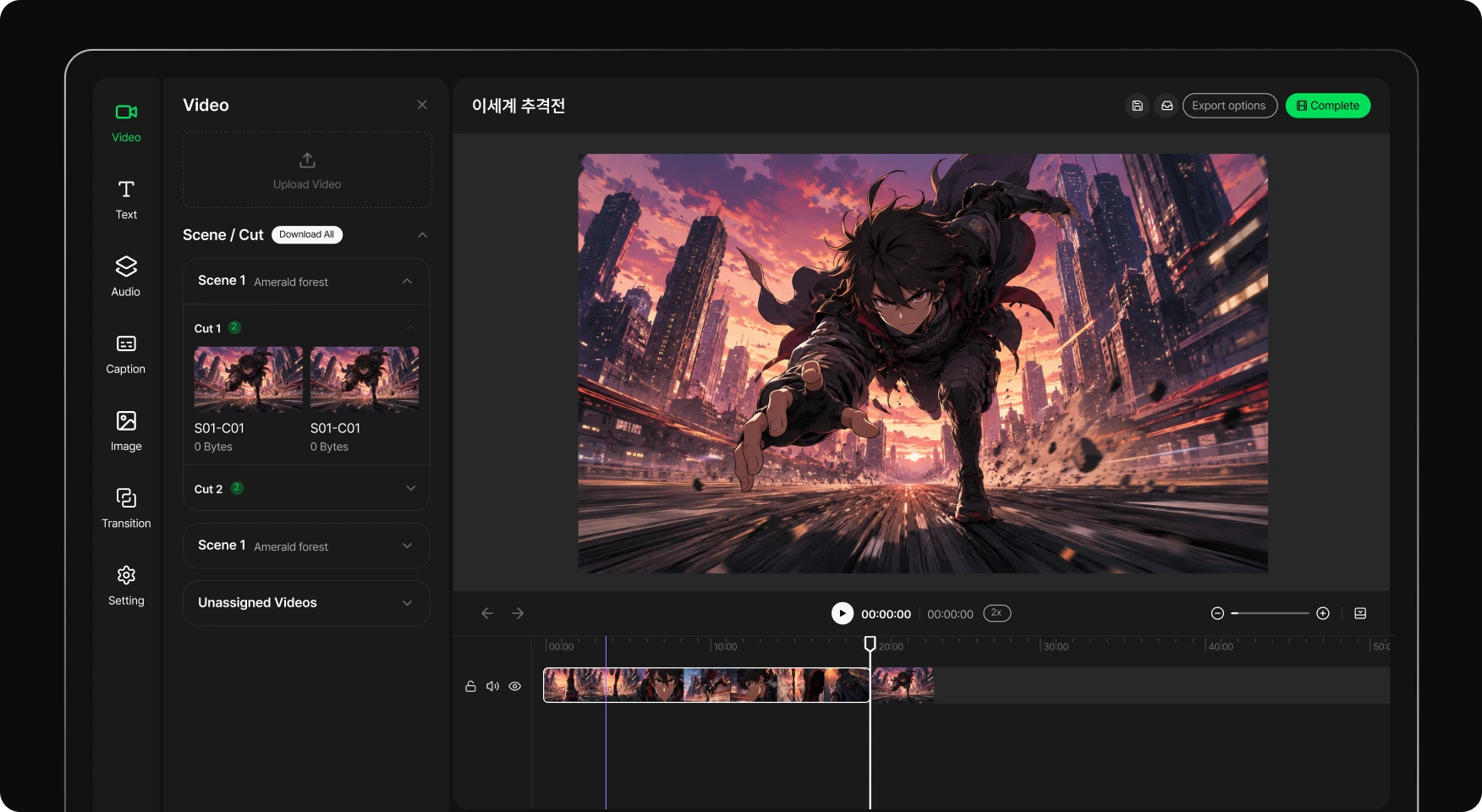
Regardez l’ensemble : personnages, déplacements, transitions et son. Recréez les passages problématiques en plans séparés, assemblez au montage et exportez.
Pourquoi utiliser Toonkit pour l’animation IA avec Seedance 2.5 ?
Une séquence de 30 secondes demande références organisées et mise en scène. Préparez vos entrées Seedance 2.5 avec les assets, 3D Dummy, le canevas et MCP de Toonkit.
Organisez personnages et lieux avec 30·10·10 références
Utilisez jusqu’à 30 images, 10 vidéos et 10 audios. Attribuez un rôle à chaque référence : apparence, lieu, mouvement ou son. Indépendamment du nombre de fichiers, les vidéos cumulées et les audios cumulés sont chacun limités à 30 secondes. Sélectionnez les extraits utiles.
Dirigez caméra et déplacements avec la prévisualisation 3D Dummy
Pour une composition difficile à décrire, placez sujets et caméras dans 3D Dummy. Exportez la prévisualisation en image ou vidéo et ajoutez une référence de style pour séparer disposition et apparence. Transformez ainsi une mise en place simple en scène d’animation IA.
Vérifiez transitions et son de la séquence
Regardez l’ensemble : personnages, déplacements, transitions et son. Recréez les passages problématiques en plans séparés, assemblez au montage et exportez.
Préparez mise en scène 3D et références avec MCP
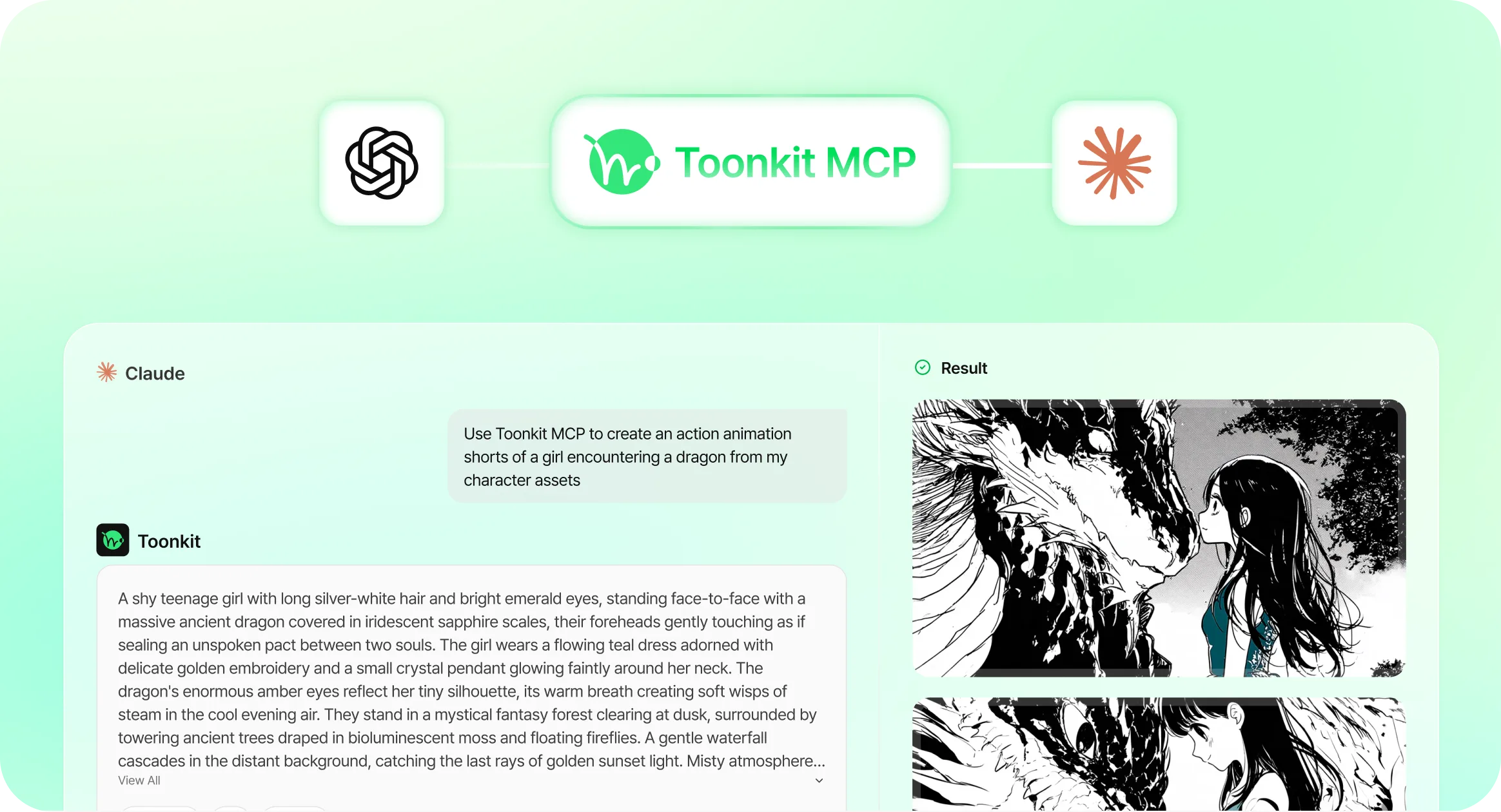
Ouvrez le canevas et l’éditeur 3D Reference, puis demandez à un agent IA connecté d’ajuster sujets, poses et caméras. Vérifiez la scène, exportez une image ou vidéo et utilisez-la comme référence Seedance 2.5. Connecter Toonkit MCP
La génération par références de Seedance 2.5 accepte l’audio seul, sans image ni vidéo. Décrivez sujet, décor et action avec le son. Cela ne garantit pas une synchronisation exacte des temps ou des lèvres ; vérifiez rythme et parole après génération.
Comment concevoir une histoire de 30 secondes avec Seedance 2.5 ?
Répartissez le temps entre introduction, changement et conclusion, puis classez les références par personnage et lieu. Exemple : « 0–8 s : un lapin découvre une porte ; 8–20 s : il entre dans une forêt ; 20–30 s : il regarde un arbre lumineux ». Ces repères guident la génération sans garantir un montage à l’image près. Vérifiez transitions et son.
Quelles durées et résolutions dans Toonkit ?
Les réglages actuels de Seedance 2.5 proposent 4–30 secondes en 480p / 720p / 1080p. Texte/références : 16:9, 4:3, 1:1, 3:4, 9:16, 21:9 ; les modes image et début/fin suivent l’image source. Vérifiez le sélecteur avant génération.
Combien de références puis-je utiliser ?
Jusqu’à 30 images, 10 vidéos et 10 audios. Chaque vidéo/audio dure 2–30 secondes ; la durée totale vidéo et la durée totale audio sont chacune limitées à 30 secondes. Vérifiez l’interface d’import du modèle.
Quelles différences entre Seedance 2.0 et 2.5 ?
Dans Toonkit, 2.0 propose 4–15 s en 720p ; 2.5, 4–30 s en 480p/720p/1080p. Les références passent de 9 images, 3 vidéos et 3 audios à 30, 10 et 10. Comparez durée, références et crédits estimés.
Comment vérifier le coût ?
Les crédits dépendent du modèle, de la résolution, de la durée et des références vidéo. Consultez l’estimation sur le bouton de génération, sans supposer un tarif fixe ou un usage illimité.
Toutes les fonctions officielles d’édition et d’extension sont-elles dans Toonkit ?
Les capacités du modèle et les contrôles Toonkit diffèrent. Utilisez les modes et références affichés. Les exports image/vidéo de 3D Dummy servent de références, sans impliquer l’import direct de fichiers 3D ni des commandes dédiées d’édition de segments ou d’extension automatique.
Transformez votre idée en storyboard et préparez personnages et décors pour une animation IA. Passez des images aux plans animés avec mouvements et caméra, comparez les résultats et régénérez les scènes à améliorer. Montez l’ordre et la durée des plans pour composer votre histoire.
Décrivez apparence, vêtements, expression et style pour créer le personnage IA de votre histoire. Explorez poses et scènes à partir du résultat choisi et rassemblez plusieurs vues dans une fiche. Réutilisez les images comme références pour le storyboard et la génération vidéo.
Créez des scènes vidéo IA avec texte, images et références vidéo. Décrivez sujets, décor, mouvement et caméra, puis choisissez modèle et ratio adaptés. Comparez les sorties, reprenez les plans nécessaires et montez votre projet, de la présentation produit au film créatif.
Partez d’une idée courte ou d’un scénario pour créer une animation IA scène par scène. Définissez personnages, décors et style, puis actions et caméra pour chaque plan. Vérifiez images et vidéos et affinez l’ordre des scènes pour donner vie à votre récit écrit.