Toonkit MCP : créez des images et animations IA par la conversation
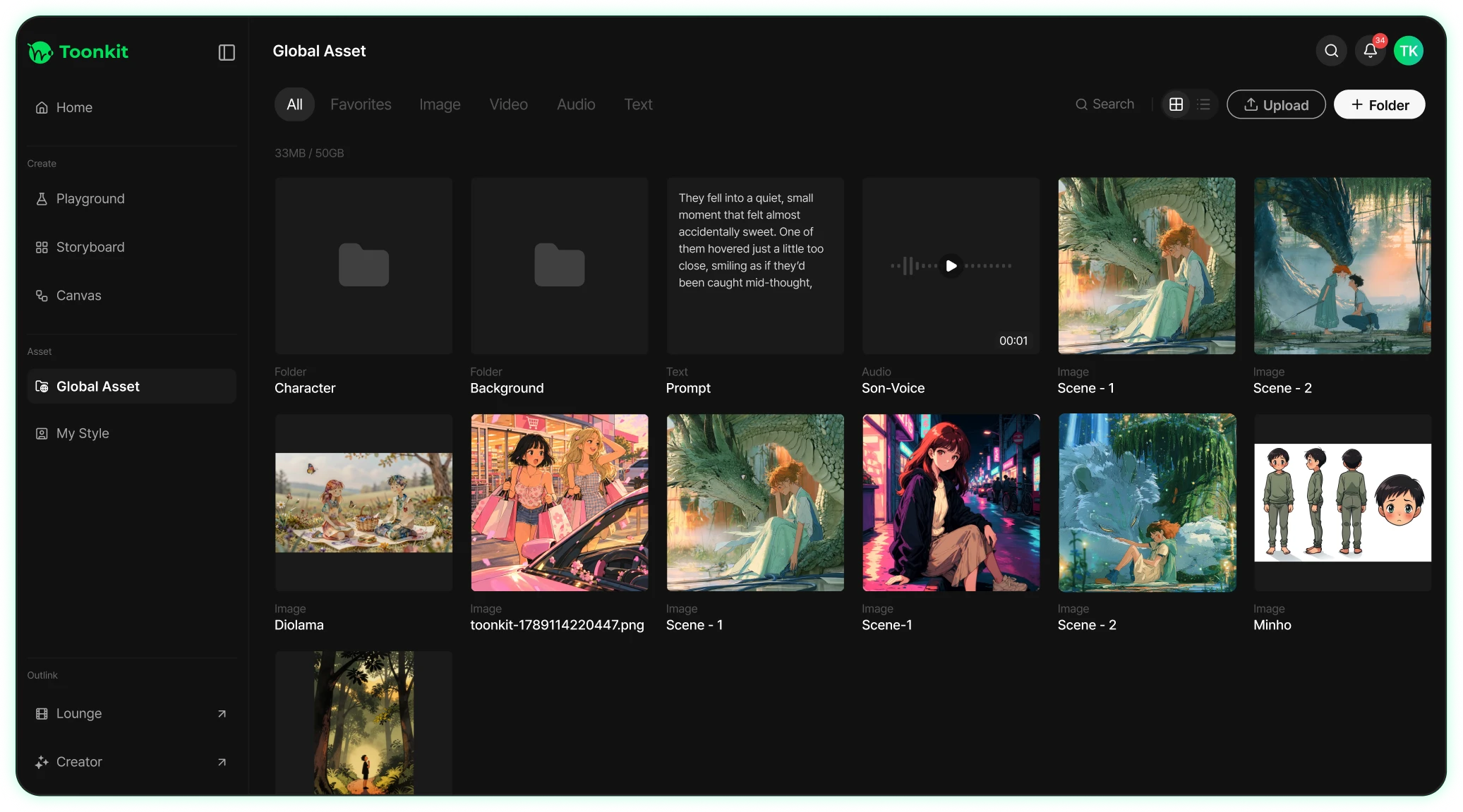
Décrivez une scène dans Codex ou Claude Code. Toonkit MCP permet de générer images et vidéos, connecter vos assets et préparer la mise en scène dans le canevas et l’éditeur 3D Reference.
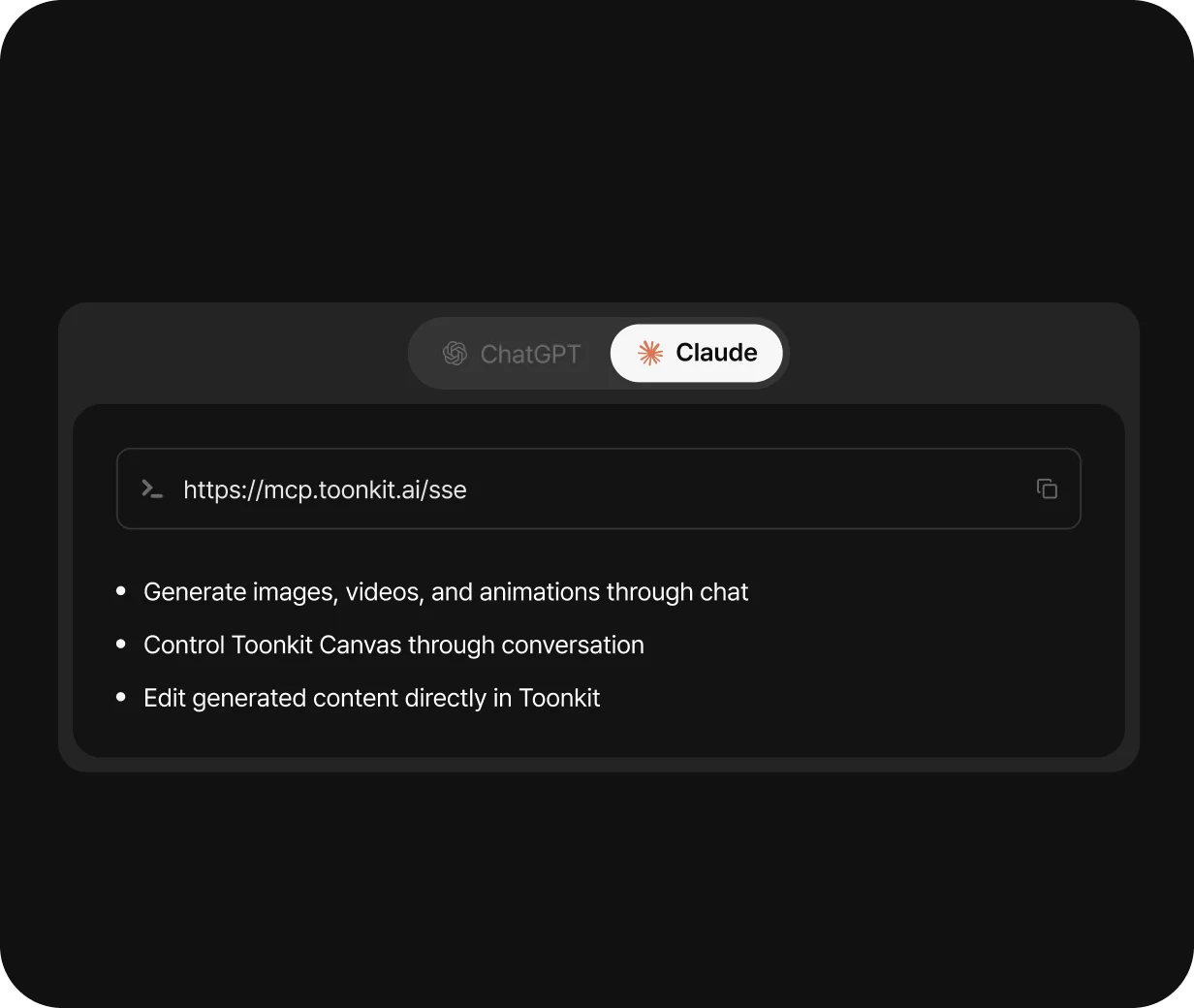
MCP est un standard qui relie les agents IA aux outils externes. Toonkit MCP donne accès, par conversation, aux outils de génération d’images, vidéos et voix et au canevas du compte connecté.
Décrivez les traits à conserver et les changements souhaités, ou demandez de relier références et nœuds. Vérifiez et modifiez les résultats dans Toonkit. Les commandes et l’authentification figurent dans le guide de connexion. Reliez textes, images de référence et nœuds de génération dans Toonkit Canvas, puis poursuivez votre création par la conversation avec les outils IA connectés à Toonkit MCP.
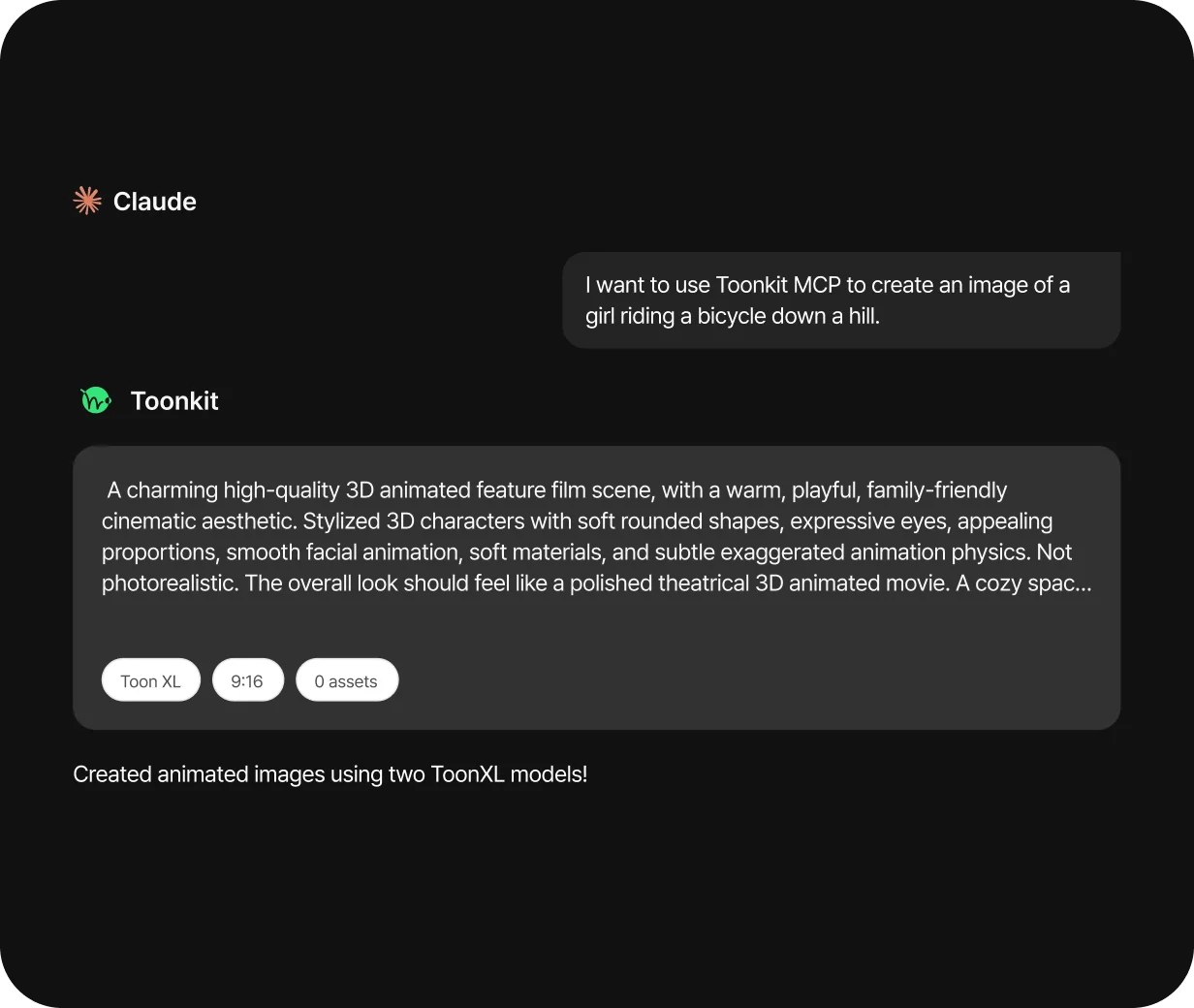
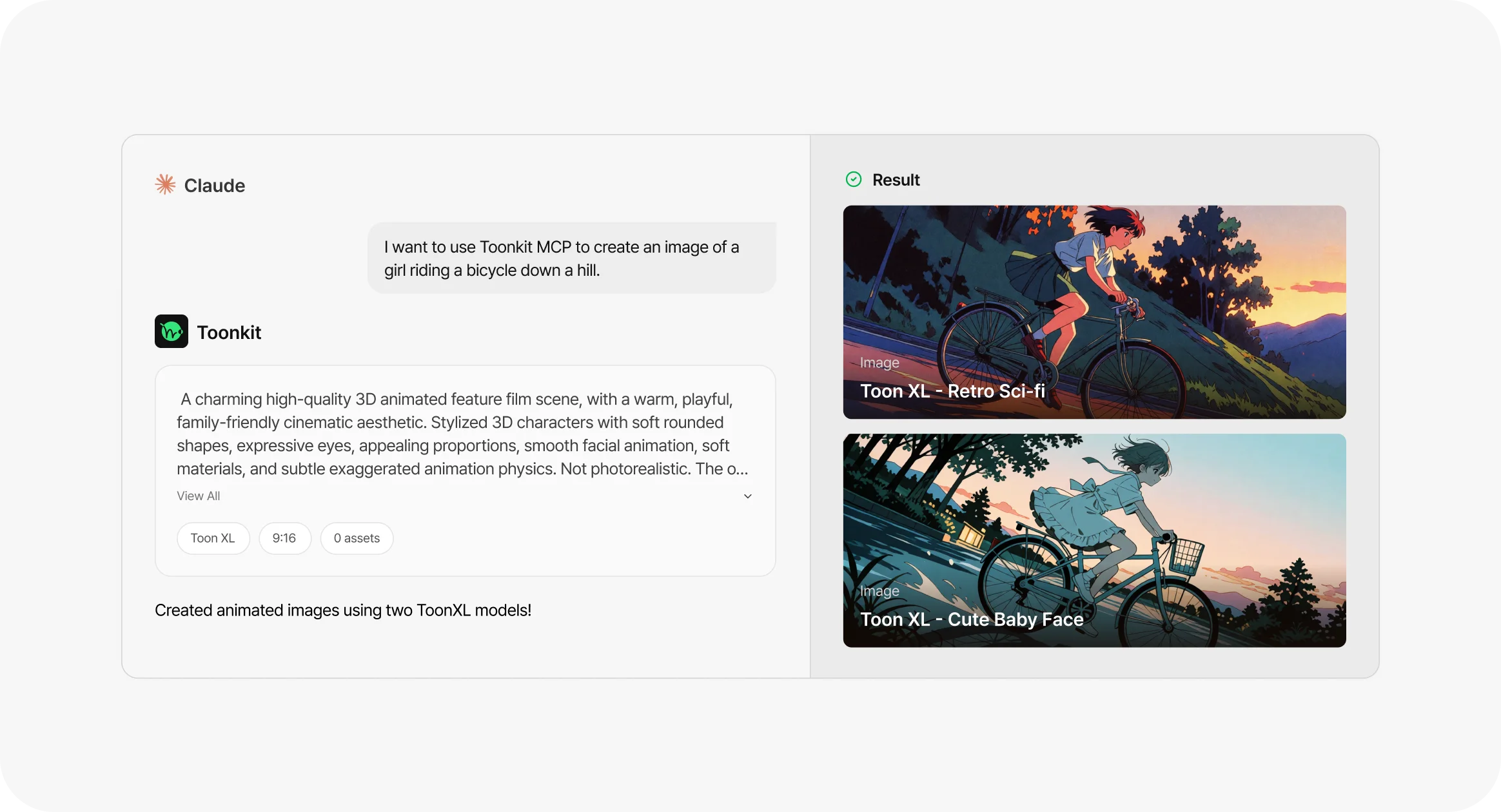
Décrivez une scène, générez images et vidéos
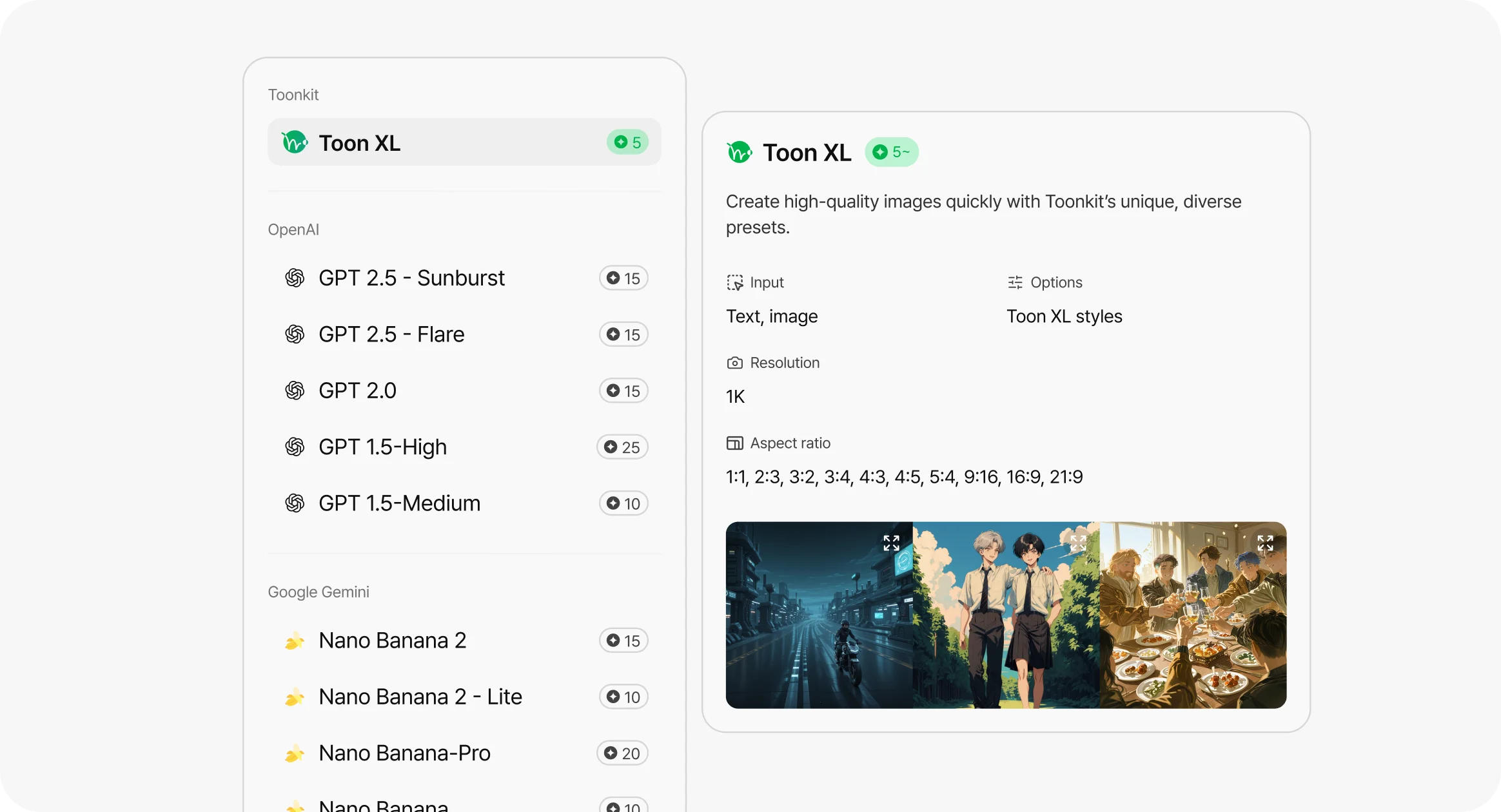
Décrivez apparence, expression, décor et caméra. L’agent peut vérifier les entrées du modèle avant la création. Examinez le résultat et demandez des ajustements pour préciser votre idée. Découvrez aussi image en vidéo et création de personnages IA.
Partez d’une image ou d’un résultat précédent. Distinguez l’apparence à conserver de l’action à changer. Demandez aussi à l’agent de retrouver et connecter les assets sans recréer chaque référence. Découvrez aussi image en vidéo et création de personnages IA.
Construisez un flux sur le canevas par conversation
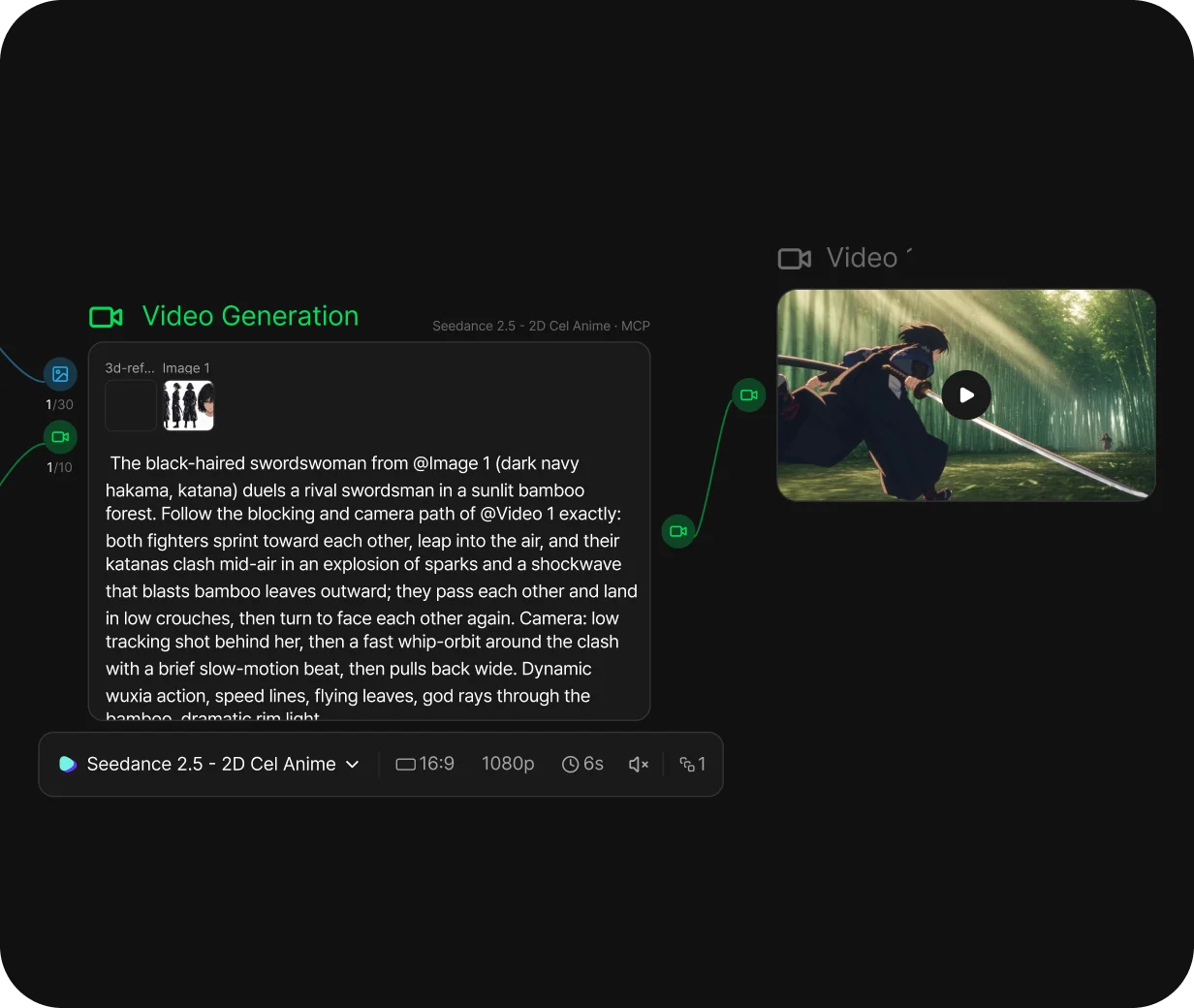
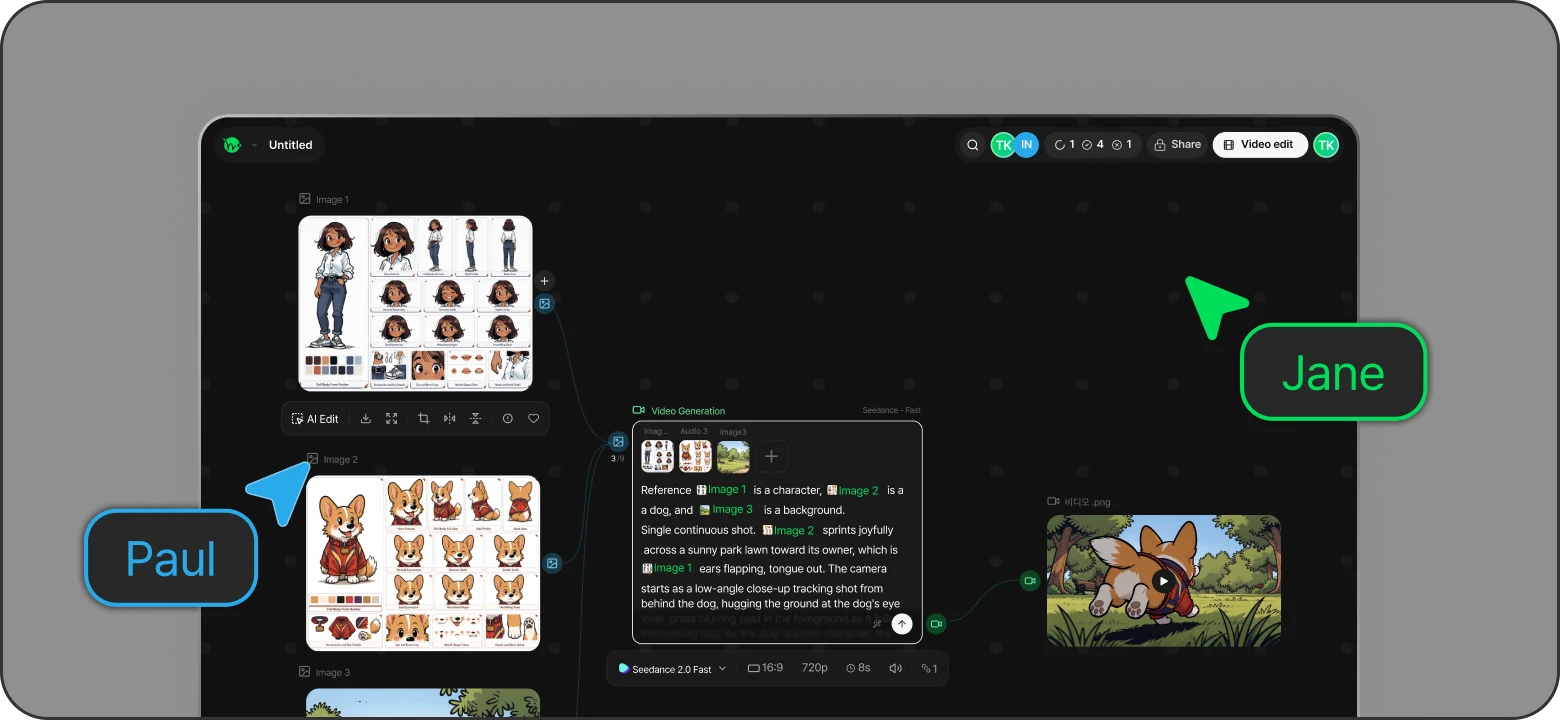
Demandez de placer et relier texte, références et nœuds de génération. Visualisez les entrées de chaque résultat et regroupez les nœuds associés. Poursuivez le travail dans Toonkit Canvas.
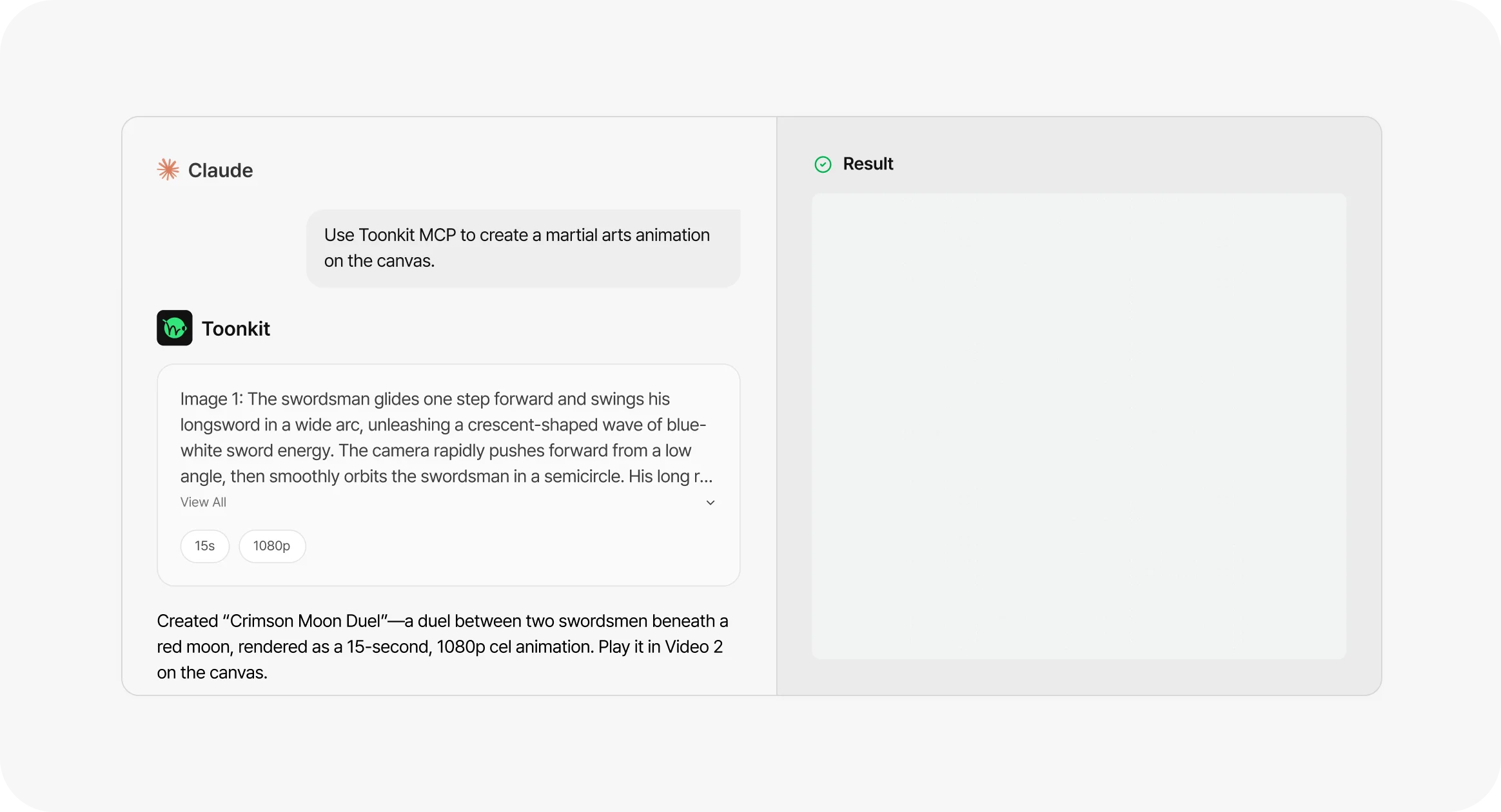
Lancez une conversation et les résultats apparaîtront ici.
Préparez composition et caméra avec 3D Reference
Ouvrez le canevas et l’éditeur 3D Reference et demandez des modifications de placement, pose et caméra. Vérifiez la scène puis exportez une image ou vidéo de référence. Préparez visuellement les relations spatiales.
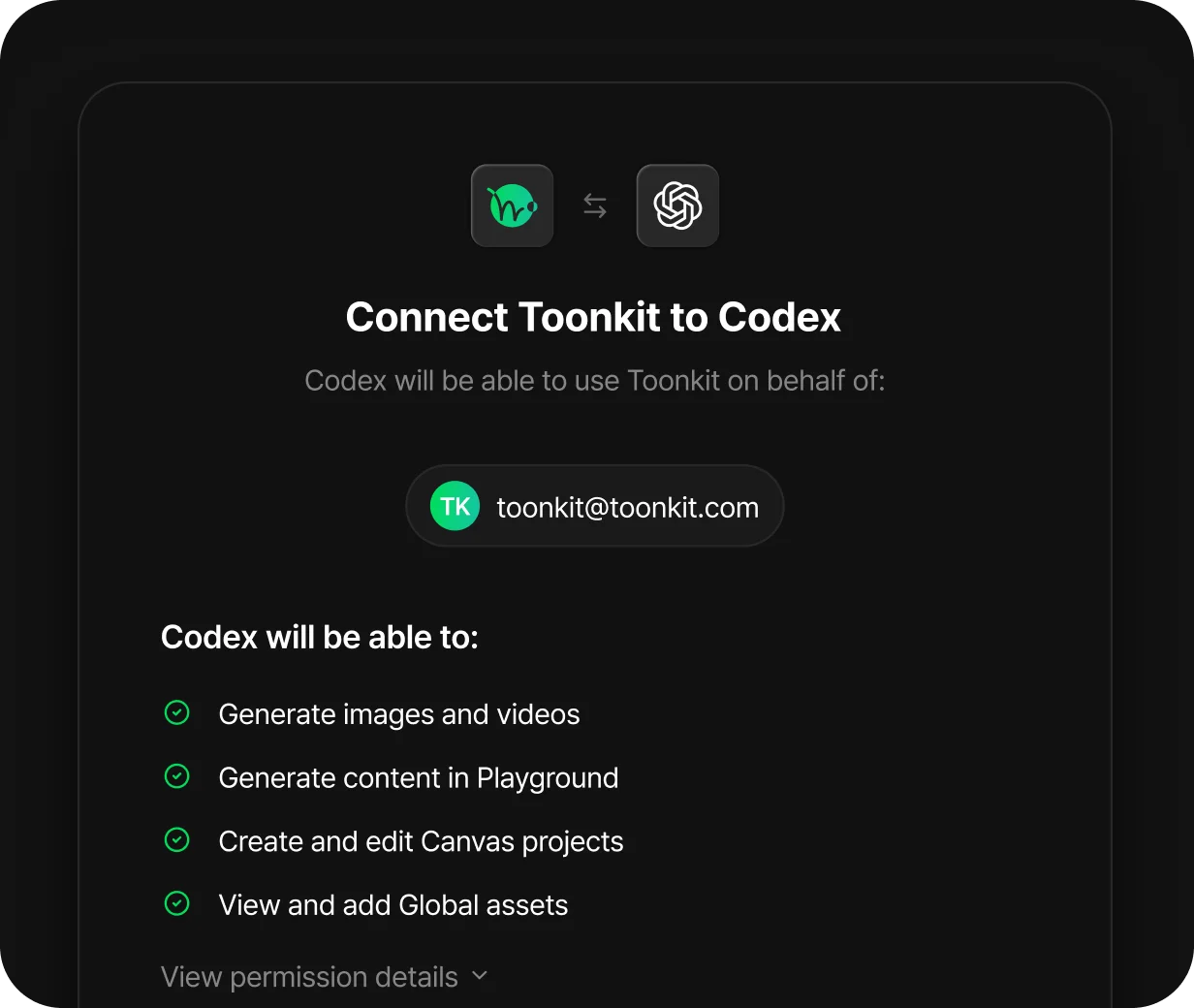
Suivez le guide, installez le plugin, connectez-vous à Toonkit et autorisez l’accès. Aucune clé API séparée à saisir. Découvrez aussi image en vidéo et création de personnages IA.
STEP 3
Demandez une scène avec références
Décrivez scène et assets. Vérifiez entrées, options et crédits avant de demander la création. Découvrez aussi storyboard IA et texte en vidéo.
STEP 4
Vérifiez et modifiez dans Toonkit
Vérifiez images et vidéos et demandez des changements. Consultez entrées et résultats sur le canevas pour les réutiliser.
Pourquoi créer par conversation avec Toonkit MCP ?
Toonkit MCP associe l’accès aux outils à des skills de production d’animation. Planification, choix des modèles, recherche efficace et vérification accompagnent la réalisation de votre œuvre. Découvrez aussi storyboard IA et texte en vidéo.
Des skills conçus pour la production d’animation
Les skills de production conçus par Toonkit décomposent une idée en personnages, scènes et vidéos. Ils guident la préparation des références, l’ordre de génération et la vérification, pour avancer sans concevoir chaque interaction avec les outils. Découvrez aussi storyboard IA et texte en vidéo.
Choix du modèle adapté et efficacité des tokens
Les skills orientent le choix du modèle, de la résolution et des options selon la scène et les références, en expliquant leurs raisons. Ils consultent uniquement les modèles pertinents et ciblent la vérification des résultats pour limiter contexte inutile et contrôles répétés. Tokens de l’agent et crédits de génération sont distincts. Découvrez aussi storyboard IA et texte en vidéo.
Passez du dialogue au canevas
Demandez des modifications via MCP puis vérifiez le canevas. Les entrées et sorties reliées vous aident à décider du prochain ajustement.
Préparez la mise en scène 3D par conversation
Demandez à l’agent connecté de déplacer un personnage ou d’abaisser la caméra. Toonkit MCP permet de régler placement, poses et caméras dans 3D Reference et d’exporter images ou vidéos. Ouvrez le canevas et l’éditeur 3D pour vérifier la scène, puis utilisez la prévisualisation comme référence vidéo IA.
MCP est un standard qui relie les agents IA aux outils externes. Toonkit MCP donne accès, par conversation, aux outils de génération d’images, vidéos et voix et au canevas du compte connecté. Décrivez les traits à conserver et les changements souhaités, ou demandez de relier références et nœuds. Vérifiez et modifiez les résultats dans Toonkit. Les commandes et l’authentification figurent dans le guide de connexion.
Quels outils IA peuvent se connecter à MCP ?
Le guide couvre le plugin Toonkit pour Codex et Claude Code et l’authentification. Consultez la page de connexion pour les commandes. Découvrez aussi image en vidéo et création de personnages IA.
Tous les modèles acceptent-ils les mêmes références ?
Non. Types, nombres de références, durée et résolution varient. Vérifiez le modèle avant de connecter les entrées. Découvrez aussi image en vidéo et création de personnages IA.
Comment la génération est-elle facturée ?
La génération utilise les crédits Toonkit selon le modèle et les options. MCP utilise les crédits de votre compte existant. Découvrez aussi image en vidéo et création de personnages IA.
Envoie-t-on les fichiers 3D bruts au modèle ?
Préparez la scène dans 3D Reference puis utilisez l’export image ou vidéo. Gardez le canevas et l’éditeur 3D ouverts lors des opérations MCP et vérifiez la scène.
Toonkit Canvas : reliez des nœuds pour créer images et vidéos IA
Réunissez texte, images, vidéo et voix sur un canevas. Connectez références et génération, comparez les résultats et préparez la composition avec 3D Dummy dans un espace visuel d’animation IA.
Transformez votre idée en storyboard et préparez personnages et décors pour une animation IA. Passez des images aux plans animés avec mouvements et caméra, comparez les résultats et régénérez les scènes à améliorer. Montez l’ordre et la durée des plans pour composer votre histoire. Découvrez aussi storyboard IA et texte en vidéo.
Décrivez apparence, vêtements, expression et style pour créer le personnage IA de votre histoire. Explorez poses et scènes à partir du résultat choisi et rassemblez plusieurs vues dans une fiche. Réutilisez les images comme références pour le storyboard et la génération vidéo. Découvrez aussi storyboard IA et texte en vidéo.
Transformez une scène écrite en vidéo avec Text to video. Décrivez sujets, lieu, moment et mouvement, puis ajoutez la direction de caméra. Choisissez modèle, durée et ratio, comparez les sorties et affinez le prompt pour créer les plans de votre prochain montage. Découvrez aussi storyboard IA et texte en vidéo.