Aller au contenu

Toonkit Canvas : reliez des nœuds pour créer images et vidéos IA

Réunissez texte, images, vidéo et voix sur un canevas. Connectez références et génération, comparez les résultats et préparez la composition avec 3D Dummy dans un espace visuel d’animation IA. Découvrez aussi image en vidéo et création de personnages IA.

Comment fonctionne un canevas de création IA ?

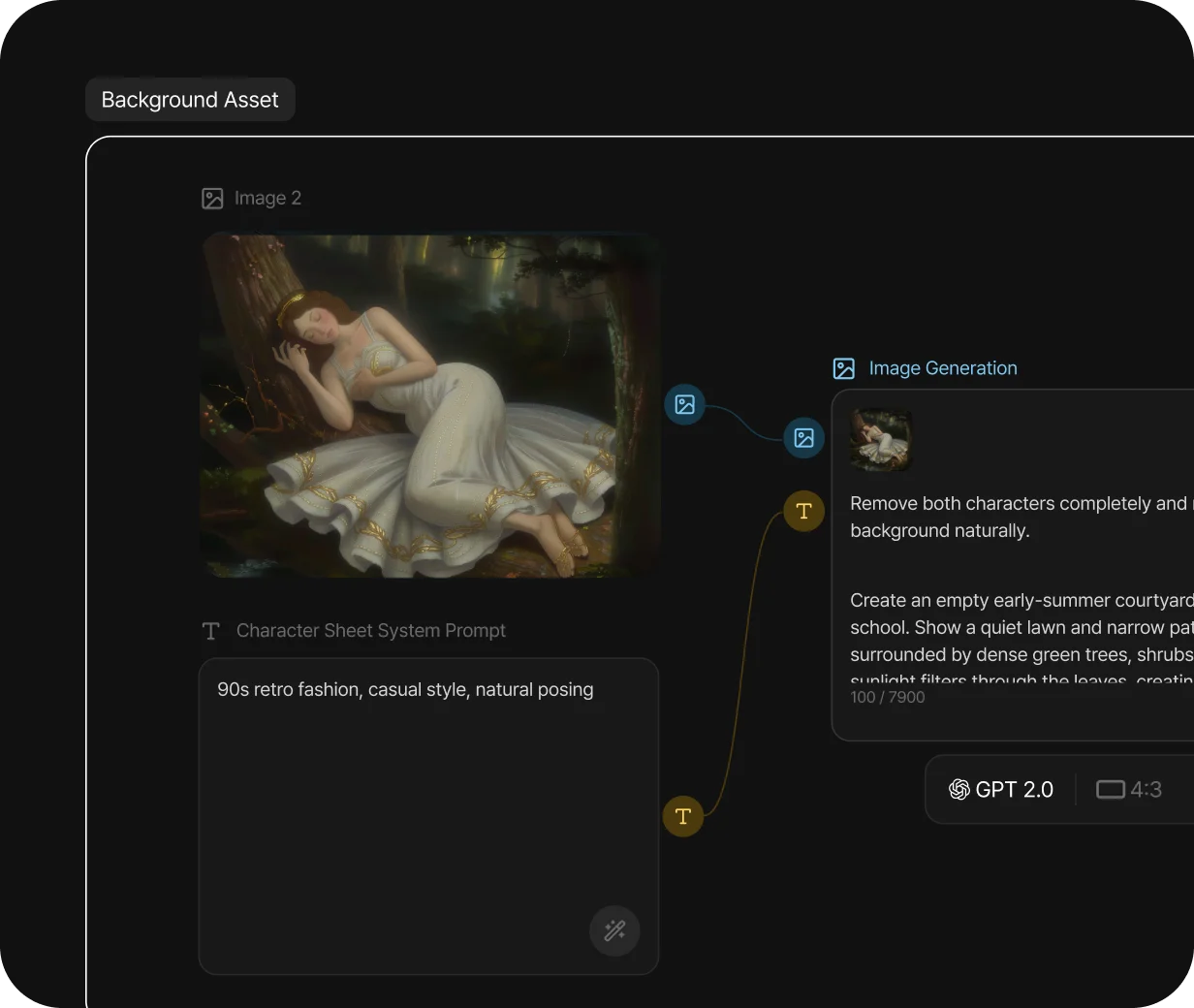
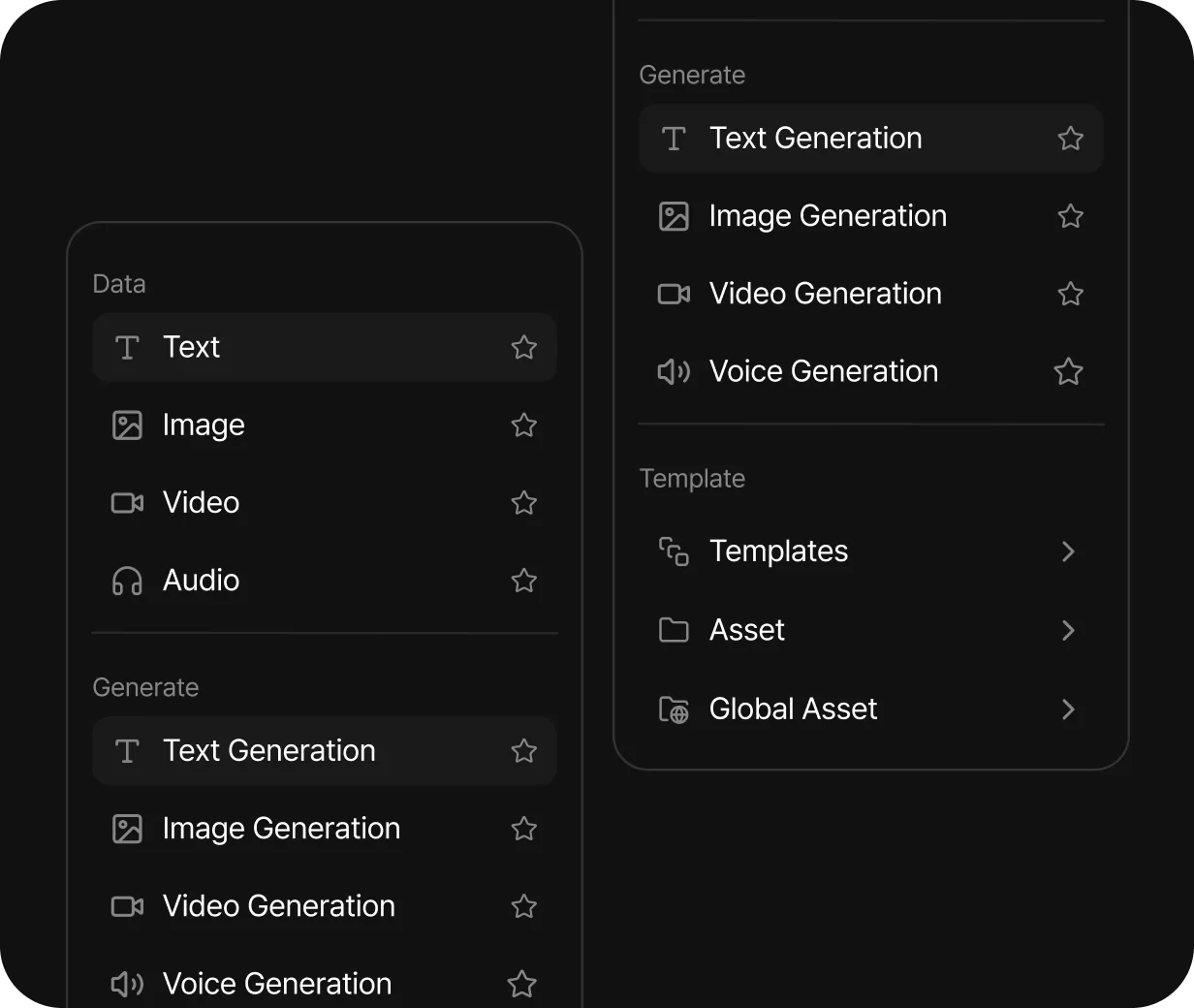
Toonkit Canvas organise entrées et résultats en nœuds reliés. Décrivez une scène dans un nœud texte et connectez les références image, vidéo ou voix compatibles avec le modèle.

Références et résultats restent ensemble pour comparer les variantes et réutiliser les sorties. Passez d’une image à une vidéo ou regroupez les nœuds par scène pour structurer votre projet. Découvrez aussi storyboard IA et texte en vidéo. Reliez textes, images de référence et nœuds de génération dans Toonkit Canvas, puis poursuivez votre création par la conversation avec les outils IA connectés à Toonkit MCP.

Reliez texte et références en nœuds

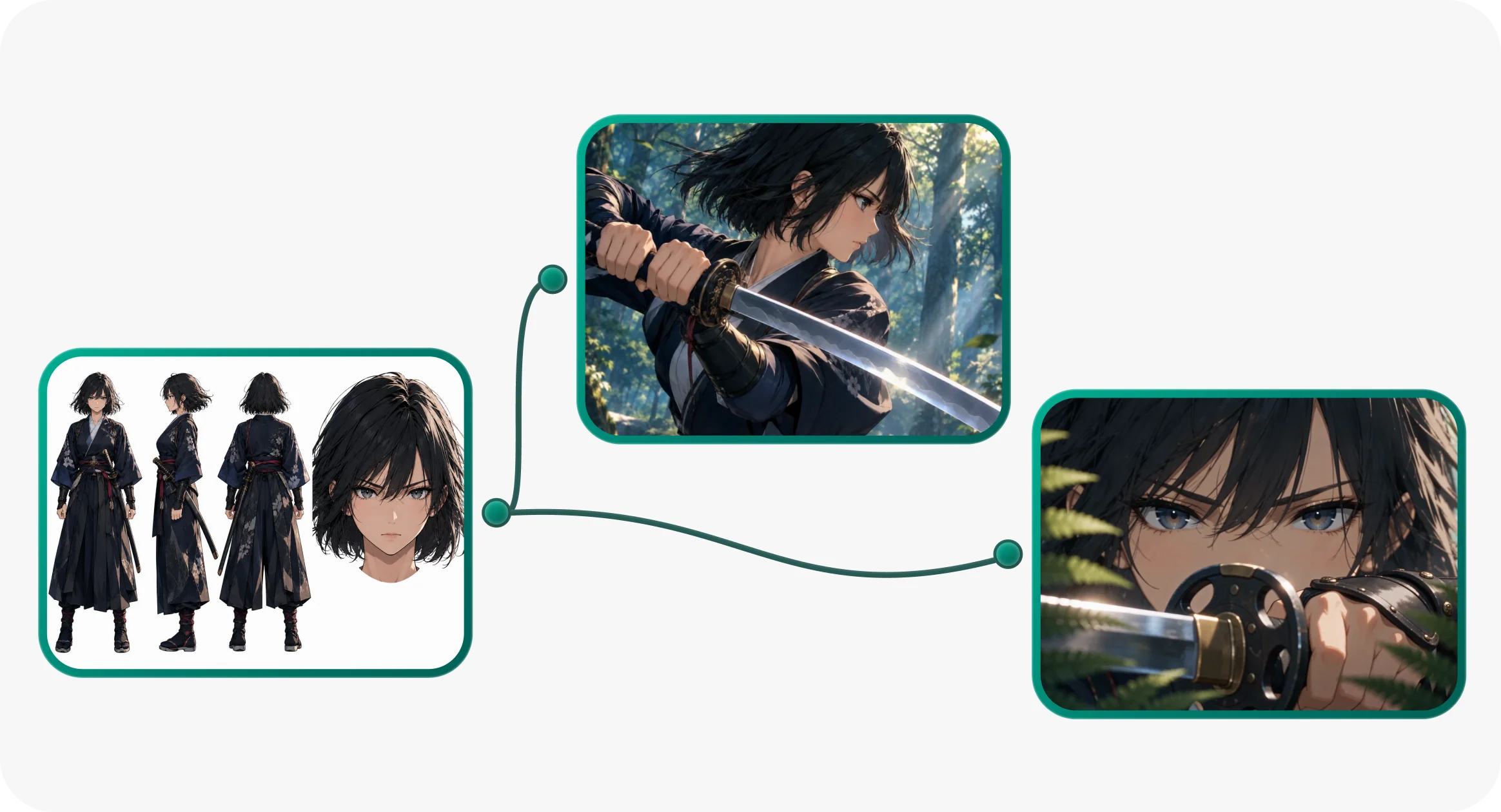
Préparez texte, personnages et décors ensemble. Reliez les entrées au nœud de génération pour identifier les matériaux utilisés. Types et nombres de références dépendent du modèle. Découvrez aussi image en vidéo et création de personnages IA.
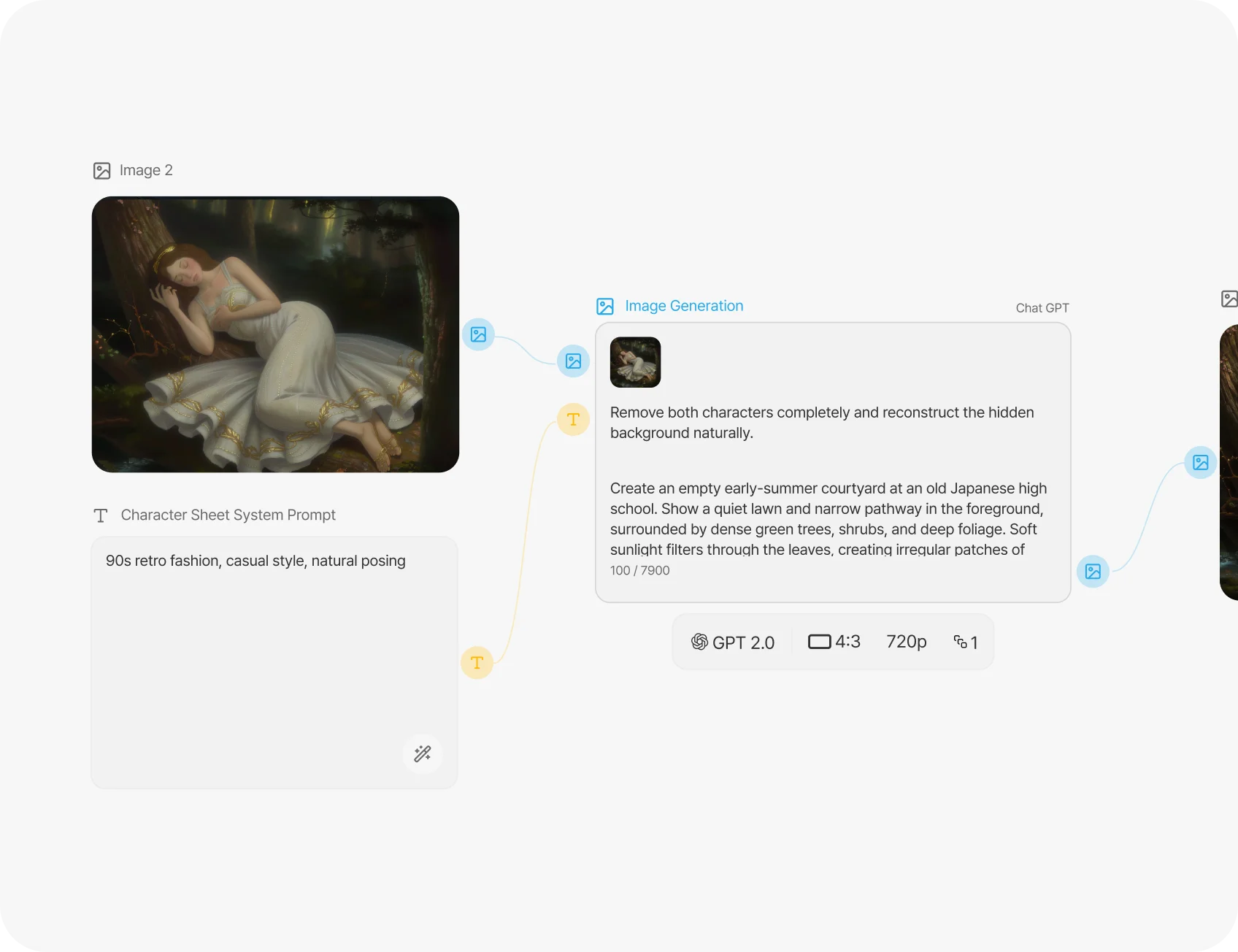
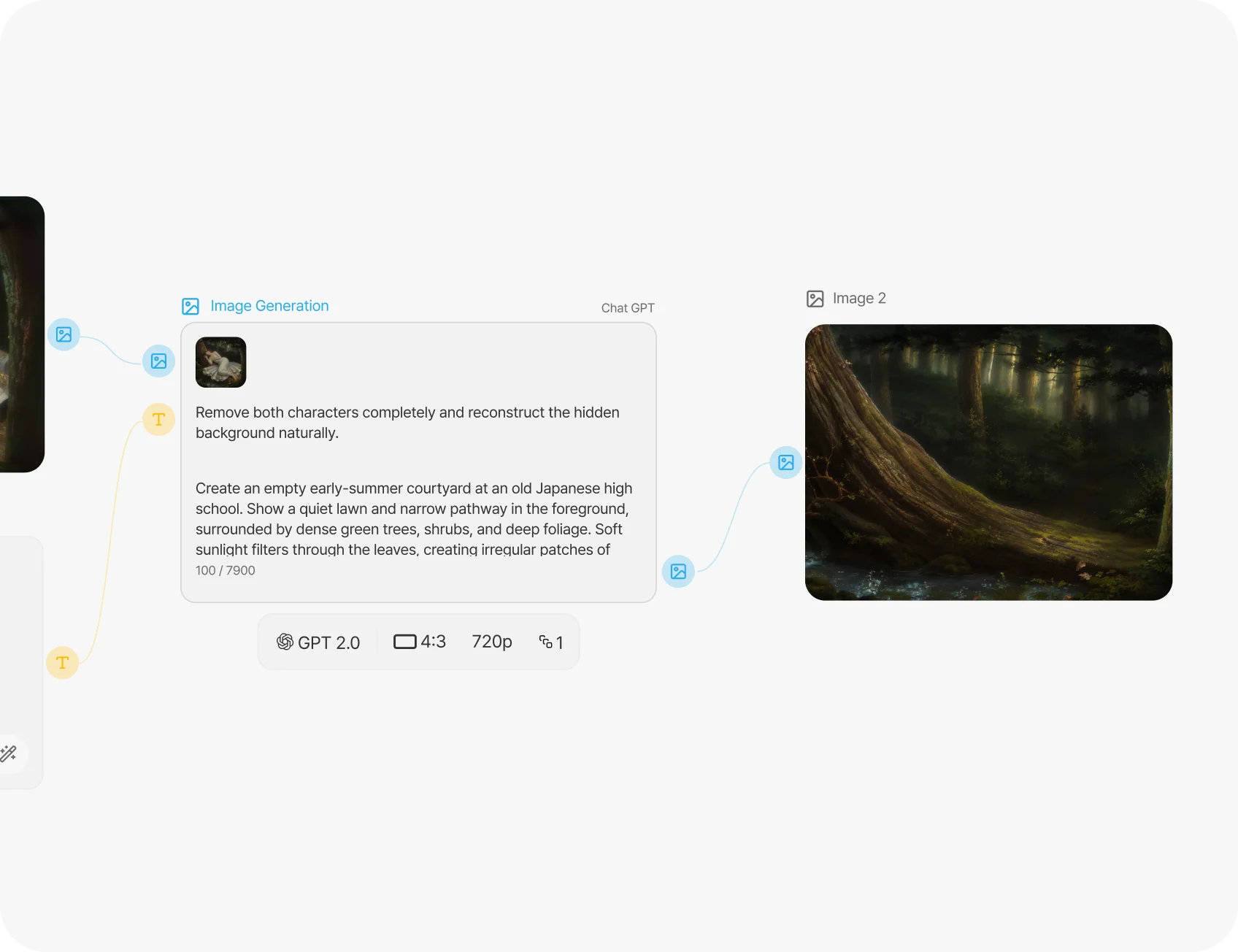
Canevas reliant images de référence et nœuds de génération

Passez des images à la vidéo

Reliez une image obtenue à une génération vidéo. Précisez sujets et décor à conserver, puis mouvement et caméra. Choisissez modèles et options pour image, vidéo et voix. Découvrez aussi image en vidéo et création de personnages IA.
Scène de ville enneigée et propositions de vidéos générées

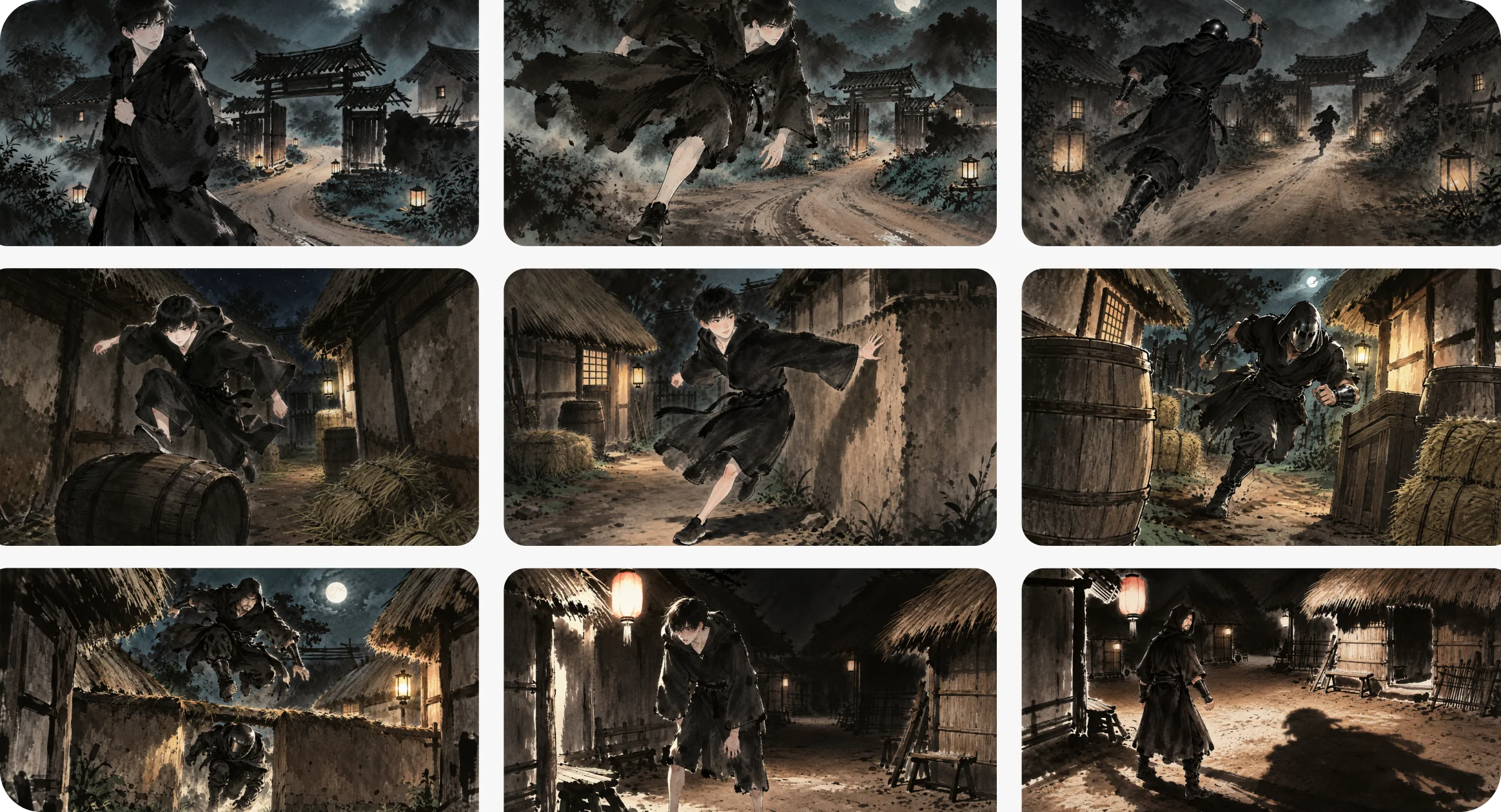
Comparez les résultats et organisez les scènes

Comparez côte à côte les variantes de prompts et références. Regroupez les nœuds associés pour organiser chaque scène. Réutilisez les références utiles pour le plan suivant en conservant le contexte. Découvrez aussi storyboard IA et texte en vidéo.

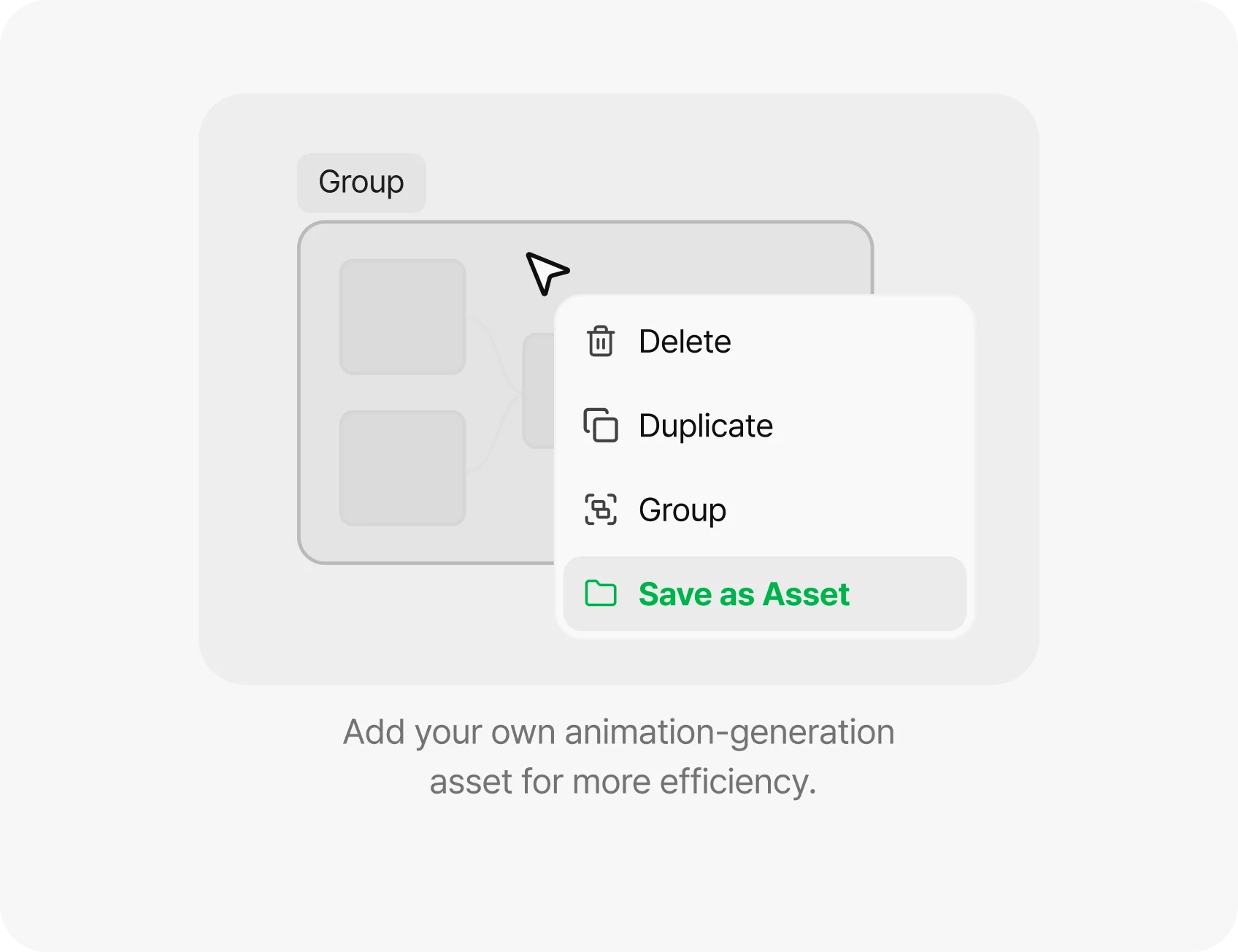
Menu pour enregistrer un processus de création comme ressource

Préparez la composition avec 3D Dummy

Placez sujets, objets et caméras dans un nœud 3D Reference. Vérifiez poses et relations spatiales puis exportez une image ou vidéo. Préparez déplacements et compositions complexes comme références. Découvrez aussi image en vidéo et création de personnages IA.
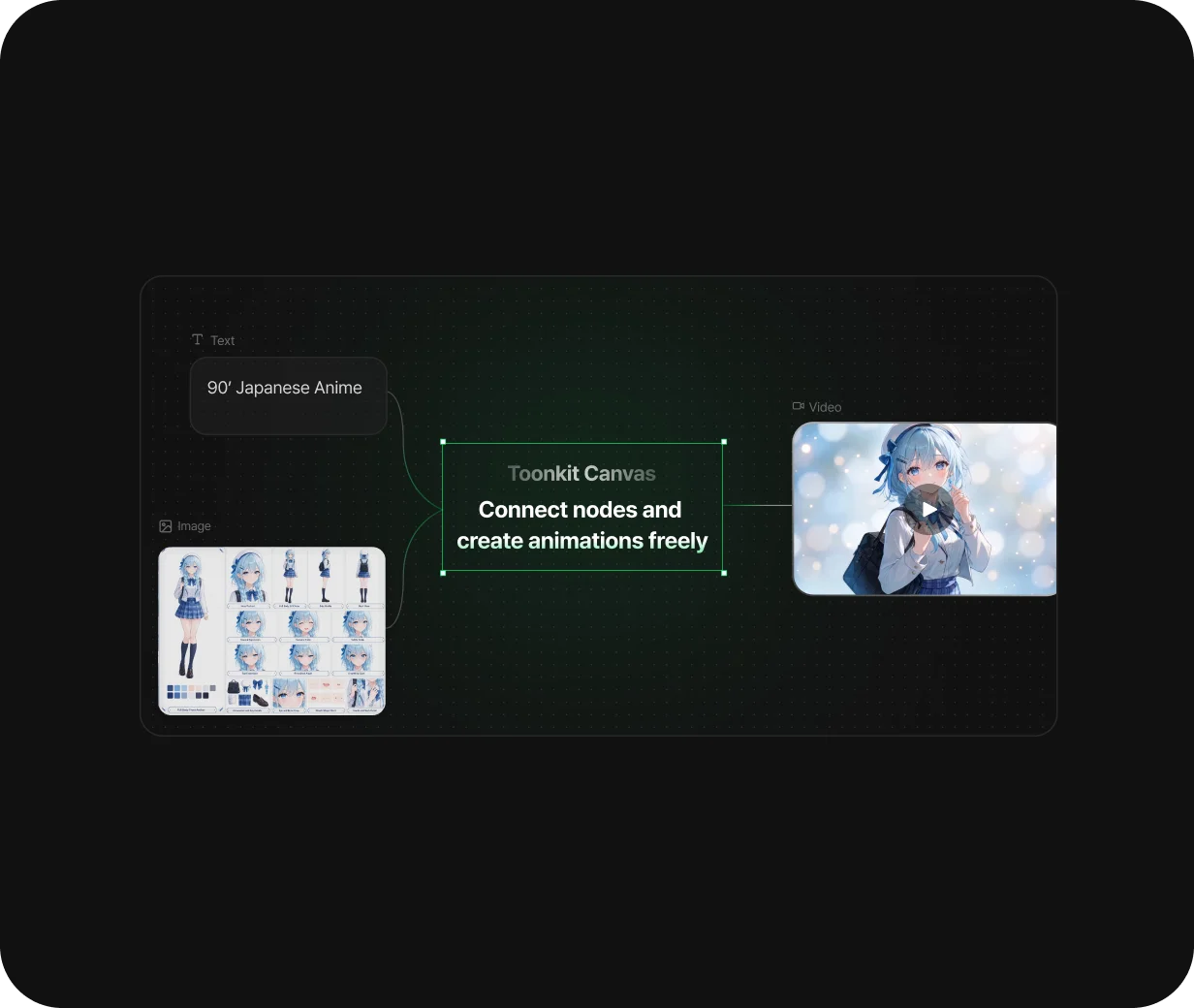
Toonkit Canvas — Comment démarrer

STEP 1

Ouvrez un projet de canevas

STEP 2

Préparez les nœuds texte et assets

STEP 3

Reliez la génération et réglez les options

STEP 4

Comparez et reliez l’étape suivante

Comparez les sorties et reliez le résultat choisi comme référence suivante. Regroupez les nœuds par scène. Découvrez aussi storyboard IA et texte en vidéo.

Comparez et reliez l’étape suivante

Pourquoi utiliser Toonkit Canvas pour créer des animations IA ?

Le canevas rend visible le lien entre description, références et génération. Comparez les variantes côte à côte, organisez les scènes et préparez la composition 3D avant de générer. Découvrez aussi storyboard IA et texte en vidéo.

Canevas reliant images de référence et nœuds de génération

Visualisez le parcours des entrées au résultat

Suivez les nœuds et connexions pour comprendre quels prompts et références ont produit chaque résultat. Retrouvez le contexte dans l’espace de travail et décidez quelle entrée modifier sans parcourir l’historique ou les fichiers. Découvrez aussi image en vidéo et création de personnages IA.
Menu pour enregistrer un processus de création comme ressource

Comparez les pistes créatives côte à côte

Placez côte à côte les variantes d’expression, de décor et de caméra. Regroupez les nœuds par scène pour organiser les alternatives. Reliez le résultat choisi au prochain nœud de génération pour développer votre direction. Découvrez aussi storyboard IA et texte en vidéo.

Placez sujets et caméras avant la génération

Vérifiez les distances et positions difficiles à décrire dans 3D Reference. Placez sujets, objets et caméras, puis exportez une image ou vidéo à relier comme référence. Validez visuellement l’espace avant de créer la scène IA. Découvrez aussi storyboard IA et texte en vidéo.

Toonkit MCP

Construisez avec un agent IA, affinez sur le canevas

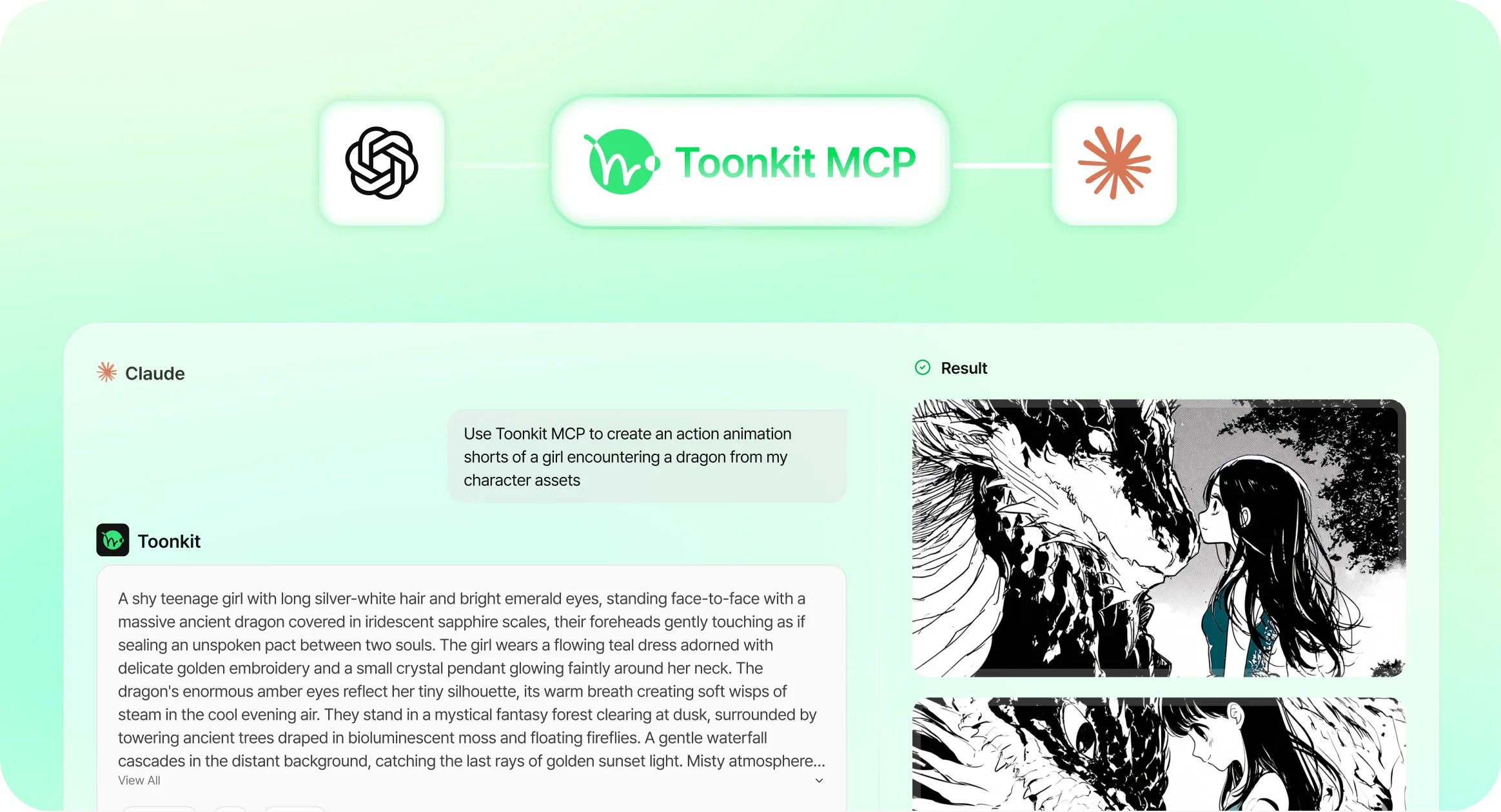
Gardez le canevas ouvert et demandez à un agent MCP connecté de placer et relier texte, références et nœuds de génération. Vérifiez la disposition appliquée et ajustez-la directement. Transformez l’idée issue du dialogue en un flux visible, puis affinez manuellement les éléments souhaités.

FAQ

Comment fonctionne un canevas de création IA ?

Toonkit Canvas organise entrées et résultats en nœuds reliés. Décrivez une scène dans un nœud texte et connectez les références image, vidéo ou voix compatibles avec le modèle. Références et résultats restent ensemble pour comparer les variantes et réutiliser les sorties. Passez d’une image à une vidéo ou regroupez les nœuds par scène pour structurer votre projet. Découvrez aussi storyboard IA et texte en vidéo.

Tous les modèles acceptent-ils les mêmes références ?

Non. Types, nombres de références, durée et résolution varient. Vérifiez le modèle avant de connecter les entrées. Découvrez aussi image en vidéo et création de personnages IA.
Comment la génération est-elle facturée ?

La génération utilise les crédits Toonkit selon le modèle et les options. MCP utilise les crédits de votre compte existant.

Envoie-t-on les fichiers 3D bruts au modèle ?

Préparez la scène dans 3D Reference puis utilisez l’export image ou vidéo. Gardez le canevas et l’éditeur 3D ouverts lors des opérations MCP et vérifiez la scène.

Découvrir d’autres outils Toonkit

Toonkit MCP

Toonkit MCP : créez des images et animations IA par la conversation

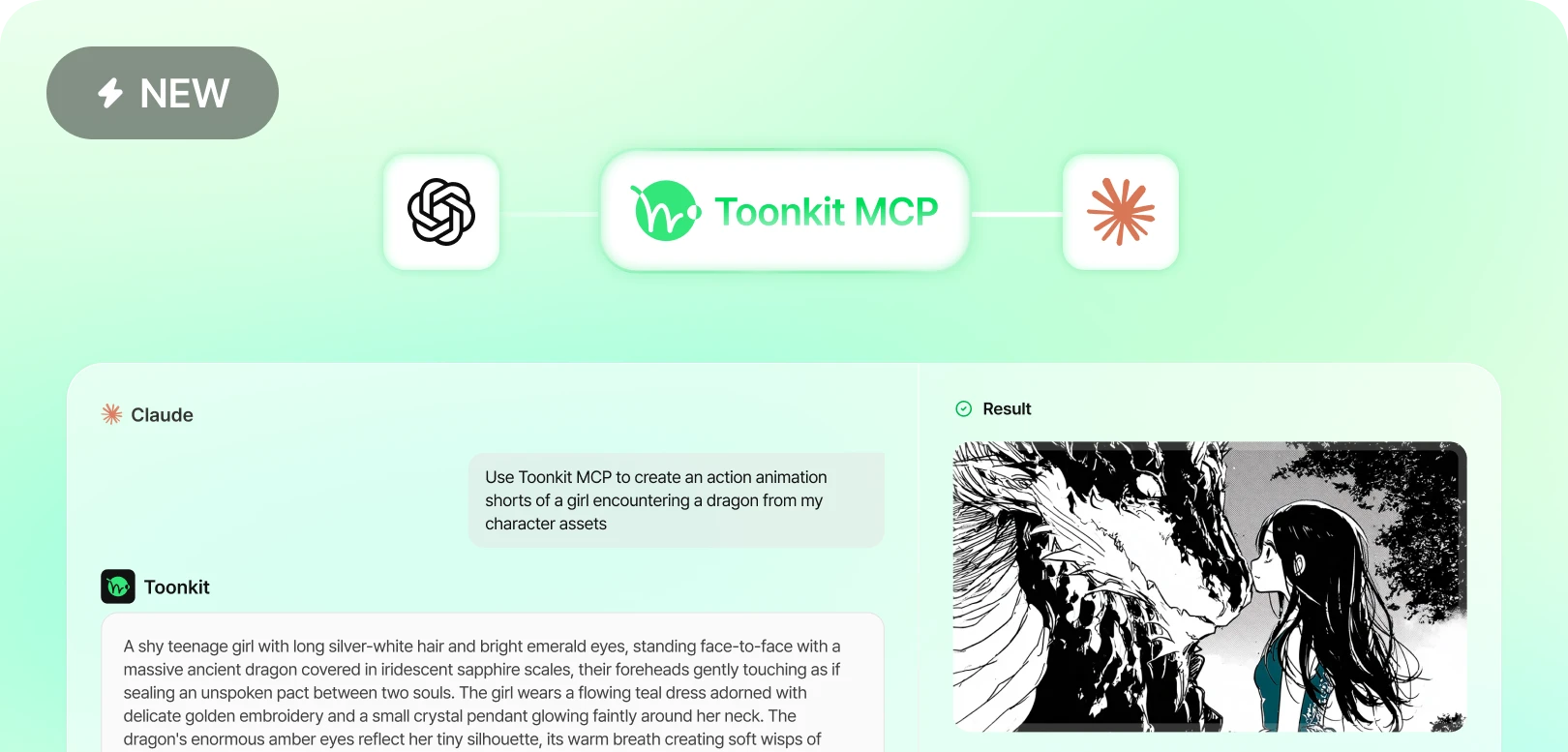
Décrivez une scène dans Codex ou Claude Code. Toonkit MCP permet de générer images et vidéos, connecter vos assets et préparer la mise en scène dans le canevas et l’éditeur 3D Reference.

En savoir plus
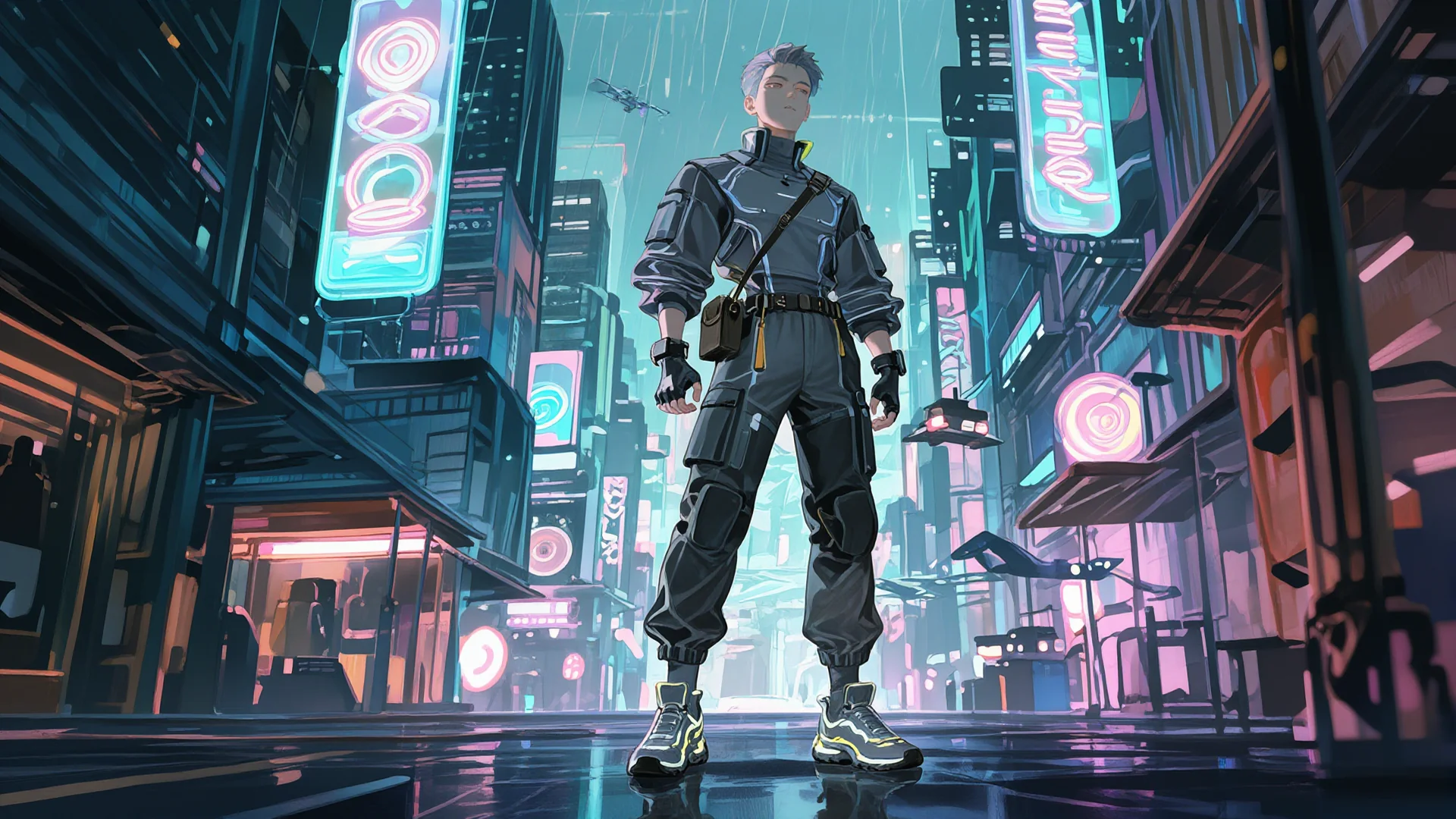
Personnage d’animation dans une rue éclairée au néon

Générateur d'animation IA

Transformez votre idée en storyboard et préparez personnages et décors pour une animation IA. Passez des images aux plans animés avec mouvements et caméra, comparez les résultats et régénérez les scènes à améliorer. Montez l’ordre et la durée des plans pour composer votre histoire. Découvrez aussi storyboard IA et texte en vidéo.

En savoir plus
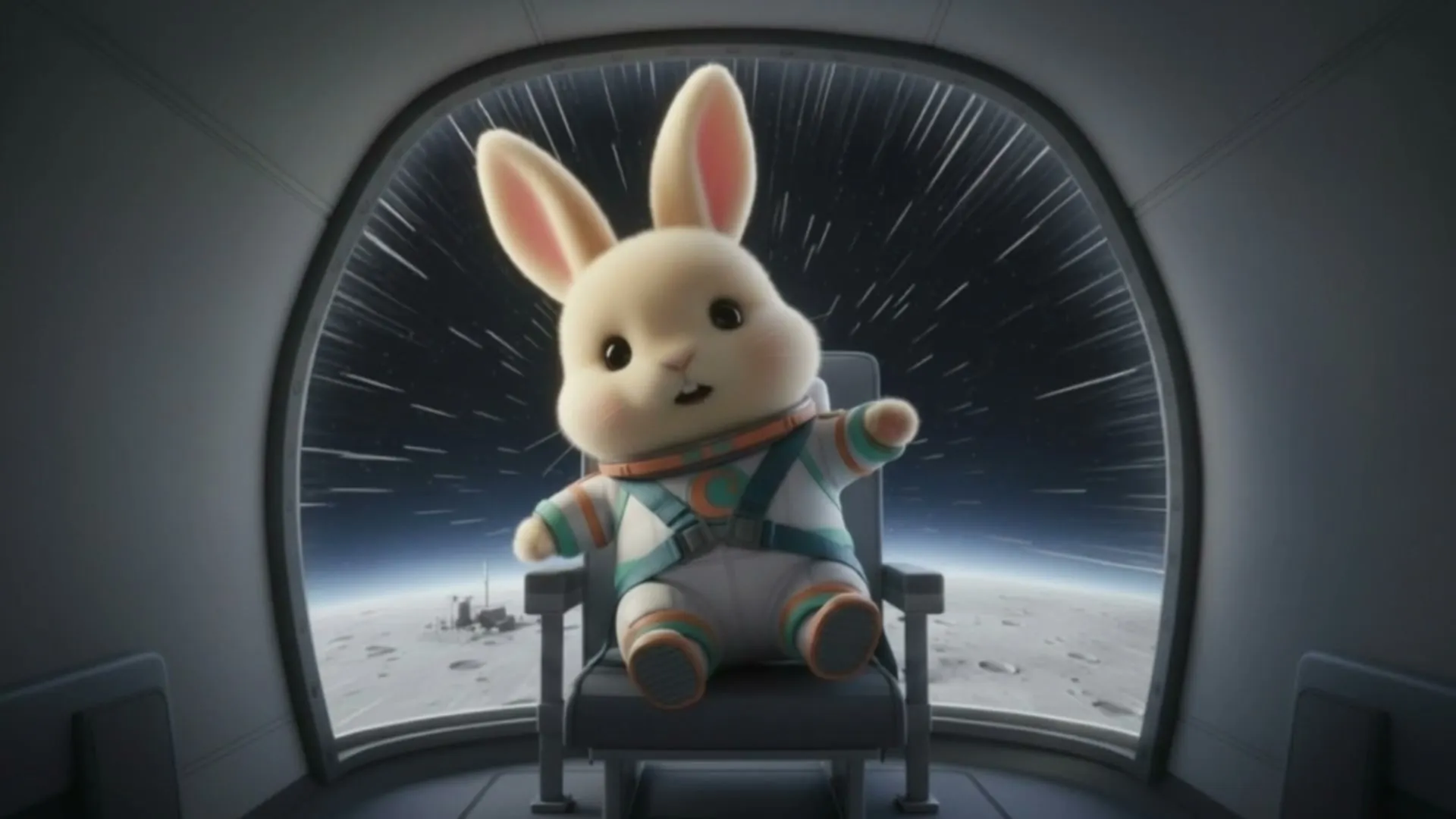
Personnage de lapin assis dans le cockpit d’un vaisseau spatial

Créateur de personnages IA

Décrivez apparence, vêtements, expression et style pour créer le personnage IA de votre histoire. Explorez poses et scènes à partir du résultat choisi et rassemblez plusieurs vues dans une fiche. Réutilisez les images comme références pour le storyboard et la génération vidéo. Découvrez aussi storyboard IA et texte en vidéo.

En savoir plus
Scène de ville enneigée et propositions de vidéos générées

Texte en vidéo IA

Transformez une scène écrite en vidéo avec Text to video. Décrivez sujets, lieu, moment et mouvement, puis ajoutez la direction de caméra. Choisissez modèle, durée et ratio, comparez les sorties et affinez le prompt pour créer les plans de votre prochain montage. Découvrez aussi storyboard IA et texte en vidéo.

En savoir plus