Dirigez la caméra de votre anime IA

Changez l’atmosphère d’une scène d’anime IA en jouant sur le regard de la caméra. Décrivez le cadrage et le mouvement dans Toonkit, puis utilisez les options de caméra proposées par le modèle choisi pour explorer votre plan. D’un rapprochement à un suivi de personnage, comparez les résultats pour trouver la mise en scène adaptée à l’émotion et au rythme du récit.

Les points forts

Des prompts plus précis

Séparez le cadrage, le mouvement de caméra et l’action du personnage dans votre description. Définissez le sujet et la distance de prise de vue avant de préciser la direction et la vitesse. Séparer l’action du personnage du mouvement de caméra donne des critères plus clairs pour examiner le résultat.

Des scènes plus lisibles

Commencez avec un seul mouvement principal pour mieux évaluer le résultat. Essayez un panoramique et un travelling avant séparément depuis la même référence. Notez les réglages du modèle pour ajuster le plan suivant en fonction de ce que vous observez.

Des références pour guider

Utilisez les entrées de référence compatibles avec le modèle lorsque le texte ne suffit pas. Si le modèle accepte les références vidéo, préparez un exemple court du mouvement recherché. La référence donne une direction, tandis que le cadrage et le sujet générés restent à vérifier.

Le panoramique : révéler le décor

Décrivez la direction et la vitesse de rotation de la caméra. Exemple de prompt à tester : « Plan large d’un village au crépuscule. Panoramique lent vers la droite, horizon stable, personnages immobiles. » Vérifiez le mouvement obtenu avant de poursuivre. Un panoramique fait pivoter la caméra depuis un point : précisez donc le sens dans lequel le décor se révèle. Comparez l’horizon et la position du sujet, puis ajustez la vitesse demandée si nécessaire.

Le travelling : accompagner le personnage

Précisez la position de la caméra par rapport au sujet. Exemple à tester : « Plan moyen de profil. La caméra accompagne lentement la marche du personnage, distance constante, arrière-plan qui défile. » Évitez de demander en même temps une rotation et un zoom. Décidez si la caméra suit le personnage de côté ou de dos et décrivez sa taille dans l’image. Examinez la vitesse et les éventuelles déformations avant de retenir le passage utile.

Le rapprochement : souligner une émotion

Indiquez ce qui doit rester stable et ce qui doit se rapprocher. Exemple à tester : « Léger travelling avant vers le visage, regard fixe, expression calme, pas de changement de tenue. » Contrôlez les traits à mesure que le visage remplit le cadre. Prévoyez le travelling avant comme un rapprochement de la caméra et distinguez-le d’un simple zoom. Regardez le premier résultat pour contrôler les changements du visage et de l’arrière-plan.

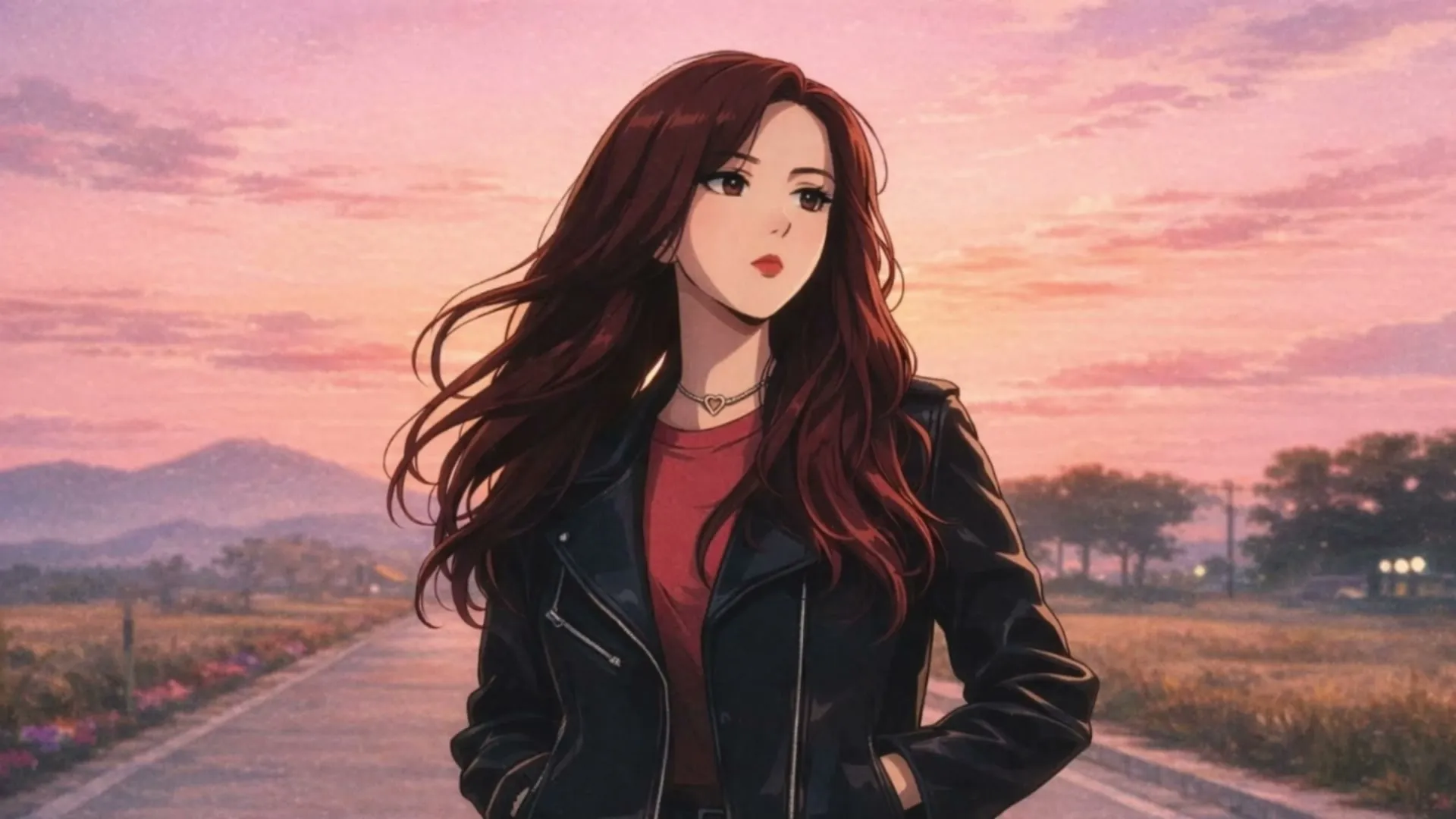
Personnage féminin de style anime aux longs cheveux roux et veste en cuir noire, debout sur une route de campagne au coucher du soleil

Guidez les trajectoires difficiles avec une référence

Si votre modèle accepte une référence vidéo, préparez une trajectoire simple et décrivez le rendu souhaité. Une prévisualisation 3D peut aider à communiquer le cadrage ; le résultat reste à vérifier et à ajuster. Consultez les types d’entrée et les durées de référence acceptés dans l’interface du modèle. Le guide Blender + Seedance aide à préparer un trajet à affiner ensuite en comparant les résultats.

Explorer le workflow Blender + Seedance
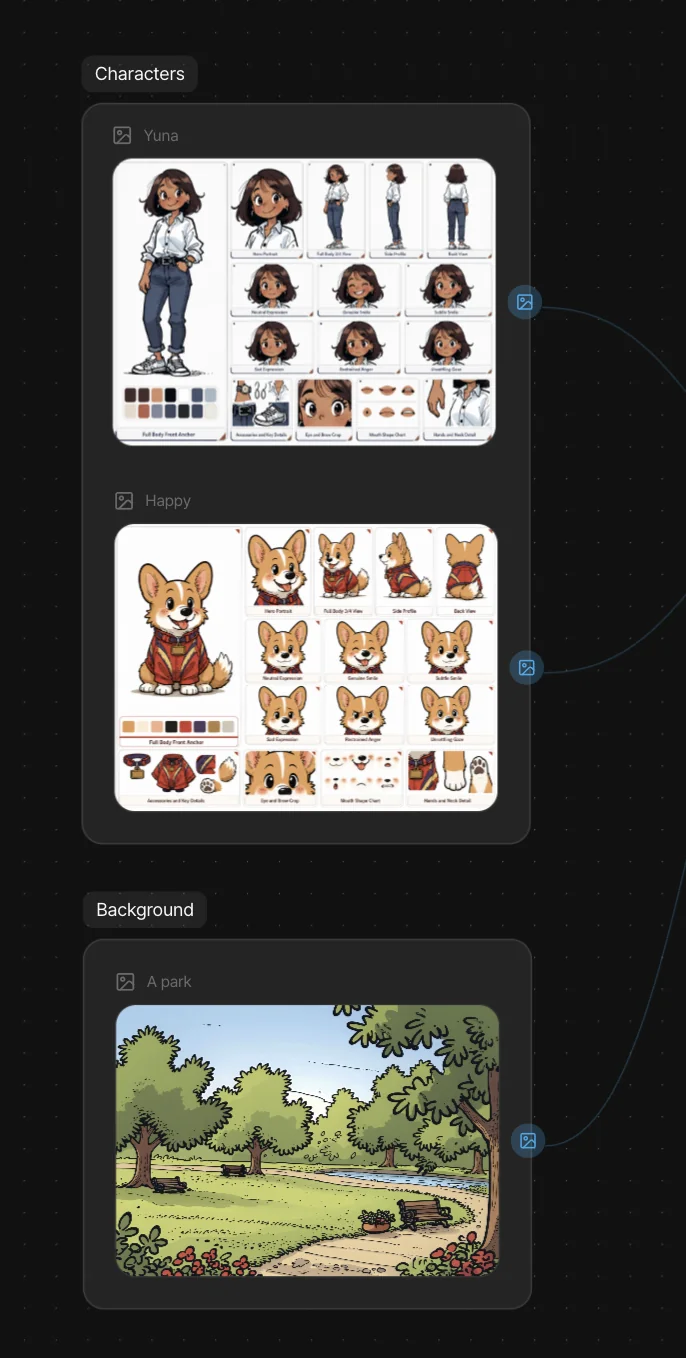
Téléversez vos références

Préparez, testez et ajustez votre plan

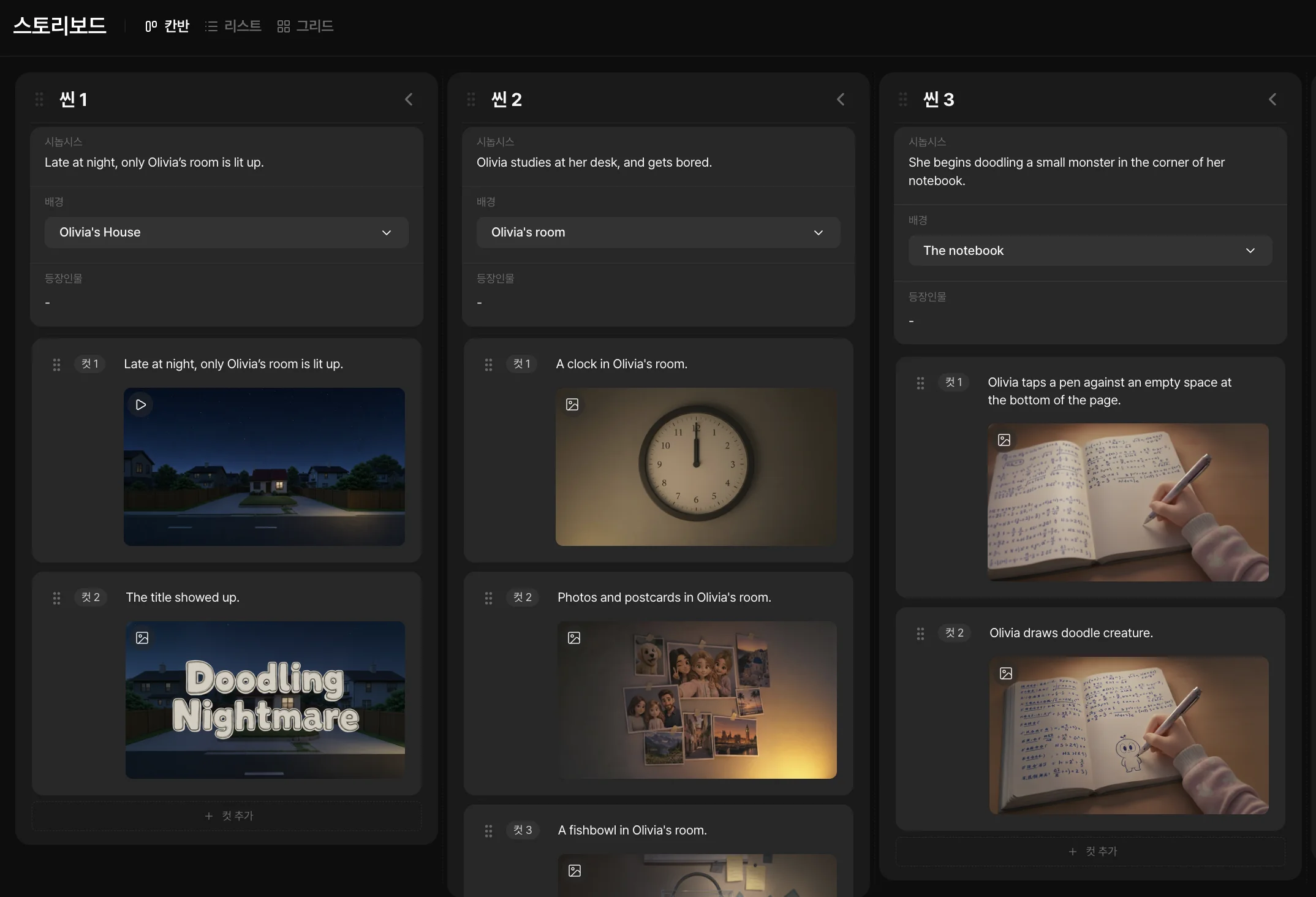
  1. Interface kanban de storyboard IA affichant la composition des plans et les images de chaque scène
    01

    Choisissez un cadrage

    Définissez le sujet, sa place dans l’image et le mouvement principal de la caméra. Choisissez le cadrage initial, le sujet et un mouvement principal, par exemple un panoramique ou un travelling. Décrivez séparément l’action du personnage et la direction de la caméra.

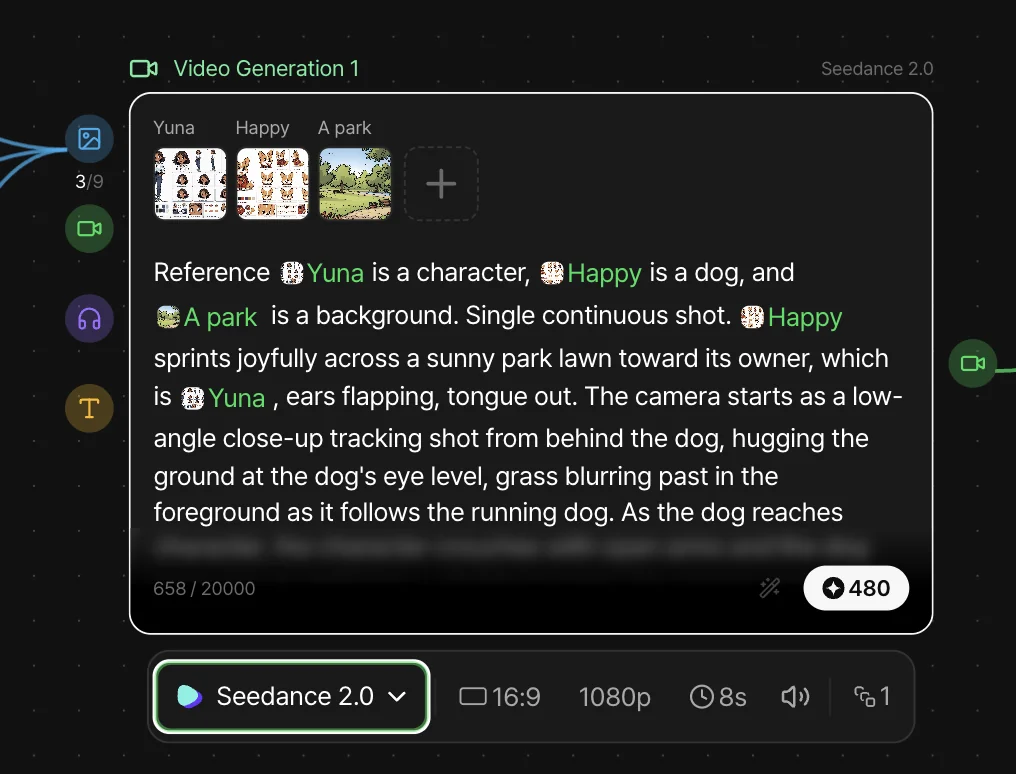
  2. Décrivez la scène souhaitée
    02

    Testez une intention simple

    Utilisez une image de départ et un prompt précis, puis vérifiez les options du modèle. Sélectionnez les options ou références compatibles et vérifiez la durée et le coût affiché. Testez un plan représentatif avant de combiner plusieurs mouvements.

  3. Modifiez le mouvement
    03

    Affinez le résultat

    Contrôlez le cadrage, le visage et le décor. Ajustez la description ou la référence si nécessaire. Comparez la première et la dernière image pour contrôler le visage, l’horizon et la position du sujet. Modifiez les instructions, régénérez le plan nécessaire et choisissez le passage utile au montage.

Questions fréquentes

Quelle différence entre panoramique et travelling ?
Un panoramique fait pivoter la caméra depuis une position ; un travelling déplace la caméra. Décrivez l’effet attendu dans le plan pour aider le modèle à distinguer les deux intentions.
Puis-je combiner plusieurs mouvements dans un prompt ?
Vous pouvez décrire une séquence complexe, mais commencez avec une intention principale. Des instructions simultanées peuvent se contredire et rendre le résultat plus difficile à contrôler.
Ces exemples de prompts garantissent-ils un mouvement précis ?
Non. Ce sont des points de départ à tester. Les résultats varient selon le modèle, l’image de départ et les réglages ; examinez chaque prise.
Comment éviter que le personnage se déforme ?
Préparez une référence lisible, commencez par un mouvement léger et limitez les transformations simultanées. Si les traits dérivent, simplifiez le plan ou régénérez une prise.
Puis-je utiliser une prévisualisation Blender ?
Le workflow Blender + Seedance permet de préparer une référence de caméra en 3D. Vérifiez les entrées acceptées et les instructions sur la page dédiée avant de choisir votre modèle.
Où régler la durée d’un plan ?
La durée de génération dépend des options du modèle. Vous pouvez ensuite ajuster la place et la durée utile de la prise dans le montage.

Faites avancer la caméra avec une intention.

Commencez avec un sujet, un cadrage et un mouvement simple à tester.