

Commencez par une conversation
Décrivez le personnage, le décor, le cadrage et le mouvement souhaités. Votre agent IA connecté utilise les outils de Toonkit pour concrétiser votre idée en images et en vidéos.
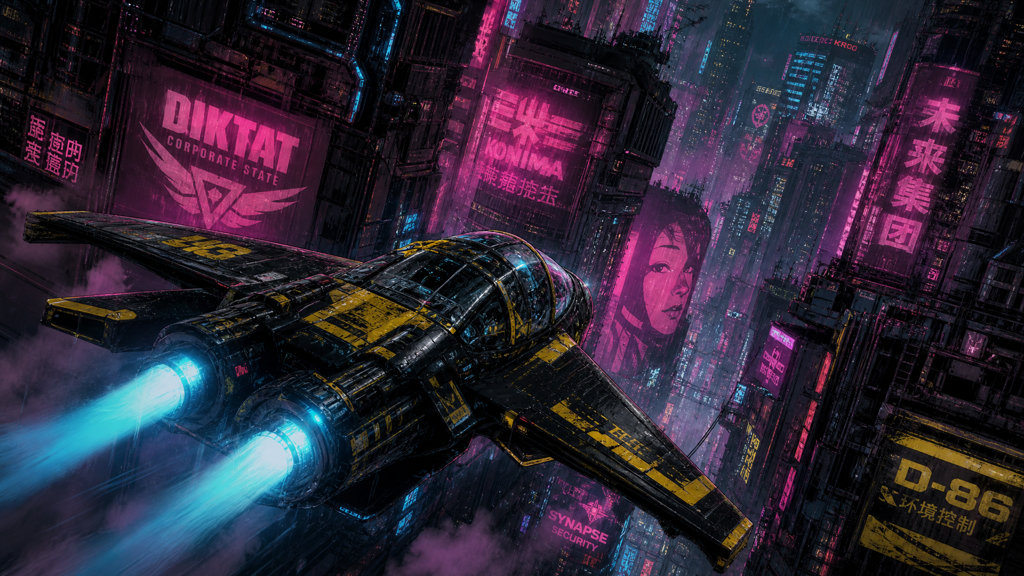
Décrivez les personnages et les scènes que vous imaginez et donnez-leur vie avec Toonkit Plugin. Connectez Toonkit à Codex ou Claude Code pour générer des images par la conversation et réutiliser vos assets comme références pour de nouvelles scènes vidéo. De la première idée à la vérification des résultats, puis aux retouches dans Toonkit, faites avancer votre création au fil des échanges.
Décrivez le personnage, le décor, le cadrage et le mouvement souhaités. Votre agent IA connecté utilise les outils de Toonkit pour concrétiser votre idée en images et en vidéos.

Retrouvez vos personnages et images enregistrés dans Toonkit pour les utiliser comme références. Précisez ce qu’il faut conserver ou modifier pour prolonger vos créations dans de nouvelles scènes.

Utilisez vos crédits Toonkit existants sans frais de service MCP supplémentaires. Le coût de génération varie selon le modèle et les options : vérifiez vos réglages pour préparer chaque tâche.
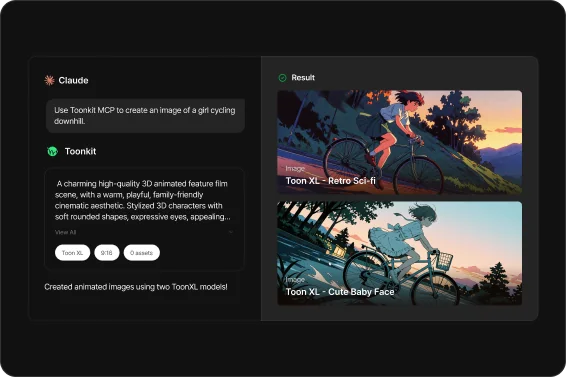
Décrivez l’apparence du personnage, l’atmosphère du décor et la composition souhaitée. Générez des images avec Toonkit Plugin, puis examinez les résultats pour préciser les détails à conserver ou à modifier. Du design de personnage aux cases de webtoon et aux concepts visuels, donnez une forme concrète à vos idées.
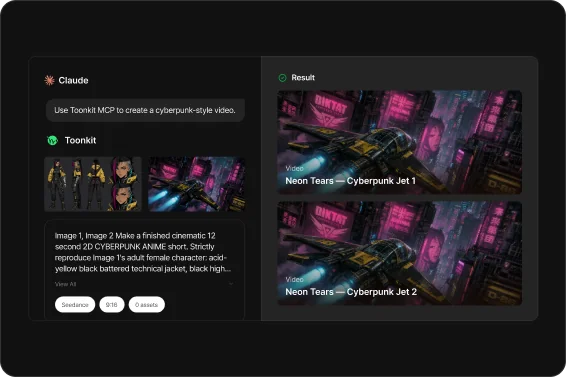
Utilisez une image préparée ou un asset enregistré dans Toonkit comme référence pour une vidéo IA. Décrivez l’action, le cadrage et l’ambiance, puis exploitez les entrées et options acceptées par le modèle choisi. Comparez les résultats et affinez les plans pour présenter un personnage, créer une courte animation ou préparer un teaser.
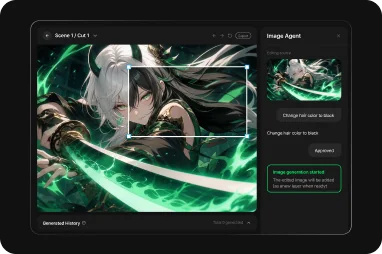
En plus de générer des images et des vidéos, Toonkit Plugin propose des outils pour travailler dans Canvas. Demandez une tâche dans la conversation, vérifiez les résultats et utilisez vos assets dans Toonkit pour composer les scènes et poursuivre le montage. Passez du dialogue à l’espace de création pour développer un concept en récit de plusieurs plans.
Choisissez Codex ou Claude Code dans le guide de connexion et exécutez les commandes d’installation indiquées.
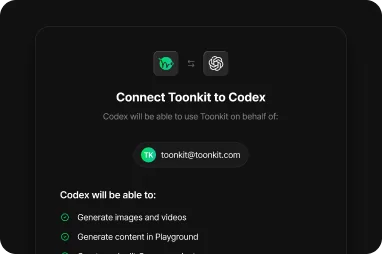
Suivez les instructions d’authentification de votre outil, connectez-vous à Toonkit dans le navigateur et autorisez l’accès.
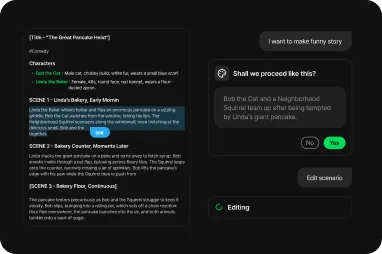
Décrivez une scène et ses références, examinez les résultats générés et poursuivez votre projet.
Connectez Codex ou Claude Code et commencez par une première image ou vidéo.