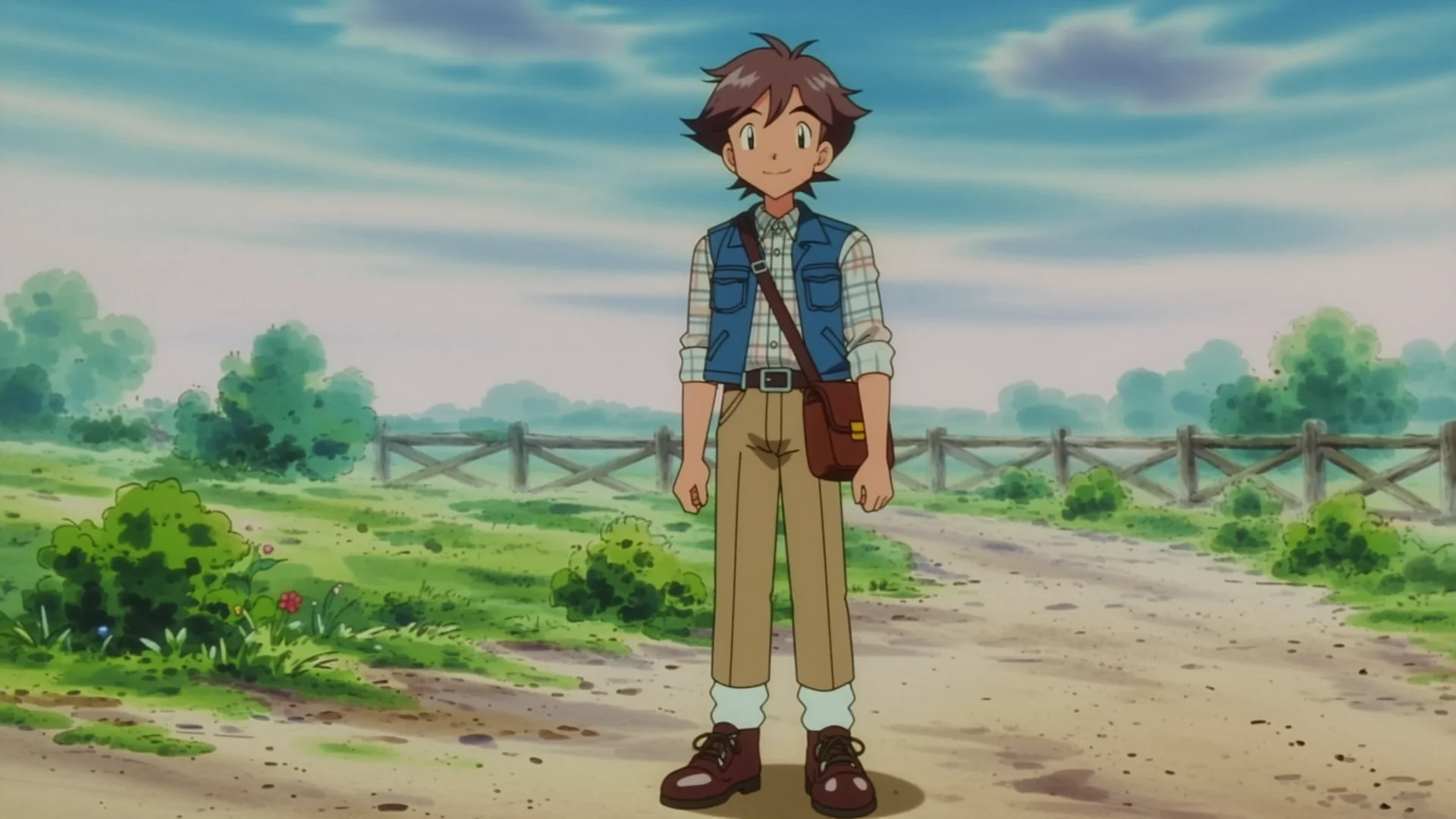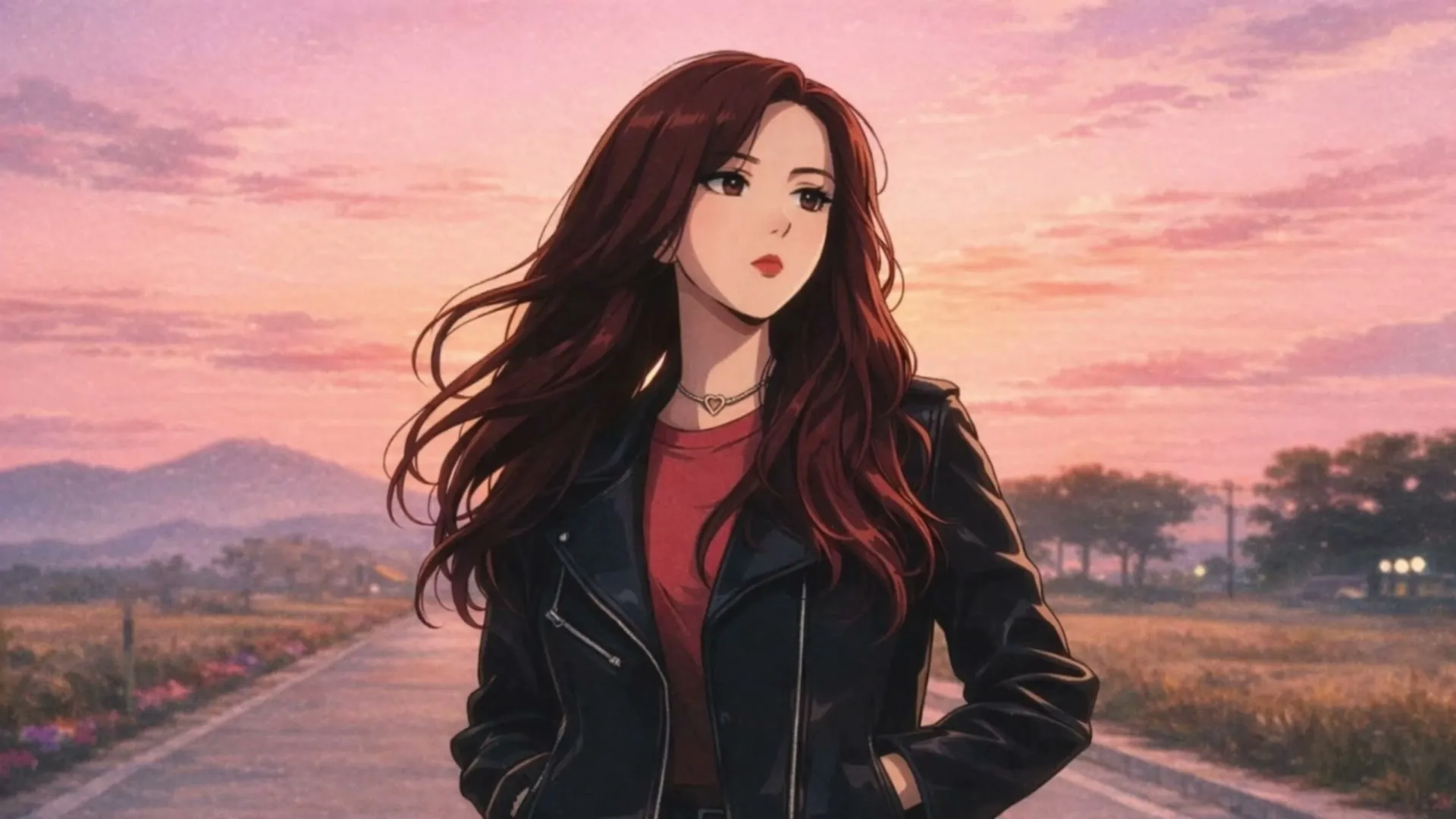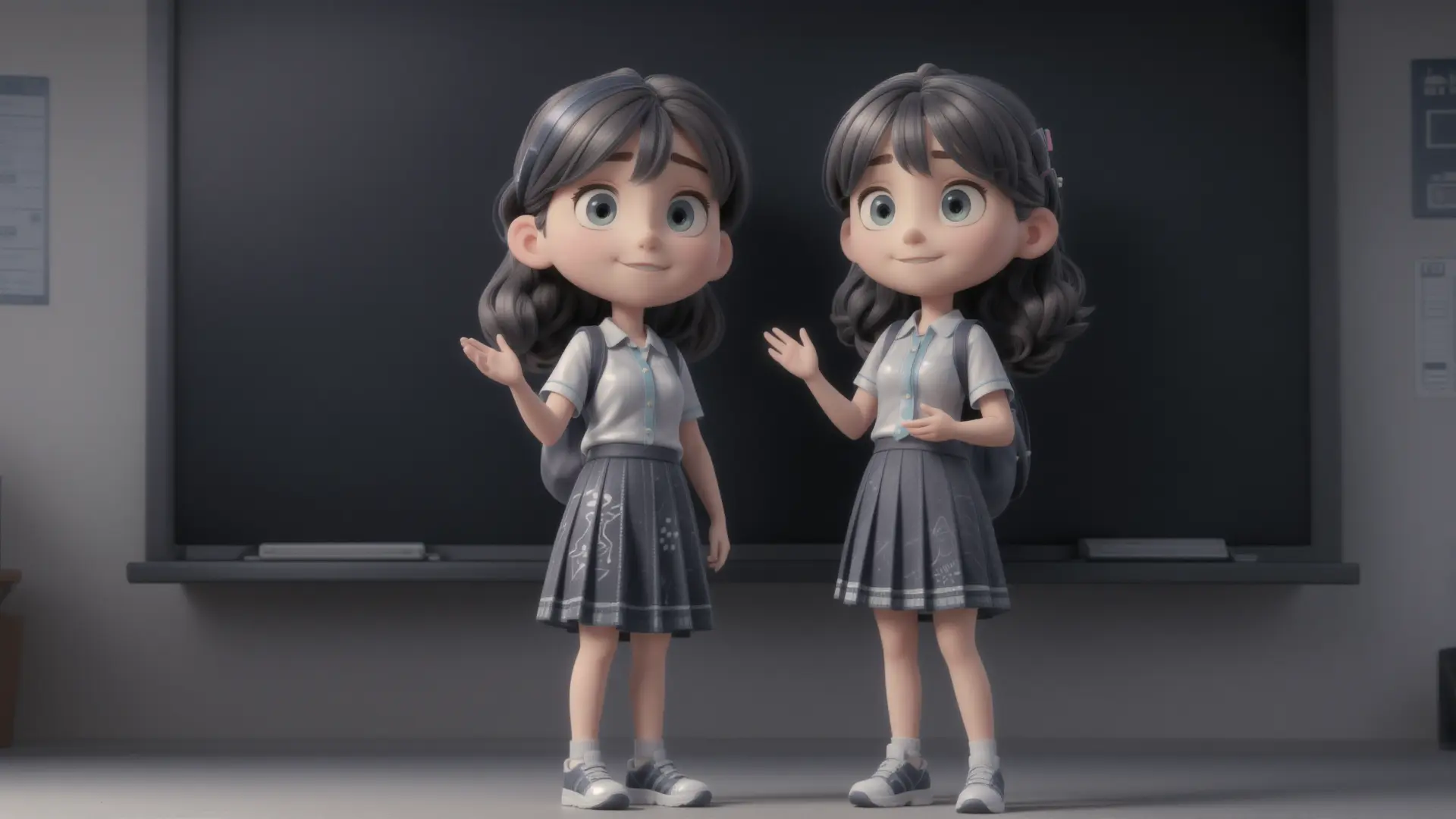
팬: 배경을 천천히 보여 주기
팬은 카메라의 위치를 고정한 채 좌우로 회전해 주변을 드러내는 연출입니다.
프롬프트 예시: ‘마을 광장의 와이드 숏. 카메라 위치를 고정하고 오른쪽으로 천천히 팬. 인물은 제자리에 서 있고 수평선은 안정적이다.’
시작의 광장에서 끝의 골목으로 시선이 옮겨가는지 확인하세요. 인물을 계속 화면 중앙에 고정하기보다 배경이 드러나는 방향과 회전 속도를 비교하세요.
같은 캐릭터와 배경도 카메라 구도와 움직임에 따라 다른 인상을 줍니다. 가까이 다가가 감정을 강조할지, 인물을 따라 움직일지, 공간을 넓게 보여 줄지 장면의 목적에 맞는 연출을 먼저 정해 보세요.
프롬프트에는 피사체의 행동과 카메라의 방향·속도를 구분하고, 한 컷에서 강조할 움직임을 명확하게 적는 것이 좋습니다. Toonkit에서 결과를 재생해 구도와 동작을 확인하고, 의도와 다른 장면은 설명을 단순하게 바꿔 다시 시도하세요. 모델과 입력에 따라 결과가 달라질 수 있어 컷별 비교와 수정이 필요합니다.
팬은 카메라의 위치를 고정한 채 좌우로 회전해 주변을 드러내는 연출입니다.
프롬프트 예시: ‘마을 광장의 와이드 숏. 카메라 위치를 고정하고 오른쪽으로 천천히 팬. 인물은 제자리에 서 있고 수평선은 안정적이다.’
시작의 광장에서 끝의 골목으로 시선이 옮겨가는지 확인하세요. 인물을 계속 화면 중앙에 고정하기보다 배경이 드러나는 방향과 회전 속도를 비교하세요.
트래킹은 카메라 자체가 이동하며 피사체를 따라가는 연출입니다.
프롬프트 예시: ‘마을 광장을 걷는 인물의 측면 미디엄 숏. 카메라가 인물과 나란히 같은 속도로 이동. 인물과 거리를 유지하고 배경은 뒤로 흐른다.’
시작과 끝에서 인물의 화면 크기가 비슷한지, 발걸음과 배경 이동이 자연스럽게 이어지는지 보세요. 카메라만 회전한 결과와 구분하고 신체가 변형된 구간은 제외하세요.
전진 이동은 카메라가 피사체에 가까워지며 감정에 집중하는 연출입니다.
프롬프트 예시: ‘마을 광장에 멈춰 선 인물. 미디엄 숏에서 얼굴을 향해 천천히 전진. 인물의 시선과 표정은 유지한다.’
단순 줌은 카메라 위치를 유지하며 화각을 바꾸는 방식입니다. 원하는 전진 이동이 나왔는지는 얼굴 크기뿐 아니라 앞뒤 사물의 상대적인 위치와 원근 변화도 확인하세요. 생성 결과가 이 차이를 정확히 구현한다고 보장되지는 않습니다.
모델이 영상 레퍼런스를 지원한다면 단순한 이동 경로를 준비하고 원하는 표현을 설명하세요. 3D 프리비즈로 구도를 전달할 수 있지만 생성 결과의 확인과 조정은 필요합니다. 지원하는 입력 종류와 레퍼런스 길이는 선택한 모델의 화면에서 확인하세요. Blender + Seedance 가이드를 참고해 카메라 경로를 준비한 뒤 실제 생성 결과를 비교하며 연출을 다듬을 수 있습니다.
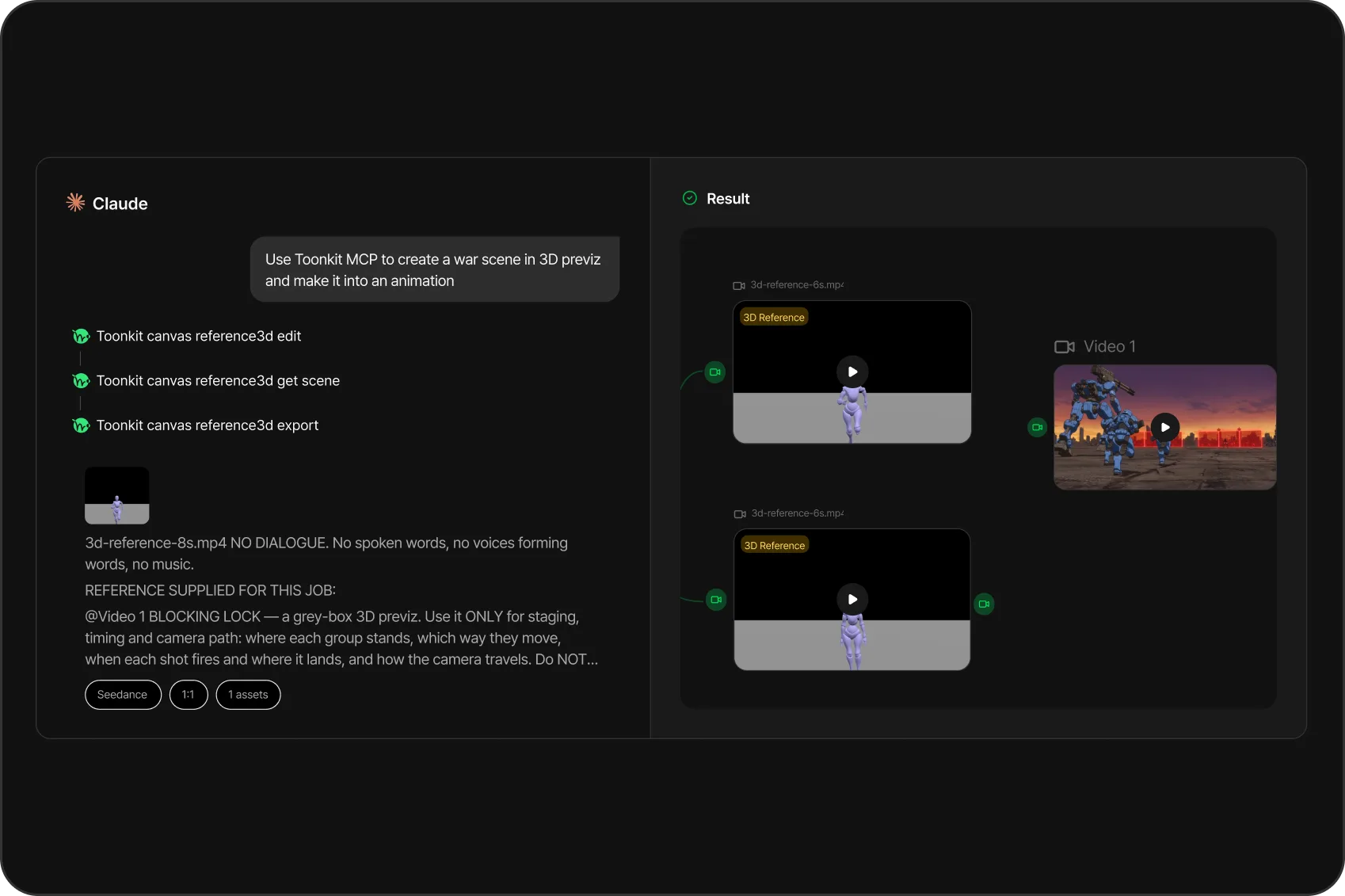
피사체와 화면 속 위치, 주요 카메라 움직임을 정하세요. 장면의 시작 구도와 보여 줄 대상을 정하고 팬, 트래킹 등 주된 연출 하나를 선택하세요. 인물의 행동과 카메라의 방향을 별도로 적어 프롬프트를 준비하세요.
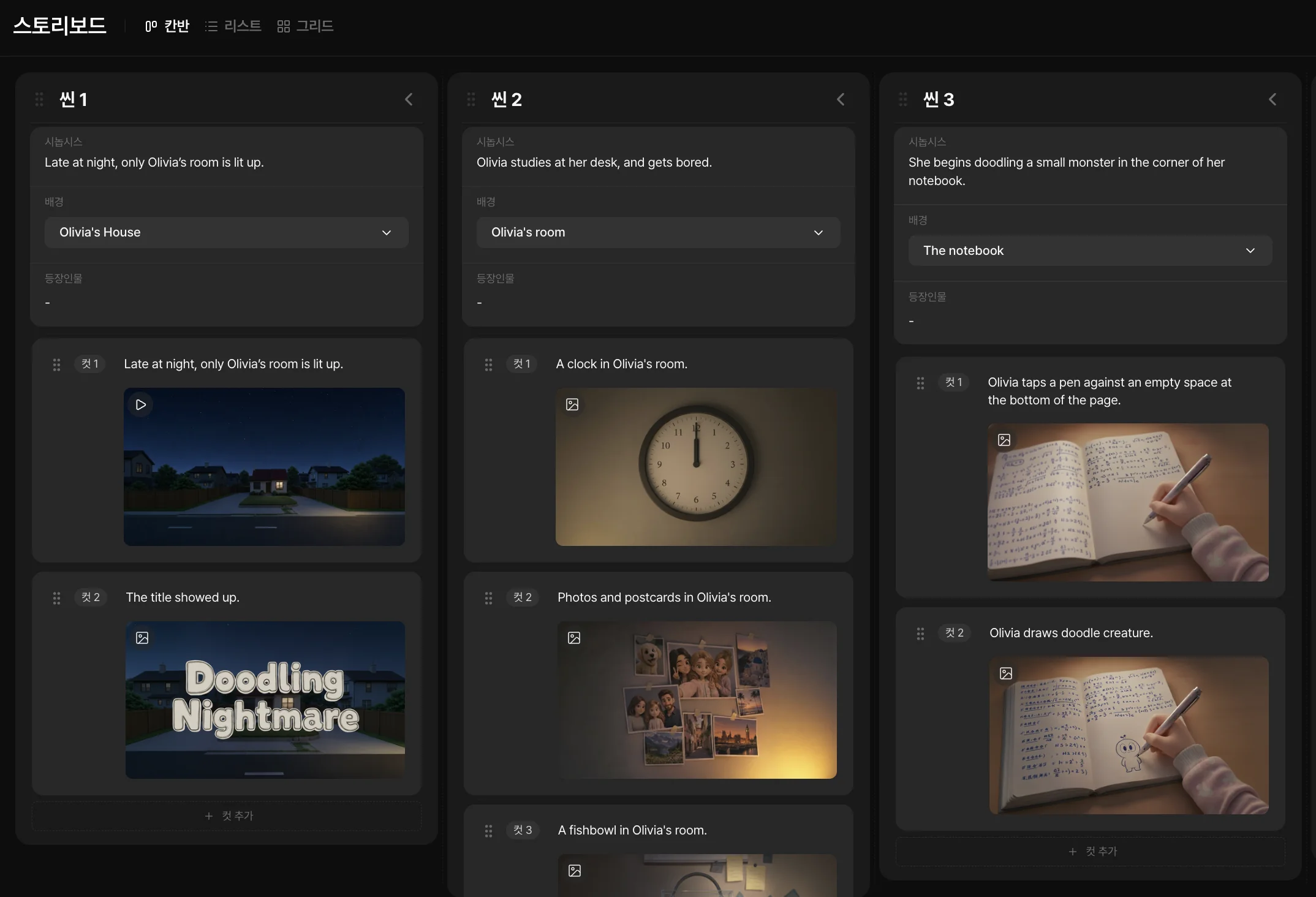
같은 기준 이미지와 모델, 길이, 화면 비율을 사용하고 카메라 지시 하나만 바꿔 비교하세요. 인물의 행동과 조명은 가능한 한 같게 두면 팬과 전진 이동의 차이를 살펴보기 쉽습니다. 트래킹처럼 걷는 행동이 필요한 비교는 그 행동도 기록하세요. 생성 전 표시 비용을 확인하고 결과별 설정을 함께 남기세요.
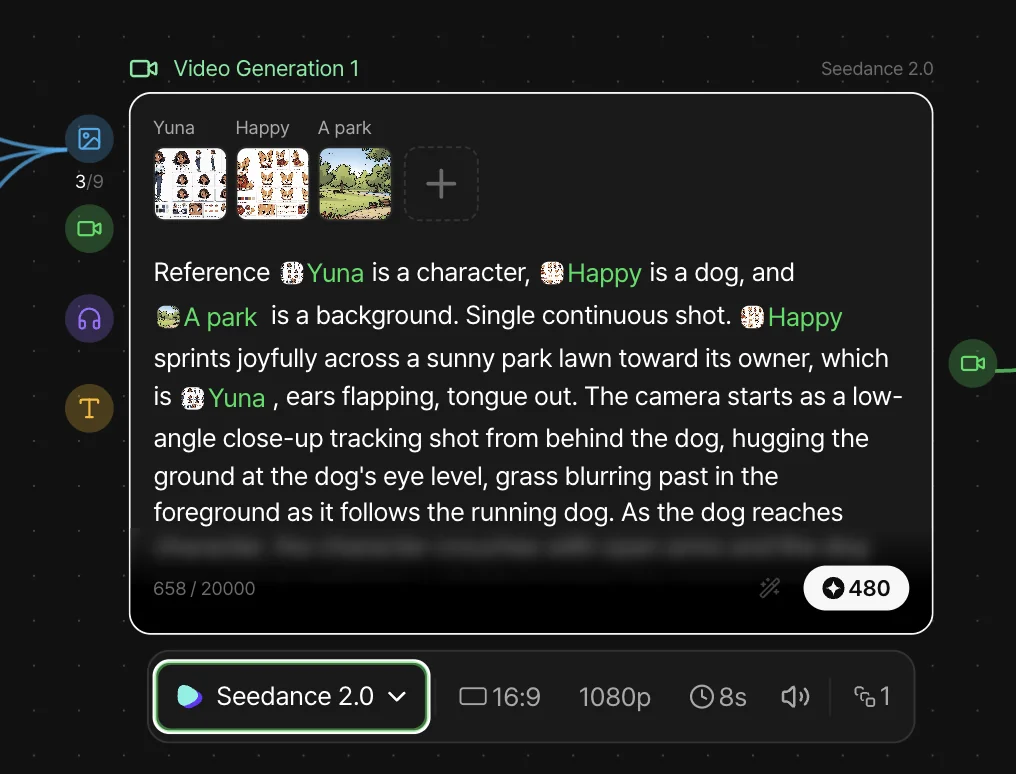
구도와 얼굴, 배경을 확인하고 설명이나 레퍼런스를 수정하세요. 시작과 끝 화면을 비교하며 얼굴과 수평선, 피사체의 위치를 확인하세요. 동작이나 카메라 지시를 수정한 뒤 필요한 컷만 다시 생성하고 편집에서 사용할 구간을 고르세요.
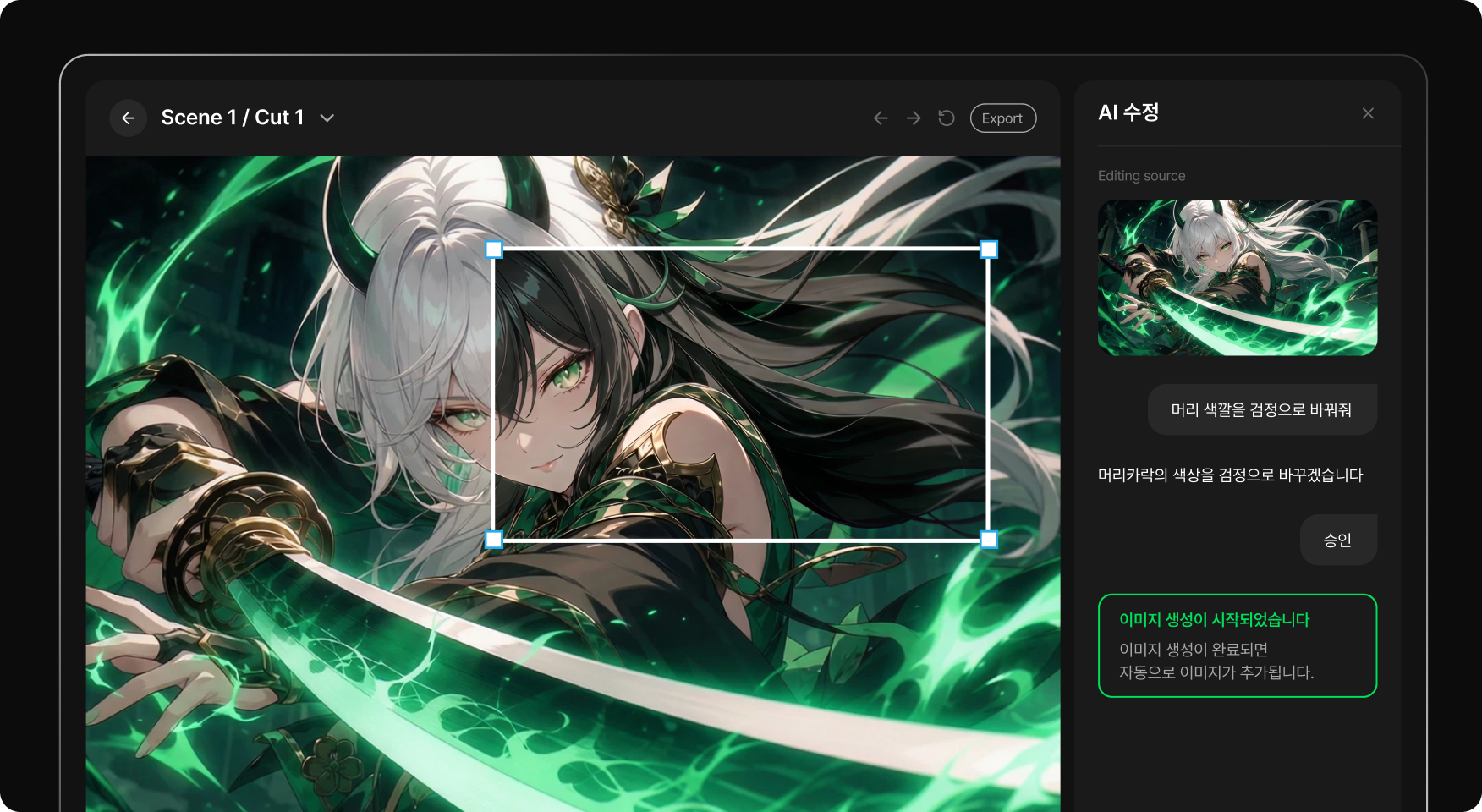
피사체와 구도, 하나의 단순한 움직임으로 시작하세요.
구도와 카메라 이동, 캐릭터 행동을 구분해 설명하세요. 어떤 피사체를 어떤 거리에서 보여 줄지 먼저 정하고 방향과 속도를 적으세요. 인물의 움직임과 카메라의 움직임을 나누면 결과를 비교할 기준이 명확해집니다.
한 가지 움직임부터 시작해 결과를 비교하세요. 같은 기준 이미지로 팬이나 전진 이동을 따로 시도하며 차이를 확인하세요. 선택한 모델의 설정과 함께 결과를 기록하면 다음 컷의 연출을 조정하기 쉽습니다.
텍스트만으로 어렵다면 모델이 지원하는 레퍼런스를 사용하세요. 영상 레퍼런스를 받는 모델이라면 원하는 움직임을 보여 주는 짧은 자료를 준비하세요. 레퍼런스는 연출의 기준이며 실제 생성 결과의 구도와 피사체는 직접 확인해야 합니다.
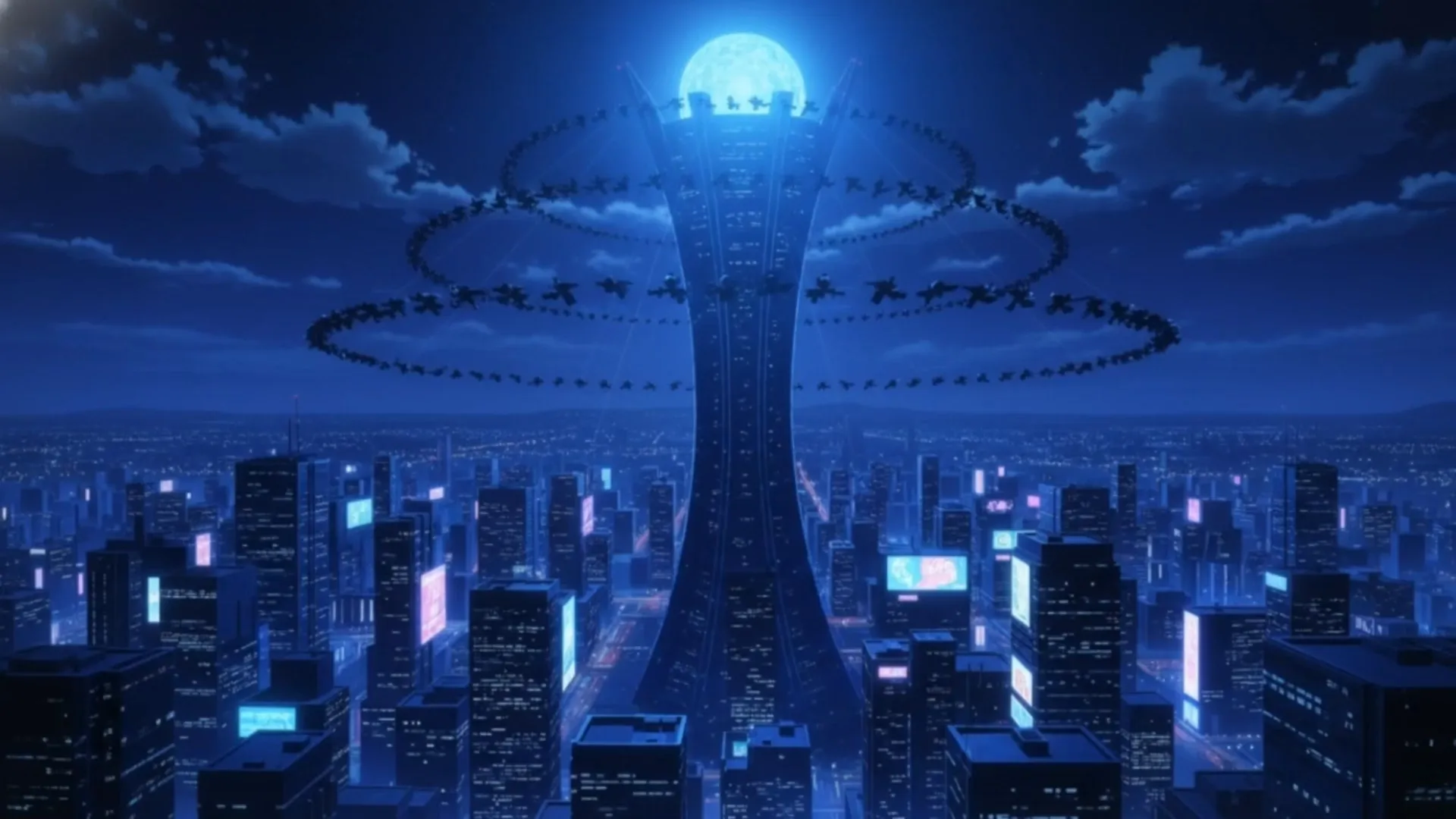
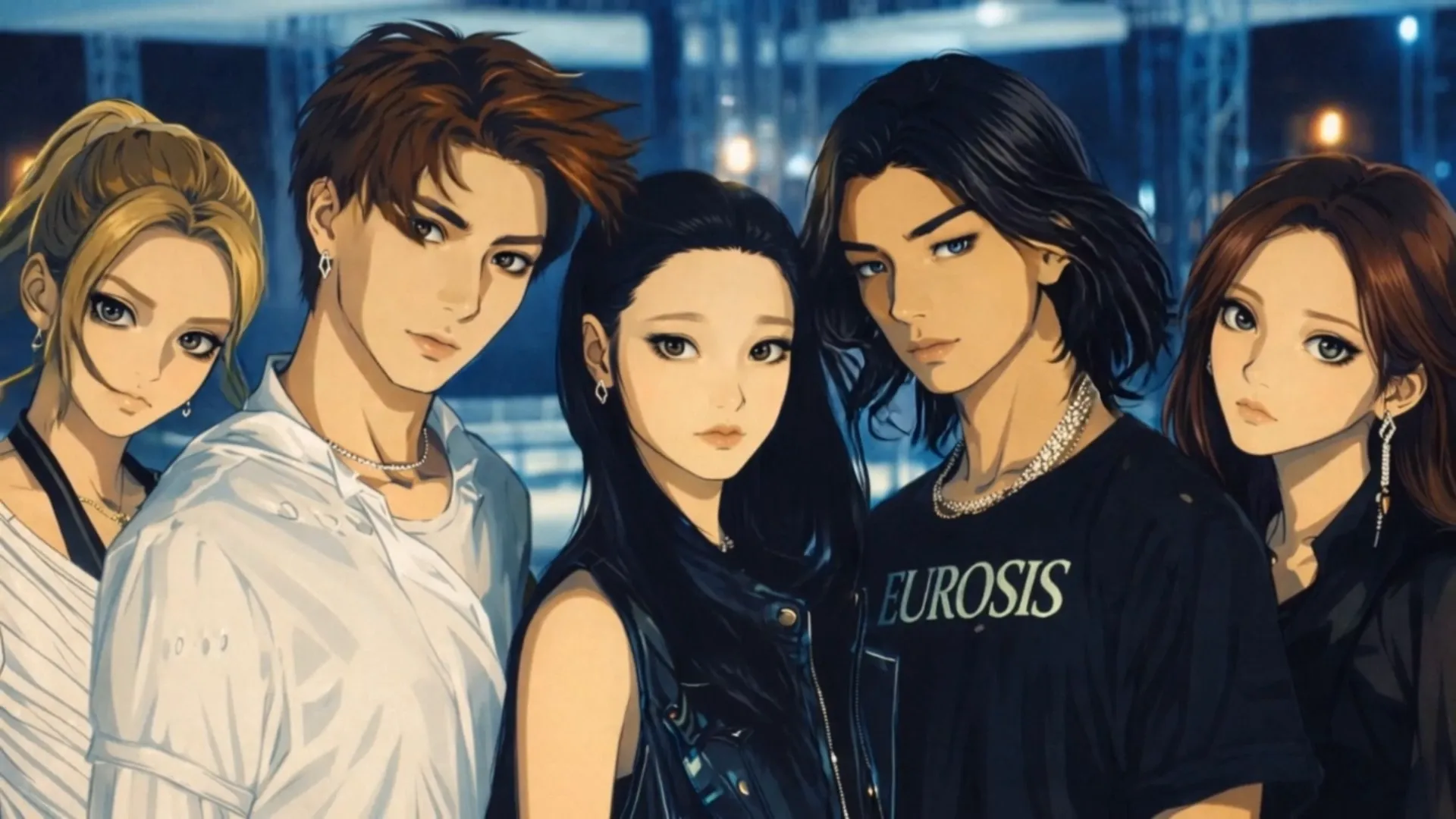
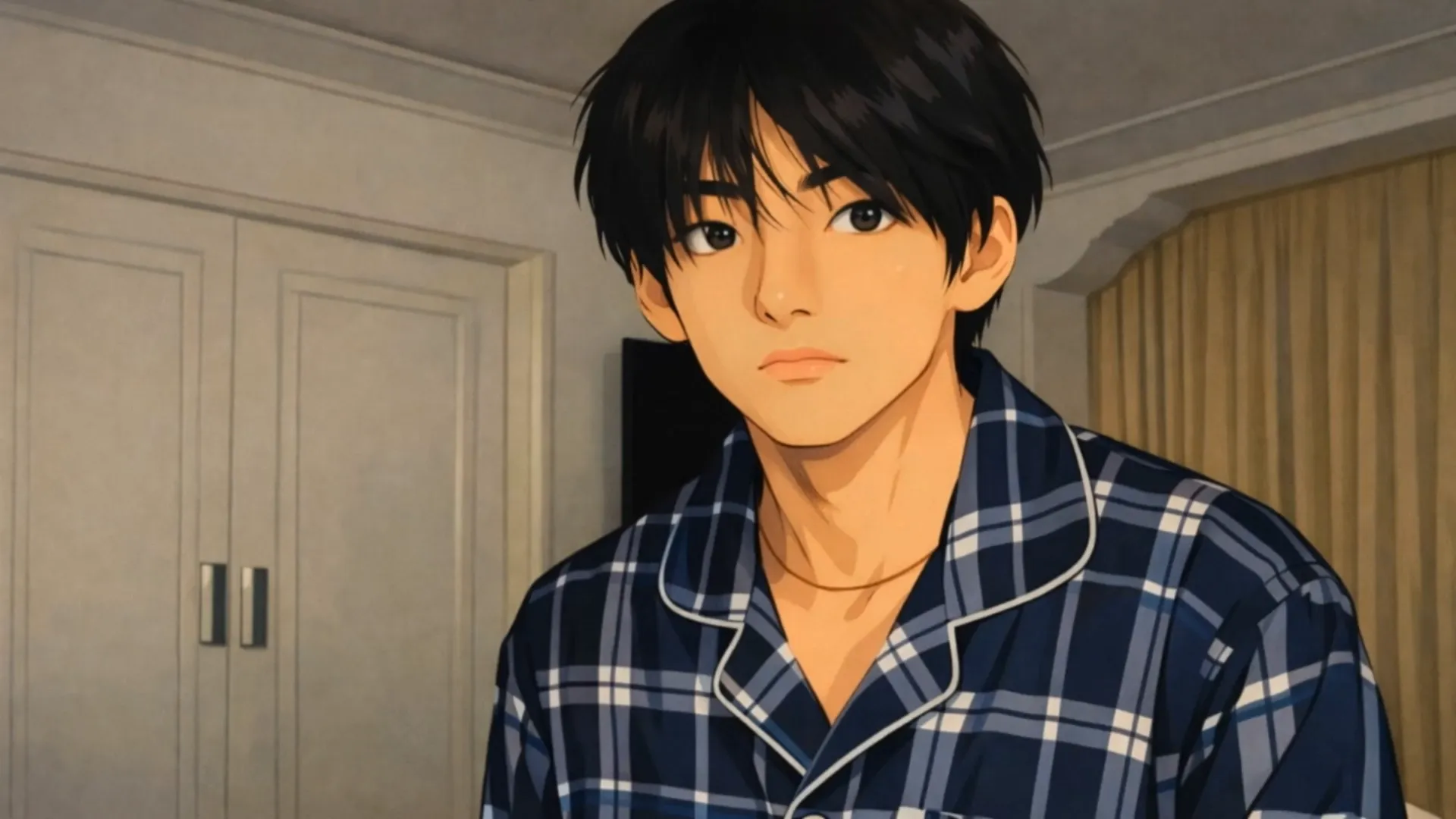
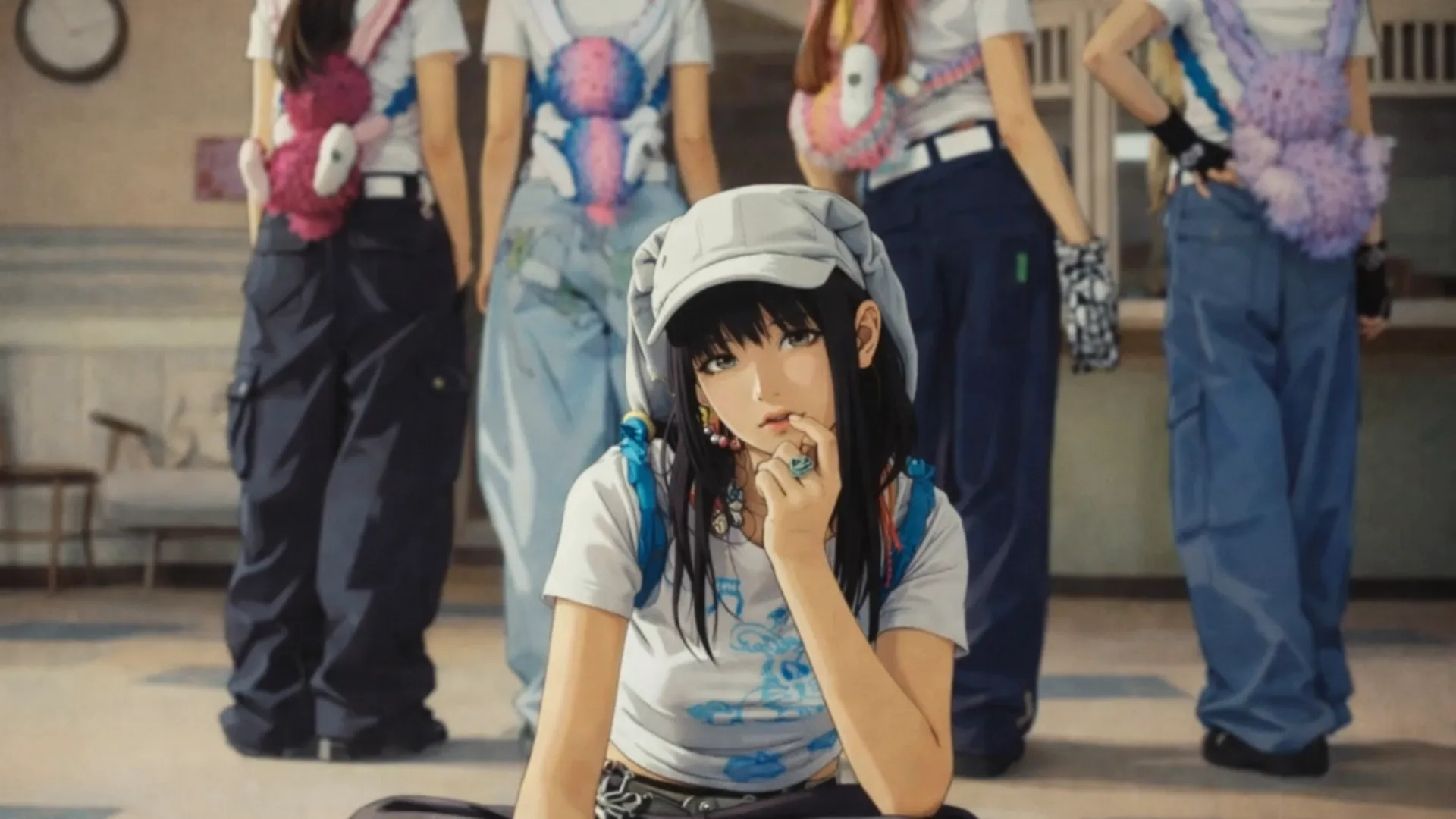
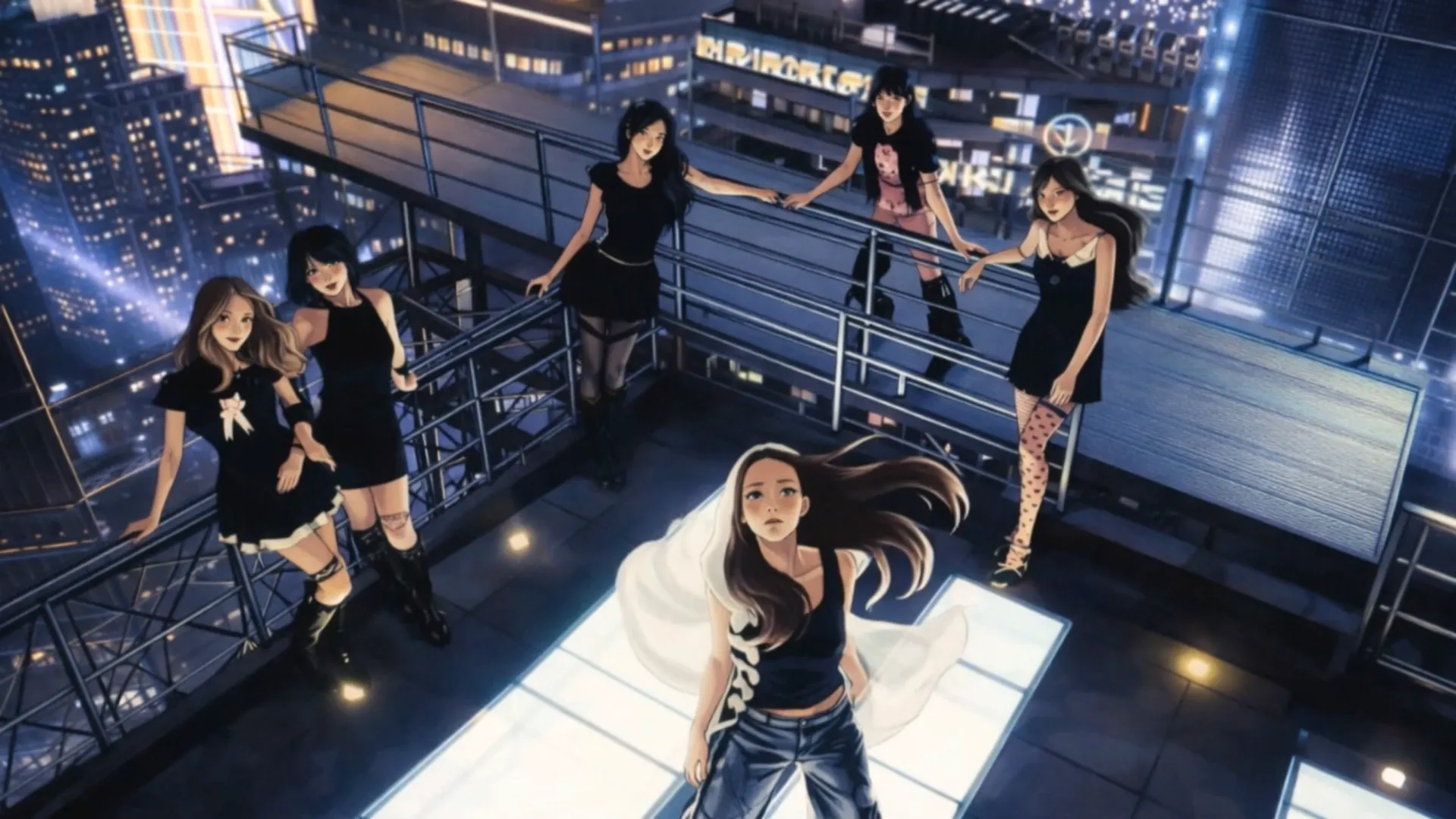
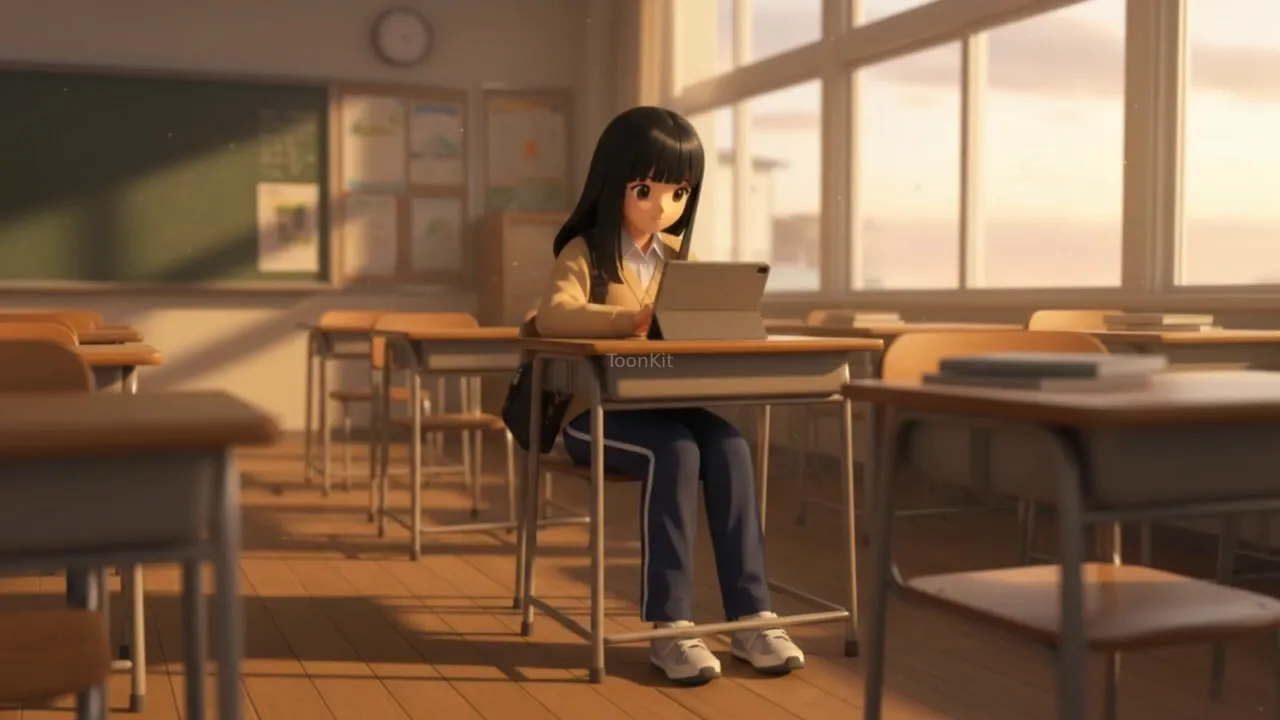
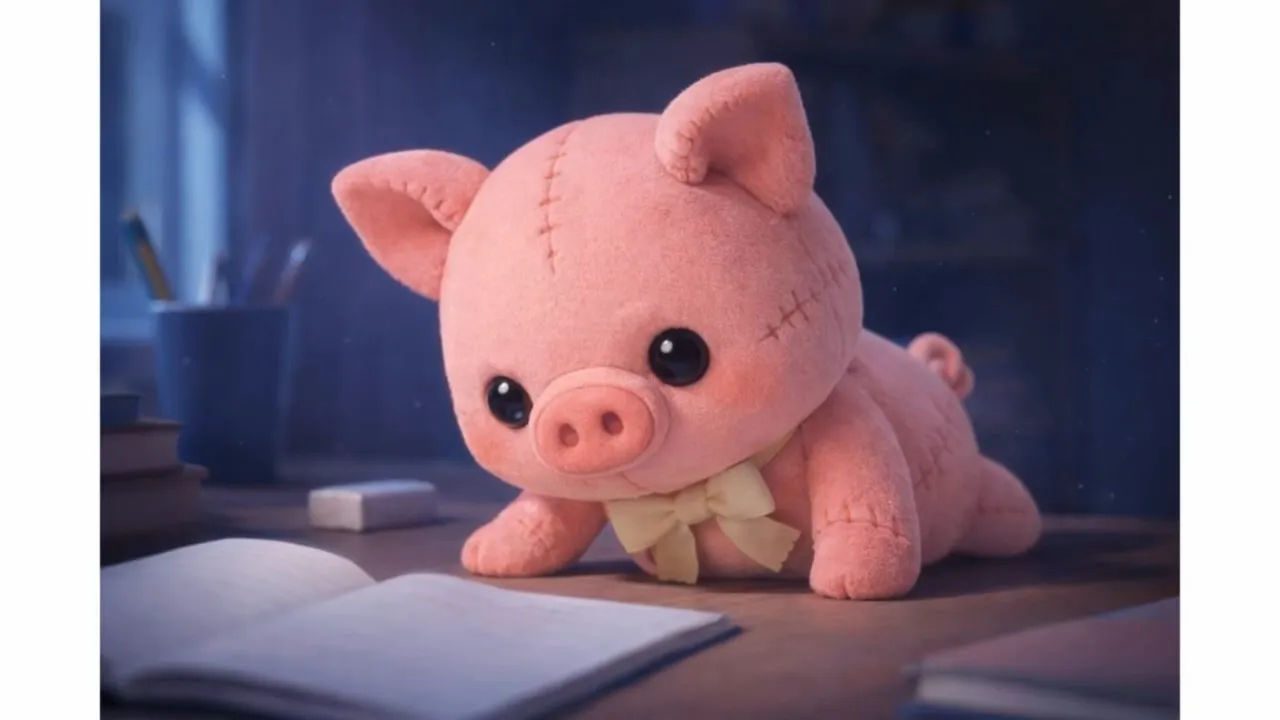
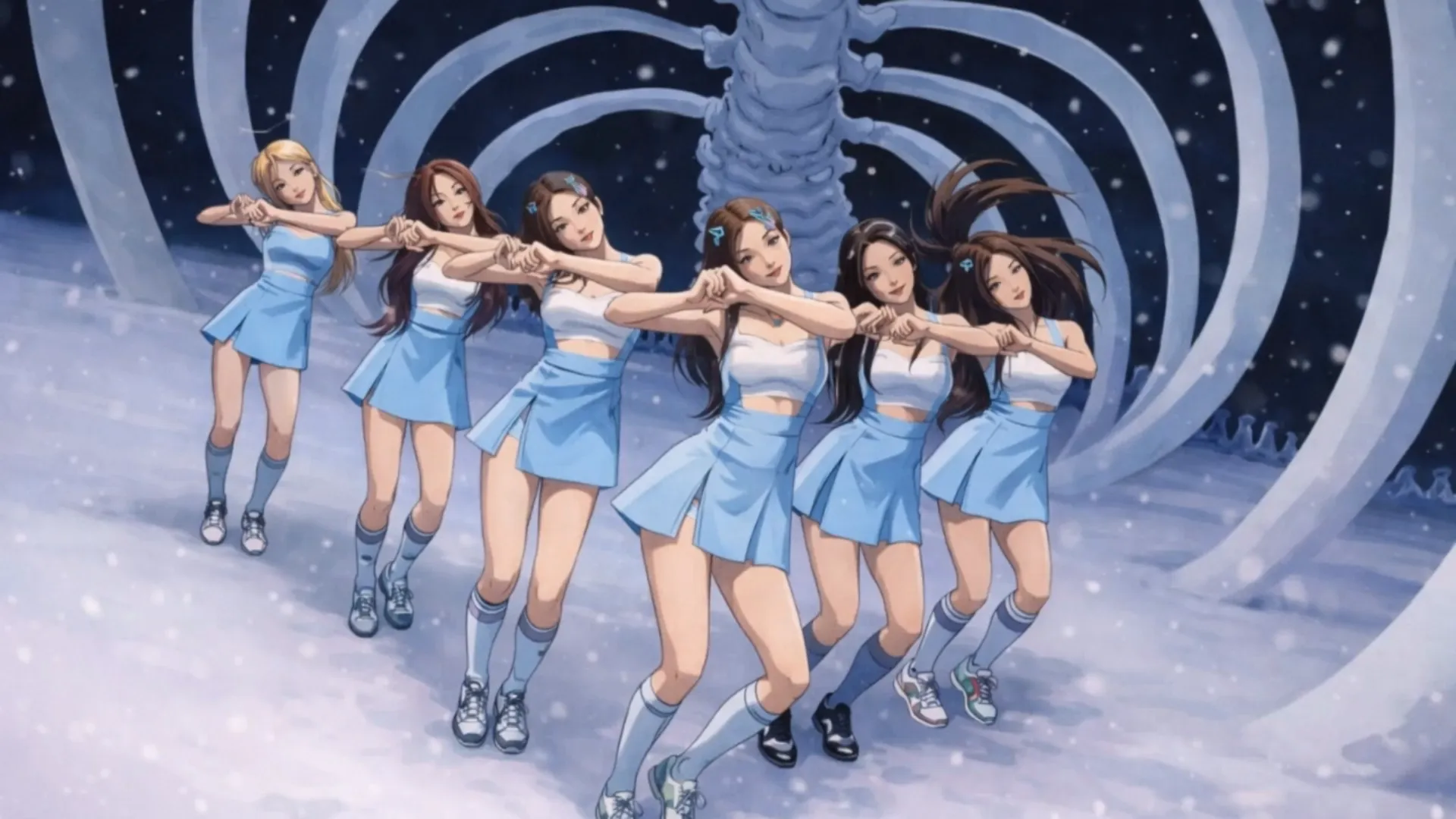
팬은 한 위치에서 카메라가 회전하는 움직임이고, 트래킹은 카메라 자체가 이동하는 방식입니다. 화면에 나타날 효과를 구체적으로 설명하세요.
복잡한 연출을 설명할 수는 있지만 먼저 하나의 주된 움직임부터 시작하세요. 여러 지시가 서로 충돌할 수 있습니다.
예시는 테스트를 위한 출발점입니다. 모델과 기준 이미지, 설정에 따라 달라지므로 결과를 확인하세요.
선명한 레퍼런스로 가벼운 움직임부터 시작하고 동시에 바뀌는 요소를 줄이세요. 외형이 달라지면 장면을 단순화하거나 다시 생성하세요.
Blender + Seedance 제작 과정에서 3D 카메라 레퍼런스를 준비할 수 있습니다. 모델 선택 전에 전용 페이지의 입력 조건과 안내를 확인하세요.
생성 길이는 모델의 옵션에 따라 다릅니다. 생성 후 편집에서 사용할 구간과 장면의 길이를 조절할 수 있습니다.
한 컷에 한 가지 주된 움직임을 쓰는 것이 기본입니다. 예: '카메라가 캐릭터 뒤를 따라 천천히 전진(트래킹)', '고정 위치에서 왼쪽에서 오른쪽으로 팬', '얼굴로 천천히 줌인'. 속도와 시작·끝 구도를 함께 적으면 결과가 안정적입니다.
가능합니다. 액션을 '도약→타격→착지'처럼 짧은 컷으로 나눠 각각 생성하고 편집에서 빠르게 이어 붙이면 애니 특유의 리듬이 살아납니다. 복잡한 동선은 3D 레퍼런스로 카메라와 동작을 미리 잡아 두면 더 정확합니다.
짧은 드론샷은 프롬프트만으로도 가능합니다. 길고 복잡한 원테이크는 한 번에 생성하기 어려우므로 구간을 나누거나, 최대 30초까지 생성되는 Seedance 2.5와 3D 레퍼런스로 카메라 경로를 지정하는 방법을 권장합니다.