텍스트와 참조를 노드로 연결
장면 설명과 캐릭터·배경 참조를 같은 화면에서 준비하세요. 생성 노드에 필요한 입력을 연결하면 어떤 소재가 결과에 사용되는지 확인할 수 있습니다. 지원되는 참조 종류와 개수는 선택한 모델에 따라 달라집니다.
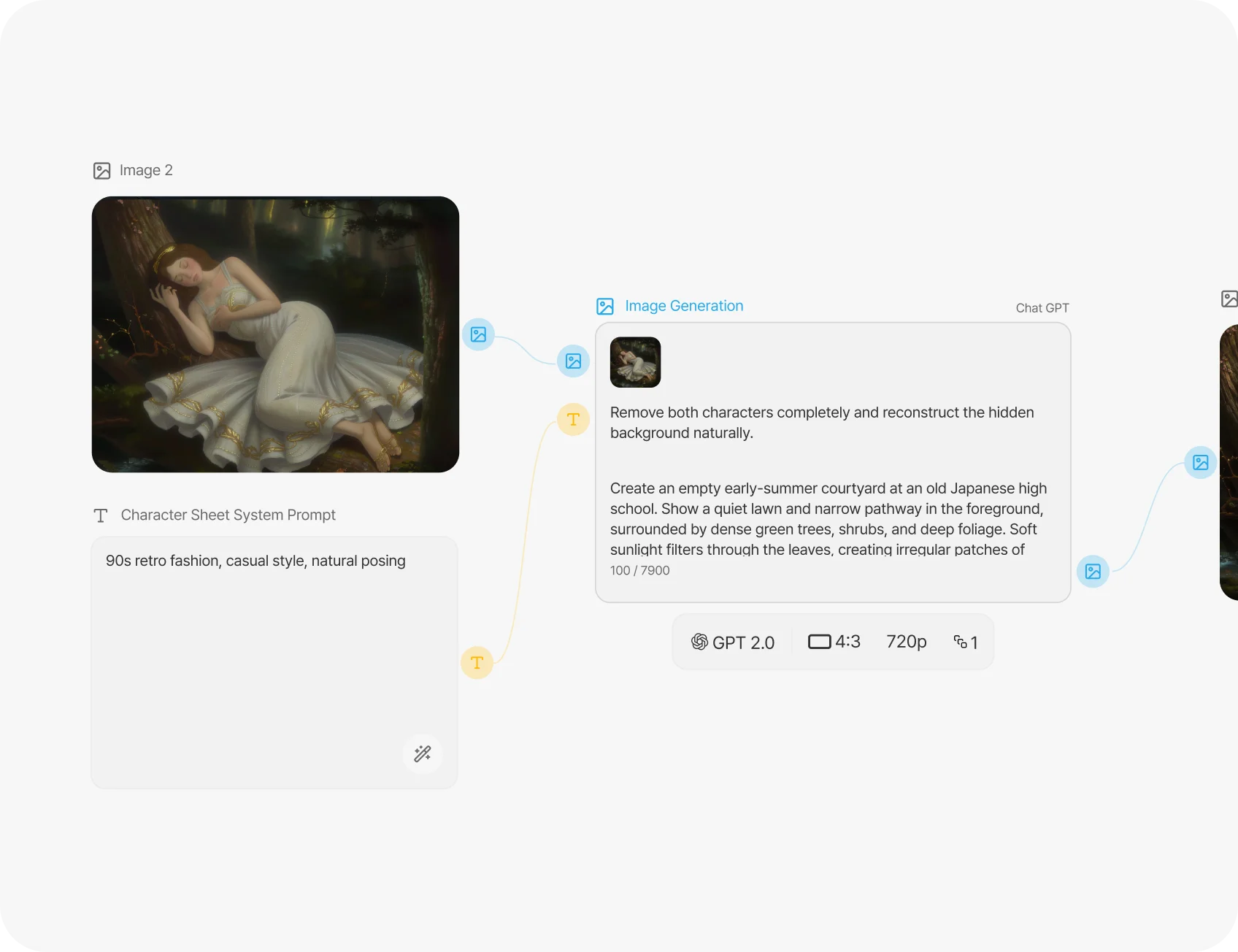
Toonkit 캔버스는 입력과 생성 결과를 노드로 배치하고 연결하는 제작 공간입니다. 텍스트 노드에 장면을 설명하고 이미지·영상·음성 참조를 연결해, 선택한 모델에서 지원하는 입력으로 생성 작업을 구성합니다.
참조와 결과가 같은 화면에 남기 때문에 여러 시안을 비교하고 다음 생성에 재사용하기 쉽습니다. 이미지를 영상으로 이어가거나 장면별 노드를 묶어 정리하면서, 자신의 작업에 맞는 제작 흐름을 만들 수 있습니다. Toonkit Canvas에서 텍스트·참조 이미지와 생성 노드를 연결해 제작 흐름을 구성하고, Toonkit MCP로 연결한 AI 도구에서 대화하며 제작 작업을 이어가세요.
장면 설명과 캐릭터·배경 참조를 같은 화면에서 준비하세요. 생성 노드에 필요한 입력을 연결하면 어떤 소재가 결과에 사용되는지 확인할 수 있습니다. 지원되는 참조 종류와 개수는 선택한 모델에 따라 달라집니다.
마음에 드는 이미지 결과를 다음 영상 생성의 참조로 연결하세요. 인물과 배경은 유지할 대상으로 정하고, 동작과 카메라를 새로 설명할 수 있습니다. 이미지·영상·음성 생성에서 필요한 모델과 옵션을 각각 선택합니다.
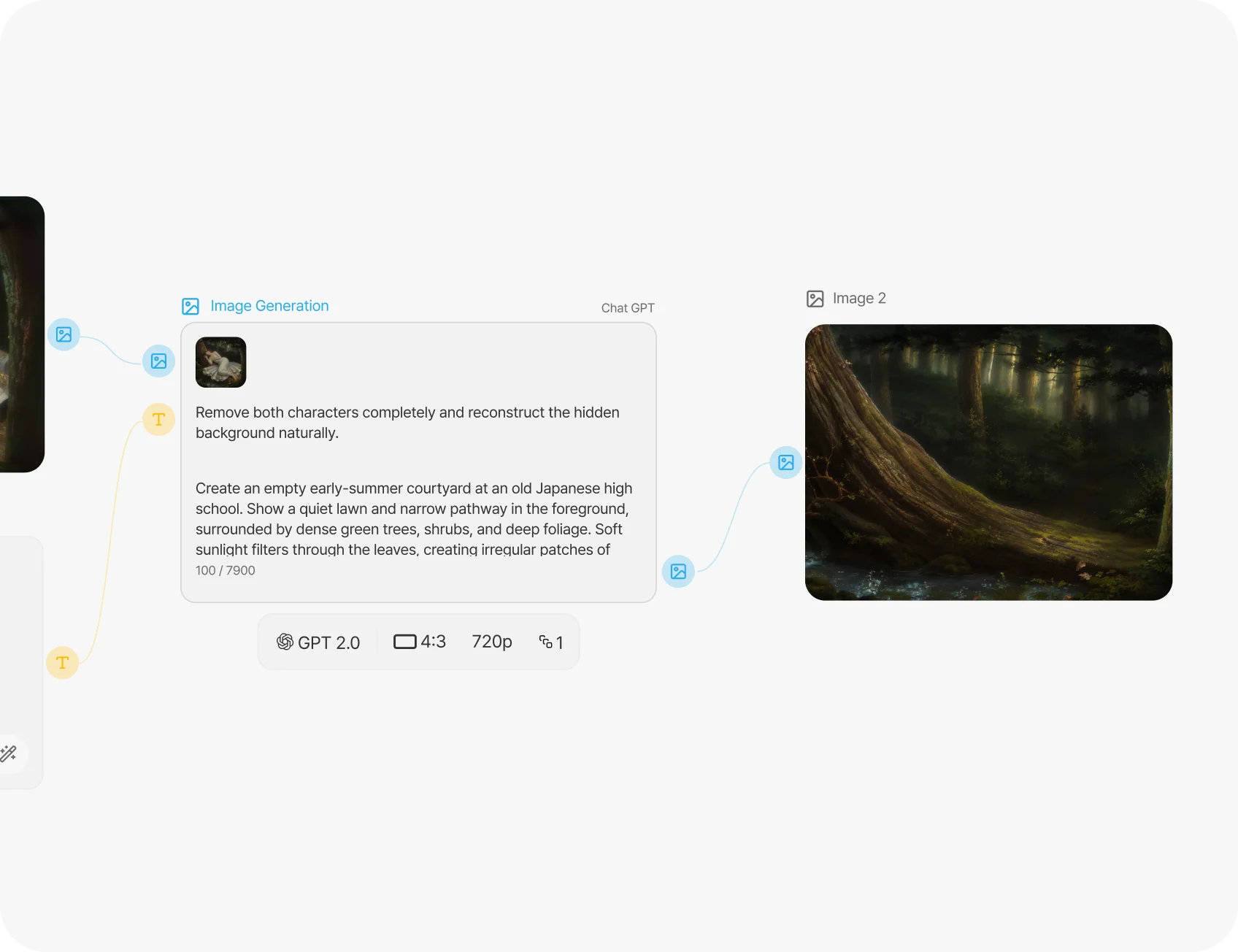
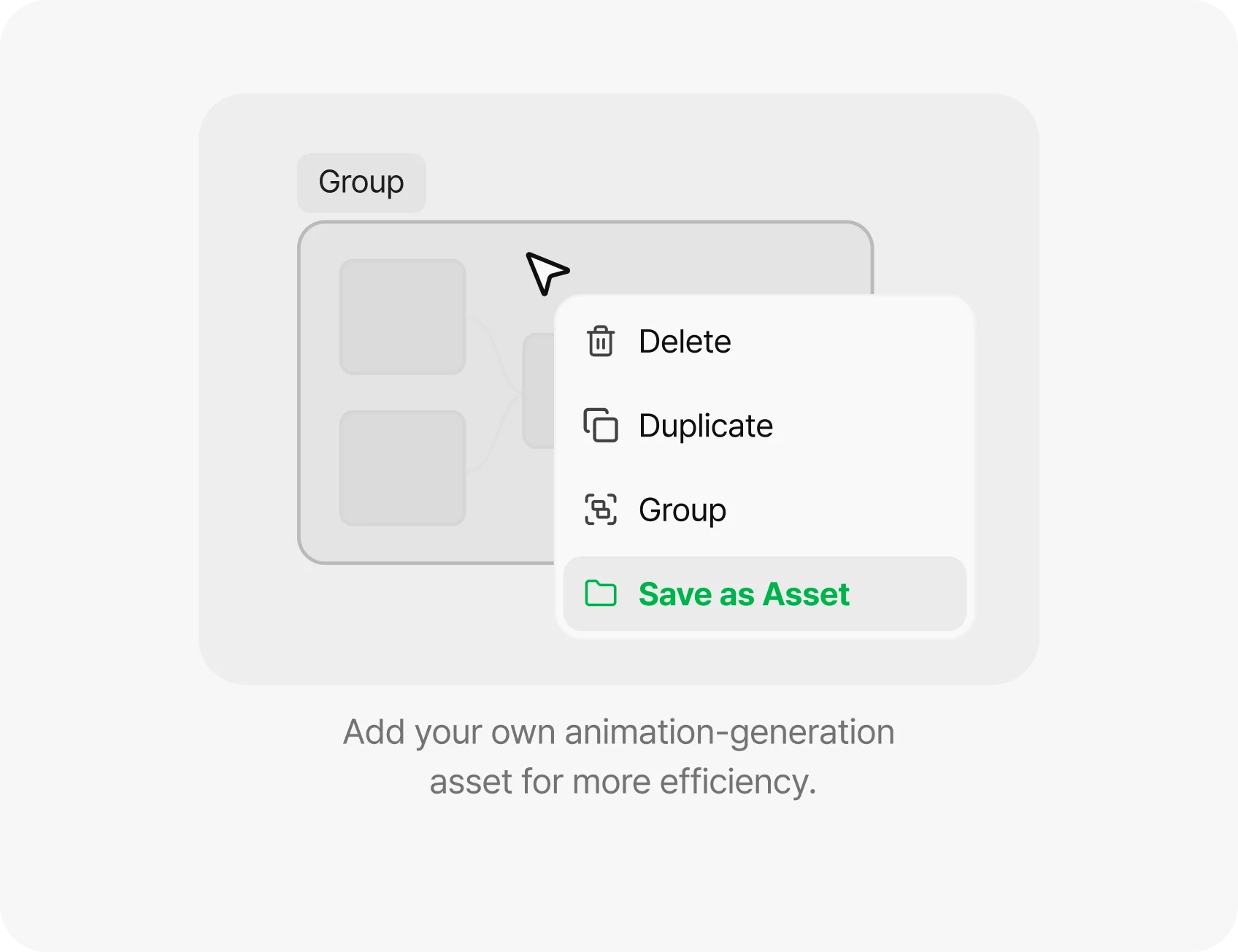
프롬프트나 참조를 바꾼 시안을 나란히 두고 비교하세요. 관련 노드를 그룹으로 묶어 장면별 입력과 결과를 정리할 수 있습니다. 다음 컷에서도 필요한 참조를 다시 연결하며 제작 맥락을 유지하세요.
3D Reference 노드에서 인물, 사물과 카메라를 배치해 보세요. 포즈와 공간 관계를 확인한 후 이미지나 영상으로 내보내 생성에 사용할 수 있습니다. 복잡한 동선이나 카메라 구도를 직접 준비하고 참조로 전달하세요.
툰킷에 로그인하고 캔버스 목록에서 새 작업을 시작하거나 기존 프로젝트를 여세요. 이미지로 영상 만들기 · AI 캐릭터 만들기에서 관련 제작 방법도 살펴보세요.
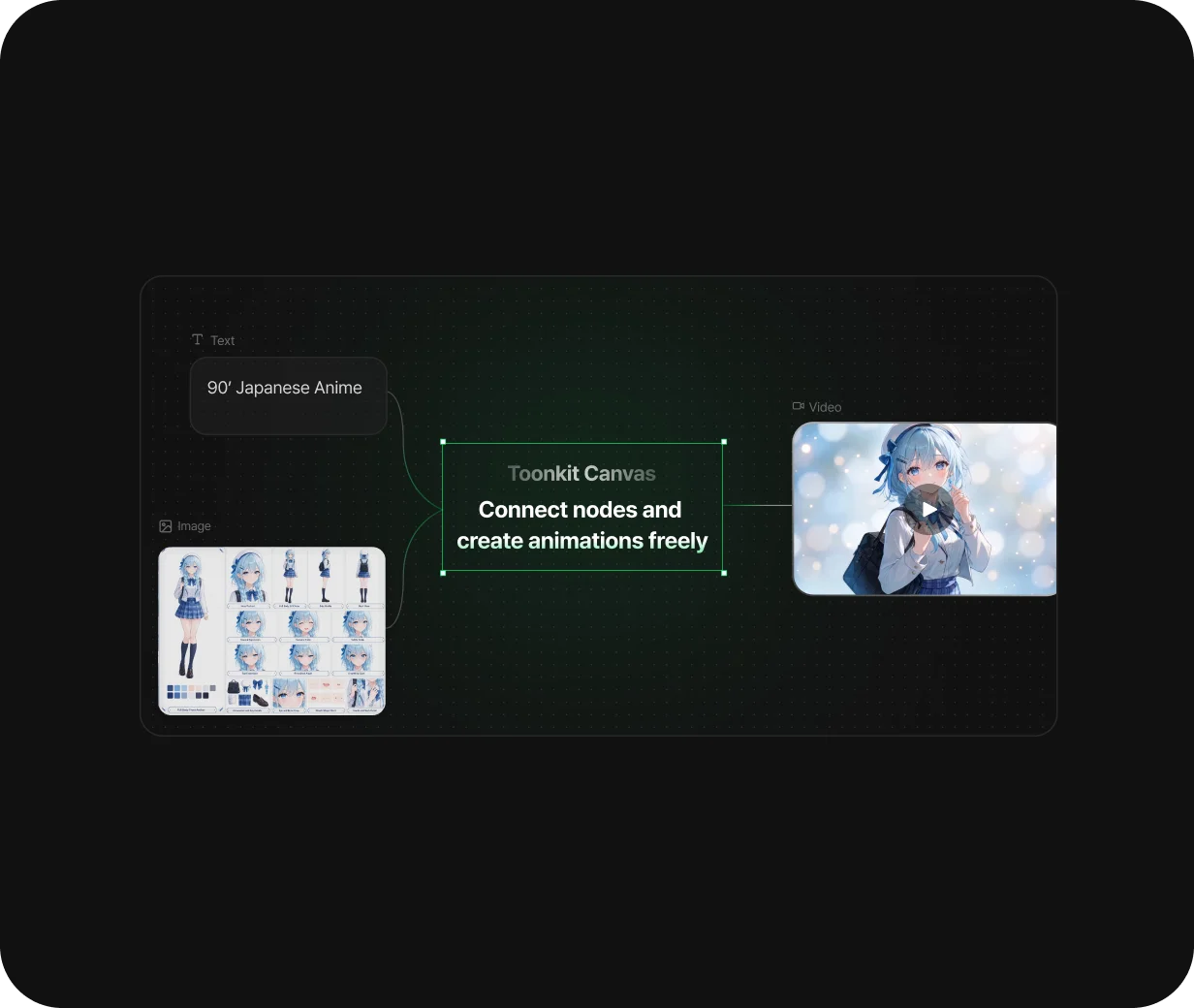
장면 설명과 필요한 이미지·영상·음성을 배치하세요. 구도가 중요하면 3D Reference에서 참조도 준비합니다.
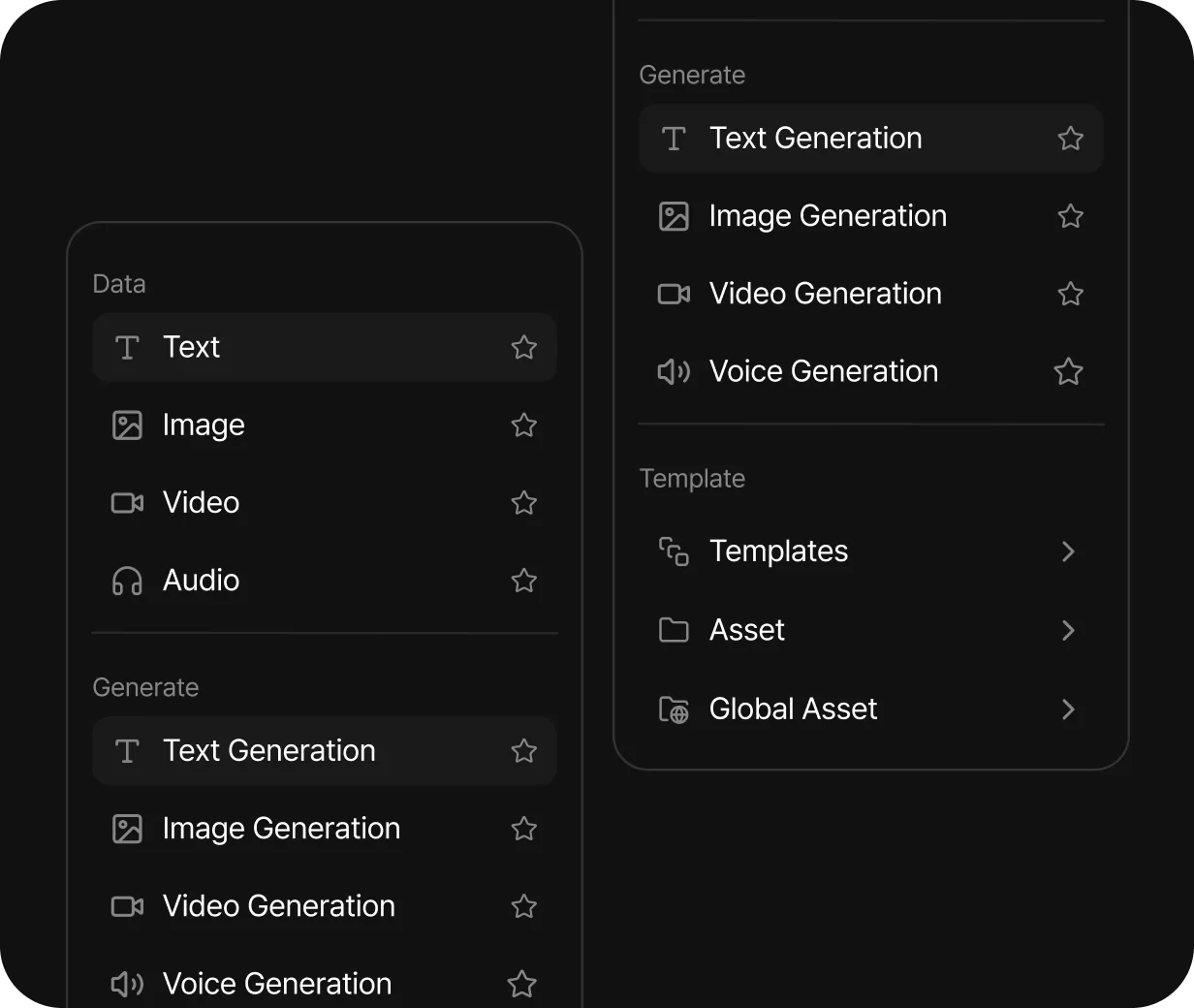
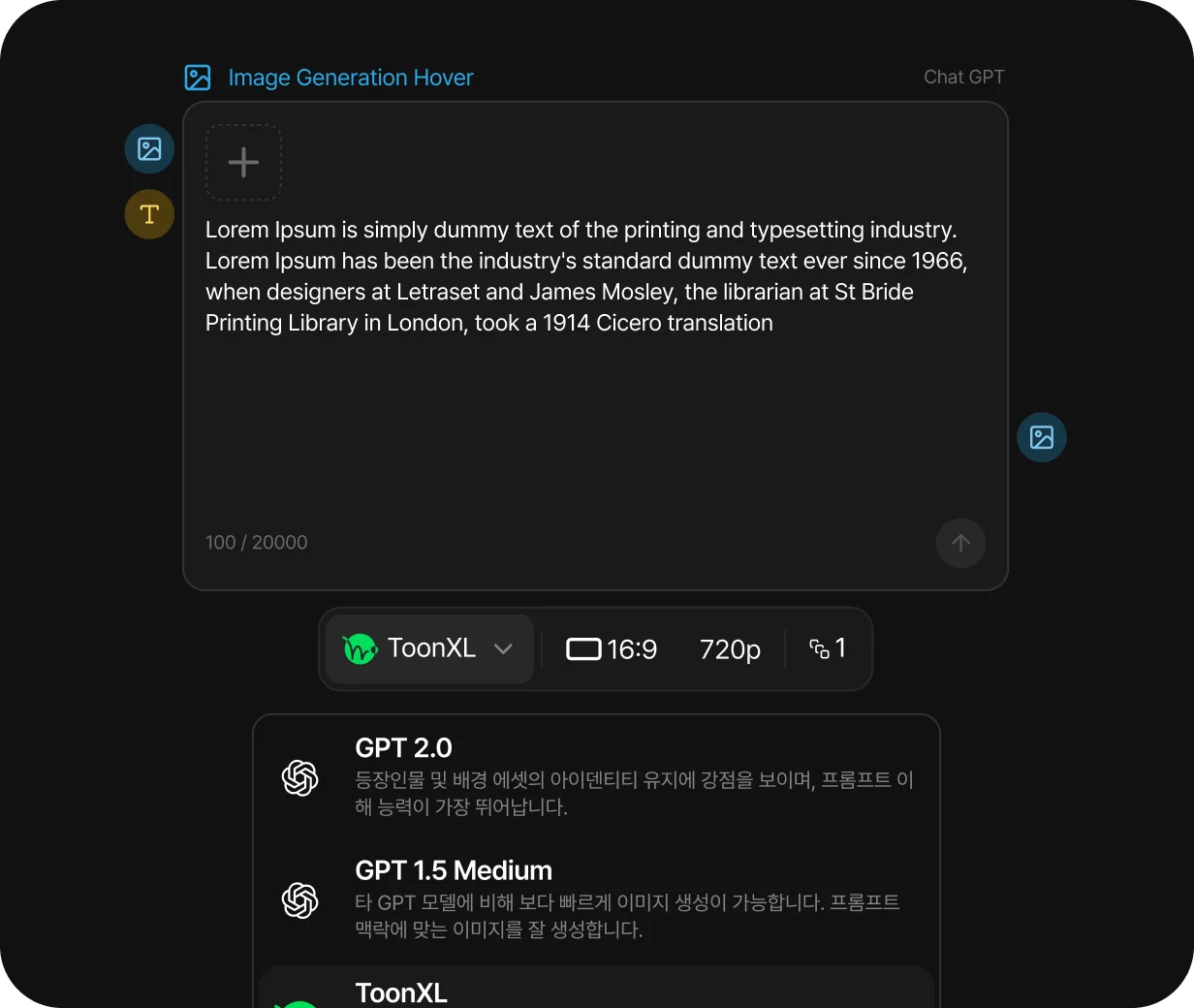
모델에 맞는 입력을 연결하고 길이·해상도 등 지원 옵션과 예상 크레딧을 확인한 뒤 생성하세요. 이미지로 영상 만들기 · AI 캐릭터 만들기에서 관련 제작 방법도 살펴보세요.
생성 결과를 비교하고 사용할 결과를 다음 노드의 참조로 연결하세요. 관련 노드를 묶어 장면별로 정리합니다. AI 스토리보드 · 텍스트로 영상 만들기에서 관련 제작 방법도 살펴보세요.
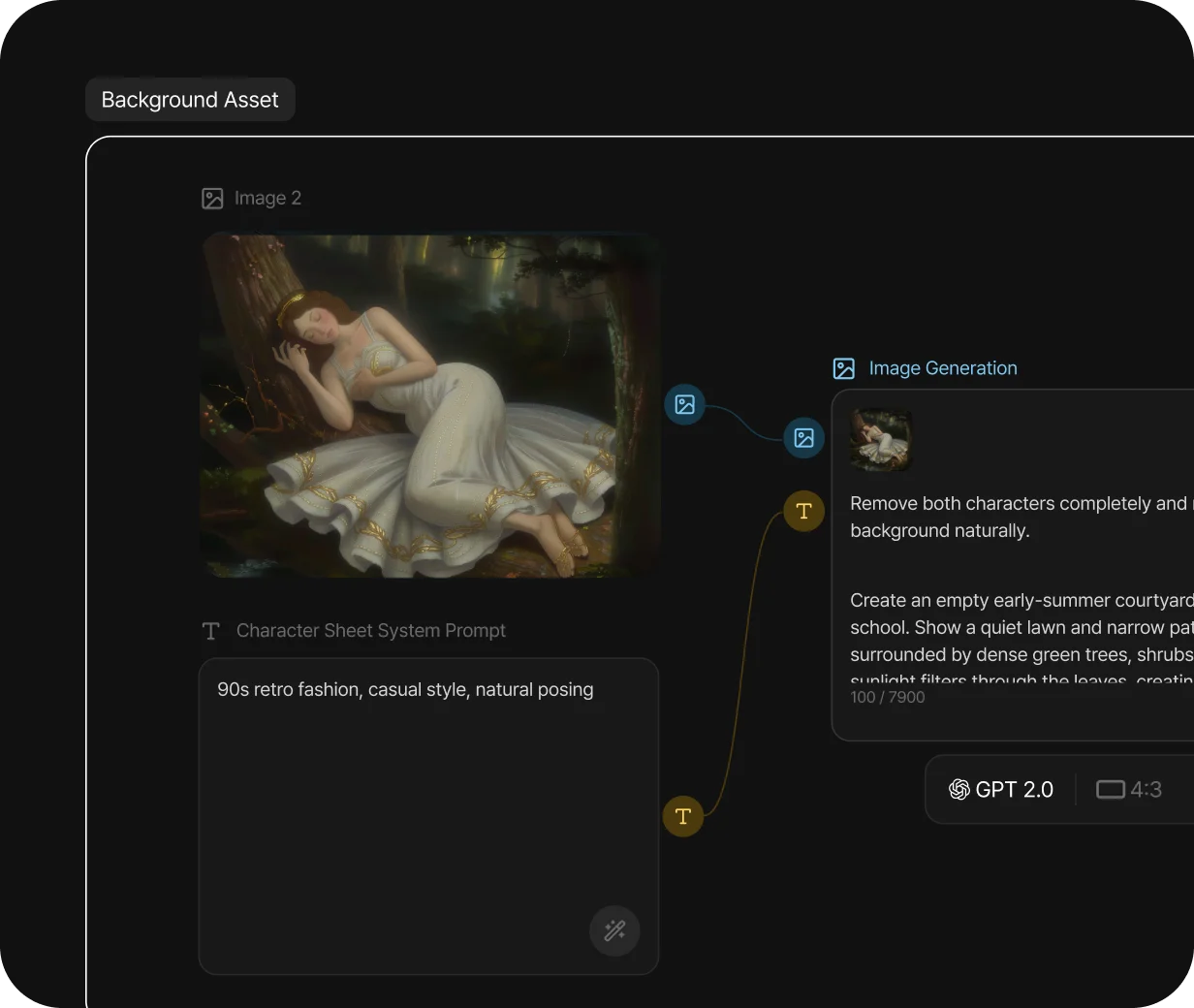
캔버스에서는 결과만 보는 대신, 장면 설명과 참조가 어떤 생성으로 이어지는지 함께 볼 수 있습니다. 여러 시안을 나란히 비교하고 장면별로 정리하며, 생성 전에 3D 구도까지 직접 준비하세요. AI 스토리보드 · 텍스트로 영상 만들기에서 관련 제작 방법도 살펴보세요.
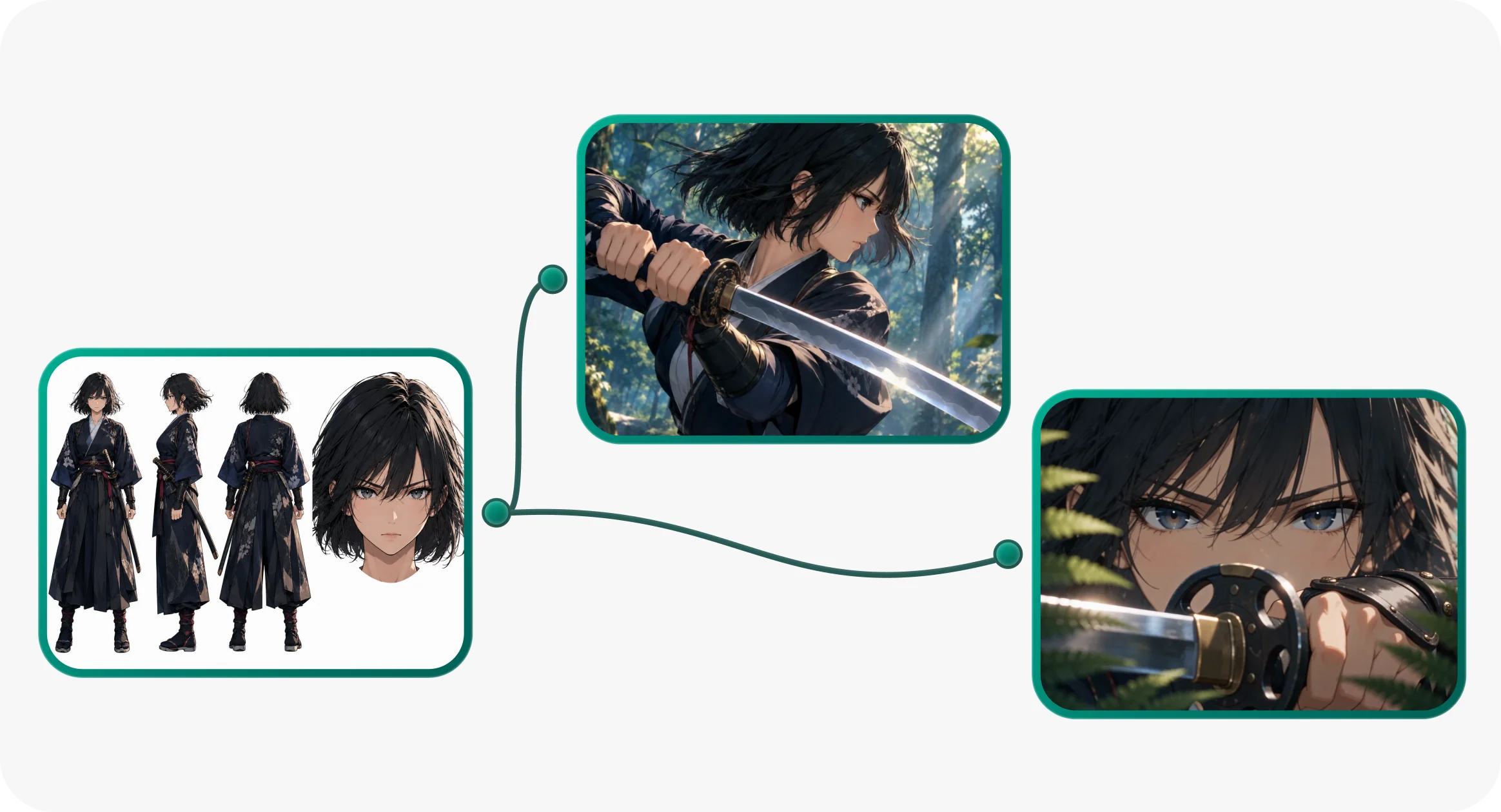
어떤 프롬프트와 참조가 어떤 결과로 이어졌는지 노드와 연결선으로 확인하세요. 대화 기록이나 파일 목록을 오가며 입력을 찾는 대신, 작업 화면에서 생성의 맥락을 살펴보고 다음에 바꿀 입력을 결정할 수 있습니다.
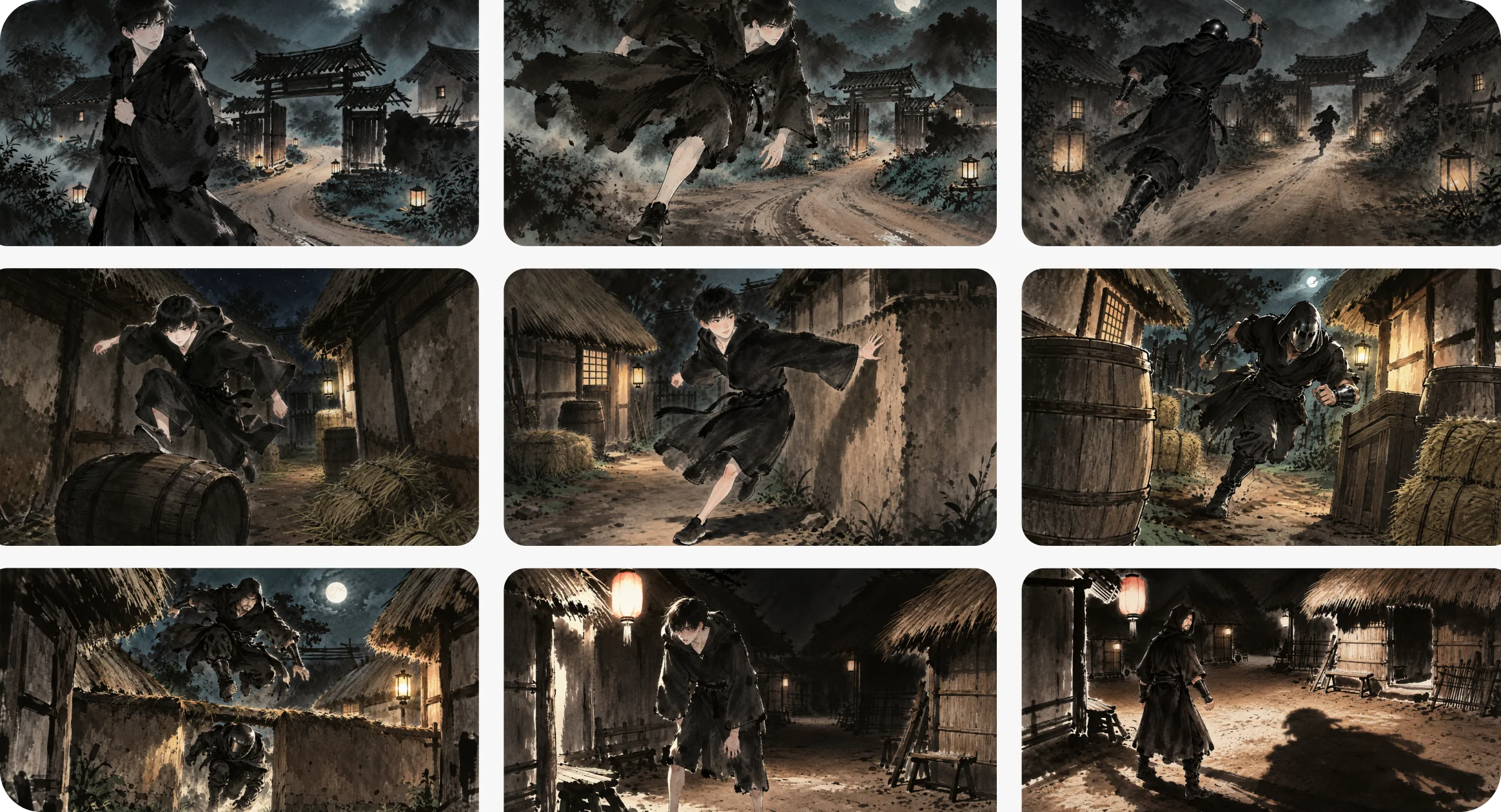
같은 장면에서 표정·배경·카메라를 다르게 시도한 결과를 나란히 배치하세요. 관련 노드를 장면별 그룹으로 묶으면 시안이 많아져도 비교할 대상을 정리하기 쉽습니다. 선택한 결과를 다음 생성 노드에 연결하며 원하는 연출을 발전시킬 수 있습니다. AI 스토리보드 · 텍스트로 영상 만들기에서 관련 제작 방법도 살펴보세요.
텍스트만으로 전달하기 어려운 거리와 위치는 캔버스의 3D Reference에서 확인하세요. 인물·사물·카메라를 배치하고 이미지나 영상으로 내보내 참조에 연결할 수 있습니다. 원하는 공간 구성을 먼저 눈으로 확인한 뒤 AI 장면 제작으로 이어갑니다.
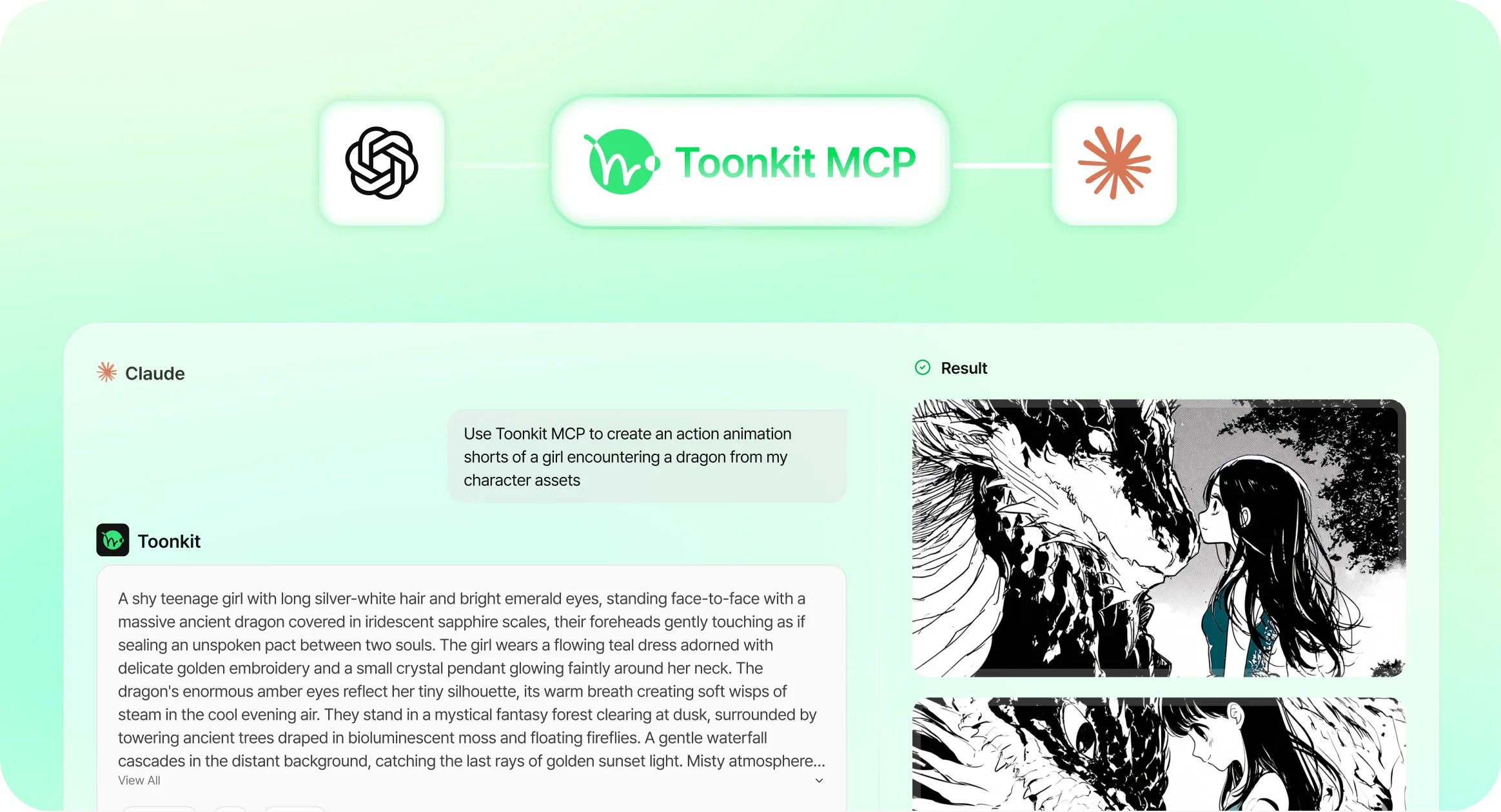
캔버스를 열어 둔 채 연결한 MCP 에이전트에게 텍스트·참조·생성 노드의 배치와 연결을 요청하세요. 적용된 구성을 화면에서 확인하고 직접 조정하며 작업을 이어갈 수 있습니다. 대화로 시작한 아이디어를 눈에 보이는 제작 흐름으로 옮기고, 필요한 부분은 손으로 다듬어 보세요.
Toonkit 캔버스는 입력과 생성 결과를 노드로 배치하고 연결하는 제작 공간입니다. 텍스트 노드에 장면을 설명하고 이미지·영상·음성 참조를 연결해, 선택한 모델에서 지원하는 입력으로 생성 작업을 구성합니다. 참조와 결과가 같은 화면에 남기 때문에 여러 시안을 비교하고 다음 생성에 재사용하기 쉽습니다. 이미지를 영상으로 이어가거나 장면별 노드를 묶어 정리하면서, 자신의 작업에 맞는 제작 흐름을 만들 수 있습니다.
아니요. 이미지·영상·오디오 지원 여부와 개수, 길이와 해상도는 모델마다 다릅니다. 선택한 모델의 입력 조건을 확인해 연결하세요.
툰킷의 크레딧으로 생성합니다. 필요한 크레딧은 모델과 생성 옵션에 따라 달라집니다. MCP도 기존 툰킷 계정의 크레딧을 사용합니다.
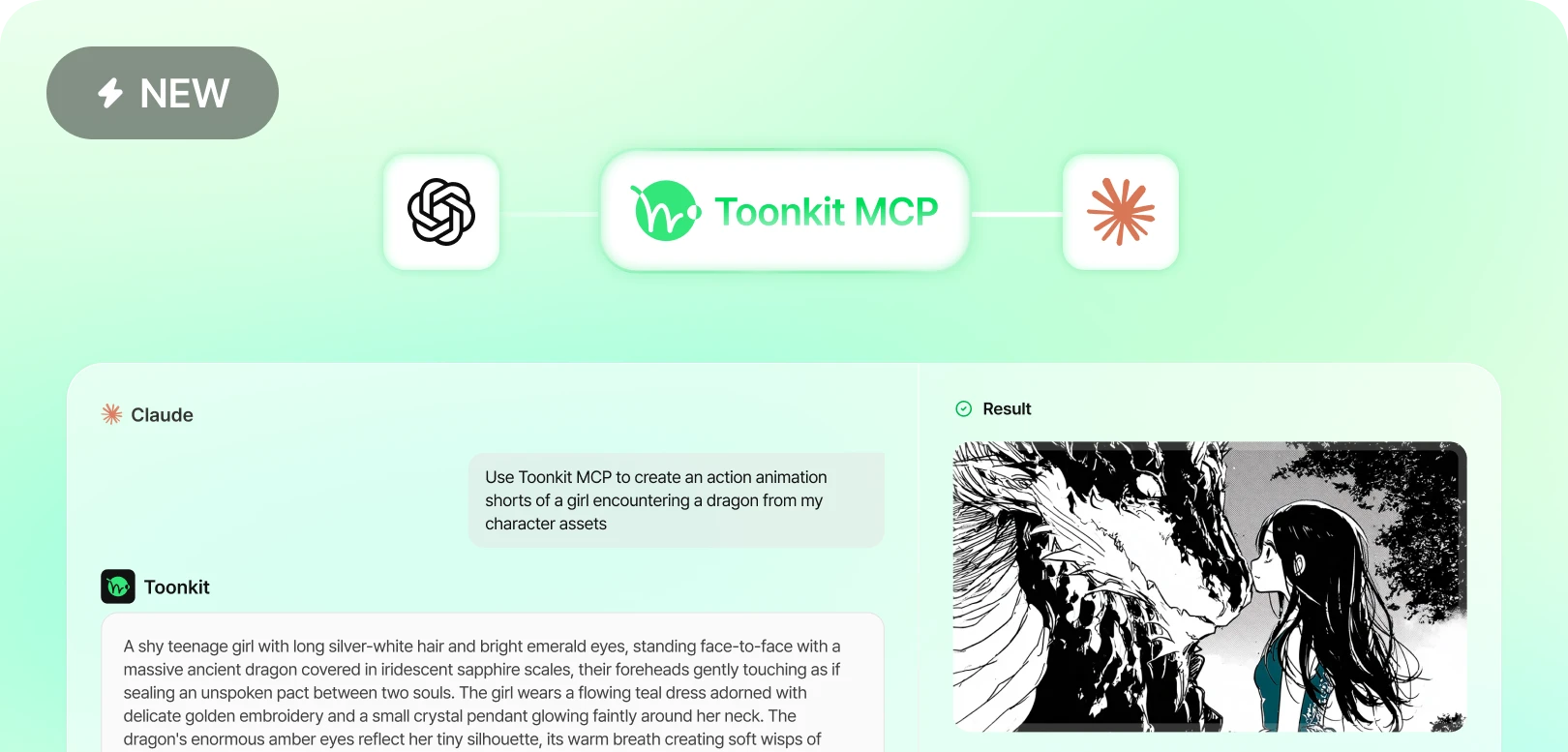
Codex와 Claude Code에서 만들고 싶은 장면을 설명하세요. Toonkit MCP로 캐릭터 이미지와 영상을 생성하고, 기존 에셋을 연결하며, 캔버스와 3D Reference에서 연출을 준비할 수 있습니다.
자세히 보기