AI 애니메이션 시리즈
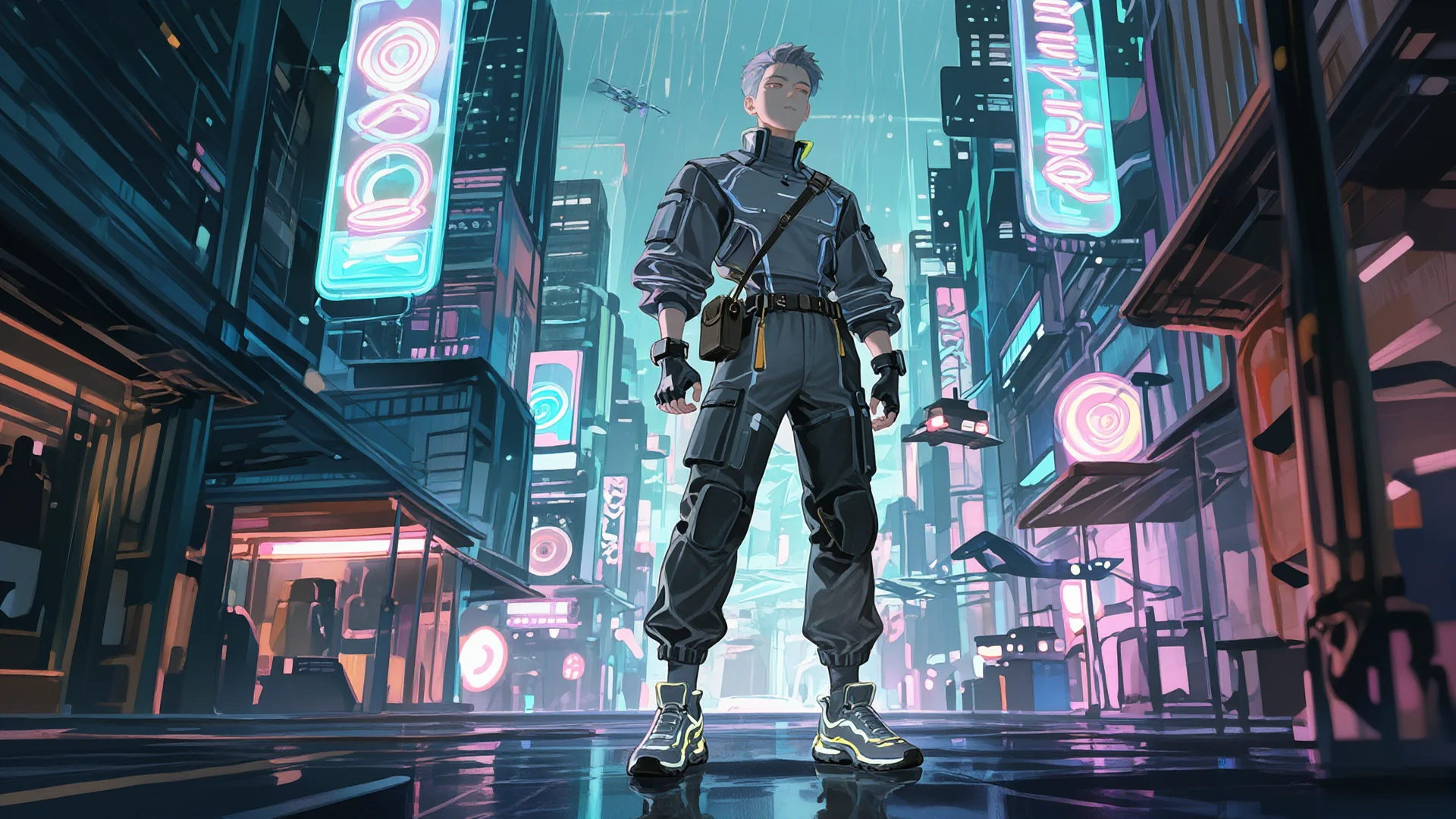
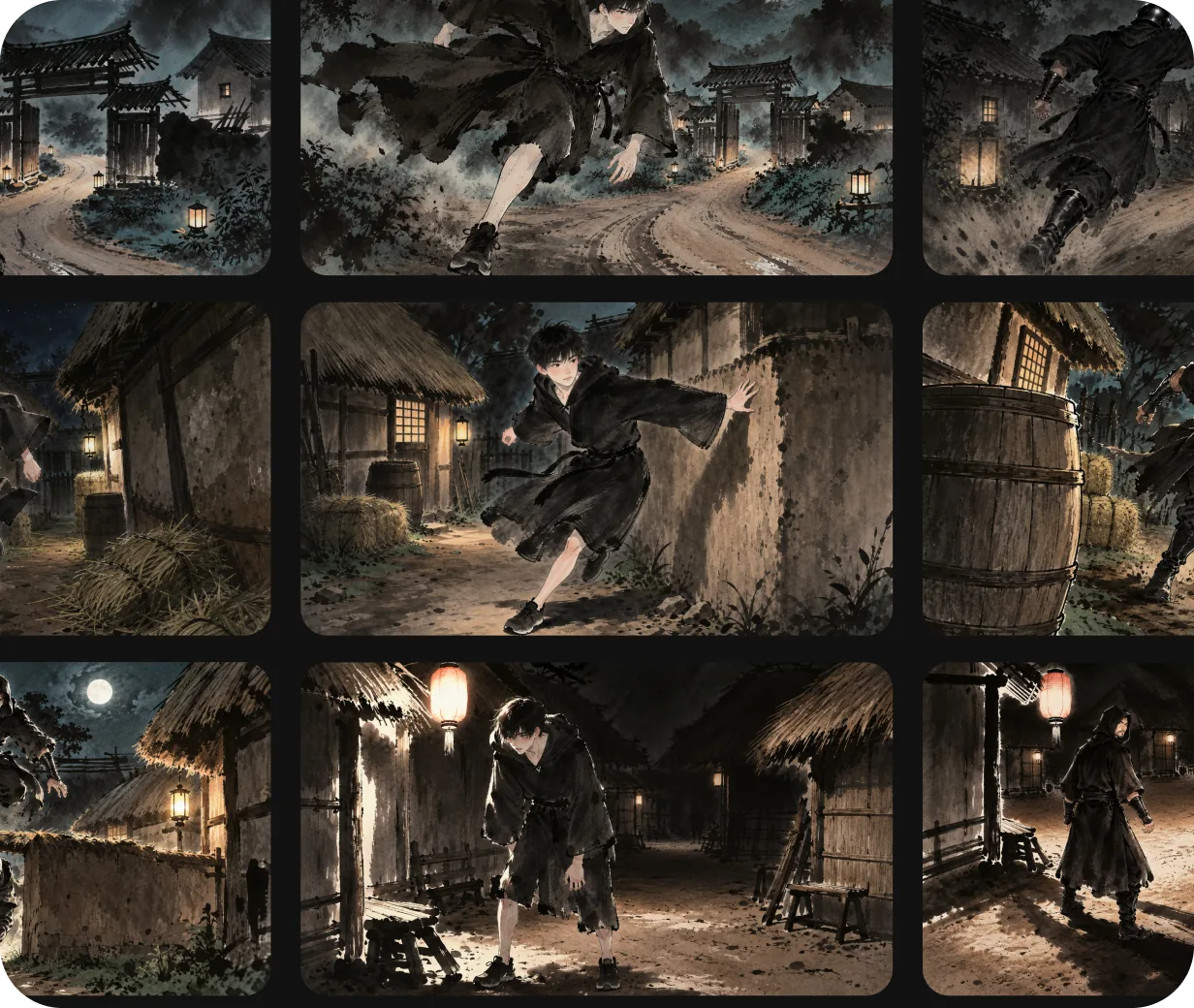
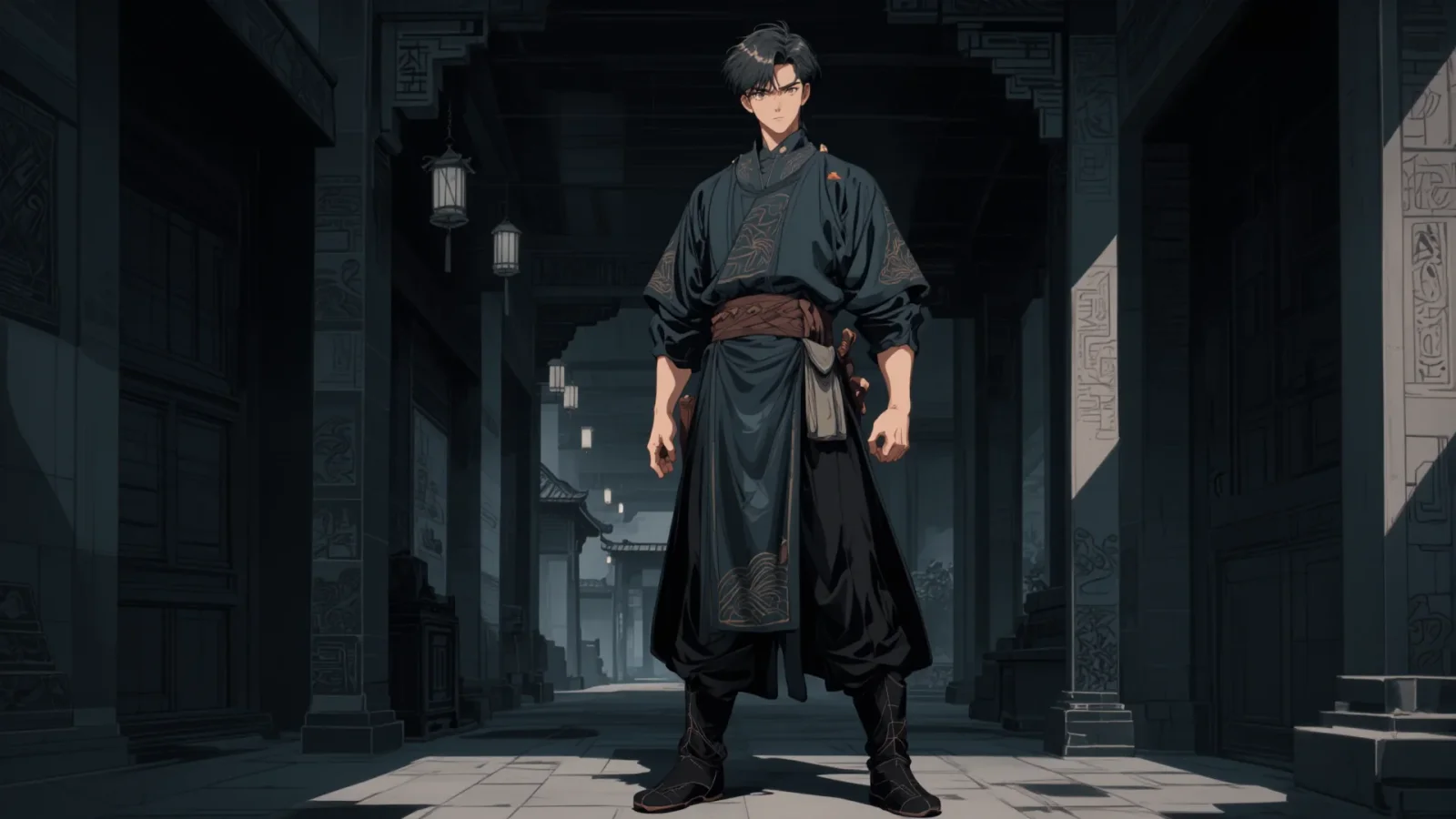
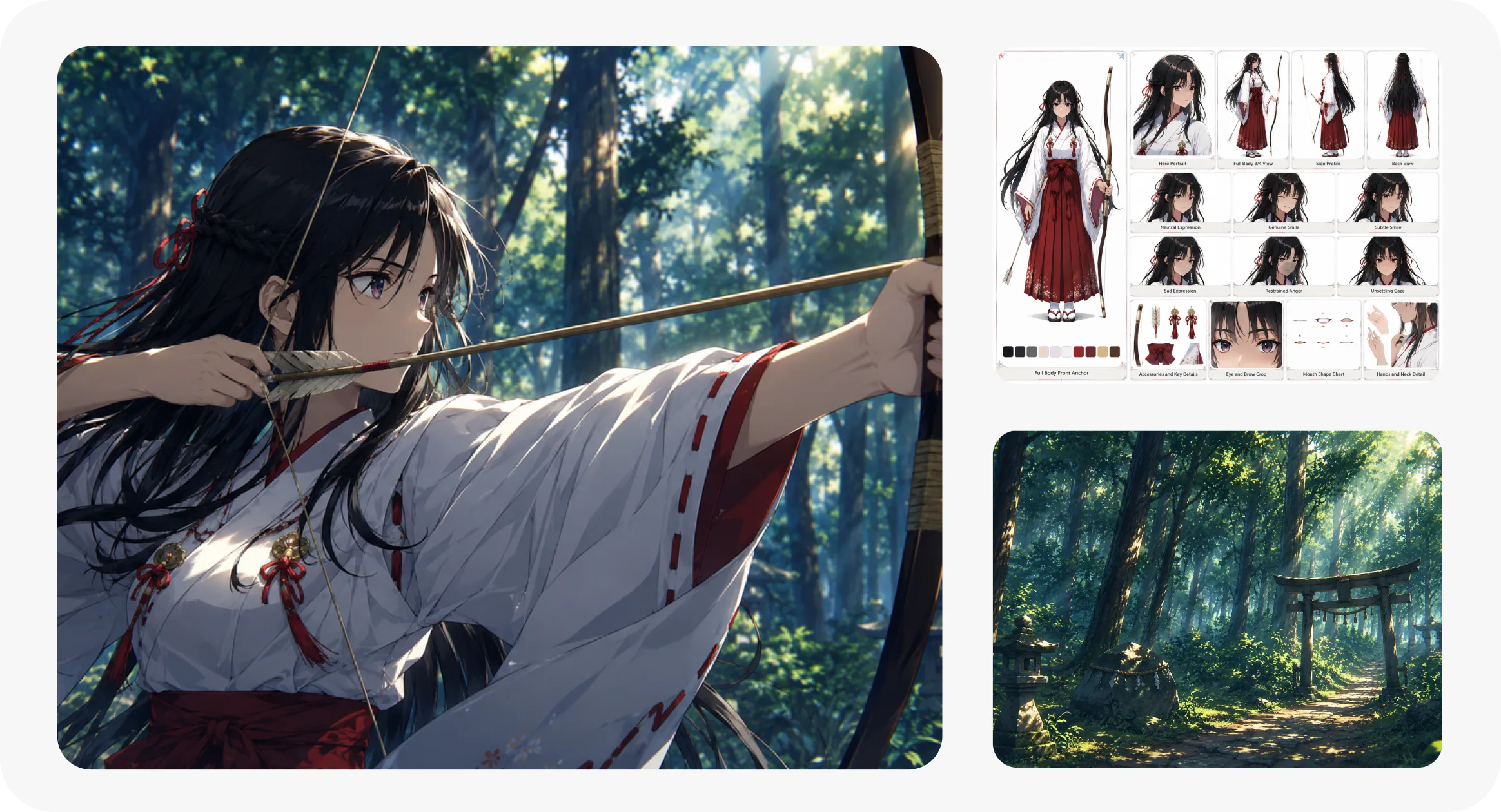
캐릭터 시트와 배경 이미지를 먼저 정하고 여러 장면에서 재사용하세요. 컷마다 인물의 외형과 장소를 다시 설명하는 대신, 같은 참조를 기반으로 행동과 카메라 연출을 바꾸며 AI 애니메이션 시리즈를 제작할 수 있습니다. 장면별 결과를 비교하면서 일관성을 확인하세요.
Seedance 2.0은 텍스트·이미지·영상·오디오 입력을 활용하는 ByteDance의 영상·오디오 공동 생성 모델입니다. 툰킷에서는 4–15초, 720p로 생성하며, 이미지 참조 최대 9장·영상 3개·오디오 3개를 사용할 수 있습니다. ByteDance 공식 모델 안내
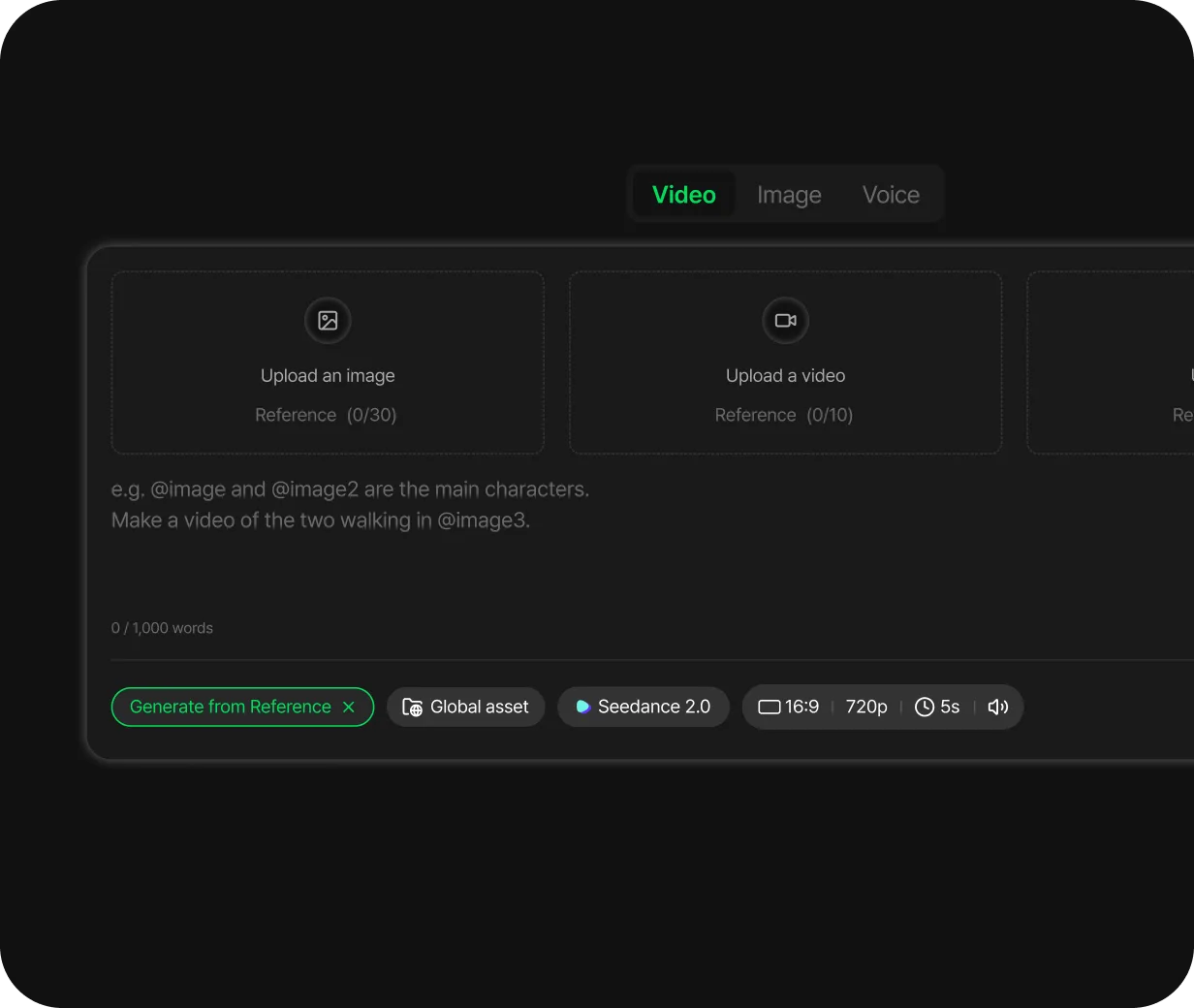
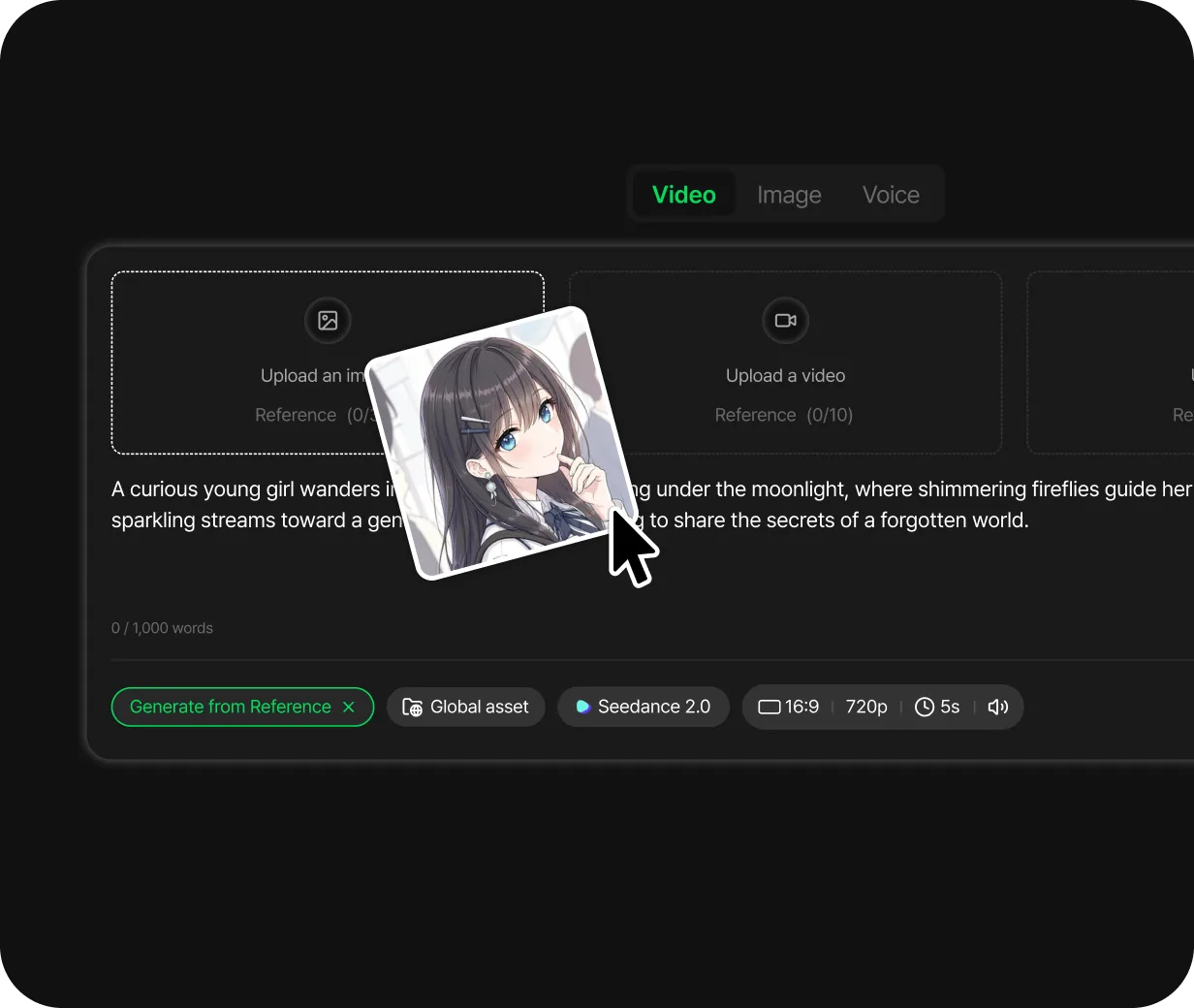
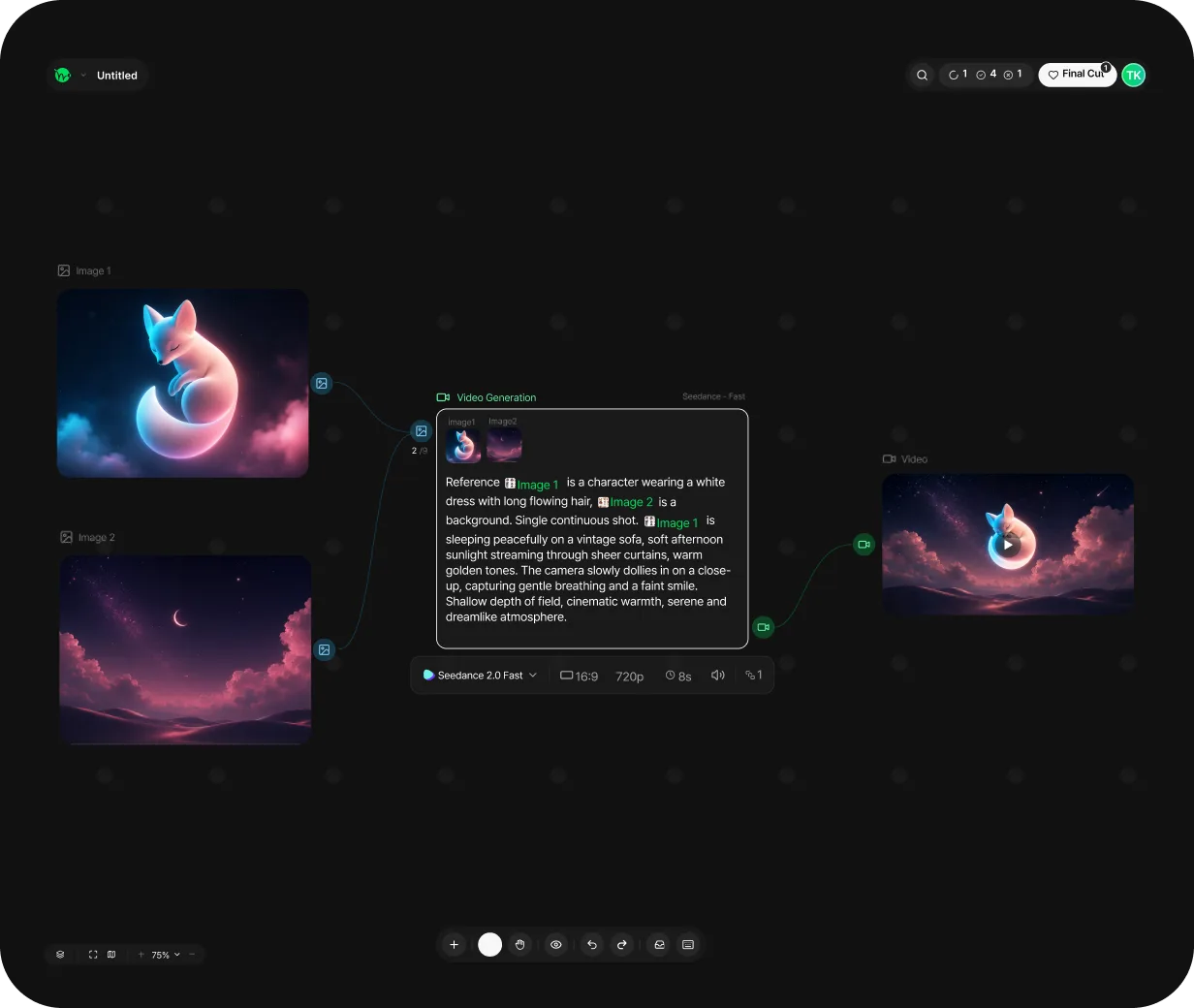
플레이그라운드에서는 Text to video, Image to video, 시작·끝 프레임, 레퍼런스 기반 생성을 선택할 수 있습니다. 모델·입력 방식에 따라 표시되는 옵션을 확인하고, 생성한 컷은 스토리보드와 캔버스에서 이어서 활용하세요. Toonkit Canvas에서 텍스트·참조 이미지와 생성 노드를 연결해 제작 흐름을 구성하고, Toonkit MCP로 연결한 AI 도구에서 대화하며 제작 작업을 이어가세요.
캐릭터 시트와 배경 이미지를 먼저 정하고 여러 장면에서 재사용하세요. 컷마다 인물의 외형과 장소를 다시 설명하는 대신, 같은 참조를 기반으로 행동과 카메라 연출을 바꾸며 AI 애니메이션 시리즈를 제작할 수 있습니다. 장면별 결과를 비교하면서 일관성을 확인하세요.
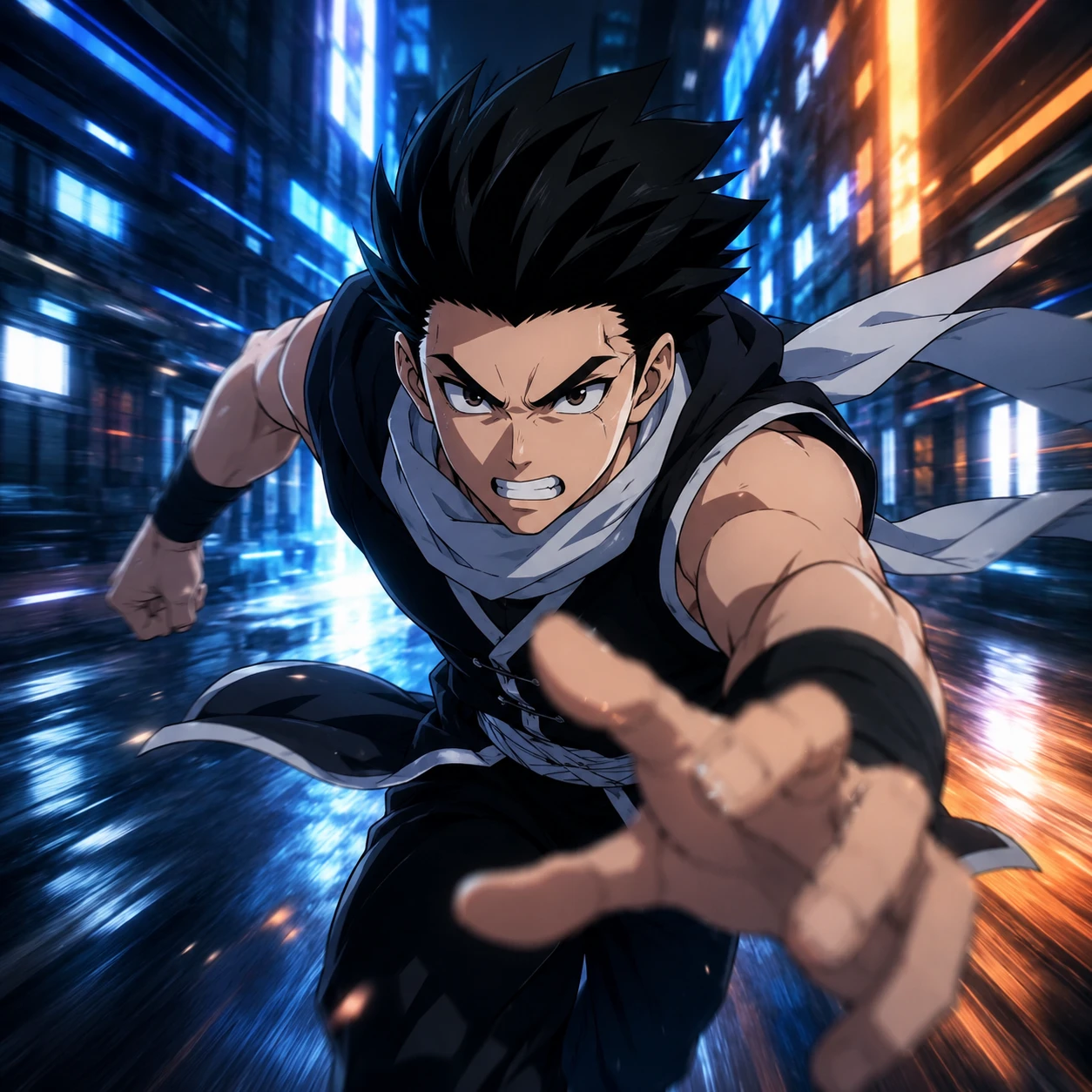
동작의 시작과 끝, 이동 방향, 카메라 움직임을 구체적으로 적어 액션 컷을 테스트하세요. 영상 참조나 3D Dummy에서 내보낸 프리비즈를 함께 활용할 수 있습니다. 복잡한 동작은 짧은 컷으로 나누어 확인하면 수정할 부분을 찾기 쉽습니다. 이미지로 영상 만들기 · AI 캐릭터 만들기에서 관련 제작 방법도 살펴보세요.
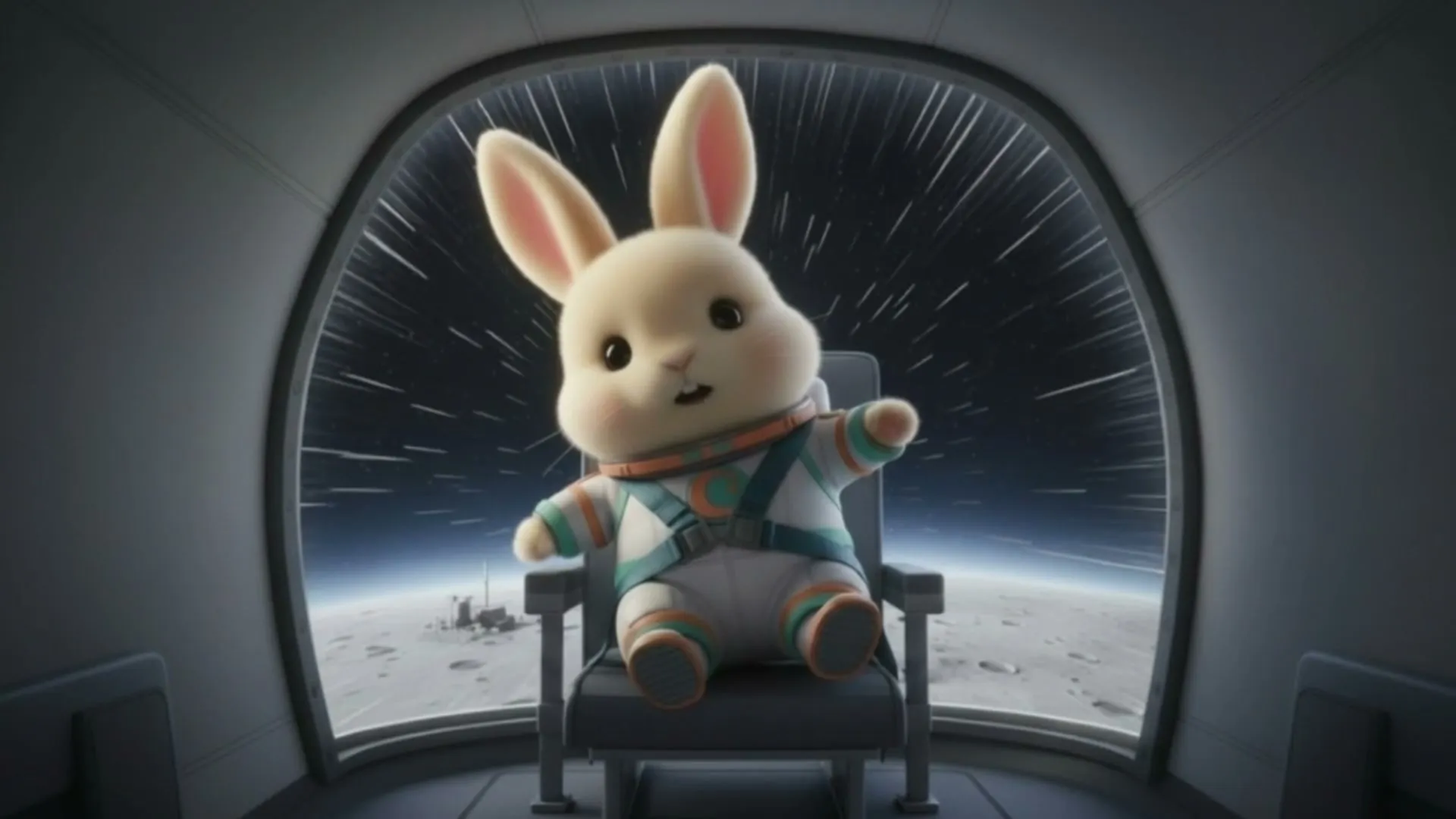
제품 이미지와 브랜드 스타일을 참조로 준비해 숏폼과 광고 컷을 제작하세요. 채널에 맞는 화면비를 선택하고, 같은 소재에서 프롬프트를 바꿔 여러 연출을 비교할 수 있습니다. 대사·음악·효과음은 생성 결과를 확인하며 편집에서 마무리하세요.
이미지는 캐릭터와 스타일, 영상은 동작과 카메라, 오디오는 소리의 방향을 설명하는 데 활용하세요. 각 참조가 담당할 요소를 프롬프트에 적으면 입력 의도가 명확해집니다. 개별 파일과 합산 길이 제한은 업로드 화면에서 확인할 수 있습니다. 이미지 9장, 영상 3개, 오디오 3개까지 지원합니다. 참조 영상·오디오는 개별 2–15초이며, 영상 합산과 오디오 합산은 각각 최대 15초입니다. 최종 업로드 가능 여부는 선택한 모델과 입력 화면에서 확인하세요.
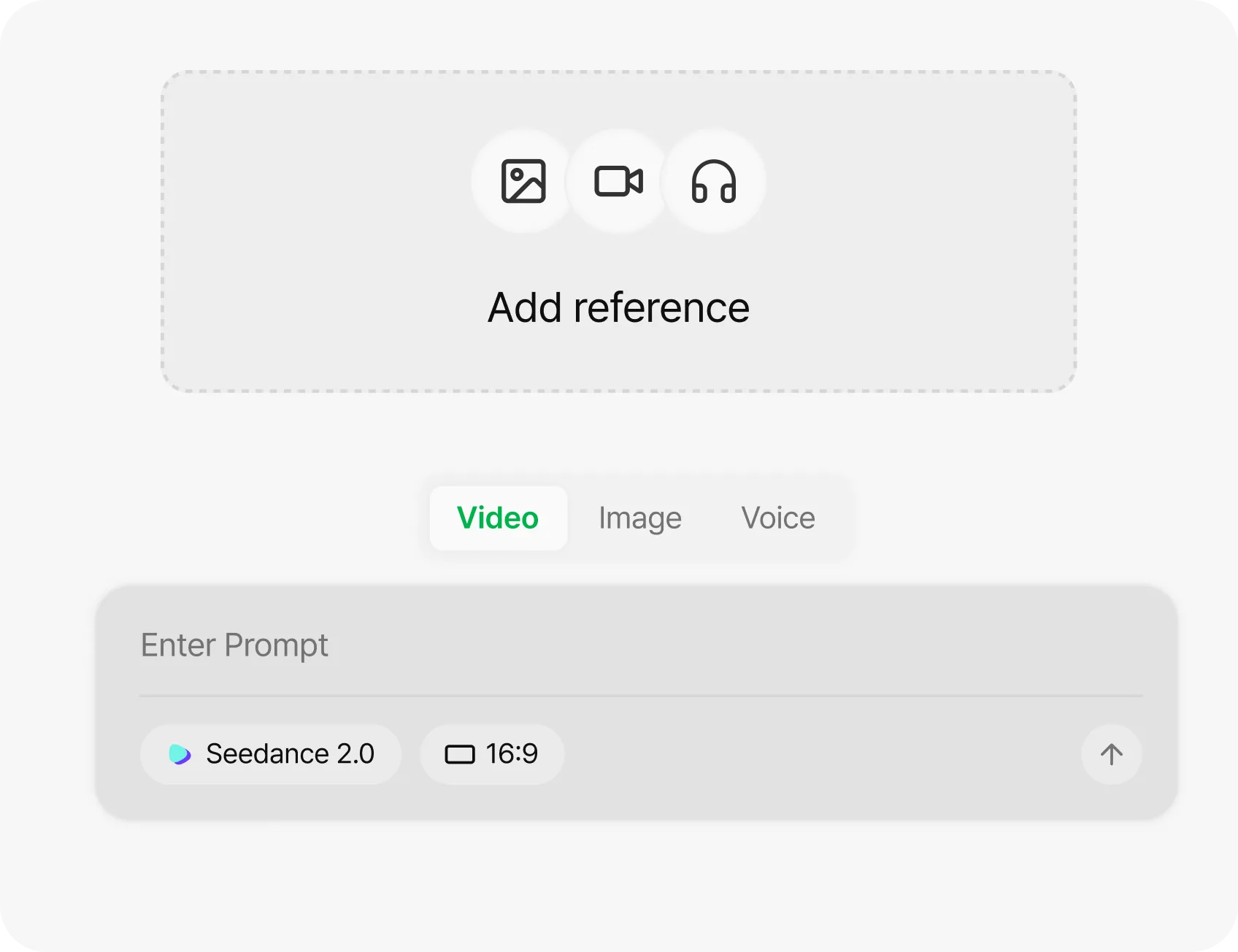
캐릭터 참조를 준비하는 단계부터 영상 생성, 컷 비교와 편집까지 연결하세요. 플레이그라운드에서 아이디어를 확인하고, 스토리보드와 캔버스에서 여러 장면을 하나의 작업으로 이어갈 수 있습니다.
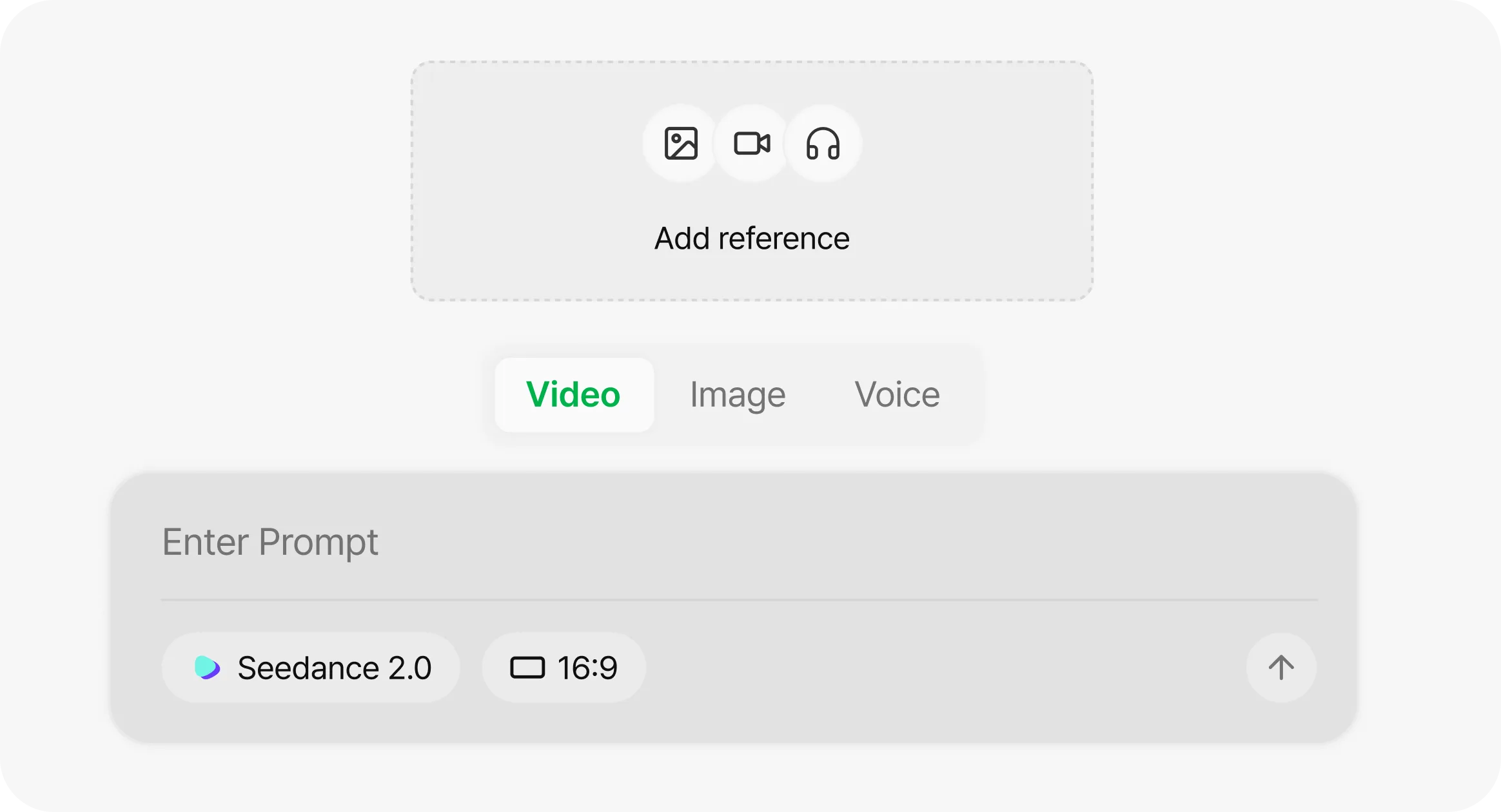
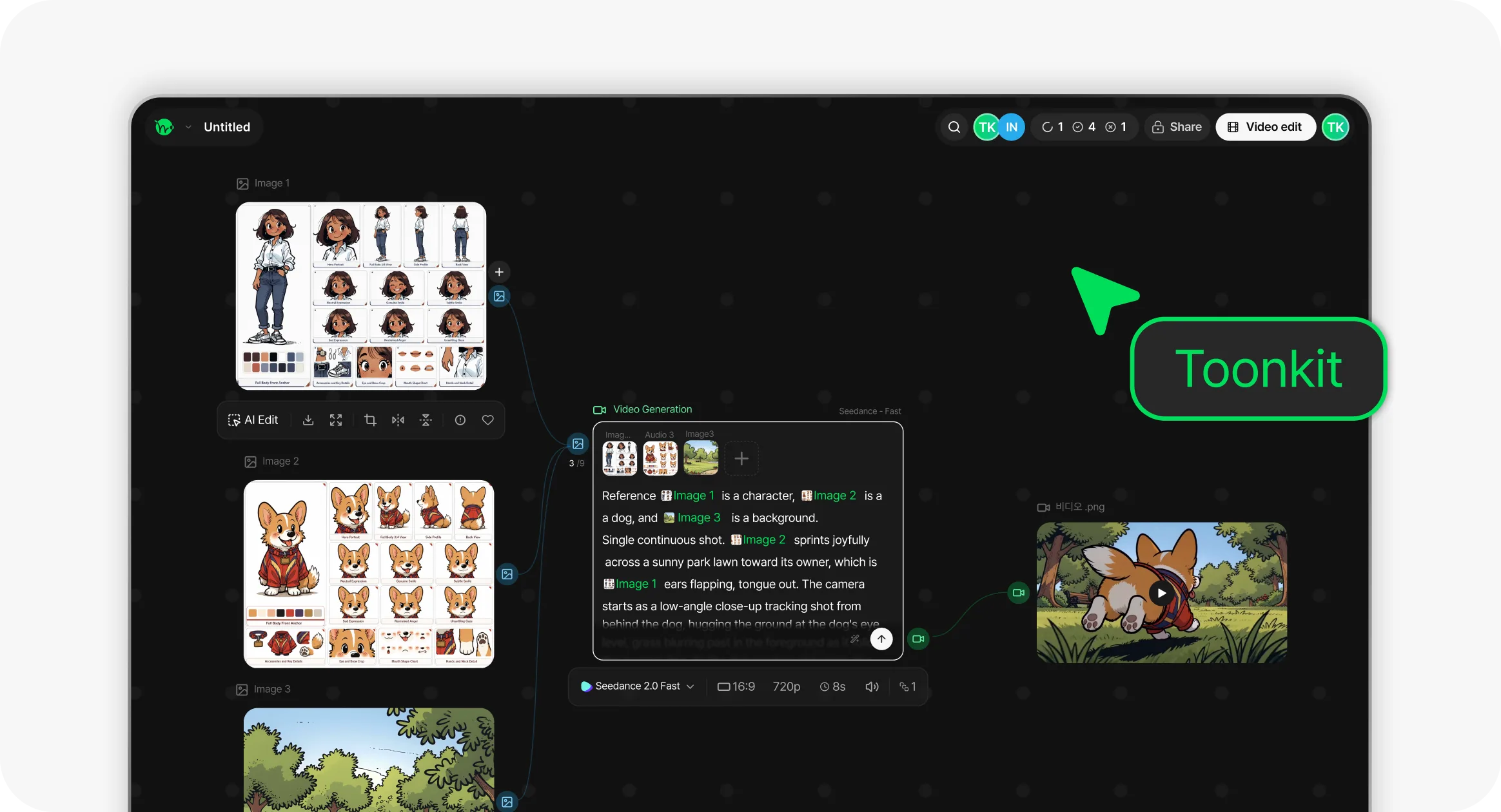
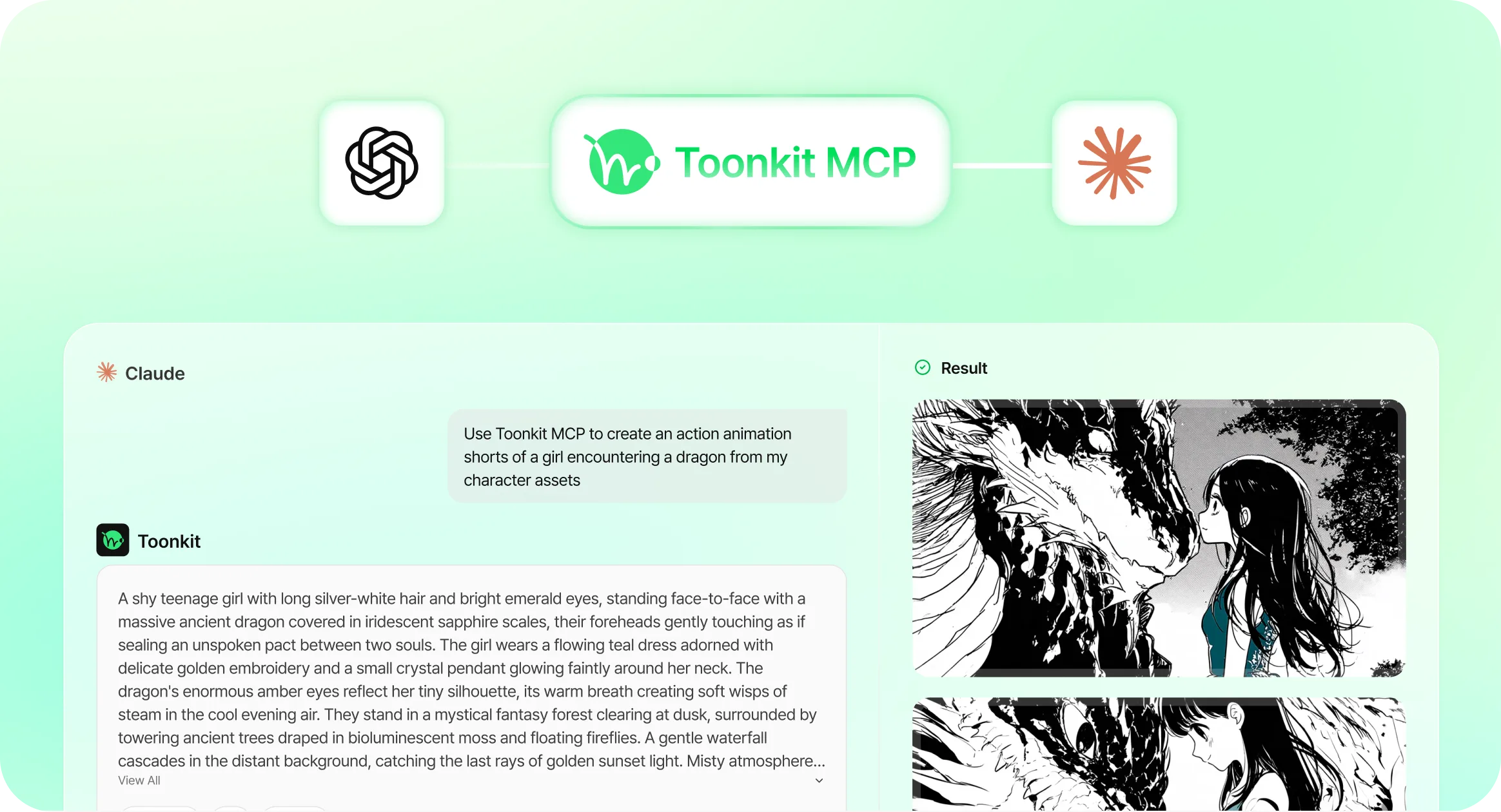
연결한 AI 에이전트에게 캔버스의 참조와 생성 노드 구성을 요청하세요. MCP에서 모델의 입력 조건과 크레딧을 조회하고, Seedance 2.0에 사용할 참조를 연결해 컷 제작을 준비할 수 있습니다. Toonkit MCP 연결 방법
네. 현재 툰킷 플레이그라운드, 캔버스와 컷 생성에서 선택할 수 있습니다.
Seedance 2.0은 텍스트·이미지·영상·오디오 입력을 활용하는 ByteDance의 영상·오디오 공동 생성 모델입니다. 툰킷에서는 4–15초, 720p로 생성하며, 이미지 참조 최대 9장·영상 3개·오디오 3개를 사용할 수 있습니다.
현재 Seedance 2.0 설정은 4–15초, 720p입니다. 영상 생성의 화면비는 16:9, 4:3, 1:1, 3:4, 9:16, 21:9를 지원하며, 이미지·시작/끝 프레임 입력에서는 화면비가 입력 이미지에 따라 결정됩니다. 생성 전에 실제 선택창의 옵션을 확인하세요.
이미지 9장, 영상 3개, 오디오 3개까지 지원합니다. 참조 영상·오디오는 개별 2–15초이며, 영상 합산과 오디오 합산은 각각 최대 15초입니다. 최종 업로드 가능 여부는 선택한 모델과 입력 화면에서 확인하세요.
툰킷 기준으로 2.0은 4–15초·720p, 2.5는 4–30초·480p/720p/1080p를 제공합니다. 참조 상한도 2.0의 이미지 9장·영상 3개·오디오 3개에서 2.5의 30장·10개·10개로 늘어납니다. 필요한 길이와 참조 수, 예상 크레딧을 비교해 선택하세요.
모델·해상도·길이와 참조 영상 사용 여부에 따라 필요한 크레딧이 달라집니다. 생성 버튼에 표시된 예상 크레딧을 확인하세요. 고정된 초당 가격이나 무제한 사용을 전제로 계산하지 않습니다. 이미지로 영상 만들기 · AI 캐릭터 만들기에서 관련 제작 방법도 살펴보세요.
공식 모델의 기능과 툰킷에 연결된 메뉴는 구분됩니다. 툰킷에서는 현재 표시된 생성 모드와 참조 입력을 사용하세요. 3D Dummy의 이미지·영상 내보내기를 참조로 활용할 수 있지만, 3D 원본 파일을 그대로 모델에 입력하거나 별도 구간 편집·자동 연장 메뉴가 제공된다고 안내하지 않습니다.