말로 설명한 장면을 이미지로
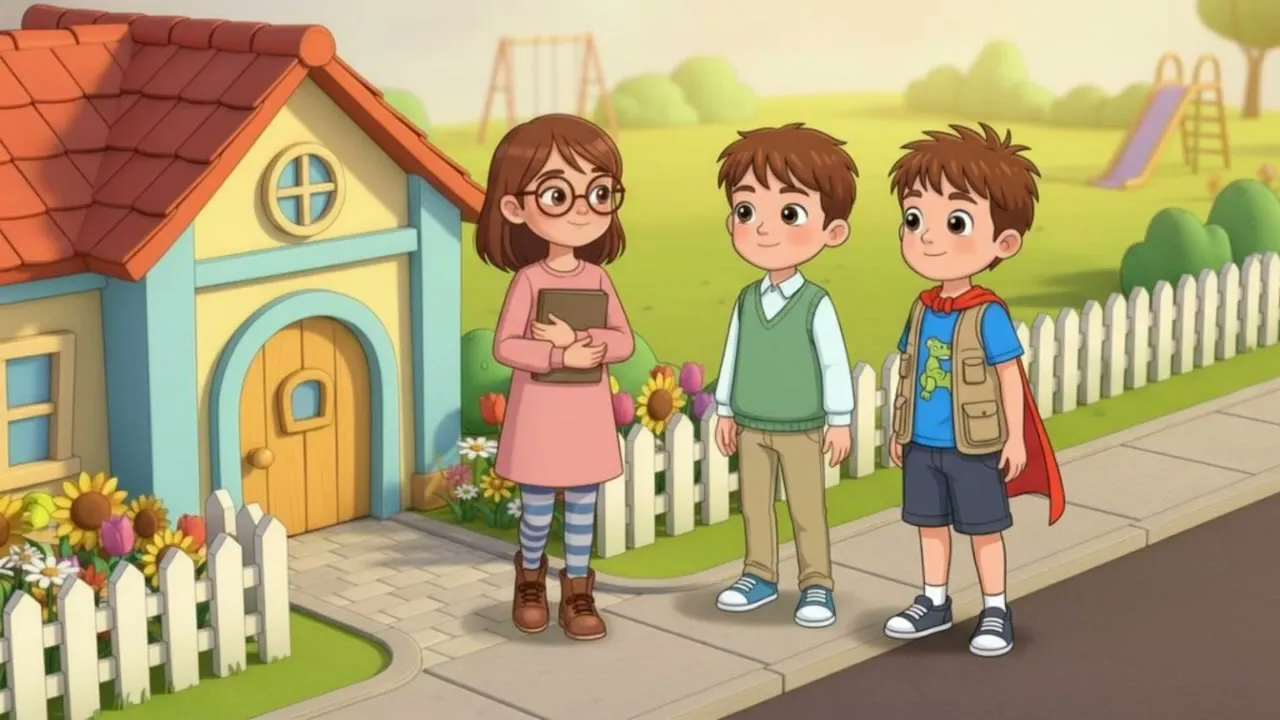
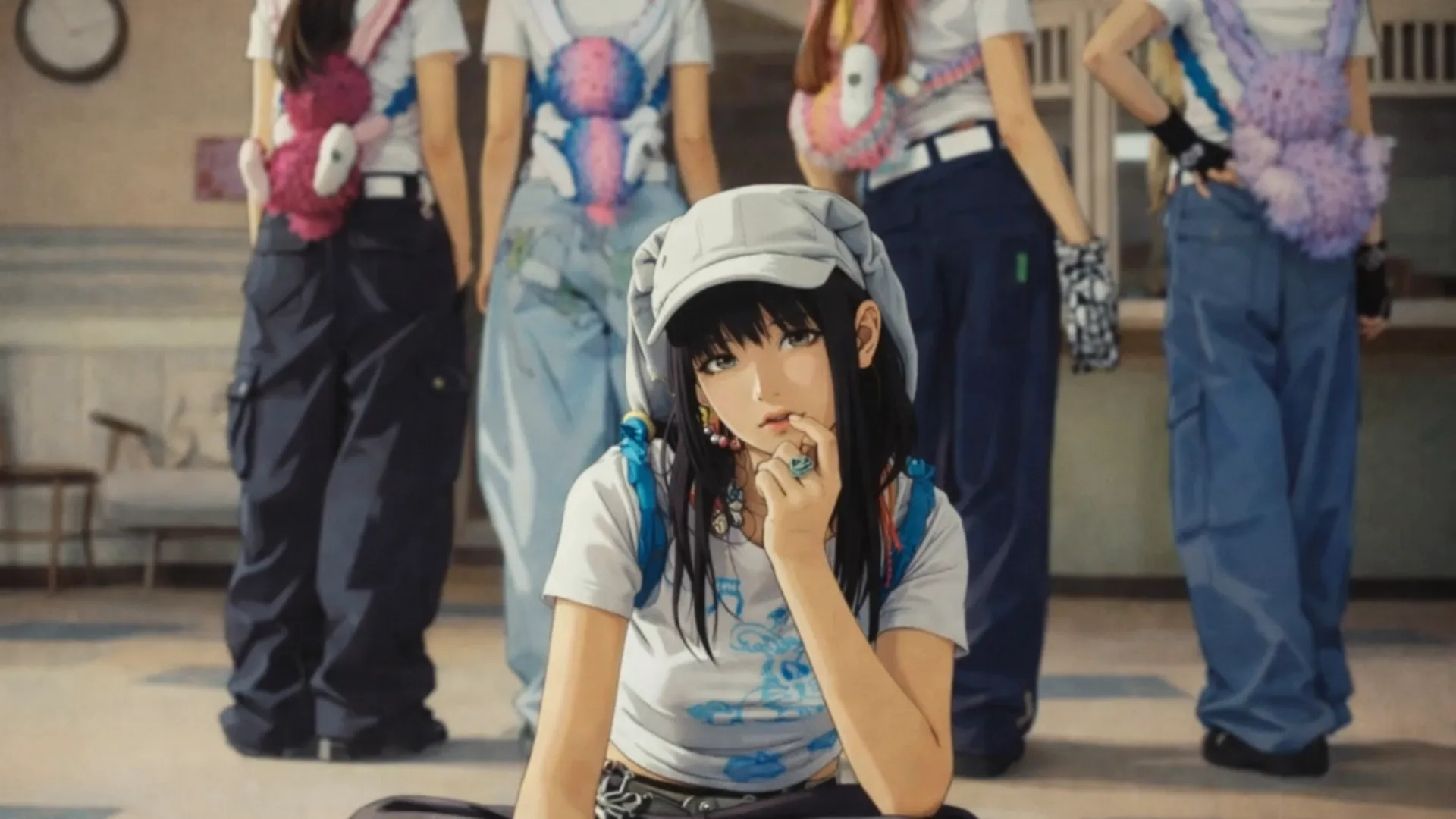
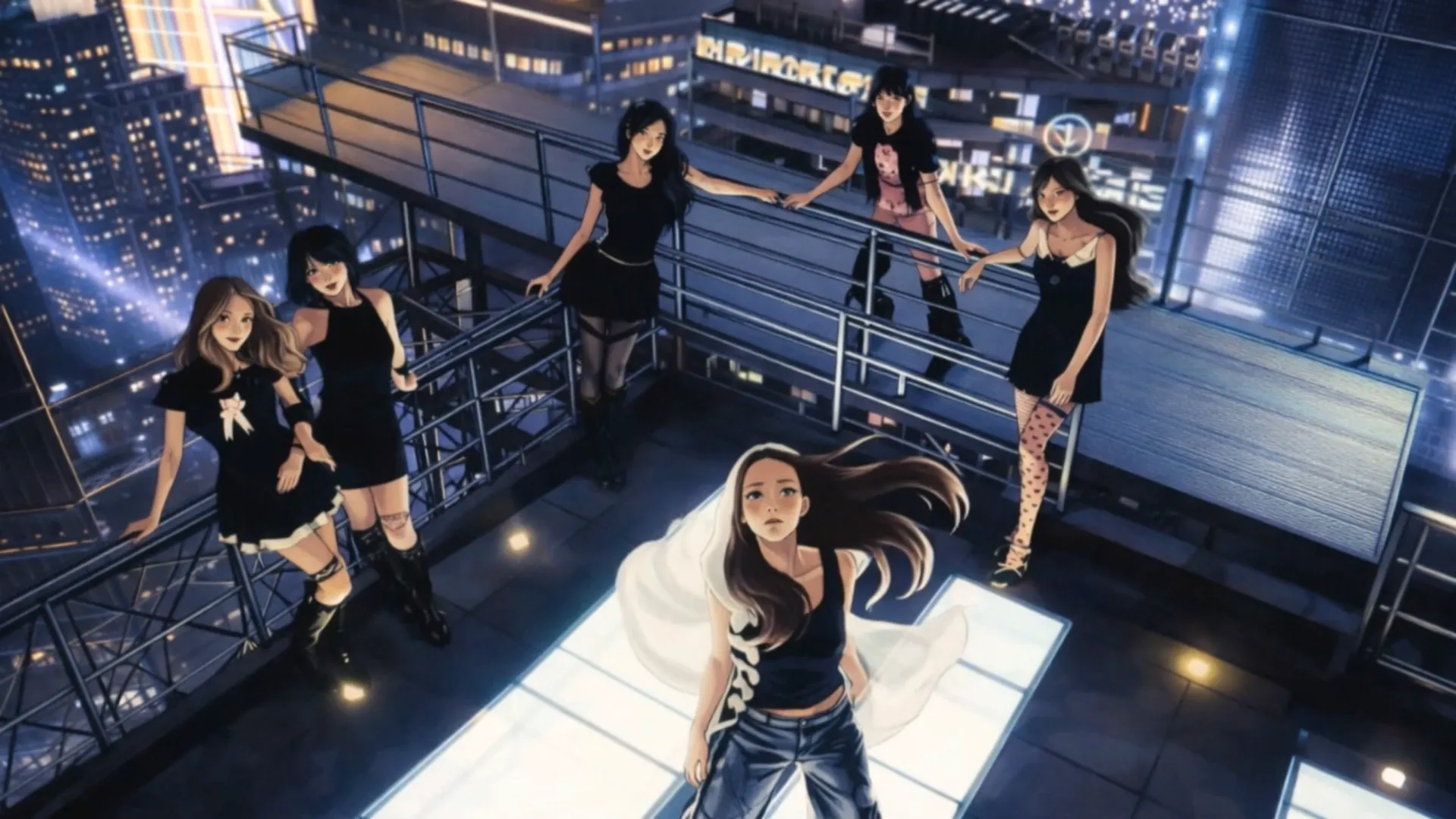
캐릭터의 외형, 배경의 분위기, 원하는 구도를 대화로 전달해 보세요. Toonkit Plugin으로 이미지를 생성하고, 결과를 보면서 유지할 요소와 수정할 부분을 구체적으로 설명할 수 있습니다. 캐릭터 디자인부터 웹툰 컷과 콘셉트 이미지까지, 아이디어를 눈에 보이는 장면으로 발전시키세요.
Toonkit Plugin 연결하기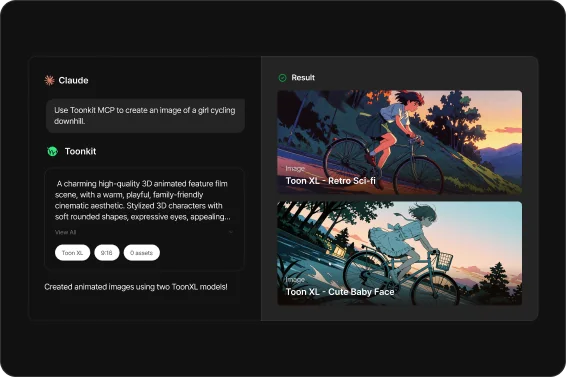
Codex와 Claude Code에서 만들고 싶은 장면을 설명하세요.
캐릭터와 기존 에셋을 활용해 이미지와 영상을 만들고, Toonkit에서 편집을 이어 갈 수 있습니다.
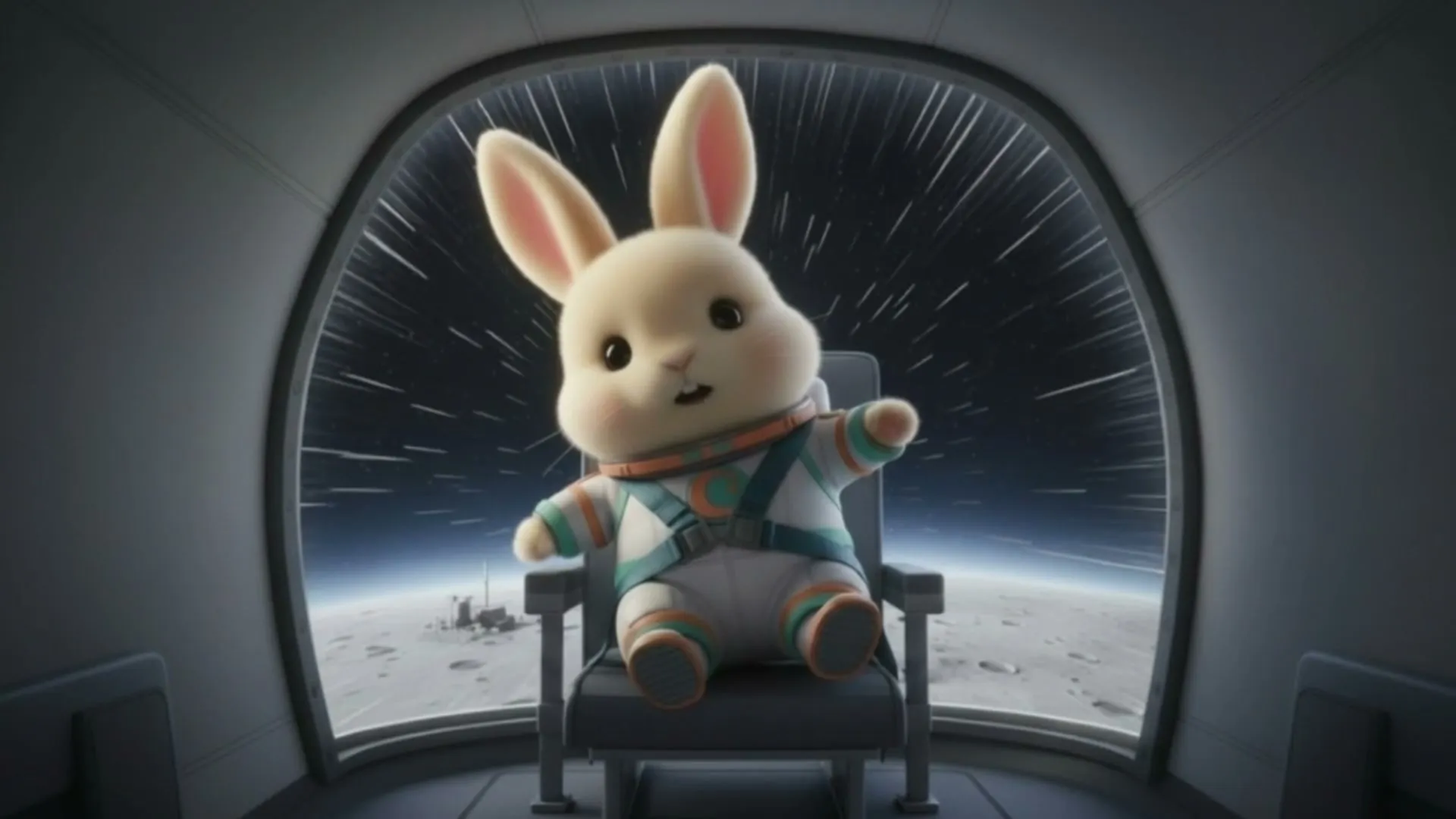
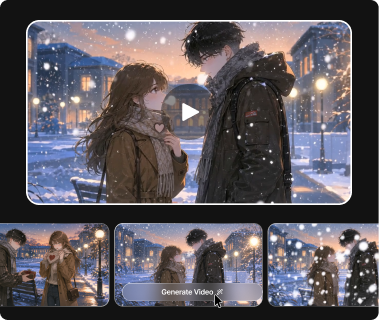
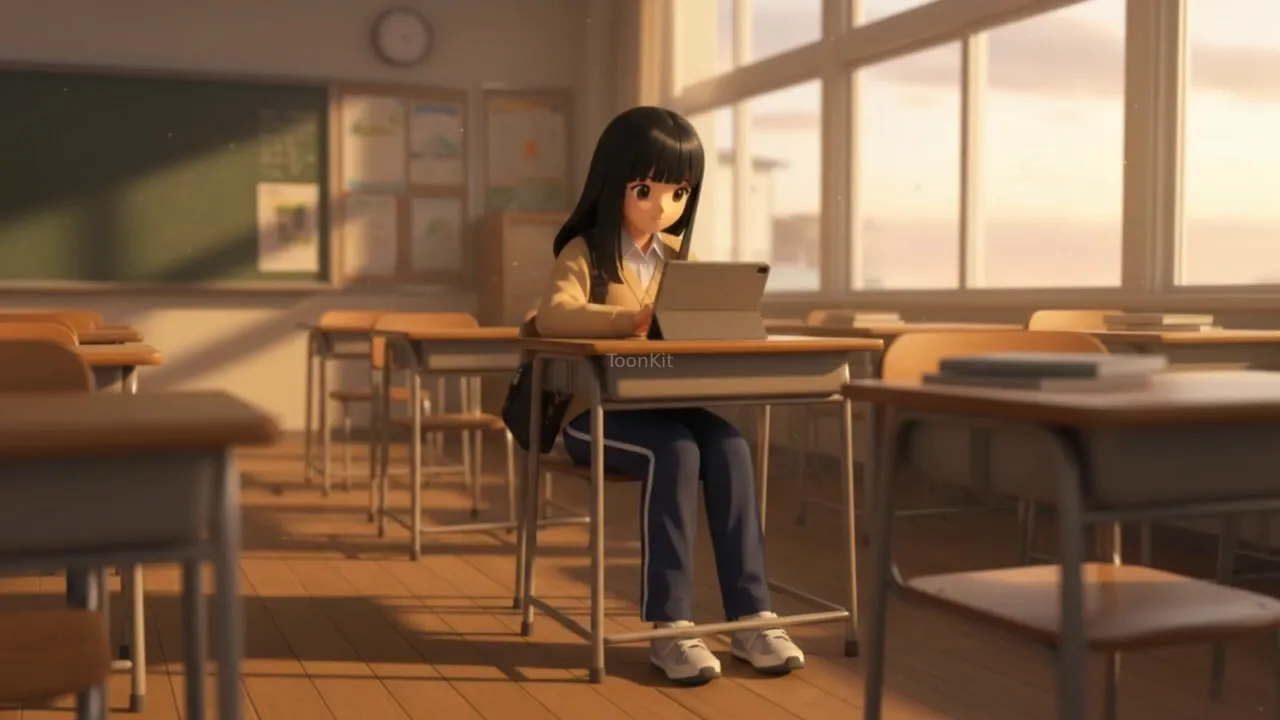
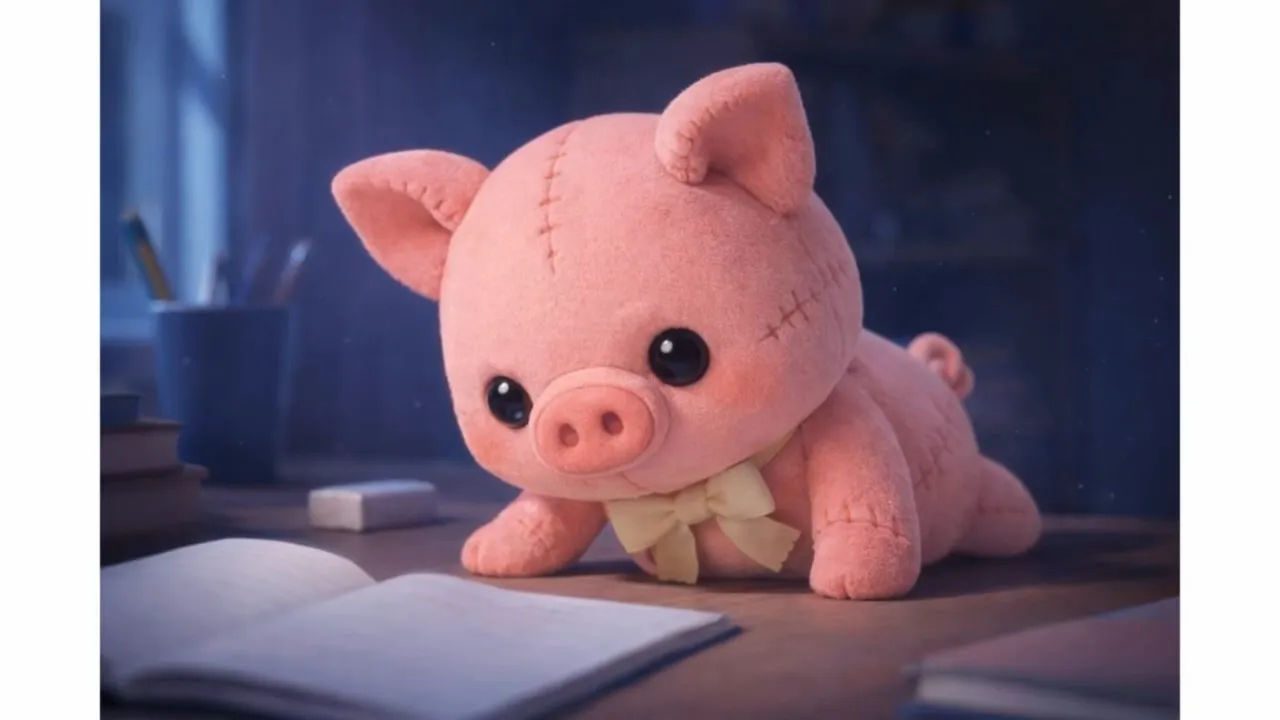
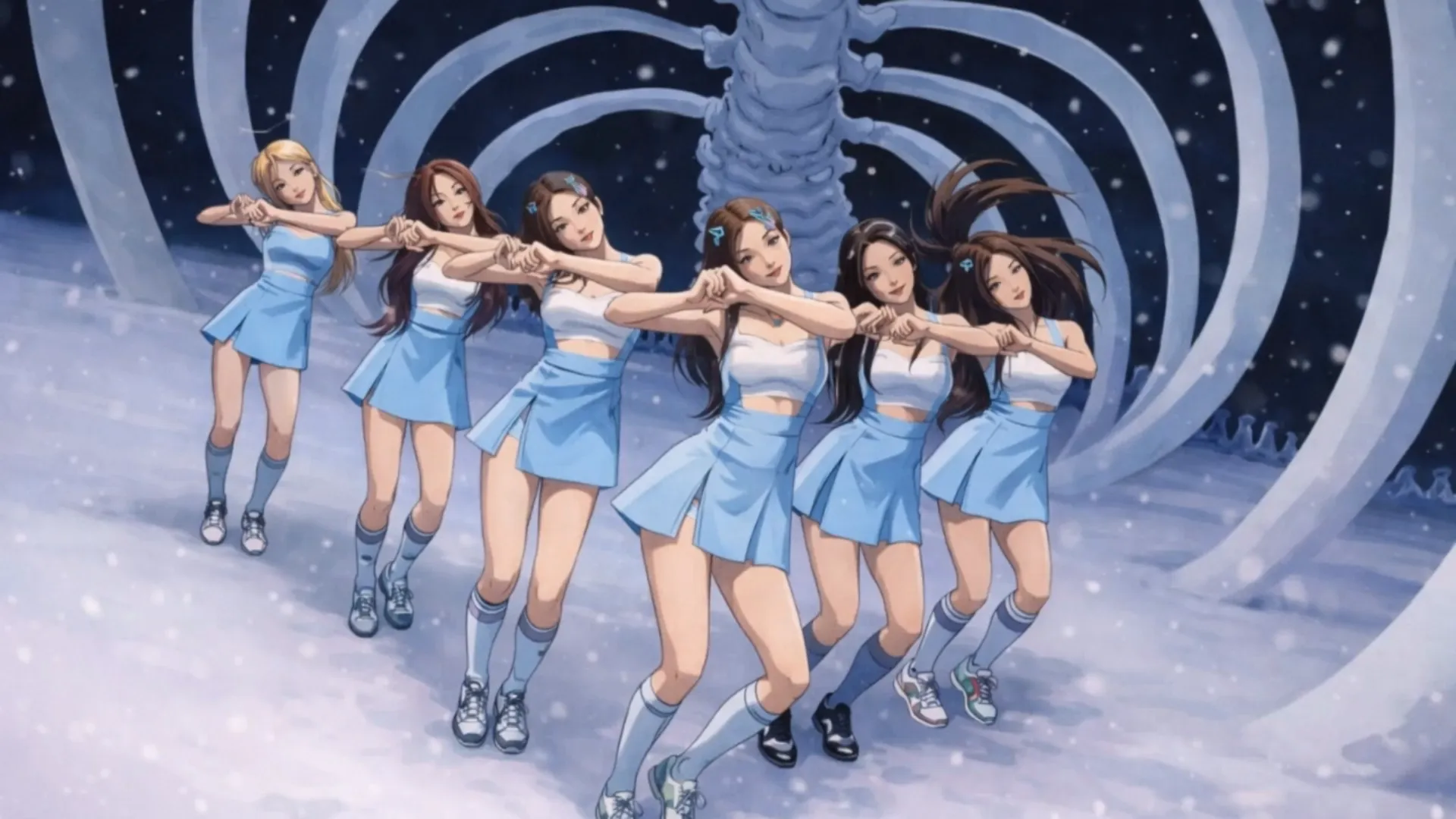
Created animated images using two ToonXL models!
대화 예시를 준비합니다.
대화를 시작하면 결과가 여기에 표시돼요.
만들고 싶은 캐릭터와 장면을 말로 설명하고, Toonkit Plugin으로 AI 이미지와 영상을 만들어 보세요. Codex와 Claude Code에 Toonkit을 연결하면 대화 속에서 이미지를 생성하고 기존 에셋을 참고해 다음 장면으로 확장할 수 있습니다. 아이디어를 구체화하는 순간부터 생성 결과를 확인하고 Toonkit에서 다듬는 과정까지, 익숙한 대화 흐름으로 창작을 이어 가세요.
플러그인은 Codex와 Claude Code를 Toonkit의 제작 도구에 연결합니다. 먼저 플러그인을 설치하고 Toonkit 계정을 연결한 뒤, 원하는 장면과 레퍼런스를 대화로 전달해 제작을 시작하세요.
캐릭터의 외형, 배경의 분위기, 원하는 구도를 대화로 전달해 보세요. Toonkit Plugin으로 이미지를 생성하고, 결과를 보면서 유지할 요소와 수정할 부분을 구체적으로 설명할 수 있습니다. 캐릭터 디자인부터 웹툰 컷과 콘셉트 이미지까지, 아이디어를 눈에 보이는 장면으로 발전시키세요.
Toonkit Plugin 연결하기직접 준비한 이미지나 Toonkit에 저장된 에셋을 레퍼런스로 활용해 AI 영상을 만들어 보세요. 원하는 행동과 카메라 구도, 장면의 분위기를 설명하고 선택한 모델이 지원하는 입력과 생성 옵션을 활용할 수 있습니다. 결과를 비교하며 캐릭터 소개, 짧은 애니메이션, 작품의 티저에 사용할 컷을 다듬으세요.
Toonkit Plugin 연결하기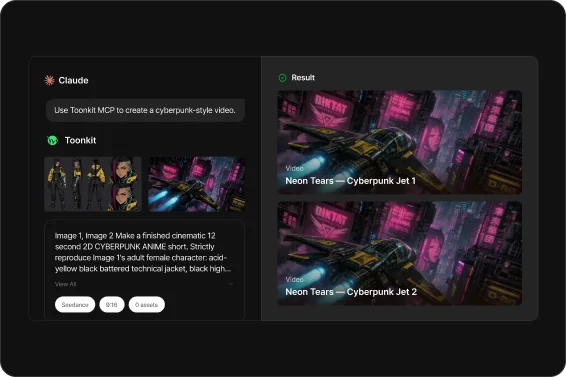
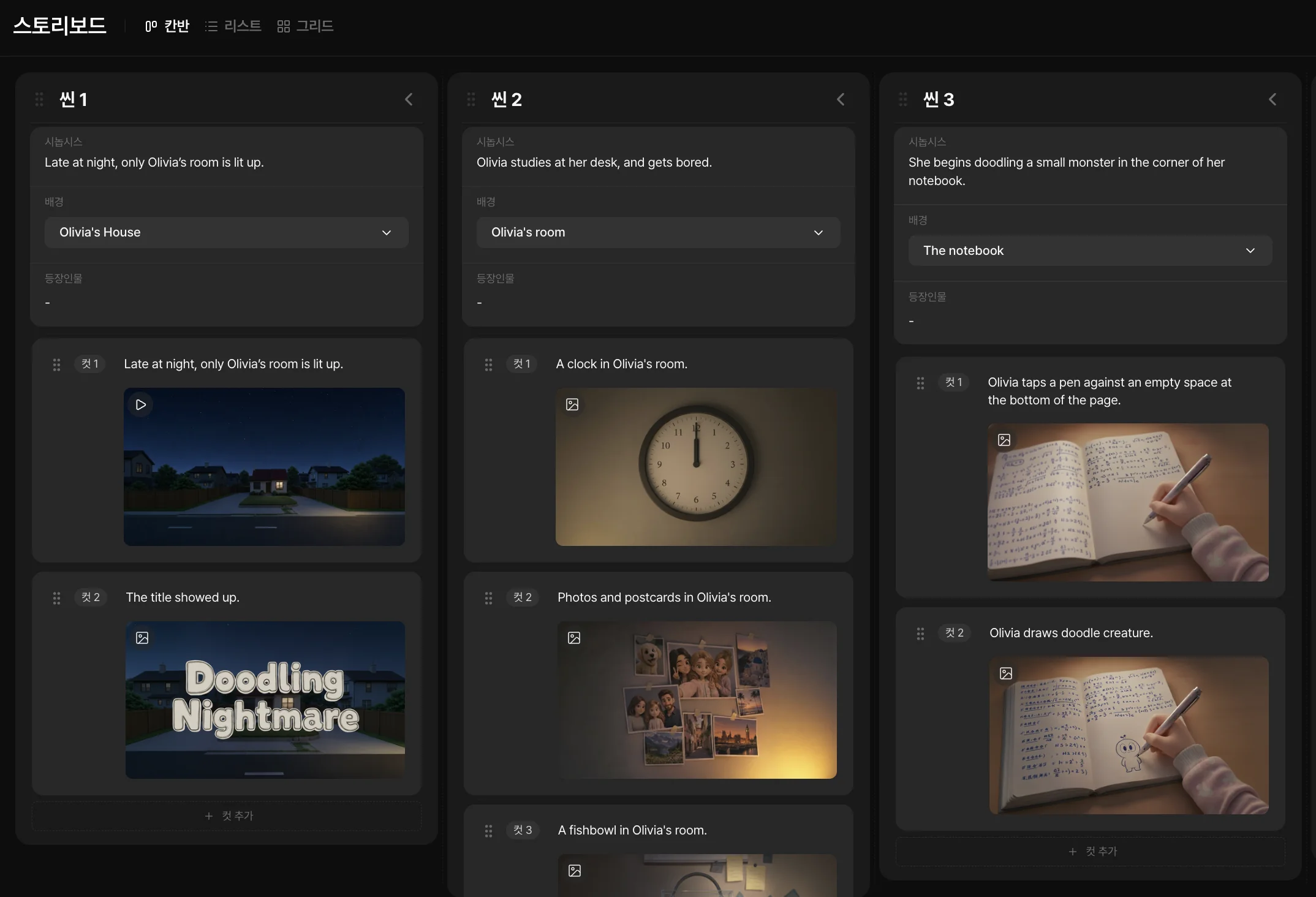
Toonkit Plugin은 이미지와 영상 생성뿐 아니라 Canvas에서 작업을 이어 가는 도구도 제공합니다. 대화로 작업을 요청하고 결과를 확인한 뒤, Toonkit 화면에서 생성한 에셋을 활용해 장면을 구성하고 편집을 이어 갈 수 있습니다. 한 장의 콘셉트에서 여러 컷의 이야기까지, 대화와 제작 화면을 오가며 완성도를 높이세요.
Toonkit Plugin 연결하기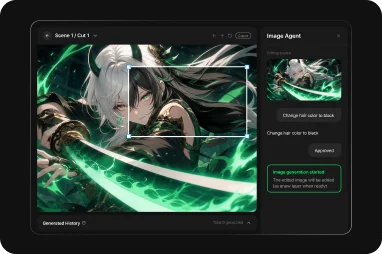
연결 가이드에서 Codex 또는 Claude Code를 선택하고 안내된 설치 명령을 실행하세요.
사용하는 도구의 인증 안내에 따라 브라우저에서 Toonkit에 로그인하고 접근을 승인하세요.
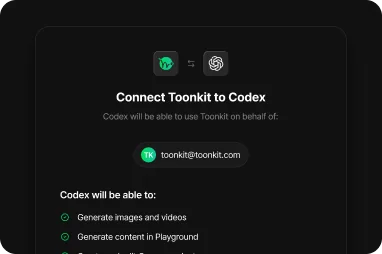
원하는 장면과 레퍼런스를 설명하고 생성 결과를 확인하며 다음 작업을 이어 가세요.
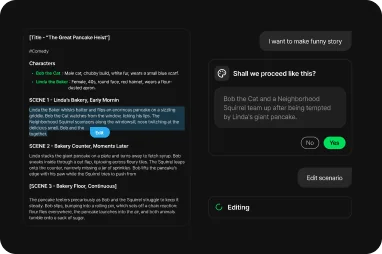
말로 지시하고, 결과는 Toonkit 제작 화면에서 이어서 다듬으세요.
원하는 캐릭터, 배경, 구도와 움직임을 말로 설명하세요. 연결한 AI 에이전트가 Toonkit의 생성 도구를 사용해 아이디어를 이미지와 영상으로 구체화합니다.
Toonkit에 저장한 캐릭터와 이미지를 찾아 레퍼런스로 활용하세요. 유지할 특징과 바꿀 부분을 설명하며 기존 결과에서 다음 장면으로 작업을 이어 갈 수 있습니다.
플러그인을 위한 별도 MCP 이용료 없이 보유한 Toonkit 크레딧을 사용할 수 있습니다. 생성 모델과 옵션에 따라 필요한 크레딧이 달라지므로 작업 조건을 확인하며 제작하세요.
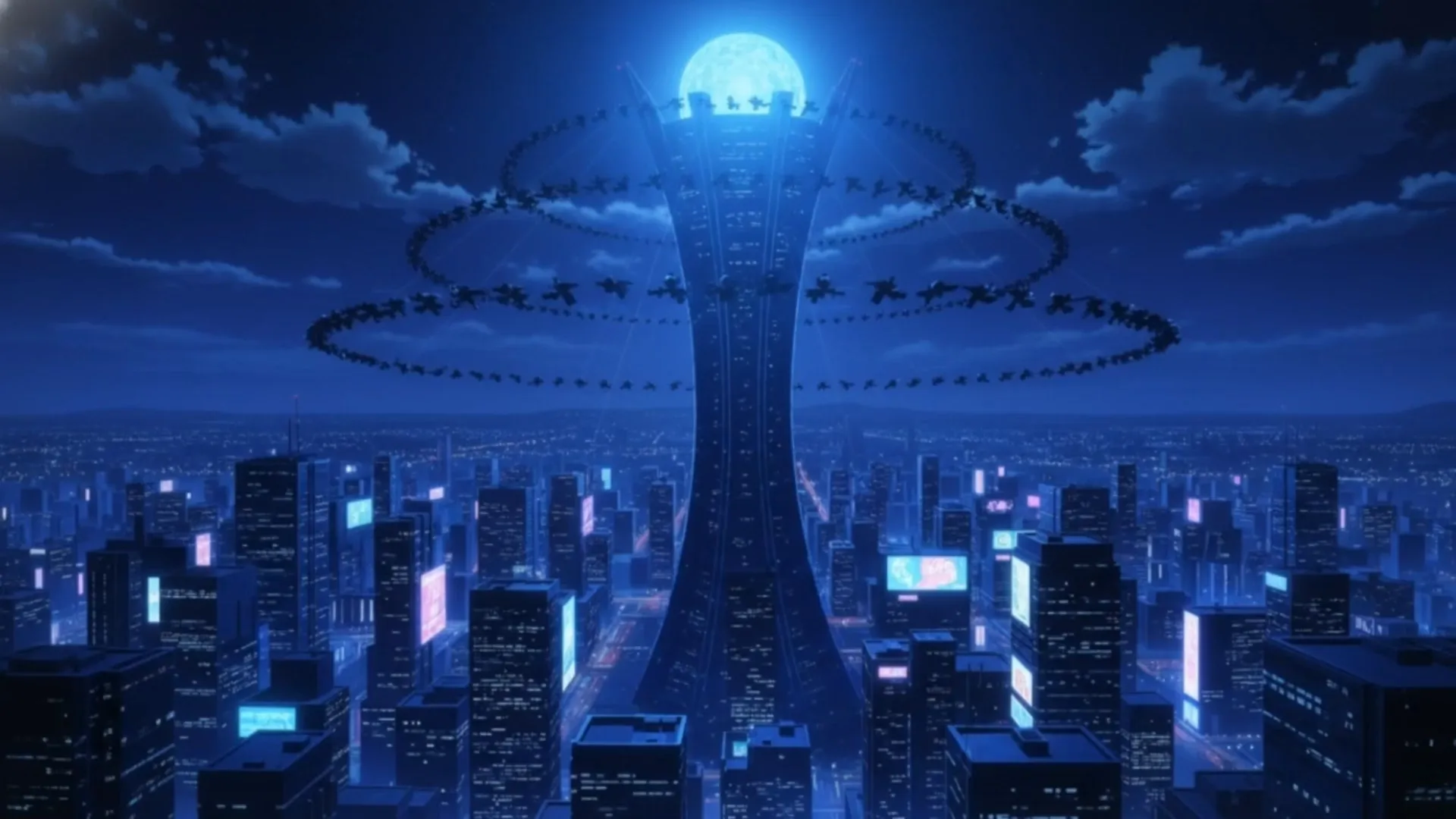
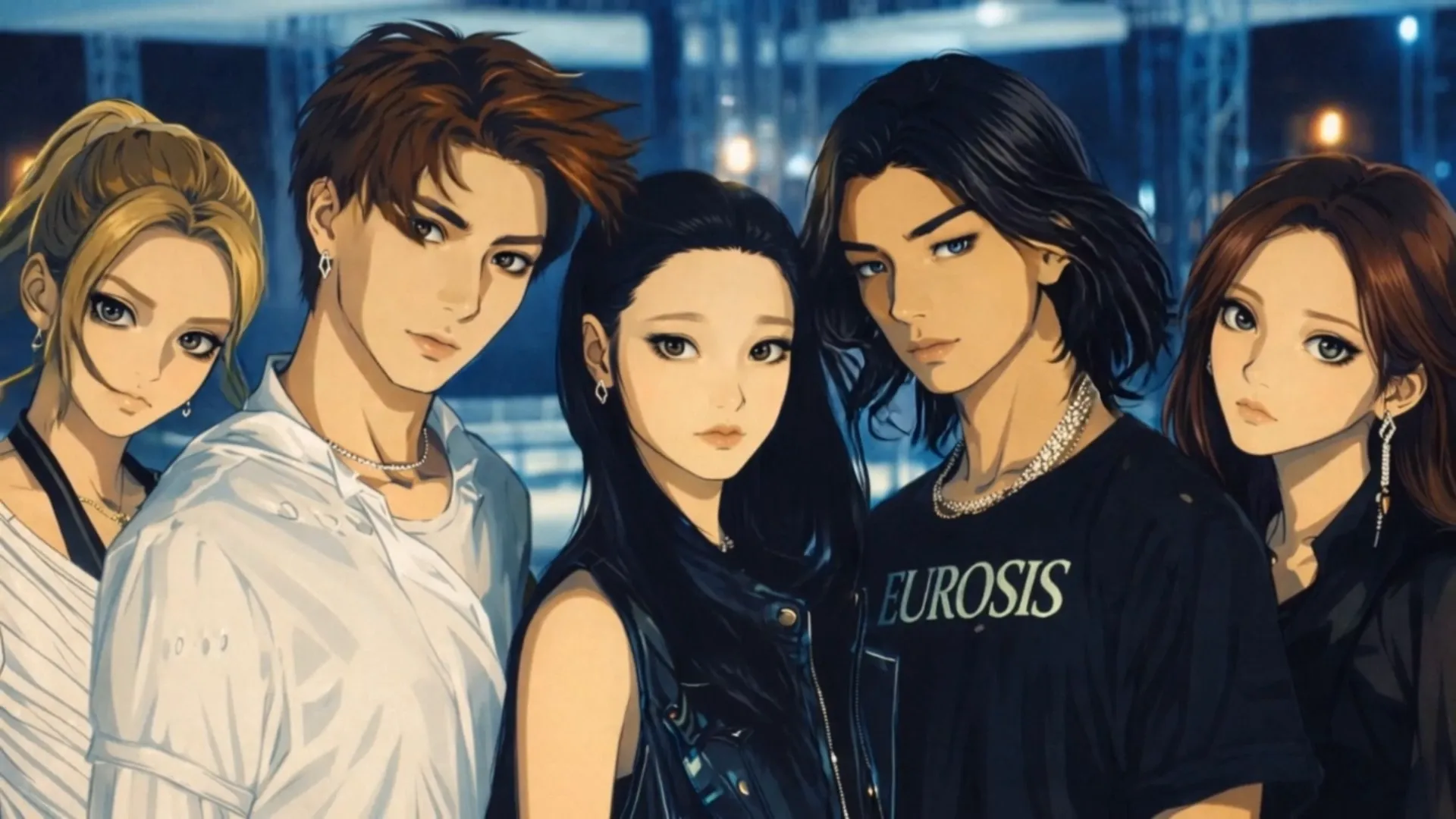

Codex와 Claude Code에서 대화로 Toonkit의 제작 기능을 사용할 수 있도록 연결하는 플러그인입니다. MCP를 통해 AI 에이전트가 이미지·영상 생성, 에셋 조회, Canvas 작업 등의 도구를 사용할 수 있습니다.
현재 연결 가이드는 Codex와 Claude Code를 지원합니다. 사용하는 도구에 맞는 설치 명령을 실행한 뒤 Toonkit 계정을 연결하세요. 도구별 설치·인증 방법은 연결 가이드에서 확인할 수 있습니다.
별도 API 키를 직접 입력할 필요가 없습니다. 플러그인을 설치한 뒤 인증 안내에 따라 브라우저에서 Toonkit에 로그인하고 접근을 승인하면 됩니다.
별도 MCP 이용료 없이 기존 Toonkit 크레딧 체계를 사용합니다. 이미지·영상 생성에는 모델과 생성 옵션에 따른 크레딧이 사용됩니다. 연결한 AI 도구의 요금과 이용 조건은 해당 서비스에서 별도로 확인하세요.
Toonkit에 저장된 에셋을 조회하고 지원되는 이미지를 생성 레퍼런스로 활용할 수 있습니다. 유지할 캐릭터 특징과 바꿀 배경·행동을 설명해 주세요. 레퍼런스 종류와 개수는 선택한 모델에 따라 달라집니다.
네. 생성 결과를 확인한 뒤 Toonkit에서 에셋을 활용하고 편집을 이어 갈 수 있습니다. 대화로 Canvas 작업을 요청할 수도 있으며, 사용할 수 있는 도구는 연결 권한과 작업 환경에 따라 달라집니다.