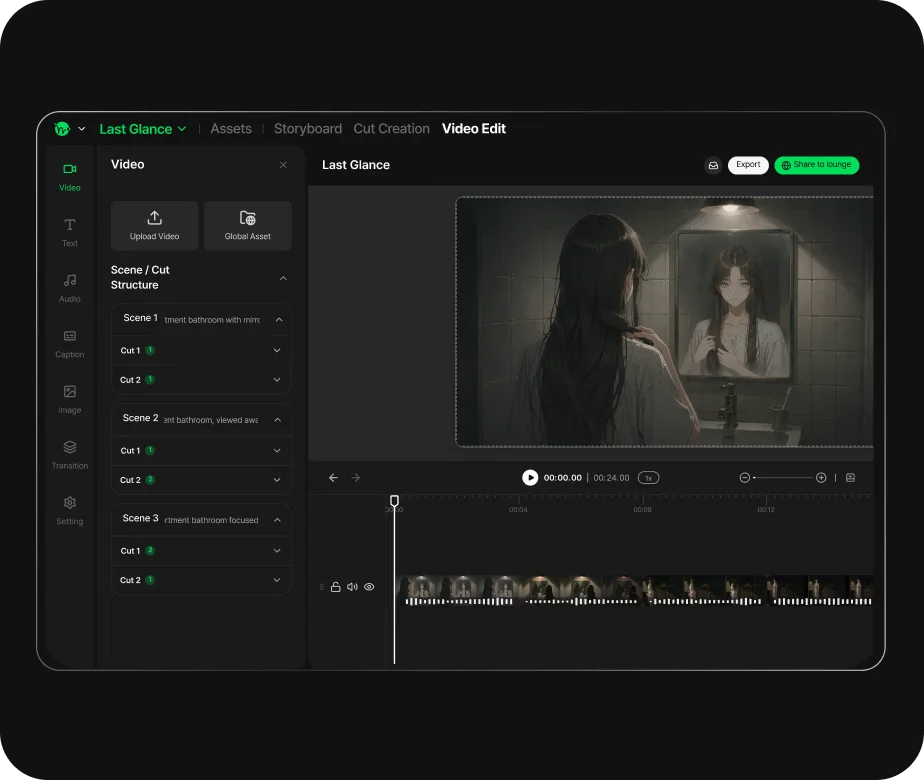
세계관이 전달되는 도입 만들기
무대와 분위기가 드러나는 컷으로 시작하세요. 배경·미술·빛을 맞춰 작품의 장르와 분위기가 전달되는 도입을 구상합니다. 이미지로 영상 만들기 · AI 캐릭터 만들기에서 관련 제작 방법도 살펴보세요.
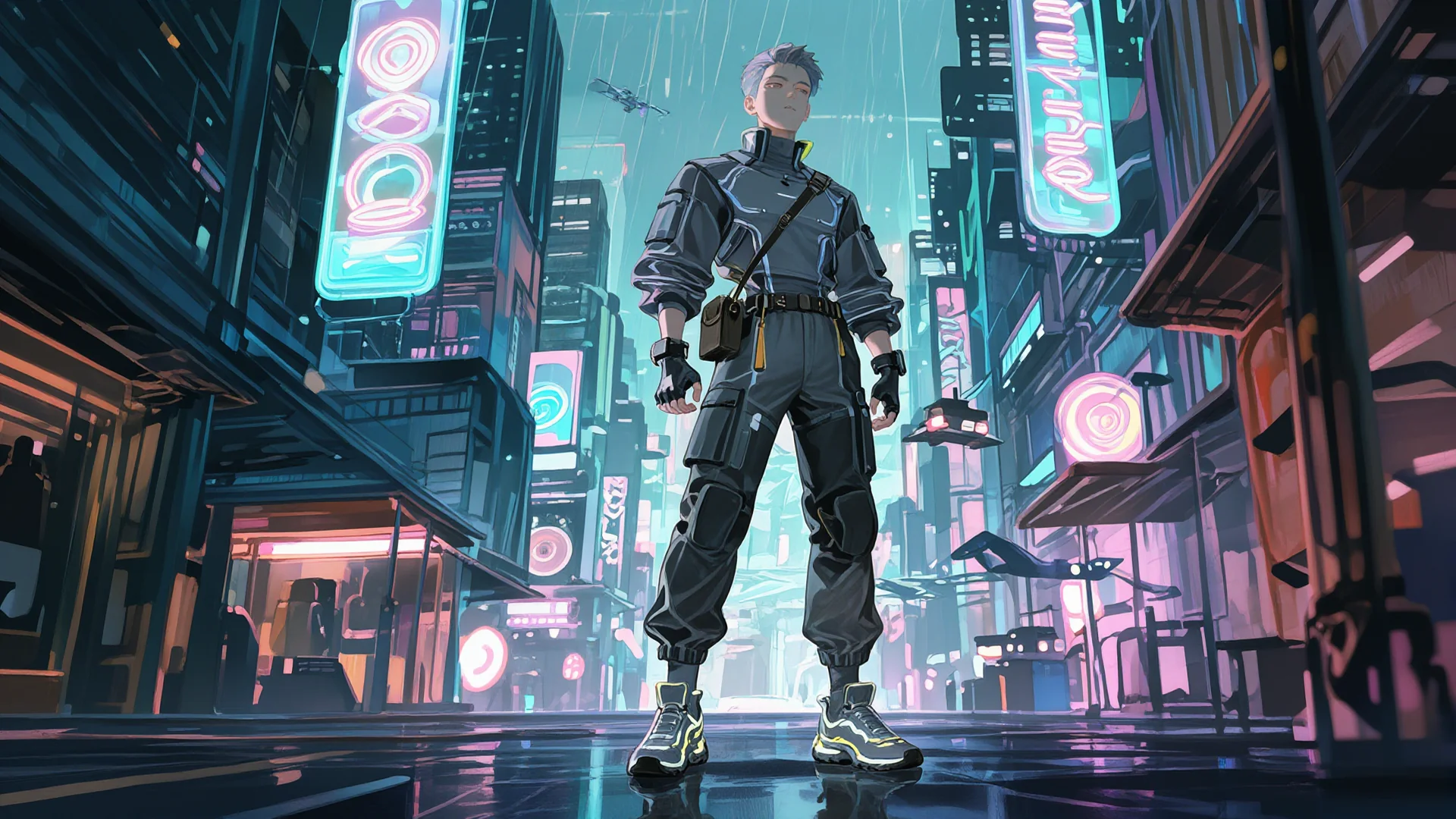
PV는 줄거리 요약만이 아닙니다. 누구에게 어떤 감정을 전할지 정하고 도입·주요 장면·작품명으로 연결하세요. 먼저 소수의 컷으로 원하는 인상을 확인합니다. AI 스토리보드 · 텍스트로 영상 만들기에서 관련 제작 방법도 살펴보세요. Toonkit Canvas에서 텍스트·참조 이미지와 생성 노드를 연결해 제작 흐름을 구성하고, Toonkit MCP로 연결한 AI 도구에서 대화하며 제작 작업을 이어가세요.
무대와 분위기가 드러나는 컷으로 시작하세요. 배경·미술·빛을 맞춰 작품의 장르와 분위기가 전달되는 도입을 구상합니다. 이미지로 영상 만들기 · AI 캐릭터 만들기에서 관련 제작 방법도 살펴보세요.
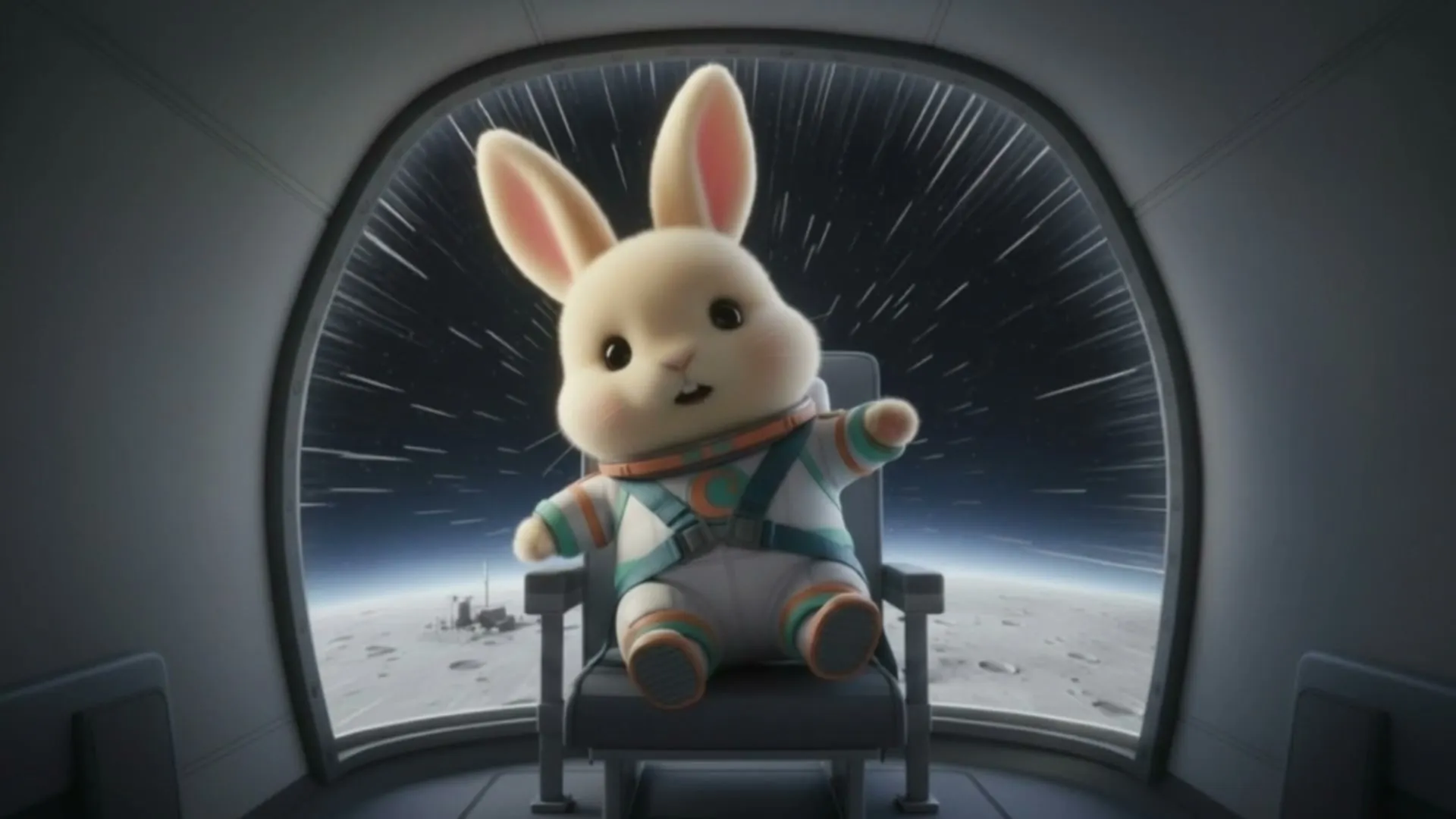
15초 구성이라면 도입·주요 장면·홍보의 역할을 나누세요. 컷을 과하게 넣지 말고 작품명을 읽을 시간도 확보합니다. AI 스토리보드 · 텍스트로 영상 만들기에서 관련 제작 방법도 살펴보세요.
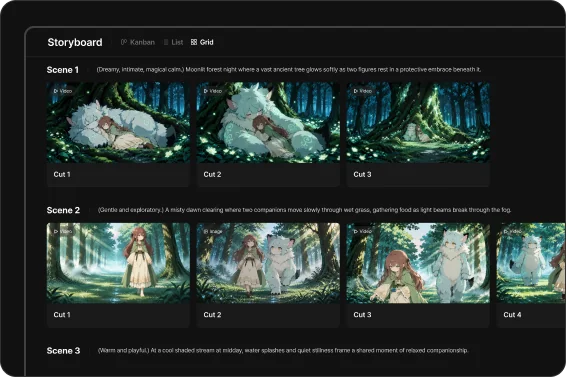
끝부분에 작품명·공개 일정·안내 경로를 넣으세요. 로고와 글자는 편집 단계에서 얹고 영상 위에서 잘 읽히는지 확인합니다. 이미지로 영상 만들기 · AI 캐릭터 만들기에서 관련 제작 방법도 살펴보세요.
작품 전체를 설명하기보다 시청자가 무엇을 기억할지 먼저 정하세요. 기존 설정화를 참조해 필요한 컷을 준비하고 편집으로 정보와 영상 흐름을 다듬습니다. 이미지로 영상 만들기 · AI 캐릭터 만들기에서 관련 제작 방법도 살펴보세요.
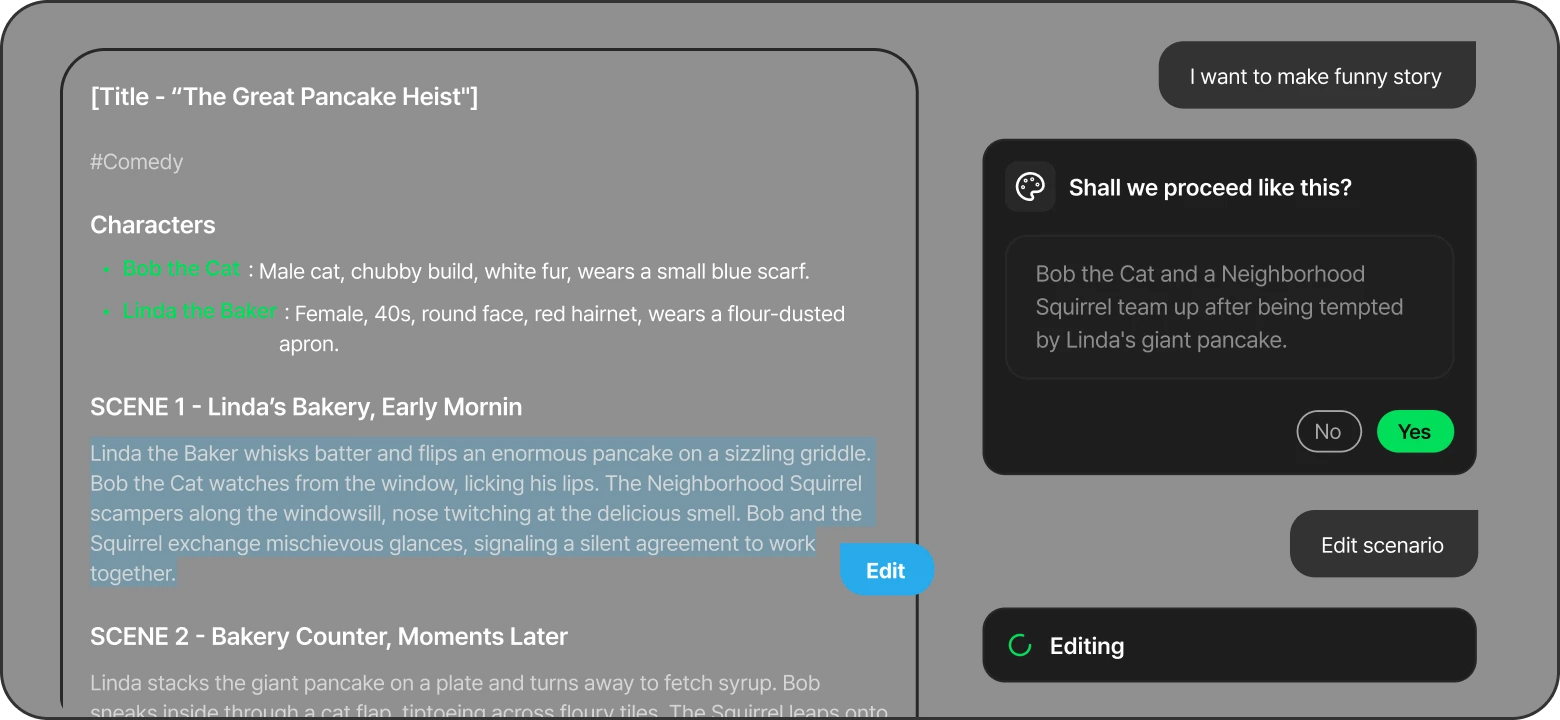
캐릭터·무대·볼거리를 정리하고 PV의 목적을 정하세요. 시나리오에서 보여 줄 내용을 좁히면 필요한 장면과 숨겨 둘 전개를 구분할 수 있습니다.
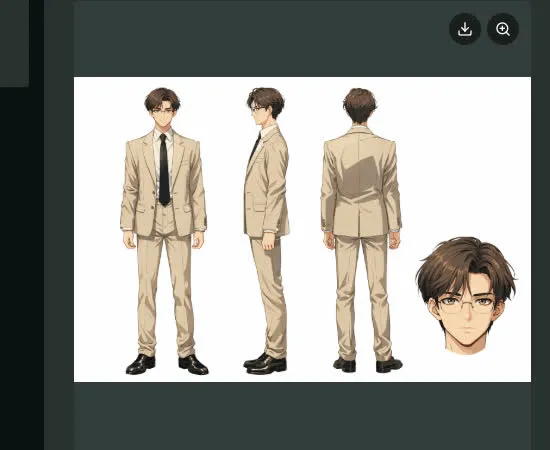
캐릭터 시트로 PV에서도 유지할 외형과 의상을 확인하세요. 기존 자료를 쓰면 새 장면에서 비교해야 할 특징이 명확해집니다.

생성한 컷을 비교하고 작품 분위기에 맞는 표정과 움직임을 고르세요. 도입과 주요 장면을 따로 시험해 어떤 연출이 작품을 잘 전달하는지 검토합니다. AI 스토리보드 · 텍스트로 영상 만들기에서 관련 제작 방법도 살펴보세요.
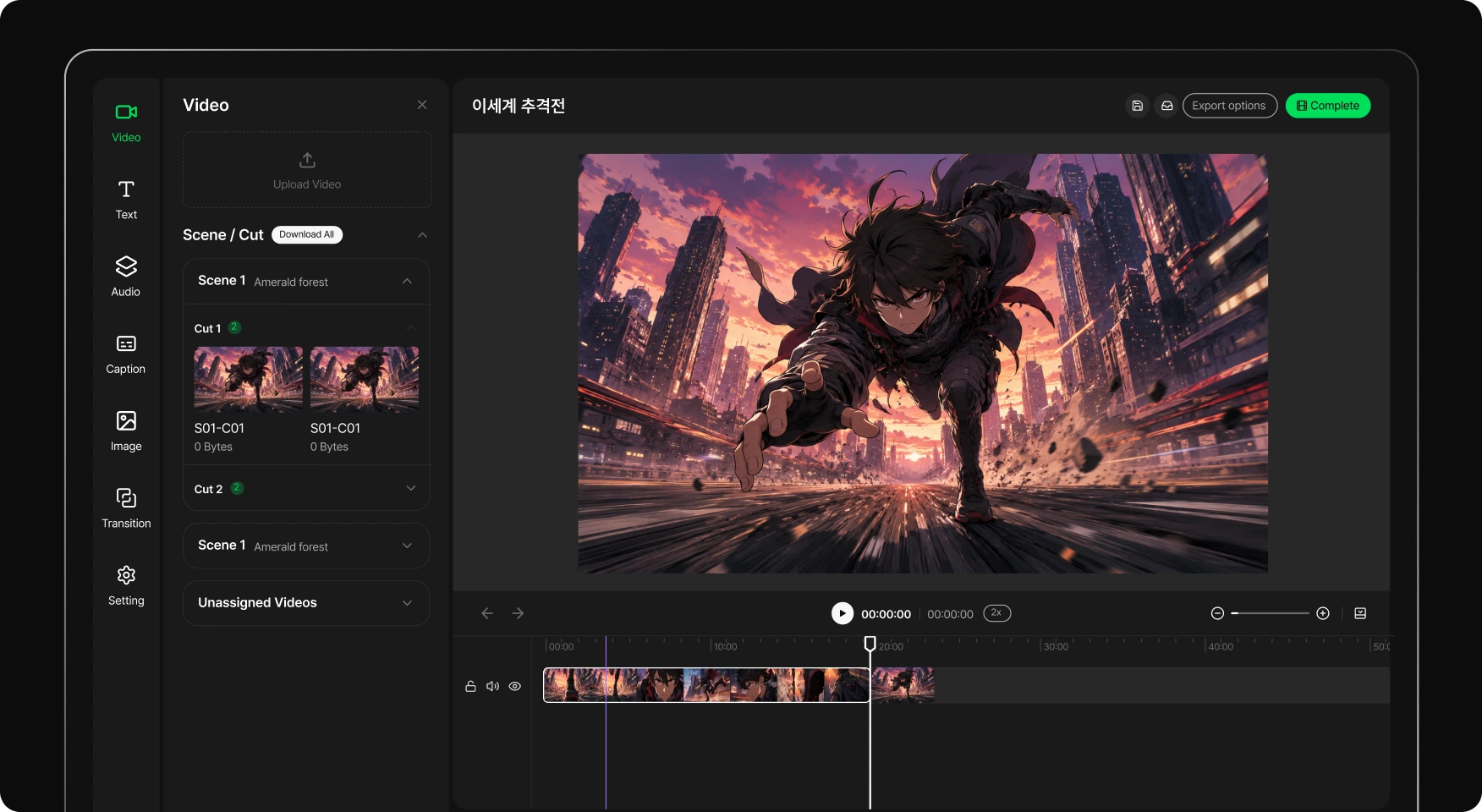
컷 순서와 길이를 다듬고 마지막에 작품명과 공개 정보를 넣으세요. 영상의 여운과 홍보 문구의 가독성이 함께 살아나도록 조정합니다. AI 스토리보드 · 텍스트로 영상 만들기에서 관련 제작 방법도 살펴보세요.
여기서는 작품 소개용 AI 애니메이션 소재를 다룹니다. 실제 게임 플레이를 보여 줄 때는 게임 녹화본을 쓰고 생성 영상과 역할을 구분해 편집하세요.
처음에는 15~30초 구성을 생각하면 도입·주요 장면·홍보를 시험하기 쉽습니다. 이는 기획 기준이며 한 번의 생성으로 해당 길이가 완성된다는 뜻은 아닙니다. AI 스토리보드 · 텍스트로 영상 만들기에서 관련 제작 방법도 살펴보세요.
글자와 로고를 편집 단계에서 따로 넣으면 표기·위치·표시 시간을 조정하기 쉽습니다. 작은 화면의 가독성도 확인하세요. 이미지로 영상 만들기 · AI 캐릭터 만들기에서 관련 제작 방법도 살펴보세요.
네. 소설은 인상적인 장면을 영상화하고 만화는 컷을 움직여 소재로 만든 뒤 작품 소개 구성으로 정리할 수 있습니다.