
기획을 세 컷으로 정리하기
‘도시 도착 → 올려다보기 → 걷기’처럼 시작·변화·끝을 정하세요. 보여 줄 사건을 하나로 좁히고 각 컷의 역할을 적습니다. 이미지로 영상 만들기 · AI 캐릭터 만들기에서 관련 제작 방법도 살펴보세요.
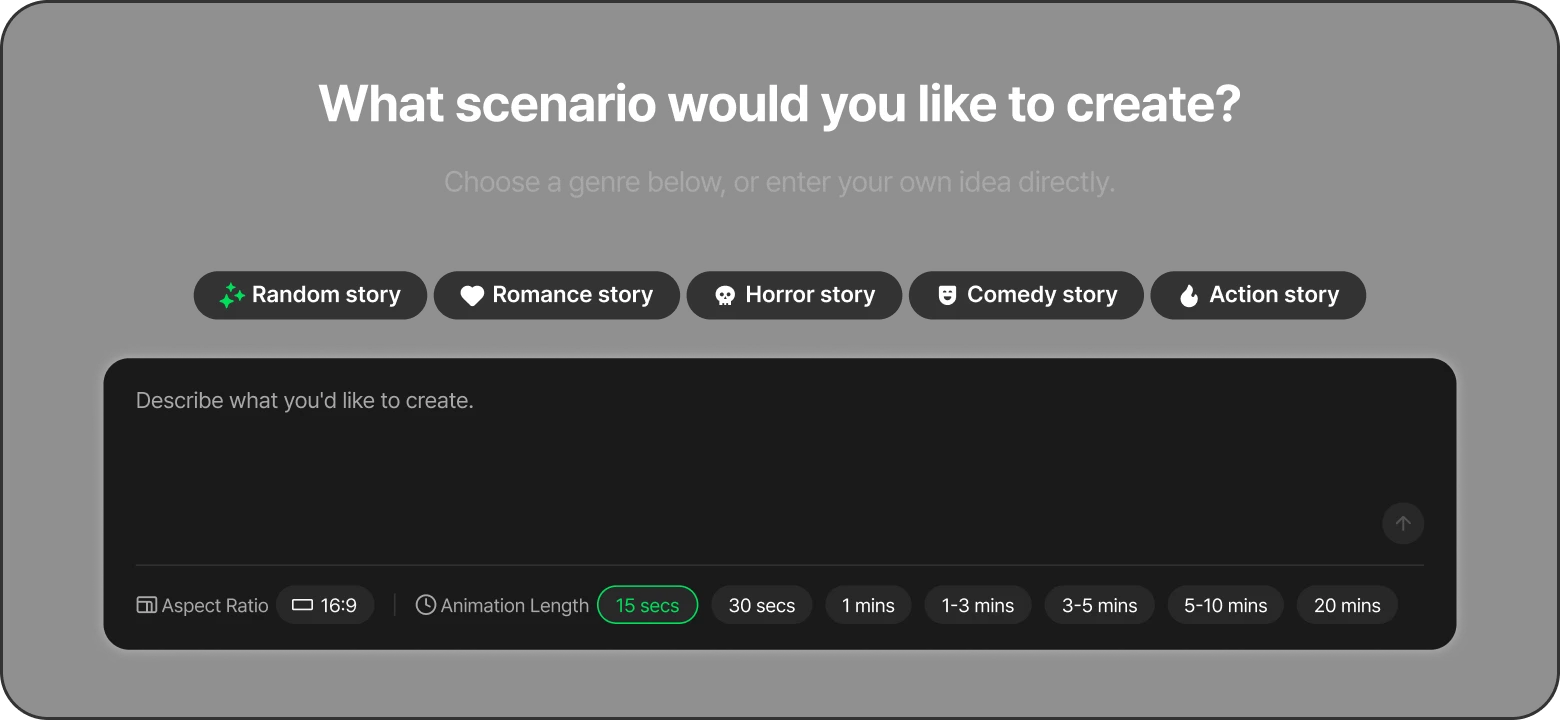
대작에 도전하기 전에 장소와 인물을 줄인 짧은 작품으로 제작 흐름을 익히세요. 기획·소재·영상·편집으로 나누면 현재 작업 단계를 쉽게 파악할 수 있습니다. AI 스토리보드 · 텍스트로 영상 만들기에서 관련 제작 방법도 살펴보세요. Toonkit Canvas에서 텍스트·참조 이미지와 생성 노드를 연결해 제작 흐름을 구성하고, Toonkit MCP로 연결한 AI 도구에서 대화하며 제작 작업을 이어가세요.
‘도시 도착 → 올려다보기 → 걷기’처럼 시작·변화·끝을 정하세요. 보여 줄 사건을 하나로 좁히고 각 컷의 역할을 적습니다. 이미지로 영상 만들기 · AI 캐릭터 만들기에서 관련 제작 방법도 살펴보세요.
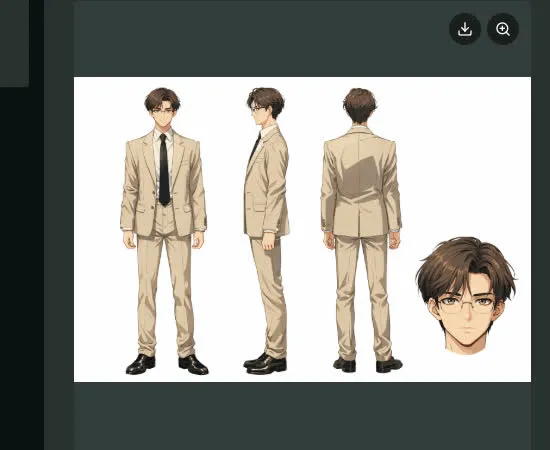
스토리보드에 맞춰 인물과 카메라 움직임을 지정하세요. 짧은 동작부터 시험하고 움직임과 표정이 의도에 맞으면 다음 컷으로 진행합니다.
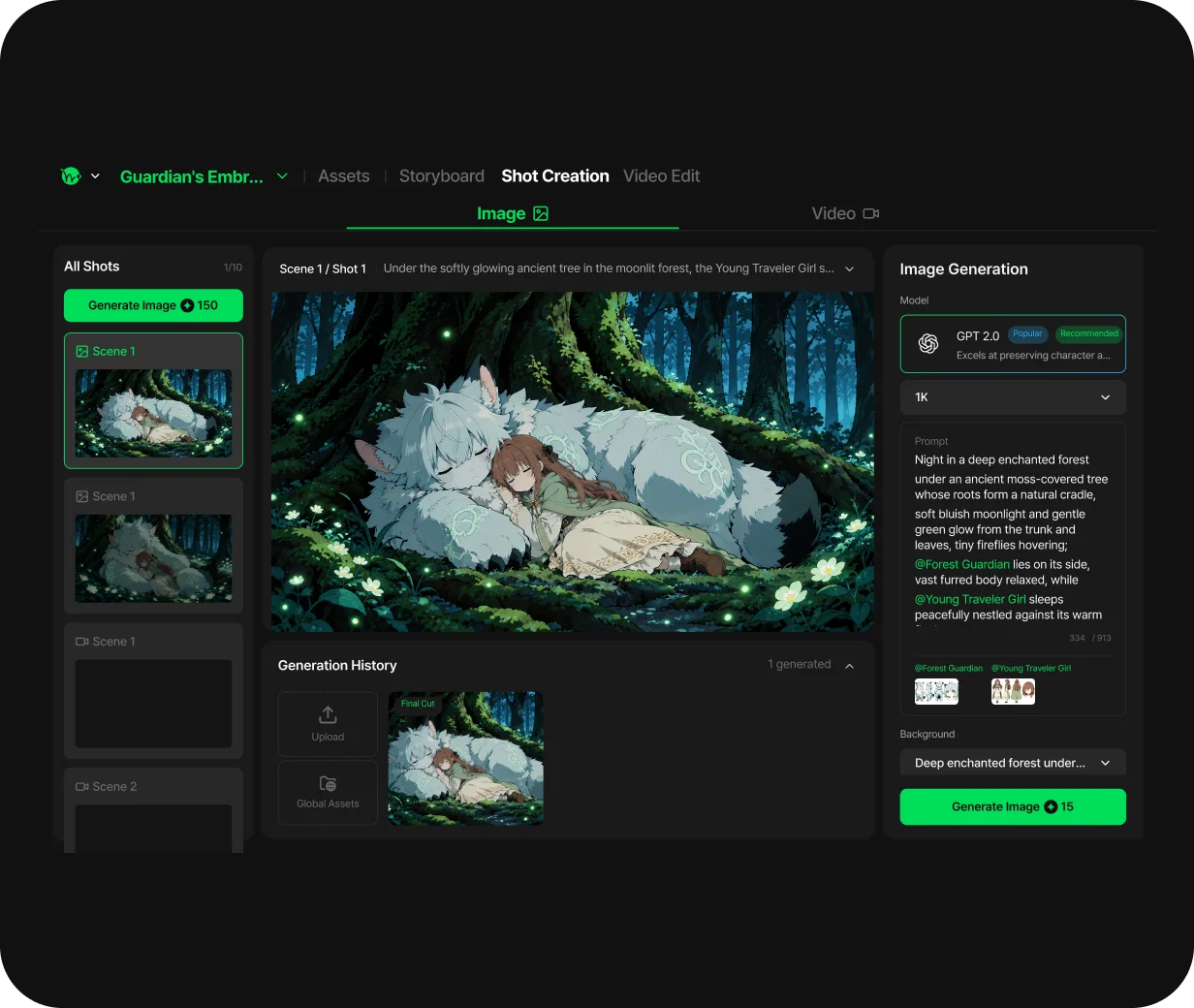
영상을 순서대로 놓고 불필요한 부분을 줄이며 컷 사이를 조정하세요. 필요한 소리와 글자를 더하고 전체를 재생한 뒤 내보냅니다. AI 스토리보드 · 텍스트로 영상 만들기에서 관련 제작 방법도 살펴보세요.
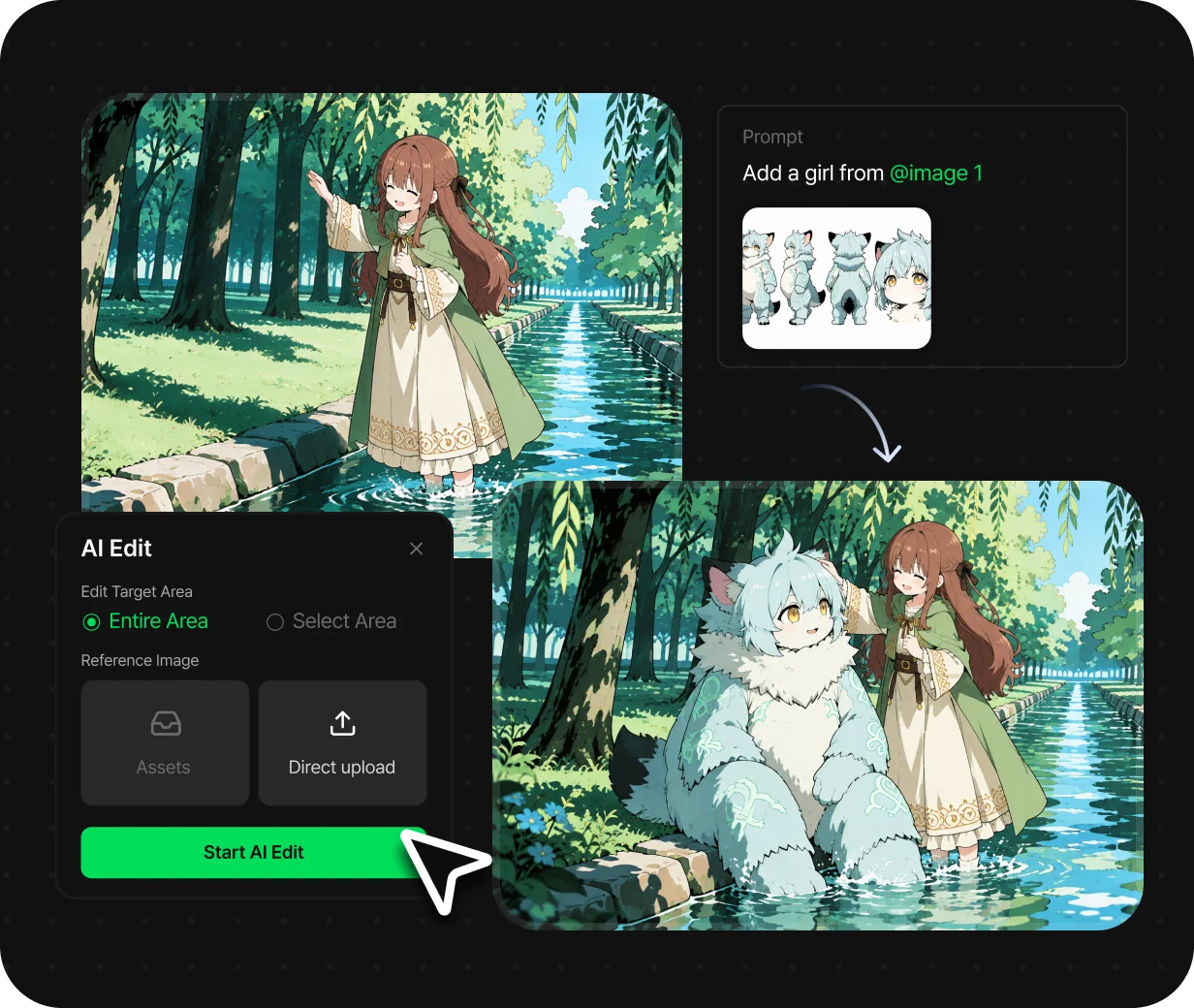
누가 어디서 무엇을 할지 정하세요. 세 컷으로 나누고 주인공과 무대의 기준 이미지를 준비하면 첫 제작 계획이 됩니다.
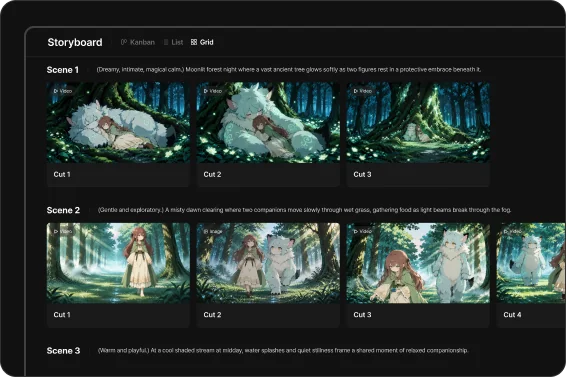
한 컷에 하나의 동작을 지정하고 결과를 확인하세요. 사용할 영상과 수정할 영상을 구분하고 잘되지 않은 조건을 검토합니다. 이미지로 영상 만들기 · AI 캐릭터 만들기에서 관련 제작 방법도 살펴보세요.
컷 길이를 조정하고 필요한 음성과 제목을 넣으세요. 화면비·음량·글자 가독성을 확인해 완성합니다. 이미지로 영상 만들기 · AI 캐릭터 만들기에서 관련 제작 방법도 살펴보세요.
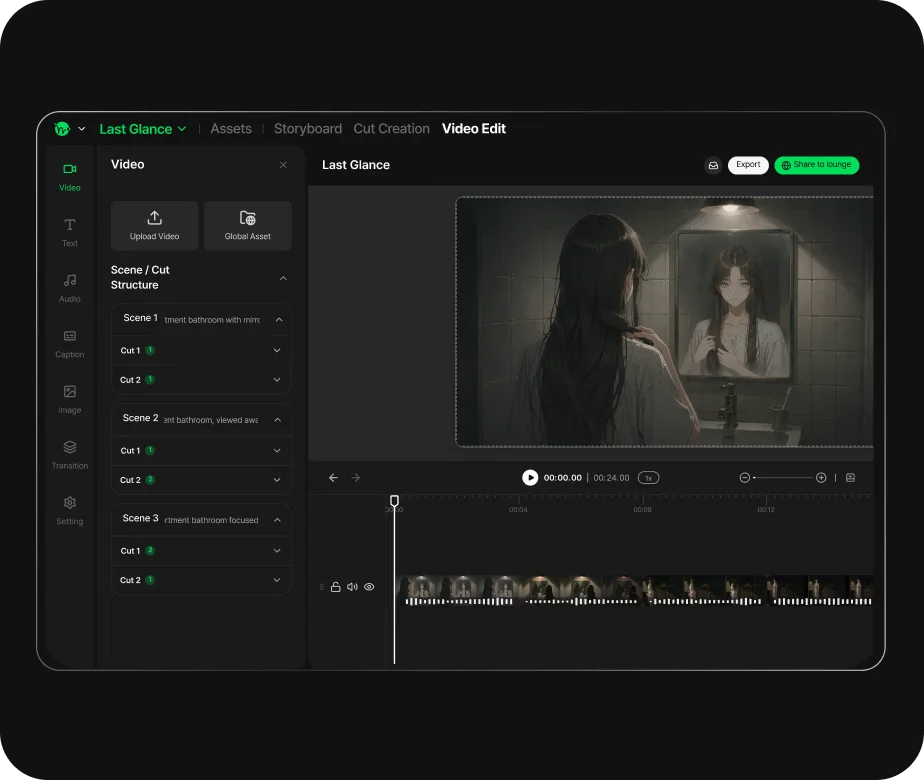
긴 작품을 한 번에 완성하려 하기보다 기획·소재·생성·편집을 나눠 진행하세요. 단계별 결과를 확인하고 넘어가면 수정할 부분을 구체적으로 판단할 수 있습니다. AI 스토리보드 · 텍스트로 영상 만들기에서 관련 제작 방법도 살펴보세요.
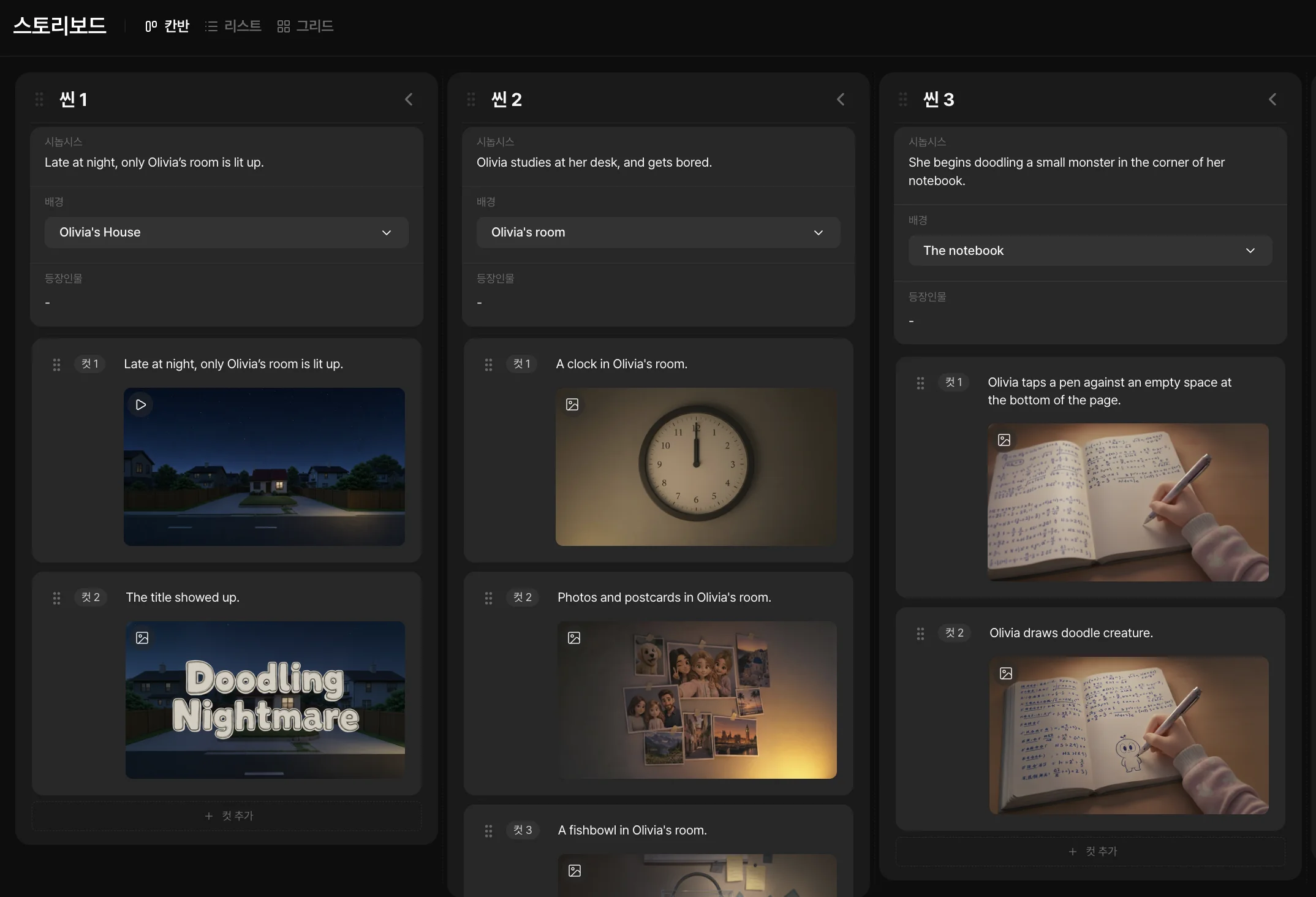
스토리보드에 장면과 컷을 놓고 필요한 소재와 제작 순서를 확인하세요. 완성한 장면과 미작업 장면을 비교하며 다음 일을 정할 수 있습니다.

몇 개의 컷으로 생성 결과를 확인하고 움직임과 구도를 비교하세요. 작은 작품에서 전체 과정을 익힌 뒤 다른 장면으로 제작을 확장합니다. AI 스토리보드 · 텍스트로 영상 만들기에서 관련 제작 방법도 살펴보세요.
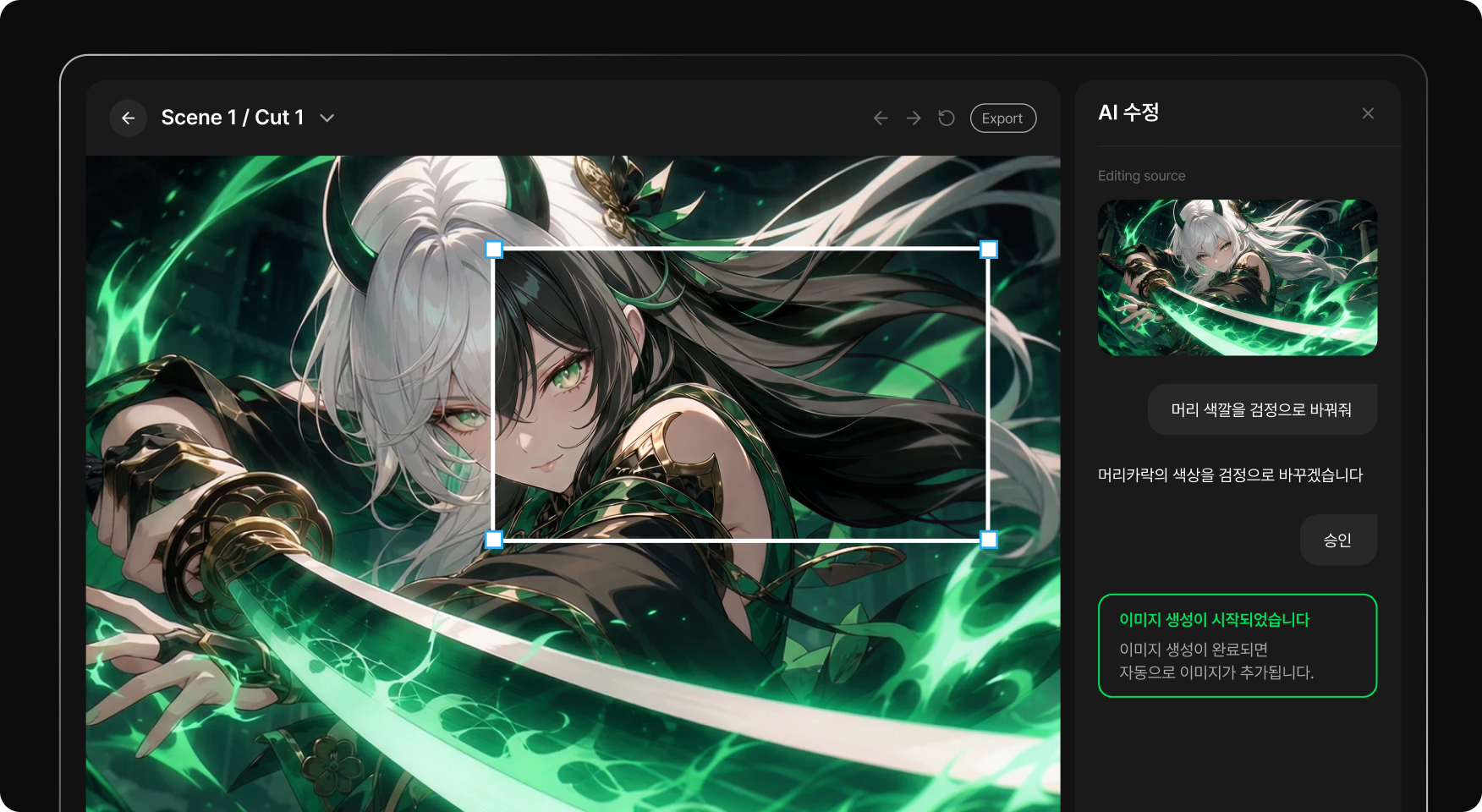
결과가 아쉬운 장면은 얼굴·배경·움직임을 나눠 검토하세요. 바꿀 조건을 줄이면 다음 결과에서 무엇이 달라졌는지 비교하기 쉽습니다. AI 스토리보드 · 텍스트로 영상 만들기에서 관련 제작 방법도 살펴보세요.
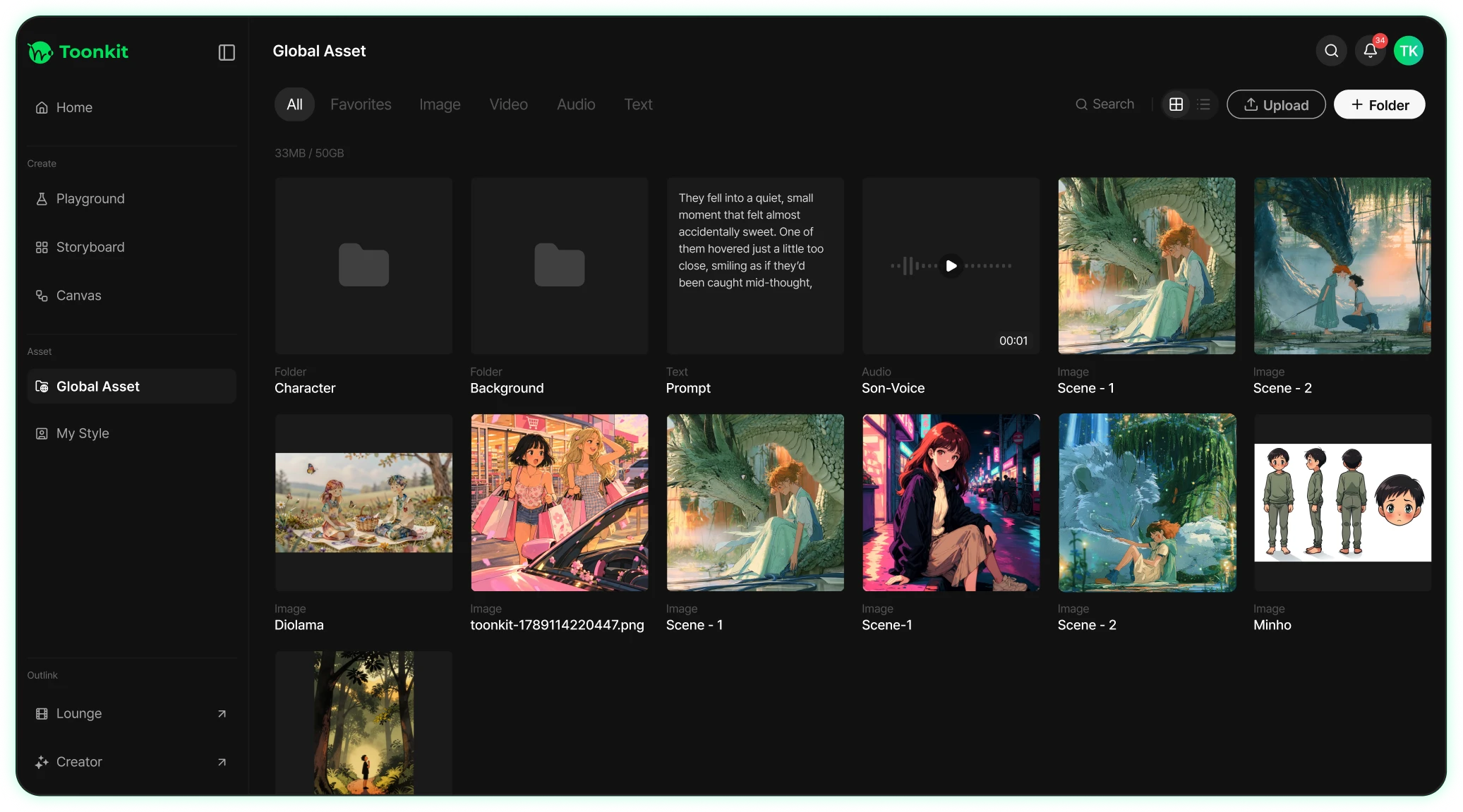
선택한 캐릭터와 배경을 소재 목록에 정리해 저장하세요. 새로운 단편이나 PV도 준비한 자료를 참고하며 시작할 수 있습니다.
모델·분량·재생성 횟수·편집량에 따라 달라집니다. 생성 전에 표시된 크레딧을 확인하고 한 컷을 시험한 뒤 제작량을 정하세요. 이미지로 영상 만들기 · AI 캐릭터 만들기에서 관련 제작 방법도 살펴보세요.
영상 선택·컷 연결·소리와 글자 타이밍은 확인과 조정이 필요합니다. 이 가이드에서는 그 편집 작업도 제작 과정에 포함합니다. 이미지로 영상 만들기 · AI 캐릭터 만들기에서 관련 제작 방법도 살펴보세요.
짧은 작품에서 인물 설정과 제작 방법을 확인한 뒤 장면별로 늘려 가세요. 캐릭터 일관성과 스토리보드를 기준으로 검토할 부분을 정리할 수 있습니다.