

음악을 기준으로 기획
주요 구간을 먼저 정하고 필요한 장면을 계획하세요. Suno에서 사용할 곡의 버전을 먼저 정하고 파일의 길이와 후렴 시작 시간을 기록하세요. 음악이 확정된 상태에서 컷을 계획하면 편집할 때 기준이 분명해집니다.
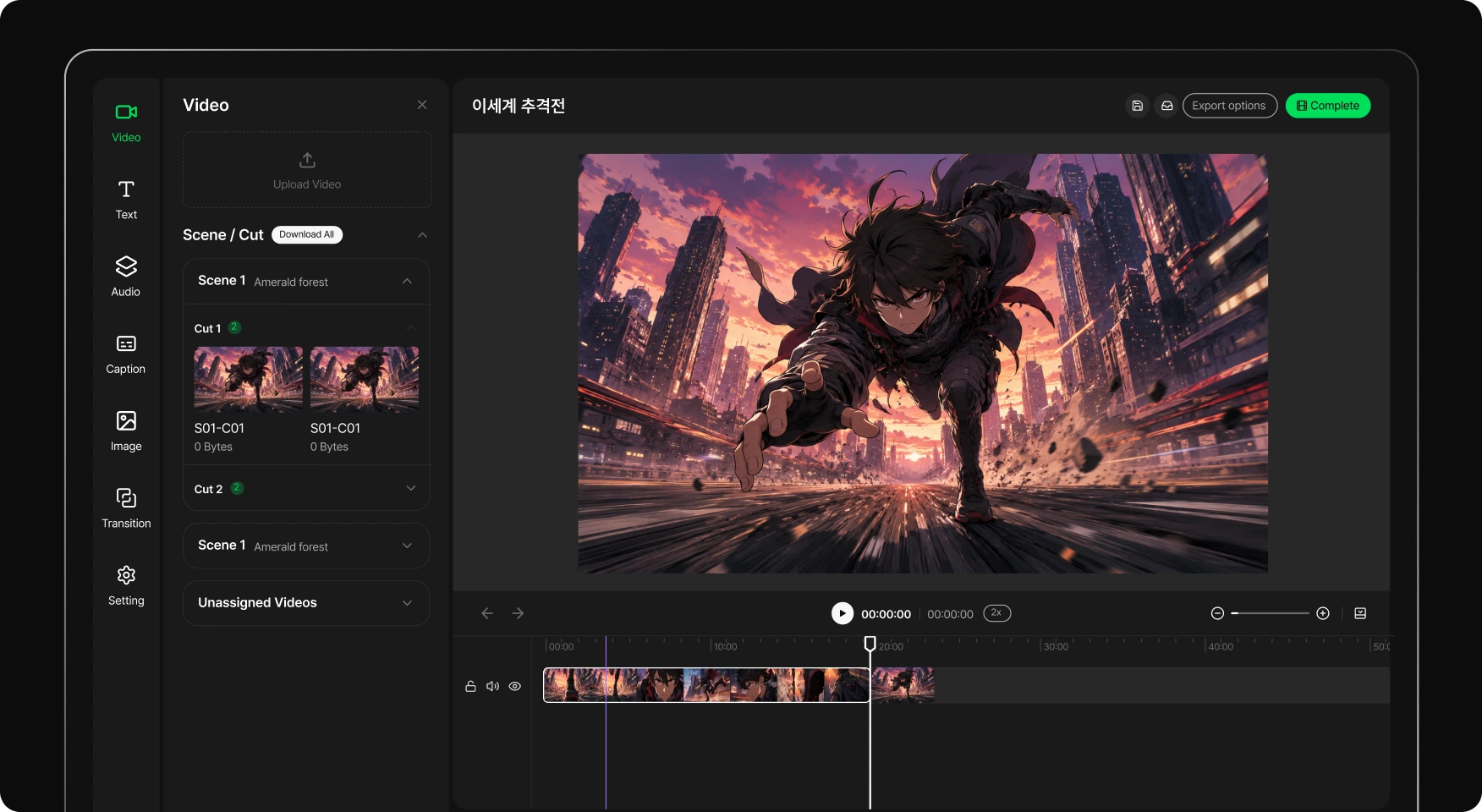
주요 구간을 먼저 정하고 필요한 장면을 계획하세요. Suno에서 사용할 곡의 버전을 먼저 정하고 파일의 길이와 후렴 시작 시간을 기록하세요. 음악이 확정된 상태에서 컷을 계획하면 편집할 때 기준이 분명해집니다.

곡에 어울리는 캐릭터와 배경, 스타일을 준비하세요. 가사의 의미와 곡의 분위기를 바탕으로 반복 등장할 캐릭터와 장소를 정하세요. 도입과 후렴에 다시 쓸 레퍼런스를 준비하면 여러 장면을 하나의 영상으로 연결하기 쉽습니다.

음원을 가져와 컷의 길이를 조절하며 영상을 완성하세요. 오디오 업로드로 준비한 파일을 가져온 뒤 타임라인에서 영상의 사용 구간을 다듬으세요. 곡의 전환 지점을 들으며 컷을 맞추는 수동 편집 방식입니다.
프로젝트에 사용할 수 있는 음원 파일로 시작하세요. 길이와 주요 구간, 전달할 감정을 정리하세요. 이 방식은 음원 파일을 사용하며 Suno와 Toonkit의 직접 연동을 요구하지 않습니다. Suno에서 사용할 버전의 음원을 파일로 준비하고 Toonkit 편집기의 오디오 업로드에서 선택하세요. 업로드 후 재생해 곡의 길이와 시작 부분이 준비한 파일과 같은지 확인하세요.
이미지 필요
가져올 음원 파일과 재생 길이에 따라 주요 구간을 표시한 타임라인.
도입과 후렴, 전환 구간의 이미지를 정하세요. 스토리보드에서 순서를 계획하고 전체 뮤직비디오를 연결할 레퍼런스를 준비하세요. 곡을 들으며 구간 시작 시간을 별도로 기록하고 각 구간에 필요한 컷을 준비하세요. 한 구간이 생성 가능한 영상 길이보다 길면 여러 컷을 만들어 편집에서 이어 붙일 수 있습니다.
뮤직비디오 스토리보드 준비하기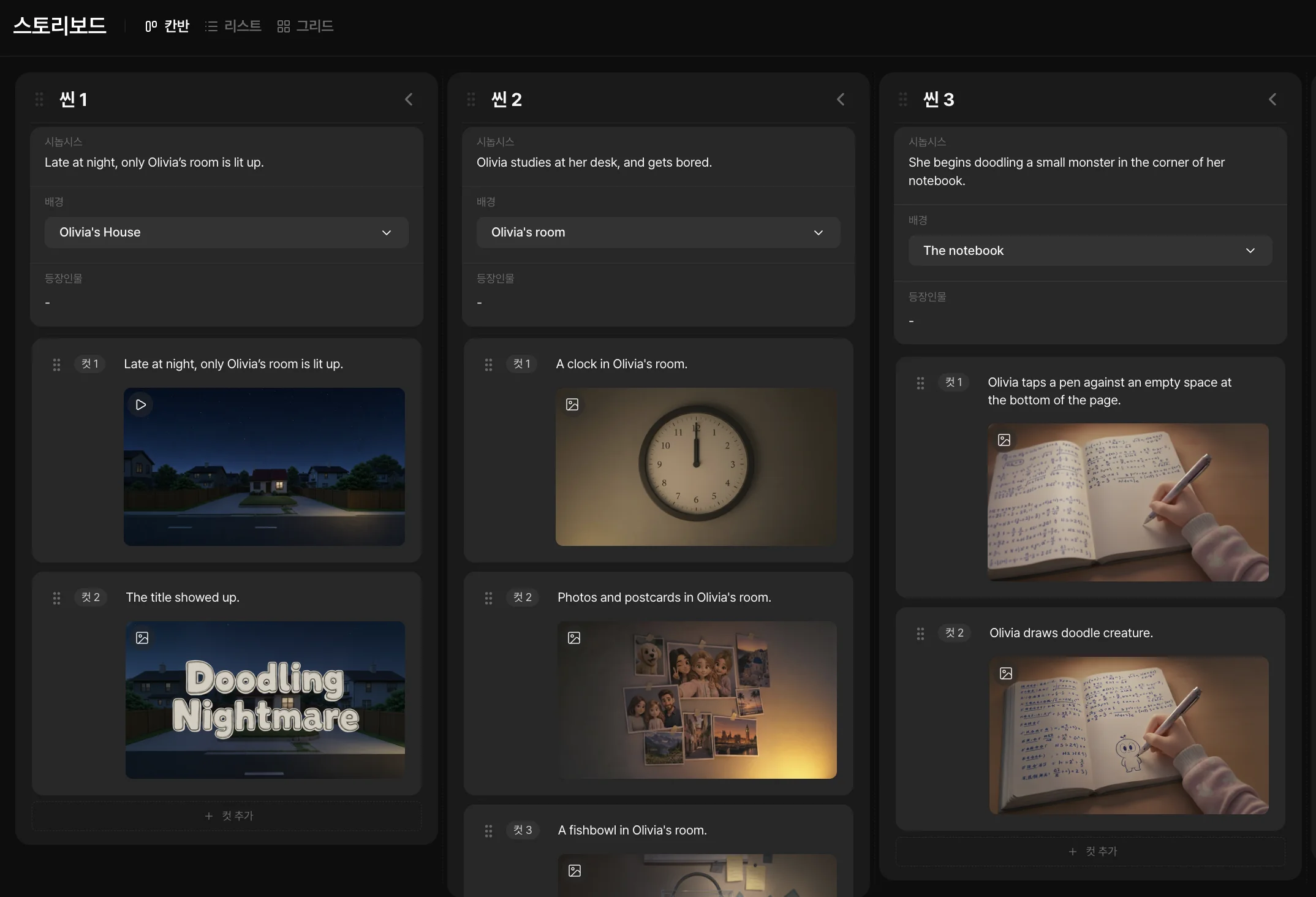
편집기에 음원과 장면을 배치하세요. 음악을 들으며 길이와 전환을 조절하고 전체 결과를 확인하세요. 편집 과정에서 타이밍을 맞추는 방식으로 자동 박자 동기화를 뜻하지 않습니다. 곡 파일의 시작 위치를 기준으로 영상 구간을 직접 조절하고 후렴 진입과 마지막 여운을 확인하세요. 일반적인 제작 기능은 AI 뮤직비디오 도구 페이지에서, 이 페이지에서는 준비한 Suno 음원의 활용 순서에 집중해 살펴보세요.
AI 뮤직비디오 제작 기능 보기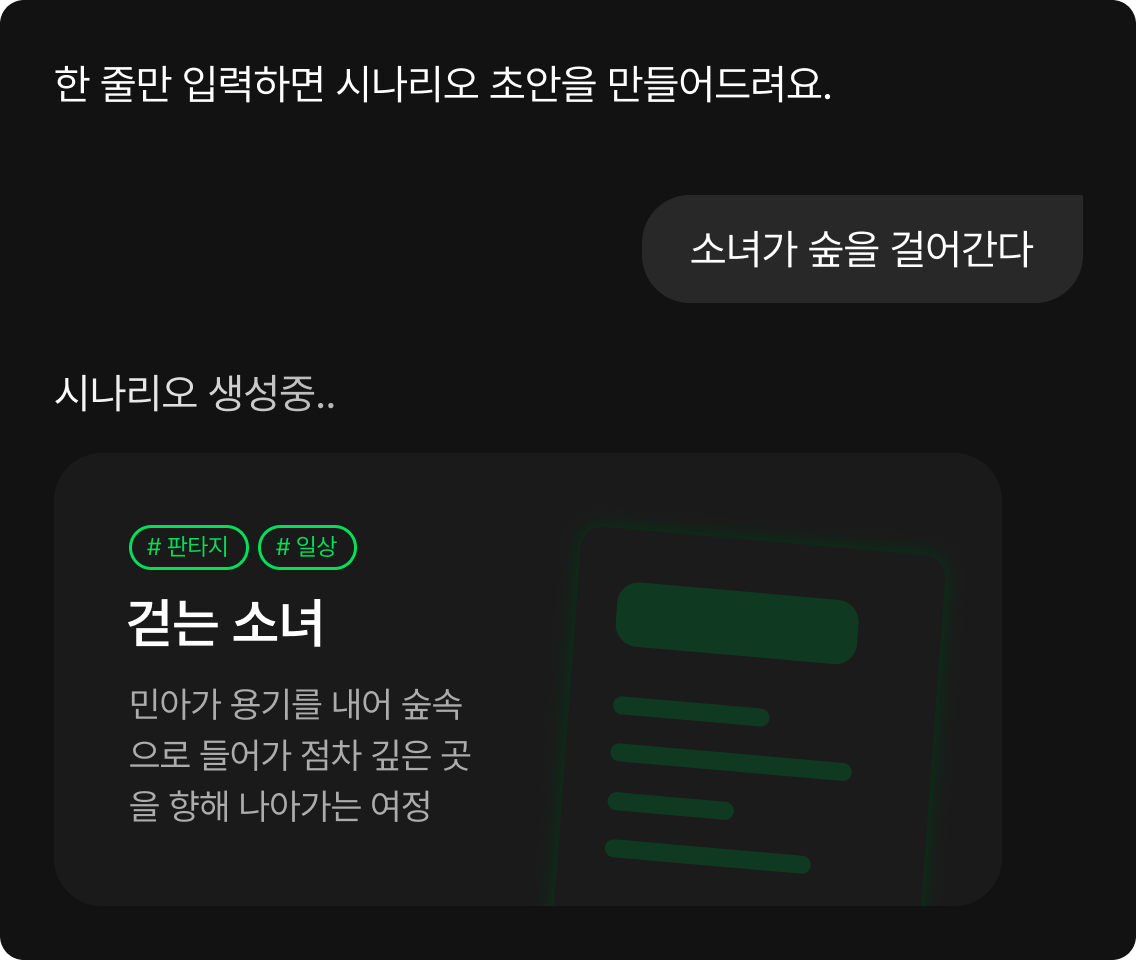
사용할 음원 파일과 이미지로 보여 줄 주요 구간을 정하세요. Suno에서 사용할 곡의 버전을 결정하고 편집에 사용할 음원 파일을 준비하세요. 도입과 후렴의 시작 시간, 전체 길이를 기록해 필요한 장면의 범위를 정하세요.
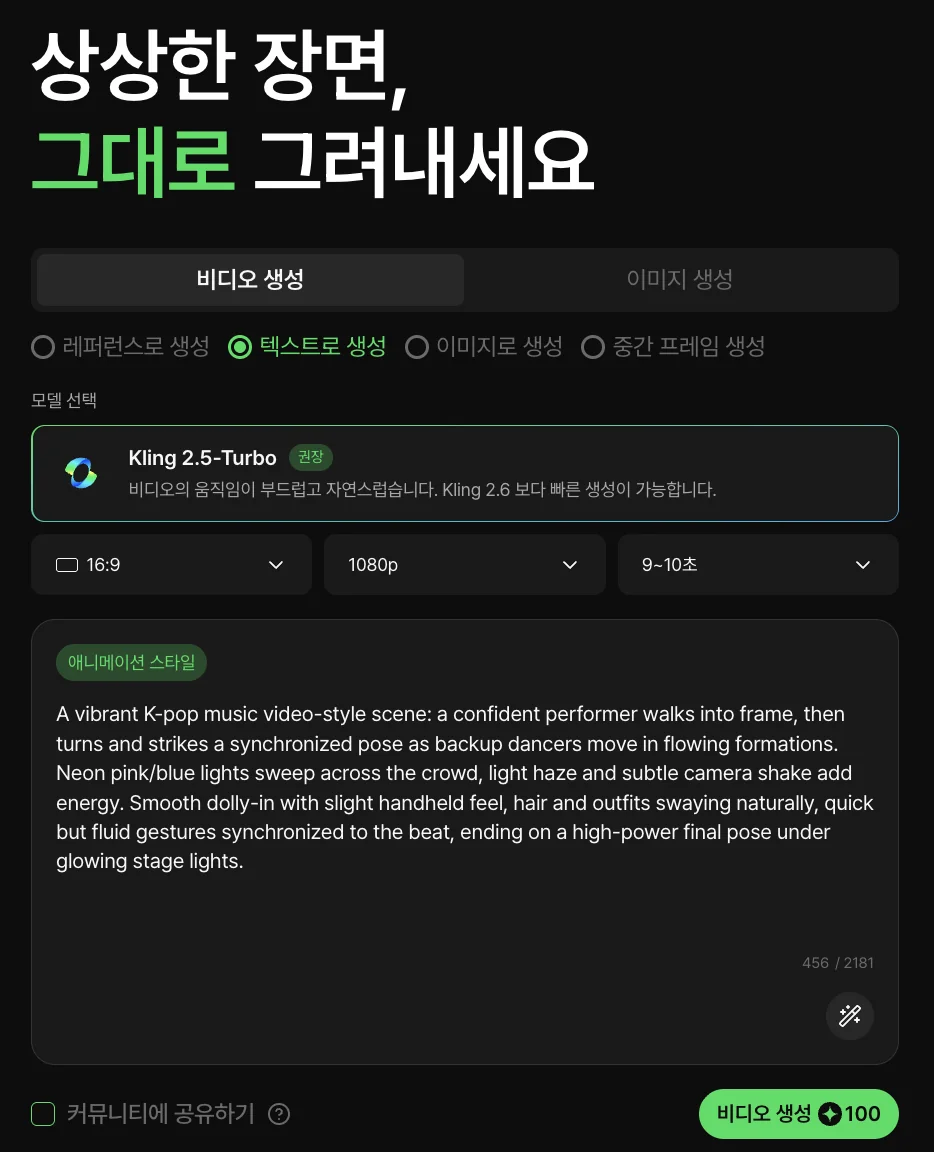
스토리보드를 만들고 공통 레퍼런스로 장면을 생성하세요. 구간별 스토리보드에 반복할 캐릭터와 배경, 필요한 움직임을 적으세요. 한 번의 생성으로 곡 전체를 만들기보다 편집에서 연결할 컷을 나누어 생성하세요.
음원을 가져와 컷을 조절한 뒤 완성본을 내보내세요. 편집기의 오디오 업로드에서 준비한 곡 파일을 선택하고 타임라인에 추가하세요. 직접 재생하며 컷의 시작과 끝을 맞춘 뒤 음악과 영상이 함께 들어간 완성본을 확인하세요.
몇 개의 장면을 준비하고 음악의 흐름에 맞춰 편집하세요.