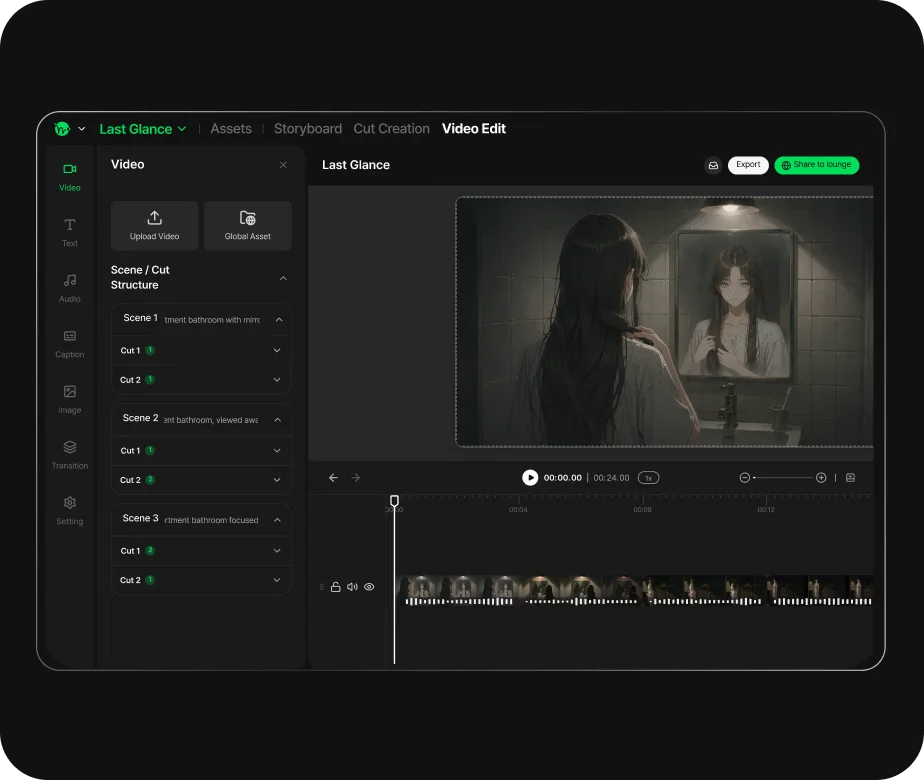
원하는 장면의 프레임 준비하기
인물과 배경이 잘 보이는 순간을 이미지로 내보내세요. 흔들림이나 가림이 적은 프레임이면 유지할 구도를 전달하기 쉽습니다.
이미지 필요실사 원본 영상에서 프레임을 추출하는 예시
전체 영상의 일괄 변환이 아니라 추출한 정지 이미지에서 그림과 움직임을 만듭니다. 원래 구도를 활용하며 인물과 배경의 AI 애니메이션 표현을 검토할 수 있습니다. Toonkit Canvas에서 텍스트·참조 이미지와 생성 노드를 연결해 제작 흐름을 구성하고, Toonkit MCP로 연결한 AI 도구에서 대화하며 제작 작업을 이어가세요.
인물과 배경이 잘 보이는 순간을 이미지로 내보내세요. 흔들림이나 가림이 적은 프레임이면 유지할 구도를 전달하기 쉽습니다.
선 굵기·색·빛의 분위기를 정하고 이미지 스타일 변환으로 검토하세요. 인물과 배경의 그림체가 맞는지 확인합니다.
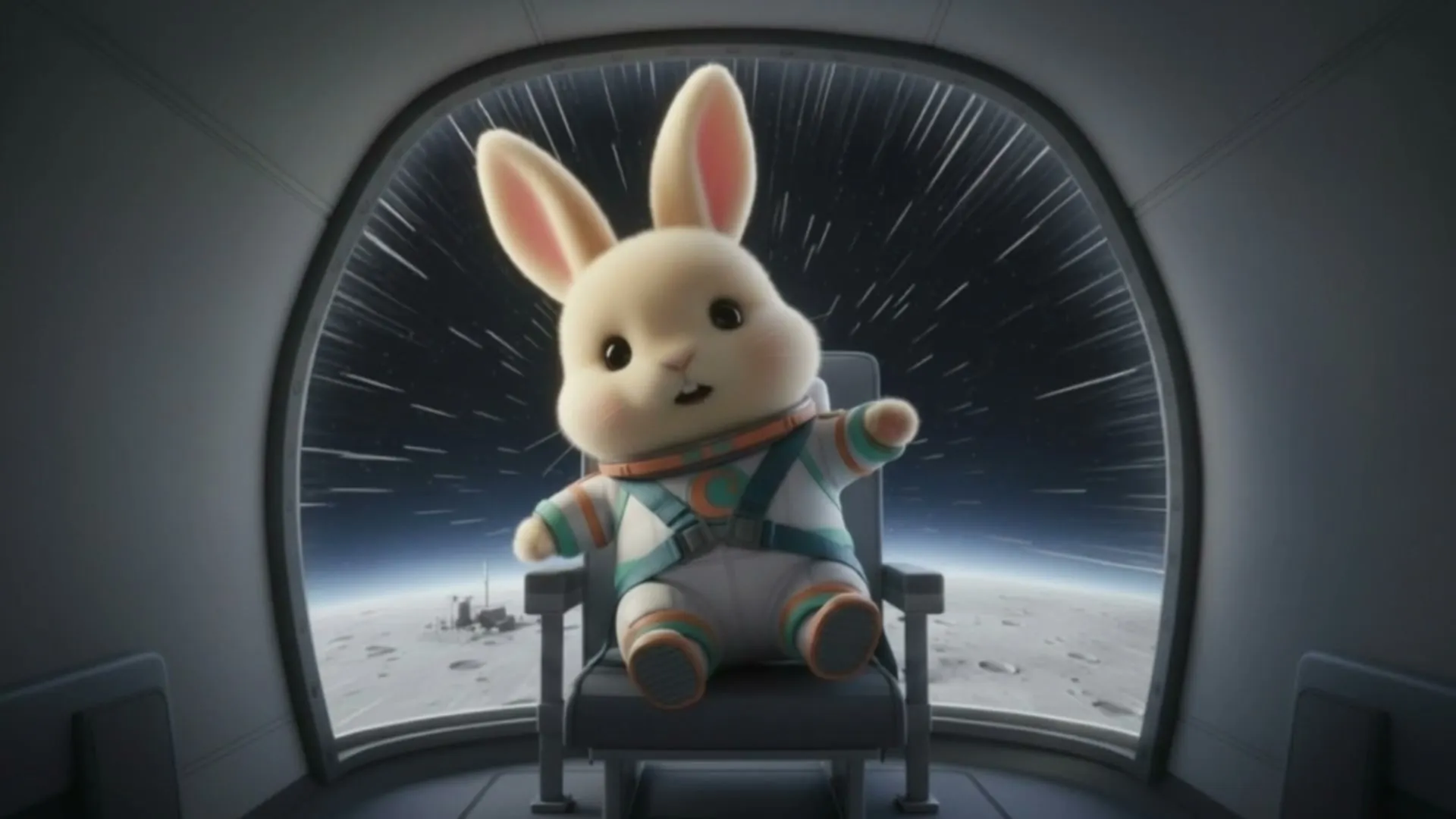
선택한 이미지를 바탕으로 영상을 생성합니다. 원본 동작이 자동으로 정확히 이어진다고 가정하지 말고 인물과 카메라 움직임을 새로 지정하세요.
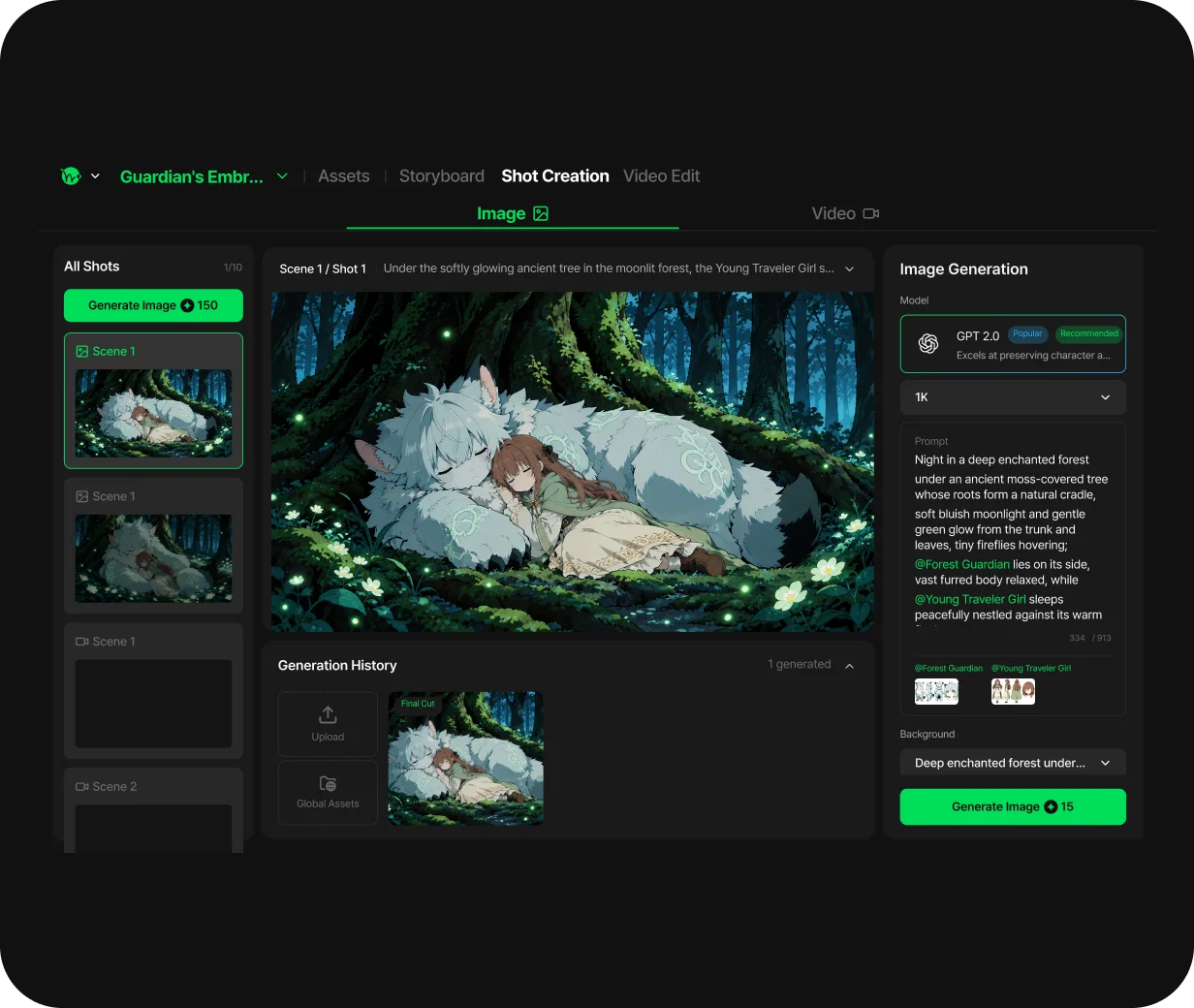
장면이 바뀔 때 얼굴·배색·배경 차이를 확인하세요. 컷별로 수정해 원본 실사와는 다른 새로운 AI 애니메이션 작품으로 완성합니다.
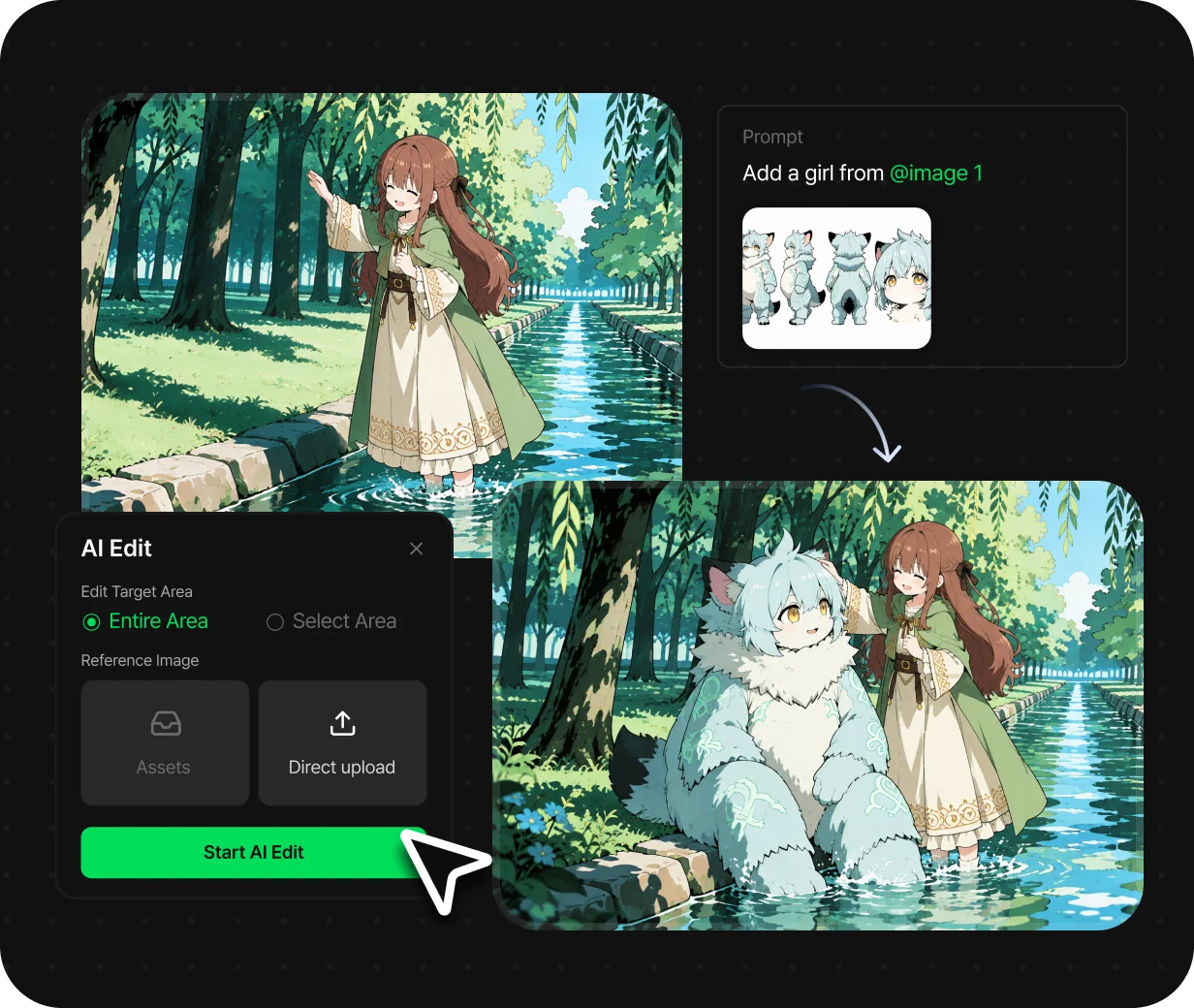
이미지 스타일 변환으로 선·색·인물의 인상을 조정하세요. 원본과 비교해 유지할 요소가 남아 있는지 확인합니다.
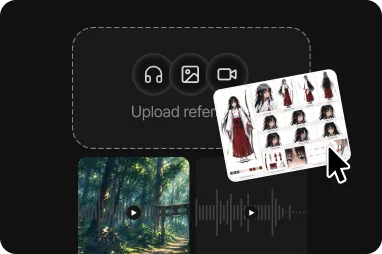
영상 전체를 그대로 자동 변환하는 방식이 아니라 프레임을 참조 이미지로 활용합니다. 정지 이미지로 외형을 확인하고 영상을 생성한 뒤 컷별 결과를 골라 편집합니다.
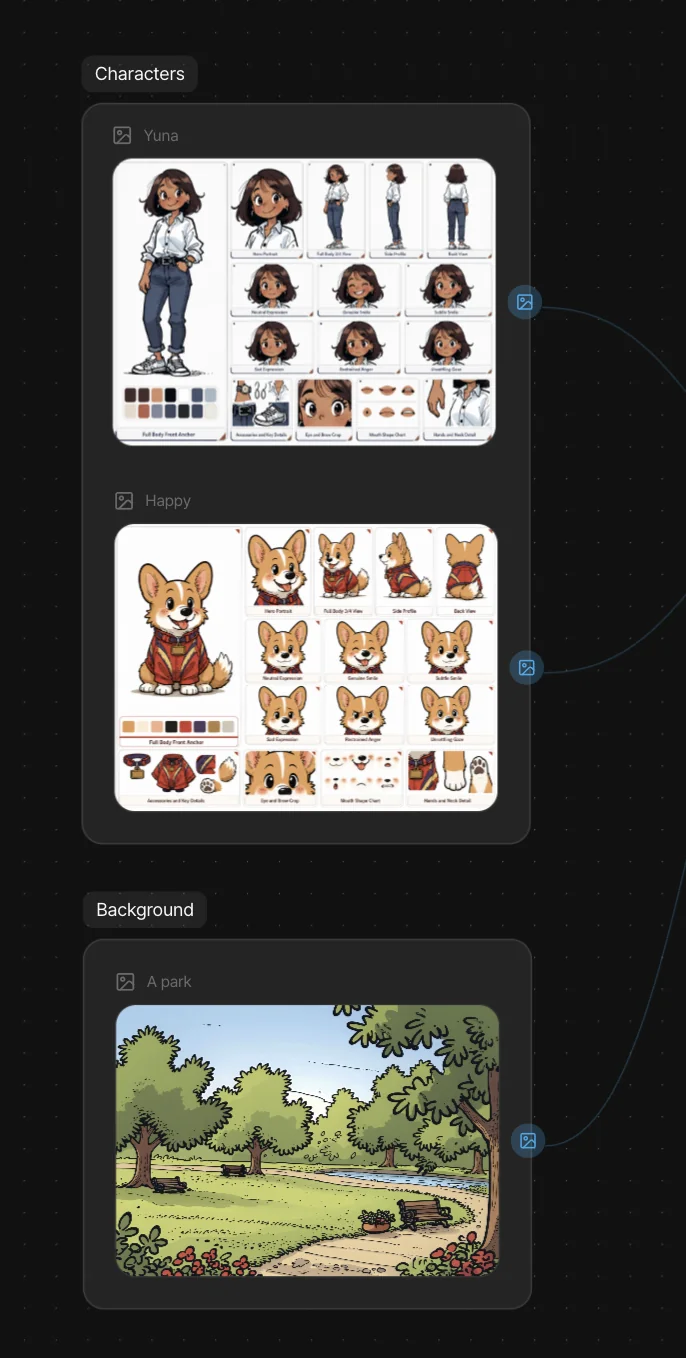
얼굴과 구도가 잘 보이는 프레임을 골라 참조 이미지로 정리하세요. 전체 영상보다 한 장면부터 시험하면 변환 후 유지할 특징을 정하기 쉽습니다.
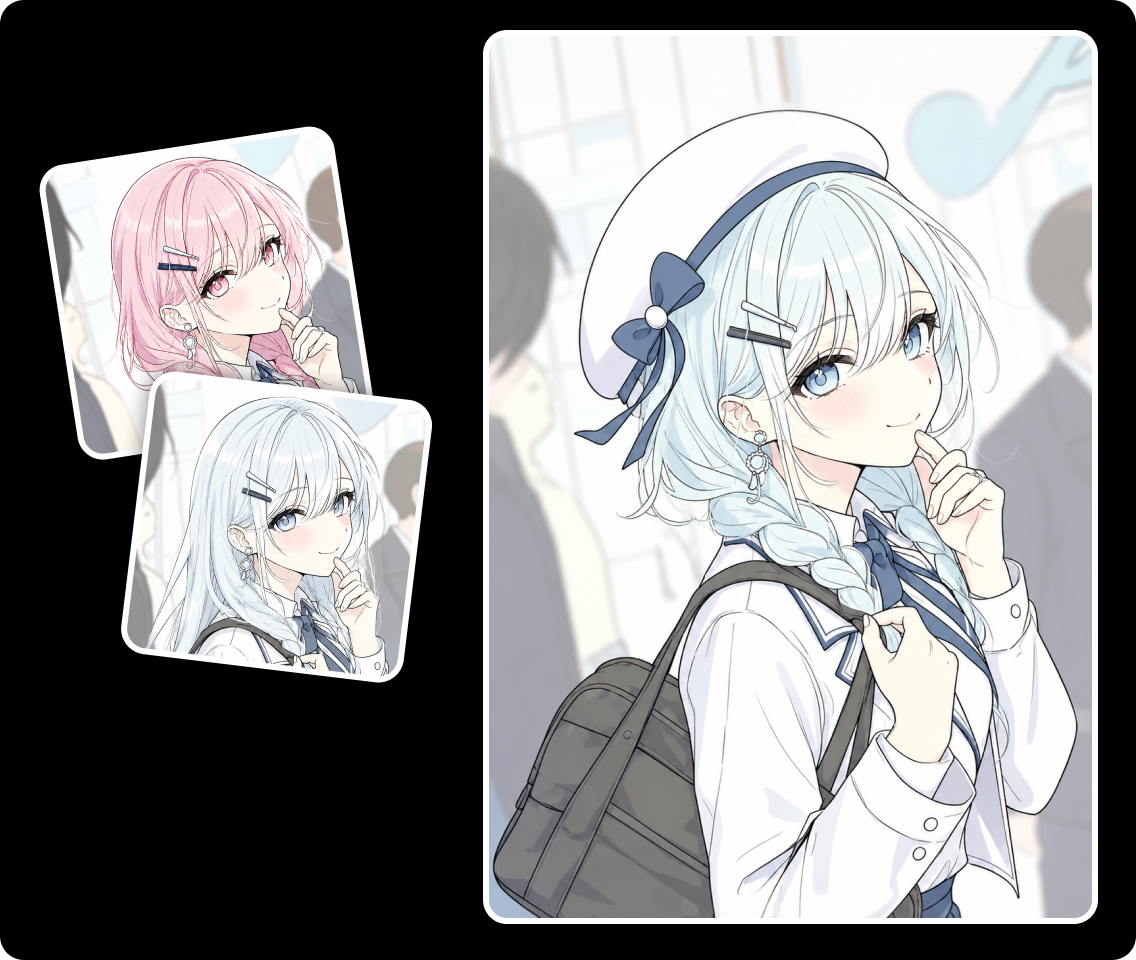
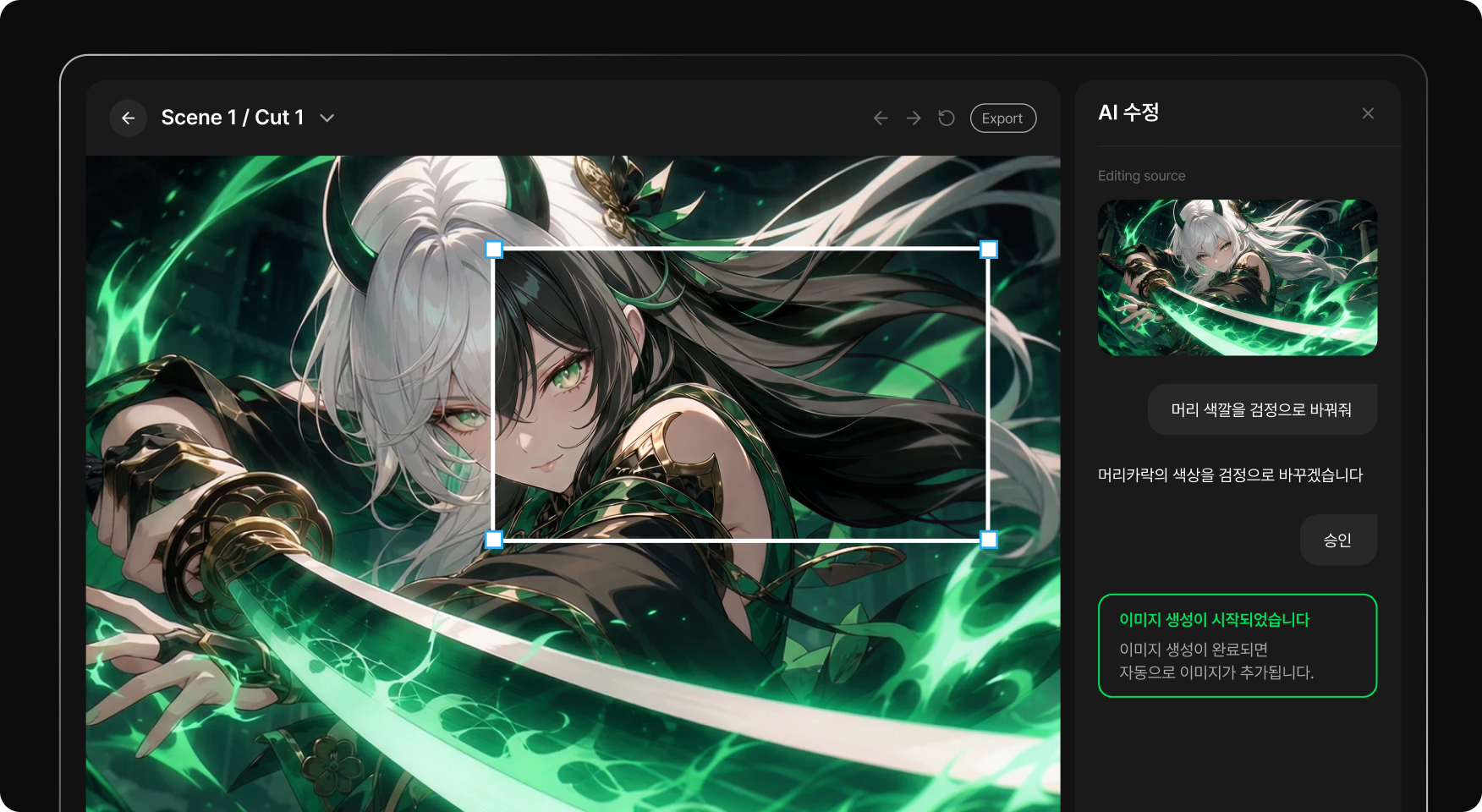
생성 결과의 얼굴이나 배경에 문제가 있다면 대상을 좁혀 수정하세요. 채택한 장면과 비교하면서 컷별로 확인하고 조정할 수 있습니다. AI 스토리보드 · 텍스트로 영상 만들기에서 관련 제작 방법도 살펴보세요.

영상에서 정지 이미지를 추출해 AI 애니메이션 스타일 이미지와 영상을 만드는 과정입니다. 영상 파일 전체를 한 번에 변환하는 기능은 아닙니다.
이미지에서 새 영상을 생성하므로 원본과 움직임이 완전히 같지 않습니다. 유지할 구도와 재현할 동작을 나눠 지정하고 결과를 확인하세요.
정지 이미지에는 소리가 없습니다. 원본 음성을 쓰려면 따로 준비하고 편집 단계에서 길이와 타이밍을 맞추세요.
인물이나 배경이 선명하고 움직임이 적은 짧은 장면이면 비교하기 쉽습니다. 빠른 동작이나 큰 장면 전환은 여러 컷으로 나눠 검토하세요. AI 스토리보드 · 텍스트로 영상 만들기에서 관련 제작 방법도 살펴보세요.
네. 영상에서 프레임을 추출하는 대신 사진을 준비하고 이미지 조정과 영상 생성을 진행하세요. 이미지로 영상 만들기도 참고할 수 있습니다.